Yang kamu butuhkan:
Paket Kommo apa pun (Base, Advanced, Pro, Enterprise, atau uji coba 14 hari).
Integrasi WhatsApp Business terpasang dan terhubung ke nomor kamu. Pelajari cara mengaturnya di panduan ini.
Fitur Analisis dengan AI saat ini hanya tersedia di akun dengan paket Pro, Enterprise, dan akun uji coba. Fitur ini akan segera tersedia untuk paket lainnya.
Perlu diperhatikan:
Template harus disetujui oleh Meta.
Hanya Admin yang dapat membuat, mengedit, atau menghapus template di Kommo.
Kamu dapat mengedit template yang memiliki status Draf atau Ditolak . Template yang sedang ditinjau atau Disetujui tidak dapat diedit.
Template autentikasi saat ini belum tersedia di Kommo.
Setiap jenis template memiliki kolom, persyaratan format, dan batasan masing-masing yang didukung. Lihat artikel terkait untuk persyaratan pasti template Kustom, Karosel, Katalog, atau Flow.
Panduan ini menjelaskan cara membuat, mengirimkan, melacak, mengirim ulang, dan menghapus template WhatsApp di Kommo.
Untuk mengetahui kapan template WhatsApp diperlukan dan membandingkan kategori serta jenis template yang tersedia, lihat Gambaran umum template WhatsApp.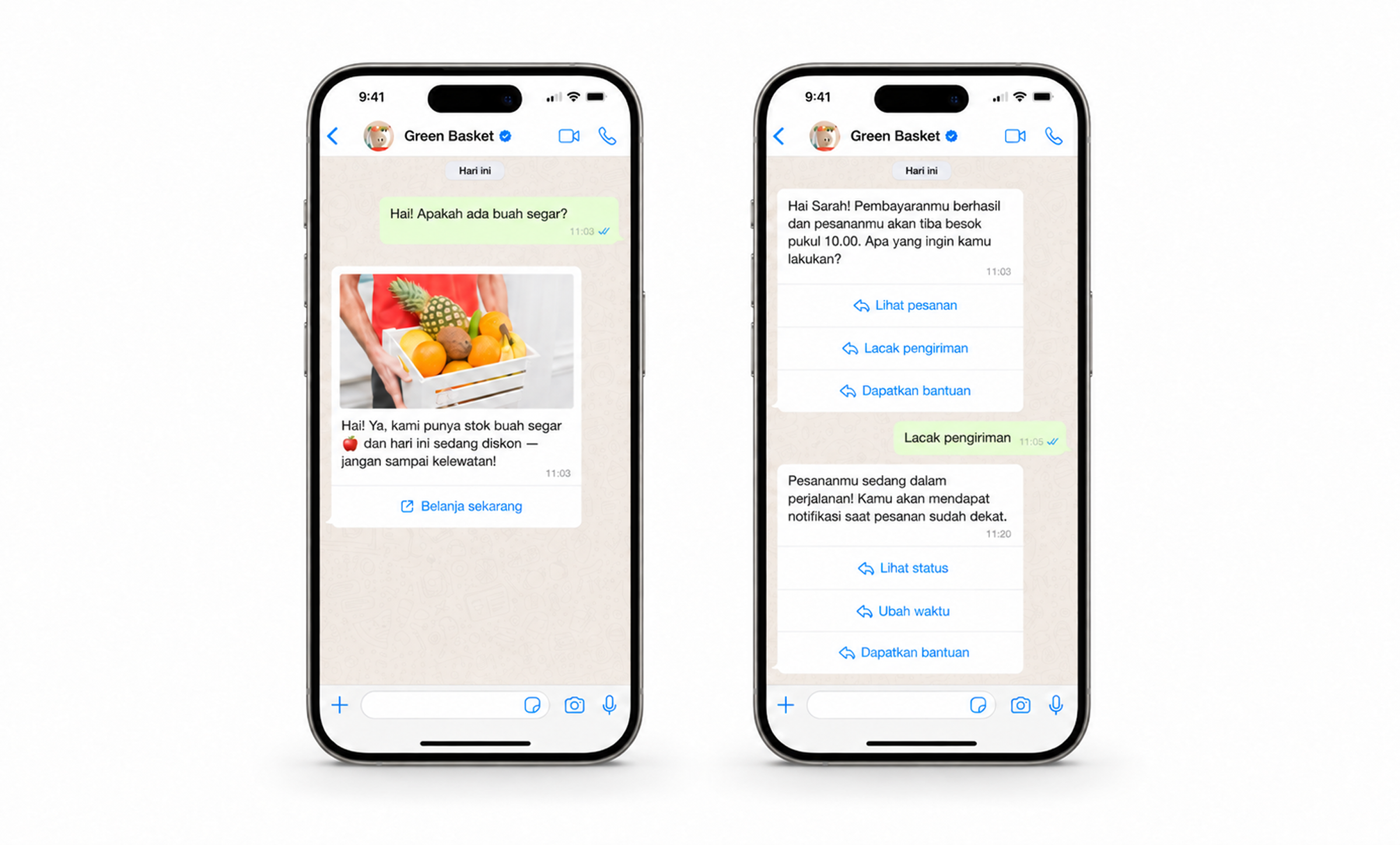
Pengaturan dan konten template WhatsApp
Saat kamu membuat template WhatsApp, kamu akan memilih kategori dan jenisnya terlebih dahulu. Pilihan ini menentukan pengaturan, kolom pesan, dan batasan yang berlaku.
Sebagian besar template WhatsApp menyertakan beberapa pengaturan dan konten yang dijelaskan di bawah ini. Opsi yang tepat tergantung pada jenis template yang dipilih.
Pengaturan template
Nama template
Kommo secara otomatis membuat nama template. Kamu dapat mengeditnya agar template lebih mudah ditemukan dan dikenali nanti.
Nama template hanya ditampilkan di Kommo. Klien tidak melihatnya.
ID WABA
ID WABA mengidentifikasi Akun WhatsApp Business yang terhubung ke template.
Periksa kolom ini dengan cermat jika kamu mengelola beberapa Akun WhatsApp Business.
Bahasa
Pilih bahasa yang digunakan dalam template.
Pastikan bahasa yang dipilih sesuai dengan teks template. Jika tidak, Meta mungkin menolak template tersebut.
Masa berlaku
Masa berlaku mengontrol berapa lama WhatsApp terus mencoba mengirim pesan ketika penerima offline atau tidak tersedia.
Jika pesan tidak dikirim dalam jangka waktu ini, pesan tersebut akan kedaluwarsa dan secara otomatis dibatalkan.
Untuk template Marketing, rentang waktu yang tersedia adalah 12 jam hingga 30 hari.
Untuk template Utilitas, rentang waktu yang tersedia adalah 30 detik hingga 12 jam.
Kamu tidak dikenakan biaya ketika pesan dibatalkan karena tidak dikirim dalam masa berlaku.
Catatan: Kamu hanya dapat mengonfigurasi masa berlaku template Marketing ketika Marketing Messages API diaktifkan. Pelajari lebih lanjut tentang Marketing Messages API dan cara mengaktifkannya.
Isi pesan
Header
Tergantung pada jenis template, kamu dapat menambahkan header dengan teks atau media, seperti gambar atau video.
Sebuah header dapat memperkenalkan pesan atau menyoroti topik utamanya. Misalnya, kamu dapat menggunakan header teks untuk pembaruan pesanan atau header gambar untuk penawaran produk.
Badan teks
Isi berisi teks utama pesan.
Footer
Tergantung pada jenis template, kamu dapat menambahkan teks pendek di bagian bawah pesan.
Tombol
Tombol memungkinkan klien membalas atau mengambil tindakan langsung dari pesan.
Jenis dan batas tombol yang didukung tergantung pada jenis template. Misalnya, template Kustom dapat menyertakan tombol Balas cepat dan URL, sementara template Karosel dan Flow memiliki persyaratan tombol masing-masing.
Placeholder
Placeholder memungkinkanmu mempersonalisasi template yang sama untuk klien yang berbeda. Mereka secara otomatis memasukkan informasi dari Kommo, seperti:
Nama klien
Email penanggung jawab
ID lead
Misalnya, kamu dapat membuat pesan ini sekali:
"Hai [Nama depan]! Kamu memiliki janji dengan [Penanggung jawab kontak] pukul 6 sore. Kami menantikan untuk bertemu denganmu."
Saat pesan dikirim, Kommo mengganti setiap placeholder dengan informasi yang relevan untuk klien tersebut. Pelajari lebih lanjut tentang placeholder.
Kamu juga harus memberikan contoh nilai untuk setiap placeholder. Meta menggunakan contoh-contoh ini untuk memahami seperti apa pesan yang telah selesai saat peninjauan.
Membuat dan Mengirim template WhatsApp untuk persetujuan
Untuk membuat template WhatsApp:
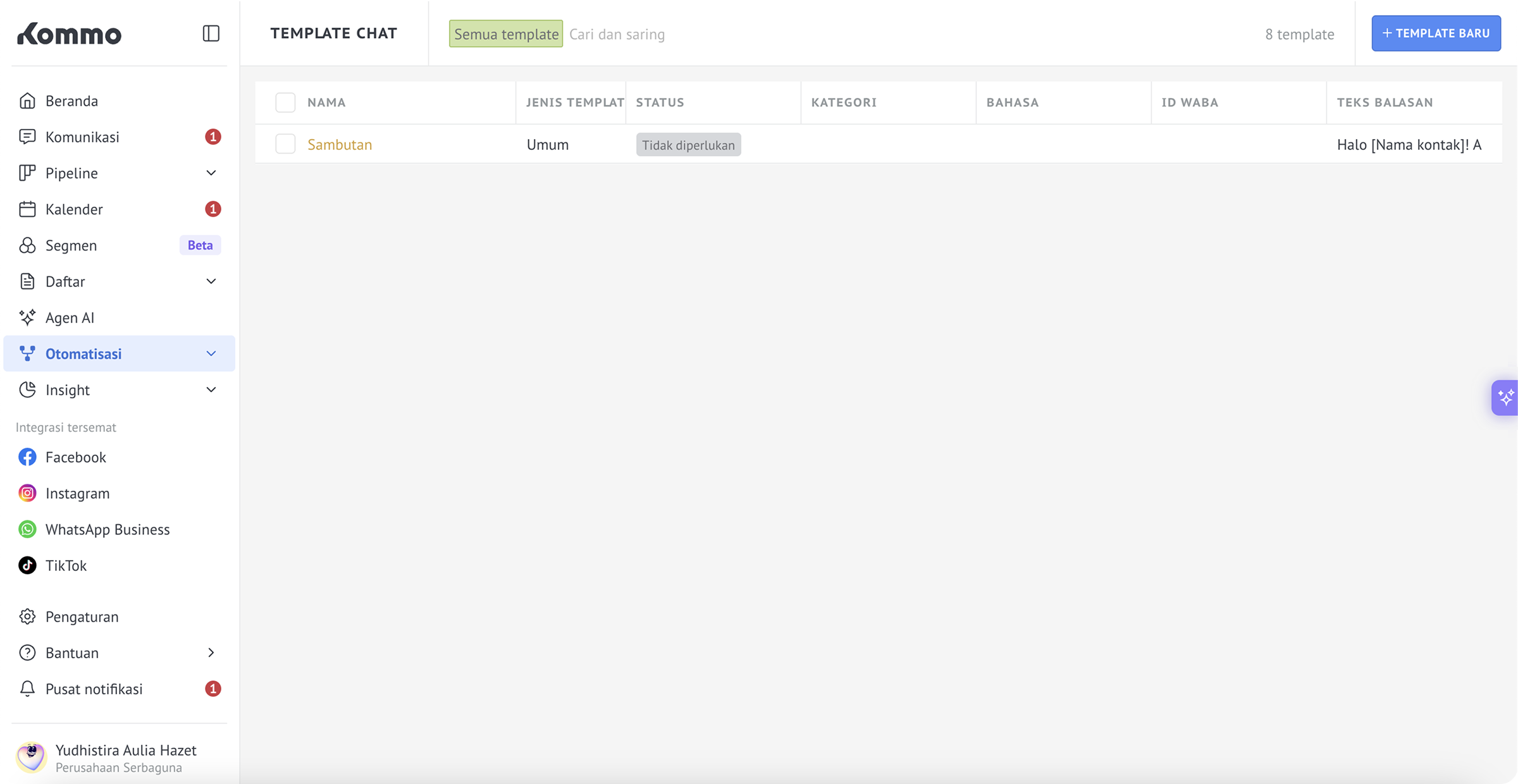
Di Kommo, buka Otomatisasi → Template → Template chat.
Klik + Template baru.
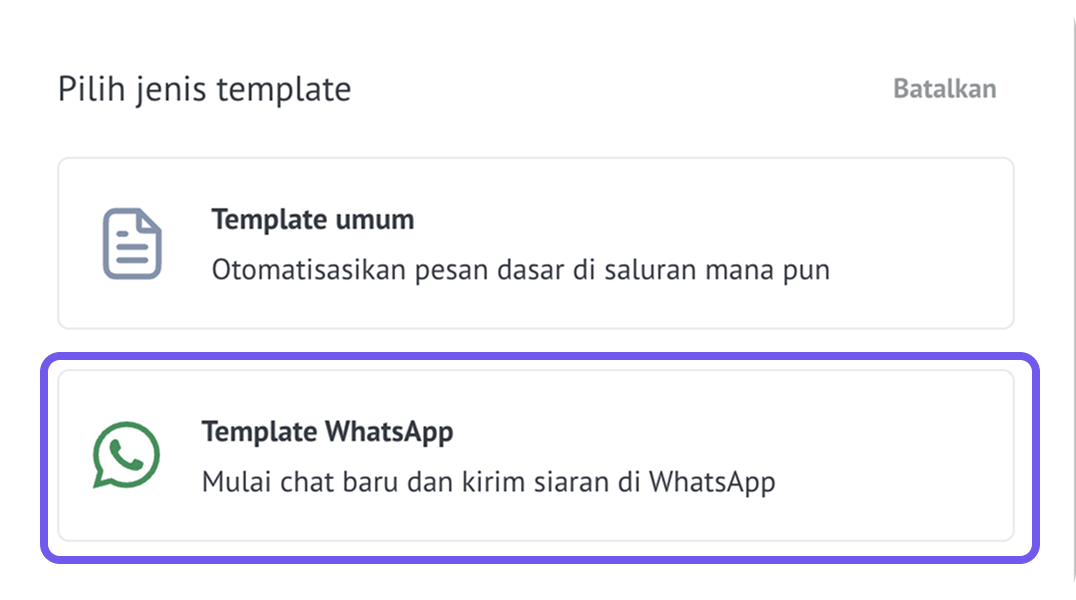
Pilih Template WhatsApp.
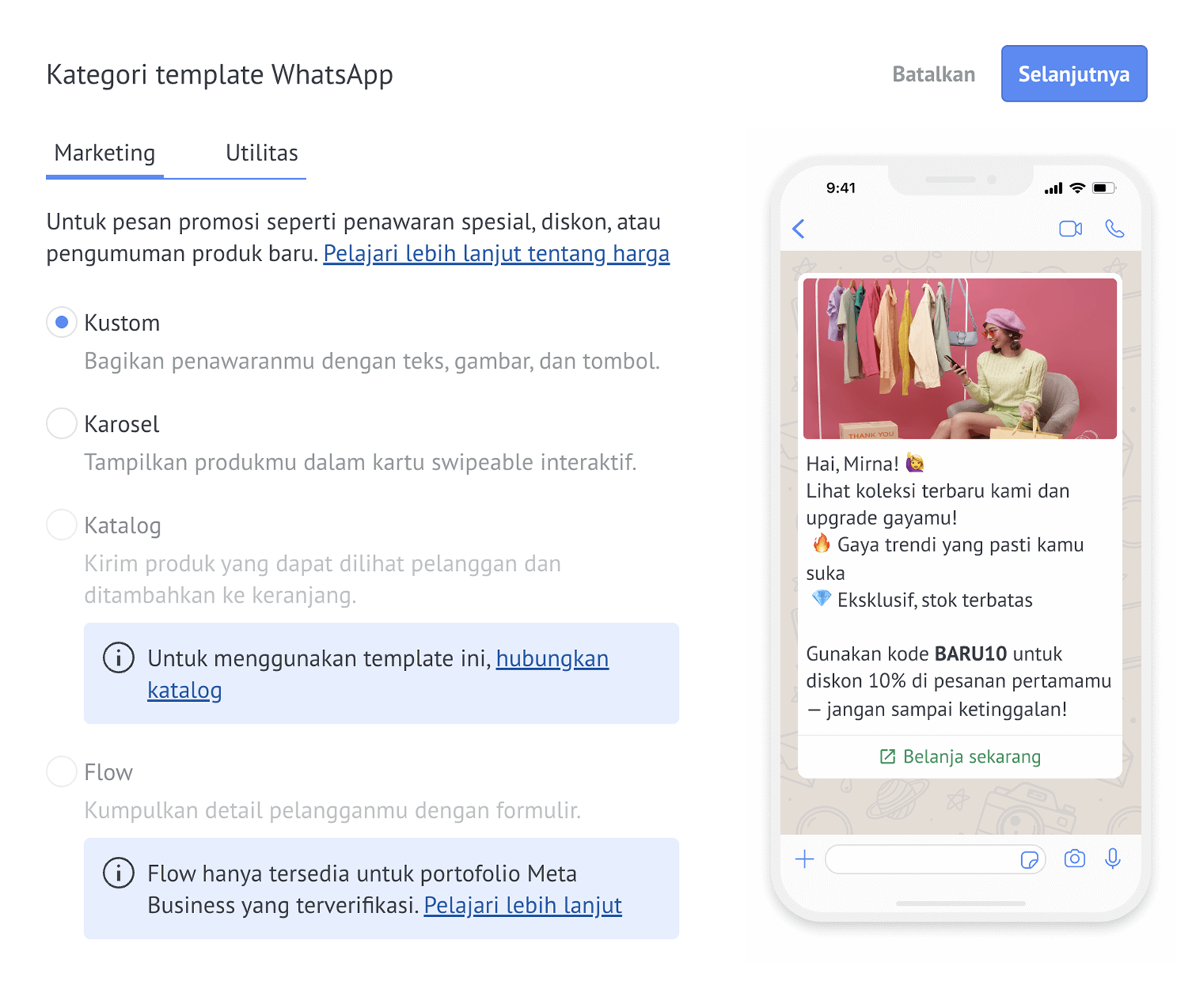
Pilih kategori, pilih jenis template yang ingin kamu buat, lalu klik Selanjutnya.
Tinjau nama template yang dihasilkan secara otomatis dan edit jika diperlukan.
Pilih ID WABA untuk akun WhatsApp Business yang ingin kamu hubungkan ke template tersebut.
Pilih Bahasa pesan.
Konfigurasikan Periode validitas saat opsi ini tersedia.
Tambahkan kolom yang didukung oleh tipe template yang dipilih. Ini dapat meliputi:
Header
Badan
Footer
Tombol
Kartu karosel
Katalog produk
Flow screens
Tambahkan placeholder jika kamu ingin mempersonalisasi pesan, lalu berikan contoh untuk setiap placeholder.
Tinjau templatenya.
Sebelum mengirimkan template, kamu dapat mengklik Analisis dengan AI untuk meninjau kontennya.
.png)
Copilot memeriksa apakah konten sesuai dengan kategori dan bahasa yang dipilih. Aplikasi ini juga mengidentifikasi potensi risiko pelanggaran kebijakan, kata-kata tidak jelas, format seperti spam, dan call-to-action yang tidak sesuai dengan pesan.
Copilot meninjau header, isi, footer, tombol, dan tautan, serta placeholder dengan contoh nilainya. Copilot tidak meninjau kolom yang terkait dengan gambar, video, Karosel, Katalog, dan Flow.
Klik Terapkan perubahan yang disarankan.
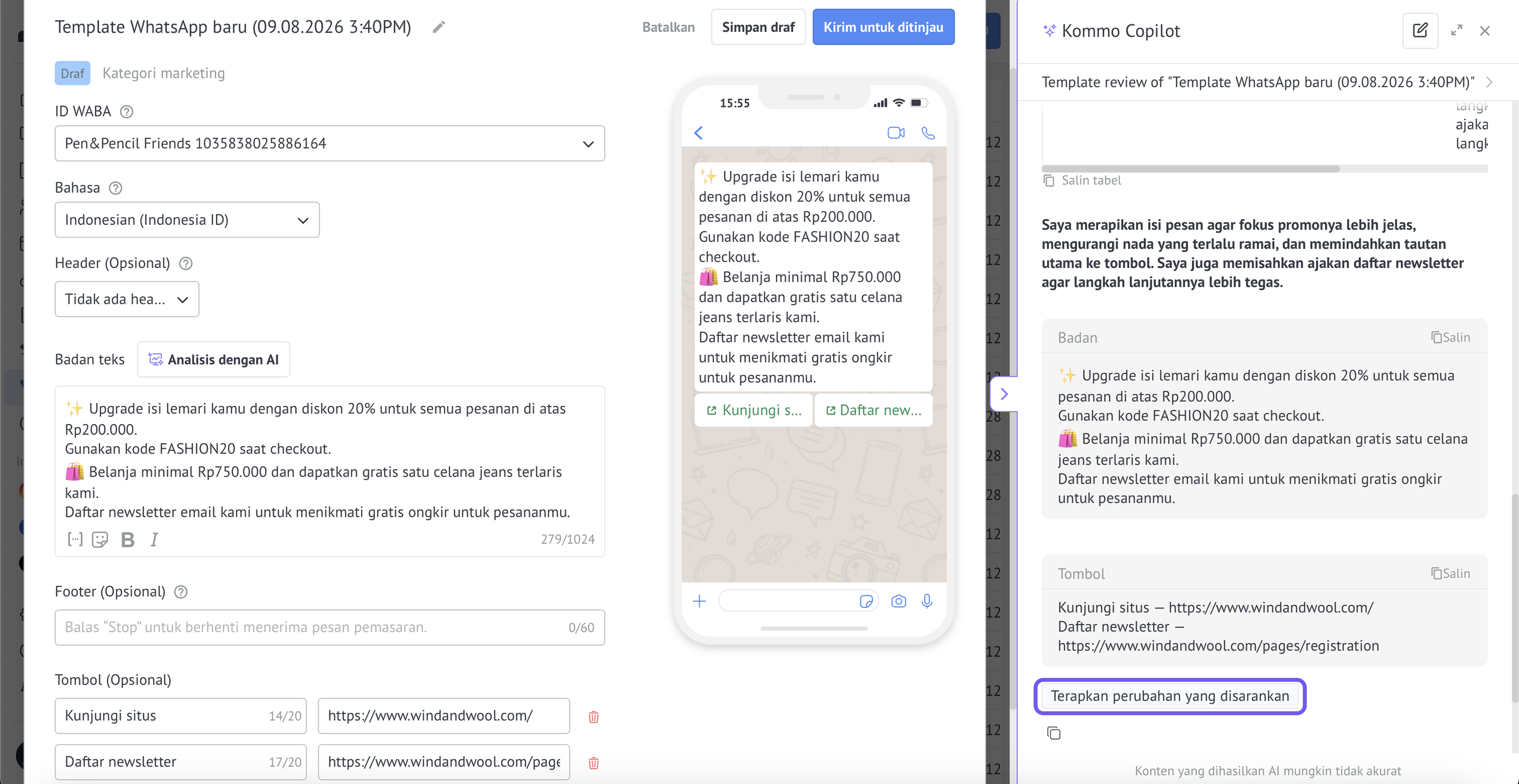
Pelajari lebih lanjut tentang Copilot.
Penting: Fitur Analisis dengan AI saat ini hanya tersedia di akun dengan paket Pro, Enterprise, dan akun uji coba. Fitur ini akan segera tersedia di paket lain.
Klik Simpan draf untuk melanjutkan nanti, atau klik Kirim untuk ditinjau untuk mengirimkannya ke Meta.
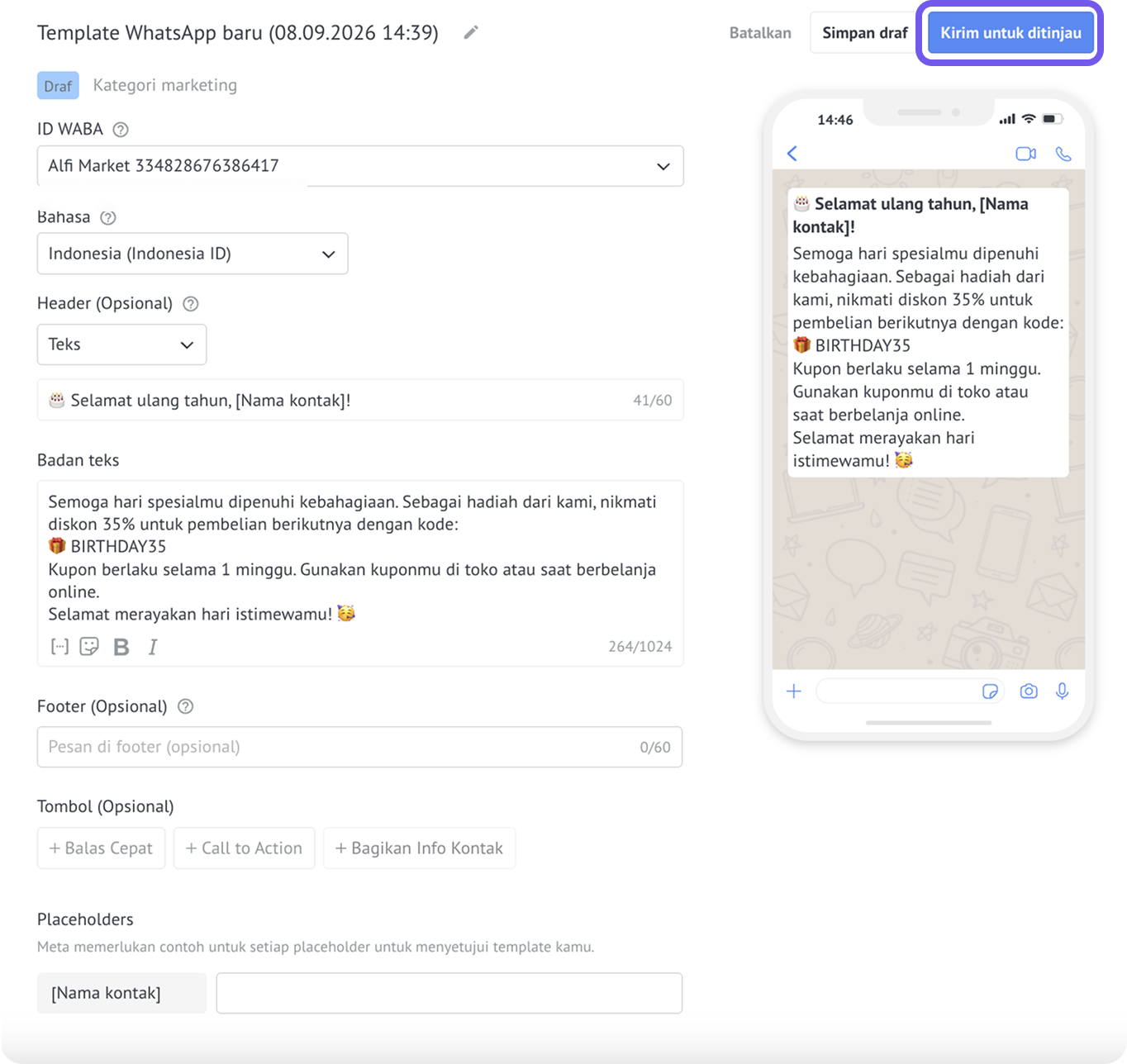
Ulasan Meta biasanya berlangsung dari satu menit hingga 48 jam. Selama waktu ini, template memiliki status Dalam tinjauan dan tidak dapat diedit.
Untuk petunjuk khusus untuk templateKustom, Karosel, Katalog, atau Flow , lihat artikel terkait untuk jenis template tersebut.
Memeriksa status template
Setelah kamu mengirimkan template, kamu dapat mengikuti statusnya langsung di Kommo:
Kunjungi Otomatisasi → Template → Template chat.
Temukan template yang ingin kamu cek.
Tinjau kolom Status .
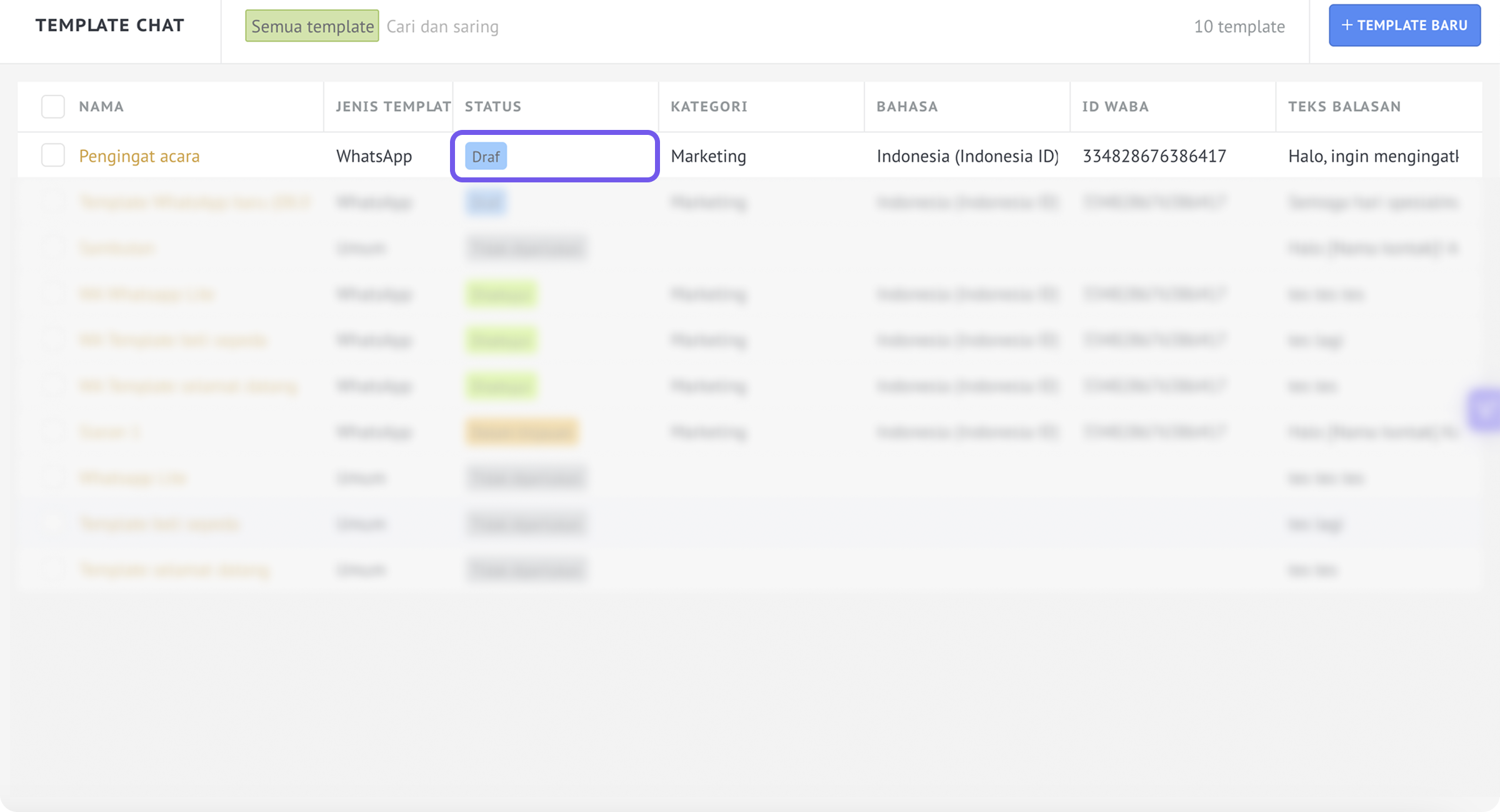
Template dapat memiliki salah satu status berikut:
Draf — Disimpan tetapi belum dikirim ke Meta. Kamu dapat membuka dan mengedit template.
Dalam tinjauan — Dikirim dan menunggu keputusan Meta. Kamu tidak dapat mengedit template saat sedang ditinjau.
Disetujui — Disetujui oleh Meta dan siap dikirim.
Dijeda — Sementara diblokir karena masalah kualitas atau kebijakan. Kamu tidak dapat mengirim template saat sedang dijeda.
Ditolak — Tidak disetujui oleh Meta. Arahkan kursor ke status untuk melihat alasan penolakan. Kamu dapat mengedit template dan mengirimkannya lagi.
Hanya template dengan status Disetujui yang dapat dikirim ke klien.
Jika template sedang dijeda, hubungi Meta Business Support untuk bantuan.
Memperbaiki dan mengirim ulang template WhatsApp yang ditolak
Ketika Meta menolak template, periksa alasan penolakan sebelum melakukan perubahan.
Untuk memperbarui dan mengirimkan ulang:
Kunjungi Otomatisasi → Template → Template chat.
Temukan template dengan status Ditolak .
Arahkan kursor ke status untuk melihat mengapa template ditolak.
Buka template.
Koreksi konten yang menyebabkan penolakan.
Klik Kirim untuk ditinjau.
Template kembali ke status Dalam tinjauan sementara Meta meninjau versi yang diperbarui.
Menghapus template
Untuk menghapus template yang tidak lagi kamu butuhkan:
Buka template.
Klik Hapus template.
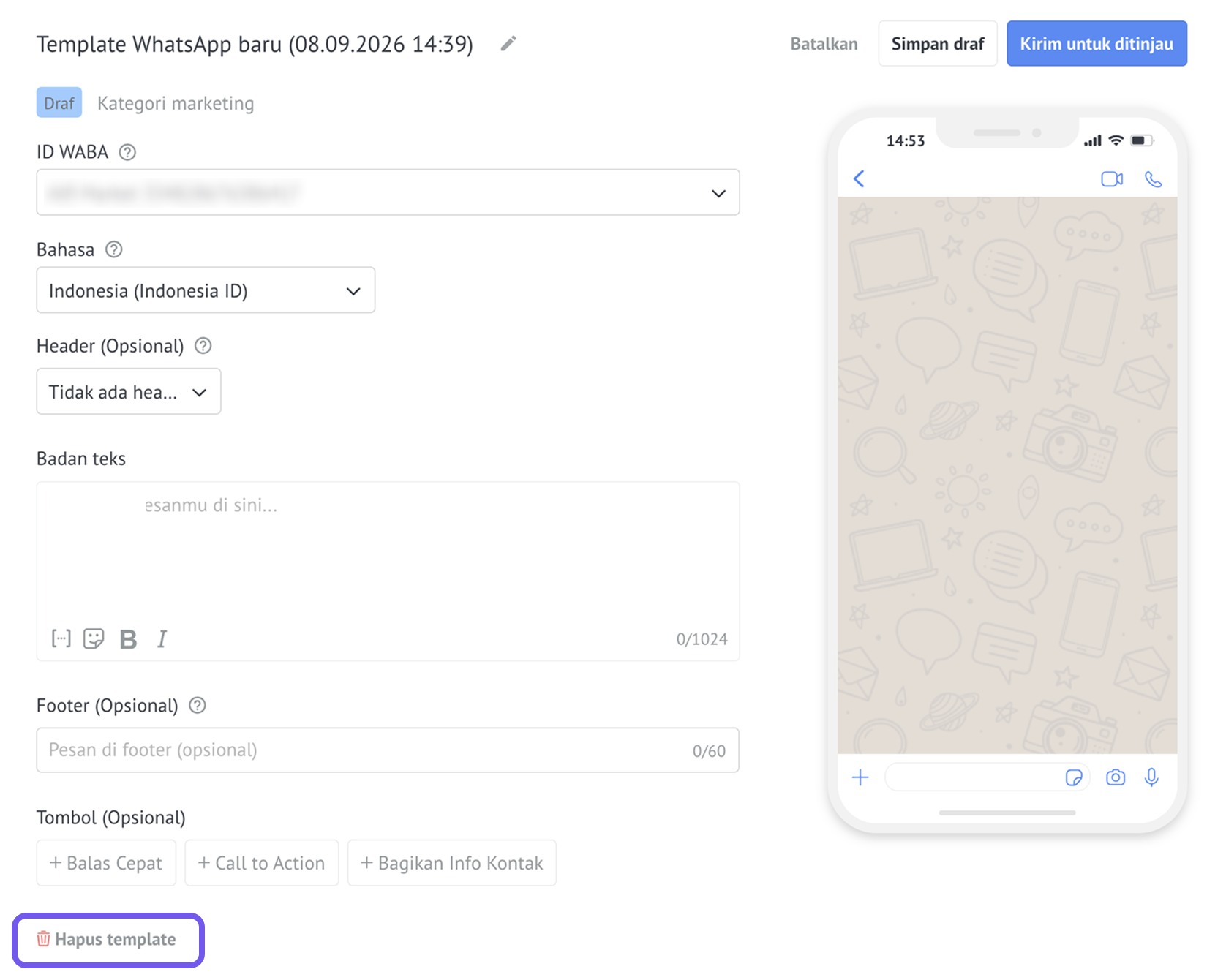
Konfirmasi penghapusan saat diminta.
Template yang dihapus tidak lagi tersedia untuk dikirim.
Catatan: Sebelum menghapus template, pastikan template tersebut tidak diperlukan dalam alur kerja Salesbot aktif, siaran, atau pesan lainnya. Template yang dihapus tidak dapat dipulihkan.
Membantu Meta menyetujui template kamu
Sebelum mengirimkan templatemu, periksa hal-hal berikut:
Tambahkan contoh untuk setiap placeholder. Meta menggunakan contoh-contoh ini untuk memahami seperti apa pesan akhir akan terlihat.
Gunakan placeholder dengan benar. Hindari karakter khusus yang tidak didukung seperti #, $, atau % dalam parameter placeholder.
Pilih kategori yang tepat. Gunakan Utilitas untuk pembaruan terkait aksi atau permintaan pelanggan, dan Marketing untuk promosi, awareness, atau pesan re-engagement. Memilih kategori yang salah dapat menyebabkan penolakan atau klasifikasi ulang.
Cocokkan bahasa dengan teks pesan. Bahasa yang dipilih dalam template harus sesuai dengan bahasa yang sebenarnya kamu gunakan dalam pesan.
Pertahankan teks bermakna di sekitar placeholder. Jangan buat pesan yang hanya terdiri dari placeholder. Tambahkan teks agar Meta dan klien dapat memahami pesan tersebut.
Ikuti Kebijakan Penjualan WhatsApp. Saat mempromosikan atau menjual produk dan layanan, pastikan deskripsi, harga, biaya, pajak, media, dan pengungkapan yang diperlukan sesuai dengan kebijakan.
Ikuti Kebijakan Pesan Bisnis WhatsApp. Minta hanya informasi yang diizinkan WhatsApp. Jangan minta detail sensitif lengkap seperti nomor kartu lengkap, nomor rekening bank, PIN, atau dokumen yang mengungkap identitas rahasia.
Jaga pesan tetap sopan dan jelas. Hindari ancaman, penghinaan di depan umum, bahasa kasar, klaim menyesatkan, atau kata-kata yang terlalu agresif.
Buat setiap template berbeda. Hindari mengirimkan template dengan isi dan footer yang sama seperti yang sudah ada.
Tulis dengan mempertimbangkan klien. Buat tujuan pesan mudah dipahami dan hindari kata-kata yang mungkin terasa spam atau menyesatkan.
Memecahkan masalah template WhatsApp
Masalah | Apa yang harus dilakukan |
|---|---|
Template tersebut ditolak | Arahkan kursor ke status Ditolak untuk melihat alasannya. Buka template, perbaiki masalah, dan kirimkan lagi. |
Template dijenda | Kamu tidak dapat mengirim template saat sedang dijeda. Hubungi Meta Business Support untuk bantuan. Jangan ikuti langkah-langkah pengiriman ulang template ditolak kecuali Meta mengubah status menjadi Ditolak. |
Opsi periode validitas tidak tersedia untuk template Marketing | Pastikan Marketing Messages API diaktifkan untuk akunmu. |
Template tidak dapat dikirim | Pastikan statusnya Disetujui dan terhubung ke Akun WhatsApp Business yang benar. |
Template hilang setelah penghapusan | Template yang dihapus tidak dapat dipulihkan. Buat dan kirim template baru jika kamu perlu menggunakan pesan tersebut lagi. |
Sebuah template menjadi pesan biasa dalam chat | Setelah kamu menambahkan template yang disetujui ke kotak pesan chat, jangan ubah isinya. Setiap perubahan akan mengubahnya menjadi pesan biasa, dan tidak dapat lagi dikirim sebagai template WhatsApp. Pilih template lagi untuk mengembalikan versi yang disetujui. |