Yang kamu butuhkan:
Paket Kommo apa pun atau uji coba 14 hari yang aktif untuk membuat template Karosel dan mengirimkannya secara manual melalui Kotak masuk chat atau aplikasi seluler Kommo.
Paket Advanced atau lebih tinggi, atau uji coba 14 hari yang aktif, untuk mengirimkan template Karosel melalui Salesbot atau Penyiaran.
Integrasi WhatsApp Business yang sudah diinstal dan terhubung ke nomormu. Pelajari cara menyiapkannya dalam panduan ini.
Untuk mengirimkan pesan template berbayar, tambahkan metode pembayaran ke akun WhatsApp Business milikmu di Meta. Pelajari cara menambahkannya.
Perlu diperhatikan:
Hanya Admin yang dapat membuat, mengedit, atau menghapus template di Kommo.
Template Karosel hanya tersedia dalam kategori Marketing .
Template harus berstatus Disetujui sebelum dapat dikirimkan.
Klien harus sudah setuju untuk menerima pesan WhatsApp dari bisnismu.
Meta mungkin mengenakan biaya untuk pesan template WhatsApp. Pelajari selengkapnya tentang aturan harga dalam artikel ini.
Template Karosel hanya berfungsi melalui WhatsApp. Jika dikirimkan melalui saluran lain, hanya pesan utama yang akan dikirimkan tanpa kartu.
Template Karosel adalah template Marketing WhatsApp interaktif yang menggabungkan pesan utama dengan sederet kartu yang dapat digeser oleh klien.
Setiap kartu dapat menampilkan produk, layanan, paket, lokasi, acara, atau penawaran yang berbeda. Kartu dapat mencakup:
Gambar atau video
Teks kartu
Tombol Balas cepat atau URL
Template Karosel memungkinkan kamu menampilkan beberapa opsi terkait dalam satu pesan. Setiap opsi memiliki kartu dan tindakannya sendiri sehingga klien dapat menjelajahi dan membandingkannya dengan lebih mudah.
Tidak seperti template Katalog, template Karosel tidak menggunakan produk dari katalog WhatsApp yang terhubung. Kamu menambahkan media, teks kartu, dan tombol ke setiap kartu secara manual.
Setelah Meta menyetujui template, kamu dapat menggunakannya untuk memulai percakapan, melanjutkan pengiriman pesan setelah jendela layanan pelanggan 24 jam ditutup, atau mengirimkan kampanye marketing WhatsApp. 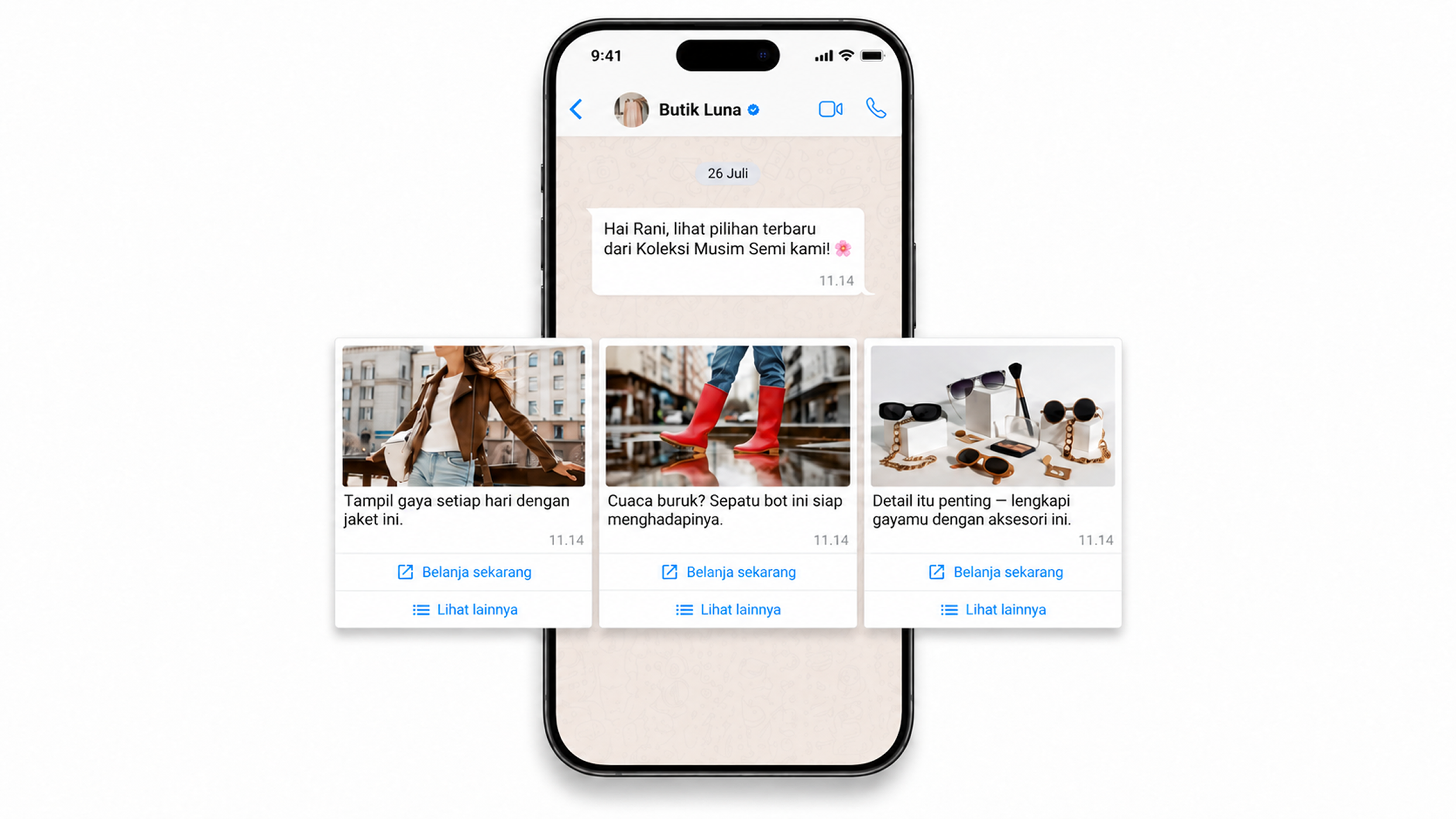
Untuk membandingkan template Karosel dengan format lainnya, lihat gambaran umum template WhatsApp.
Kasus penggunaan
Menampilkan beberapa opsi — tampilkan hingga 10 produk, layanan, paket, lokasi, acara, atau penawaran dalam satu pesan.
Menampilkan paket layanan — tampilkan berbagai opsi secara berdampingan agar klien dapat membandingkannya dengan lebih mudah.
Mendukung kampanye marketing — promosikan penawaran musiman, peluncuran baru, atau koleksi unggulan.
Mendorong interaksi — tambahkan tombol Balas cepat agar klien dapat merespons tanpa mengetik.
Struktur template Karosel
Template Karosel terdiri dari pesan utama yang diikuti sederet kartu yang dapat digeser oleh klien.
Pesan utama
Pesan utama muncul di atas kartu dan memperkenalkan isi Karosel. Gunakan pesan ini untuk menjelaskan apa yang dapat dilihat atau dipilih klien.
Kartu Karosel
Setiap kartu harus mencakup:
Header media dengan gambar atau video
Badan teks
Minimal satu tombol
Semua kartu dalam template yang sama harus memiliki struktur yang sama. Semua kartu harus menggunakan format media, jenis tombol, dan jumlah tombol yang sama.
Namun, isi setiap kartu dapat berbeda. Kamu dapat menggunakan file media, badan teks, label tombol, dan tujuan URL yang berbeda untuk menampilkan produk, layanan, penawaran, atau opsi lainnya secara terpisah.
Misalnya, jika kartu pertama menggunakan gambar dan dua tombol URL, setiap kartu harus menggunakan gambar dan dua tombol URL. Gambar, badan teks, label tombol, dan tujuan URL tetap dapat berbeda.
Batasan template Karosel
Batasan | Detail |
|---|---|
Jumlah kartu | Template Karosel harus memiliki minimal 1 kartu dan dapat mencakup hingga 10 kartu. |
Komponen kartu wajib | Setiap kartu harus mencakup header media, badan teks, dan minimal satu tombol. Header media dapat berisi gambar atau video. |
Tombol | Setiap kartu dapat mencakup hingga 2 tombol. Kedua tombol harus berjenis sama. Kommo saat ini mendukung tombol Balas cepat dan URL. |
Struktur kartu yang konsisten | Semua kartu harus menggunakan format header media serta jumlah dan jenis tombol yang sama. Misalnya, jika satu kartu menggunakan header gambar dan dua tombol URL, setiap kartu harus menggunakan header gambar dan dua tombol URL. |
Teks kartu | Badan teks kartu dapat berisi hingga 160 karakter. |
Ukuran media | Ukuran gambar dapat mencapai 5 MB. Ukuran video dapat mencapai 16 MB. |
Cara klien berinteraksi dengan template Karosel
Klien dapat:
Menggeser kartu
Mengetuk tombol URL untuk membuka situs web atau halaman produk
Mengetuk tombol Balas cepat untuk mengirimkan respons yang telah disiapkan
Membalas pesan utama
Membalas kartu tertentu
Tampilan respons di Kommo
Respons klien muncul di chat lead di Kommo.
Balasan untuk kartu tertentu muncul sebagai pesan masuk biasa.
Respons Balas cepat dan balasan untuk pesan utama muncul sebagai balasan terhadap keseluruhan template Karosel.
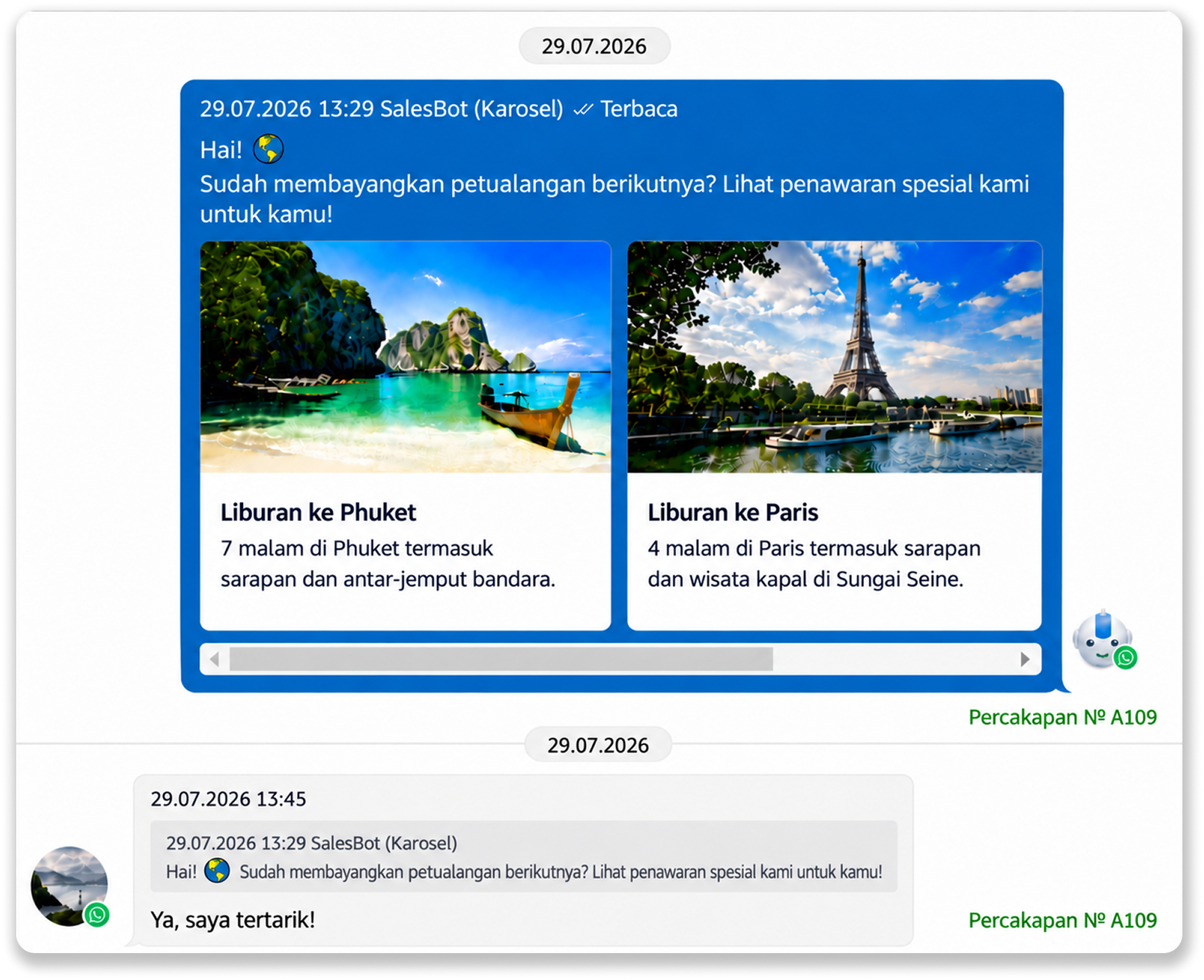
Catatan: Kommo saat ini tidak menampilkan tombol Balas cepat dari kartu mana yang diketuk klien. Data performa yang tersedia berlaku untuk template Karosel secara keseluruhan, bukan untuk setiap kartu.
Membuat template Karosel di Kommo
Sebelum membuat template, rencanakan struktur kartumu. Semua kartu harus menggunakan format media, jenis tombol, dan jumlah tombol yang sama.
Menambahkan atau menghapus tombol akan memperbarui setiap kartu. Mengubah jenis header media juga berlaku untuk setiap kartu dan mungkin menghapus media yang sudah diunggah.
Pilih jenis template
Buka Otomatisasi → Template → Template chat.
Klik + Template baru.
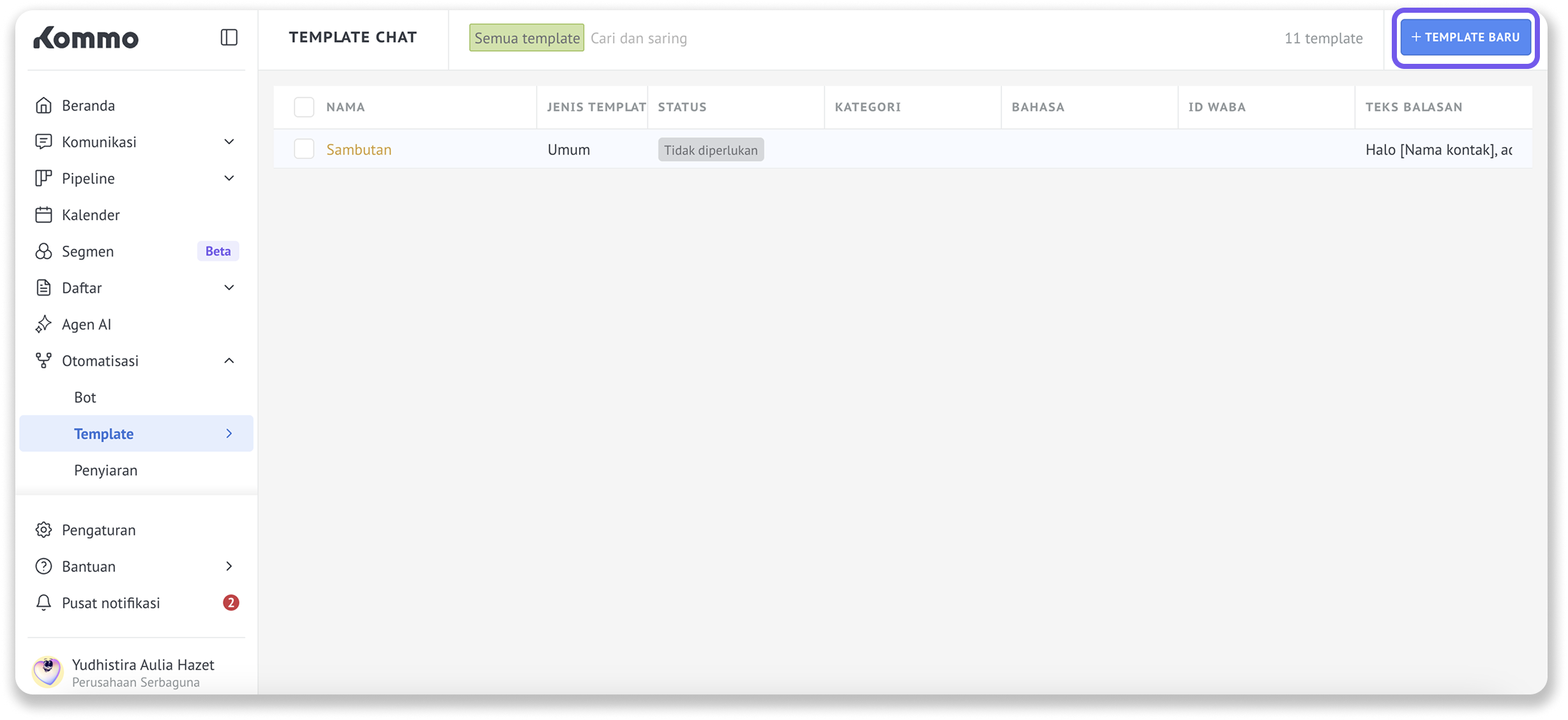
Pilih Template WhatsApp.
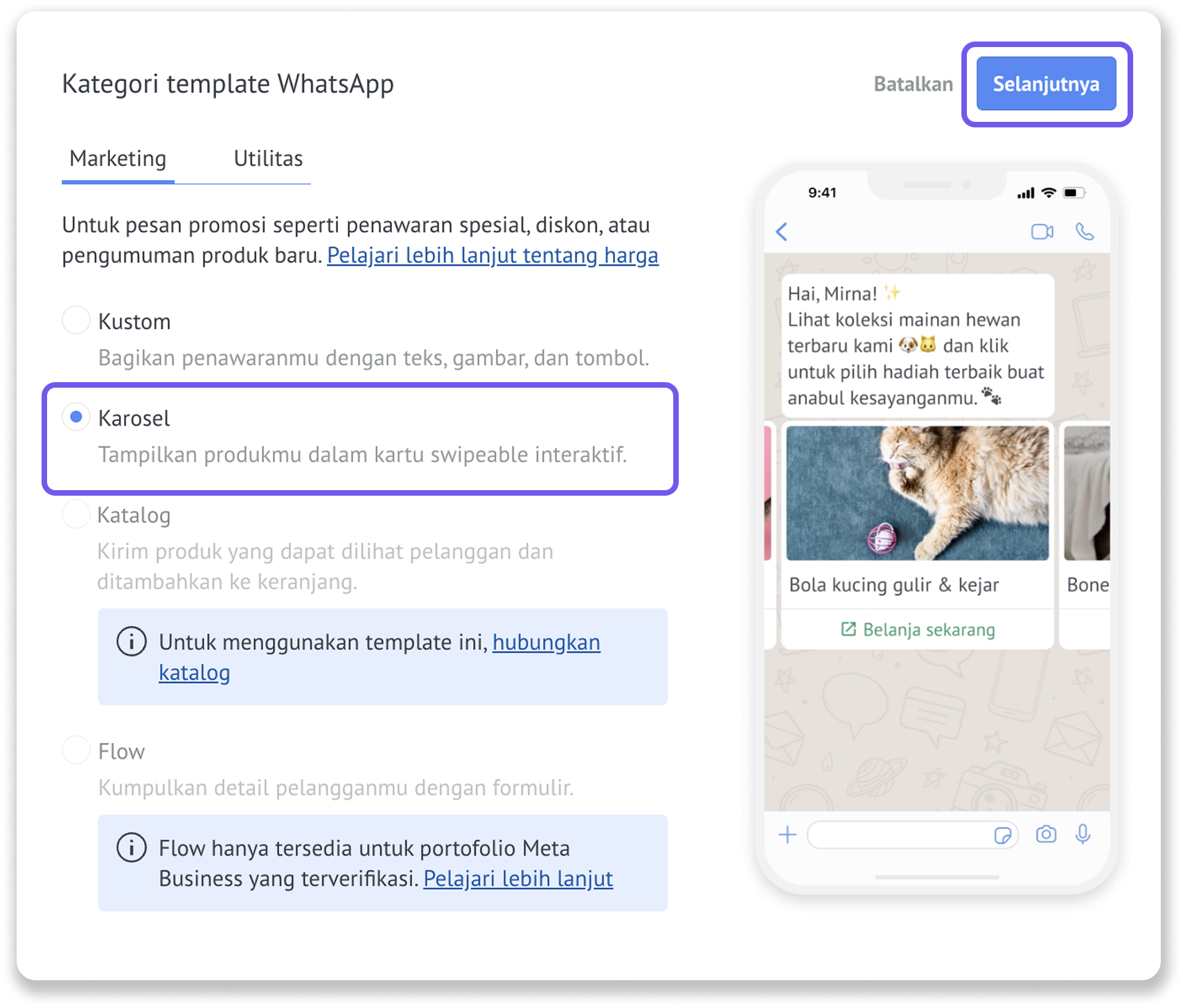
Buka tab Marketing .
Pilih Karosel, lalu klik Selanjutnya.
Siapkan template
Periksa nama template yang dibuat secara otomatis dan edit jika diperlukan.
Pilih ID WABA untuk akun WhatsApp Business yang akan menggunakan template.
Pilih bahasa template.
Pastikan bahasa yang dipilih sesuai dengan konten template. Jika tidak, Meta mungkin menolak template.Masukkan pesan utama yang akan muncul di atas kartu.
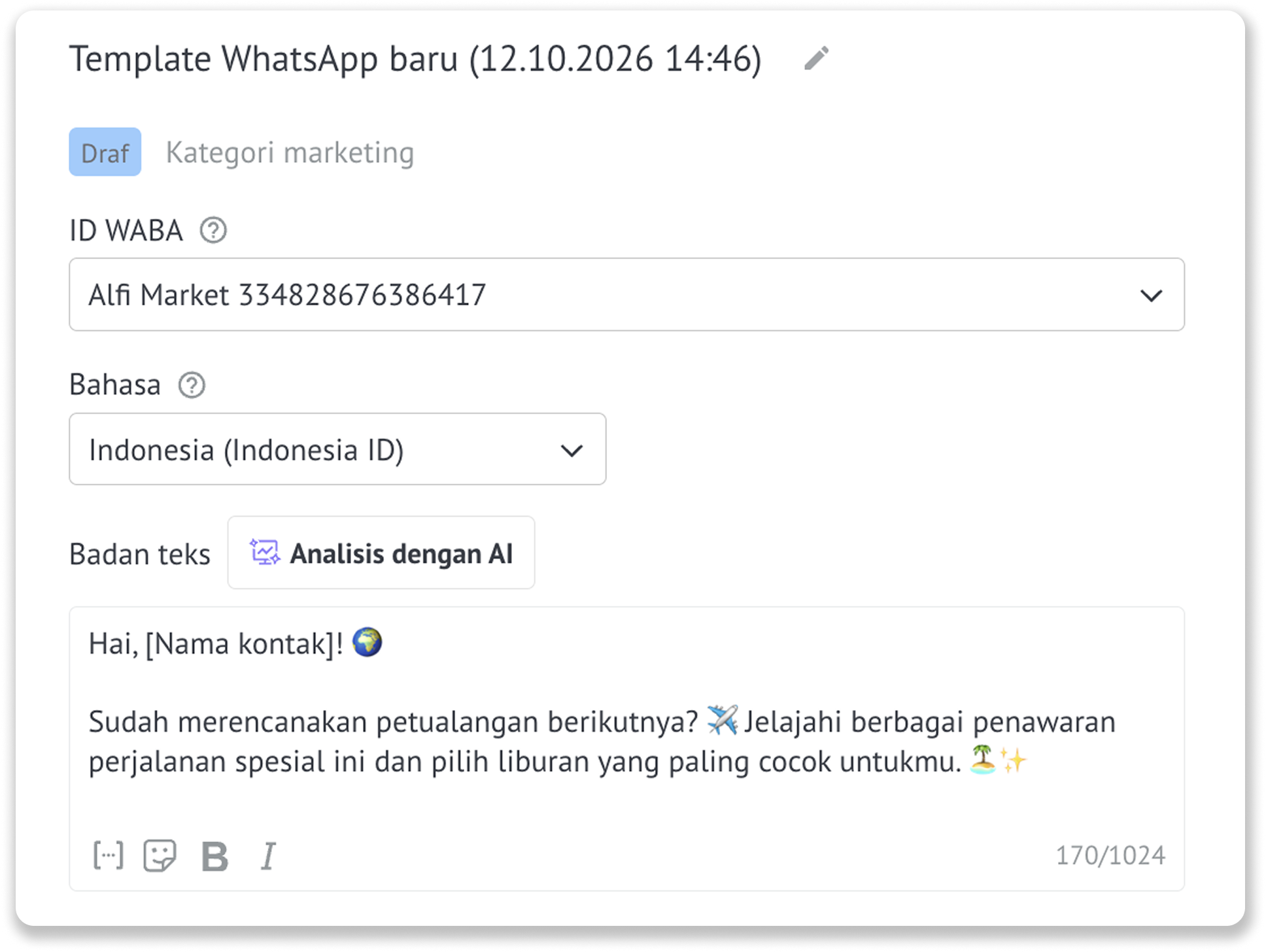
Tambahkan placeholder untuk mempersonalisasi pesan dengan informasi dari kartu lead, kontak, atau perusahaan.
Sertakan contoh untuk setiap placeholder. Meta menggunakan contoh tersebut saat meninjau template.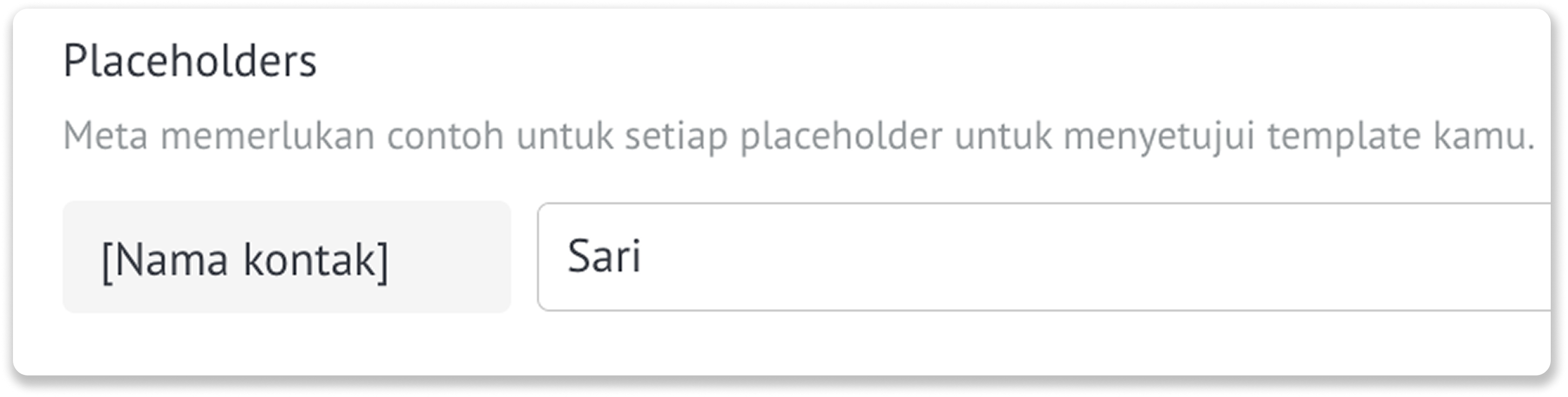
Menyiapkan kartu
Siapkan kartu pertama:
Unggah gambar atau video.
Masukkan teks kartu.
Tambahkan tombol Balas cepat atau Url .
Tambahkan tombol kedua jika diperlukan.
Klik tombol + untuk menambahkan kartu lain.
Tambahkan media, teks kartu, dan detail tombol ke setiap kartu.
Pastikan semua kartu menggunakan format media, jenis tombol, dan jumlah tombol yang sama.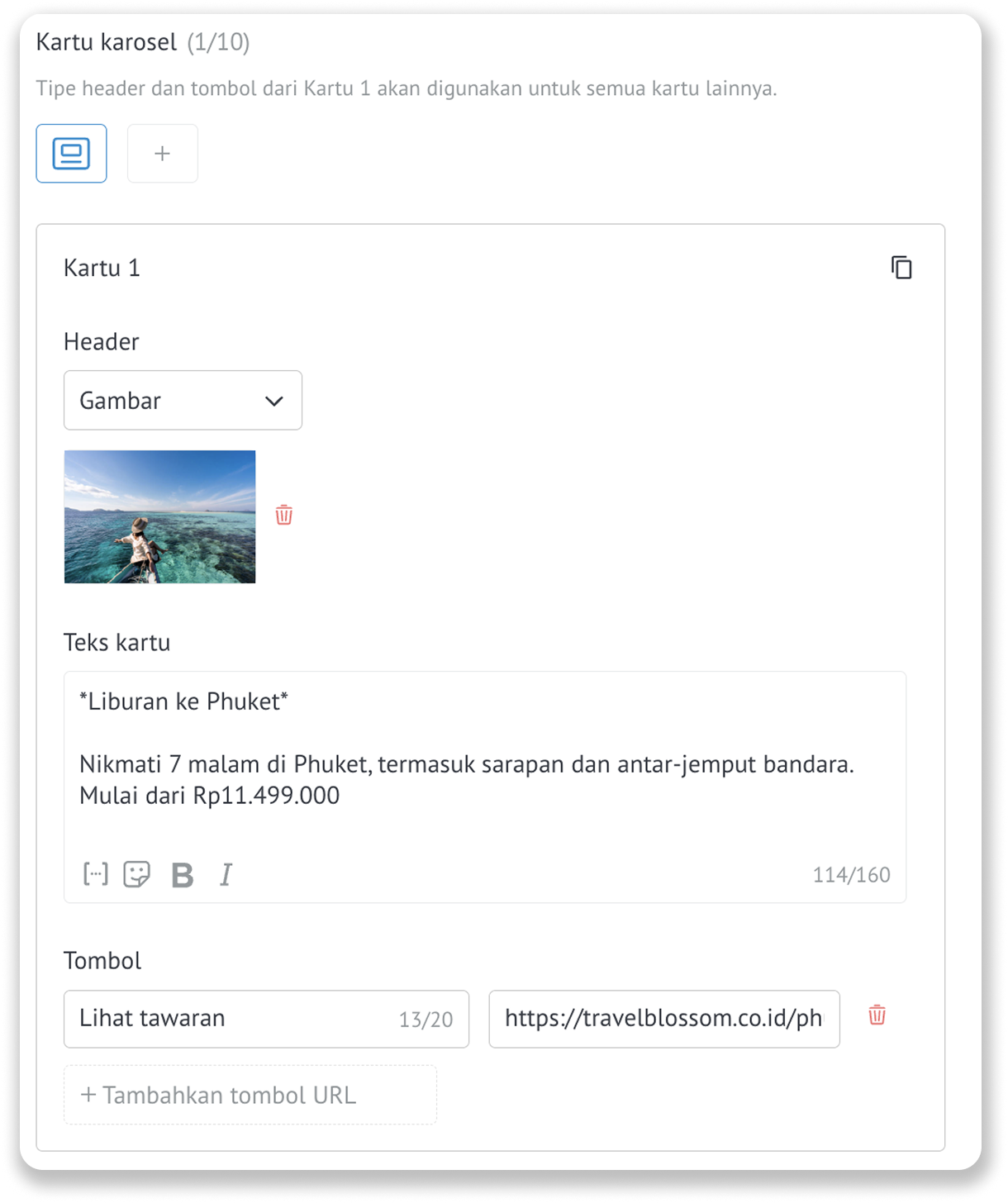
Menyimpan atau mengirimkan template
Periksa template dan kartu.
Klik:
Simpan draf untuk melanjutkan pengerjaan template nanti.
Kirim untuk ditinjau untuk mengirimkan template ke Meta.
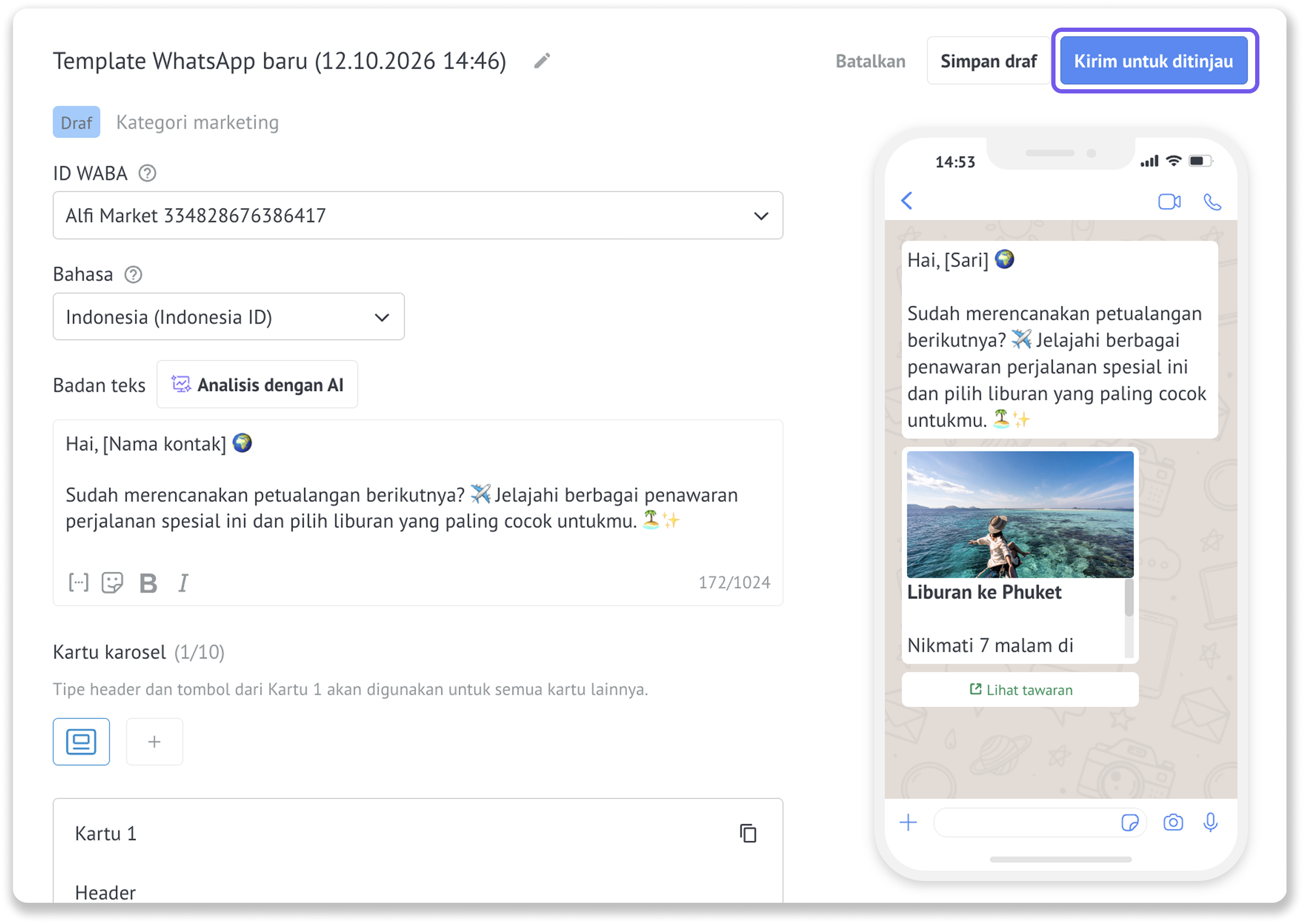
Sebelum mengirimkan template, periksa pratinjau dan pastikan:
Pesan utama memperkenalkan kartu dengan jelas.
Setiap kartu mudah dipahami secara terpisah.
Label tombol menjelaskan dengan jelas apa yang terjadi saat klien mengetuknya.
Semua tautan membuka halaman yang benar.
Setiap placeholder memiliki contoh.
Semua kartu menggunakan struktur yang sama.
Apa yang terjadi setelah kamu mengirimkan template
Setelah mengklik Kirim untuk ditinjau, status template berubah dari Draf menjadi Dalam tinjauan.
Meta memeriksa apakah template mematuhi kebijakan WhatsApp serta meninjau kategori, bahasa, konten, tombol, dan contoh placeholder-nya. Peninjauan biasanya memerlukan waktu antara satu menit hingga 48 jam.
Kamu tidak dapat mengedit template saat berstatus Dalam tinjauan.
Jika Meta menyetujui template, statusnya berubah menjadi Disetujui, dan kamu dapat mulai mengirimkannya kepada klien.
Jika Meta menolak template, statusnya berubah menjadi Ditolak. Arahkan kursor ke status untuk melihat alasannya, perbaiki template, lalu kirimkan kembali.
Untuk mendapatkan tips agar template disetujui, lihat artikel ini untuk membantu Meta menyetujui template kamu.
Cara mengirimkan template Karosel
Setelah disetujui, template Karosel dapat dikirimkan dari berbagai tempat di Kommo:
Kotak masuk chat — kirimkan template secara manual selama percakapan dengan klien.
Salesbot — kirimkan template secara otomatis sebagai bagian dari alur chat.
Penyiaran — kirimkan template kepada beberapa klien sekaligus.
Aplikasi seluler Kommo — kirimkan template dari ponsel saat kamu perlu membalas atau menindaklanjuti saat bepergian.
Untuk petunjuk langkah demi langkah, lihat Mengirimkan template dengan WhatsApp Business.