Persyaratan:
Akun Facebook pribadi dengan akses ke Meta Business Portfolio, dengan hak Admin untuk keduanya.
Portofolio Meta Business dan WABA, atau kemampuan untuk membuatnya selama proses setup.
Nomor telepon dengan kode negara/wilayah yang didukung dan dapat menerima SMS atau panggilan suara.
Nomor tersebut harus memenuhi persyaratan Platform WhatsApp Business.
Batasan:
Satu nomor telepon hanya dapat terhubung ke satu akun Kommo.
Beberapa negara/wilayah tidak didukung. Pelajari lebih lanjut di sini.
Portofolio Meta Business yang belum diverifikasi dapat memulai dengan hingga 2 nomor telepon. Setelah bisnis kamu diverifikasi atau mencapai batas pengiriman pesan 2.000, batas ini otomatis meningkat menjadi 20 nomor telepon.
Batas pengiriman pesan terpisah dari batas nomor telepon dan dikelola di level Portofolio Bisnis. Pelajari lebih lanjut tentang batas pengiriman pesan WhatsApp di sini.
Apa itu integrasi WhatsApp Business?
WIntegrasi WhatsApp Business dengan Kommo memungkinkan kamu mendapatkan manfaat dari kedua platform. Kamu dapat berkomunikasi dengan klien langsung dari CRM menggunakan fitur WhatsApp Business seperti pesan interaktif, template pesan, dan siaran. Kamu juga dapat membuat lead, menetapkan penanggung jawab, menambahkan tugas, dan menjadwalkan meeting di Kommo berdasarkan percakapan tersebut.
Kamu dapat menghubungkan nomor telepon ke WhatsApp Business dengan beberapa cara, tergantung apakah nomor tersebut baru atau pernah digunakan sebelumnya — baik langsung di WhatsApp, melalui Kommo, atau dengan provider lain.
This article explains how to:
Connect a number used with Kommo integrations (WABA API / Gupshup / Twilio)
Connect a number used with other WhatsApp Business providers (that are not integrated with Kommo)
Reconnect to WhatsApp Business after logging out or deleting your number from the Kommo integration
Menghubungkan nomor baru ke WhatsApp Business
Buka WhatsApp di menu sebelah kiri > klik Hubungkan (kamu akan diarahkan ke halaman Marketplace integrasi dan modal setup WhatsApp Business akan terbuka).
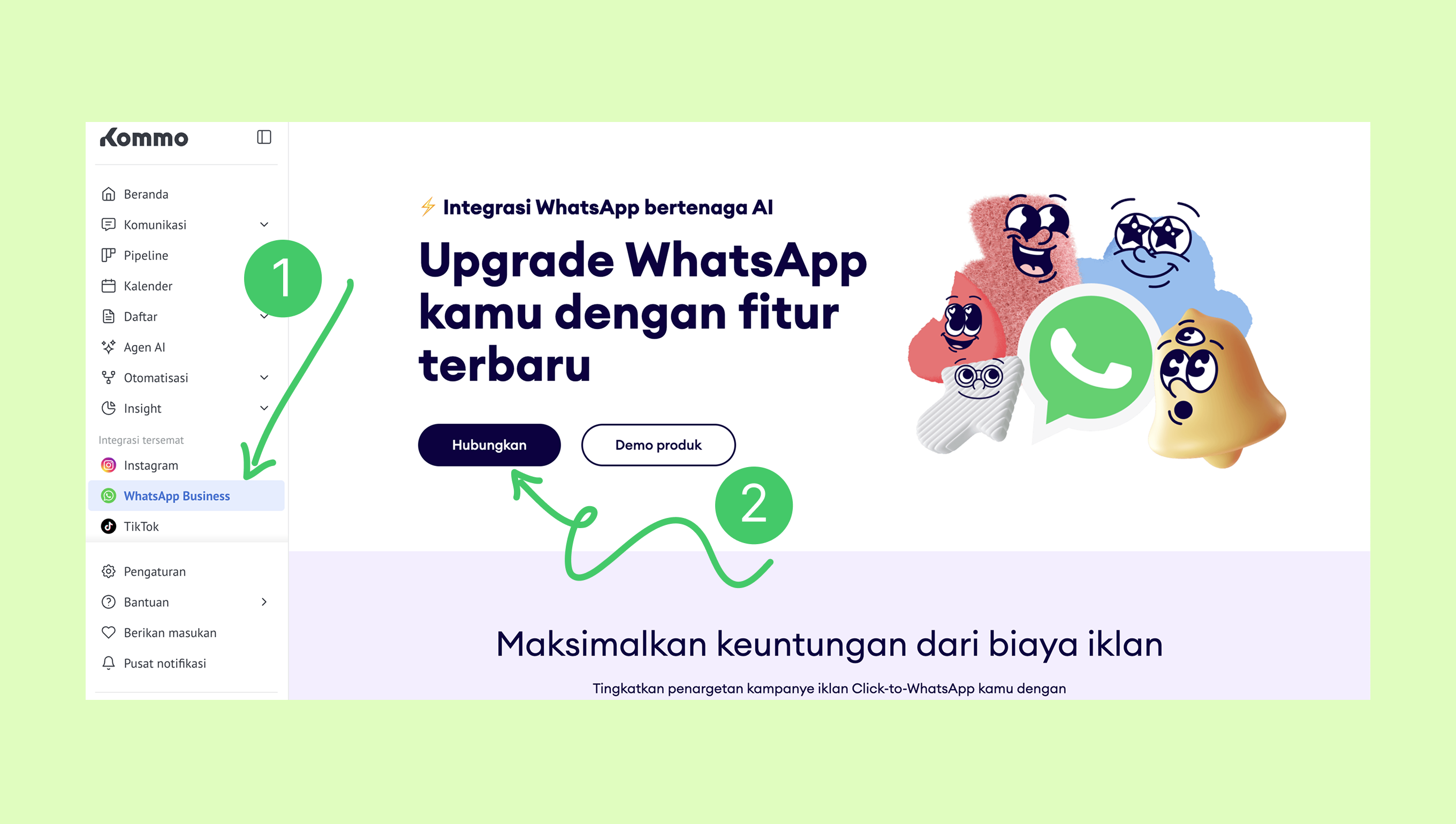
Di modal setup, klik +Instal.
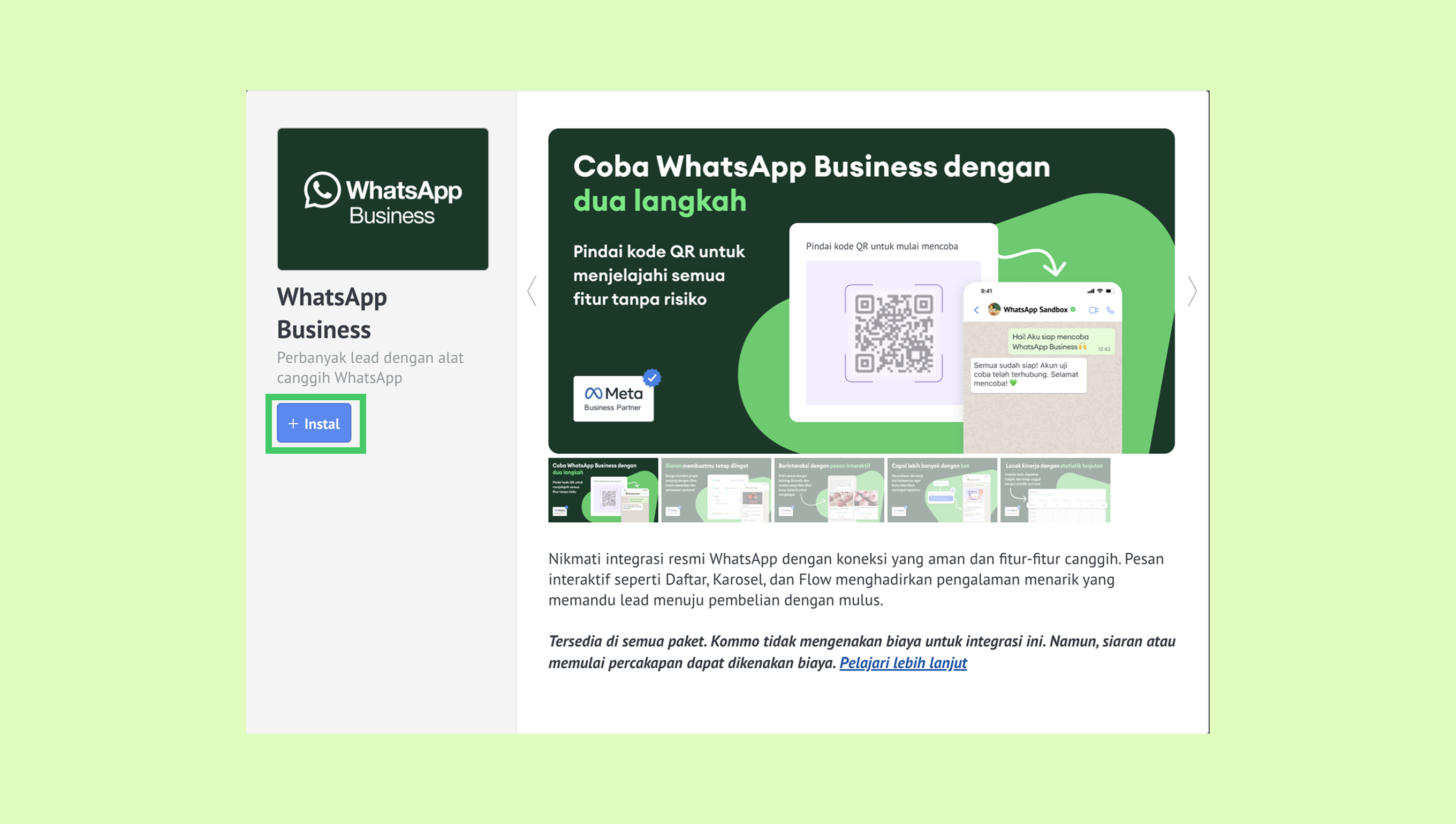
Pilih Hubungkan nomor baru. Setelah itu, jendela login Meta akan terbuka.
.png)
Di jendela login Facebook, masuk dengan akun kamu atau klik Lanjutkan sebagai…. jika kamu sudah masuk.
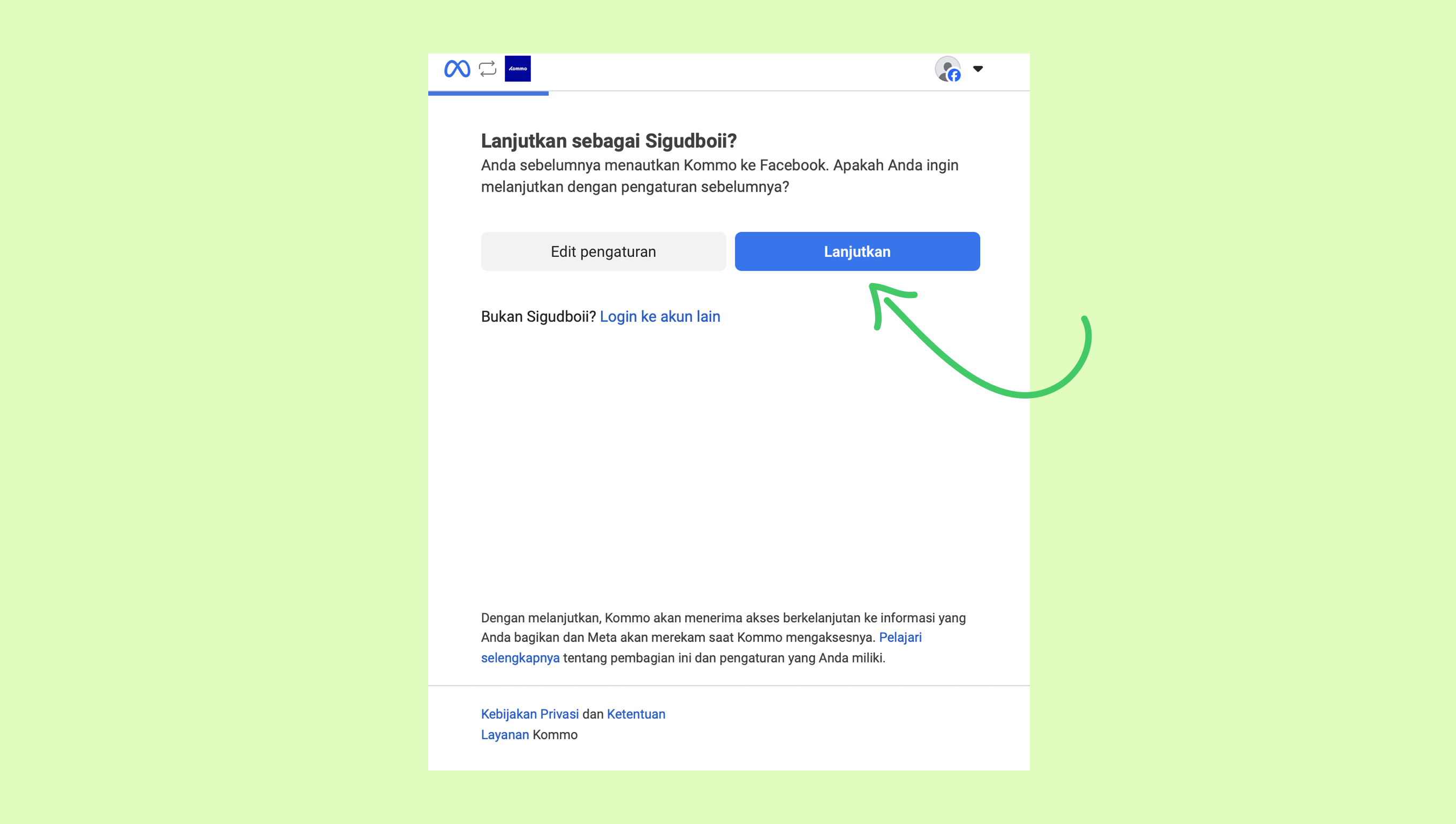
Klik Lanjutkan
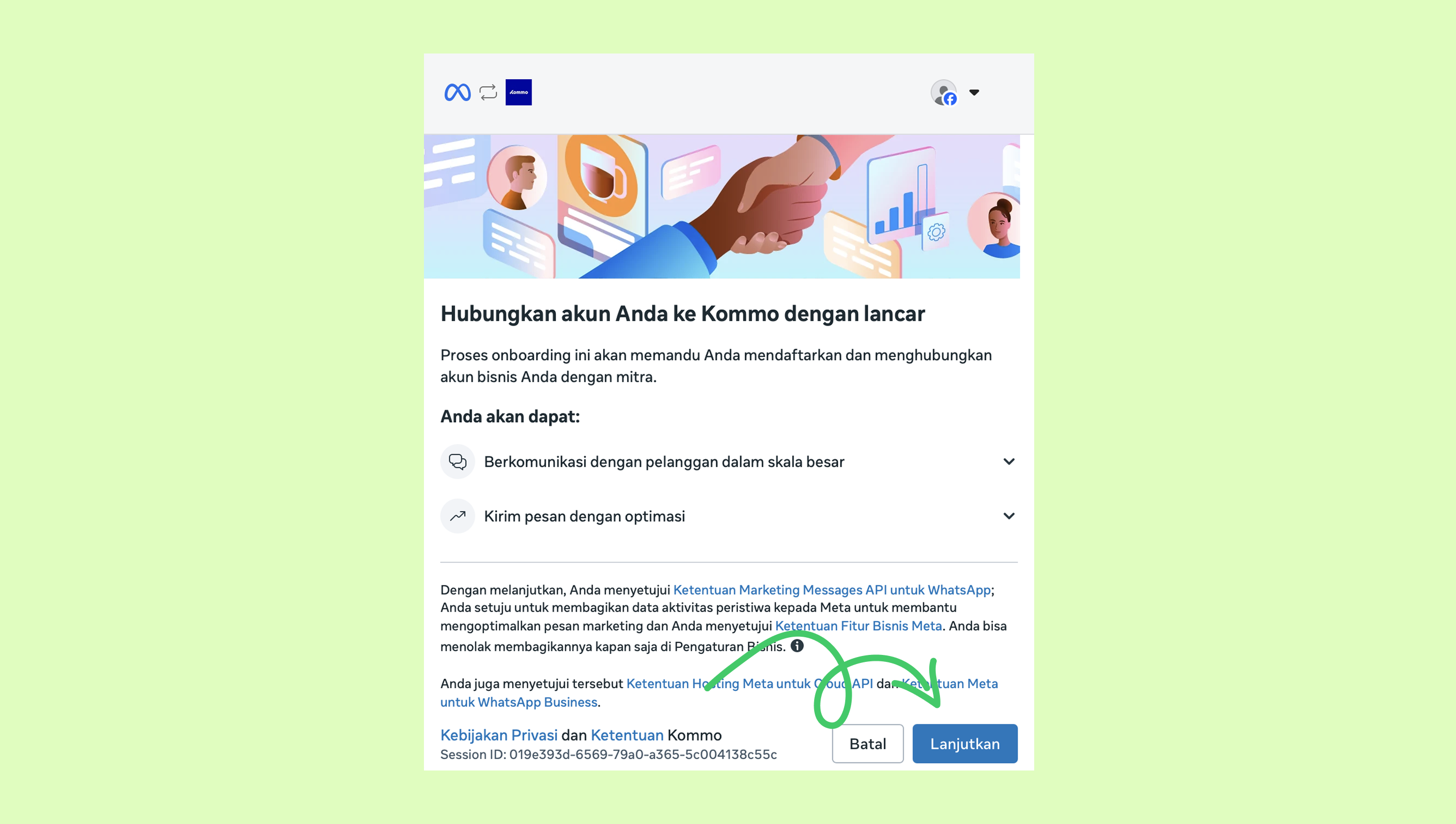
Pilih Portofolio bisnis yang sudah ada atau Buat portofolio bisnis baru (isi detailnya). Klik Berikutnya.
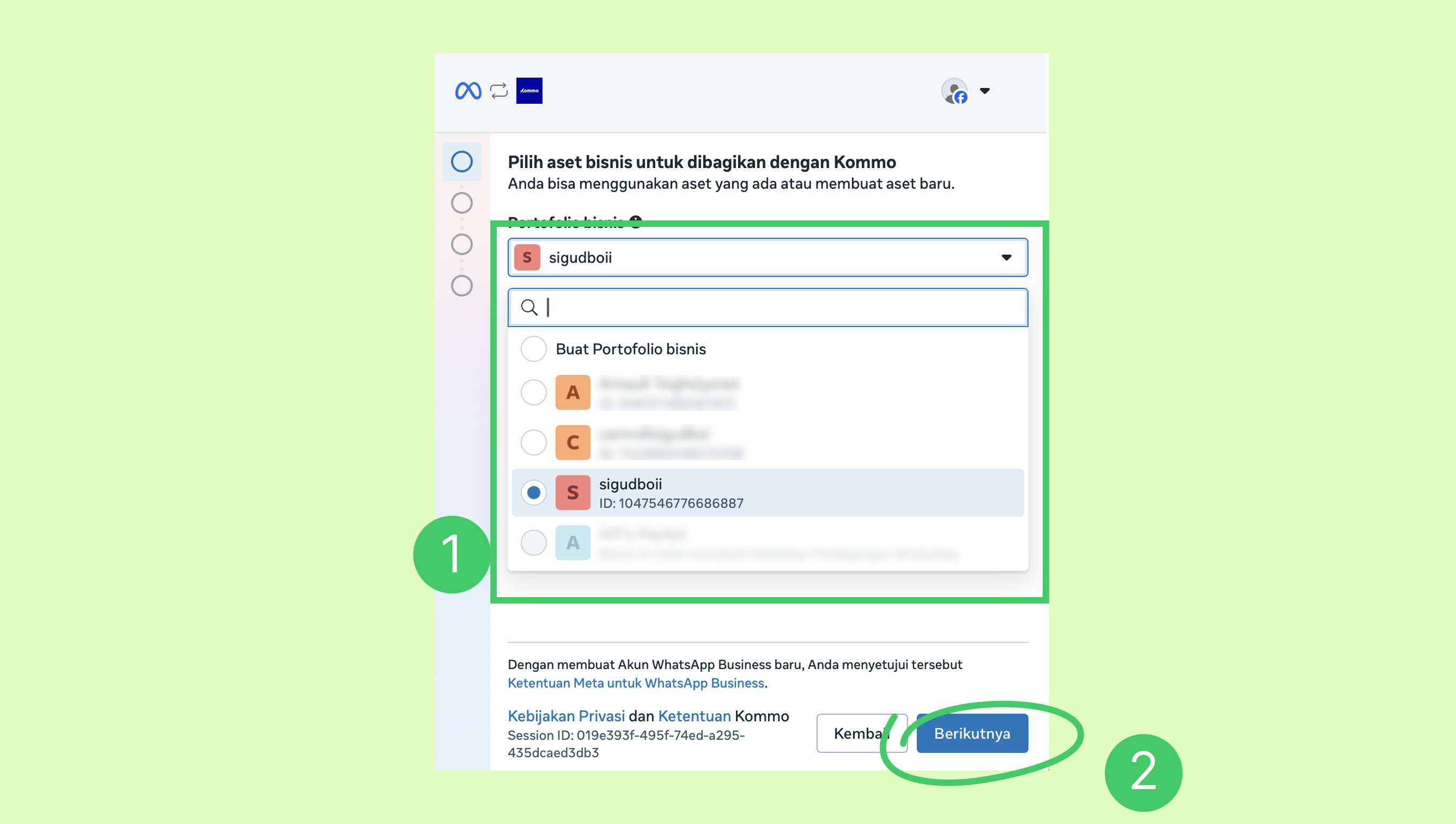
Pilih Mulai dengan nomor Whatsapp baru, lalu klik Berikutnya.
.png)
Pilih Buat akun Whatsapp Business dan Buat profil Whatsapp Business baru. Klik Berikutnya.
.png)
Isi semua detail tentang akun WhatsApp Business baru kamu. Klik Berikutnya.
.png)
Pilih Tambahkan nomor baru.
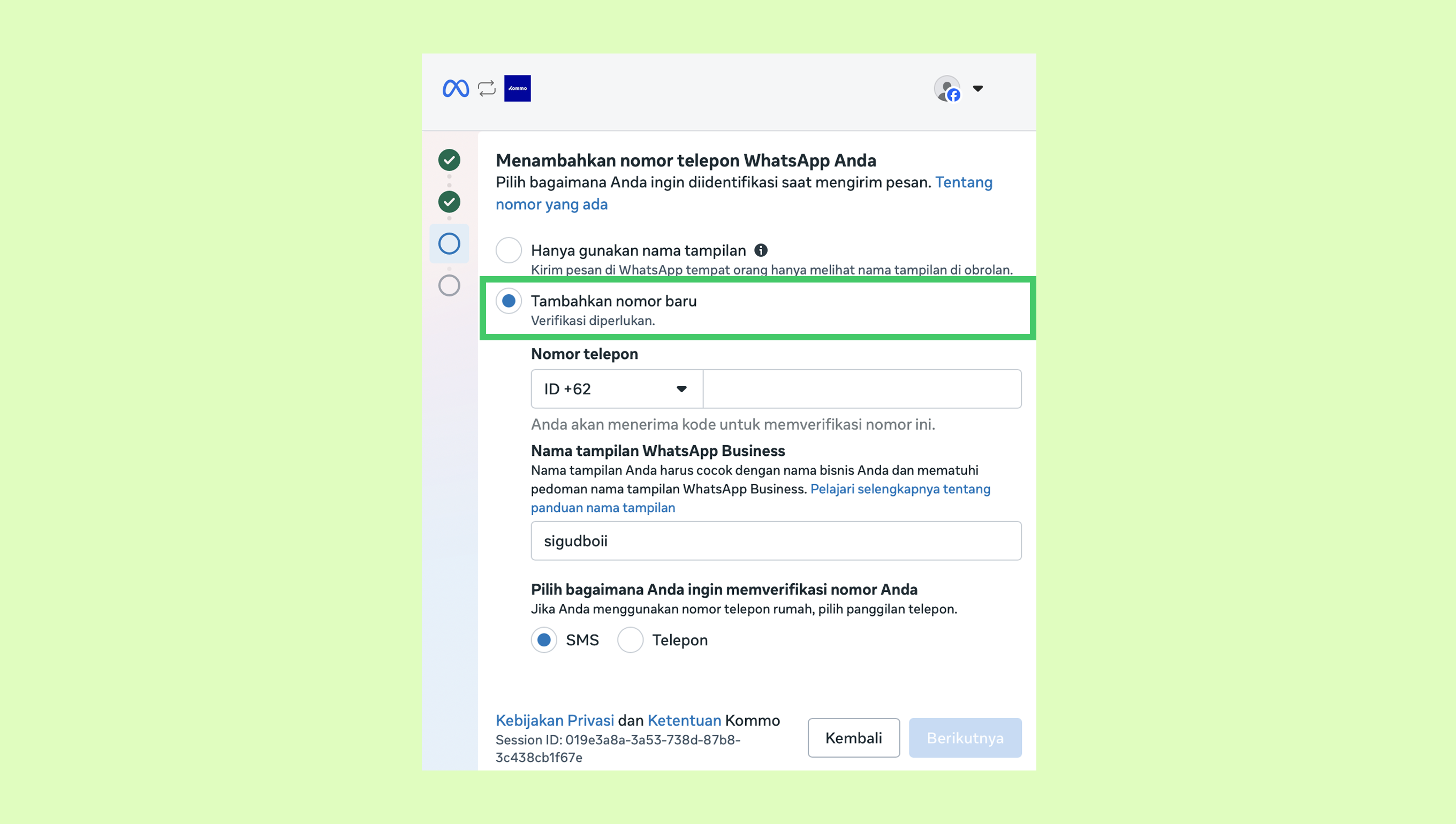
Catatan: Meta menyediakan nomor WhatsApp gratis dengan kode AS +1 555. Nomor ini hanya dapat mengirim pesan (tidak dapat menerima pesan masuk atau panggilan) dan diverifikasi secara otomatis. Nomor ini hanya berfungsi di WhatsApp Business. Setiap bisnis dapat menggunakan hingga dua nomor gratis.
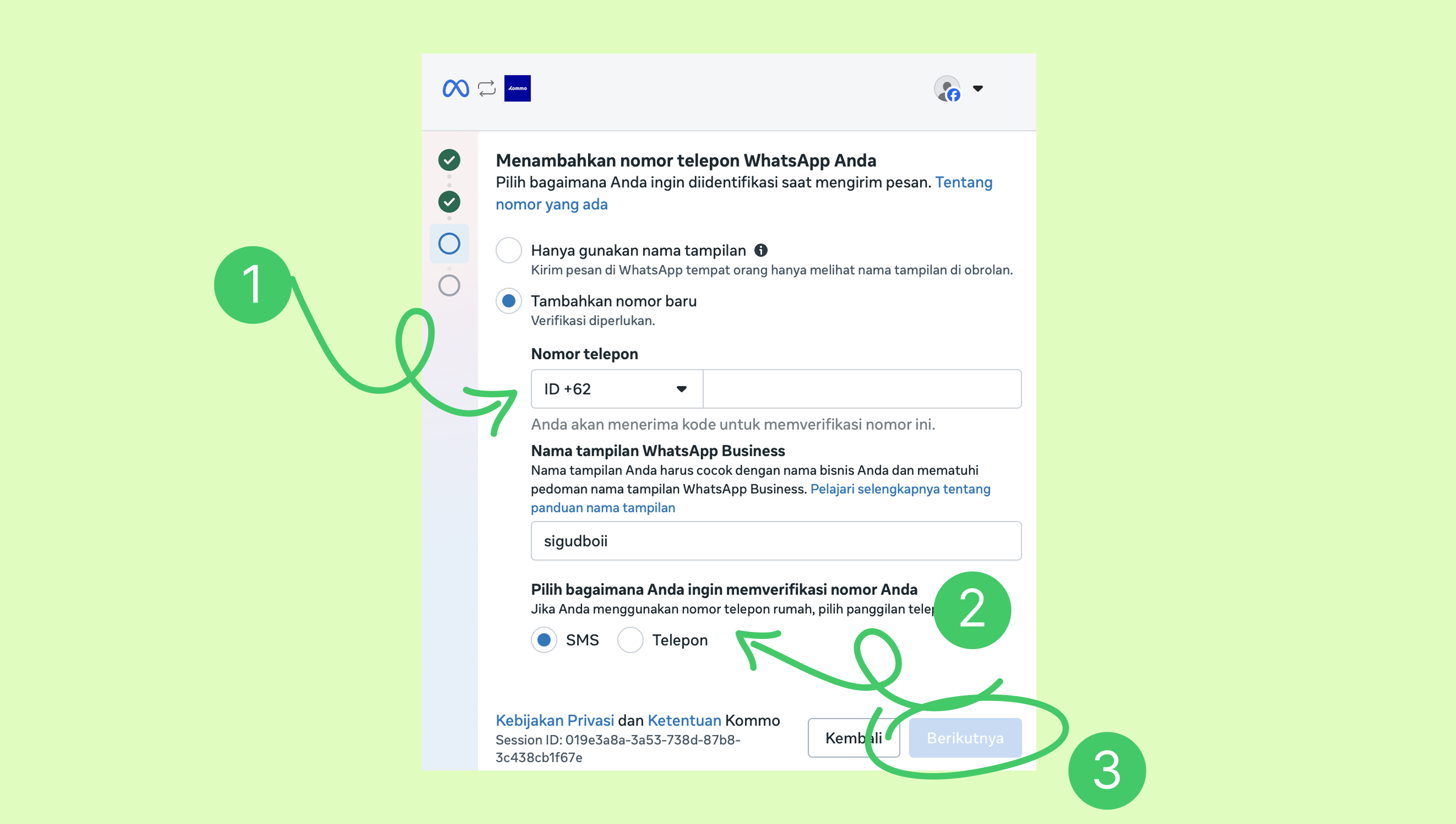
Pilih kode negara, masukkan nomor telepon kamu. Pilih cara verifikasi nomor (melalui pesan teks atau panggilan telepon), lalu klik Berikutnya.
Masukkan kode verifikasi, lalu klik Berikutnya.
.png)
Tinjau permintaan akses Kommo dan klik Konfirmasi.
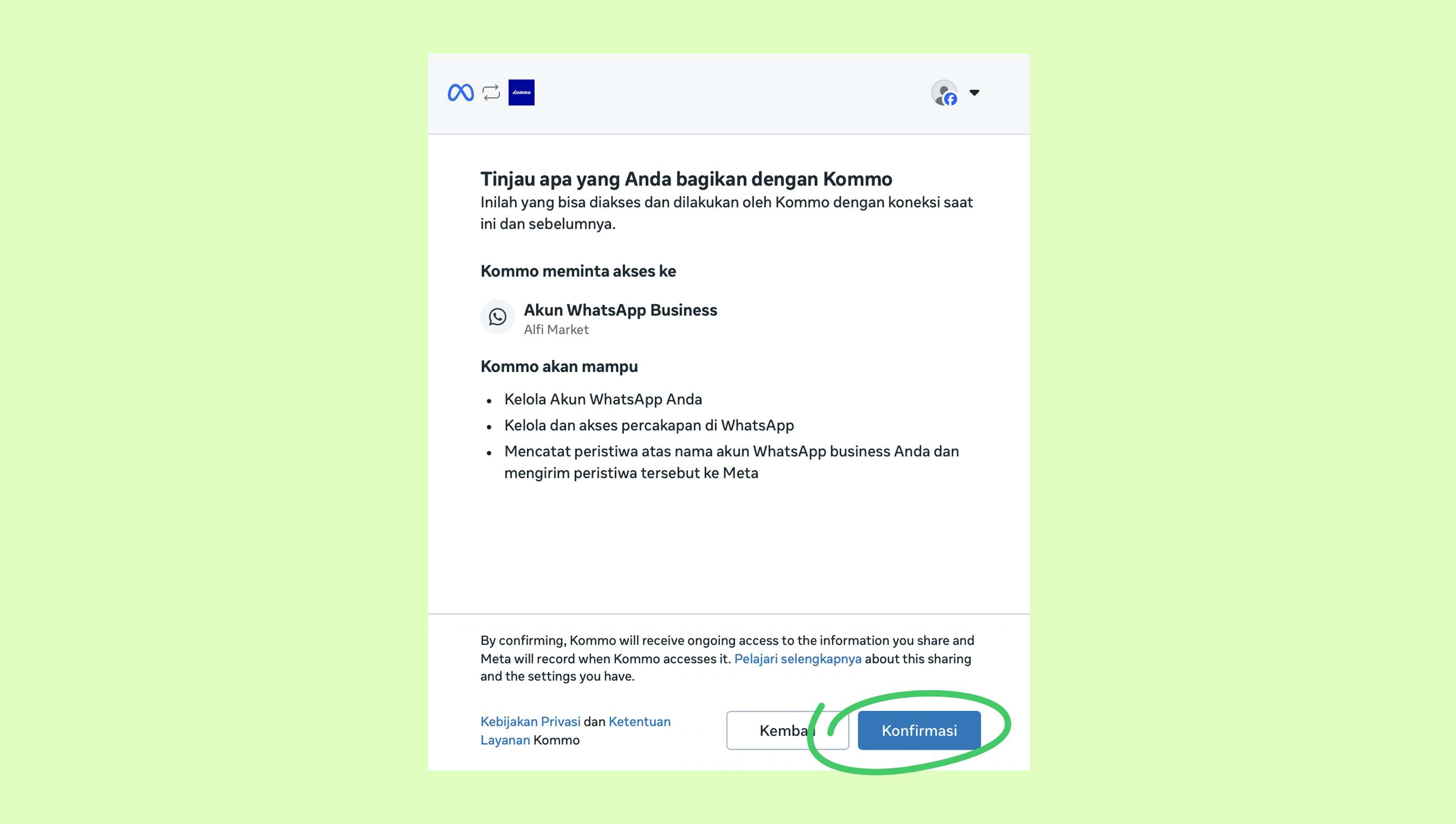
Klik Selesai. Jendela Meta akan tertutup.
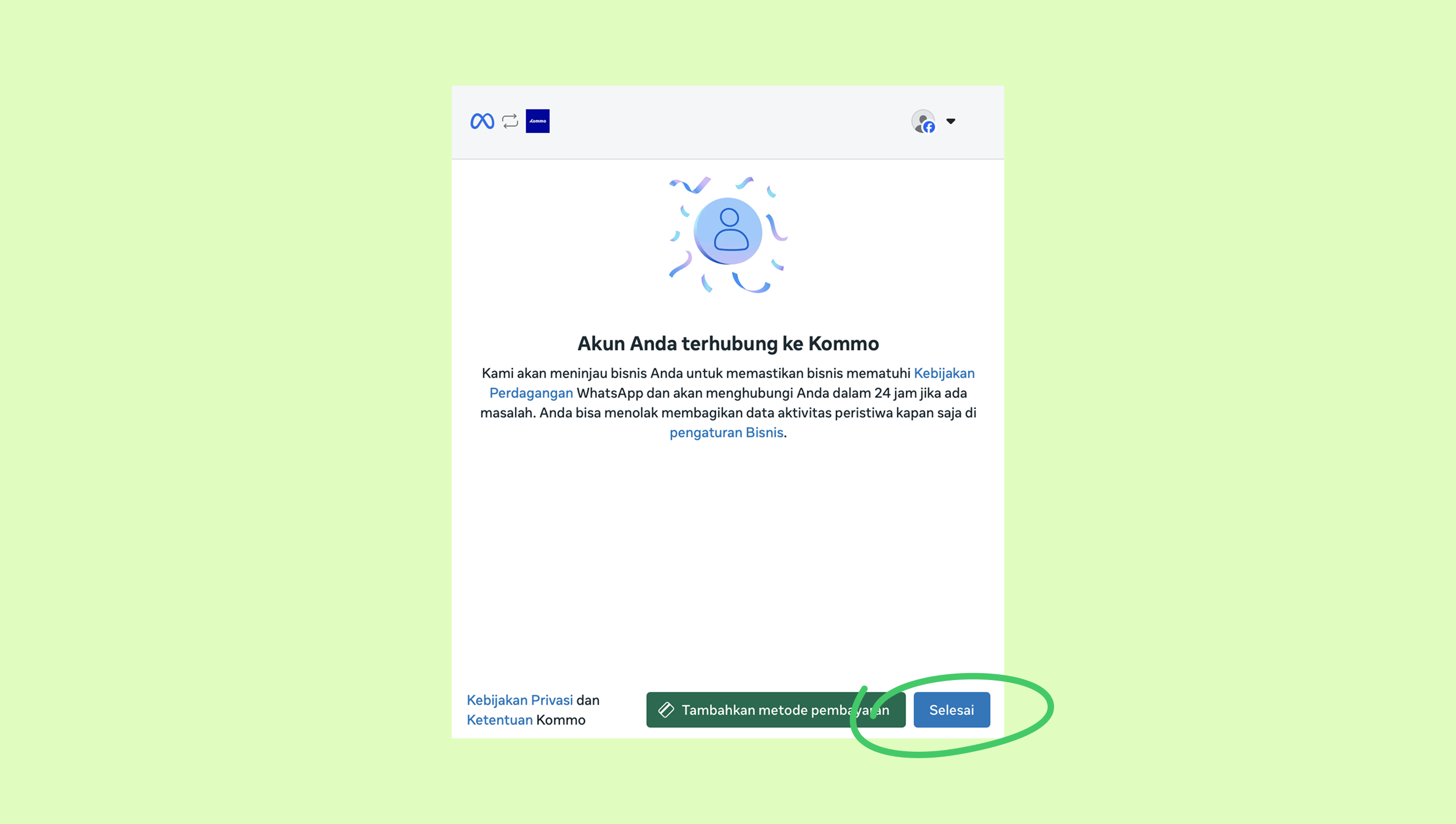
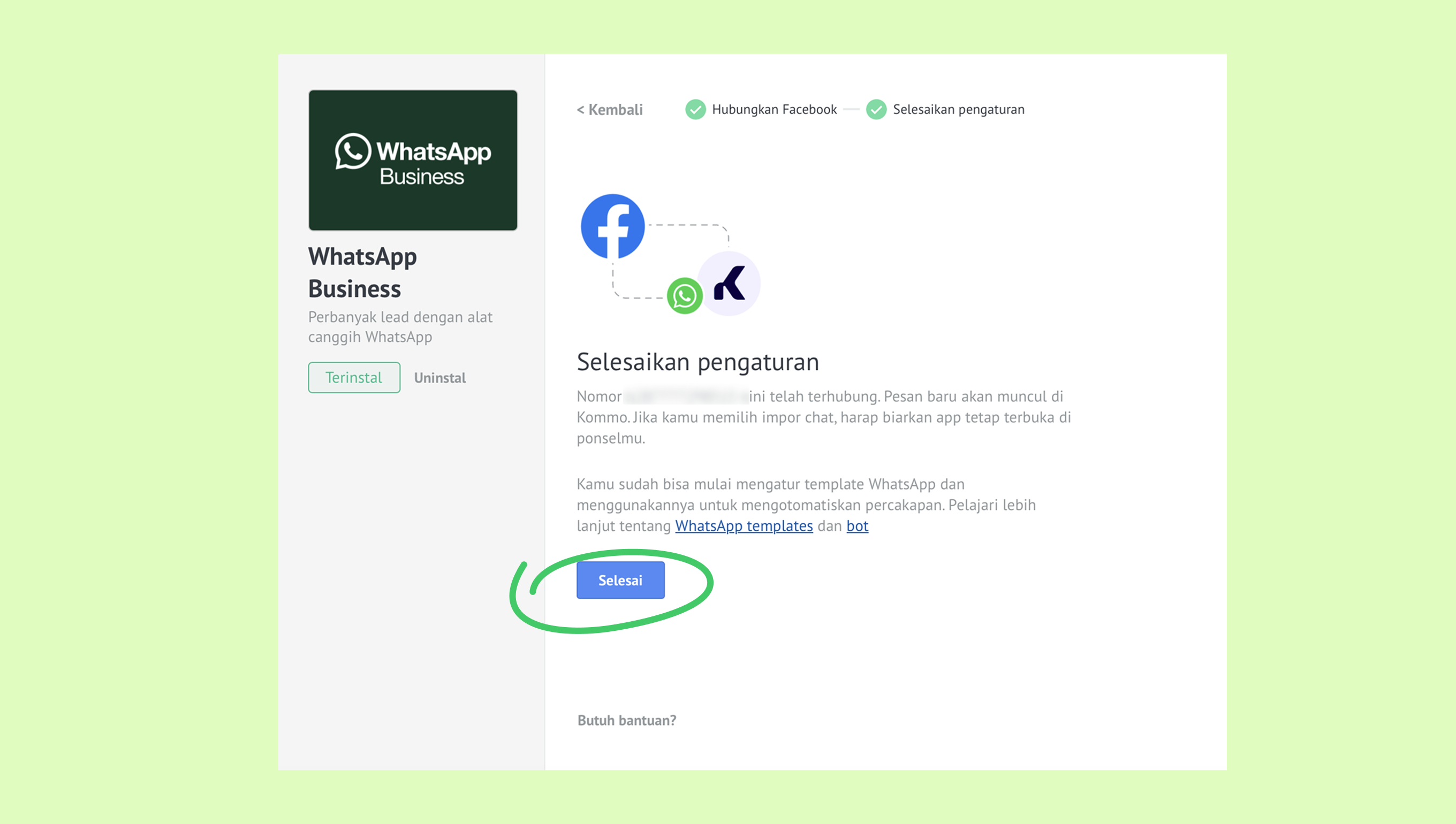
Di modal setup Kommo, klik Selesai. Jendela pop-up akan mengonfirmasi bahwa nomor berhasil terhubung.
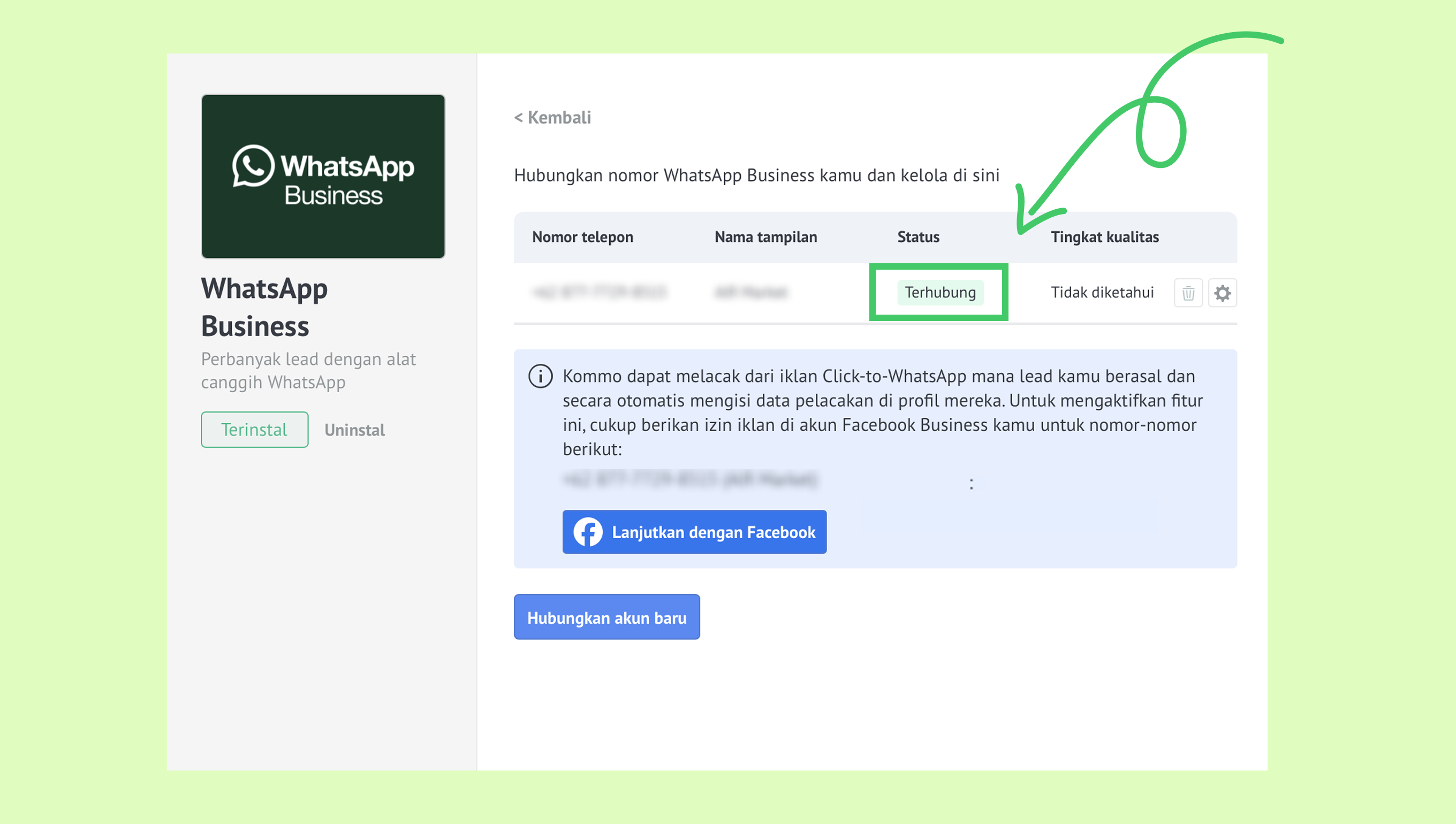
Nomor kamu akan muncul di modal setup dengan status “Terhubung”.
Mengubungkan nomor yang digunakan dengan WhatsApp pribadi
Saat menghubungkan nomor yang sebelumnya digunakan dengan WhatsApp pribadi ke integrasi WhatsApp Business, kamu harus menghapus akun WhatsApp yang ada terlebih dahulu, lalu menghubungkan kembali nomor tersebut sebagai nomor baru.
Catatan: Sebelum menghapus akun WhatsApp, jangan lupa mencadangkan data kamu terlebih dahulu. Pelajari panduan ini tentang cara membuat backup.
Untuk menghapus akun WhatsApp kamu, ikuti langkah berikut:
Buka aplikasi WhatsApp di Android atau iPhone.
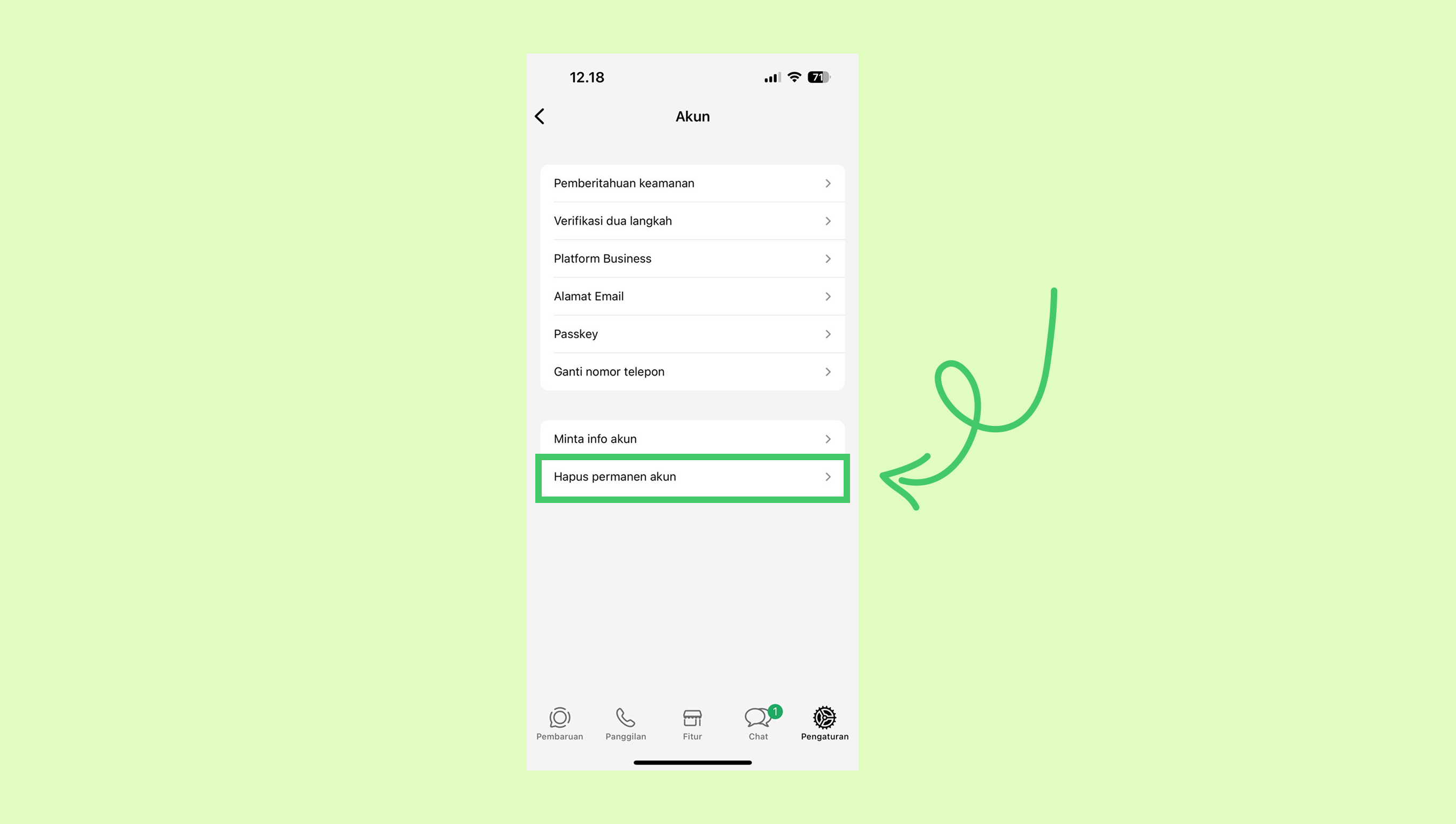
Buka Pengaturan → Akun.
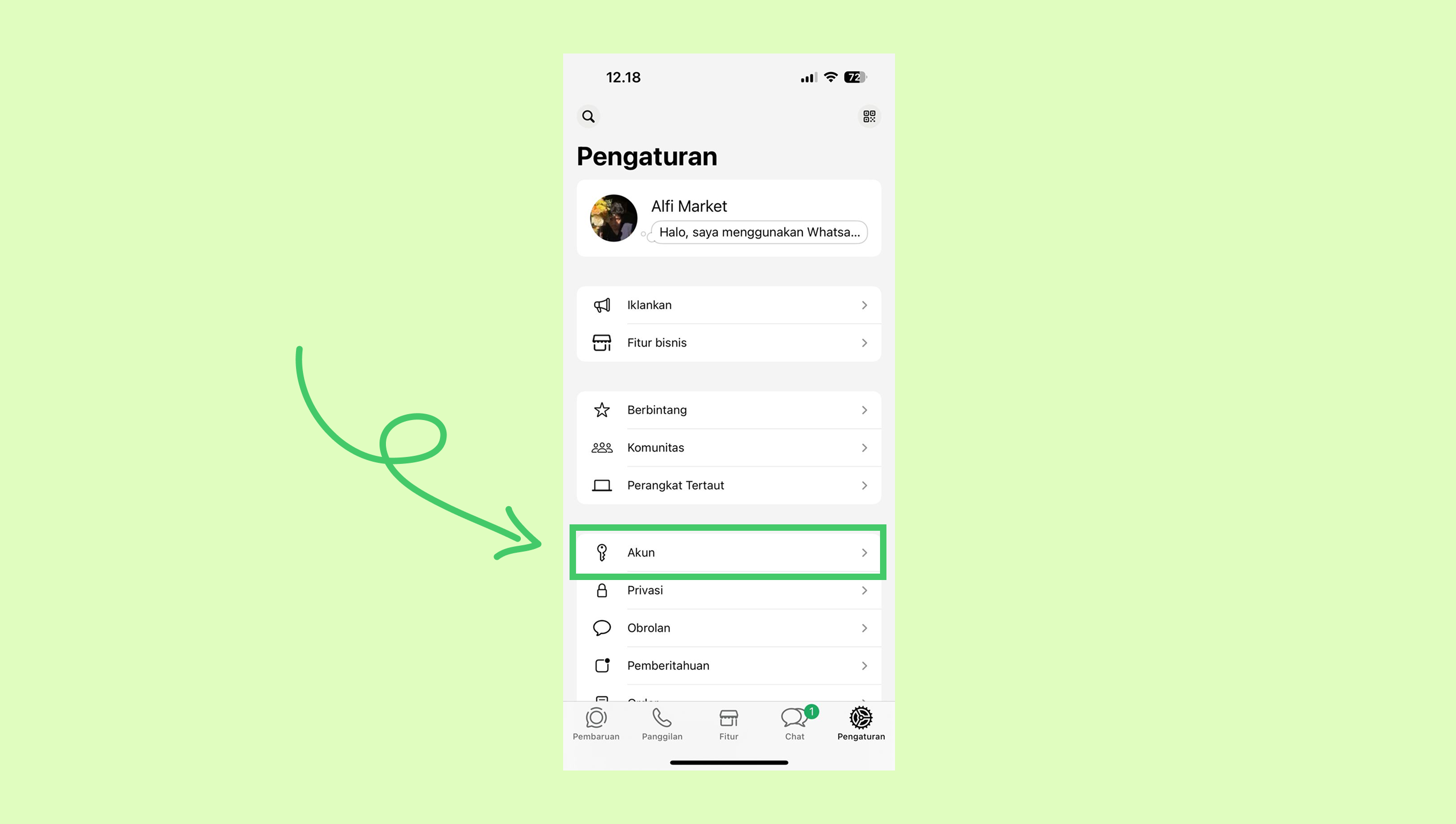
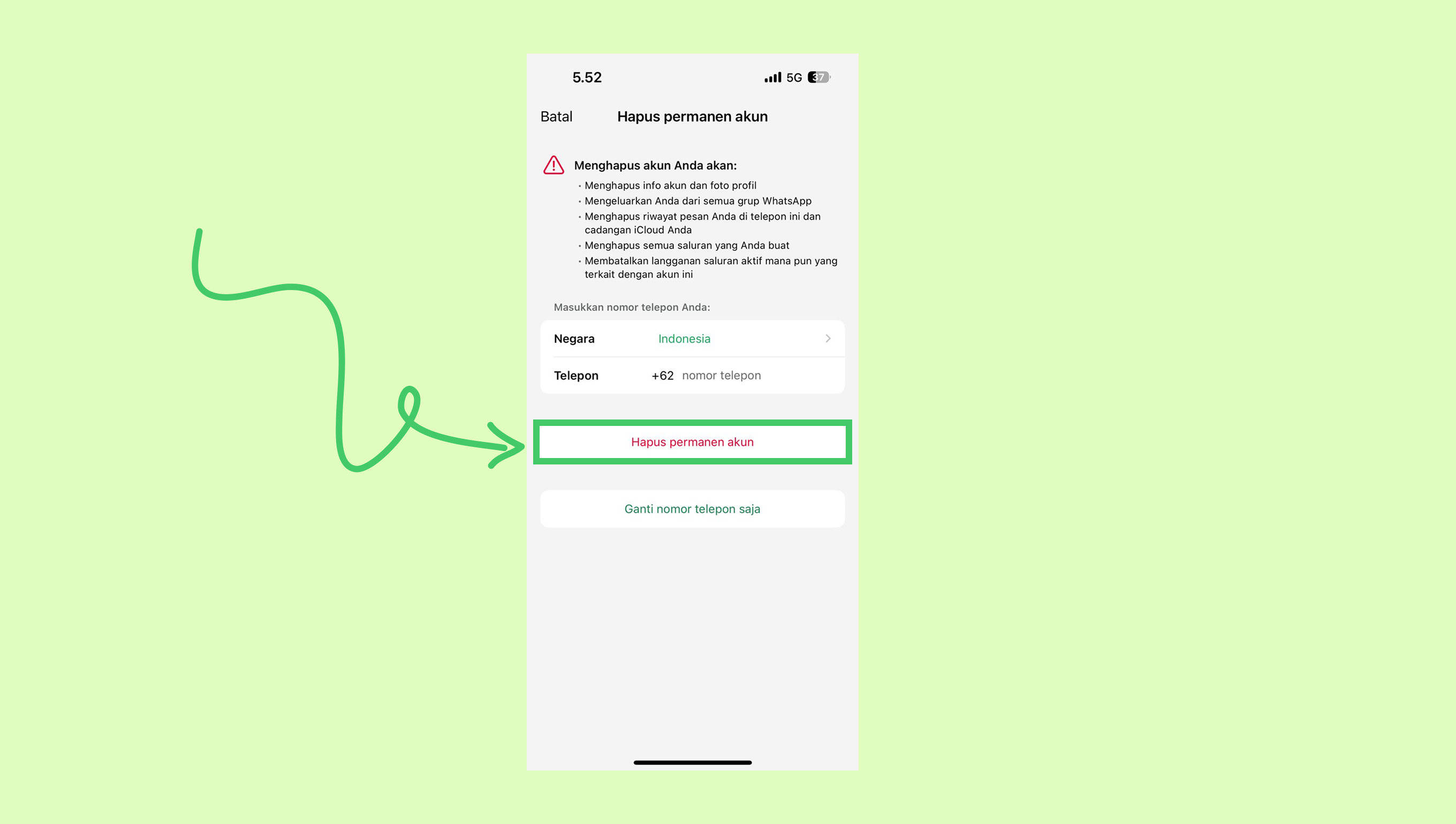
Pilih Hapus akun saya.
Konfirmasikan penghapusan.
Setelah akun dihapus, kamu dapat mengatur nomor tersebut sebagai nomor baru di integrasi WhatsApp Business, seperti dijelaskan di atas.
Hubungkan nomor yang digunakan dengan WhatsApp Business
Untuk menghubungkan nomor yang digunakan dengan akun WhatsApp Business, ada dua opsi:
Opsi 1: Hapus dan hubungkan kembali
Cadangkan data kamu, hapus akun WhatsApp Business yang ada, lalu hubungkan kembali nomor tersebut sebagai nomor baru.
Kamu dapat melihat instruksi detail di sini:
Opsi 2: Hubungkan tanpa menghapus
Hubungkan aplikasi WhatsApp Business kamu ke Kommo. Dengan cara ini, kamu dapat menggunakan nomor yang sama untuk aplikasi dan integrasi. Misalnya, kamu dapat mengirim pesan massal dari Kommo dan membalas klien satu per satu dari ponsel kamu.
Pelajari lebih lanjut di artikel Hubungkan aplikasi Whatsapp Business ke Kommo.
Catatan: Nomor yang digunakan di integrasi WhatsApp Lite dapat dihubungkan dengan cara yang sama. Namun, akun WhatsApp Lite pribadi memerlukan penghapusan akun dan menghubungkan kembali nomor. Hanya akun bisnis yang dapat dihubungkan tanpa menghapus akun.
Menghubungkan nomor yang digunakan dengan integrasi Kommo (WABA API / Gupshup / Twilio)
Jika nomor kamu sebelumnya terhubung ke integrasi lain di Kommo, kamu dapat memigrasikannya secara otomatis — jika semua persyaratan terpenuhi.
Selama migrasi otomatis, Meta mentransfer data berikut:
nama tampilan
rating kualitas
batas pengiriman pesan
status akun bisnis resmi
template yang disetujui
Pelajari lebih lanjut tentang migrasi otomatis, persyaratan Meta, dan cara menyelesaikan prosesnya di sini.
Setelah nomor terhubung ke integrasi WhatsApp Business Kommo, nomor tersebut tidak dapat digunakan dengan aplikasi WhatsApp lain atau integrasi Kommo lainnya. Untuk mempelajari cara menggunakan nomor yang sama dengan aplikasi WhatsApp Business dan integrasi Kommo, lihat artikel ini.
Catatan: Integrasi Gupshup dan Twilio sudah tidak tersedia lagi di Marketplace Kommo. Namun, pengguna yang telah menginstalnya sebelumnya tetap dapat menggunakannya.
Hubungkan nomor yang digunakan dengan provider WhatsApp Business lain (tidak terintegrasi dengan Kommo)
Kamu dapat memigrasikan nomor dari provider WhatsApp eksternal ke integrasi Kommo. Namun, template, bot, dan riwayat pesan tidak dapat dipindahkan, jadi kamu perlu membuat ulang template dan otomatisasi secara manual.
Untuk menghubungkan nomor yang sebelumnya digunakan dengan provider lain:
Putuskan koneksi nomor dari provider sebelumnya.
Hapus akses provider di Meta (Meta Business Suite → Pengelola Whatsapp → Partner → hapus Partner sebelumnya).
Hubungkan nomor sebagai nomor baru seperti dijelaskan di atas.
Catatan: Nomor harus tetap aktif selama proses transisi dan menampilkan status Terhubung di WhatsApp Manager.
Menghubungkan kembali ke WhatsApp Business setelah logout atau menghapus nomor
Untuk menghubungkan kembali nomor ke WhatsApp Business setelah logout atau menghapusnya dari integrasi Kommo, ikuti langkah berikut:
Di Pengelola Whatsapp Meta, hapus secara manual nomor telepon yang terhubung ke akun kamu.
Pelajari caranya di artikel ini.
Hubungkan kembali nomor ke WhatsApp Business dengan mengulangi langkah yang sama seperti saat setup awal.