Yang kamu butuhkan:
Paket Kommo apa pun atau uji coba 14 hari yang aktif untuk membuat template Flow dan mengirimkannya secara manual melalui Kotak masuk chat atau Aplikasi seluler Kommo.
Paket Advanced atau lebih tinggi, atau uji coba 14 hari yang aktif, untuk mengirim template Flow melalui Salesbot atau Siaran.
Portofolio Meta Business yang terverifikasi. Template Flow hanya tersedia untuk portofolio Meta Business yang terverifikasi.
Integrasi WhatsApp Business harus terpasang dan terhubung ke nomor kamu. Pelajari cara menyiapkannya di panduan ini.
Untuk mengirim pesan template berbayar, tambahkan metode pembayaran ke akun WhatsApp Business kamu di Meta. Pelajari caranya di sini.
Perlu diperhatikan:
Hanya Admin yang dapat membuat, mengedit, atau menghapus template di Kommo.
Template Flow tersedia dalam kategori Marketing dan Utilitas.
Template harus berstatus Disetujui sebelum dapat dikirim.
Klien harus sudah menyetujui untuk menerima pesan WhatsApp dari bisnismu.
Formulir Flow hanya dapat dibuka di WhatsApp. Jika pesan dikirim melalui saluran lain, klien hanya menerima teks pesan.
Meta mungkin mengenakan biaya untuk pesan template WhatsApp. Pelajari aturan harga lebih lanjut di artikel ini.
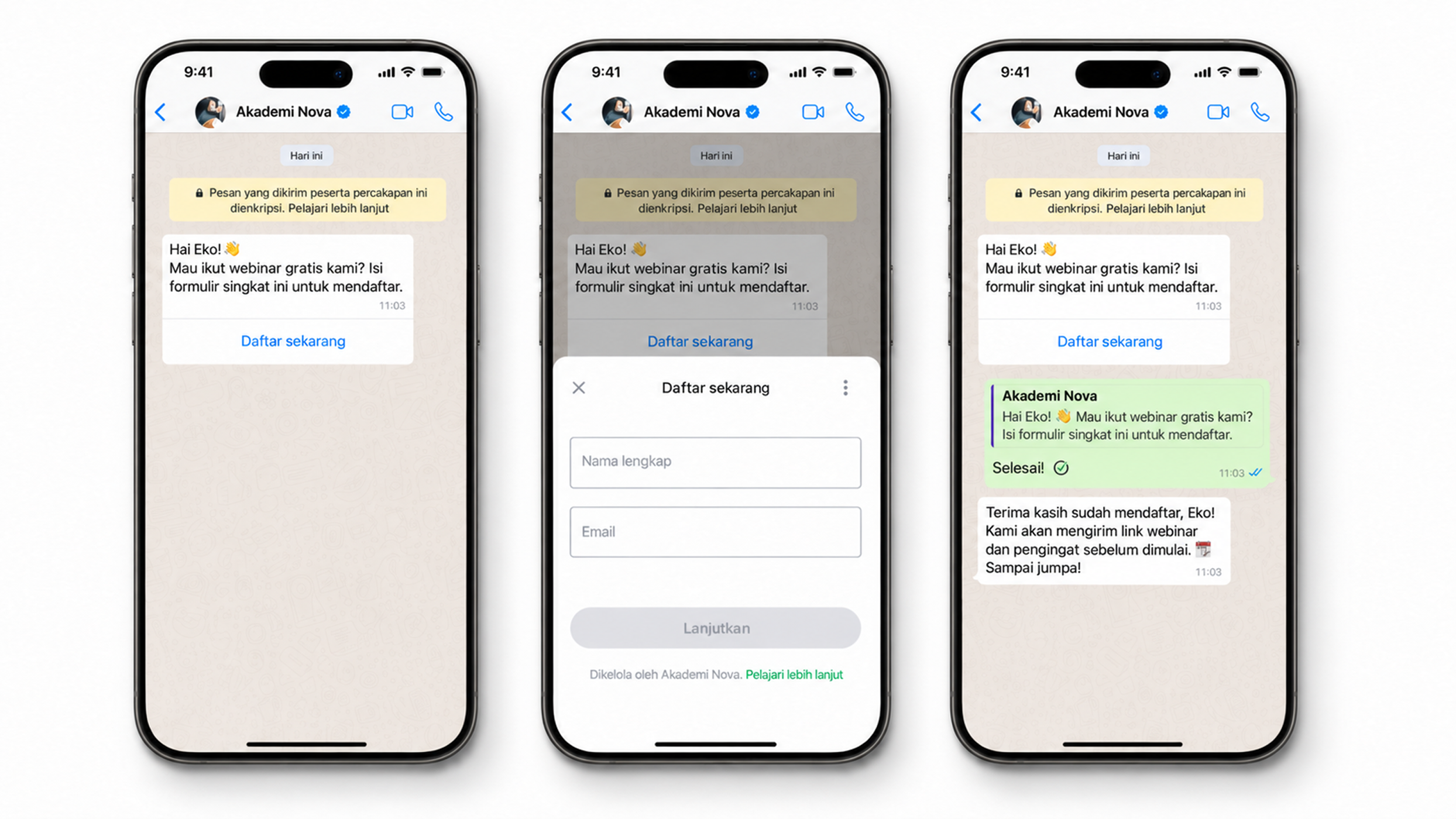
Template Flow adalah template WhatsApp interaktif yang menyertakan formulir yang dapat diisi klien tanpa meninggalkan chat WhatsApp.
Saat klien mengklik tombol Flow di pesan, formulir akan langsung terbuka di WhatsApp. Formulir dapat memandu mereka melalui beberapa layar untuk memasukkan informasi, memilih opsi, memilih tanggal, atau memberikan masukan.
Kamu dapat menghubungkan kolom-kolom input dari formulir tersebut ke kolom di Kommo. Saat klien mengirimkan formulir, jawaban mereka otomatis disimpan ke kolom lead, kontak, atau perusahaan yang sesuai.
Setelah Meta menyetujui template, kamu dapat menggunakannya untuk:
Mengirim pesan terlebih dahulu kepada klien.
Melanjutkan percakapan setelah jendela layanan pelanggan 24 jam berakhir.
Mengumpulkan informasi secara otomatis melalui Salesbot.
Mengirim formulir kepada banyak klien melalui Siaran.
Untuk membandingkan template Flow dengan format template WhatsApp lainnya, lihat artikel Gambaran umum template WhatsApp.
Contoh penggunaan
Mendaftarkan klien untuk acara — Kumpulkan nama, detail kontak, preferensi kehadiran, atau komentar tambahan untuk webinar, lokakarya, dan acara lainnya.
Melakukan onboarding klien baru — Kumpulkan detail kontak, preferensi layanan, tanggal yang dipilih, dan persetujuan yang diperlukan dalam satu formulir.
Mengumpulkan masukan — Buat survei singkat setelah pembelian atau janji temu yang berisi penilaian, pertanyaan pilihan ganda, dan kolom komentar.
Mengkualifikasi lead — Ajukan serangkaian pertanyaan untuk memahami apakah produk atau layanan sesuai bagi klien.
Memandu pemilihan produk — Biarkan klien memilih preferensi dan kebutuhan agar kamu dapat merekomendasikan opsi yang relevan.
Struktur template Flow
Template Flow terdiri dari pesan template yang diikuti formulir yang terbuka di dalam WhatsApp.
Pesan template
Pesan template muncul di chat WhatsApp sebelum formulir dibuka.
Gunakan pesan ini untuk menjelaskan alasan kamu meminta informasi dan apa yang dapat diharapkan klien setelah mengisi formulir.
Pesan template Flow dapat mencakup:
Header opsional dengan teks, media, atau file
Badan teks yang wajib diisi
Footer opsional
Tombol Flow yang membuka formulir
Kamu juga dapat menambahkan placeholder untuk mempersonalisasi pesan dengan informasi dari kartu lead, kontak, atau perusahaan. Setiap placeholder harus menyertakan contoh konten untuk ditinjau Meta.
Layar Flow
Satu Flow dapat berisi hingga 8 layar.
Setiap layar mencakup:
Judul layar
Satu tombol
Setidaknya satu kolom atau elemen tambahan
Tombol tersebut membawa klien ke layar berikutnya atau mengirim formulir di layar terakhir.
Di pembuat Flow, kamu dapat menambahkan, menghapus, dan menyusun ulang layar. Flow harus memiliki setidaknya satu layar.
Kolom
Kolom mengumpulkan informasi dari klien dan menyimpannya ke Kommo.
Setiap kolom dalam Flow harus dihubungkan ke kolom lead, kontak, atau perusahaan yang sudah ada. Gunakan kolom default atau buat kolom di Kommo sebelum menambahkannya ke formulir.
Setiap kolom Kommo hanya dapat ditambahkan satu kali ke Flow. Setelah ditambahkan, kolom tersebut akan hilang dari daftar kolom yang tersedia.
Saat kamu menambahkan kolom, judulnya sesuai dengan nama kolom di Kommo. Kamu dapat mengubah judul yang ditampilkan di formulir tanpa mengubah nama kolom di Kommo.
Kamu juga dapat:
Menambahkan instruksi
Menjadikan kolom wajib atau opsional
Menggunakan format kolom yang didukung, seperti teks pendek, teks panjang, email, telepon, angka, tanggal, pilihan tunggal, dan kolom pilihan ganda
Tambahan
Tambahan adalah elemen ekstra yang ditampilkan kepada klien, tetapi tidak disimpan ke kolom di Kommo.
Gunakan elemen ini untuk memberikan konteks atau petunjuk. Contohnya:
“Beri tahu kami kategori yang kamu minati.”
“Beri nilai untuk layanan kami.”
Tambahan dapat mencakup heading, badan teks, keterangan, atau gambar.
Preset Flow
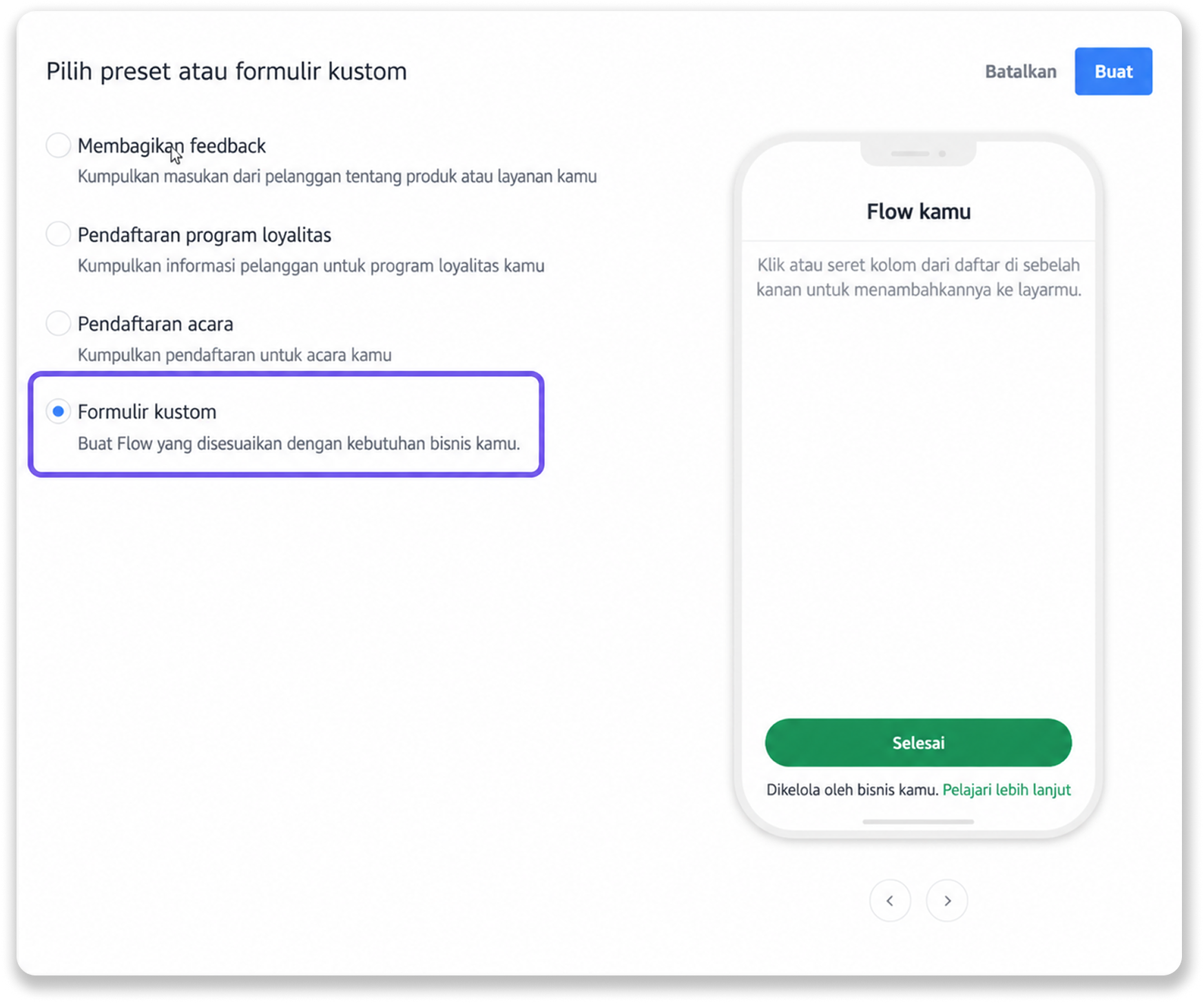
Saat membuat Flow, kamu dapat memulai dari preset atau membuat formulir sendiri dari awal.
Preset yang tersedia meliputi:
Masukan
Pendaftaran acara
Pendaftaran loyalitas
Preset otomatis menambahkan layar, komponen, dan kolom Kommo yang disarankan. Kamu dapat mengedit atau menghapusnya sebelum mengirim template.
Jika preset menyertakan kolom yang belum ada di akun Kommo kamu, Kommo akan membuat kolom tersebut saat kamu mengirim template untuk ditinjau. Jika nanti kamu menghapus kolom dari Flow, kolom tersebut tetap tersedia di Kommo dan dapat ditambahkan lagi.
Batasan template Flow
Batasan | Detail |
|---|---|
Jumlah layar | Satu Flow dapat berisi hingga 8 layar. |
Jumlah tombol | Setiap layar berisi satu tombol. |
Komponen per layar | Setiap layar dapat berisi hingga total 8 kolom dan elemen tambahan. |
Layar kosong | Selain judul dan tombolnya, setiap layar harus berisi setidaknya satu kolom atau elemen tambahan. |
Penggunaan ulang Kolom | Setiap kolom lead, kontak, atau perusahaan hanya dapat ditambahkan satu kali ke Flow. |
Teks wajib | Judul layar, label tombol, judul kolom, dan tambahan tidak boleh kosong. |
Label tombol | Tombol yang membuka Flow dapat berisi hingga 25 karakter. Setiap tombol layar dapat berisi hingga 30 karakter. |
Batasan teks | Instruksi kolom dapat berisi hingga 80 karakter. Heading besar dan kecil dapat berisi hingga 80 karakter. Keterangan dan teks isi tambahan dapat berisi hingga 4.096 karakter. |
Cara klien berinteraksi dengan template Flow
Klien dapat mengisi formulir tanpa meninggalkan WhatsApp. Mereka dapat:
Menelusuri layar formulir
Memasukkan jawaban teks
Menambahkan alamat email, nomor telepon, atau angka
Memilih satu atau beberapa opsi
Memilih tanggal
Mengirim formulir di layar terakhir
Setiap layar memiliki satu tombol. Tombol tersebut akan membuka layar berikutnya atau mengirim formulir yang telah diisi.
Cara respons ditampilkan di Kommo
Saat klien mengirim Flow, jawaban mereka disimpan ke Kolom lead, kontak, atau perusahaan yang sesuai.
Informasi disimpan sebagai berikut:
Jika kolom yang ditautkan sudah berisi informasi, jawaban baru akan menggantikannya.
Nomor telepon dan alamat email tidak ditimpa. Jika nilai yang dikirim berbeda, Kommo akan menambahkannya sebagai entri telepon atau email terpisah.
Jika kolom yang ditautkan dihapus setelah Flow dibuat, jawaban tidak akan disimpan.
Jawaban yang dikirim juga muncul bersama pesan balasan klien di chat lead. Hanya pengguna Kommo yang dapat melihatnya.
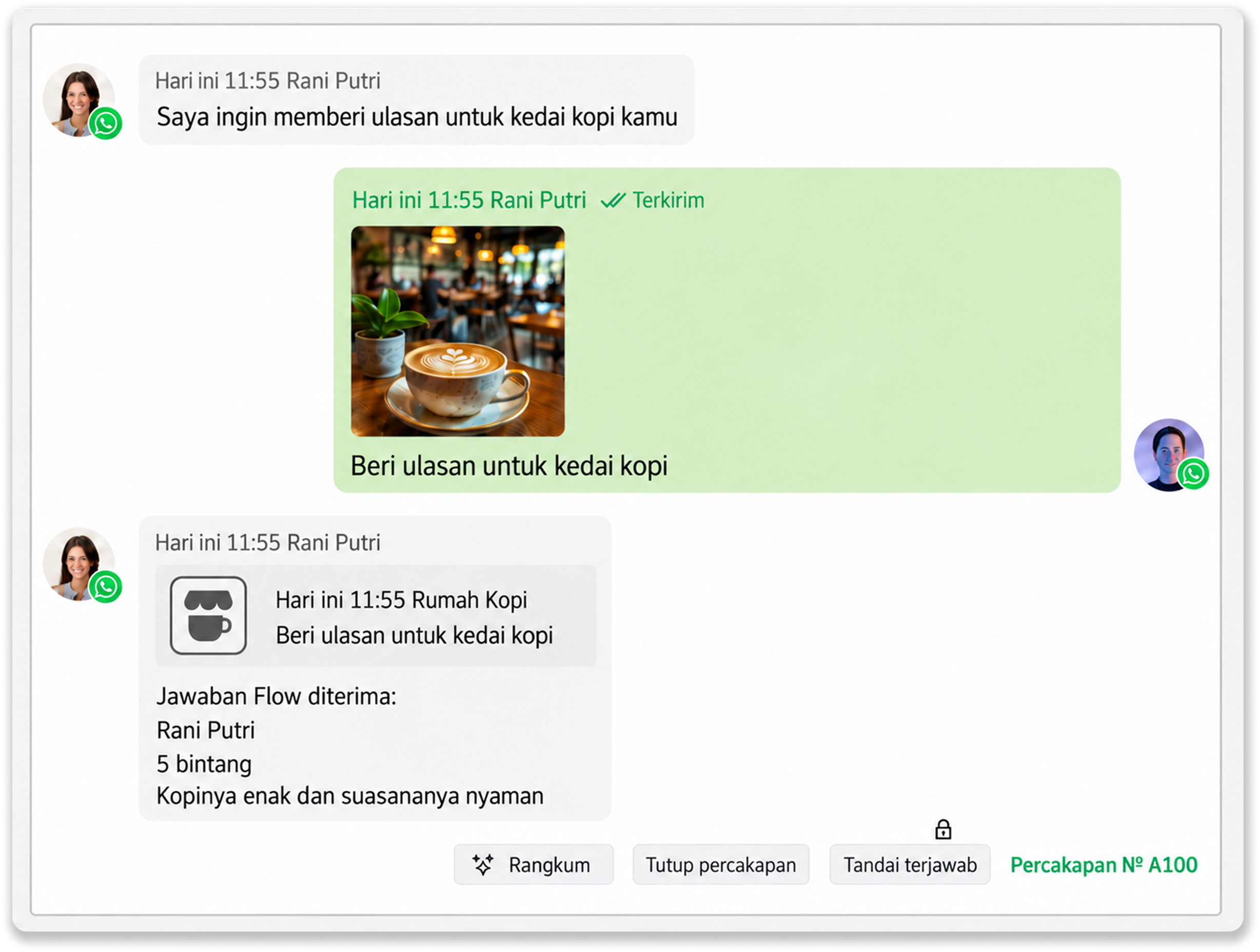
Sebelum mengirim Flow kepada klien, uji dengan lead percobaan dan pastikan setiap jawaban tersimpan ke Kolom yang tepat.
Membuat template Flow di Kommo
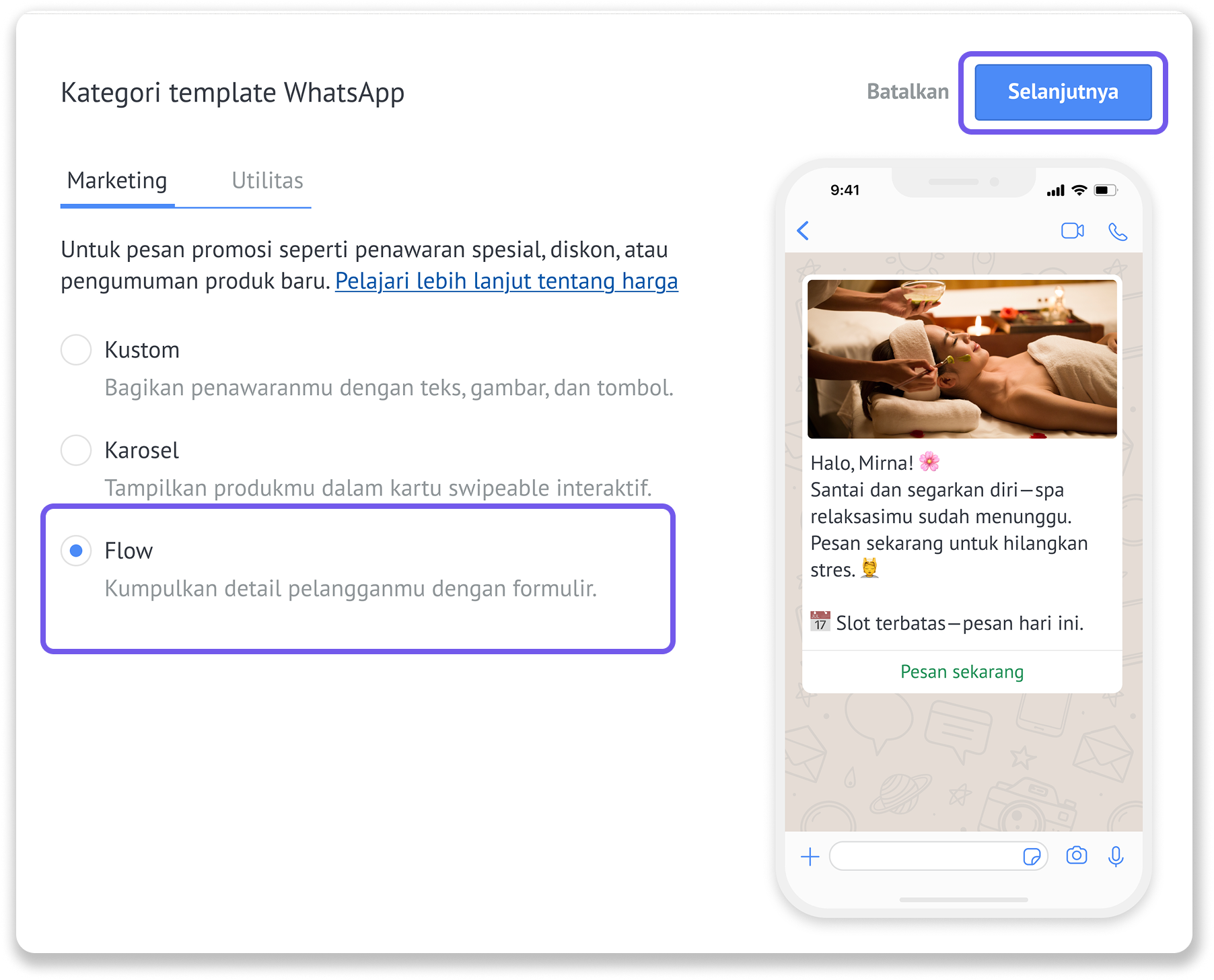
Pilih jenis template
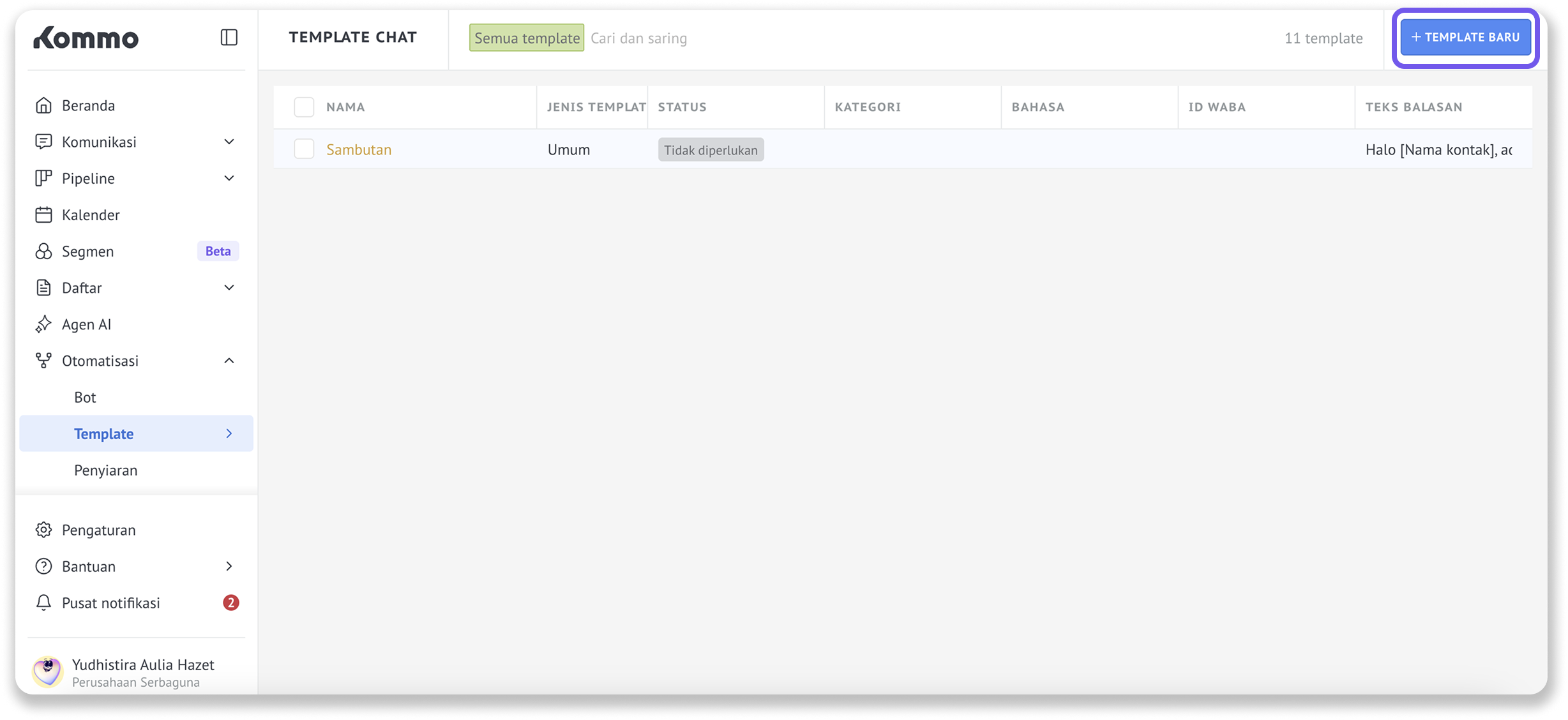
Buka Otomatisasi → Template → Templat chat.
Klik + Template baru.
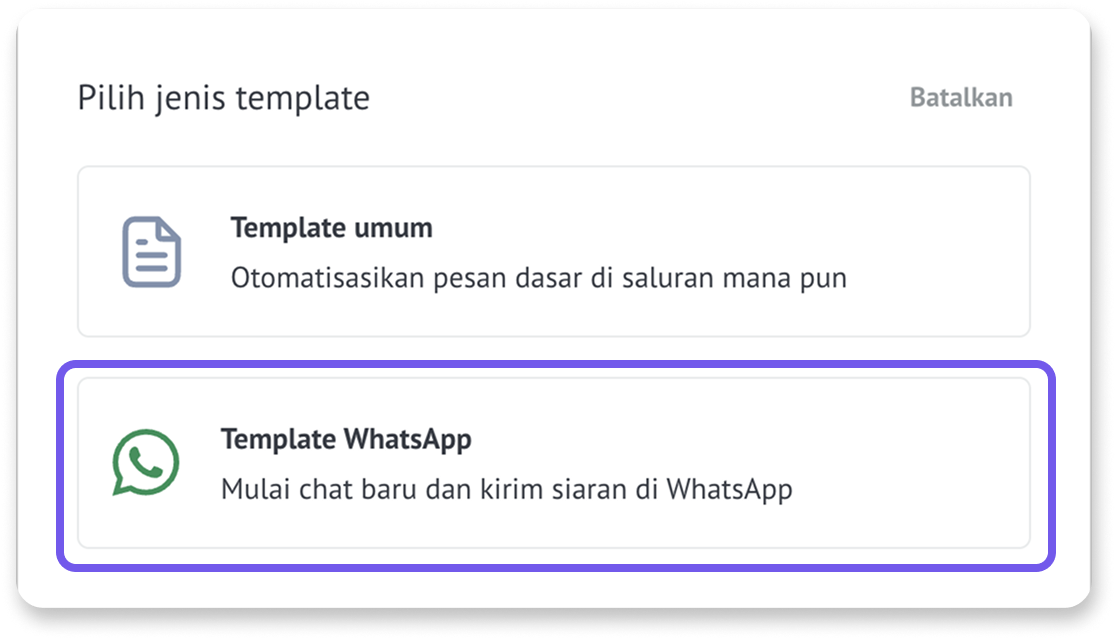
Pilih Template WhatsApp.
Pilih Marketing atau Utilitas.
Pilih Flow, lalu klik Berikutnya.
Menyiapkan template
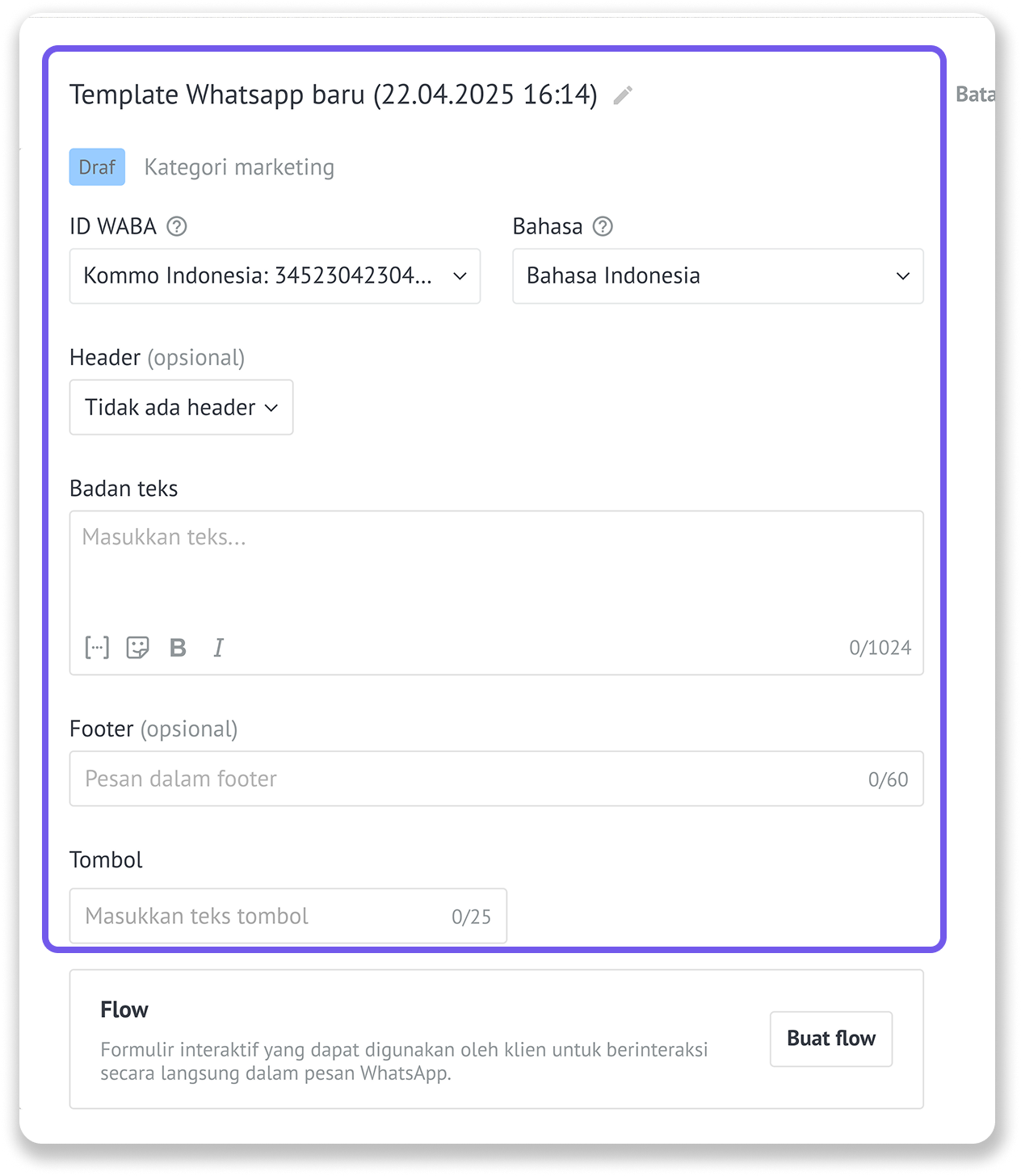
Tinjau nama template yang dibuat secara otomatis dan edit jika diperlukan.
Pilih ID WABA untuk akun WhatsApp Business yang ingin digunakan.
Pilih bahasa pesan.
Pastikan bahasa yang dipilih sesuai dengan konten template. Jika tidak, Meta mungkin menolak template.Siapkan pesan yang akan dilihat klien sebelum membuka formulir:
Tambahkan header opsional dengan teks, media, atau file.
Masukkan badan teks pesan.
Tambahkan footer opsional.
Tambahkan placeholder untuk mempersonalisasi pesan dengan data lead, kontak, atau perusahaan. Sertakan contoh untuk setiap placeholder.
Masukkan label tombol Flow.
Membuat formulir
Klik Buat flow.
Pilih preset atau mulai dari awal.
Tambahkan, hapus, atau susun ulang layar Flow.
Edit judul dan label tombol di setiap layar.
Tambahkan kolom:
Klik Kontak, Perusahaan, atau Lead.
Pilih kolom yang ingin ditambahkan.
Arahkan kursor ke kolom dan klik ikon pensil untuk mengubah judul yang ditampilkan, menambahkan instruksi, atau menjadikannya wajib atau opsional.
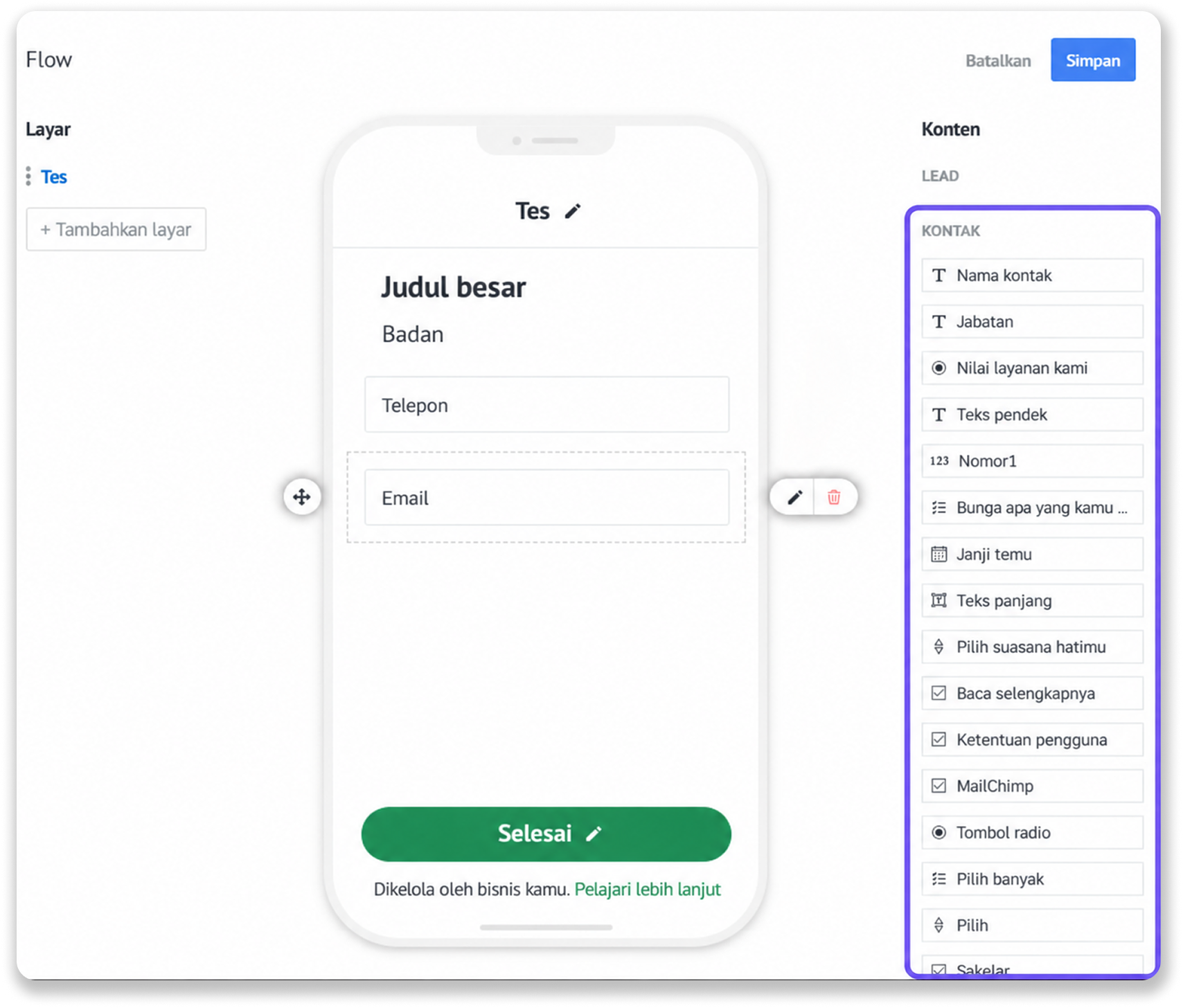
Klik Tambahan untuk menambahkan heading, teks isi, keterangan, atau gambar.
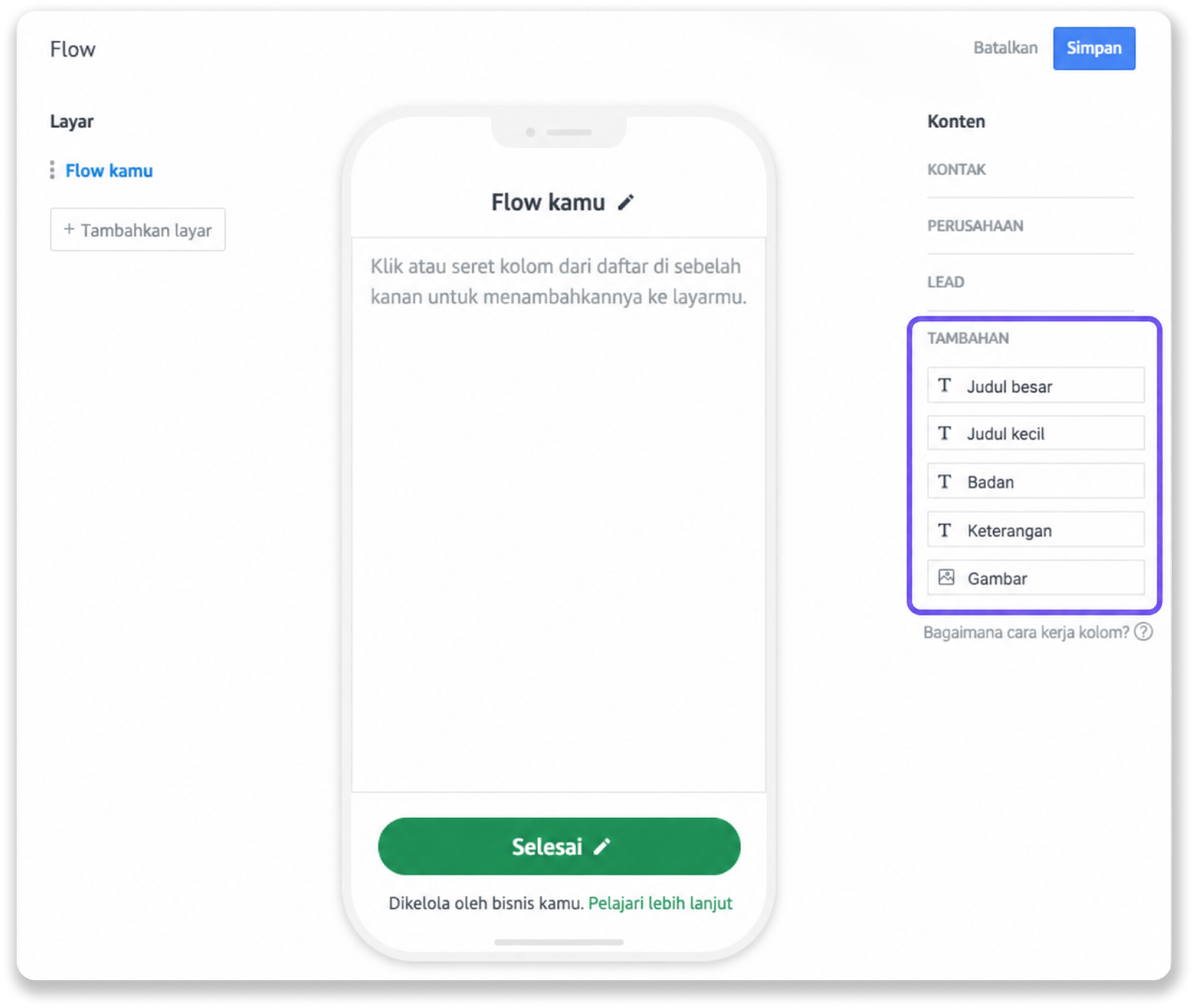
Klik Simpan saat Flow sudah siap.
Menyimpan atau Mengirim template
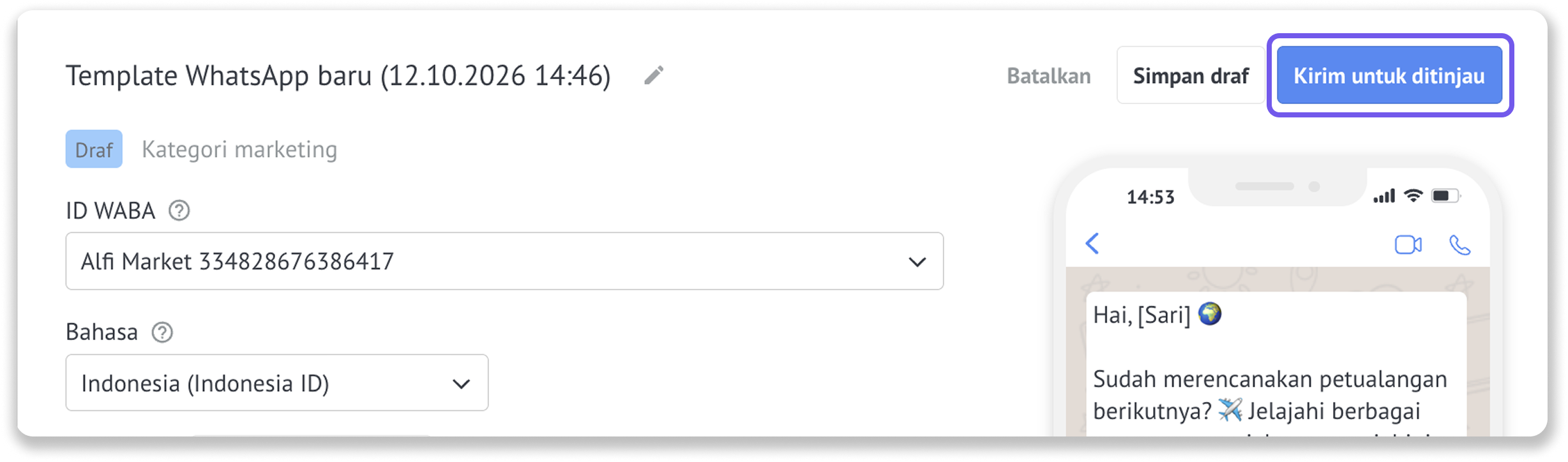
Tinjau pratinjau template.
Pratinjau menampilkan pesan template dan tombol Flow. Untuk meninjau atau mengedit formulir itu sendiri, buka kembali pembuat Flow.
Klik:
Simpan draf untuk melanjutkan pengerjaan template nanti.
Kirim untuk ditinjau untuk mengirim template ke Meta.
Apa yang terjadi setelah kamu mengirim template
Setelah mengeklik Kirim untuk ditinjau, status template berubah dari Draf menjadi Dalam tinjauan.
Meta memeriksa apakah template mematuhi kebijakan WhatsApp dan meninjau kategori, bahasa, konten, tombol, serta detail Flow.
Proses peninjauan biasanya memerlukan waktu antara satu menit hingga 48 jam. Kamu tidak dapat mengedit template saat berstatus Dalam tinjauan.
Jika Meta menyetujui template, statusnya berubah menjadi Disetujui, dan kamu dapat mulai mengirimkannya kepada klien.
Jika Meta menolak template, statusnya berubah menjadi Ditolak. Arahkan kursor ke status untuk melihat alasan penolakan, perbaiki template, lalu kirim kembali.
Untuk rekomendasi yang dapat membantu template kamu disetujui, lihat artikel Buat dan kelola template pesan WhatsApp Business.
Menguji sebelum diluncurkan
Sebelum mengirim Flow kepada klien:
Buat lead percobaan dan kirim template kepada dirimu sendiri.
Selesaikan setiap layar dan periksa navigasinya.
Pastikan setiap jawaban disimpan ke Kolom yang tepat di Kommo.
Tinjau pesan dan formulir di WhatsApp.
Cara mengirim template Flow
Setelah disetujui, template Flow dapat dikirim dari berbagai tempat di Kommo:
Kotak masuk chat — Kirim template secara manual selama percakapan dengan klien.
Salesbot — Kirim template secara otomatis sebagai bagian dari alur chat.
Penyiaran — Kirim template kepada beberapa klien sekaligus.
Aplikasi seluler Kommo — Kirim template dari ponsel saat kamu perlu membalas atau memfollow-up kapan saja.
Template Flow harus dibuat dan disetujui sebelum dapat ditambahkan ke Salesbot atau Penyiaran.
Untuk petunjuk pengiriman langkah demi langkah, lihat artikel Mengirimkan template dengan WhatsApp Business.