Yang kamu butuhkan:
Paket Kommo apa pun (Base, Advanced, Pro, Enterprise, atau uji coba 14 hari).
Integrasi WhatsApp Business yang sudah diinstal dan terhubung ke nomormu. Pelajari cara mengaturnya dalam panduan ini.
Metode pembayaran yang ditambahkan ke akun WhatsApp Business milikmu di Meta. Pelajari cara melakukannya di sini.
Perlu diperhatikan:
Template Kustom harus disetujui Meta sebelum dapat dikirimkan.
Klien harus sudah setuju untuk menerima pesan WhatsApp dari bisnismu.
Hanya Admin yang dapat membuat, mengedit, atau menghapus template chat di Kommo.
Template Kustom dapat dibuat dalam kategori Marketing atau Utilitas.
Kamu hanya dapat mengedit template saat berstatus Draf atau Ditolak .
Template Kustom dapat mencakup hingga 3 tombol Balas cepat atau hingga 2 tombol URL.
Meta mungkin mengenakan biaya untuk pesan template WhatsApp. Pelajari selengkapnya tentang aturan harga dalam artikel ini.
Template Kustom adalah salah satu jenis template WhatsApp yang tersedia di Kommo.
Template Kustom dirancang untuk komunikasi yang jelas dan langsung. Template ini dapat mencakup teks, gambar, video, dan tombol.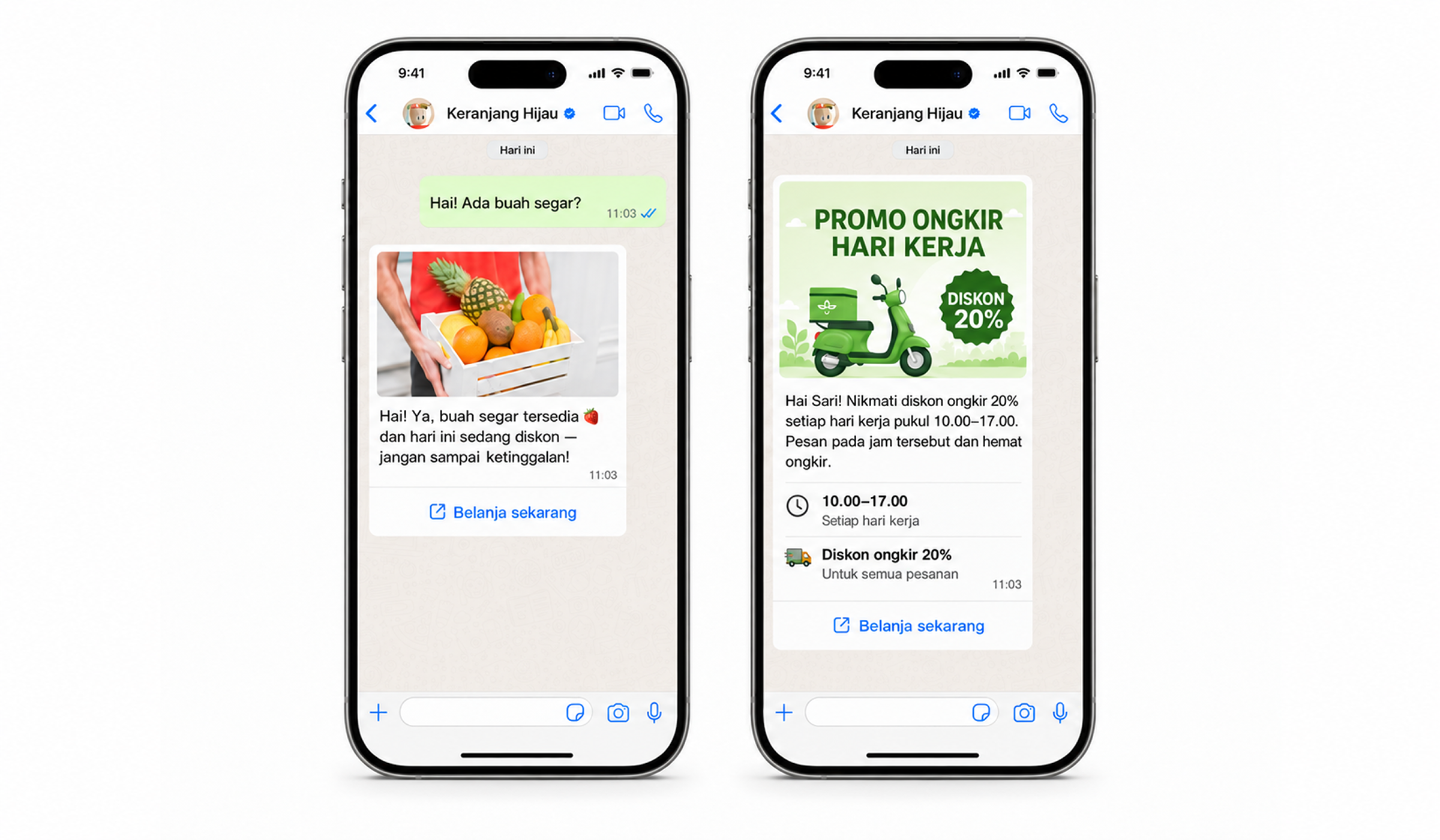
Untuk membandingkan template Kustom dengan format lain yang tersedia, lihat gambaran umum template WhatsApp.
Panduan langkah demi langkah ini menjelaskan cara membuat dan mengirimkan template Kustom di Kommo.
Kasus penggunaan
Mengirimkan pengingat — ingatkan klien tentang booking mendatang, tenggat pembayaran, perpanjangan langganan, tenggat dokumen, atau pengiriman terjadwal.
Membagikan pembaruan penting — kirimkan konfirmasi pesanan, perubahan status pengiriman, pembaruan booking, atau notifikasi daftar tunggu.
Mempromosikan penawaran khusus — kirimkan pesan massal melalui siaran untuk membagikan promosi musiman, peluncuran produk, diskon, webinar, atau penawaran berbatas waktu.
Membantu klien mengambil langkah berikutnya — tambahkan tombol Balas cepat atau URL agar klien dapat mengonfirmasi janji temu, membuka halaman pembayaran, atau membuka tautan booking.
Melakukan follow-up secara otomatis — gunakan Salesbot untuk mengirimkan pesan saat lead mencapai tahap pipeline tertentu, menyelesaikan tindakan, atau memerlukan follow-up.
Cara membuat template Kustom
Untuk membuat template WhatsApp Kustom di Kommo:
Buka Otomatisasi → Template → Template chat dan klik + Template baru.
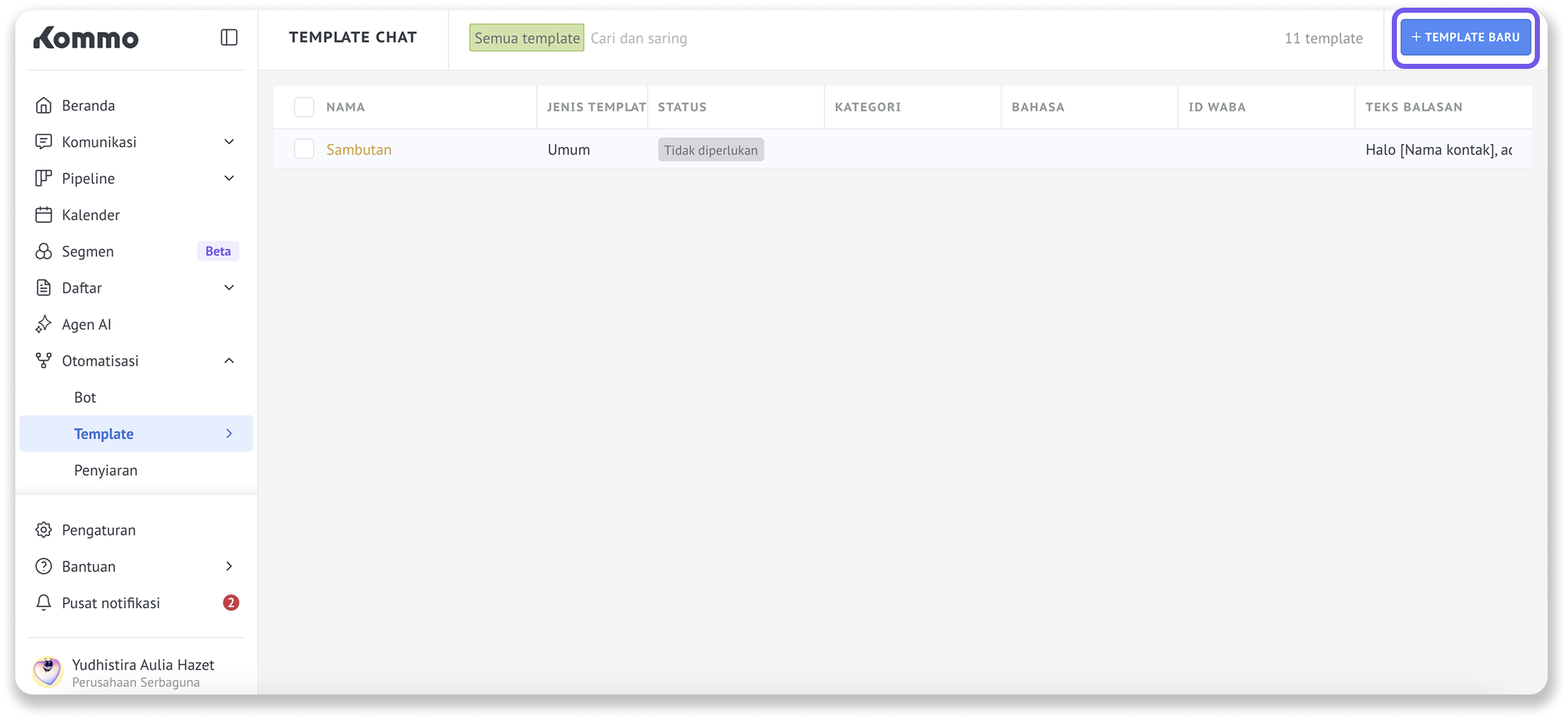
Pilih Template WhatsApp.
Catatan: Template umum adalah pesan tersimpan yang dapat digunakan kembali agar kamu tidak perlu mengetik balasan yang sama setiap kali. Template ini tidak memerlukan persetujuan Meta dan dapat dikirimkan di WhatsApp saat jendela layanan pelanggan 24 jam terbuka. Pelajari selengkapnya dalam Membuat dan menggunakan template chat.
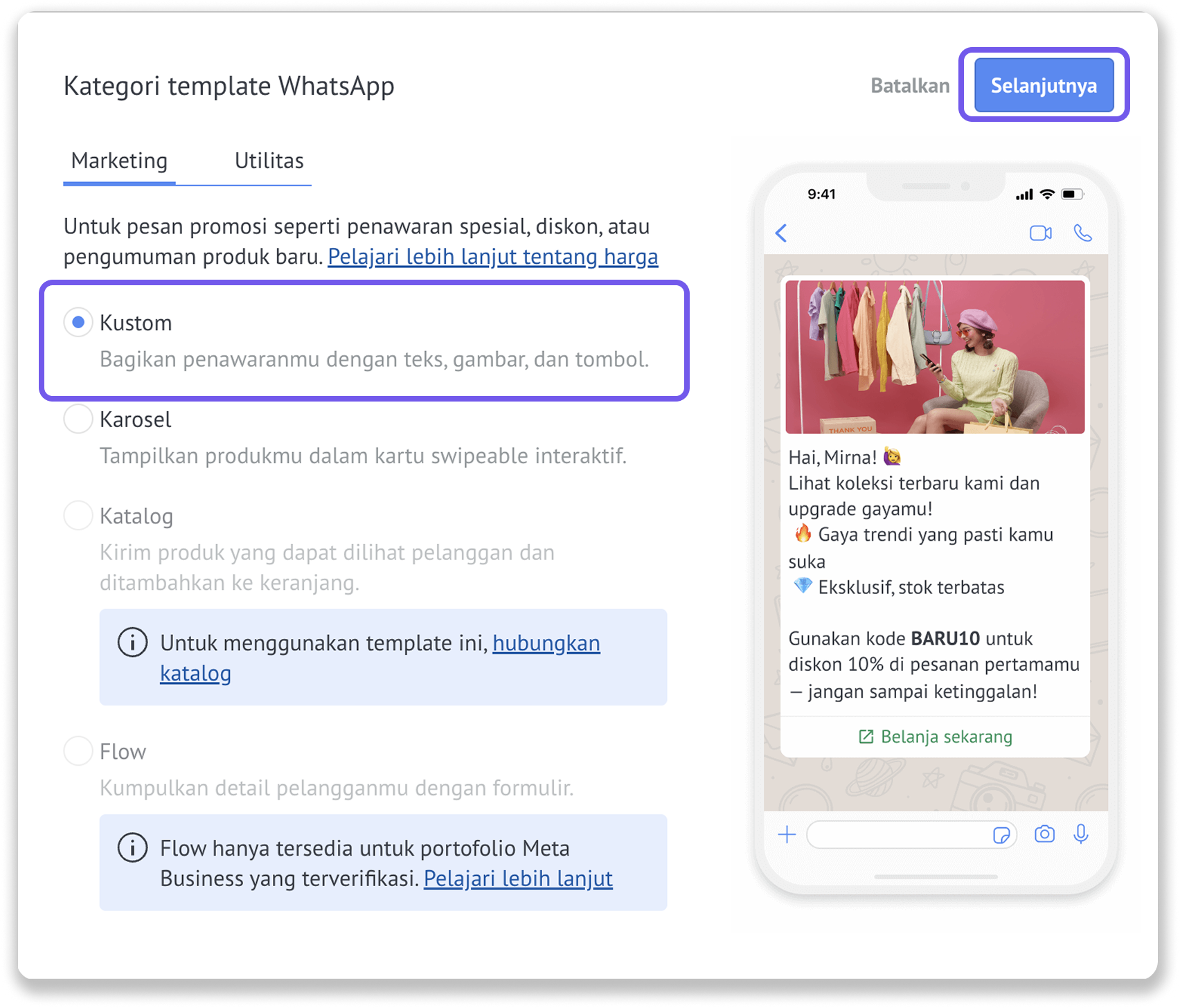
Pilih kategori:
Marketing
Utilitas
Pilih Kustom dan klik Selanjutnya.
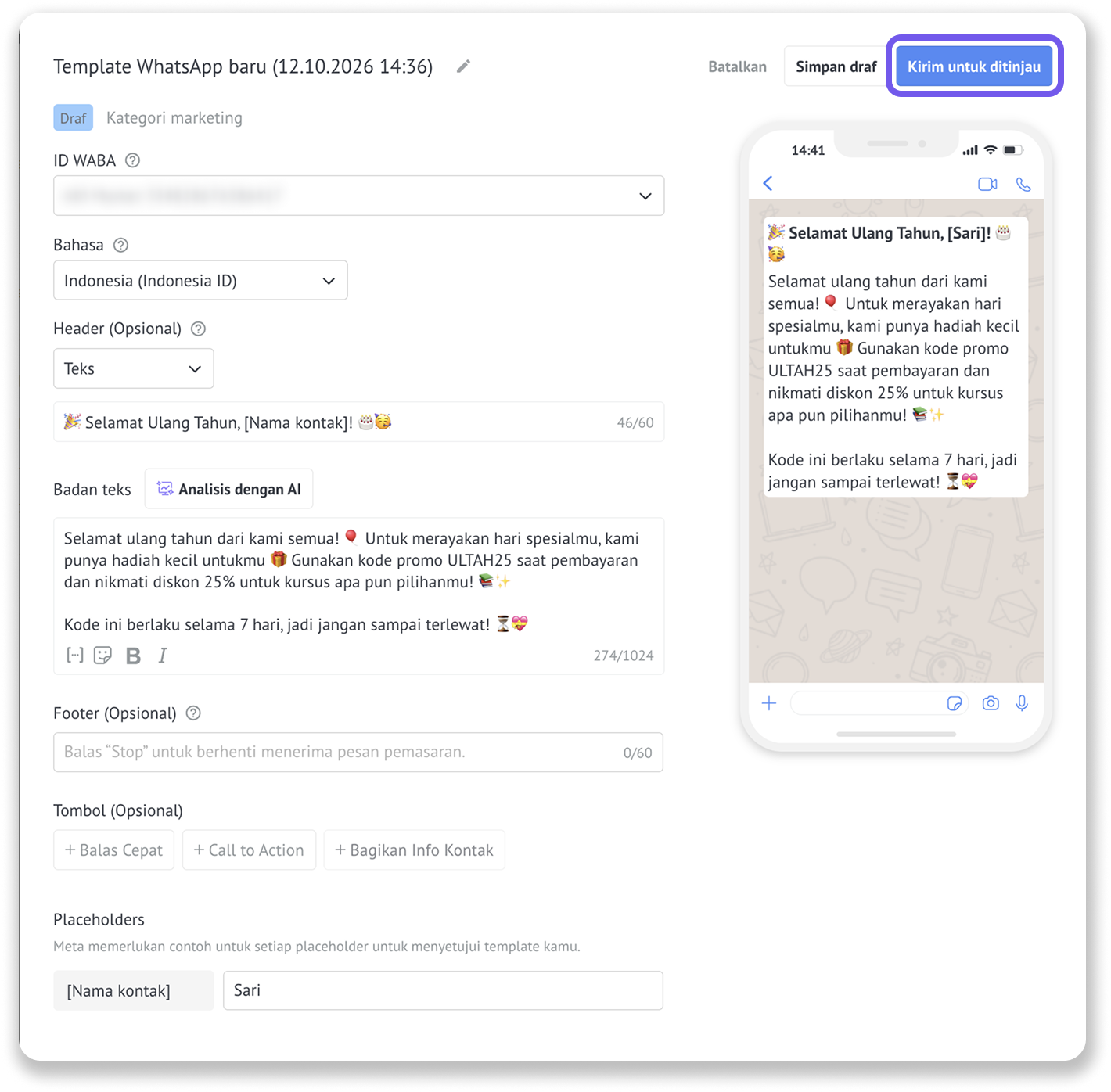
Periksa nama template yang dibuat secara otomatis dan edit jika diperlukan.
Pilih ID WABA untuk akun WhatsApp Business yang ingin kamu gunakan.
Pilih Bahasa pesan. Pastikan bahasa tersebut sesuai dengan bahasa yang digunakan dalam teks template. Jika tidak, Meta mungkin menolak template.
Konfigurasikan Periode validitas saat opsi ini tersedia.
Buat pesanmu:
Tambahkan Header opsional dengan teks, gambar, atau video.
Tulis Badan teks. Bagian ini wajib diisi.
Tambahkan Footer opsional.
Tambahkan hingga tiga tombol Balas cepat atau dua tombol URL.
Tambahkan placeholder untuk mempersonalisasi pesan.
Jika menggunakan placeholder, tambahkan contoh untuk setiap placeholder. Meta menggunakan contoh tersebut saat meninjau template.
Klik Simpan draf untuk melanjutkan nanti, atau Kirim untuk ditinjau untuk mengirimkan template ke Meta.
Apa yang terjadi setelah kamu mengirimkan template
Setelah mengklik Kirim untuk ditinjau, status template berubah dari Draf menjadi Dalam tinjauan.
Meta memeriksa apakah template mematuhi kebijakan WhatsApp serta meninjau kategori, bahasa, konten, tombol, dan contoh placeholder-nya. Peninjauan biasanya memerlukan waktu antara satu menit hingga 48 jam. Kamu tidak dapat mengedit template saat berstatus Dalam tinjauan .
Jika Meta menyetujui template, statusnya berubah menjadi Disetujui, dan kamu dapat mulai mengirimkannya kepada klien.
Jika Meta menolak template, statusnya berubah menjadi Ditolak. Arahkan kursor ke status untuk melihat alasan penolakan, perbaiki template, lalu kirimkan kembali.
Untuk mendapatkan tips agar template disetujui, lihat Membuat dan mengelola template pesan WhatsApp Business.
Cara mengirimkan template Kustom
Setelah disetujui, template Kustom dapat dikirimkan dari berbagai tempat di Kommo:
Kotak masuk chat — kirimkan template secara manual selama percakapan dengan klien.
Salesbot — Kirimkan template secara otomatis sebagai bagian dari alur chat otomatis.
Penyiaran — Kirimkan template kepada beberapa klien sekaligus.
Aplikasi seluler Kommo — Kirimkan template dari ponsel saat kamu perlu membalas atau menindaklanjuti saat bepergian.
Untuk petunjuk langkah demi langkah, lihat artikel Mengirimkan template dengan WhatsApp Business .