Lo que necesitarás:
Cualquier plan de Kommo (Básico, Avanzado, Pro o Empresarial)
Acceso de administrador en Kommo
Un método de pago válido:
Brasil: Tarjeta de crédito o Pix (se aceptan pagos en BRL y las cuotas están disponibles para pagos con tarjeta de crédito)
Otros países: Tarjeta o PayPal (se aceptan pagos en USD)
Ten en cuenta:
El periodo mínimo de suscripción es de 6 meses
Hay descuentos disponibles para los planes de 9, 12 y 24 meses
Las suscripciones se aplican a todo el espacio de trabajo — todos los usuarios comparten el mismo plan
Las renovaciones automáticas de suscripción están habilitadas de forma predeterminada para todos los métodos de pago, excepto Pix
La renovación automática de pagos puede desactivarse en cualquier momento
El método de pago guardado se utiliza para renovaciones automáticas, actualizaciones, recargas de créditos de IA y licencias adicionales
Cada suscripción incluye una cantidad limitada de créditos de IA. Los créditos de IA adicionales pueden comprarse por separado
Para cambiar el método de pago o actualizar los datos de pago, primero debes desactivar las renovaciones automáticas. Descubre cómo gestionar tus métodos de pago aquí
Después de pagar con un nuevo método o nuevos datos de pago, las renovaciones automáticas se volverán a activar automáticamente
Importante: Es posible que algunas funciones descritas en este artículo todavía no estén disponibles. Se lanzarán pronto.
Cuando compras una suscripción de Kommo, los pagos de renovación automática se activan de forma predeterminada para todos los métodos de pago, excepto Pix. En este artículo se explica cómo funcionan las renovaciones automáticas y cómo gestionarlas.
Descubre más sobre cómo gestionar métodos de pago en Kommo.
Cómo funcionan las renovaciones automáticas en Kommo
Cuando compras tu primera suscripción a Kommo usando tarjeta o PayPal:
Los pagos de renovación automática se activan automáticamente
Tu método de pago y tus datos se guardan en Kommo
Tus datos de pago guardados se utilizan para futuros cargos, como renovaciones automáticas de suscripción, actualizaciones y licencias adicionales
Cuando los pagos de renovación automática están habilitados:
9 días antes del vencimiento: Recibirás un correo de recordatorio
3 días antes de la fecha de vencimiento: Kommo crea automáticamente una orden de renovación y realiza el cobro utilizando tus datos de pago guardados
Si el pago se realiza correctamente:
El estado cambiará a Pago
Recibirás un correo de confirmación
Tu suscripción se renovará automáticamente
Si el pago falla:
Recibirás una notificación por correo electrónico
La orden aparecerá como Pendiente en Facturación
Se mostrará el motivo del error
Kommo volverá a intentar el cobro cada 24 horas (a menos que los pagos de renovación automática estén desactivados), con un máximo de 4 intentos de pago en total
Si desactivas las renovaciones automáticas:
Las renovaciones de suscripción no se realizarán automáticamente
Tendrás que crear y pagar las órdenes manualmente
Tu suscripción pagada actual permanecerá activa hasta que venza
Nota: El plan seleccionado, la cantidad de licencias y la duración de la suscripción se utilizarán de forma predeterminada para futuras renovaciones. Puedes actualizar esta configuración de tu suscripción actual en cualquier momento, y los cambios también se aplicarán a futuras renovaciones. Descubre cómo gestionar tu suscripción en este artículo.
Extiende tu suscripción con renovaciones automáticas activadas
Tres días antes de que venza tu suscripción, Kommo creará una orden de renovación automática e intentará procesar el pago automáticamente.
Si el pago falla, recibirás una notificación por correo electrónico y podrás pagar la orden manualmente utilizando tus datos de pago guardados:
Ve a Ajustes → Facturación → Historial de pedidos.
Busca el pedido con estado Pendiente.
Haz clic en Pagar ahora — el pago se procesará automáticamente.
Ingresa tus datos de pago y finaliza el pago.
Si el pago vuelve a fallar, contacta al soporte de Kommo.
Extiende tu suscripción con los pagos de renovación automática desactivados
Si los pagos de renovación automática se desactivaron manualmente o después de un intento de pago fallido (por ejemplo, debido a una tarjeta vencida), sigue estos pasos:
Ve a Ajustes → Facturación → Historial de pedidos.
Busca el pedido con estado Pendiente.
Haz clic en Pagar ahora.
Ingresa los datos de pago y finaliza el pago.
Después de completar el pago, las renovaciones automáticas se habilitarán automáticamente.
Crea y paga pedidos con los pagos de renovación automática habilitados
Con los pagos de renovación automática habilitados, puedes actualizar tu plan o añadir licencias sin volver a ingresar tus datos de pago, ya que se guardan en Kommo.
Para crear y pagar un pedido:
Ve a Ajustes → Facturación
Crea un nuevo pedido.
Haz clic en Comprar.
Paga utilizando tus datos de pago guardados.
Para utilizar un método de pago diferente o actualizar tus datos de pago, haz clic en Cambiar en la página de pago. Selecciona otro método de pago o introduce los nuevos datos y, a continuación, finaliza el pago.
Descubre cómo crear un pedido en Kommo en este artículo.
Desactiva las renovaciones automáticas
Ve a Ajustes → Facturación y haz clic en Desactivar renovación automática.
.png)
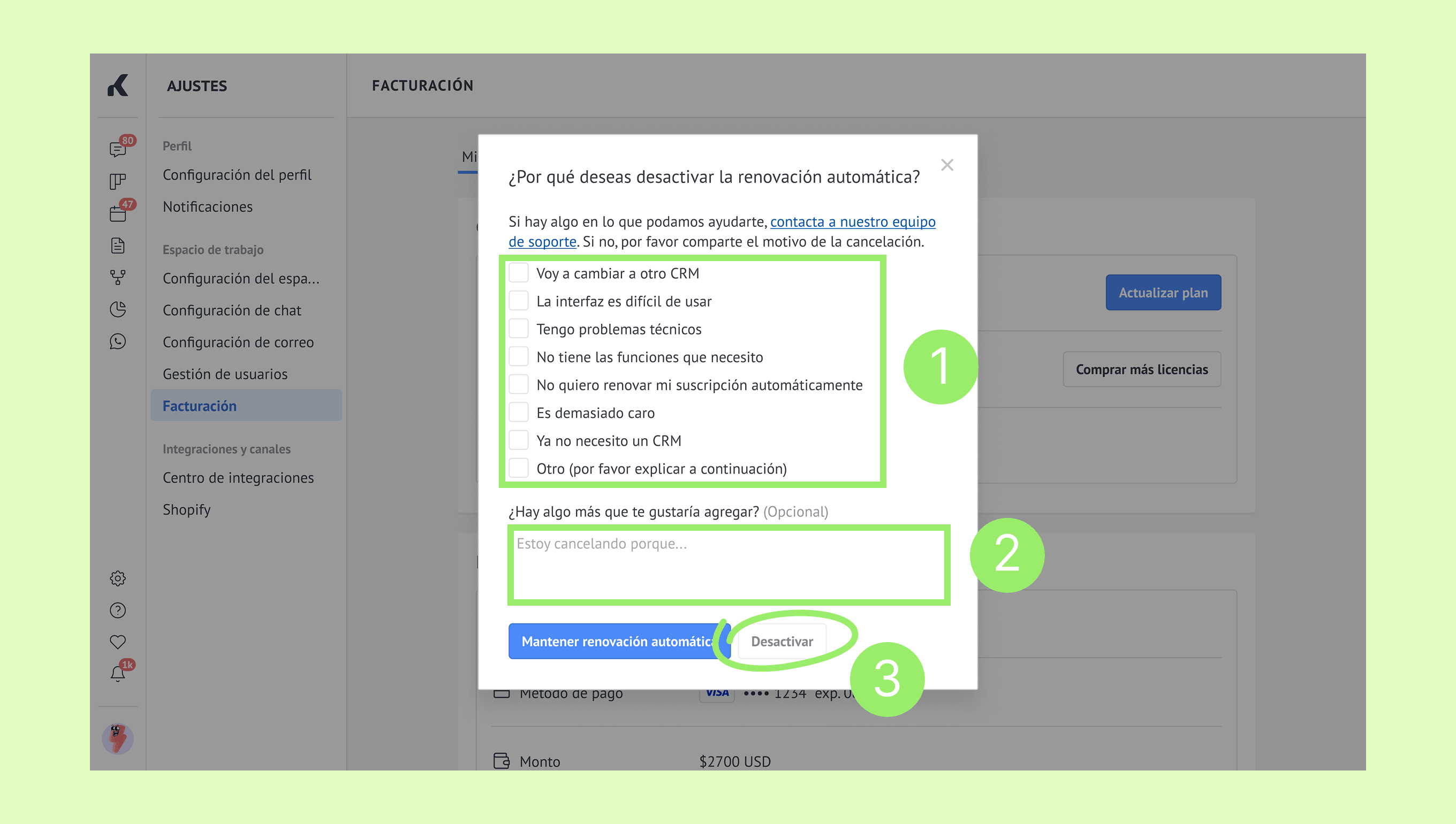
Elige un motivo, añade un comentario (opcional) y haz clic en Desactivar.
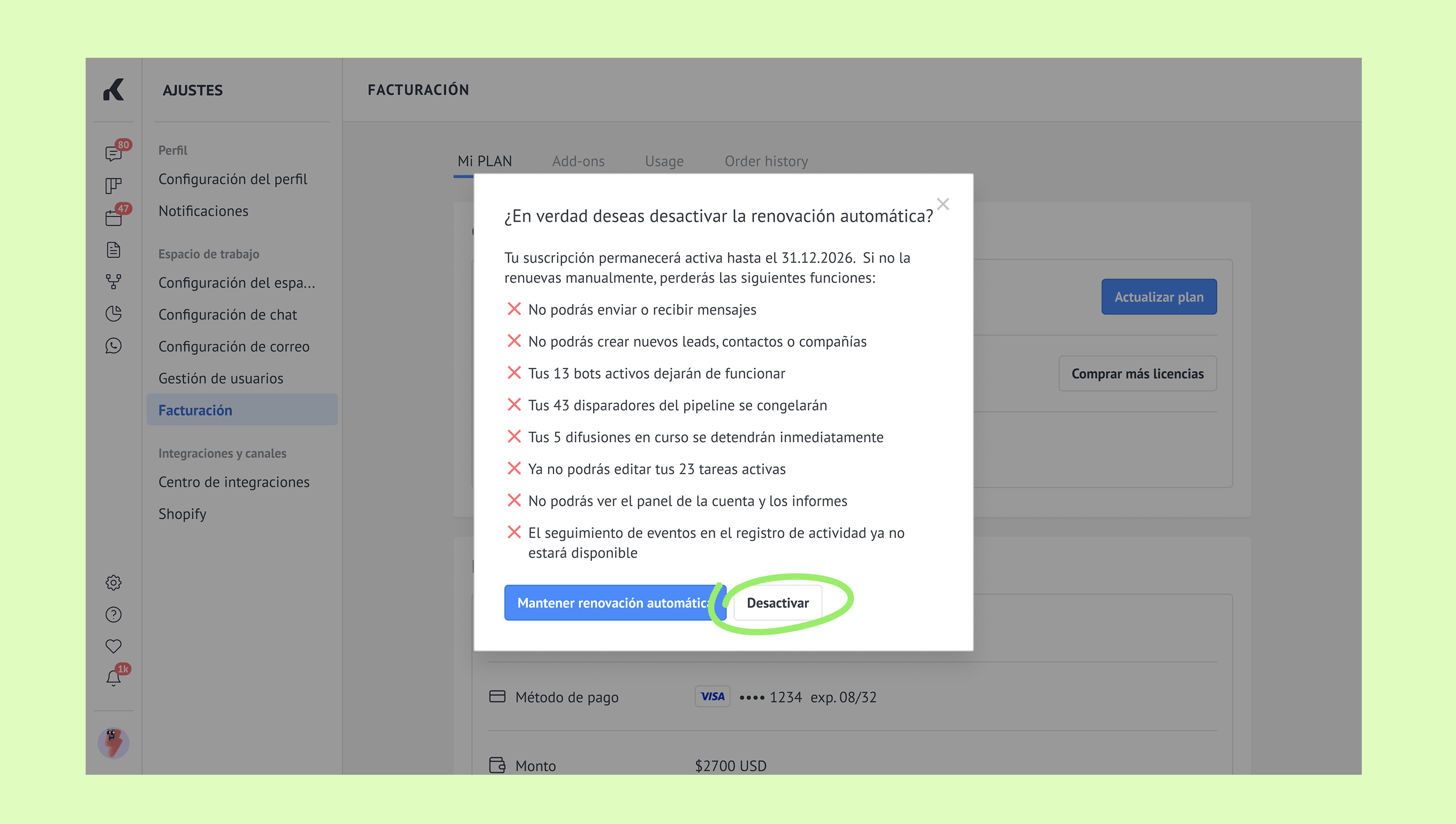
En la siguiente ventana, haz clic en Desactivar para confirmar.
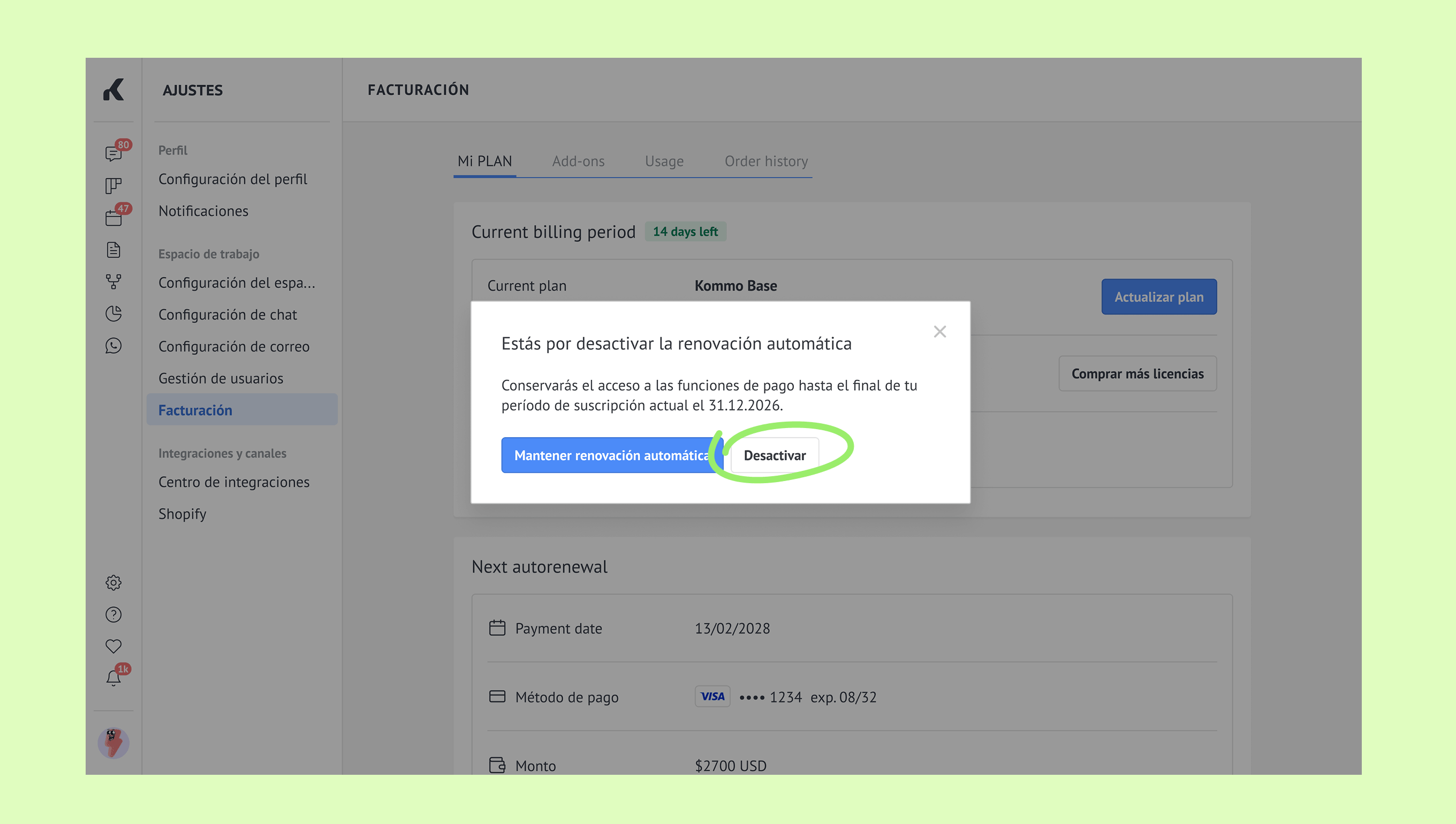
En la siguiente ventana, verás la fecha de vencimiento de tu suscripción. Haz clic en Desactivar para finalizar.
Una vez completado el proceso, aparecerá un mensaje de confirmación y tus datos de pago guardados se eliminarán.