Lo que necesitarás:
Cualquier plan de Kommo (Básico, Avanzado, Pro Empresarial)
Acceso como administrador en Kommo
Al menos un pedido completado o generado
Ten en cuenta:
Las facturas se crean solo para pedidos pagos
Todas las facturas se aplican a todo el espacio de trabajo, no a usuarios individuales
La moneda de las facturas es USD
Importante: Es posible que algunas de las funciones descritas en este artículo aún no estén disponibles. Se lanzarán próximamente.
Kommo guarda todo tu historial de pedidos en un solo lugar, para que puedas revisar fácilmente tus compras anteriores, consultar los estados de pago y acceder a tus facturas cuando las necesites.
Puedes descargar una factura disponible, solicitar una si no se ha creado automáticamente o pedir que se actualice si algún dato es incorrecto. En este artículo te explicamos cómo realizar cada una de estas acciones en Kommo.
Ver tu historial de pedidos
Utiliza la sección Facturación para ver todas las facturas pasadas y actuales de tu espacio de trabajo.
Ve a Configuración → Facturación y abre la pestaña Historial de pedidos.
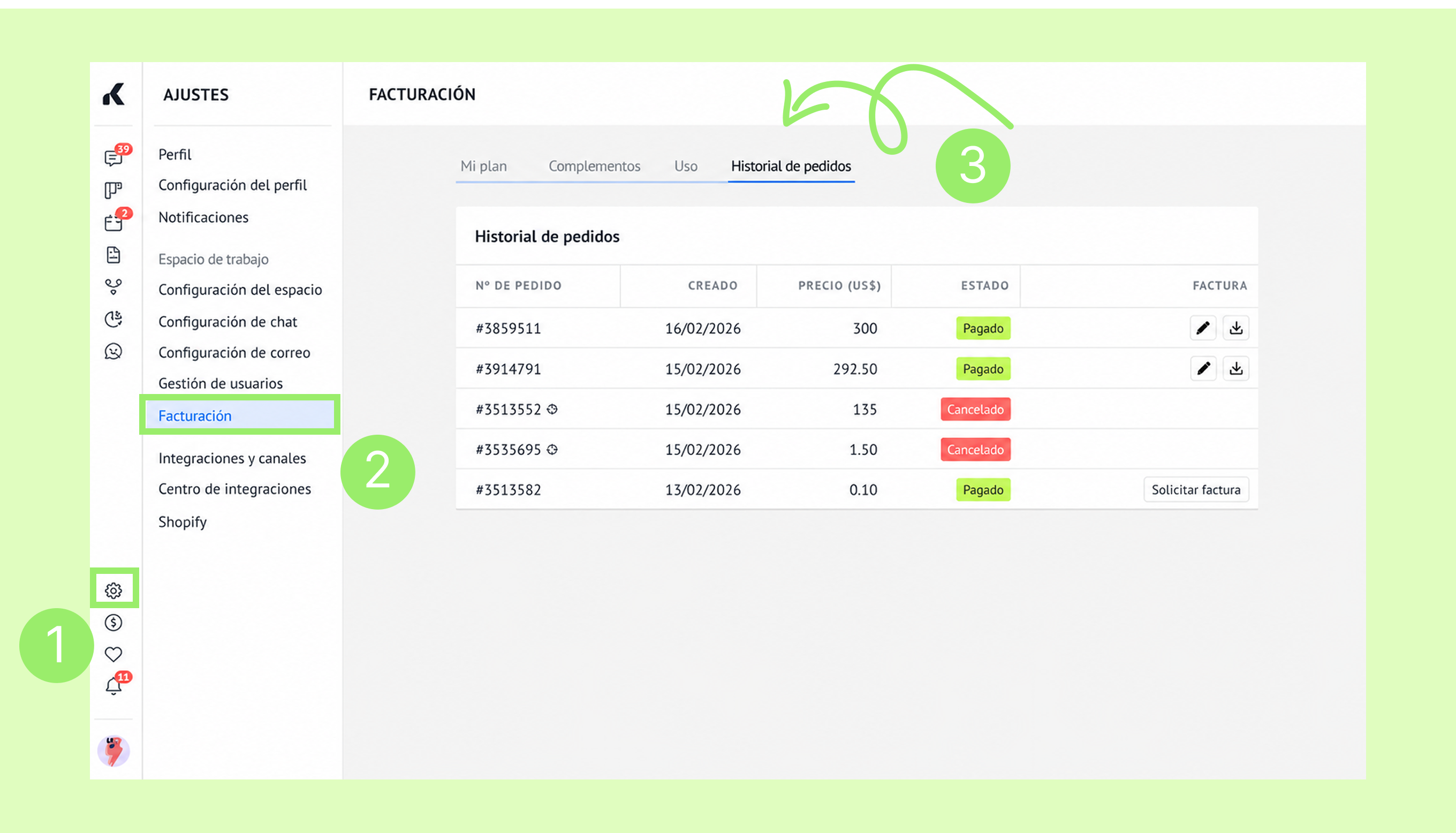
Nota: Si estás en un plan de prueba y todavía no hiciste ninguna compra, la pestaña Historial de pedidos no aparecerá en la página de Facturación.
Revisa tus pedidos.
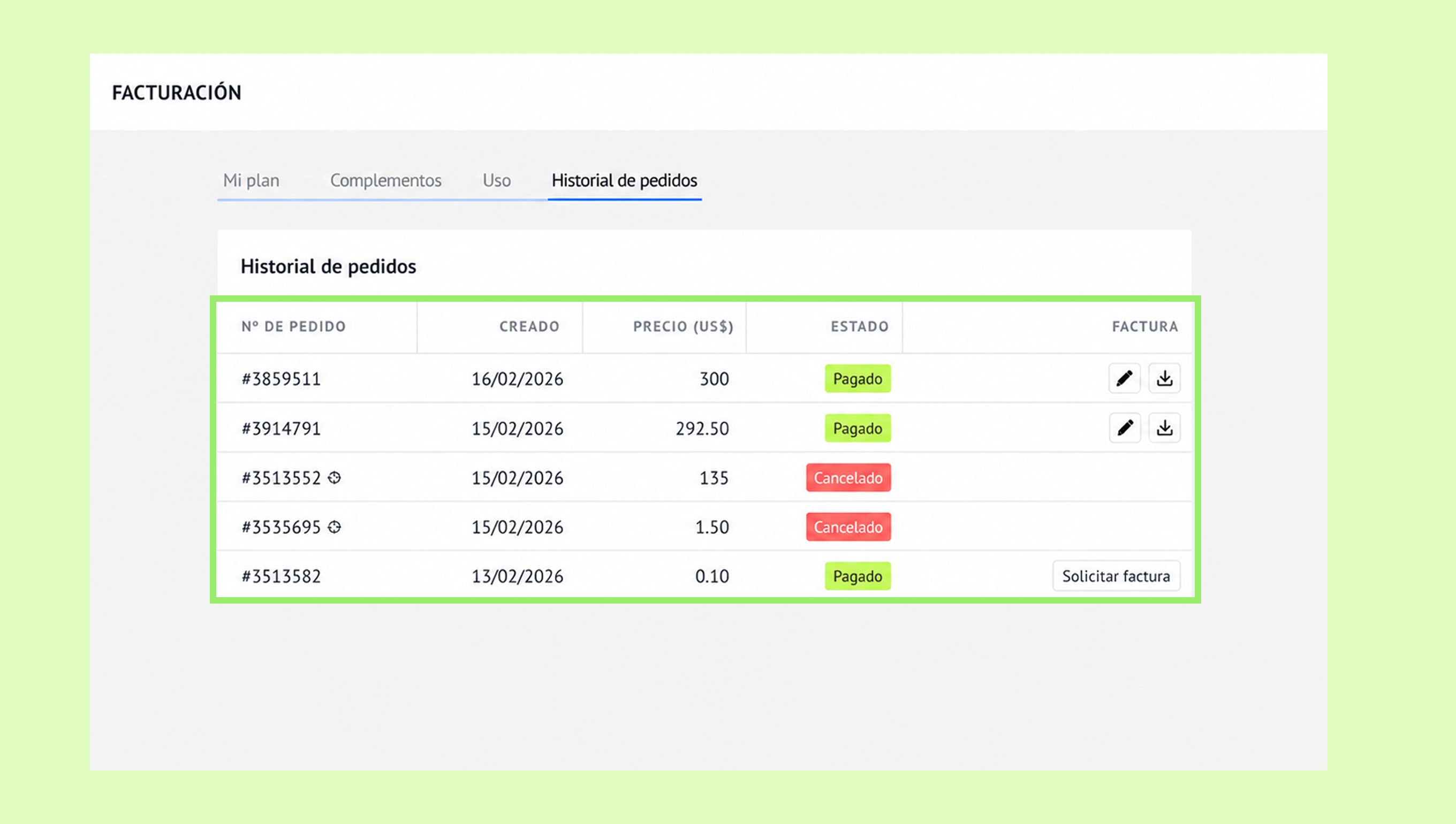
El historial de pedidos incluye:El número de pedido
La fecha de creación
El precio
El estado (pagado, pendiente o cancelado)
Las facturas de pedidos pagados
Descargar una factura
Una vez que un pedido está pago, puedes descargar su factura en cualquier momento.
Ve a Ajustes → Facturación → Historial de pedidos.
Haz clic en el icono de descarga.
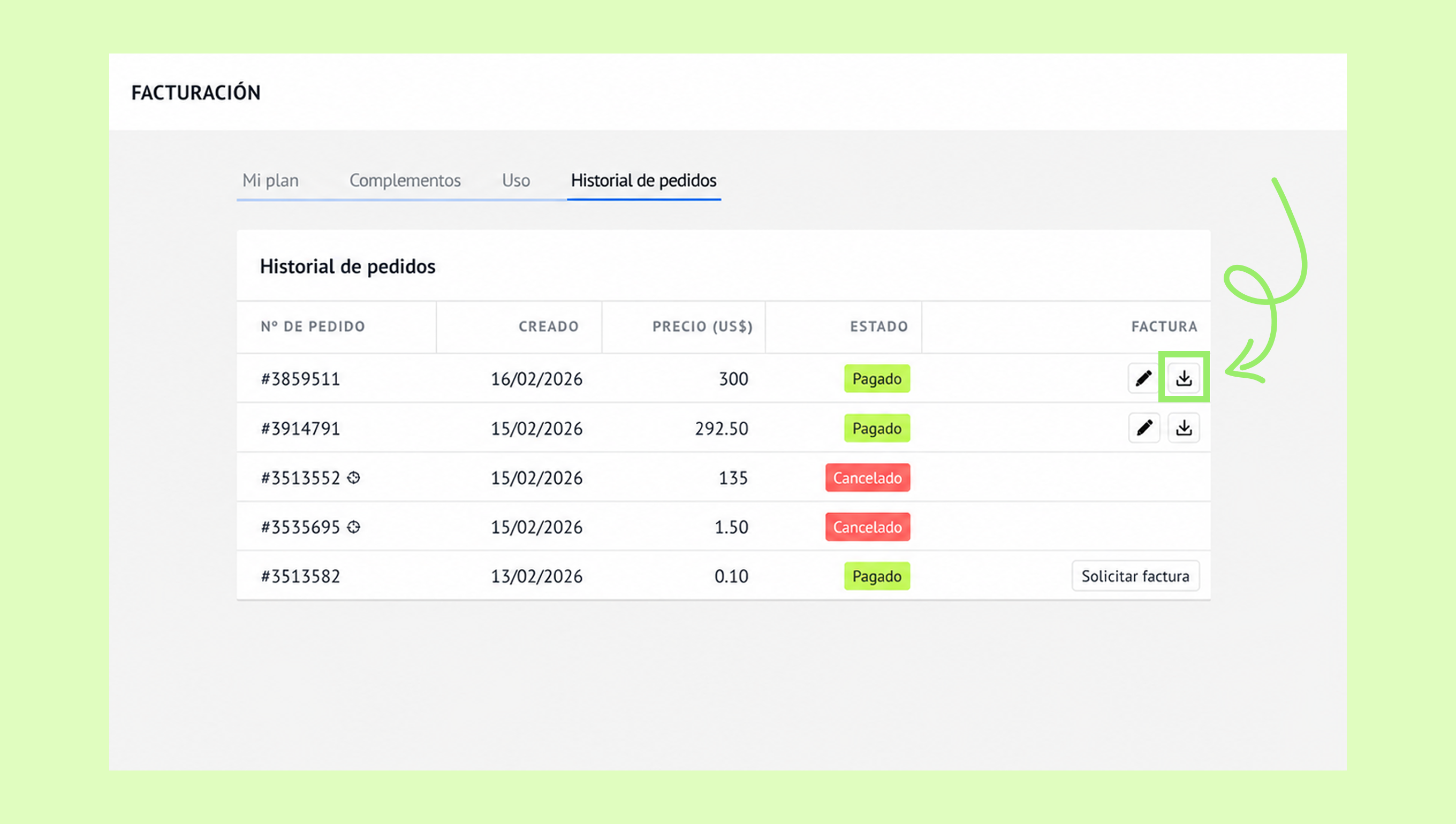
Guarda la factura en tu computadora.
La factura se descargará como un archivo PDF, listo para guardar, imprimir o compartir.
Solicitar una factura
Si una factura no se creó automáticamente, puedes solicitarla a Kommo.
Para solicitar una factura:
Ve a Ajustes → Facturación → Historial de pedidos y haz clic en Solicitar factura.
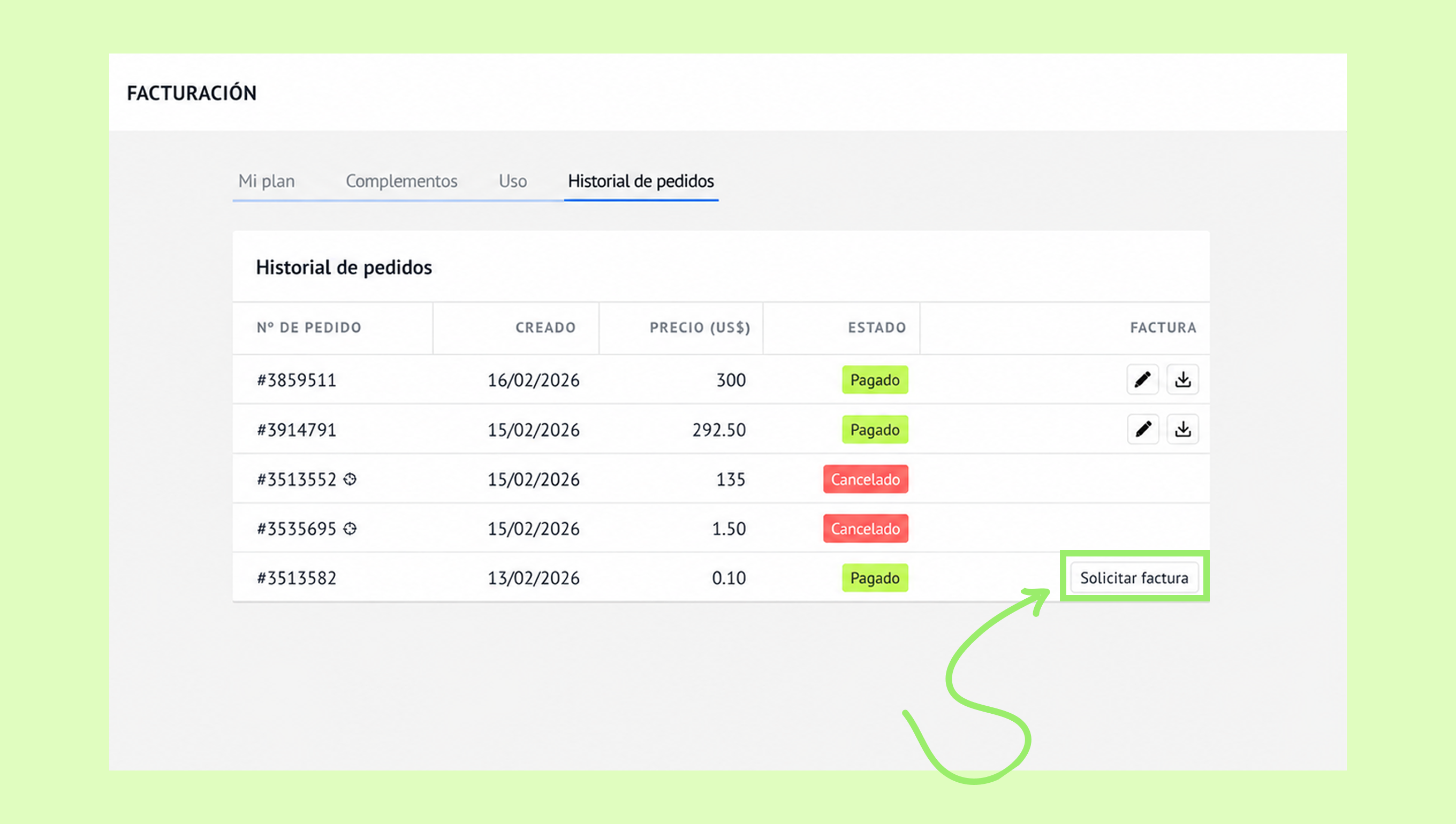
Completa el formulario.
Nota: Los campos del formulario pueden variar según el país que selecciones, ya que los requisitos fiscales son diferentes en cada país.
Haz clic en Enviar solicitud.
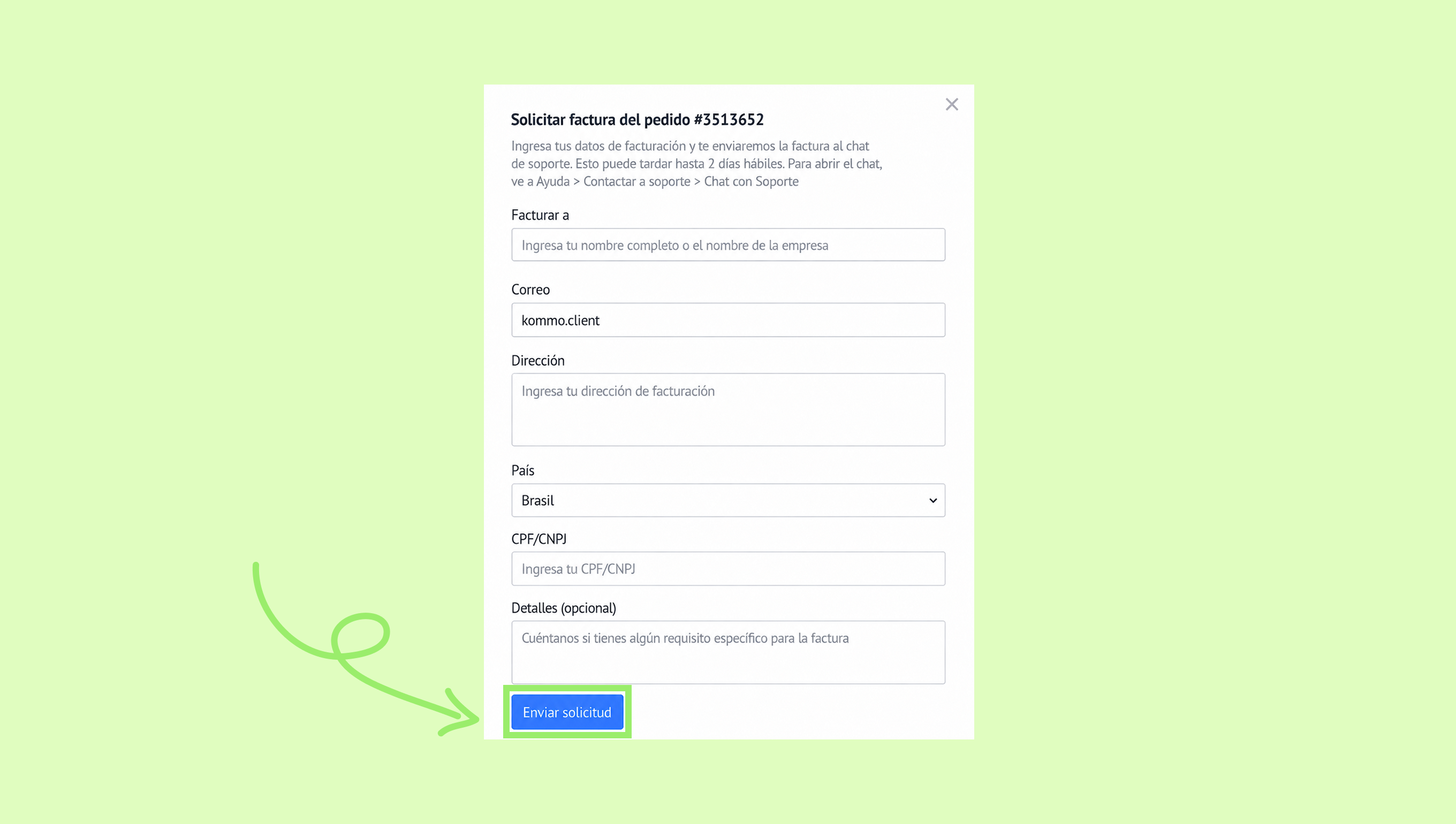
Una vez que Kommo reciba tu solicitud, nuestro departamento de contabilidad preparará la factura. El procesamiento puede tardar un poco.
Cuando la factura esté lista, la recibirás a través del chat de Soporte de tu espacio de trabajo de Kommo. También podrás descargarla desde Historial de pedidos en cualquier momento.
Solicitar la actualización de una factura
Si una factura contiene información incorrecta, puedes solicitar una versión actualizada.
Para solicitar la actualización de una factura:
Ve a Ajustes → Facturación → Historial de pedidos.
Haz clic en el icono de lápiz junto al pedido cuya factura necesitas actualizar.
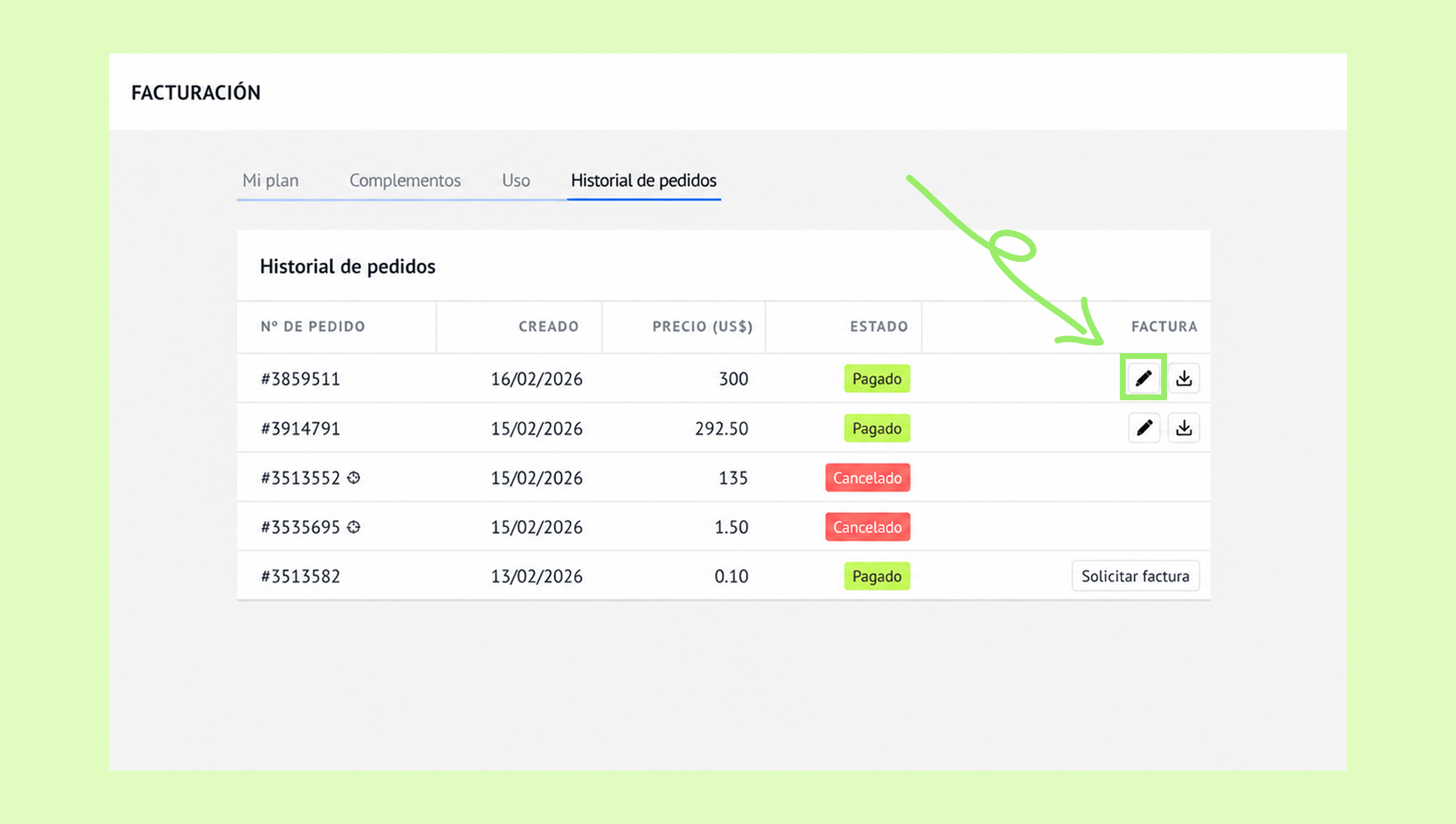
Completa el formulario y haz clic en Enviar solicitud.
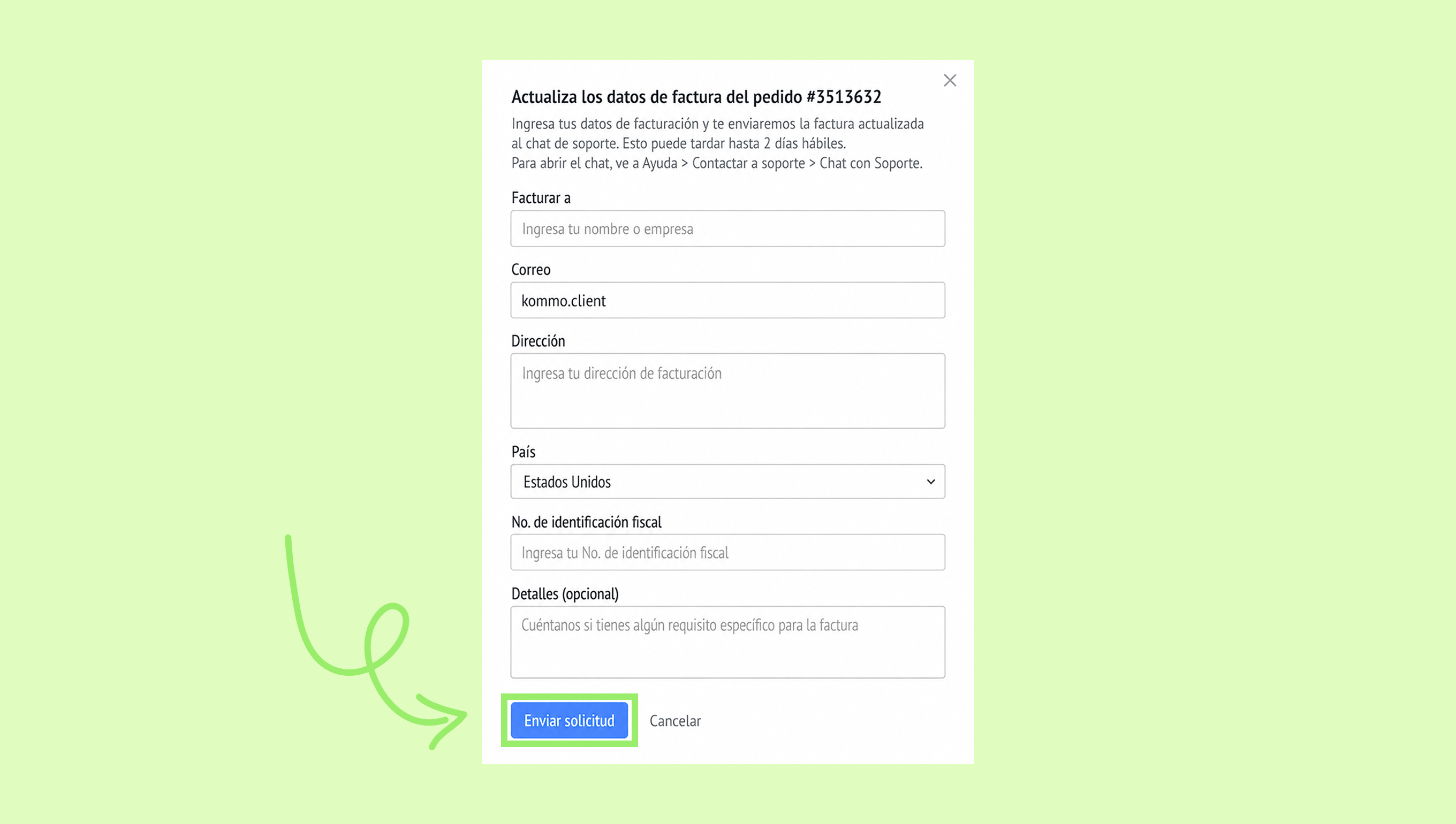
Cuando la factura actualizada esté lista, la recibirás a través del chat de Soporte de tu espacio de trabajo de Kommo.
Lo que incluyen las facturas de Kommo
El número y la fecha de la factura
Los datos de la empresa
Detalles del pedido
El monto total
Esto hace que las facturas sean útiles para contabilidad, reembolsos o reportes internos.
Verifica tu historial de pedidos
Para confirmar que todo esté correcto:
Revisa que todos los pedidos pagados aparezcan en Historial de pedidos
Revisa las fechas y los montos
Si algo parece incorrecto o falta una factura, contacta al soporte de Kommo a través del chat en tu espacio de trabajo o por WhatsApp.