Lo que necesitarás:
Cualquier plan de Kommo (Básico, Avanzado, Pro o Empresarial)
Acceso de administrador en Kommo
Un método de pago válido:
Brasil: Tarjeta de crédito o Pix (se aceptan pagos en BRL y los pagos con tarjeta de crédito pueden realizarse en cuotas)
Otros países: Tarjeta o PayPal (se aceptan pagos en USD)
Ten en cuenta:
El periodo mínimo de suscripción es de 6 meses
Hay descuentos disponibles para los planes de 9, 12 y 24 meses
Las suscripciones se aplican a todo el espacio de trabajo — todos los usuarios comparten el mismo plan
Si deseas pagar en tu moneda local, contacta a un socio de Kommo local
Los pagos de renovación automática de la suscripción se habilitan de forma predeterminada para todos los métodos de pago, excepto Pix
Puedes desactivar la renovación automática en cualquier momento
El método de pago guardado se utiliza para renovaciones automáticas, actualizaciones de plan, recargas de créditos de IA y licencias adicionales
Cada suscripción incluye una cantidad limitada de créditos de IA. Puedes comprar créditos de IA adicionales por separado
Importante: Es posible que algunas funciones descritas en este artículo todavía no estén disponibles. Se lanzarán pronto.
Kommo admite diferentes métodos de pago según tu región. En Brasil, puedes pagar con tarjeta de crédito o Pix. En otros países, puedes pagar con tarjeta o PayPal.
Cuando completas tu primera compra:
Los pagos de renovación automática se habilitan de forma predeterminada.
Tu método de pago se guarda para futuros pagos.
Tus datos de facturación se guardan en tu espacio de trabajo.
Kommo utiliza el método de pago guardado para renovar tu suscripción y realizar otras compras. También utiliza los datos de facturación guardados para emitir facturas.
Puedes eliminar el método de pago o actualizar los datos de facturación en cualquier momento desde la página Facturación.
En este artículo, se explica cómo gestionar tu método de pago y tus datos de facturación en Kommo.
Para saber cómo funcionan los pagos de renovación automática y cómo activarlos o desactivarlos, consulta Gestiona la renovación automática de pagos en Kommo.
Nota: Los pagos de renovación automática no están disponibles para Pix.
Cambia el método de pago o actualiza los datos
Cuando haces tu primera compra, el método de pago que utilizas se vincula a tu espacio de trabajo de Kommo y se guarda para futuros pagos. Más adelante, puedes cambiar el método de pago o actualizar los datos.
Puedes hacer estos cambios:
Durante una nueva compra, por ejemplo, si quieres utilizar un método de pago diferente del que está guardado.
Al pagar un pedido pendiente, por ejemplo, si Kommo no pudo realizar el cobro en el método de pago guardado y quieres volver a intentarlo con otro.
Cuando el pago se complete correctamente, el nuevo método de pago se vinculará a tu espacio de trabajo y se utilizará automáticamente para futuros pagos.
Cambia el método de pago durante una nueva compra
Ve a Ajustes → Facturación y crea un nuevo pedido.
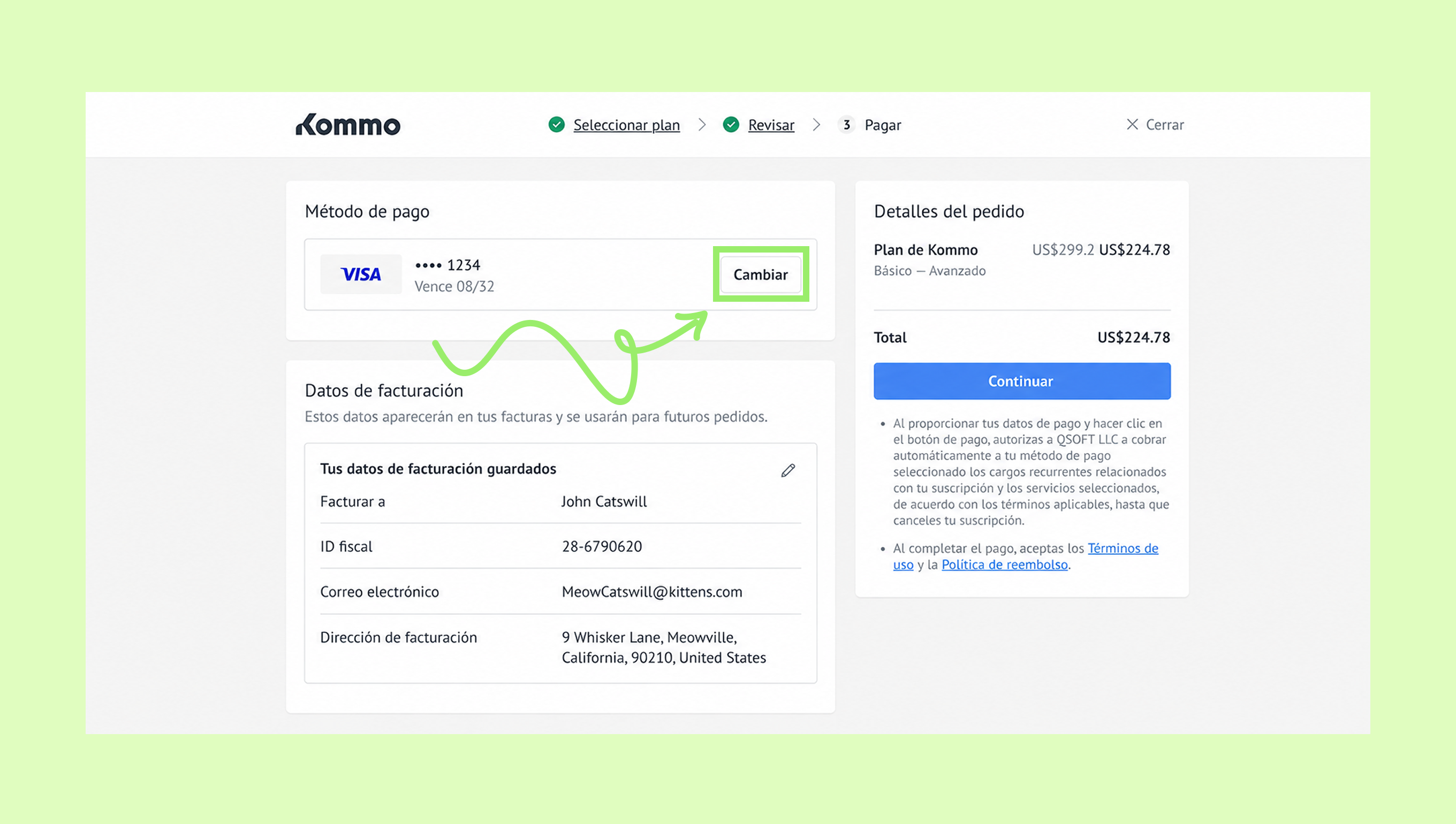
En la página de pago, haz clic en Cambiar junto al método de pago guardado.
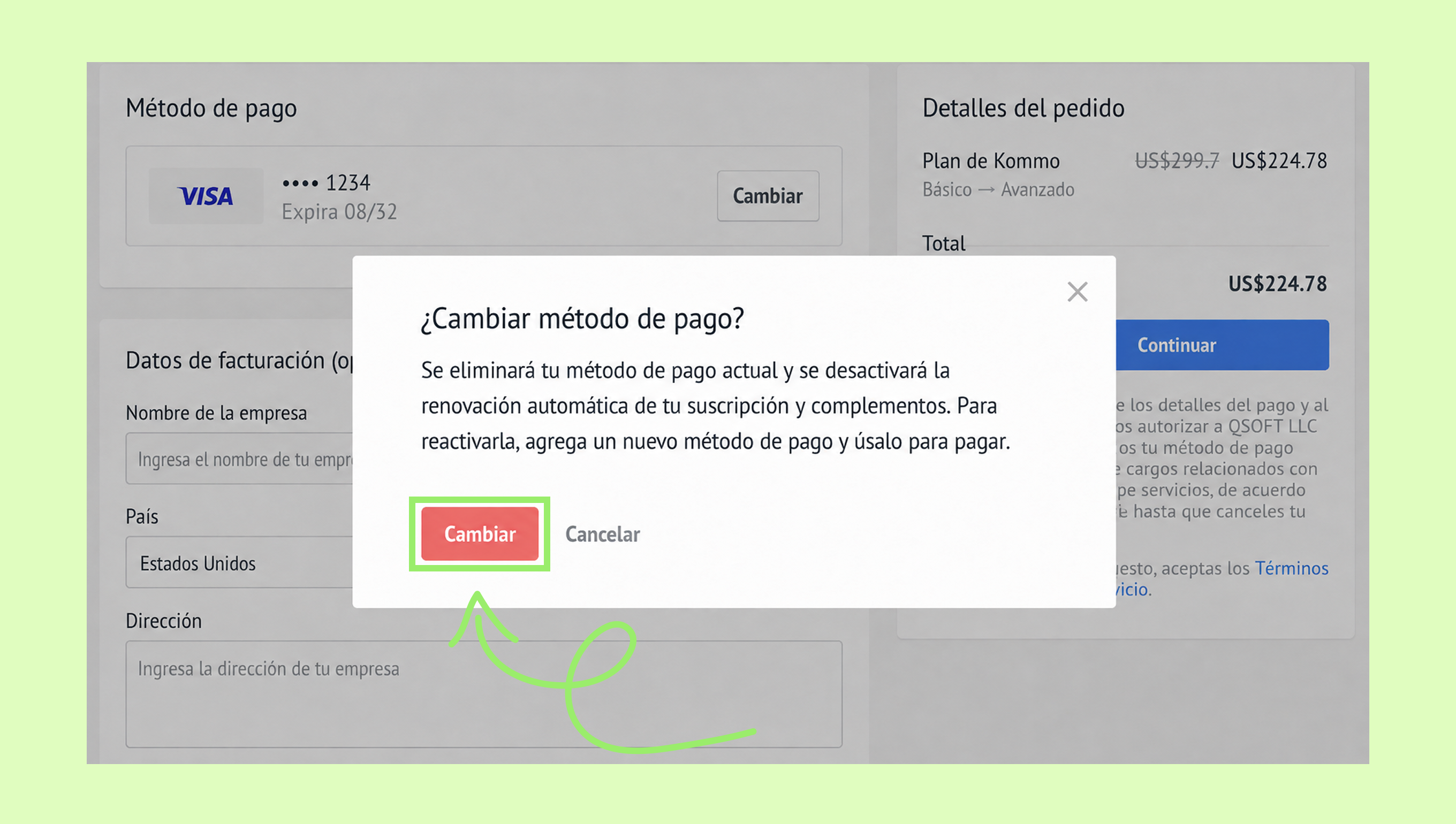
Confirma el cambio.
Selecciona un nuevo método de pago o ingresa nuevos datos de pago. Luego, haz clic en Continuar.
Completa el pago.
Cambia el método de pago de un pedido pendiente
Ve a Ajustes → Facturación y abre la pestaña Historial de pedidos.
Busca el pedido pendiente y haz clic en Pagar ahora.
.png)
En la página de pago, haz clic en Cambiar junto al método de pago guardado.
Confirma el cambio.
Selecciona un nuevo método de pago o ingresa nuevos datos de pago. Luego, haz clic en Continuar.
Completa el pago.
Cuando el pago se complete correctamente, el nuevo método de pago y sus datos se guardarán en Kommo y se utilizarán para futuras renovaciones de suscripción, actualizaciones de plan, compras de complementos y licencias adicionales.
Nota: Cuando cambias el método de pago o los datos, los pagos de renovación automática se desactivan temporalmente y vuelven a activarse de forma automática. Descubre cómo gestionar los pagos de renovación automática en este artículo.
Gestiona tus datos de facturación
Cuando compras tu primera suscripción de Kommo, los datos de facturación que ingresas durante el pago se guardan en tu espacio de trabajo y se utilizan para futuras compras. Estos datos pueden incluir tu nombre, dirección de correo electrónico y número de identificación fiscal.
Puedes editar los datos de facturación guardados, eliminarlos de tu espacio de trabajo o añadirlos si no se guardaron durante una compra anterior.
Consulta tus datos de facturación
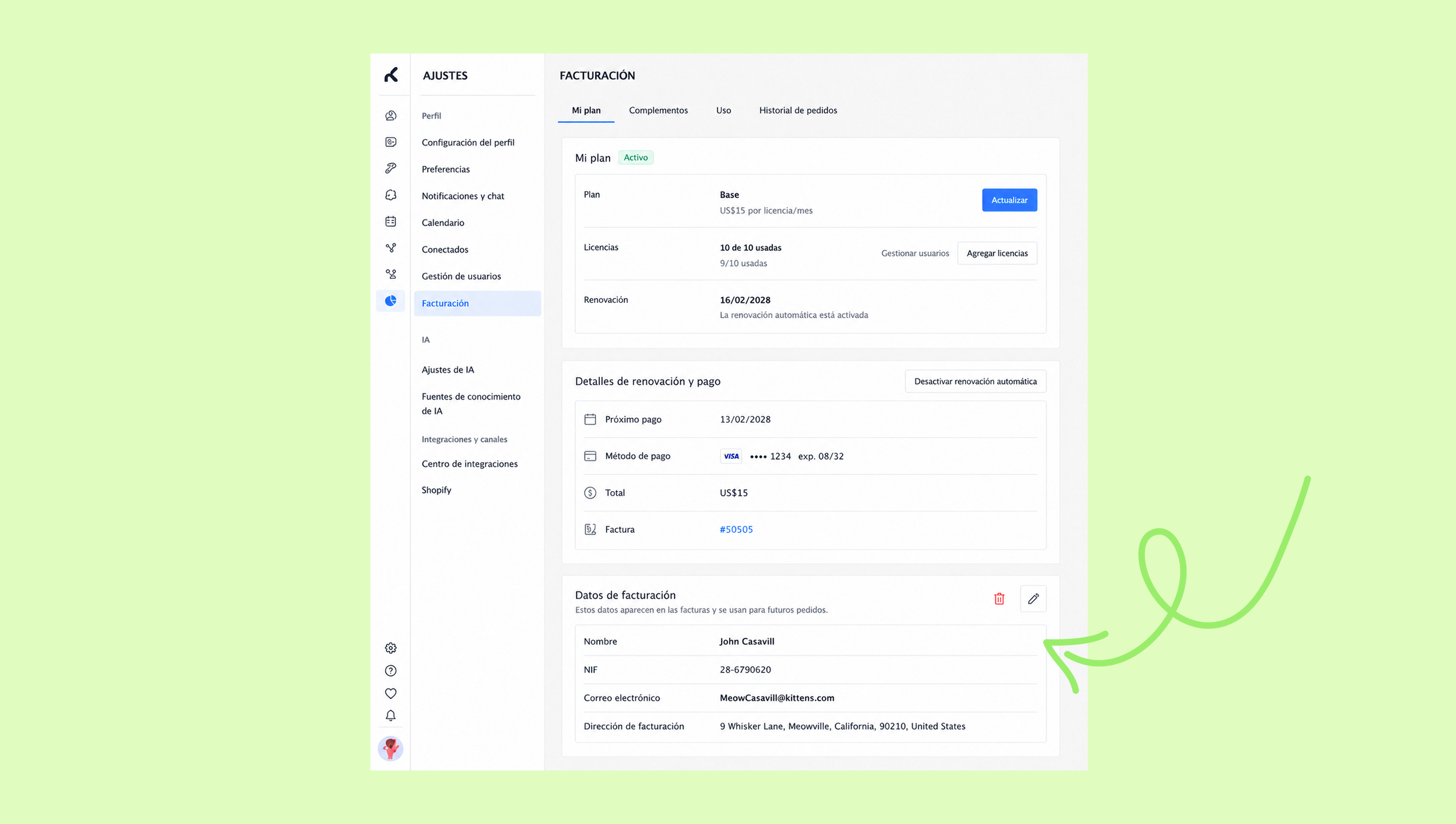
Ve a Ajustes → Facturación → Mi plan.
Desliza hacia abajo hasta la sección Datos de facturación.
Edita tus datos de facturación
Ve a Ajustes → Facturación → Mi plan y desliza hacia abajo.
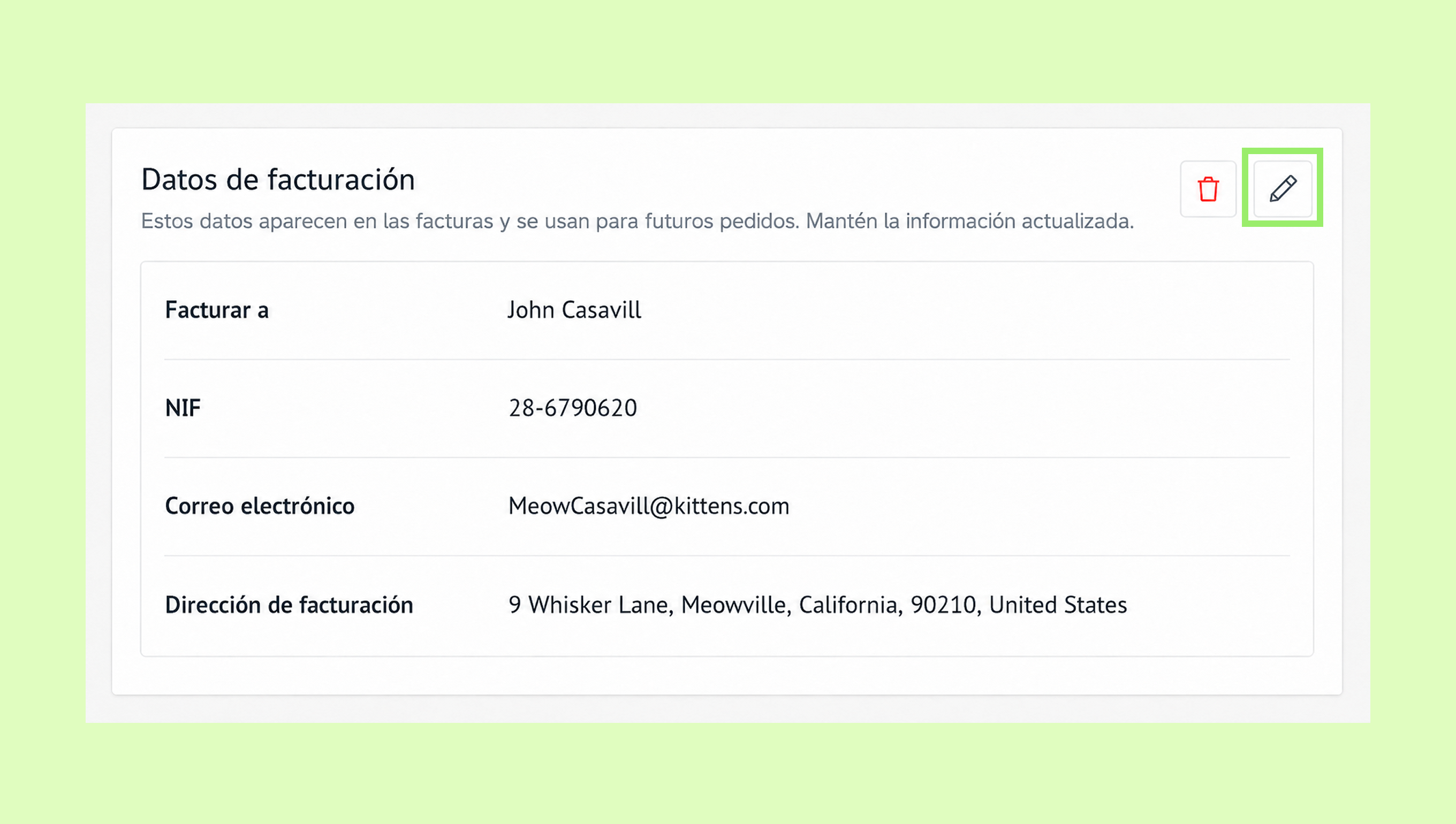
En la sección Datos de facturación, haz clic en el ícono del lápiz.
Actualiza tus datos de facturación y haz clic en Guardar.
Los datos actualizados se guardarán en tu espacio de trabajo y se utilizarán para futuras compras.
Añade tus datos de facturación
Si los datos de facturación no están guardados en tu espacio de trabajo, puedes añadirlos desde los ajustes de facturación.
Ve a Ajustes → Facturación → Mi plan.
En la sección Datos de facturación, haz clic en Agregar.
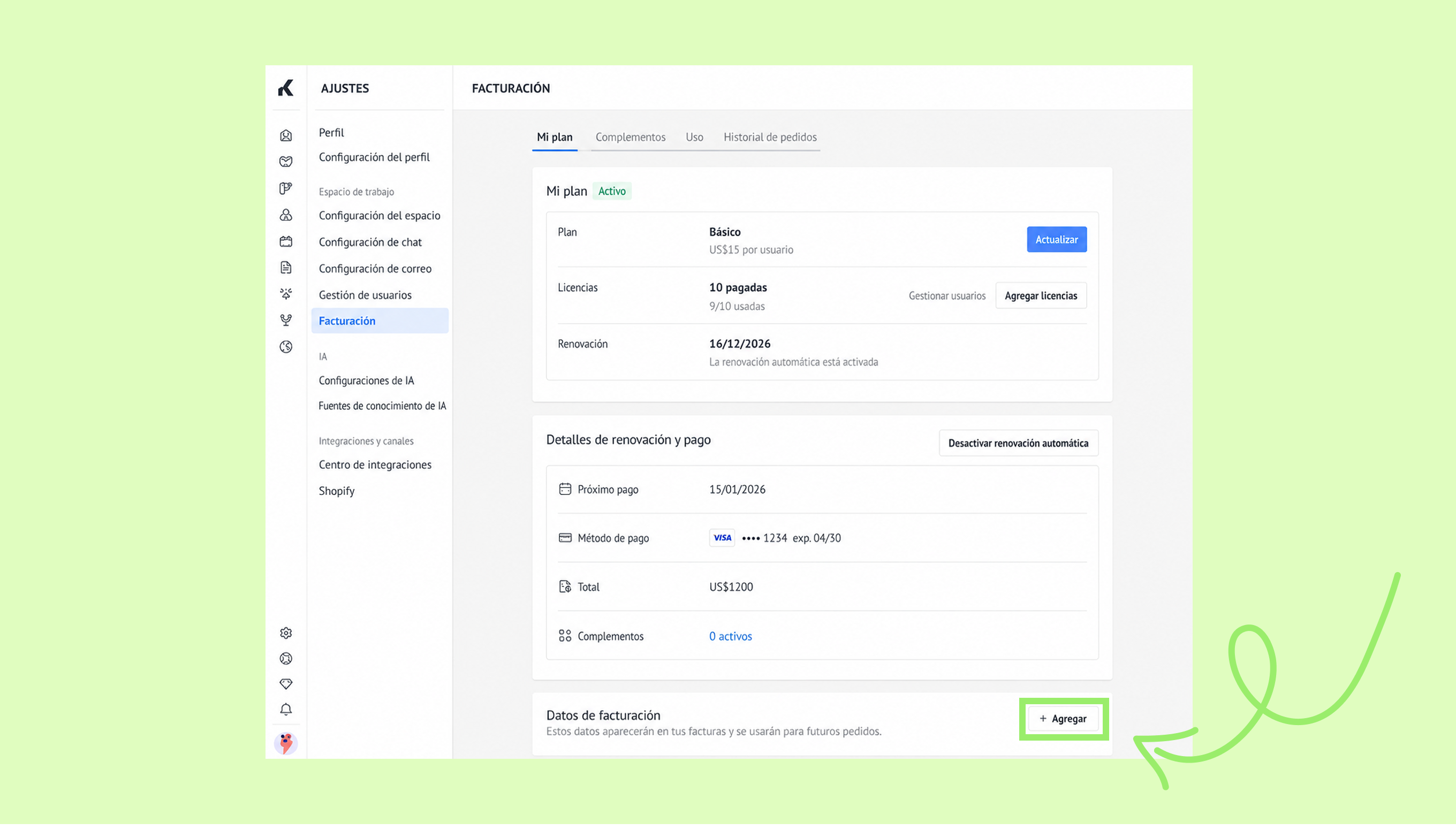
Completa el formulario y haz clic en Guardar.
Tus datos de facturación se vincularán a tu espacio de trabajo de Kommo y aparecerán en la sección Datos de facturación.
Elimina tus datos de facturación
Ve a Ajustes → Facturación → Mi plan.
En la sección Datos de facturación, haz clic en el ícono de la papelera.
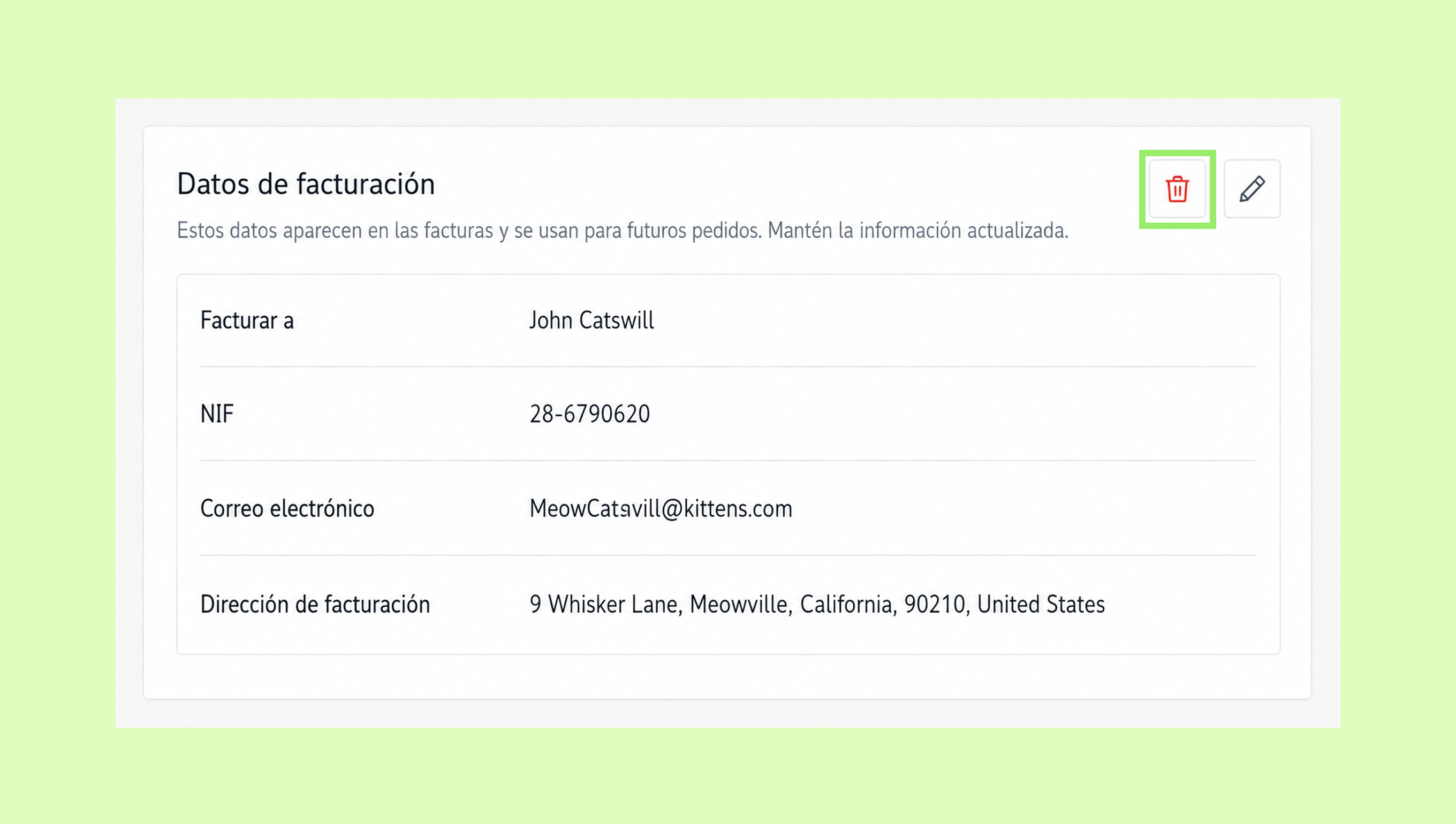
Haz clic en Eliminar para confirmar.
Tus datos de facturación se eliminarán de Kommo y dejarán de aparecer en la página Facturación.
Nota: Los datos de facturación son obligatorios para completar una compra en Kommo. Después de eliminarlos, tendrás que ingresarlos manualmente durante tu próxima compra.
Verifica tu nuevo método de pago
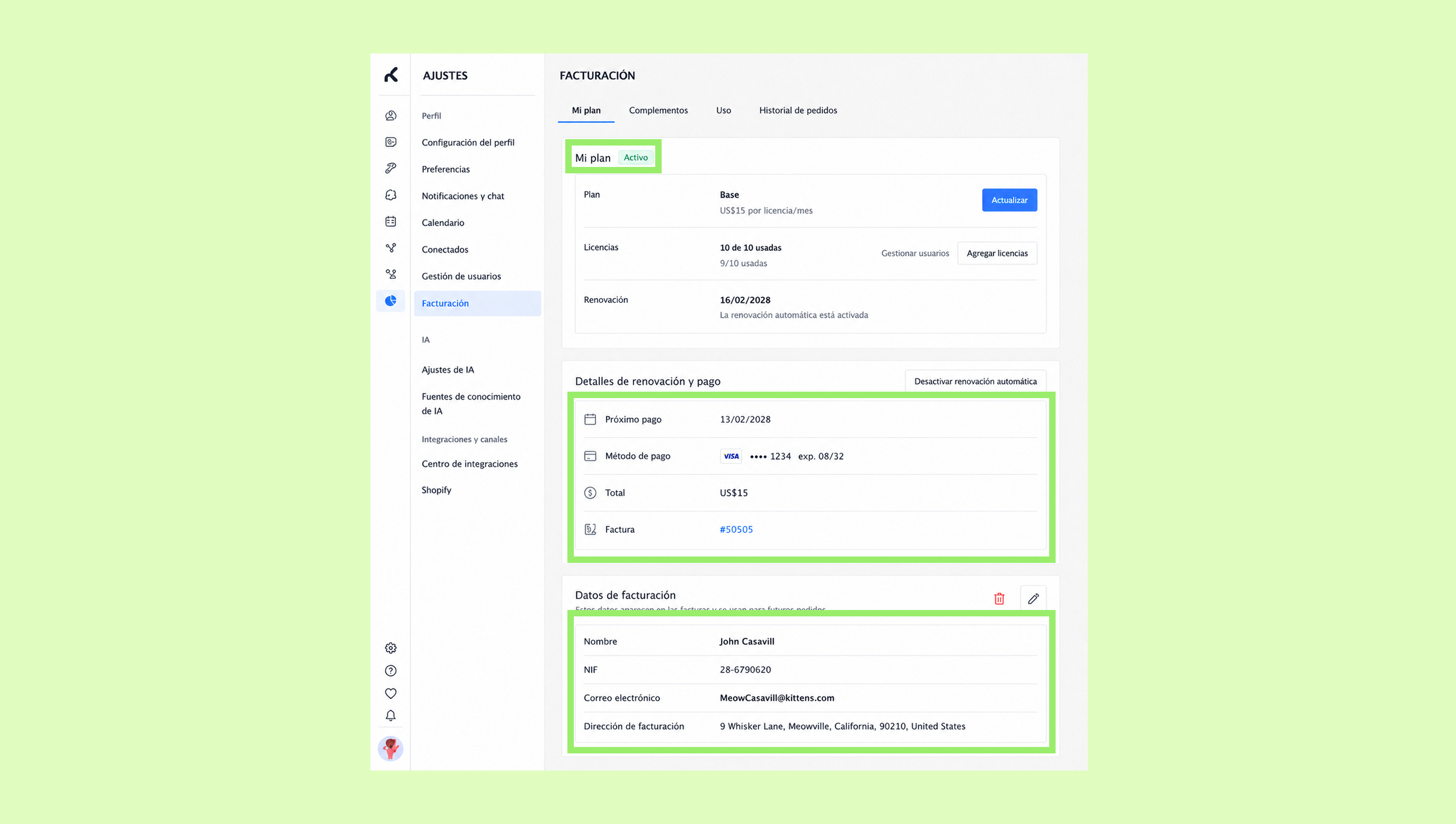
Asegúrate de que el pago se haya completado correctamente y de que tu método de pago esté configurado correctamente.
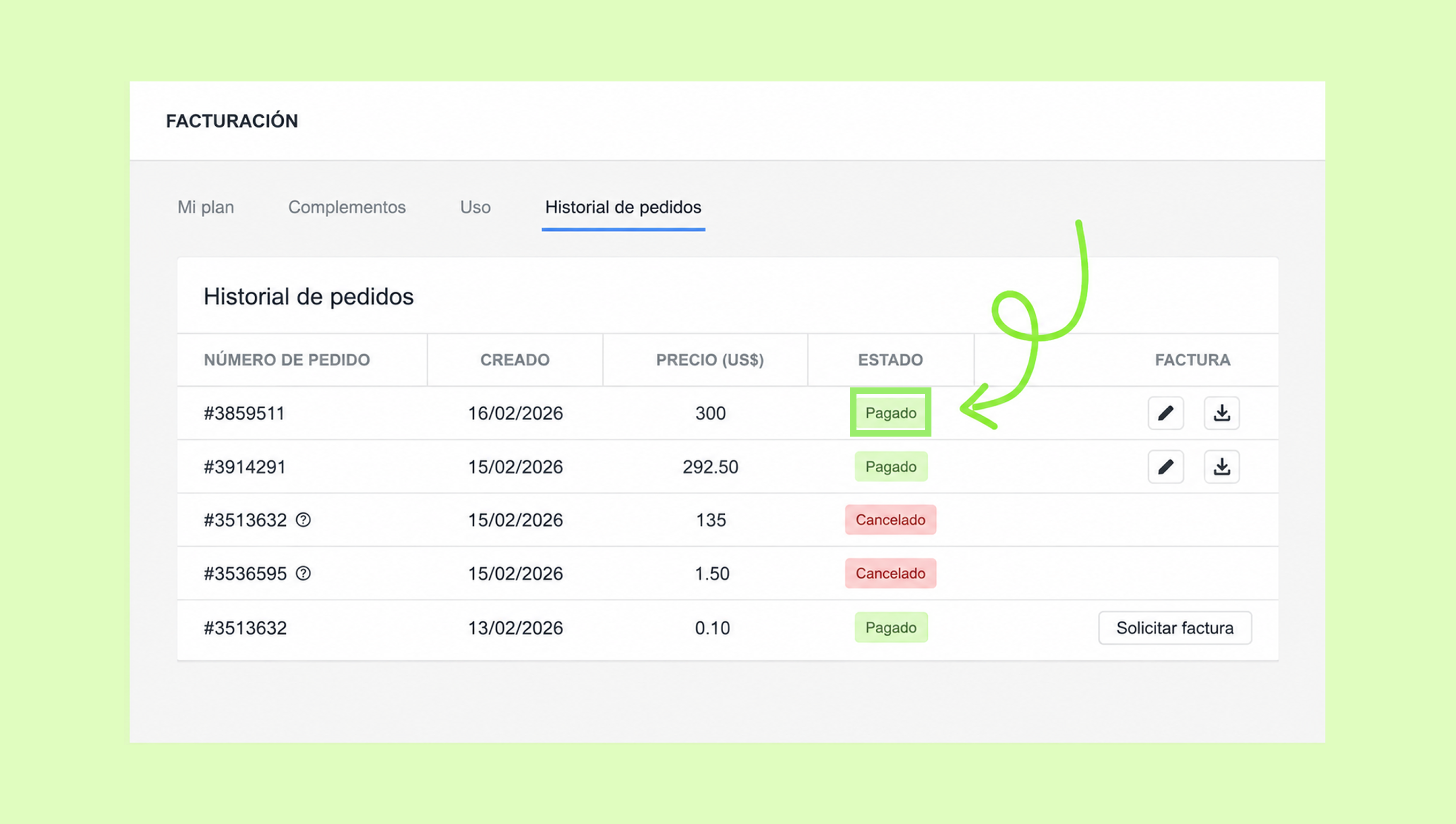
La factura más reciente aparece como Pagado en Facturación → Historial de pedidos.
En Facturación → Mi plan, tu plan de Kommo aparece como Activo, y el método de pago y sus datos son correctos.
El método de pago y los datos de facturación guardados son correctos.
Nota: Si pagas mediante Pix, las renovaciones automáticas no se activarán.