Lo que necesitarás:
Cualquier plan de Kommo (Básico, Avanzado, Pro, Empresarial o una prueba de 14 días).
La integración de WhatsApp Business instalada y conectada a tu número. Aprende a configurarla en esta guía.
Actualmente, la función Analizar con IA solo está disponible para las cuentas con los planes Pro y Empresarial, y las cuentas en período de prueba. Pronto estará disponible para otros planes.
Ten en cuenta:
Meta debe aprobar las plantillas.
Solo los administradores pueden crear, editar o eliminar plantillas en Kommo.
Puedes editar las plantillas en estado Borrador o Rechazado. Las plantillas con estado En revisión o Aprobado no se pueden editar.
Actualmente, las plantillas de autenticación no están disponibles en Kommo.
Cada tipo de plantilla tiene sus propios campos compatibles, requisitos de formato y límites. Consulta el artículo relacionado para conocer los requisitos exactos de las plantillas Personalizadas, Carrusel, Catálogo o Flujo.
En esta guía se explica cómo crear, enviar, monitorear, reenviar y eliminar plantillas de WhatsApp en Kommo.
Para saber cuándo se requieren plantillas de WhatsApp y comparar las categorías y tipos disponibles, consulta la información general sobre las plantillas de WhatsApp.
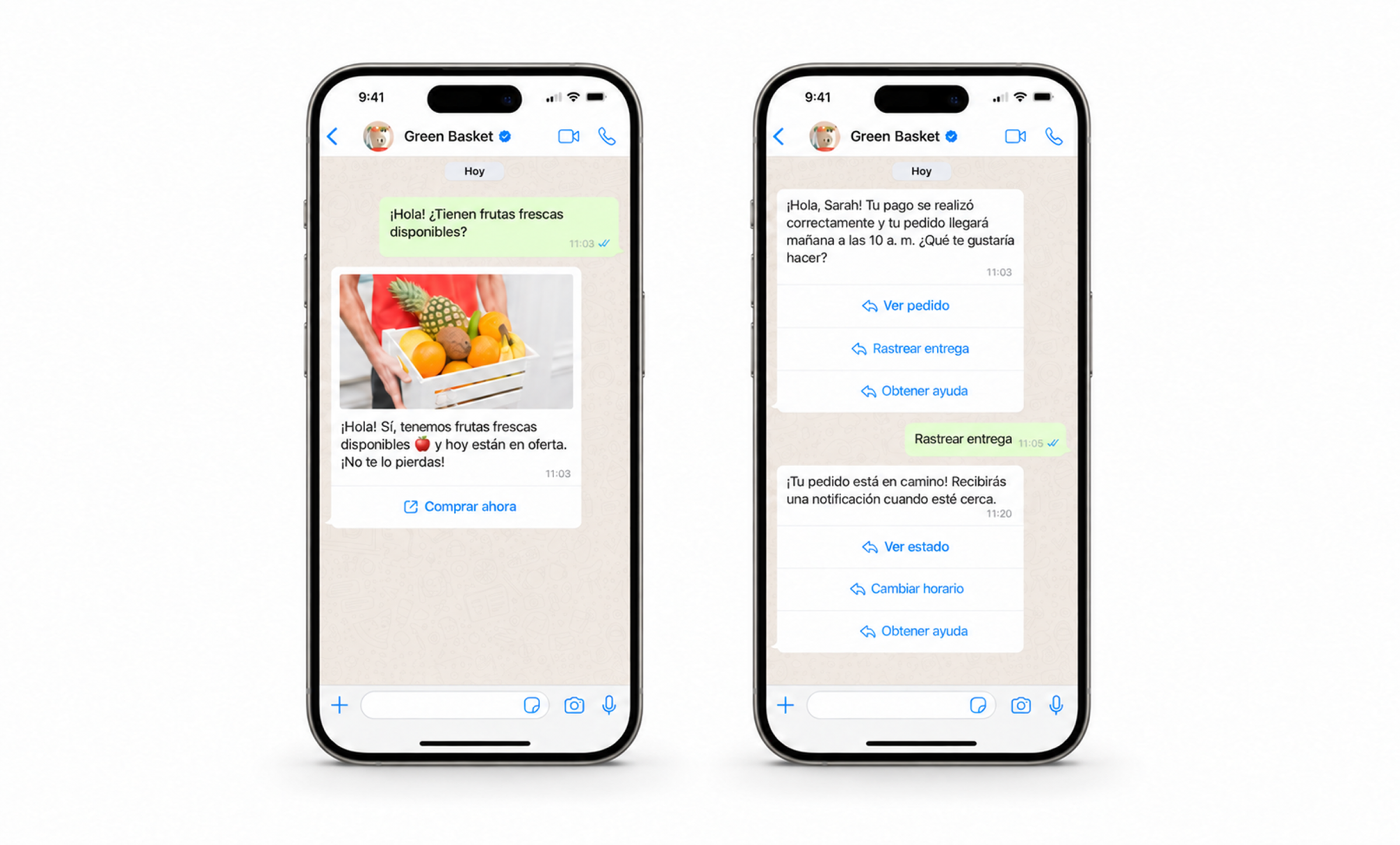
Ajustes y contenido de las plantillas de WhatsApp
Cuando creas una plantilla de WhatsApp, primero seleccionas la categoría y el tipo. Estas opciones determinan qué ajustes, campos de mensaje y límites se aplican.
La mayoría de las plantillas de WhatsApp incluyen algunos de los ajustes y contenidos que se describen a continuación. Las opciones exactas dependen del tipo de plantilla seleccionado.
Ajustes de la plantilla
Nombre de la plantilla
Kommo crea automáticamente un nombre para la plantilla. Puedes editarlo para que sea más fácil encontrar y reconocer la plantilla después.
El nombre de la plantilla solo se muestra en Kommo. Los clientes no lo ven.
WABA ID
El ID de WABA identifica la cuenta de WhatsApp Business vinculada a la plantilla.
Revisa este campo con atención si administras varias cuentas de WhatsApp Business.
Idioma
Selecciona el idioma utilizado en la plantilla.
Asegúrate de que el idioma seleccionado coincida con el texto de la plantilla. De lo contrario, Meta podría rechazarla.
Período de validez
El período de validez determina durante cuánto tiempo WhatsApp intenta entregar un mensaje cuando el destinatario no está en línea ni disponible.
Si el mensaje no se entrega dentro de este período, entonces vence y se cancela automáticamente.
Para las plantillas de Marketing, el intervalo disponible es de 12 horas a 30 días.
Para las plantillas de Utilidad, el intervalo disponible es de 30 segundos a 12 horas.
No se te cobrará cuando se cancele un mensaje porque no se entregó dentro del período de validez.
Nota: Solo puedes configurar el período de validez de las plantillas de Marketing cuando la API de mensajes de marketing está habilitada. Obtén más información sobre la API de mensajes de marketing y cómo activarla.
Contenido del mensaje
Encabezado
Según el tipo de plantilla, puedes agregar un encabezado con texto o contenido multimedia, como una imagen o un video.
Un encabezado puede presentar el mensaje o destacar su tema principal. Por ejemplo, puedes usar un encabezado de texto para informar sobre una actualización de un pedido o un encabezado con una imagen para una oferta de producto.
Cuerpo
El cuerpo contiene el texto principal del mensaje.
Pie de página
Según el tipo de plantilla, puedes agregar un texto breve en la parte inferior del mensaje.
Botones
Los botones permiten que los clientes respondan o realicen una acción directamente desde el mensaje.
Los tipos de botones compatibles y sus límites dependen del tipo de plantilla. Por ejemplo, las plantillas personalizadas pueden incluir botones de respuesta rápida y URL, mientras que las plantillas de carrusel y flow tienen sus propios requisitos para los botones.
Placeholders
Los placeholders te permiten personalizar la misma plantilla para distintos clientes. Insertan automáticamente información de Kommo, como:
Nombre del cliente
Correo del usuario responsable
ID del lead
Por ejemplo, puedes crear este mensaje una sola vez:
“¡Hola, [Nombre]! Tienes una cita con [Usuario responsable del contacto] a las 6 p. m. Te esperamos”.
Cuando se envía el mensaje, Kommo reemplaza cada placeholder con la información correspondiente de ese cliente. Obtén más información sobre los placeholders.
También debes proporcionar un valor de ejemplo para cada placeholder. Meta usa estos ejemplos para comprender cómo podría verse el mensaje completo durante la revisión.
Crea y envía plantillas de mensajes de WhatsApp para su aprobación
Para crear una plantilla de WhatsApp:
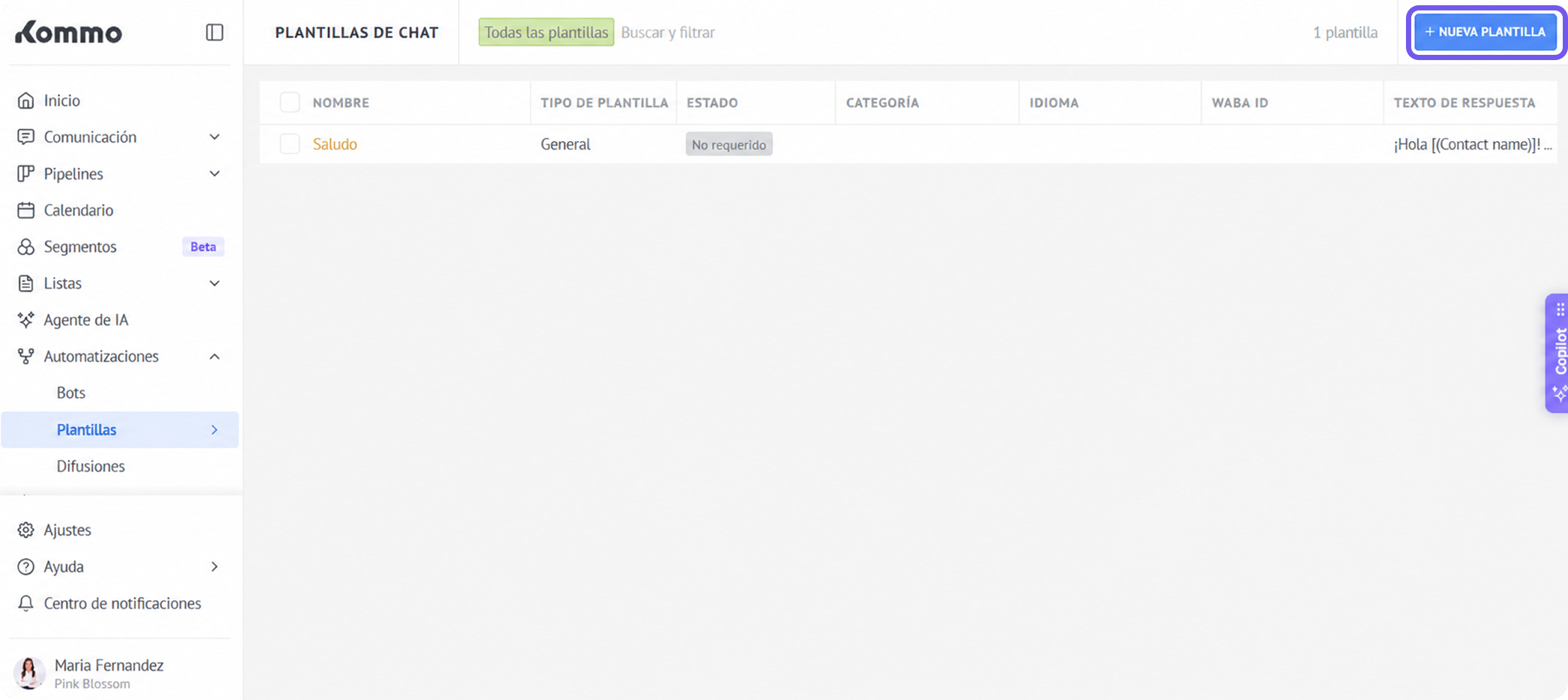
En Kommo, ve a Automatiza → Plantillas → Plantillas de chat.
Haz clic en + Nueva plantilla.
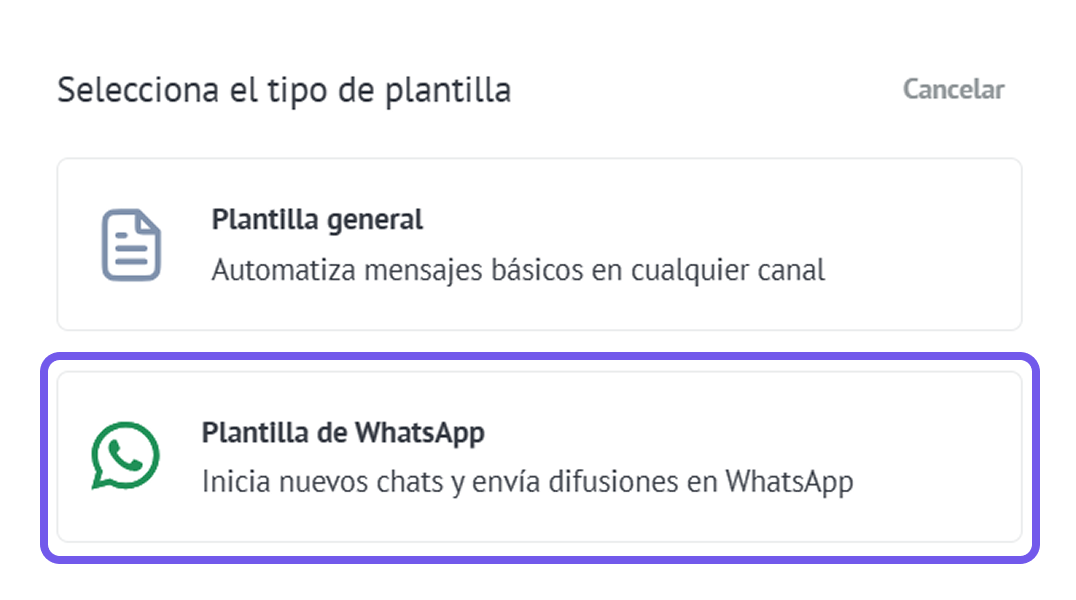
Selecciona Plantilla de WhatsApp.
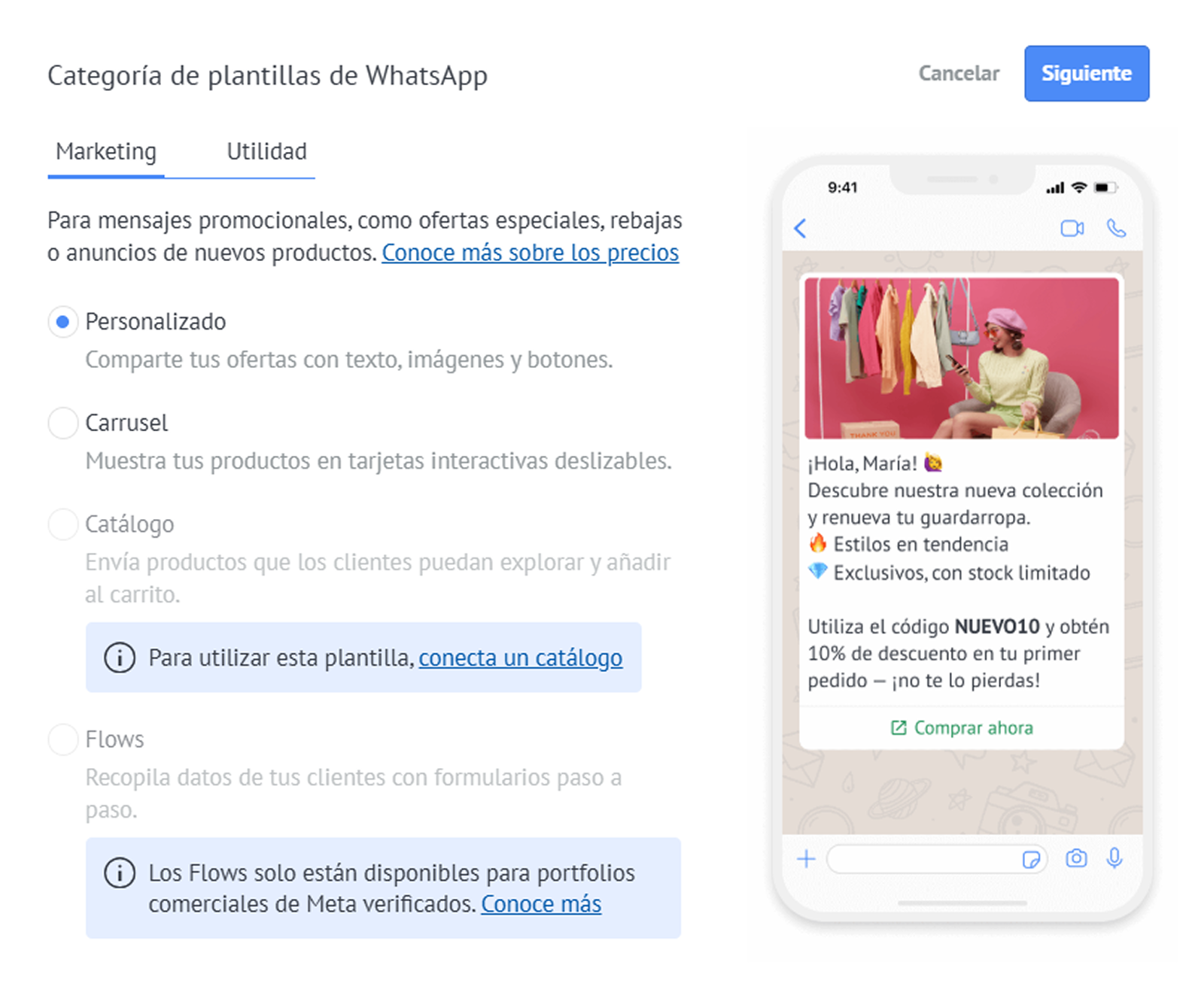
Selecciona una categoría, elige el tipo de plantilla que deseas crear y haz clic en Siguiente.
Revisa el nombre de la plantilla generado automáticamente y edítalo si es necesario.
Selecciona el WABA ID de la cuenta de WhatsApp Business que deseas vincular a la plantilla.
Selecciona el Idioma del mensaje.
Configura el Período de validez cuando esta opción esté disponible.
Agrega los campos compatibles con el tipo de plantilla seleccionado. Estos pueden incluir:
Encabezado
Cuerpo
Pie de página
Botones
Tarjetas de carrusel
Productos del catálogo
Pantallas de Flow
Agrega placeholders si deseas personalizar el mensaje y, luego, proporciona un ejemplo para cada uno.
Revisa la plantilla.
Antes de enviar la plantilla, puedes hacer clic en Analizar con IA para revisar su contenido.
.png)
Copilot comprueba si el contenido coincide con la categoría y el idioma seleccionados. También identifica posibles riesgos relacionados con las políticas, texto poco claro, formato que parece spam y llamadas a la acción que no coinciden con el mensaje.
Copilot revisa el encabezado, el cuerpo, el pie de página, los botones y enlaces, y los placeholders con valores de ejemplo. No revisa los campos relacionados con imágenes, videos ni con Carrusel, Catálogo y Flow.
Haz clic en Aplicar cambios sugeridos.
.png)
Obtén más información sobre Copilot.
Importante: Actualmente, la función Analizar con IA solo está disponible para las cuentas con los planes Pro y Empresarial, y las cuentas en período de prueba. Pronto estará disponible para otros planes.
Haz clic en Guardar borrador para continuar más tarde o en Enviar para aprobación para enviarla a Meta.
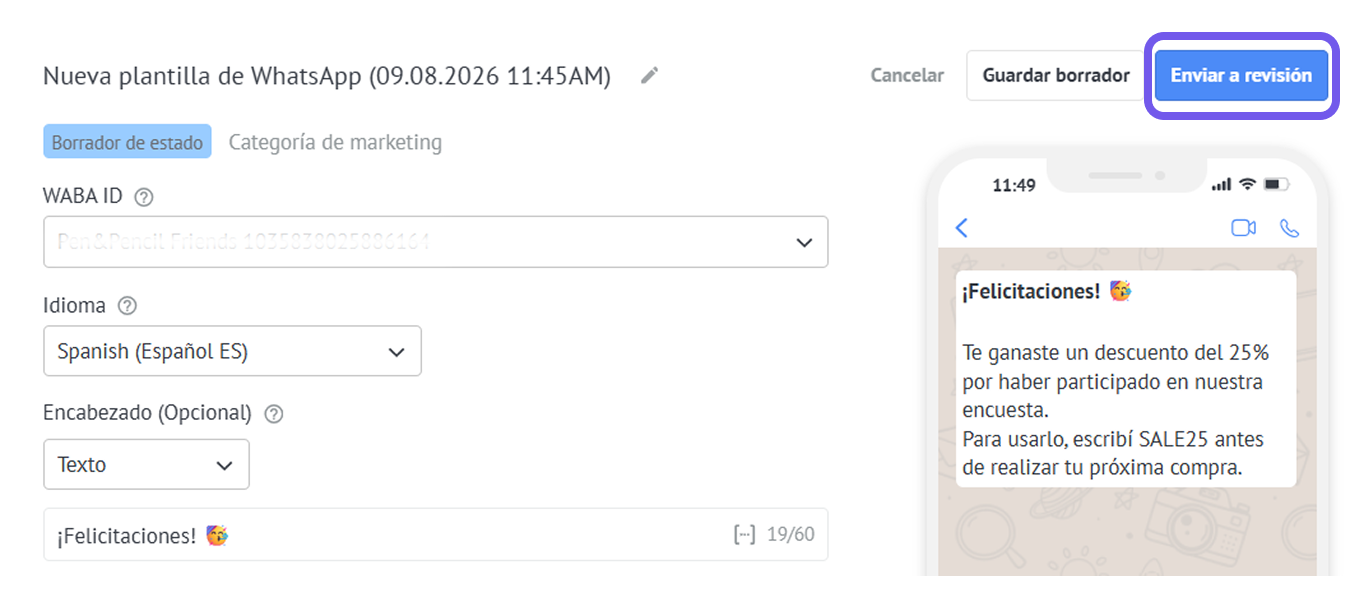
La revisión de Meta suele tardar entre un minuto y 48 horas. Durante este período, la plantilla tiene el estado En revisión y no se puede editar.
Para obtener instrucciones específicas sobre las plantillas Personalizadas, de Carrusel, Catálogo o Flow, consulta el artículo relacionado con ese tipo de plantilla.
Comprueba el estado de una plantilla
Después de enviar una plantilla, puedes consultar su estado directamente en Kommo:
Ve a Automatiza → Plantillas → Plantillas de chat.
Busca la plantilla que deseas consultar.
Revisa la columna Estado.
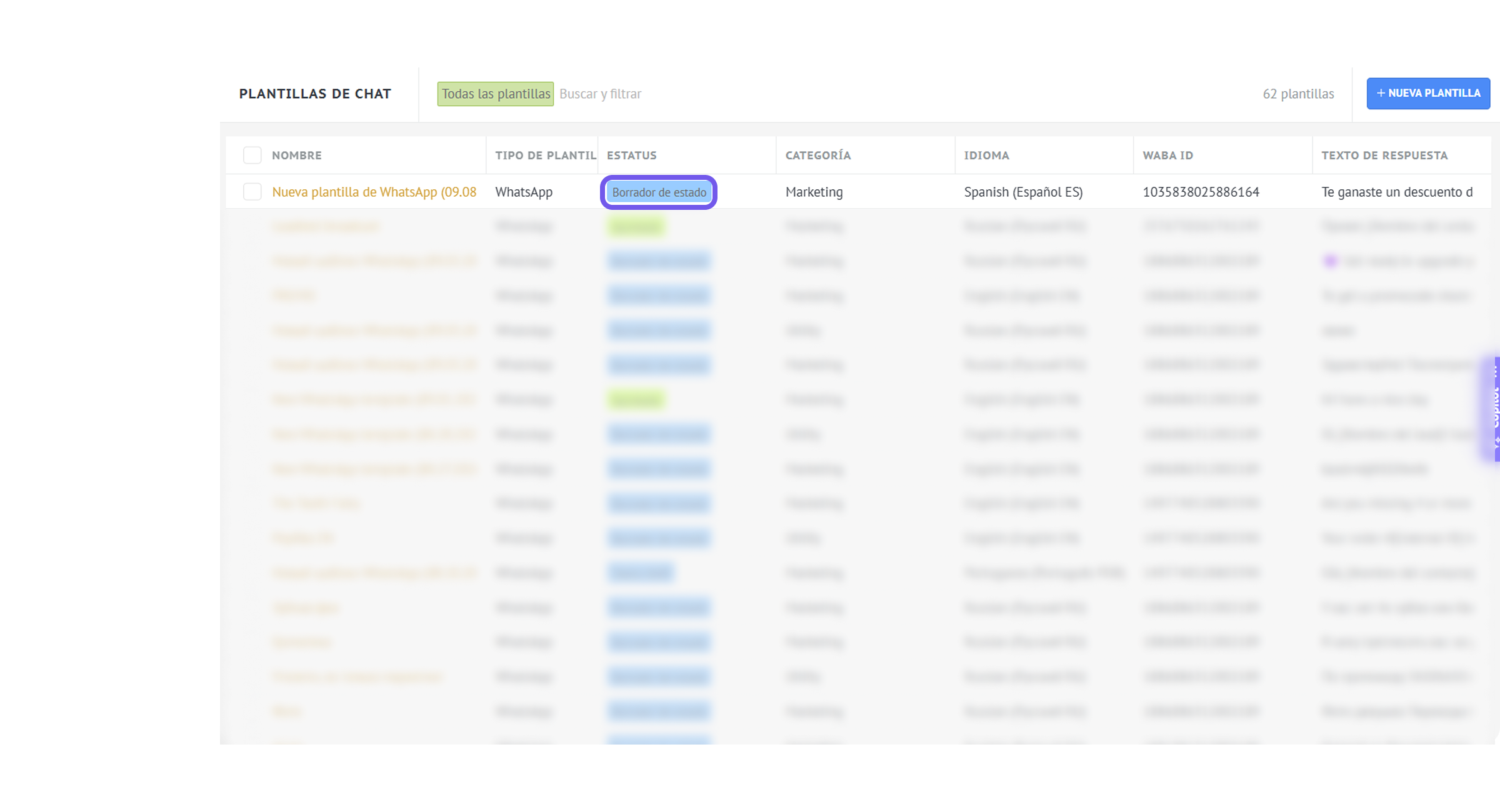
La plantilla puede tener uno de los siguientes estados:
Borrador: guardada, pero no enviada a Meta. Puedes abrir y editar la plantilla.
En revisión: enviada y a la espera de la decisión de Meta. No puedes editar la plantilla mientras se revisa.
Aprobado: aprobada por Meta y lista para enviarse.
Pausado: bloqueada temporalmente debido a problemas de calidad o incumplimiento de políticas. No puedes enviar la plantilla mientras esté pausada.
Rechazado: no fue aprobada por Meta. Coloca el cursor sobre el estado para ver el motivo del rechazo. Puedes editar la plantilla y volver a enviarla.
Solo las plantillas con el estado Aprobado pueden enviarse a los clientes.
Si una plantilla está pausada, contacta al Soporte para empresas de Meta para obtener ayuda.
Corrige y reenvía una plantilla de WhatsApp rechazada
Cuando Meta rechace una plantilla, consulta por qué fue rechazada antes de realizar cambios.
Para actualizarla y volver a enviarla:
Ve a Automatiza → Plantillas → Plantillas de chat.
Busca la plantilla con el estado Rechazado.
Coloca el cursor sobre el estado para ver por qué se rechazó la plantilla.
Abre la plantilla.
Corrige el contenido que provocó el rechazo.
Haz clic en Enviar para aprobación.
La plantilla vuelve al estado En revisión mientras Meta revisa la versión actualizada.
Elimina una plantilla
Para eliminar una plantilla que ya no necesitas:
Abre la plantilla.
Haz clic en Eliminar plantilla.
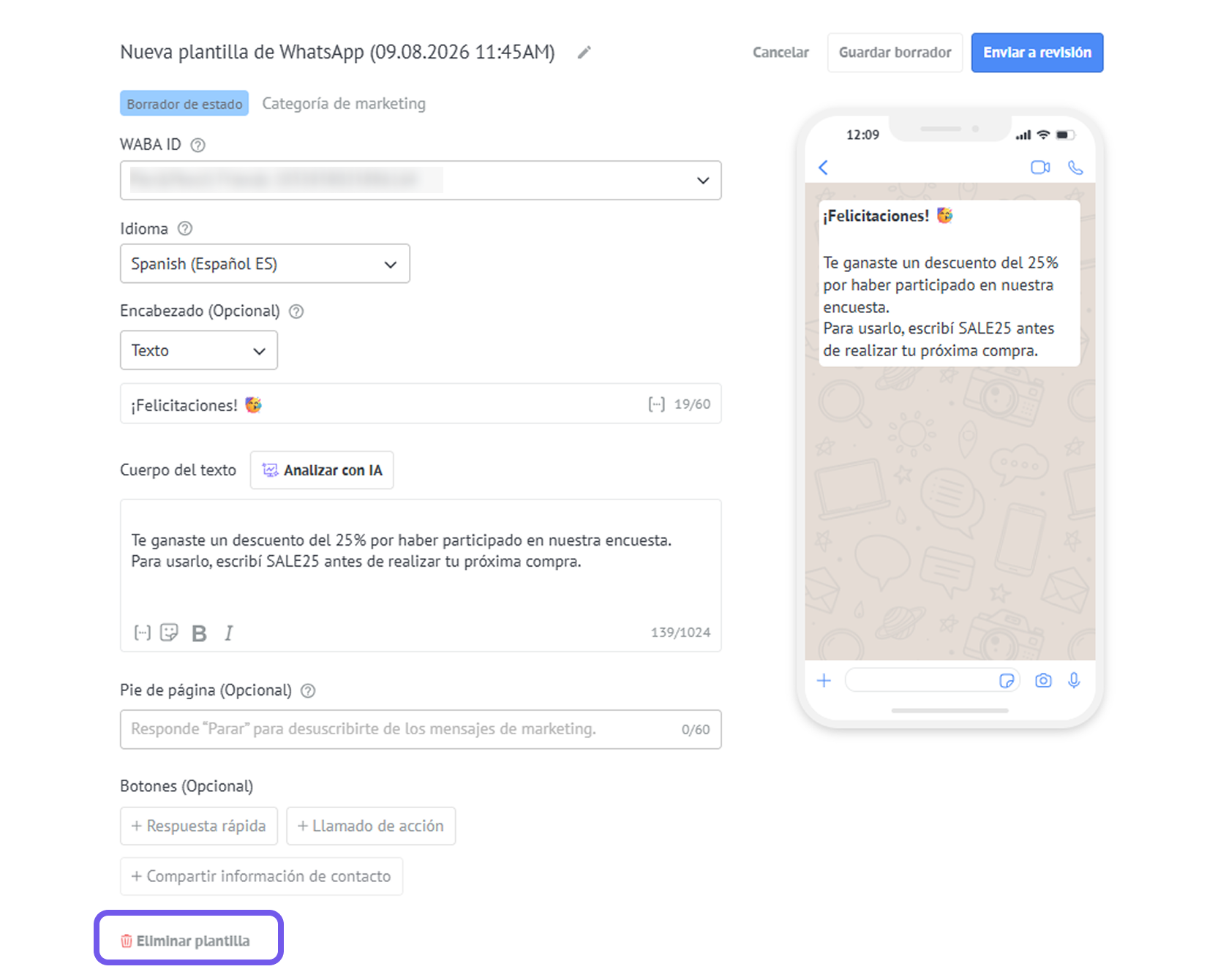
Confirma la eliminación cuando se te solicite.
La plantilla eliminada ya no estará disponible para enviarse.
Nota: Antes de eliminar una plantilla, asegúrate de que no se necesite en un Salesbot activo, una difusión u otro flujo de mensajería. Las plantillas eliminadas no se pueden restaurar.
Ayuda a Meta a aprobar tu plantilla
Antes de enviar tu plantilla, comprueba lo siguiente:
Agrega un ejemplo para cada placeholder. Meta usa estos ejemplos para comprender cómo se verá el mensaje final.
Usa correctamente los placeholders. Evita caracteres especiales no compatibles, como #, $ o %, en los parámetros de los placeholders.
Elige la categoría correcta. Usa Utilidad para las actualizaciones relacionadas con una acción o solicitud del cliente, y Marketing para promociones, mensajes de reconocimiento de marca o para retomar el contacto. Elegir la categoría incorrecta puede provocar que la plantilla sea rechazada o reclasificada.
Haz coincidir el idioma con el texto del mensaje. El idioma seleccionado en la plantilla debe coincidir con el idioma que realmente usas en el mensaje.
Incluye texto relevante junto a los placeholders. No crees un mensaje compuesto únicamente por placeholders. Agrega texto para que Meta y los clientes comprendan el mensaje.
Cumple con la Política de comercio de WhatsApp. Cuando promociones o vendas productos y servicios, asegúrate de que las descripciones, los precios, las tarifas, los impuestos, el contenido multimedia y la información obligatoria cumplan con la política.
Cumple con la Política de mensajes de WhatsApp Business. Solicita únicamente información permitida por WhatsApp. No solicites datos confidenciales completos, como números completos de tarjetas o cuentas bancarias, PIN ni documentos que expongan identificadores confidenciales.
Envía mensajes respetuosos y claros. Evita las amenazas, la humillación pública, el lenguaje abusivo, las afirmaciones engañosas o un tono demasiado agresivo.
Haz que cada plantilla sea diferente. Evita enviar una plantilla con el mismo cuerpo y pie de página que otra ya existente.
Escribe teniendo en cuenta al cliente. Haz que el propósito del mensaje sea fácil de entender y evita textos que puedan parecer spam o engañosos.
Soluciona problemas con las plantillas de WhatsApp
Problema | Qué hacer |
|---|---|
La plantilla fue rechazada | Coloca el cursor sobre el estado Rechazado para ver el motivo. Abre la plantilla, corrige el problema y vuelve a enviarla. |
La plantilla fue pausada | No puedes enviar la plantilla mientras esté pausada. Contacta al Soporte para empresas de Meta para obtener ayuda. No sigas los pasos para volver a enviar una plantilla rechazada, a menos que Meta cambie el estado a Rechazado. |
La opción de período de validez no está disponible para una plantilla de Marketing | Asegúrate de que la API de mensajes de marketing esté activada en tu cuenta. |
La plantilla no se puede enviar | Asegúrate de que tenga el estado Aprobado y esté vinculada a la cuenta de WhatsApp Business correcta. |
La plantilla no aparece después de eliminarla | Las plantillas eliminadas no se pueden restaurar. Crea y envía una plantilla nueva si necesitas volver a usar el mensaje. |
Una plantilla se convierte en un mensaje normal en un chat | Después de agregar una plantilla aprobada al cuadro de mensaje del chat, no modifiques su contenido. Cualquier cambio la convierte en un mensaje normal y ya no se podrá enviar como plantilla de WhatsApp. Selecciona la plantilla de nuevo para restaurar la versión aprobada. |