Lo que necesitarás:
Cualquier plan de Kommo o una prueba activa de 14 días para crear plantillas de carrusel y enviarlas manualmente desde Inbox de chat o la aplicación móvil de Kommo.
El plan Avanzado o uno superior, o una prueba activa de 14 días, para enviar plantillas de carrusel a través de Salesbot o Difusiones.
La integración de WhatsApp Business instalada y conectada a tu número. Aprende a configurarla en esta guía.
Para enviar mensajes de plantilla con cargo, agrega un método de pago a tu cuenta de WhatsApp Business en Meta. Aprende a agregar uno.
Ten en cuenta:
Solo los administradores pueden crear, editar o eliminar plantillas en Kommo.
Las plantillas de carrusel solo están disponibles en la categoría Marketing.
La plantilla debe tener el estado Aprobado para que puedas enviarla.
Los clientes deben haber aceptado recibir mensajes de WhatsApp de tu negocio.
Meta puede cobrar por los mensajes de plantilla de WhatsApp. Obtén más información sobre las reglas de precios en este artículo.
Las plantillas de carrusel solo funcionan a través de WhatsApp. Si envías una por otro canal, solo se envía el mensaje principal, sin las tarjetas.
Las plantillas de carrusel son plantillas interactivas de marketing de WhatsApp que combinan un mensaje principal con una fila de tarjetas que los clientes pueden recorrer deslizando el dedo.
Cada tarjeta puede destacar un producto, servicio, paquete, ubicación, evento u oferta diferente. Puede incluir:
Una imagen o un video
Texto de la tarjeta
Botones de respuesta rápida o URL
Las plantillas de carrusel te permiten presentar varias opciones relacionadas en un solo mensaje. Cada opción tiene su propia tarjeta y acción, lo que facilita que los clientes las exploren y comparen.
A diferencia de las plantillas de catálogo, las plantillas de carrusel no utilizan productos de tu catálogo de WhatsApp conectado. Debes agregar manualmente los archivos multimedia, el texto y los botones a cada tarjeta.
Una vez que Meta aprueba la plantilla, puedes utilizarla para iniciar una conversación, seguir enviando mensajes después de que se cierre la ventana de atención al cliente de 24 horas o enviar una campaña de marketing por WhatsApp. 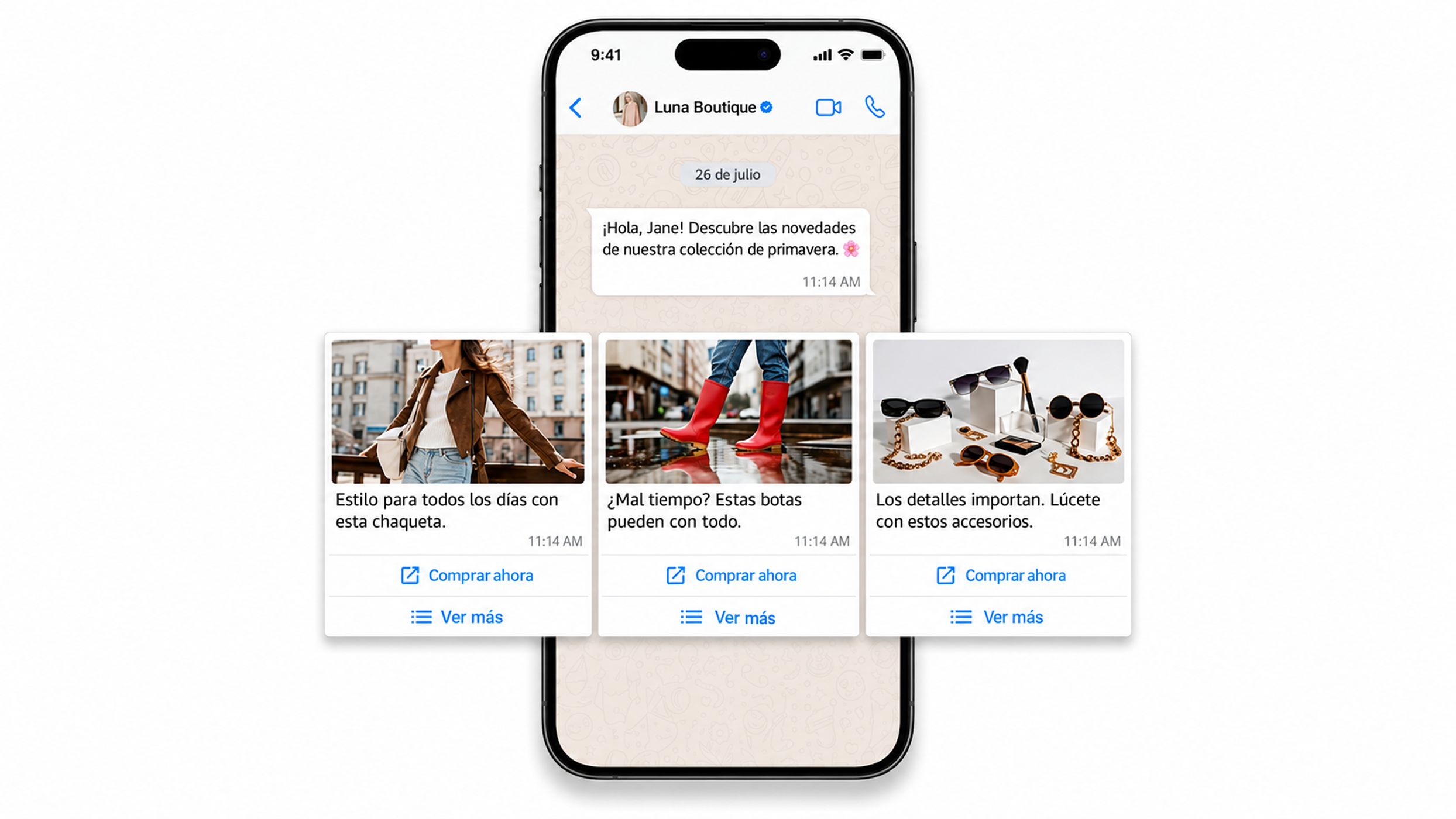
Para comparar las plantillas de carrusel con otros formatos, consulta la descripción general de las plantillas de WhatsApp.
Casos de uso
Destacar varias opciones — Muestra hasta 10 productos, servicios, paquetes, ubicaciones, eventos u ofertas en un solo mensaje.
Presentar paquetes de servicios — Muestra diferentes opciones una al lado de la otra para que los clientes puedan compararlas fácilmente.
Apoyar campañas de marketing — Promociona ofertas de temporada, nuevos lanzamientos o colecciones destacadas.
Fomentar la interacción — Agrega botones de respuesta rápida para que los clientes puedan responder sin escribir.
Cómo se estructuran las plantillas de carrusel
Una plantilla de carrusel consta de un mensaje principal seguido de una fila de tarjetas que los clientes pueden recorrer deslizando el dedo.
Mensaje principal
El mensaje principal aparece encima de las tarjetas y presenta el contenido del carrusel. Utilízalo para explicar qué pueden ver o elegir los clientes.
Tarjetas de carrusel
Cada tarjeta debe incluir:
Un encabezado multimedia con una imagen o un video
Texto del cuerpo
Al menos un botón
Todas las tarjetas de una misma plantilla deben seguir la misma estructura. Deben utilizar el mismo formato multimedia, tipo de botón y cantidad de botones.
Sin embargo, el contenido de cada tarjeta puede ser diferente. Puedes utilizar distintos archivos multimedia, textos del cuerpo, etiquetas de botones y URL de destino para presentar productos, servicios, ofertas u otras opciones por separado.
Por ejemplo, si la primera tarjeta utiliza una imagen y dos botones URL, todas las tarjetas deben utilizar una imagen y dos botones URL. Las imágenes, el texto del cuerpo, las etiquetas de los botones y las URL de destino pueden ser diferentes.
Limitaciones de las plantillas de carrusel
Limitación | Detalles |
|---|---|
Cantidad de tarjetas | Una plantilla de carrusel debe incluir al menos 1 tarjeta y puede incluir hasta 10 tarjetas. |
Componentes obligatorios de las tarjetas | Cada tarjeta debe incluir un encabezado multimedia, texto del cuerpo y al menos un botón. El encabezado multimedia puede contener una imagen o un video. |
Botones | Cada tarjeta puede incluir hasta 2 botones. Ambos botones deben ser del mismo tipo. Actualmente, Kommo admite botones de respuesta rápida y URL. |
Estructura uniforme de las tarjetas | Todas las tarjetas deben utilizar el mismo formato de encabezado multimedia y la misma cantidad y tipo de botones. Por ejemplo, si una tarjeta utiliza un encabezado con imagen y dos botones URL, todas las tarjetas deben utilizar un encabezado con imagen y dos botones URL. |
Texto de la tarjeta | El texto del cuerpo de cada tarjeta puede contener hasta 160 caracteres. |
Tamaño de los archivos multimedia | Las imágenes pueden tener un tamaño de hasta 5 MB. Los videos pueden tener un tamaño de hasta 16 MB. |
Cómo interactúan los clientes con las plantillas de carrusel
Los clientes pueden:
Deslizar el dedo para recorrer las tarjetas
Tocar un botón URL para abrir un sitio web o una página de producto
Tocar un botón de respuesta rápida para enviar una respuesta preparada
Responder al mensaje principal
Responder a una tarjeta específica
Cómo aparecen las respuestas en Kommo
Las respuestas de los clientes aparecen en el chat del lead en Kommo.
Las respuestas a una tarjeta específica aparecen como mensajes entrantes normales.
Las respuestas rápidas y las respuestas al mensaje principal aparecen como respuestas a toda la plantilla de carrusel.
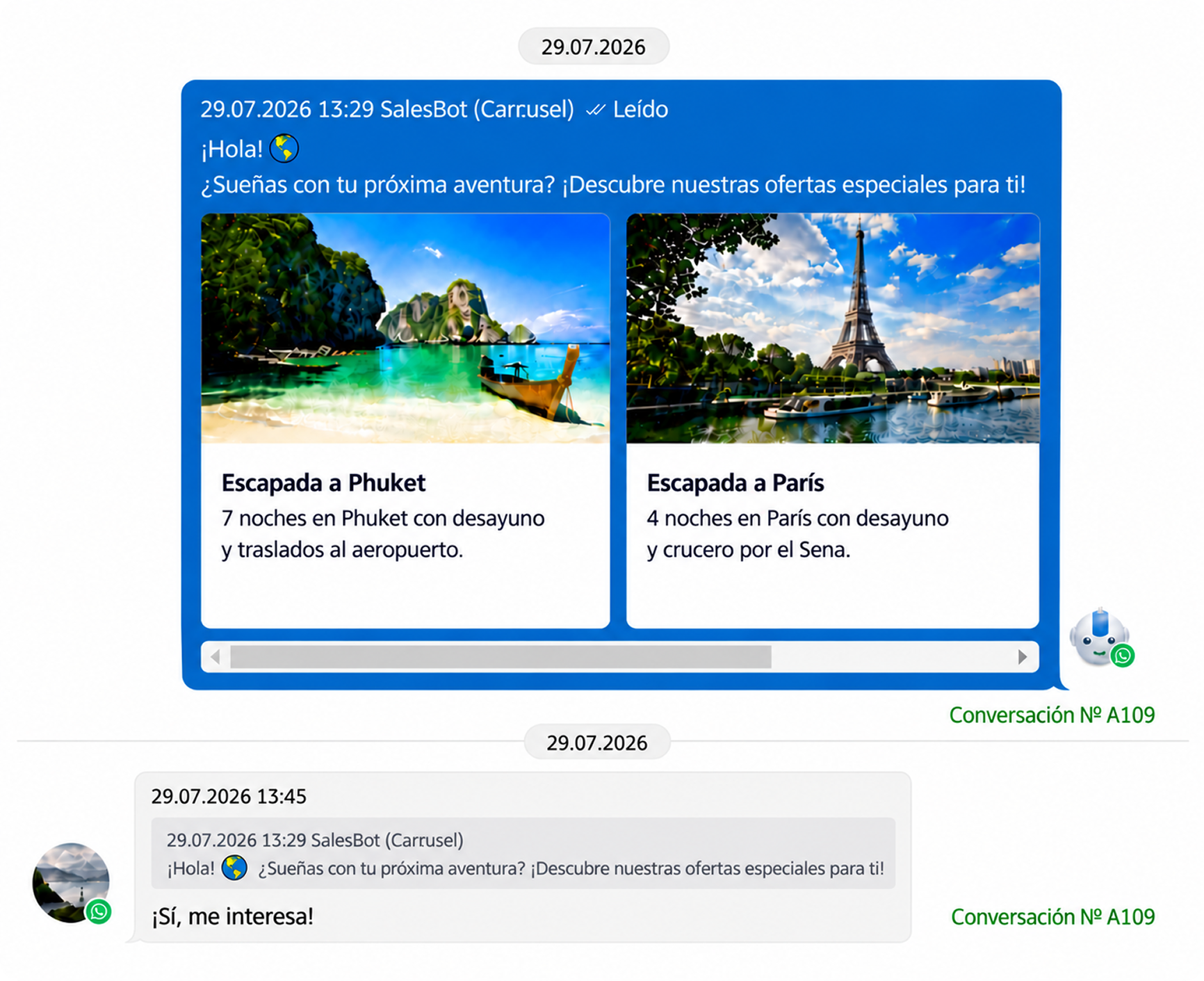
Nota: Actualmente, Kommo no muestra a qué tarjeta pertenece el botón de respuesta rápida que tocó el cliente. Los datos de rendimiento disponibles corresponden a la plantilla de carrusel en su conjunto, no a tarjetas individuales.
Crea una plantilla de carrusel en Kommo
Antes de crear la plantilla, planifica la estructura de tus tarjetas. Todas las tarjetas deben utilizar el mismo formato multimedia, tipo de botón y cantidad de botones.
Al agregar o eliminar un botón, se actualizan todas las tarjetas. Cambiar el tipo de encabezado multimedia también se aplica a todas las tarjetas y puede eliminar archivos multimedia que ya hayas cargado.
Elige el tipo de plantilla
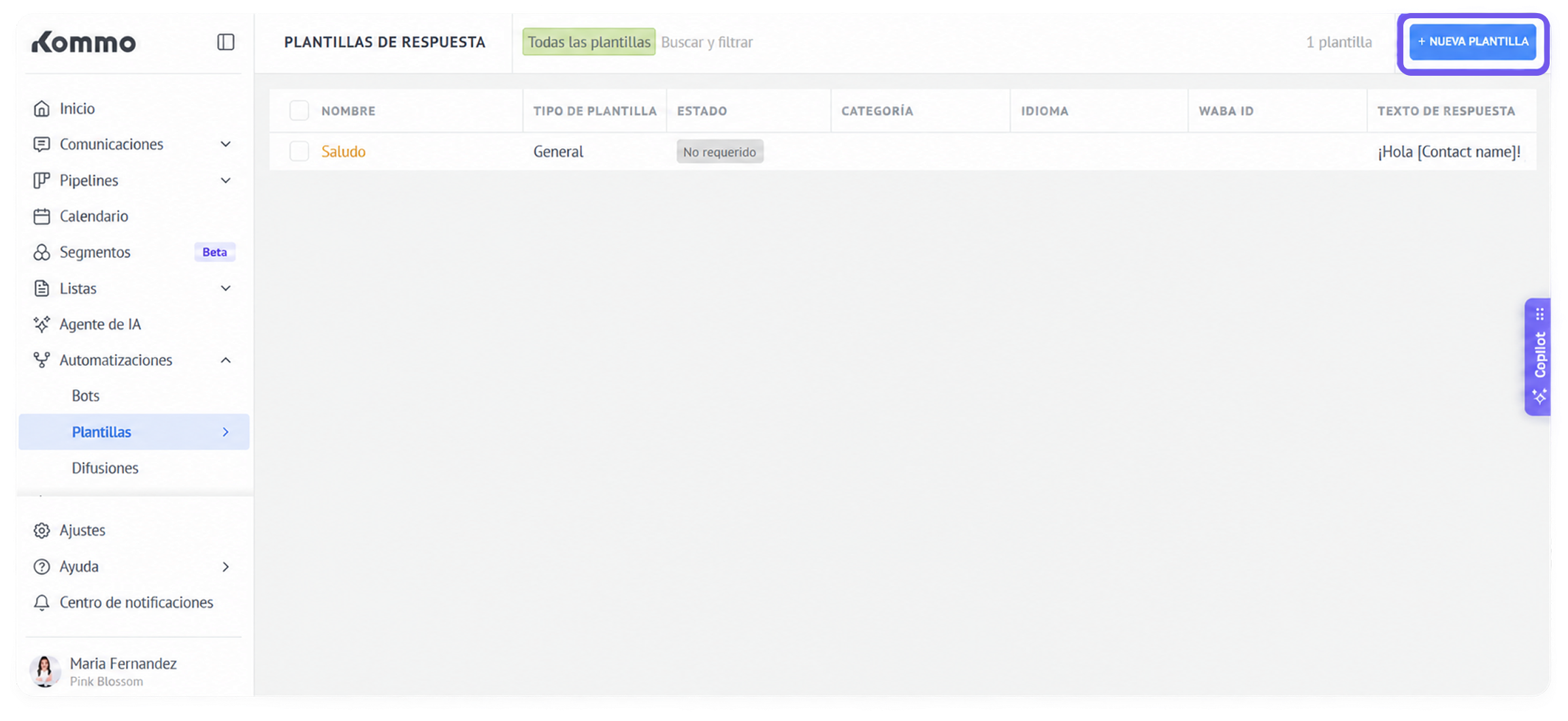
Ve a Automatizaciones → Plantillas → Plantillas de respuesta.
Haz clic en + Nueva plantilla.
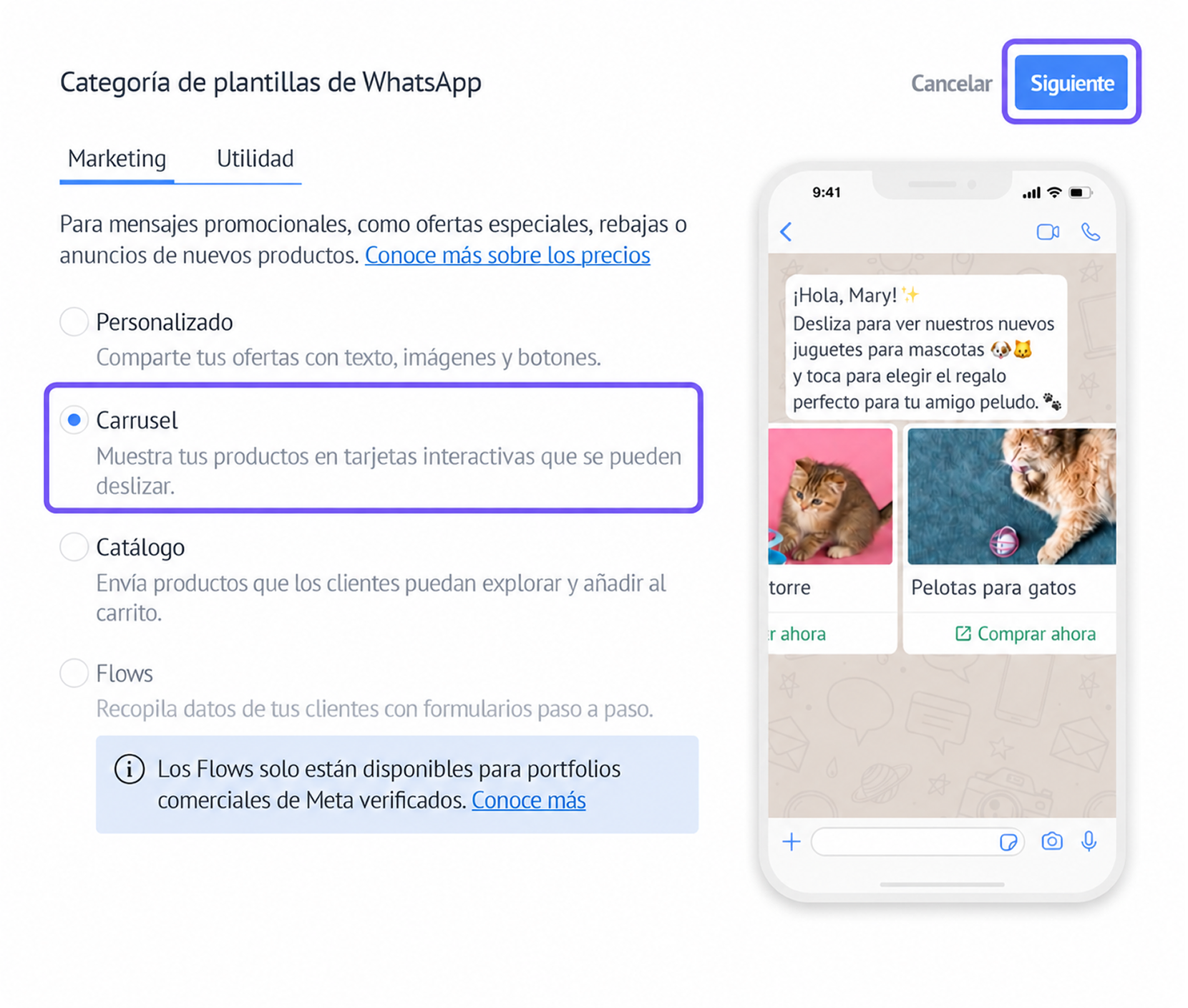
Selecciona Plantilla de WhatsApp.
Abre la pestaña Marketing.
Selecciona Carrusel y luego haz clic en Siguiente.
Configura la plantilla
Revisa el nombre de la plantilla generado automáticamente y edítalo si es necesario.
Selecciona el WABA ID de la cuenta de WhatsApp Business que utilizará la plantilla.
Selecciona el idioma de la plantilla.
Asegúrate de que el idioma seleccionado coincida con el contenido de la plantilla. De lo contrario, Meta podría rechazarla.Ingresa el mensaje principal que aparecerá encima de las tarjetas.
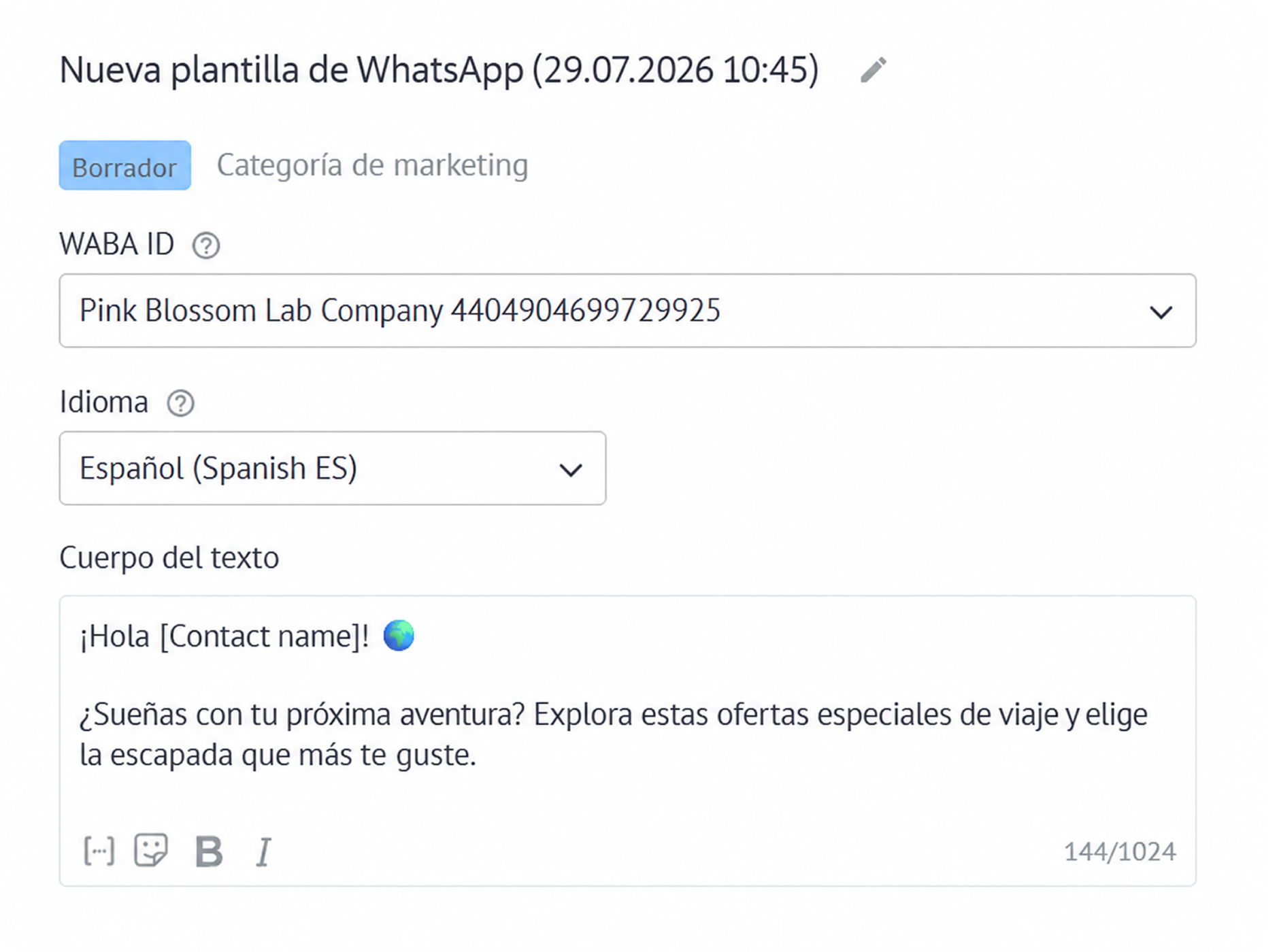
Agrega placeholders para personalizar el mensaje con información de una tarjeta de lead, contacto o compañía.
Incluye un ejemplo para cada placeholder. Meta utiliza estos ejemplos al revisar la plantilla.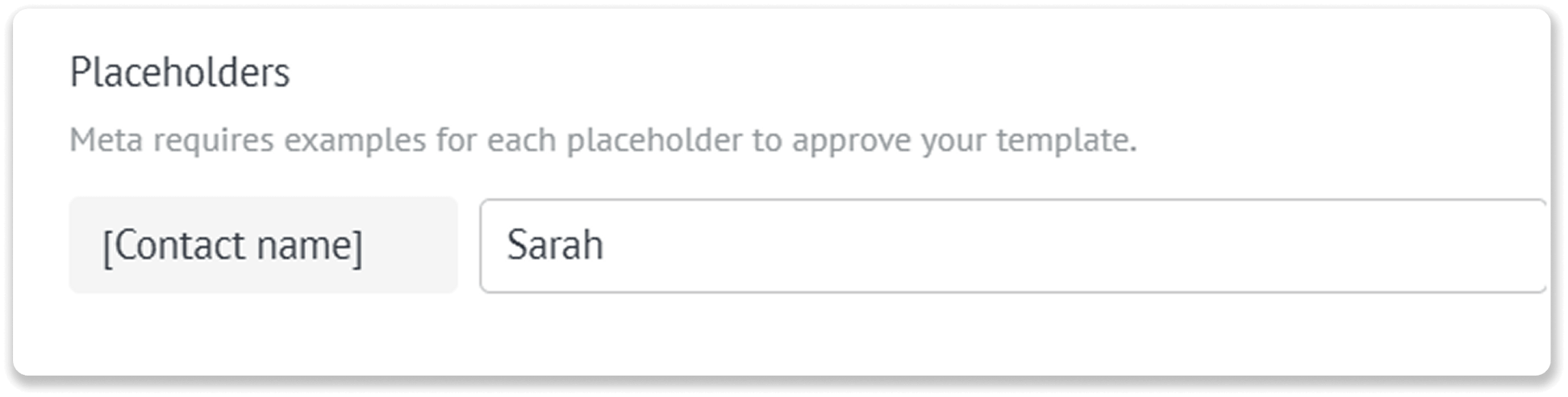
Configura las tarjetas
Configura la primera tarjeta:
Carga una imagen o un video.
Ingresa el texto de la tarjeta.
Agrega un botón de Respuesta rápida o URL.
Agrega un segundo botón si es necesario.
Haz clic en el botón + para agregar otra tarjeta.
Agrega los archivos multimedia, el texto de la tarjeta y los detalles de los botones a cada tarjeta.
Asegúrate de que todas las tarjetas utilicen el mismo formato multimedia, tipo de botón y cantidad de botones.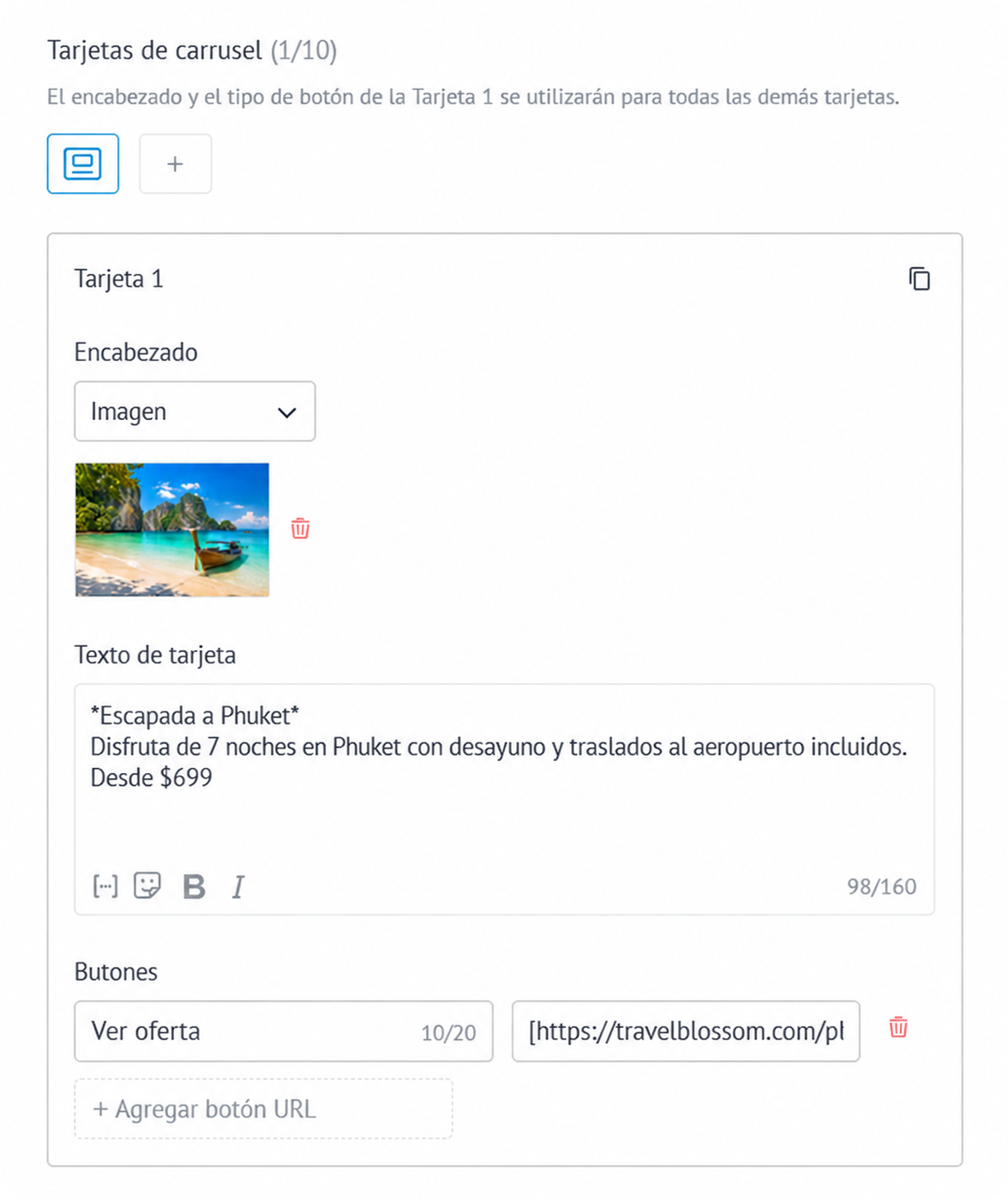
Guarda o envía la plantilla
Revisa la plantilla y las tarjetas.
Haz clic en:
Guardar borrador para seguir trabajando en la plantilla más tarde.
Enviar a revisión para enviar la plantilla a Meta.
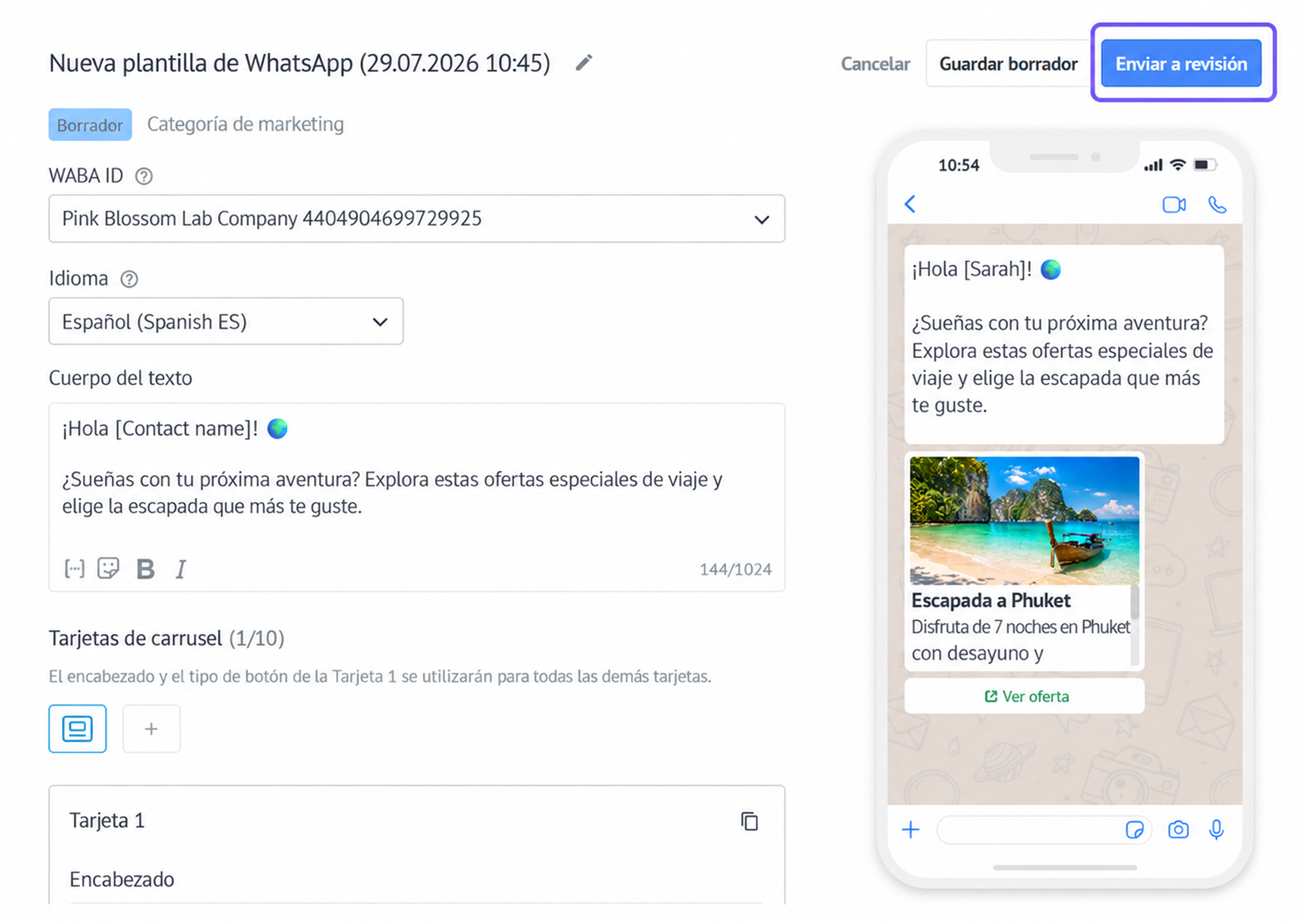
Antes de enviar la plantilla, revisa la vista previa y asegúrate de lo siguiente:
El mensaje principal presenta las tarjetas con claridad.
Cada tarjeta es fácil de entender por sí sola.
Las etiquetas de los botones explican claramente qué sucede cuando los clientes los tocan.
Todos los enlaces abren la página correcta.
Cada placeholder tiene un ejemplo.
Todas las tarjetas siguen la misma estructura.
Qué sucede después de enviar la plantilla
Después de hacer clic en Enviar a revisión, el estado de la plantilla cambia de Borrador a En revisión.
Meta verifica que la plantilla cumpla con las políticas de WhatsApp y revisa su categoría, idioma, contenido, botones y ejemplos de placeholders. La revisión suele tardar entre un minuto y 48 horas.
No puedes editar la plantilla mientras tenga el estado En revisión.
Si Meta aprueba la plantilla, su estado cambia a Aprobado y puedes empezar a enviarla a los clientes.
Si Meta rechaza la plantilla, su estado cambia a Rechazado. Pasa el cursor sobre el estado para ver el motivo, corrige la plantilla y envíala de nuevo.
Para obtener consejos sobre cómo conseguir que se apruebe tu plantilla, consulta Ayuda a Meta a aprobar tu plantilla.
Cómo enviar plantillas de carrusel
Una vez aprobadas, las plantillas de carrusel se pueden enviar desde diferentes lugares de Kommo:
Inbox de chat — Envía una plantilla manualmente durante una conversación con un cliente.
Salesbot — Envía una plantilla automáticamente como parte de un flujo de chat.
Difusiones — Envía una plantilla a varios clientes a la vez.
Aplicación móvil de Kommo — Envía una plantilla desde tu teléfono cuando necesites responder o dar seguimiento mientras estás fuera.
Para obtener instrucciones paso a paso, consulta Envía plantillas con WhatsApp Business.