Lo que necesitarás:
Cualquier plan de Kommo (Básico, Avanzado, Pro, Empresarial o una prueba de 14 días).
La integración de WhatsApp Business instalada y conectada a tu número. Aprende a configurarla en nuestro artículo.
Un catálogo de productos creado en Administrador de ventas de Meta y vinculado a tu cuenta de WhatsApp Business.
Un método de pago agregado a tu cuenta de WhatsApp Business en Meta. Aprende a hacerlo aquí.
Ten en cuenta:
Solo se puede conectar un catálogo por cuenta de WhatsApp Business.
La cantidad de plantillas de mensajes de WhatsApp que puede utilizar un negocio depende de su estado de verificación. Obtén más información aquí.
Las plantillas de catálogo de WhatsApp deben ser aprobadas por Meta.
Meta cobra por los mensajes de plantillas de catálogo de WhatsApp. Los precios se basan en las tarifas de mensajería de WhatsApp Business de Meta. Obtén más información en este artículo.
Las plantillas de catálogo son plantillas de marketing de WhatsApp que te permiten mostrar productos de tu catálogo de Meta conectado.
Una vez aprobadas por Meta, las plantillas de catálogo se pueden utilizar para enviar el primer mensaje a los clientes, retomar el contacto después de que se cierre la ventana de mensajería de 24 horas o enviar mensajes de productos de forma masiva a través de difusiones.
Con las plantillas de catálogo, puedes enviar:
Un catálogo completo
Un conjunto de productos
Un solo producto
Esto facilita descubrir productos. En lugar de enviar un mensaje promocional de texto simple, puedes mostrar productos con imágenes y detalles clave directamente en WhatsApp.
En este artículo se explica cómo configurar y utilizar las plantillas de catálogo de WhatsApp en Kommo.
Casos de uso
Iniciar una conversación sobre productos — Envía el primer mensaje a un cliente con un producto, un conjunto de productos o un catálogo completo en lugar de una plantilla de texto simple.
Retomar el contacto con los clientes después de 24 horas — Continúa la conversación con una plantilla de producto aprobada cuando la ventana de atención al cliente se haya cerrado.
Recuperar carritos abandonados — Recuerda a los clientes los productos en los que mostraron interés y facilita que continúen la compra.
Enviar ofertas de productos personalizadas — Comparte un conjunto de productos seleccionados según el interés del cliente, sus compras anteriores o el público de la campaña.
Mostrar tu catálogo completo — Permite que los clientes exploren tu colección de productos directamente en WhatsApp mientras aún están evaluando opciones.
Apoyar campañas de marketing — Utiliza plantillas de catálogo para ofertas de temporada, lanzamientos, reposiciones de stock o recomendaciones de productos.
Guiar a los clientes automáticamente — Agrega plantillas de catálogo a los flujos de Salesbot para sugerir productos relevantes según las respuestas del cliente.
Elige una plantilla de catálogo
Las plantillas de catálogo tienen tres formatos diferentes. Puedes elegir el formato según la cantidad de opciones que quieras compartir con el cliente.
Plantilla | Qué envía | Ideal para | Ejemplos |
|---|---|---|---|
Catálogo completo | Todo tu catálogo conectado | Permitir que los clientes exploren todo lo que ofreces | Presentar tus productos a un nuevo lead, compartir toda tu colección o ayudar a un cliente a explorar opciones antes de elegir |
Conjunto de productos | Hasta 30 productos en un máximo de 10 secciones | Compartir una selección específica o cuidadosamente elegida | Recomendar algunos productos adecuados, comparar opciones, mostrar productos de un rango de precios determinado o recordar a un cliente los artículos que vio |
Un solo producto | Un producto de tu catálogo | Centrarse en un artículo específico | Dar seguimiento a un producto por el que preguntó el cliente, compartir un modelo o una variante específica, enviar una oferta dirigida o avisarle que un artículo vuelve a estar disponible |
Crea plantillas de catálogo en Kommo
Sigue estos pasos para crear una plantilla de catálogo en Kommo:
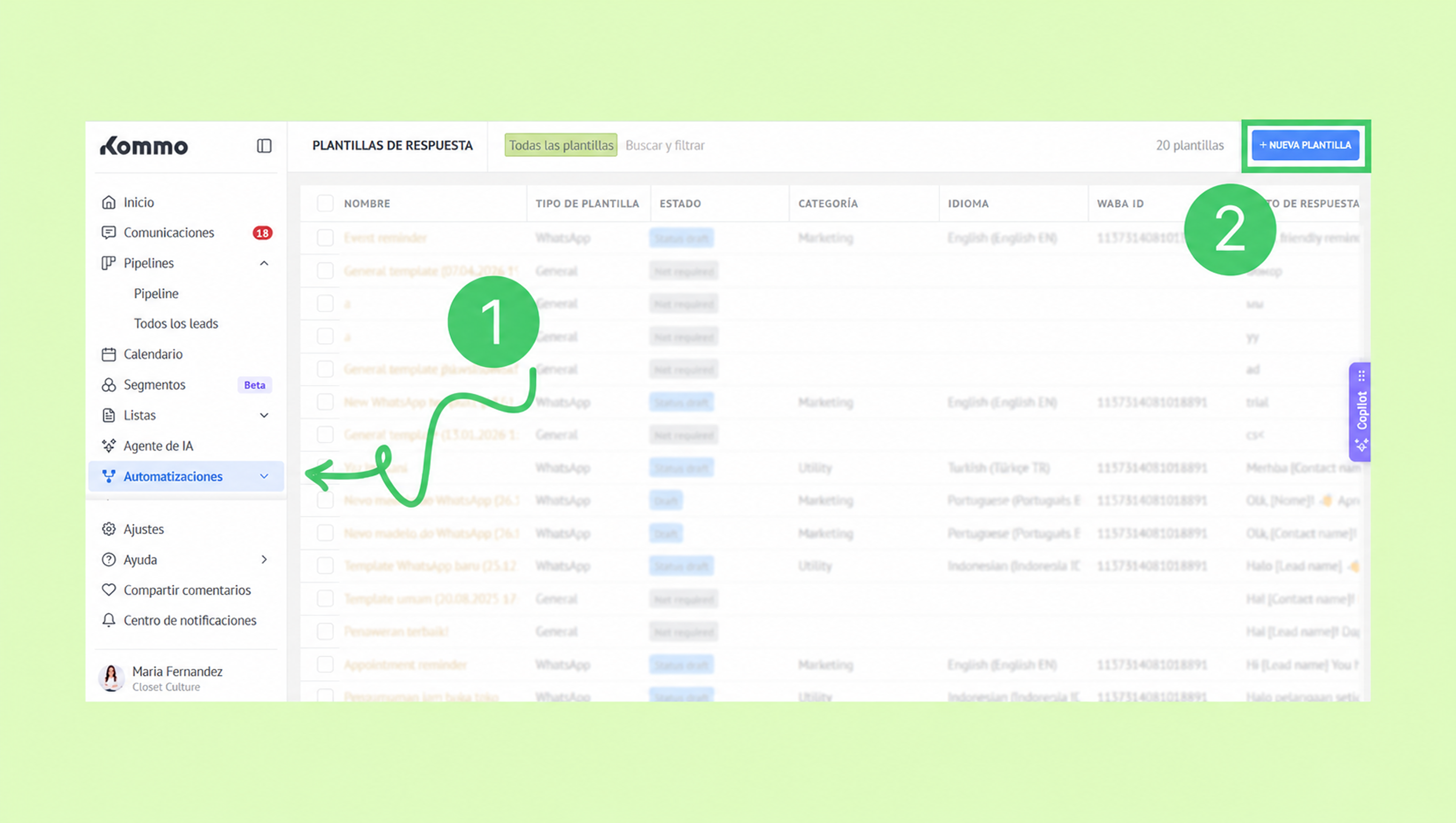
Ve a Automatizaciones → Plantillas → Plantillas de respuesta y luego haz clic en Nueva plantilla.
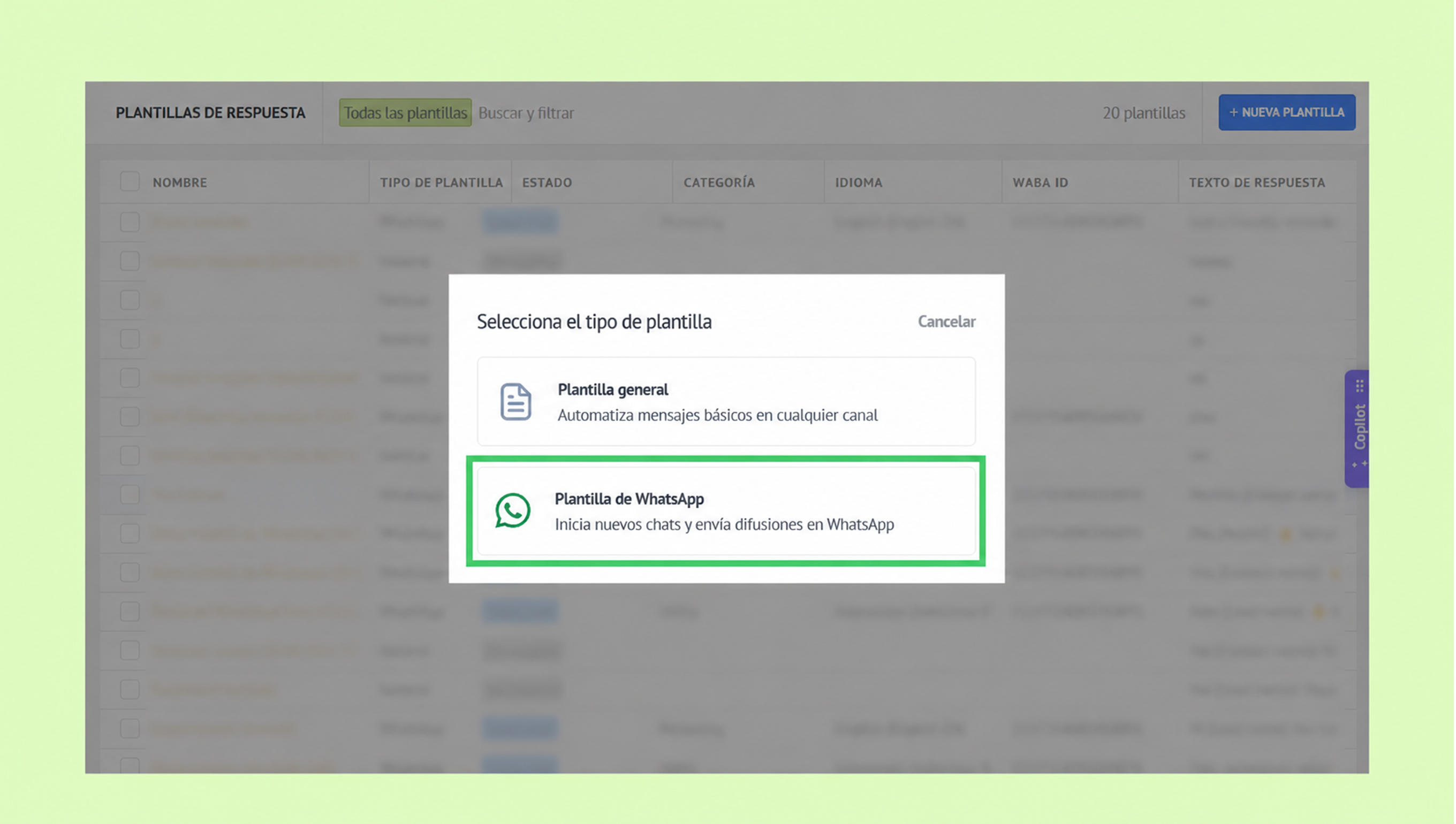
Selecciona Plantilla de WhatsApp.
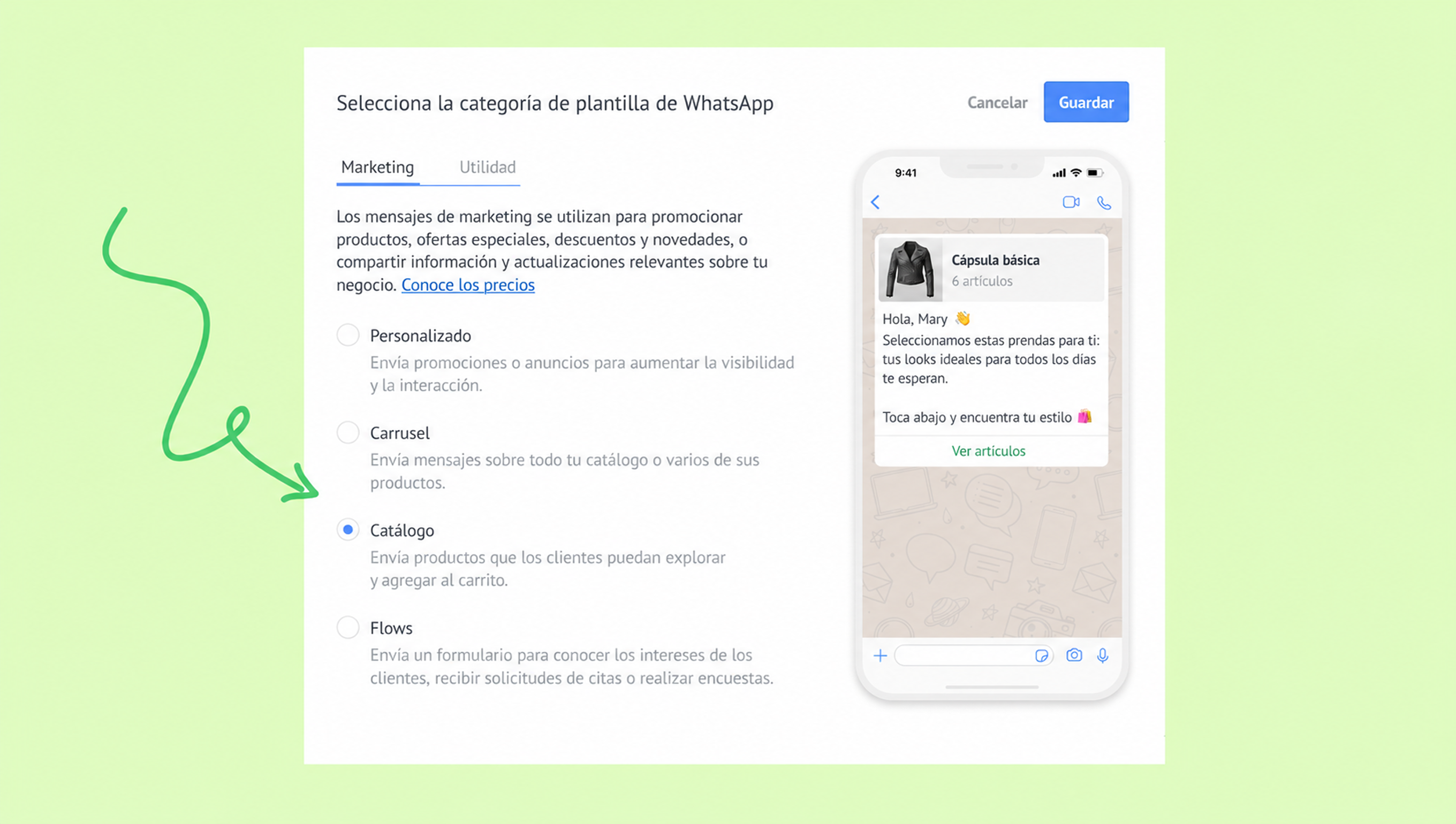
Abre la pestaña Marketing y elige el tipo de plantilla Catálogo.
Revisa el nombre de la plantilla generado automáticamente y edítalo si es necesario.
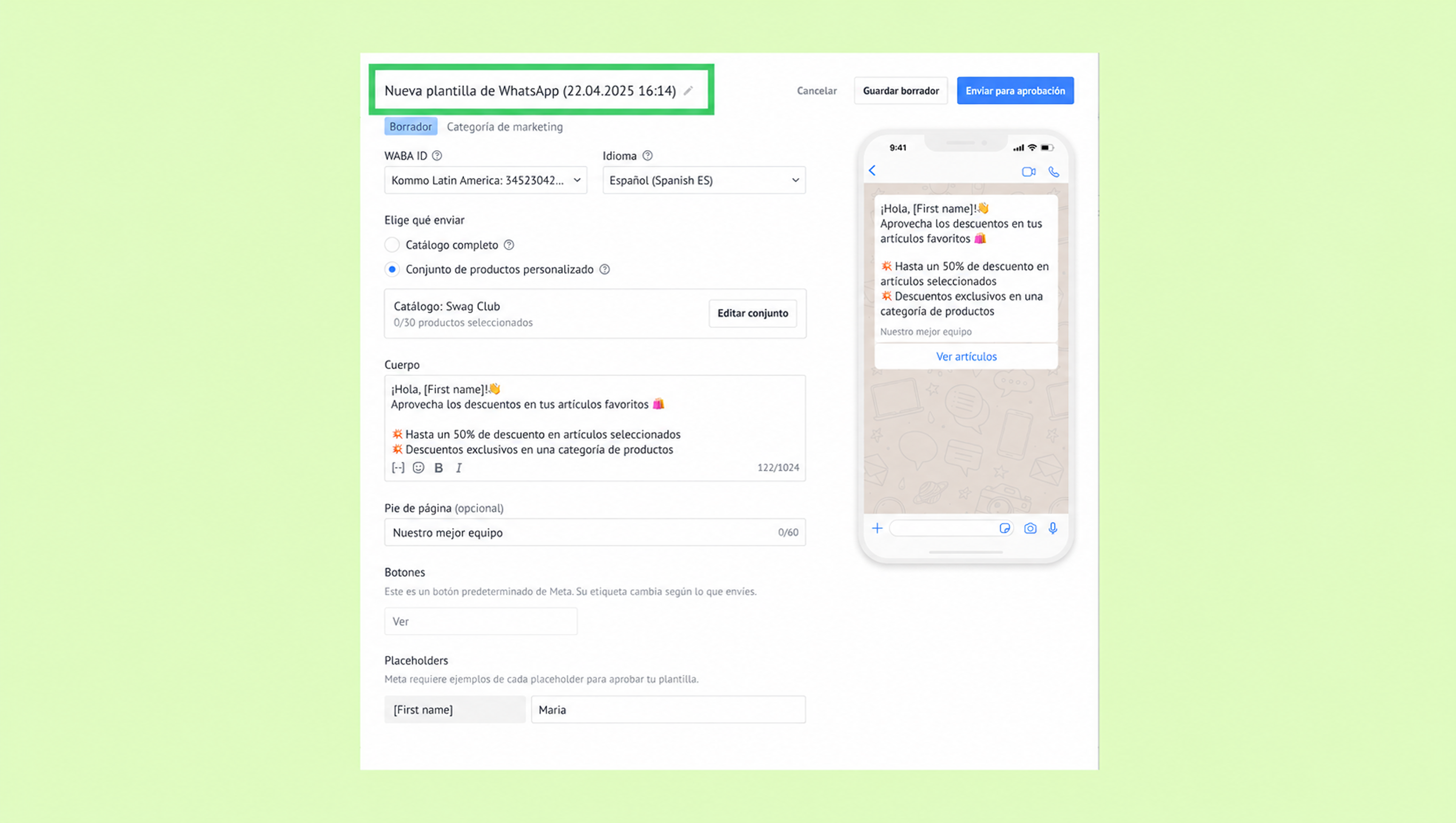
Selecciona el WABA ID de la cuenta de WhatsApp Business conectada a tu catálogo.
Selecciona el idioma de la plantilla.
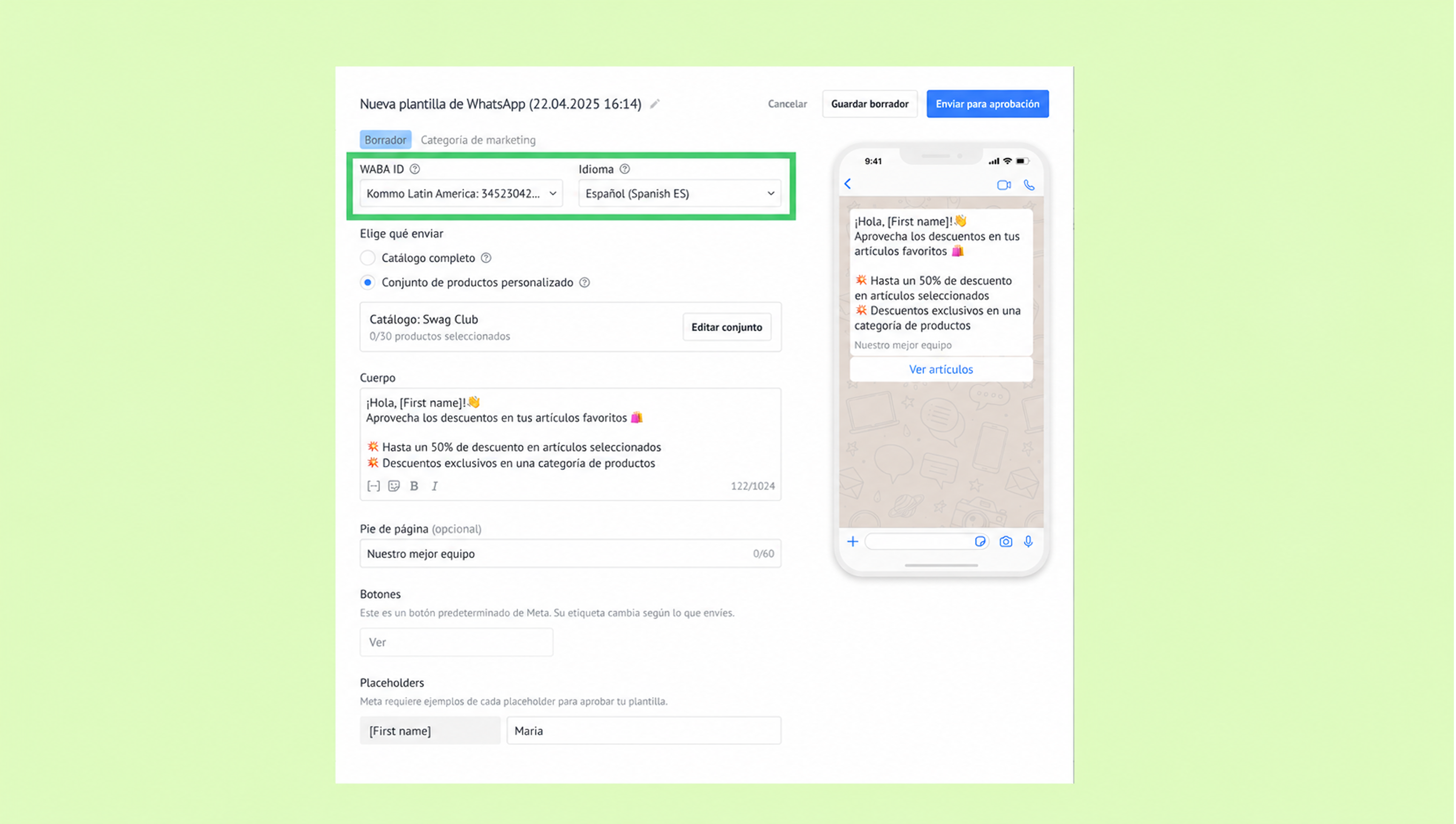
Elige qué incluir:
Catálogo completo — Envía el catálogo completo.
Conjunto de productos personalizado — Envía uno o varios productos seleccionados.
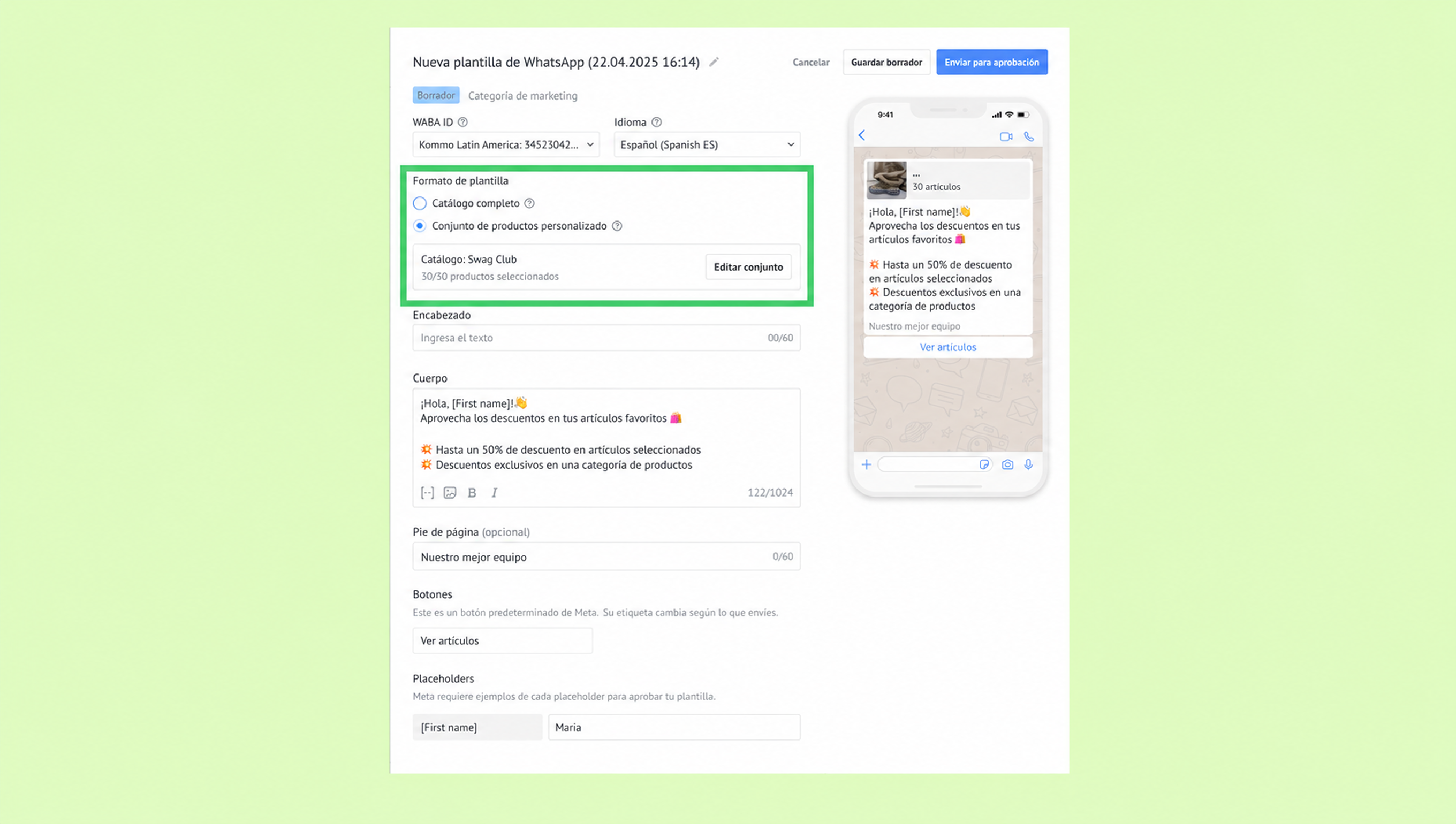
Ingresa el cuerpo del mensaje. También puedes agregar un pie de página opcional.
Si utilizas placeholders, proporciona un valor de ejemplo para cada uno. Meta requiere estos ejemplos para revisar la plantilla.
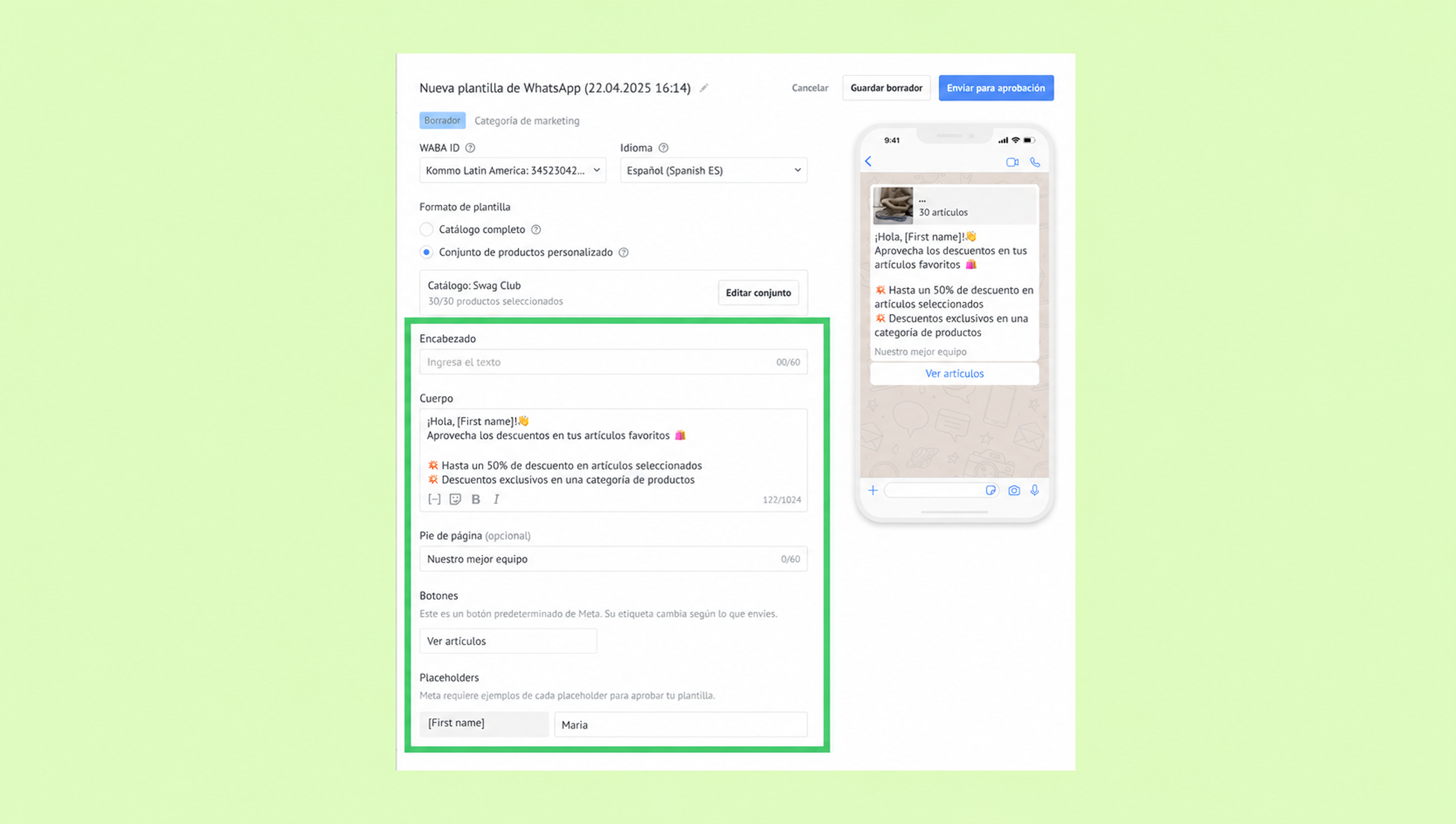
Haz clic en Guardar borrador para terminar más tarde, o en Enviar a revisión para enviar la plantilla a Meta.
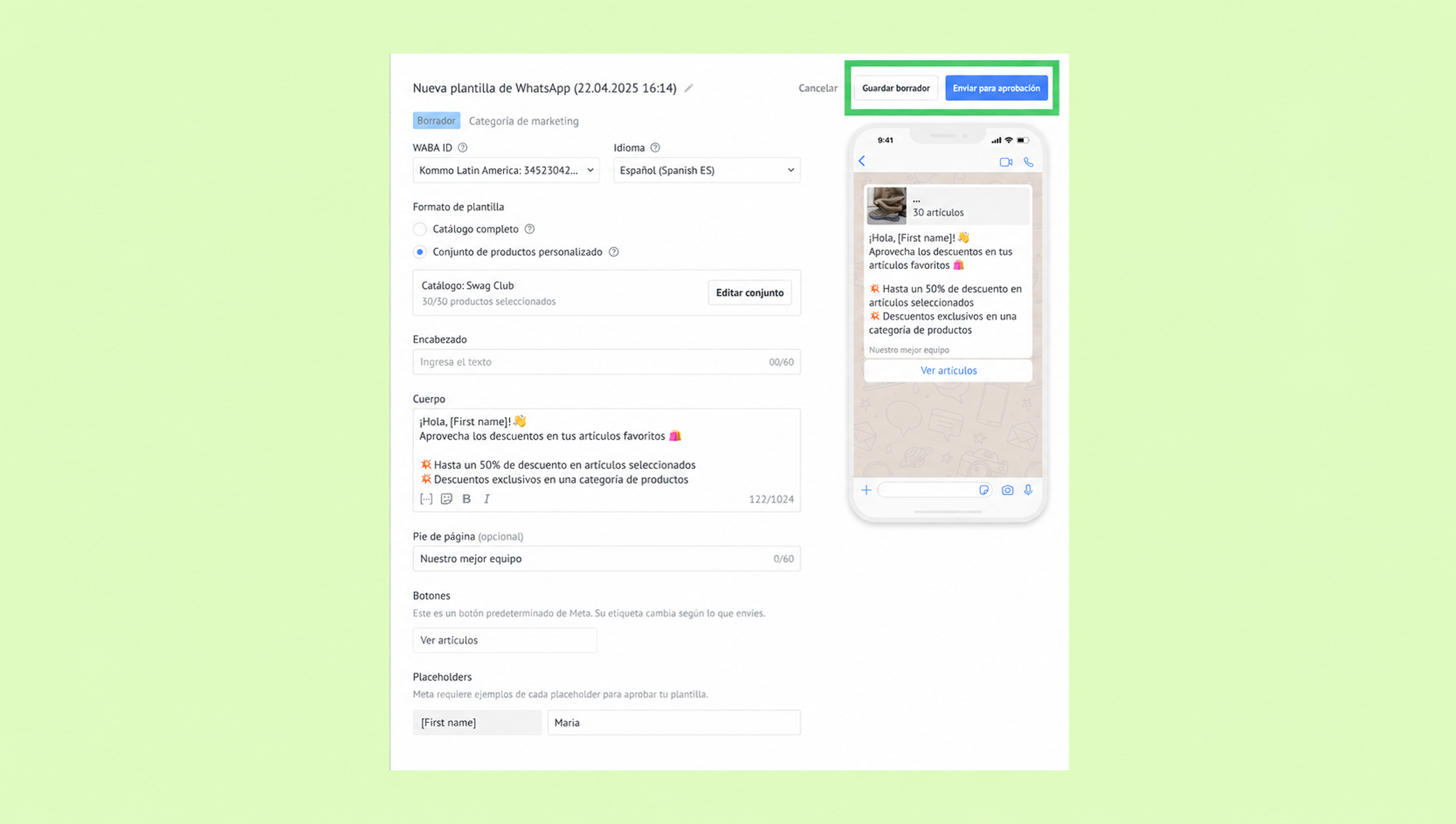
Una vez que envías la plantilla, su estado cambia de Borrador a En revisión. Después de que Meta la aprueba, el estado cambia a Aprobado y la plantilla queda disponible para enviarla a los clientes. 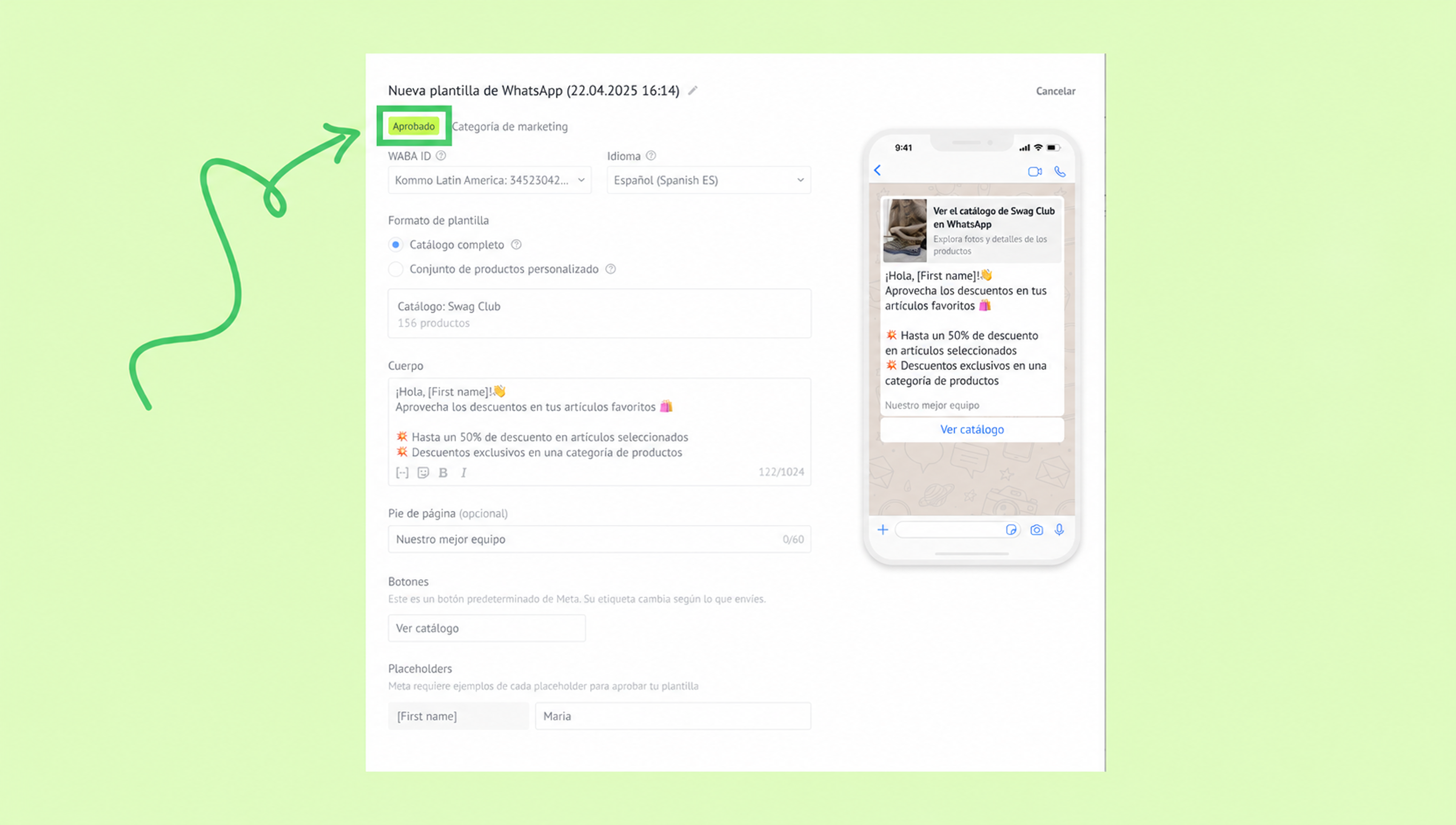
Nota: Solo los productos activos y disponibles son visibles para los clientes en WhatsApp. Si actualizas productos en Meta, sincroniza el catálogo con Kommo antes de enviarlo.
Consulta los estados de las plantillas de catálogo
Después de que envías una plantilla de catálogo, Meta la revisa. En Kommo, puedes consultar el estado de la plantilla en Automatizaciones → Plantillas → Plantillas de respuesta.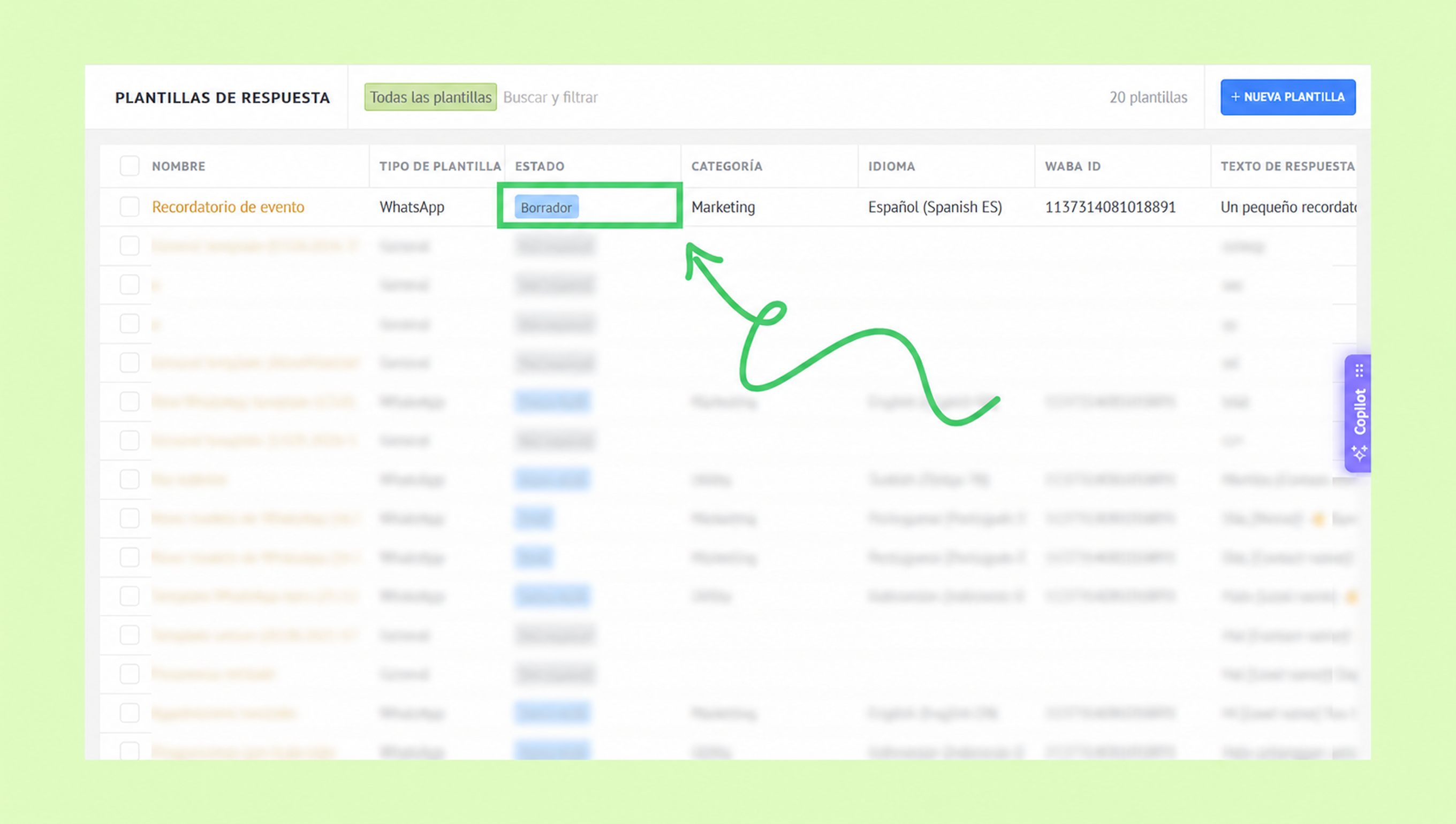
Los estados de las plantillas incluyen:
Borrador — Guardada, pero no enviada a revisión.
En revisión — En espera de la aprobación de Meta.
Aprobado — Lista para utilizar.
Pausado — Bloqueada temporalmente por problemas de calidad o incumplimiento de políticas.
Rechazado — No aprobada por Meta. Pasa el cursor sobre el estado de rechazo para ver el motivo y luego edita y vuelve a enviar la plantilla si es necesario.
Solo se pueden enviar plantillas aprobadas a los clientes.
Consulta los motivos más comunes de rechazo de plantillas de WhatsApp y aprende a evitarlos en este artículo.
Envía plantillas de catálogo a tus clientes
Puedes enviar plantillas de catálogo de WhatsApp de diferentes maneras, según si quieres enviar un mensaje a un cliente, automatizar las recomendaciones de productos o llegar a varios clientes a la vez.
A través de un chat
Utiliza el inbox de chat de Kommo para gestionar las conversaciones de WhatsApp y compartir plantillas de catálogo directamente con un cliente. Esto es útil cuando necesitas enviar el primer mensaje a un cliente o dar seguimiento después de que se cierre la ventana de mensajería de 24 horas.
Ejemplo: Presenta tu catálogo completo a un nuevo lead, comparte una selección personalizada según las preferencias del cliente o retoma el contacto cuando un producto que le gustó vuelva a estar disponible o tenga un precio especial.
Aprende a enviar plantillas de catálogo a través de un chat.A través de Salesbot
Utiliza Salesbot para enviar plantillas de catálogo automáticamente como parte de un flujo de chat. Puedes recomendar productos según las respuestas del cliente, sus necesidades o una etapa del pipeline.
Ejemplo: Configura Salesbot para que pregunte por las necesidades del cliente y luego envíe automáticamente un conjunto de productos relevantes según sus respuestas.
Aprende a enviar plantillas de catálogo a través de Salesbot.A través de difusiones
Utiliza las difusiones para enviar una plantilla de catálogo a varios clientes a la vez. Cada cliente la recibe como un mensaje privado de WhatsApp.
Ejemplo: Promociona productos de temporada, anuncia una nueva colección o una reposición de stock, comparte ofertas especiales o retoma el contacto con los clientes.
Aprende a enviar plantillas de catálogo a través de difusiones.
Importante: Los catálogos de WhatsApp están actualmente en fase beta. Mientras seguimos mejorando la funcionalidad, es posible que algunas partes no siempre funcionen como se espera. Si tienes algún problema, consulta nuestra guía de solución de problemas.