Lo que necesitarás:
Una cuenta de Kommo con el plan Avanzado o superior, o una prueba activa de 14 días.
Acceso de administrador en Kommo.
Un proceso de reservas configurado.
La integración de WhatsApp Business instalada y conectada a tu número.
Ten en cuenta:
Meta debe aprobar las plantillas de WhatsApp antes de que puedas enviarlas.
Los clientes deben haber aceptado recibir mensajes de WhatsApp de tu empresa.
Puedes crear una plantilla durante la configuración o seleccionar una plantilla existente aprobada.
Meta cobra por la entrega de mensajes de plantilla de WhatsApp según sus tarifas. Obtén más información en Nuevas tarifas de WhatsApp Business.
Mantén a los clientes informados sobre sus reservas y ahorra tiempo con las notificaciones automáticas de WhatsApp en Kommo.
Usa plantillas listas para editar y comienza rápidamente. Personaliza los mensajes para tu empresa y deja que Kommo se encargue de la automatización.
En este artículo, aprenderás a crear, enviar y gestionar plantillas de WhatsApp para las notificaciones automáticas de reservas.
Cómo funcionan las notificaciones automáticas de reservas
Las notificaciones automáticas de reservas por WhatsApp mantienen informados a los clientes sin que tengas que configurar un Salesbot manualmente. Kommo envía mensajes automáticamente cuando se crea una reserva o se acerca una cita.
Tipos de notificaciones
Puedes enviar dos tipos de notificaciones:
Confirmación de reserva: Se envía cuando se crea una nueva reserva.
Recordatorio de reserva de 24 horas antes: Se envía 24 horas antes de la cita.
Configuración de notificaciones
En Configuración de reservas, puedes elegir cómo configurar las notificaciones:
Crear una nueva plantilla: Parte de un contenido ya preparado y edítalo según tus necesidades.
Usar una plantilla existente: Selecciona una plantilla que Meta ya haya aprobado.
Meta debe aprobar las plantillas nuevas. Una vez aprobadas, Kommo crea y activa automáticamente el bot que envía las notificaciones.
Acciones de los clientes
Si la notificación incluye botones de acción, los clientes pueden responder directamente desde WhatsApp:
Confirmar: Kommo agrega una nota de confirmación al lead asociado.
Cancelar: Kommo cancela la cita.
Reprogramar: El cliente puede elegir un nuevo horario para la cita.
Importante: El bot creado automáticamente no se puede editar. Si quieres agregar notificaciones de reservas a un flujo personalizado, configúralas manualmente con Salesbot.
Configurar una notificación de reserva por WhatsApp
Puedes configurar las confirmaciones de reservas y los recordatorios de 24 horas por separado.
Nota: Si ya usas un Salesbot para enviar notificaciones de reservas por WhatsApp, desactívalo antes de habilitar las notificaciones automáticas. De lo contrario, los clientes podrían recibir mensajes duplicados.
Para configurar una notificación:
Ve a Calendario → Configuración de reservas → Automatización.
En Enviar desde, selecciona el número de WhatsApp que quieres usar.
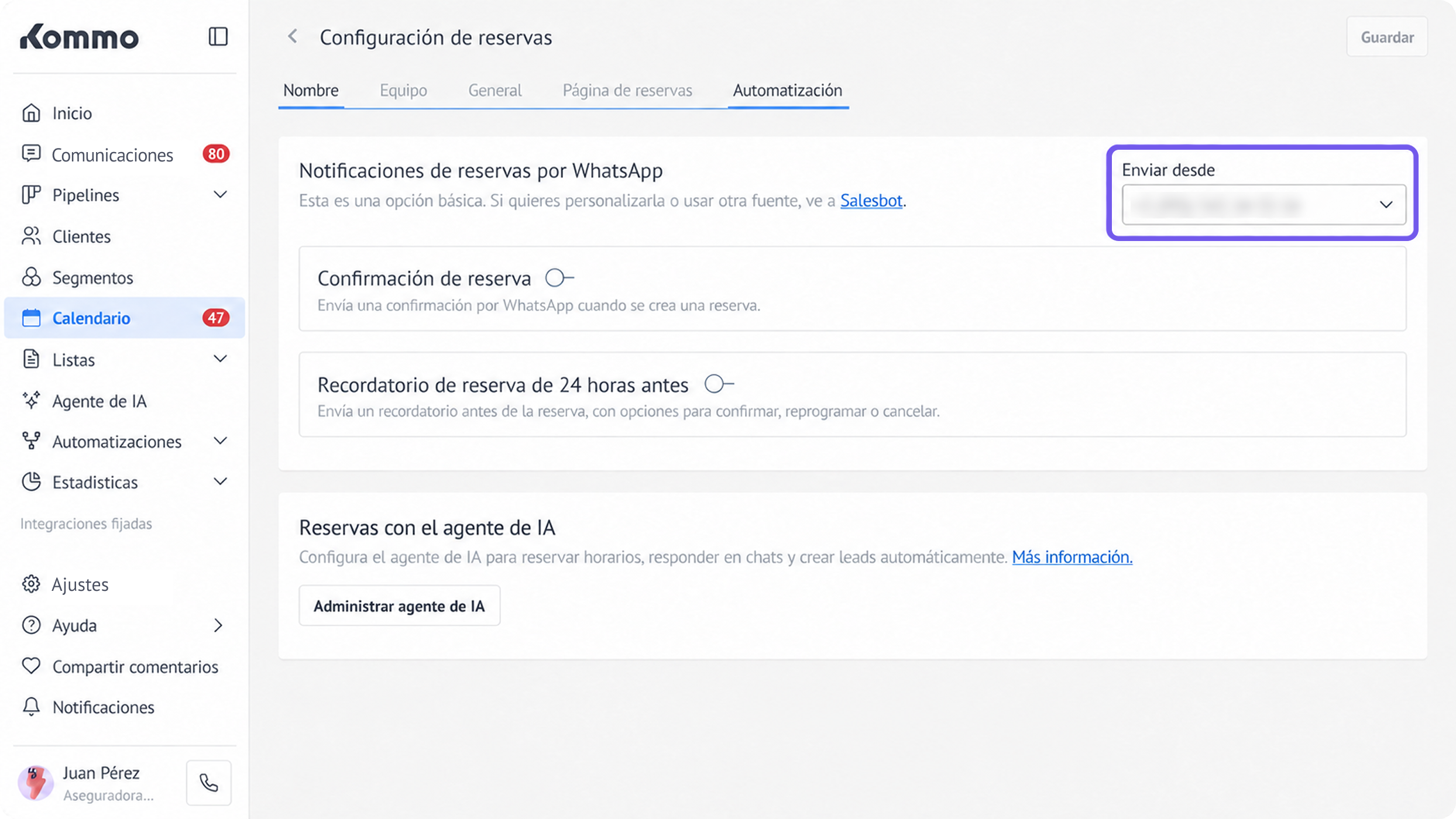
Activa el interruptor junto al tipo de notificación:
Confirmación de reserva
Recordatorio de reserva de 24 horas antes
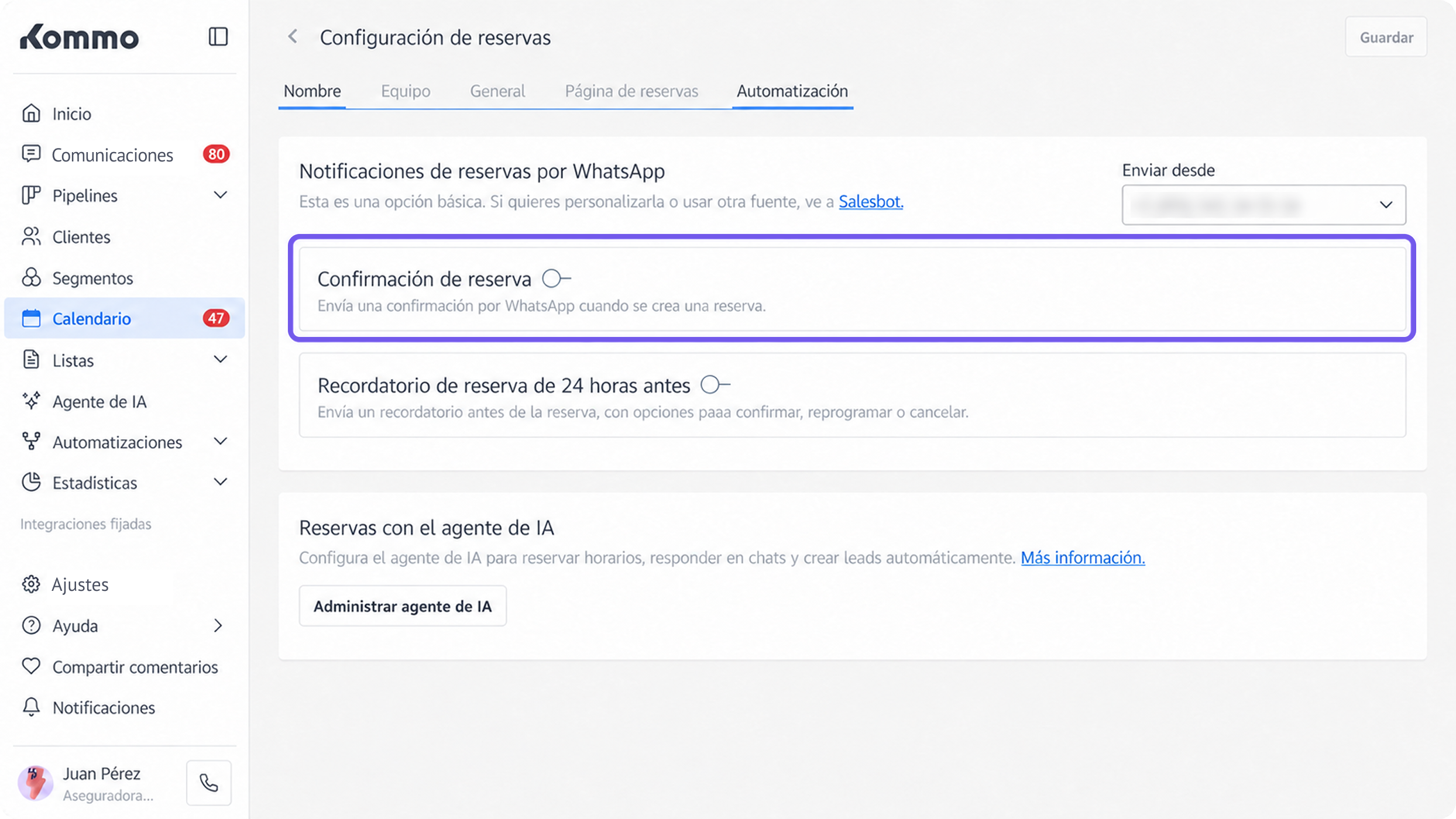
La ventana de configuración de la plantilla se abre automáticamente.
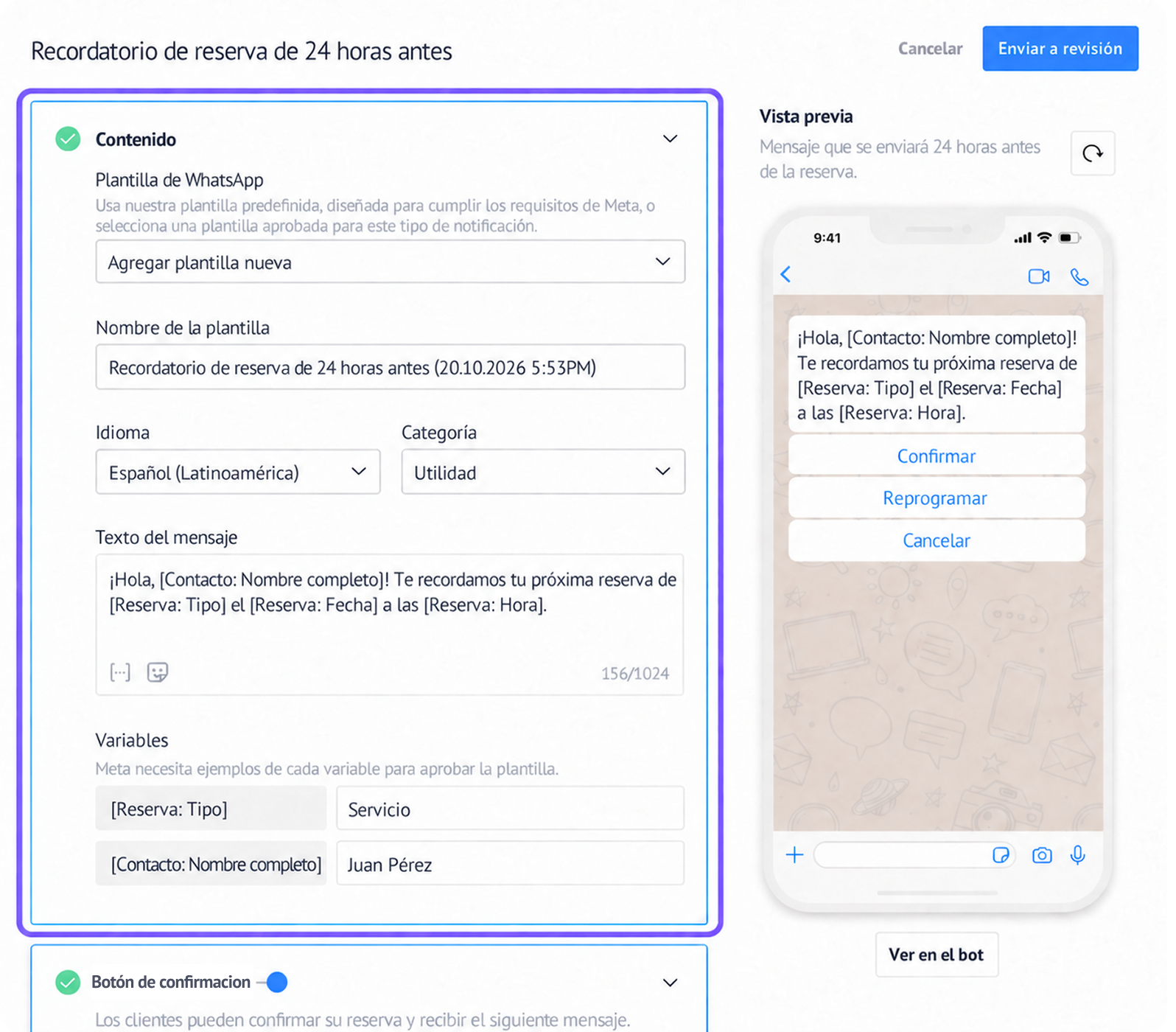
En la sección Contenido, elige una de estas opciones:
Agregar nueva plantilla — crea una plantilla a partir del contenido preparado.
Selecciona una plantilla de WhatsApp existente y aprobada.
Los siguientes pasos dependen de si creaste una plantilla nueva o seleccionaste una aprobada.
Si creas una plantilla nueva
Después de enviar la plantilla, su estado será Pendiente mientras Meta la revisa.
No necesitas volver a la configuración después de la aprobación. Cuando Meta apruebe la plantilla, Kommo completará la configuración y activará la notificación automáticamente.
Si seleccionas una plantilla aprobada
Kommo activa automáticamente la notificación cuando seleccionas la plantilla y guardas la configuración. No necesitas esperar otra revisión de Meta.
Crear una nueva plantilla de reserva para WhatsApp
Cuando seleccionas Agregar nueva plantilla, Kommo abre una plantilla preparada para la notificación seleccionada. El nombre, el idioma, el tipo y el contenido del mensaje ya están completos. Puedes usar la configuración sugerida o personalizarla antes de enviar la plantilla.
Para revisar y configurar la plantilla:
Revisa el nombre, idioma y categoría y actualízalos si es necesario.
Revisa y edita el cuerpo del mensaje.
Agrega ejemplos para los placeholders.
Configura los botones disponibles:
Botón de confirmación — actívalo o desactívalo, y edita el texto del botón y el de la respuesta.
Botón de reprogramación — actívalo o desactívalo, y edita el texto del botón y del mensaje.
Botón de cancelación — actívalo o desactívalo, y edita el texto del botón y del mensaje.
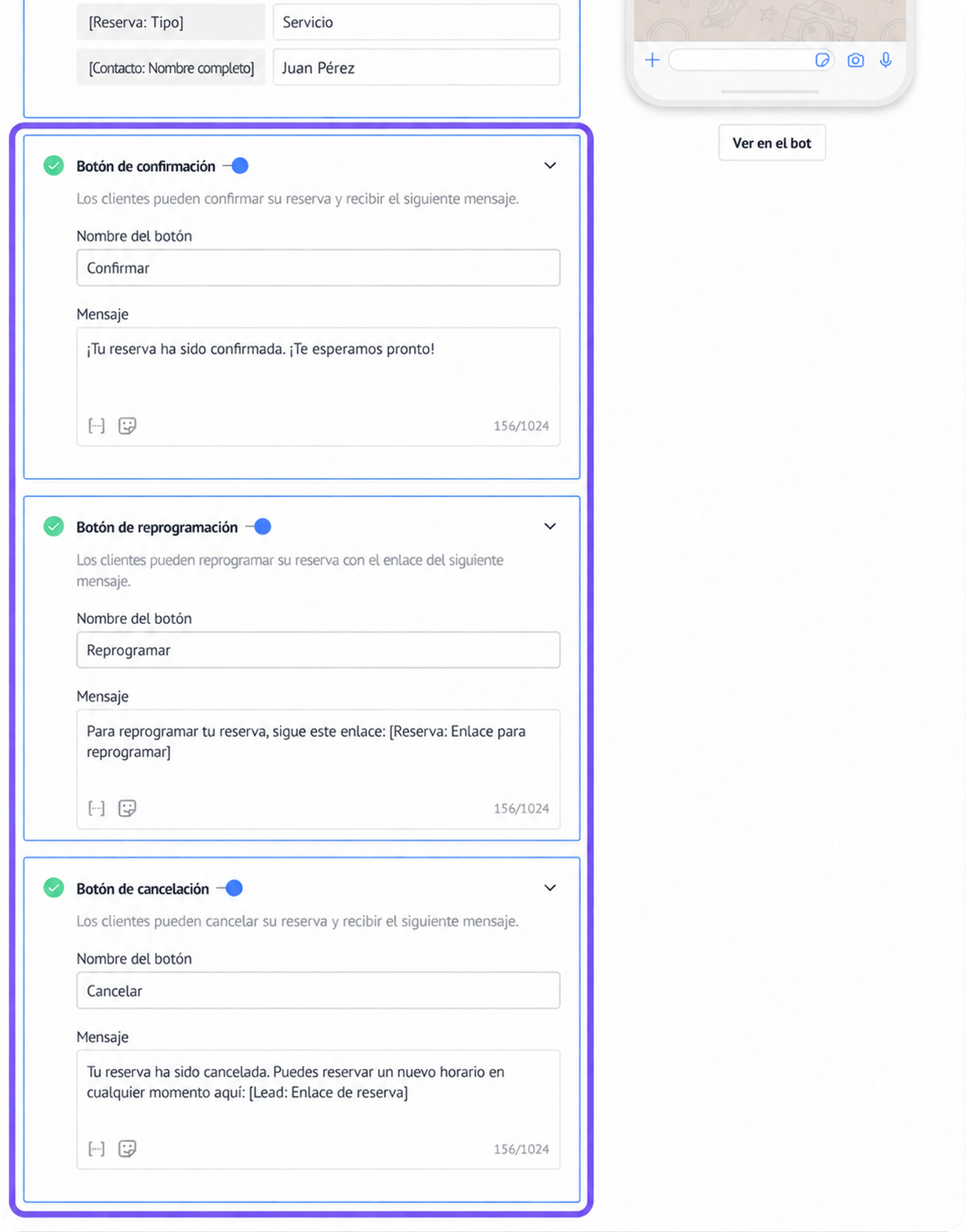
Consejo: Los botones son opcionales. Agrégalos si quieres que los clientes confirmen, reprogramen o cancelen sus citas directamente desde la notificación de WhatsApp.
Haz clic en Enviar a revisión.
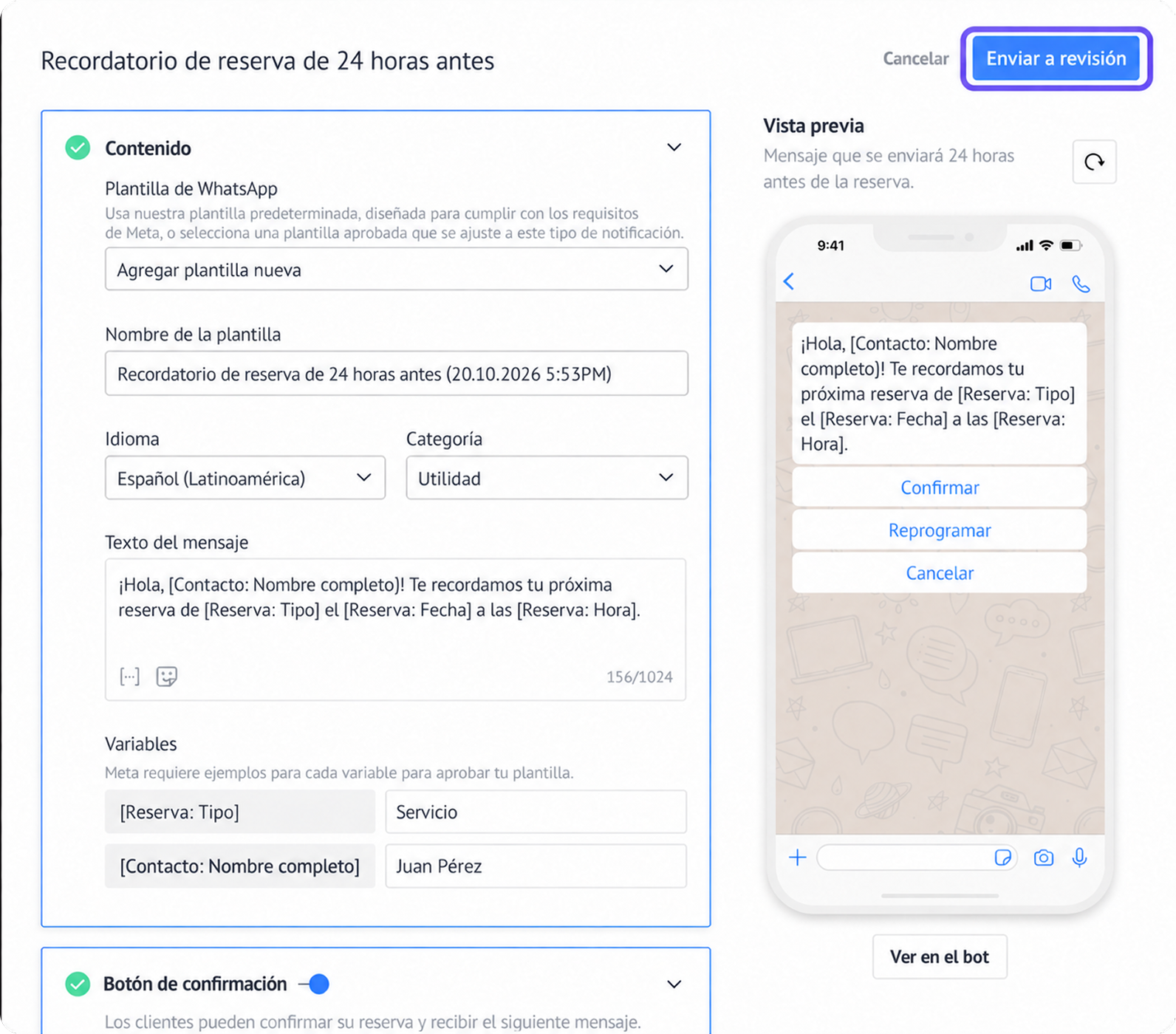
La ventana de configuración se cierra y Kommo envía la plantilla a Meta. Haz clic en Guardar para guardar la configuración de la notificación.
.png)
Para obtener más información sobre cómo crear y enviar una plantilla de WhatsApp, consulta Crea y gestiona plantillas de mensajes de WhatsApp Business.
Consultar el estado de aprobación
Para comprobar si Meta aprobó tu plantilla:
Ve a Calendario → Configuración de reservas → Automatización.
Busca la notificación que configuraste.
Revisa su estado:
Pendiente — Meta está revisando la plantilla.
Aprobado — la plantilla está aprobada y la notificación está lista para enviarse.
Rechazado — Meta no aprobó la plantilla.
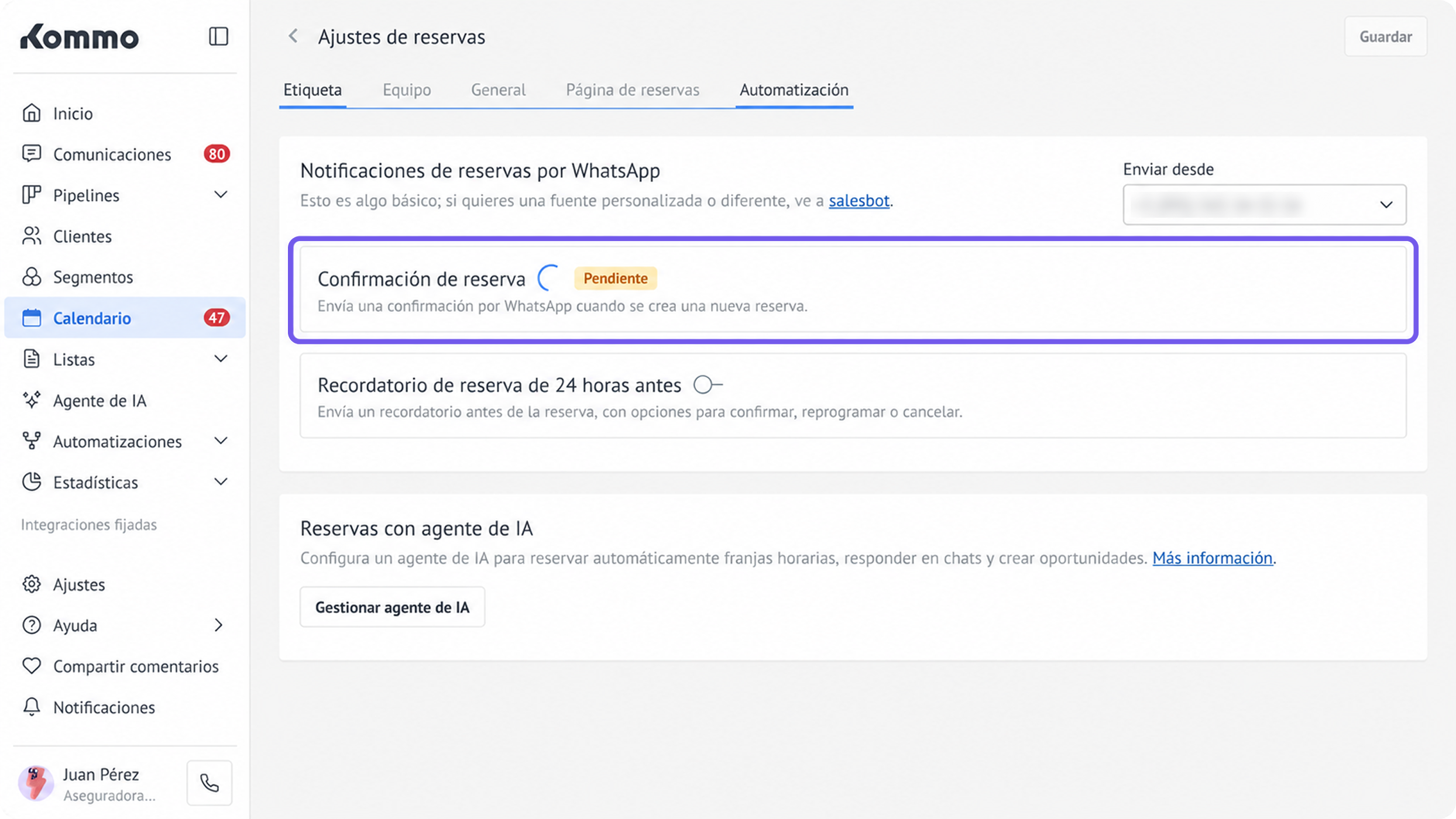
Consejo: También puedes consultar la plantilla en Automatizaciones → Plantillas → Plantillas de chat.
Editar una plantilla rechazada
Para editarla y volver a enviarla:
Ve a Calendario → Configuración de reservas → Automatización.
Busca la notificación con el estado Rechazado.
Pasa el cursor sobre el estado para ver el motivo del rechazo.
Haz clic en Editar.
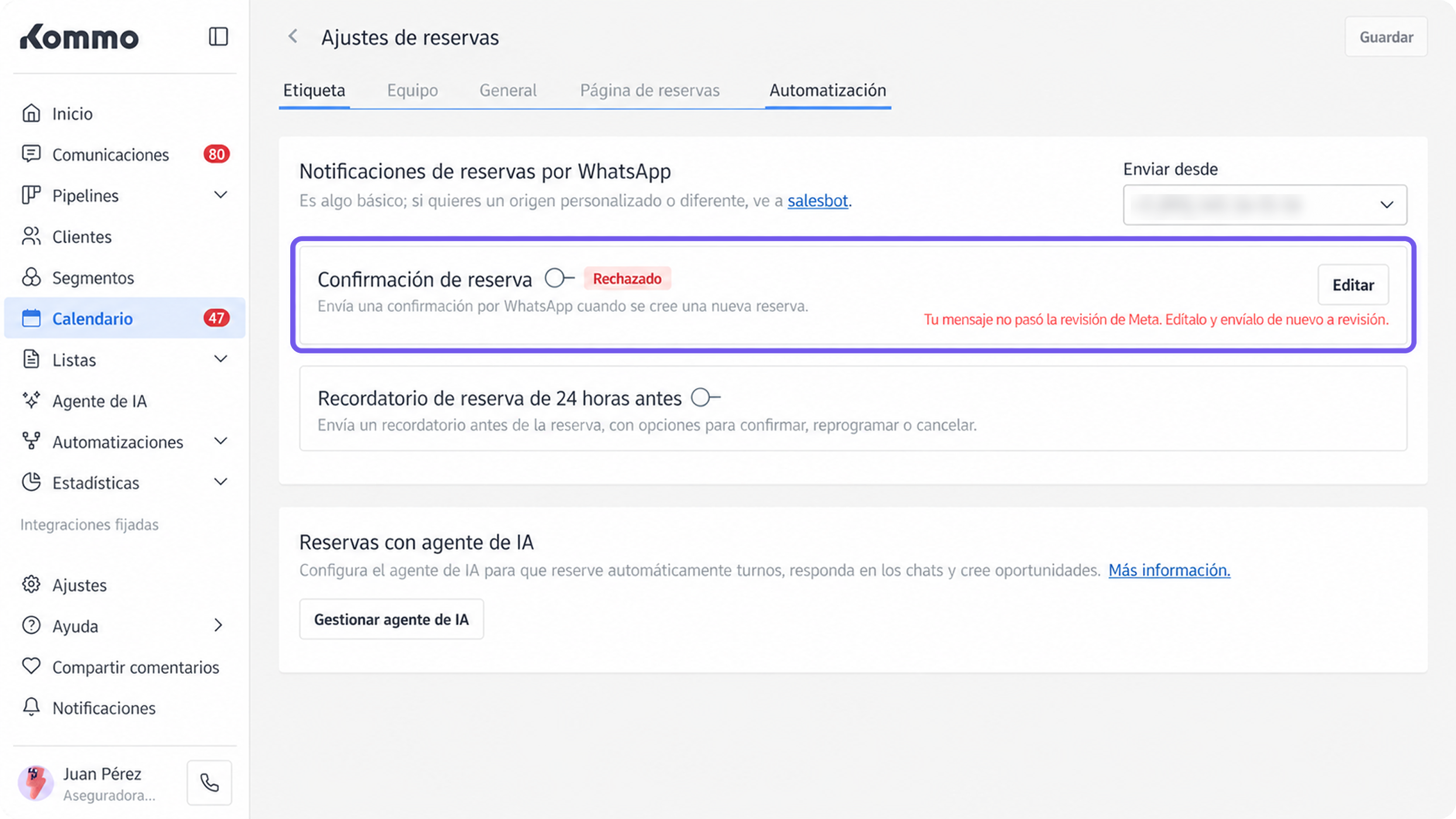
Haz los cambios necesarios.
Haz clic en Enviar para aprobación.
Cuando se cierre la ventana de configuración de la plantilla, haz clic en Guardar en la pestaña Automatización.
El estado vuelve a ser Pendiente mientras Meta revisa la plantilla actualizada.
Cambiar el número de WhatsApp
Las plantillas de WhatsApp están vinculadas al número seleccionado en Enviar desde. Una plantilla creada para un número no se puede usar con otro.
Para cambiar el número:
Ve a Calendario → Configuración de reservas → Automatización.
Selecciona otro número en Enviar desde.
.png)
Vuelve a configurar las notificaciones para el nuevo número.
Envía las nuevas plantillas a Meta para su aprobación.
Haz clic en Guardar.
Desactivar una notificación de reserva por WhatsApp
Para dejar de enviar una notificación:
Ve a Calendario → Configuración de reservas → Automatización. Busca la notificación que quieres desactivar.
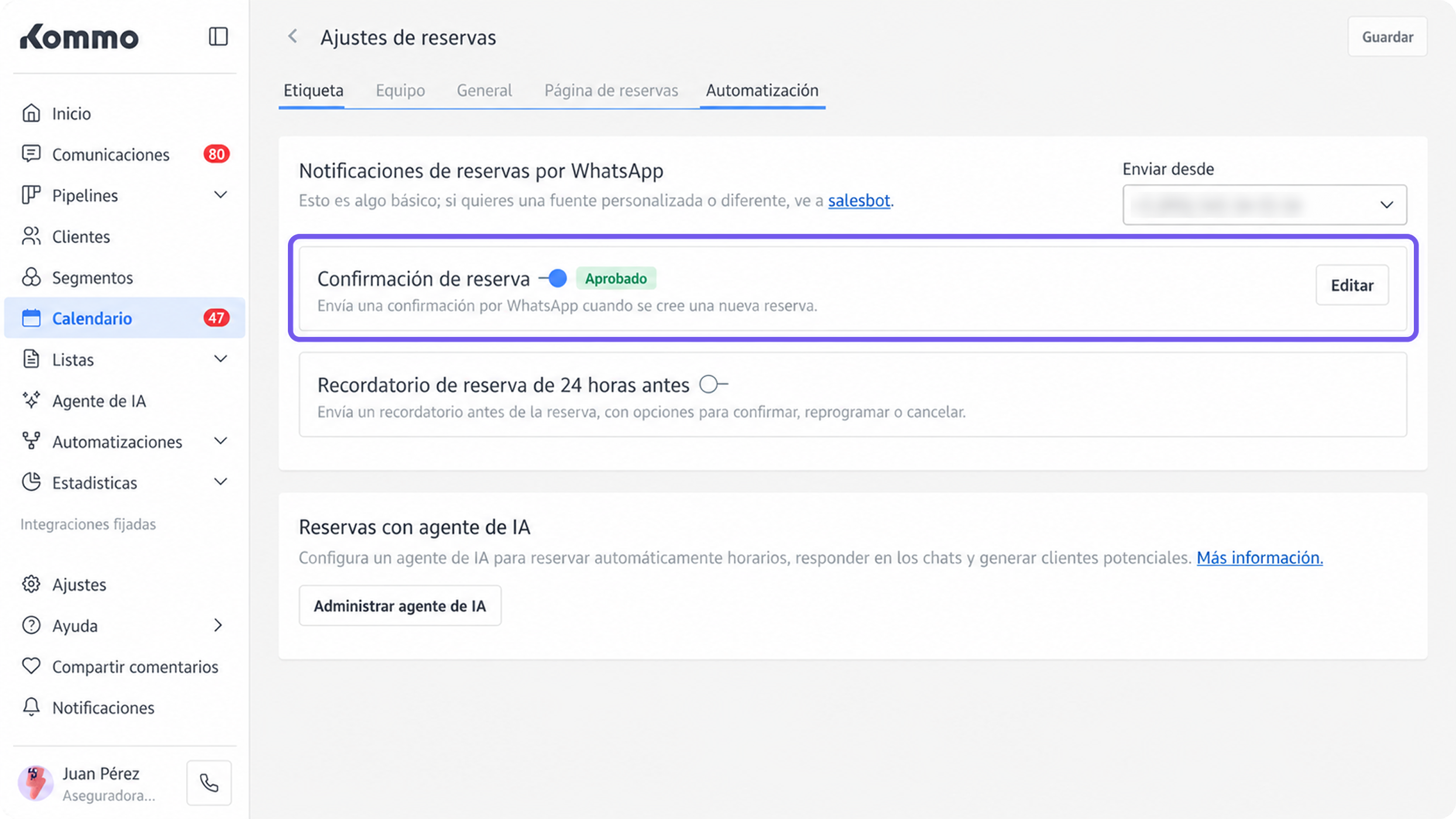
Desactiva el interruptor junto a la notificación. Haz clic en Guardar.