Lo que necesitarás:
Cualquier plan de Kommo o una prueba activa de 14 días para crear plantillas de Flow y enviarlas manualmente desde Inbox de chat o la aplicación móvil de Kommo.
El plan Avanzado o uno superior, o una prueba activa de 14 días, para enviar plantillas de Flow a través de Salesbot o Difusiones.
Un portfolio comercial de Meta verificado. Las plantillas de Flow solo están disponibles para portfolios comerciales de Meta verificados.
La integración de WhatsApp Business instalada y conectada a tu número. Aprende a configurarla en esta guía.
Para enviar mensajes de plantilla con cargo, agrega un método de pago a tu cuenta de WhatsApp Business en Meta. Aprende a hacerlo aquí.
Ten en cuenta:
Solo los administradores pueden crear, editar o eliminar plantillas en Kommo.
Las plantillas de Flow están disponibles en las categorías Marketing y Utilidad.
La plantilla debe tener el estado Aprobado para que puedas enviarla.
Los clientes deben haber aceptado recibir mensajes de WhatsApp de tu negocio.
Los formularios de Flow solo se abren en WhatsApp. Si el mensaje se envía por otro canal, el cliente solo recibe el texto del mensaje.
Meta puede cobrar por los mensajes de plantilla de WhatsApp. Obtén más información sobre las reglas de precios en este artículo.
Las plantillas de Flow son plantillas interactivas de WhatsApp que incluyen un formulario que los clientes pueden completar sin salir del chat de WhatsApp.
Cuando un cliente toca el botón de Flow en el mensaje, el formulario se abre directamente en WhatsApp. Guía al cliente a través de varias pantallas donde puede ingresar información, elegir opciones, seleccionar una fecha o compartir su opinión.
Puedes vincular los campos de entrada del formulario con campos de Kommo. Cuando el cliente envía el formulario, sus respuestas se guardan automáticamente en los campos correspondientes del lead, contacto o compañía.
Una vez que Meta aprueba la plantilla, puedes utilizarla para:
Enviar el primer mensaje a un cliente.
Continuar una conversación después de que se cierre la ventana de atención al cliente de 24 horas.
Recopilar información automáticamente a través de Salesbot.
Enviar formularios a varios clientes a través de Difusiones.
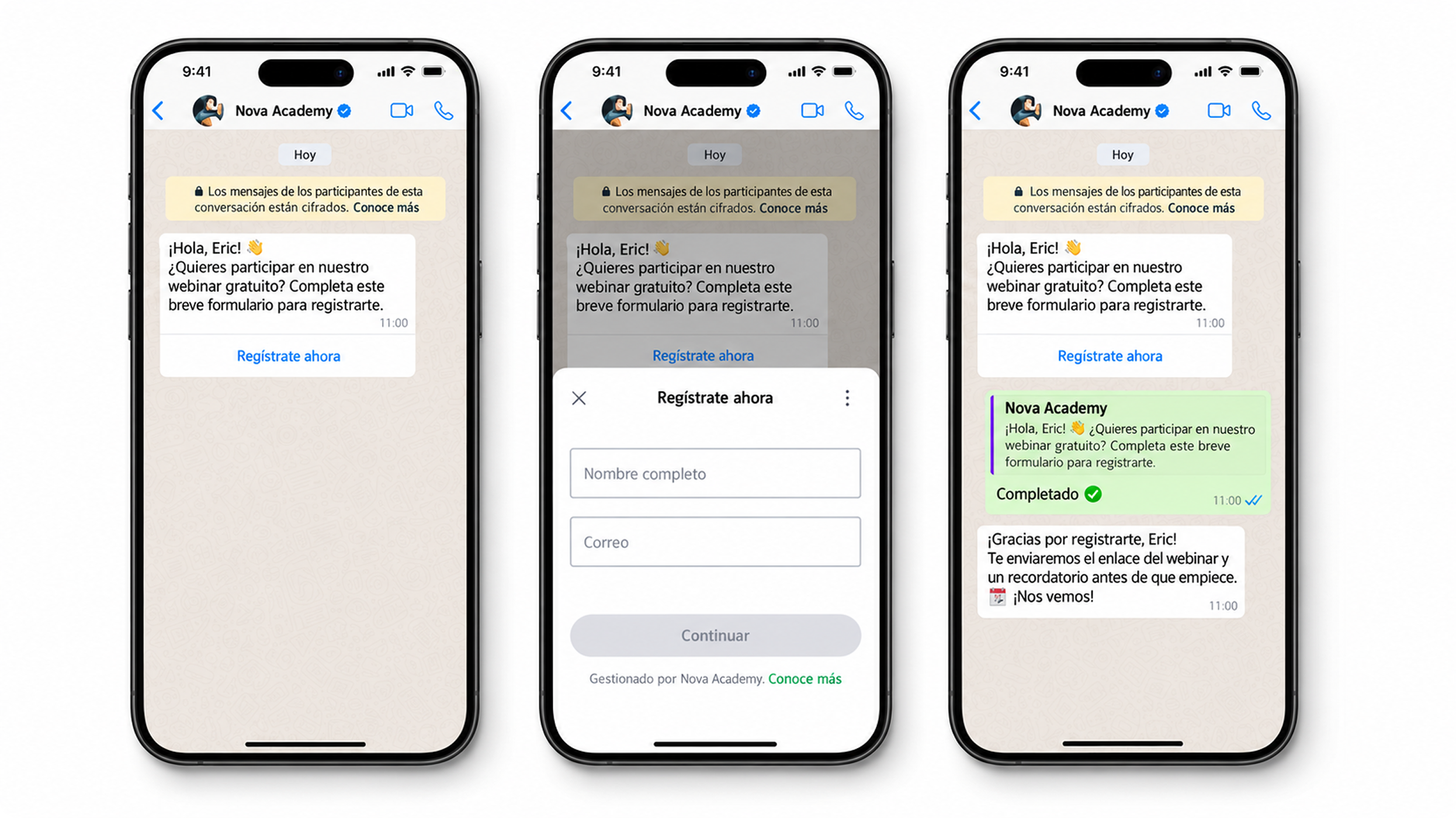
Para comparar las plantillas de Flow con otros formatos de plantillas de WhatsApp, consulta el artículo Descripción general de las plantillas de WhatsApp.
Casos de uso
Inscribir clientes en eventos — Recopila nombres, datos de contacto, preferencias de asistencia o comentarios adicionales para webinars, talleres y otros eventos.
Incorporar nuevos clientes — Recopila datos de contacto, preferencias de servicios, fechas preferidas y el consentimiento necesario en un solo formulario.
Recopilar opiniones — Crea una encuesta breve posterior a una compra o una cita con calificaciones, preguntas de opción múltiple y campos de comentarios.
Calificar leads — Haz una serie de preguntas para comprender si un producto o servicio es adecuado para el cliente.
Guiar la selección de productos — Permite que los clientes seleccionen sus preferencias y requisitos para que puedas recomendarles una opción adecuada.
Cómo se estructuran las plantillas de Flow
Una plantilla de Flow consta de un mensaje de plantilla seguido de un formulario que se abre dentro de WhatsApp.
Mensaje de plantilla
El mensaje de plantilla aparece en el chat de WhatsApp antes de que se abra el formulario.
Utilízalo para explicar por qué solicitas información y qué puede esperar el cliente después de completar el formulario.
Un mensaje de plantilla de Flow puede incluir:
Un encabezado opcional con texto, contenido multimedia o un archivo
Un cuerpo de mensaje obligatorio
Un pie de página opcional
Un botón de Flow que abre el formulario
También puedes agregar placeholders para personalizar el mensaje con información de una tarjeta de lead, contacto o compañía. Cada placeholder debe incluir contenido de ejemplo para la revisión de Meta.
Pantallas de flow
Un flow puede contener hasta 8 pantallas.
Cada pantalla incluye:
Un título de pantalla
Un botón
Al menos un campo o adicional
El botón lleva al cliente a la siguiente pantalla o envía el formulario en la pantalla final.
En el editor de flow, puedes agregar, eliminar y reorganizar pantallas. El flow debe contener al menos una pantalla.
Campos
Los campos recopilan información del cliente y la guardan en Kommo.
Cada campo del flow debe estar vinculado a un campo existente de lead, contacto o compañía. Utiliza campos predefinidos o crea un campo en Kommo antes de agregarlo al formulario.
Cada campo de Kommo se puede agregar a un flow solo una vez. Después de agregarlo, desaparece de la lista de campos disponibles.
Cuando agregas un campo, su título coincide con el nombre del campo en Kommo. Puedes cambiar el título que se muestra en el formulario sin cambiar el nombre del campo en Kommo.
También puedes:
Agregar una instrucción
Hacer que el campo sea obligatorio u opcional
Utilizar formatos de campo compatibles, como texto corto, texto largo, correo, teléfono, número, fecha, selección única y selección múltiple
Adicionales
Los elementos adicionales son elementos extra que se muestran al cliente, pero no se guardan en campos de Kommo.
Utilízalos para proporcionar contexto o instrucciones. Por ejemplo:
“Cuéntanos qué categorías te interesan”.
“Califica nuestro servicio”.
Los elementos adicionales pueden incluir encabezados, texto del cuerpo, leyendas o imágenes.
Plantillas predefinidas de flow
Al crear un flow, puedes comenzar con una plantilla predefinida o crear tu propio formulario desde cero.
Las plantillas predefinidas disponibles incluyen:
Comentarios
Inscripción al evento
Inscripción al programa de fidelidad
Las plantillas predefinidas agregan automáticamente pantallas, componentes y campos de Kommo sugeridos. Puedes editarlos o eliminarlos antes de enviar la plantilla.
Si una plantilla predefinida incluye un campo que aún no existe en tu cuenta de Kommo, Kommo crea ese campo cuando envías la plantilla a revisión. Si después eliminas el campo del Flow, seguirá disponible en Kommo y podrás volver a agregarlo.
Limitaciones de las plantillas de Flow
Limitación | Detalles |
|---|---|
Cantidad de pantallas | Un flow puede contener hasta 8 pantallas. |
Cantidad de botones | Cada pantalla contiene un botón. |
Componentes por pantalla | Cada pantalla puede contener hasta 8 campos y elementos de Adicionales en total. |
Pantallas vacías | Cada pantalla debe contener al menos un campo o elemento de Adicionales, además de su título y botón. |
Reutilización de campos | Cada campo de lead, contacto o compañía se puede agregar al flow solo una vez. |
Texto obligatorio | Los títulos de pantalla, las etiquetas de los botones, los títulos de los campos y los elementos de Adicionales no pueden estar vacíos. |
Etiquetas de los botones | El botón que abre el flow puede contener hasta 25 caracteres. El botón de cada pantalla puede contener hasta 30 caracteres. |
Limitaciones de texto | La instrucción de un campo puede contener hasta 80 caracteres. Los encabezados grandes y pequeños pueden contener hasta 80 caracteres. Las leyendas y el texto del cuerpo de los elementos de Adicionales pueden contener hasta 4096 caracteres. |
Cómo interactúan los clientes con las plantillas de Flow
Los clientes pueden completar el formulario sin salir de WhatsApp. Pueden:
Avanzar por las pantallas del formulario
Ingresar respuestas de texto
Agregar una dirección de correo, un número de teléfono o un número
Seleccionar una o varias opciones
Seleccionar una fecha
Enviar el formulario en la pantalla final
Cada pantalla tiene un botón. Este abre la siguiente pantalla o envía el formulario completo.
Cómo aparecen las respuestas en Kommo
Cuando un cliente envía un flow, sus respuestas se guardan en los campos correspondientes del lead, contacto o compañía.
La información se guarda de la siguiente manera:
Si un campo vinculado ya contiene información, la nueva respuesta la reemplaza.
Los números de teléfono y las direcciones de correo no se sobrescriben. Si el valor enviado es diferente, Kommo lo agrega como una entrada de teléfono o correo independiente.
Si el campo vinculado se eliminó después de crear el flow, la respuesta no se guarda.
Las respuestas enviadas también aparecen junto con el mensaje de respuesta del cliente en el chat del lead. Solo los usuarios de Kommo pueden verlas.
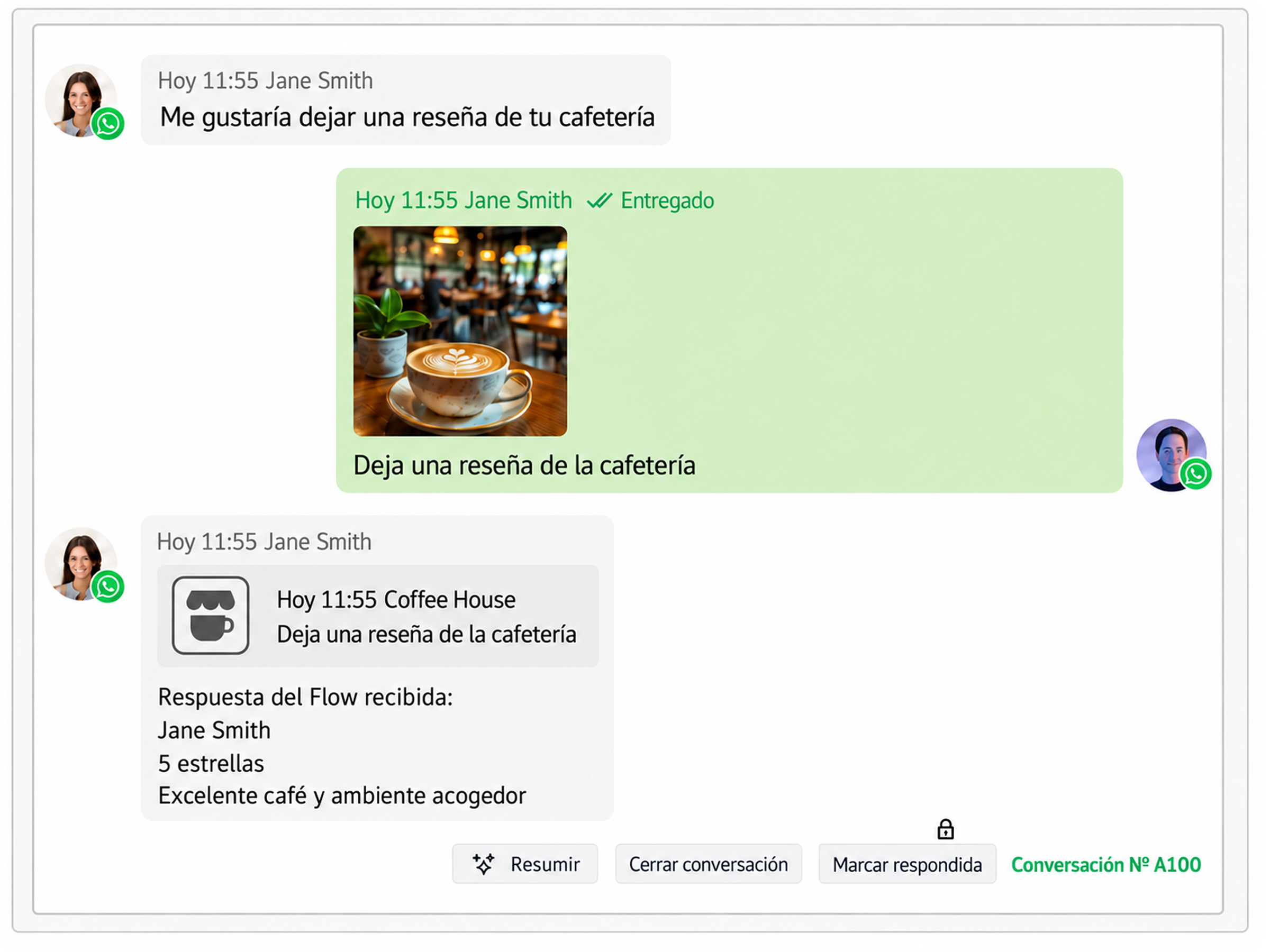
Antes de enviar el flow a los clientes, pruébalo con un lead de prueba y confirma que cada respuesta se guarde en el campo correcto.
Crea una plantilla de flow en Kommo
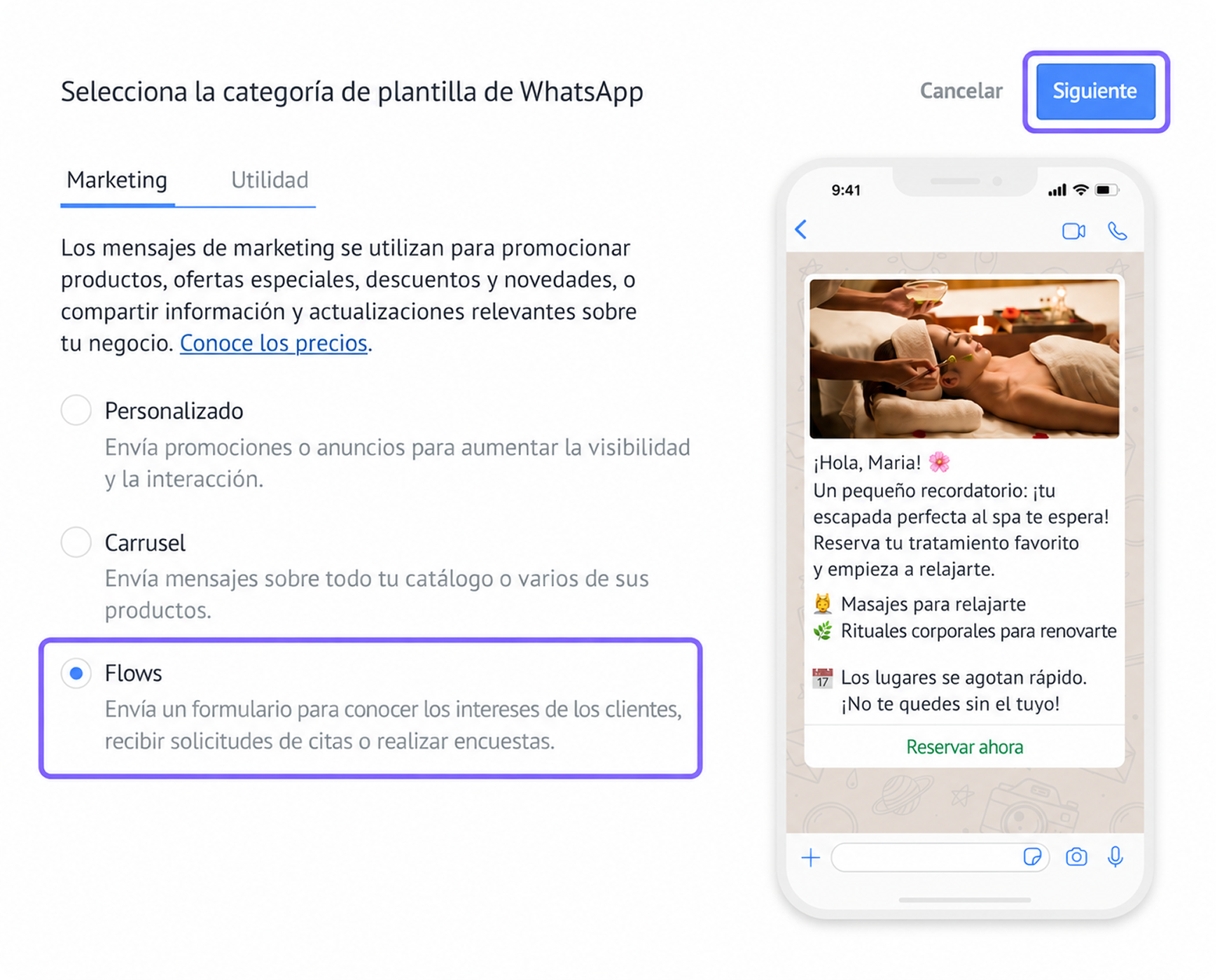
Elige el tipo de plantilla
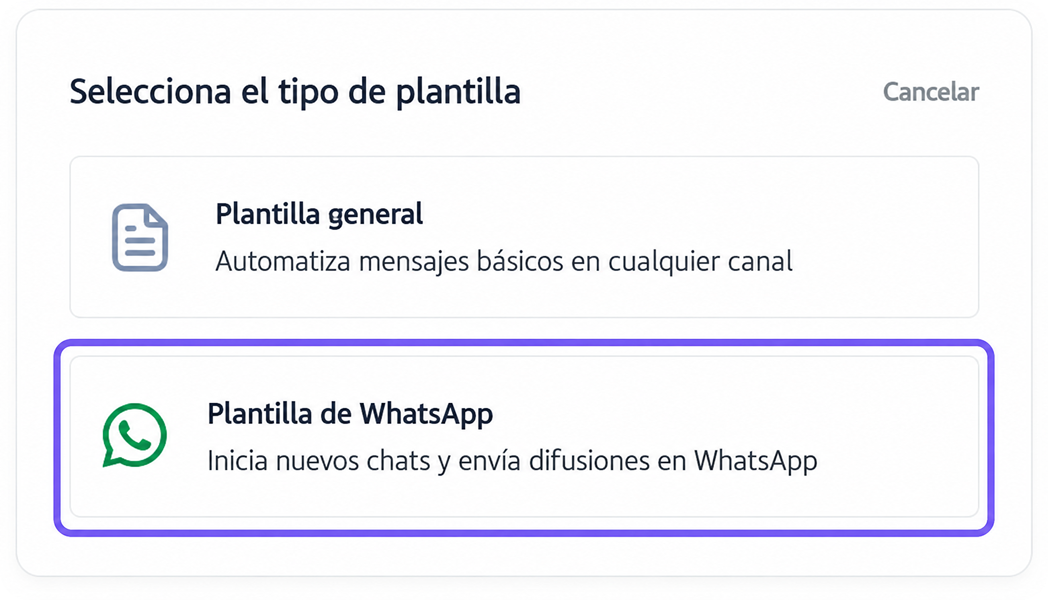
Ve a Automatizaciones → Plantillas → Plantillas de respuesta.
Haz clic en + Nueva plantilla.
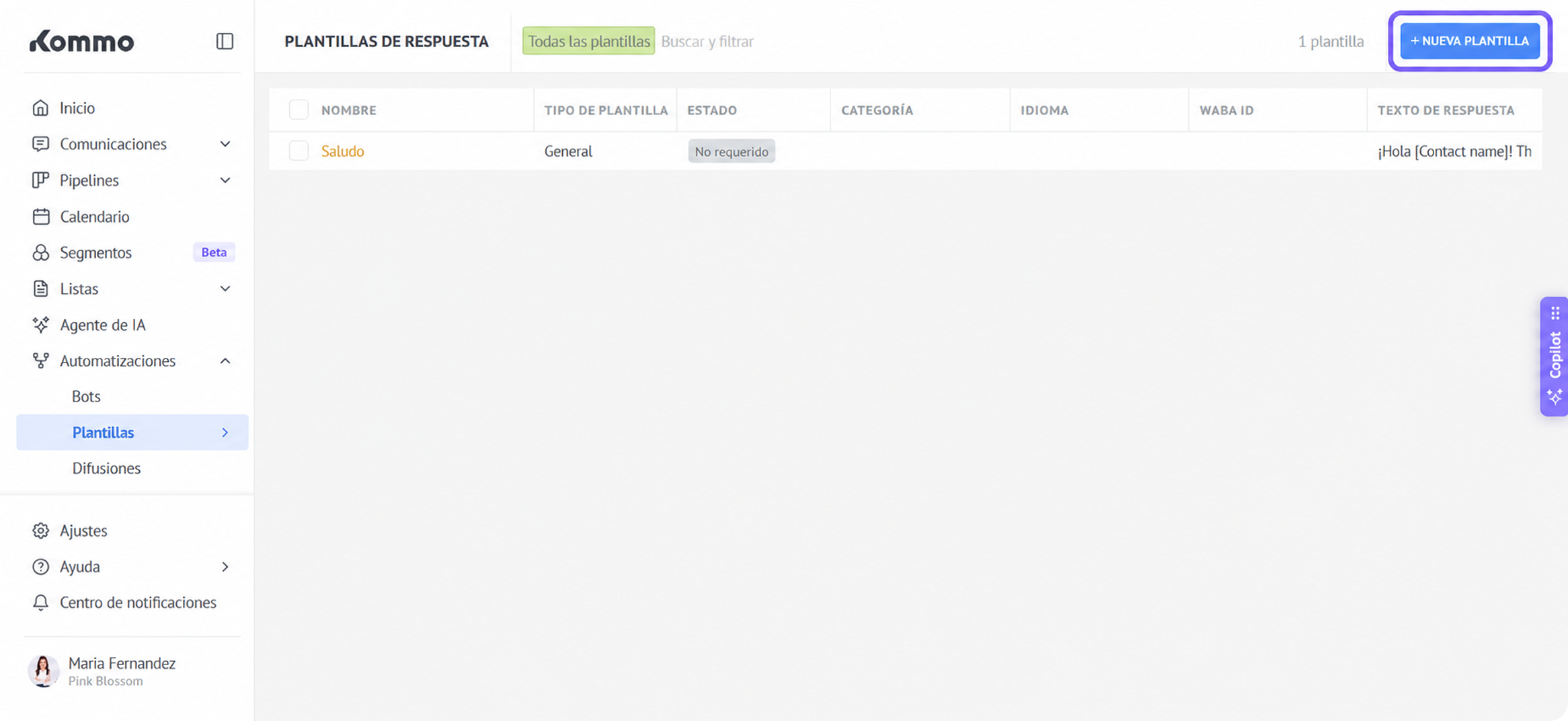
Selecciona Plantilla de WhatsApp.
Selecciona Marketing o Utilidad.
Selecciona Flows y luego haz clic en Siguiente.
Configura la plantilla
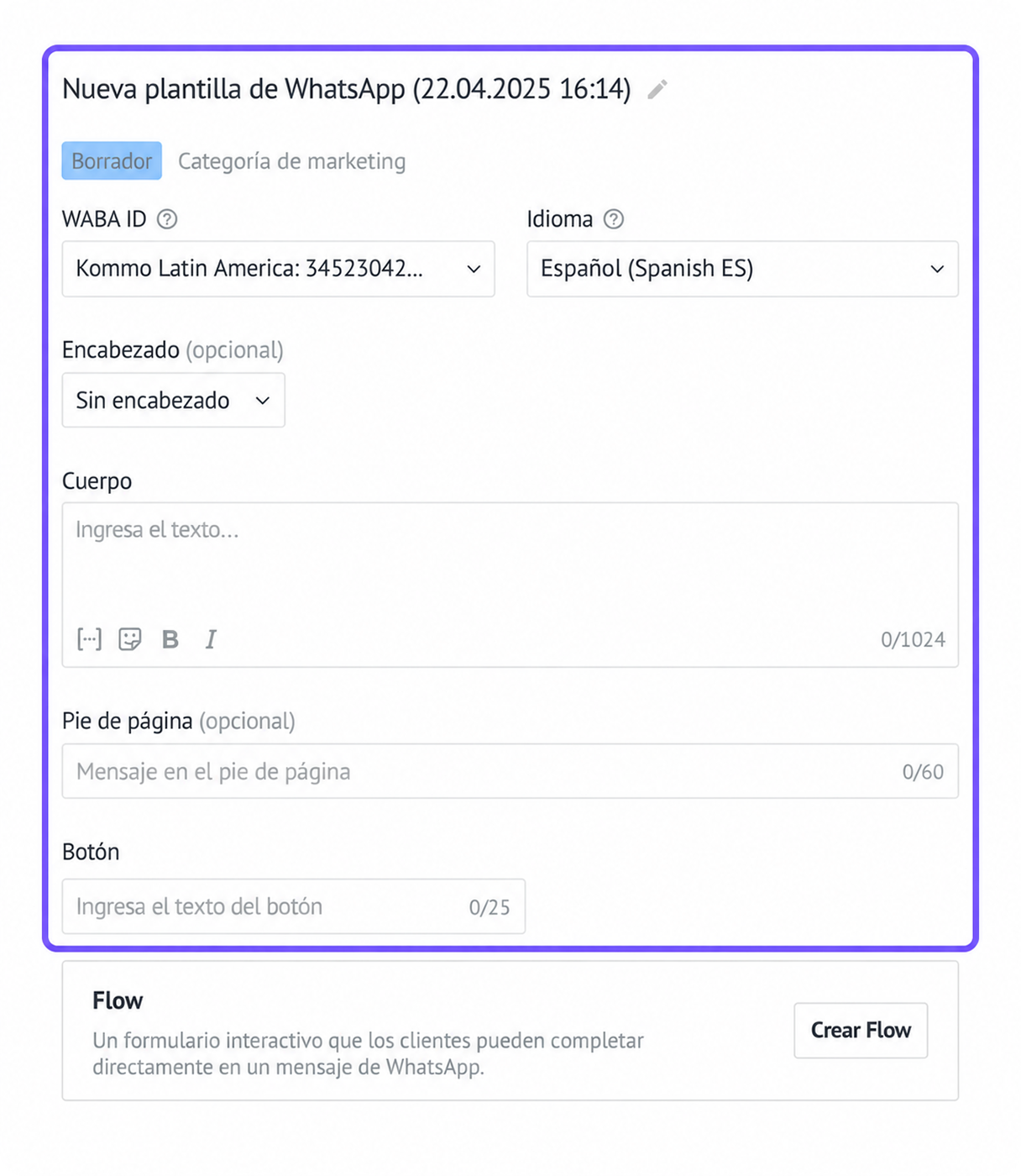
Revisa el nombre de la plantilla generado automáticamente y edítalo si es necesario.
Selecciona el WABA ID de la cuenta de WhatsApp Business que quieres utilizar.
Selecciona el idioma del mensaje.
Asegúrate de que el idioma seleccionado coincida con el contenido de la plantilla. De lo contrario, Meta podría rechazarla.Configura el mensaje que verán los clientes antes de abrir el formulario:
Agrega un encabezado opcional con texto, contenido multimedia o un archivo.
Ingresa el cuerpo del mensaje.
Agrega un pie de página opcional.
Agrega placeholders para personalizar el mensaje con datos del lead, contacto o compañía. Incluye un ejemplo para cada placeholder.
Ingresa la etiqueta del botón de Flow.
Crea el formulario
Haz clic en Crear Flow.
Selecciona una plantilla predefinida o comienza desde cero.
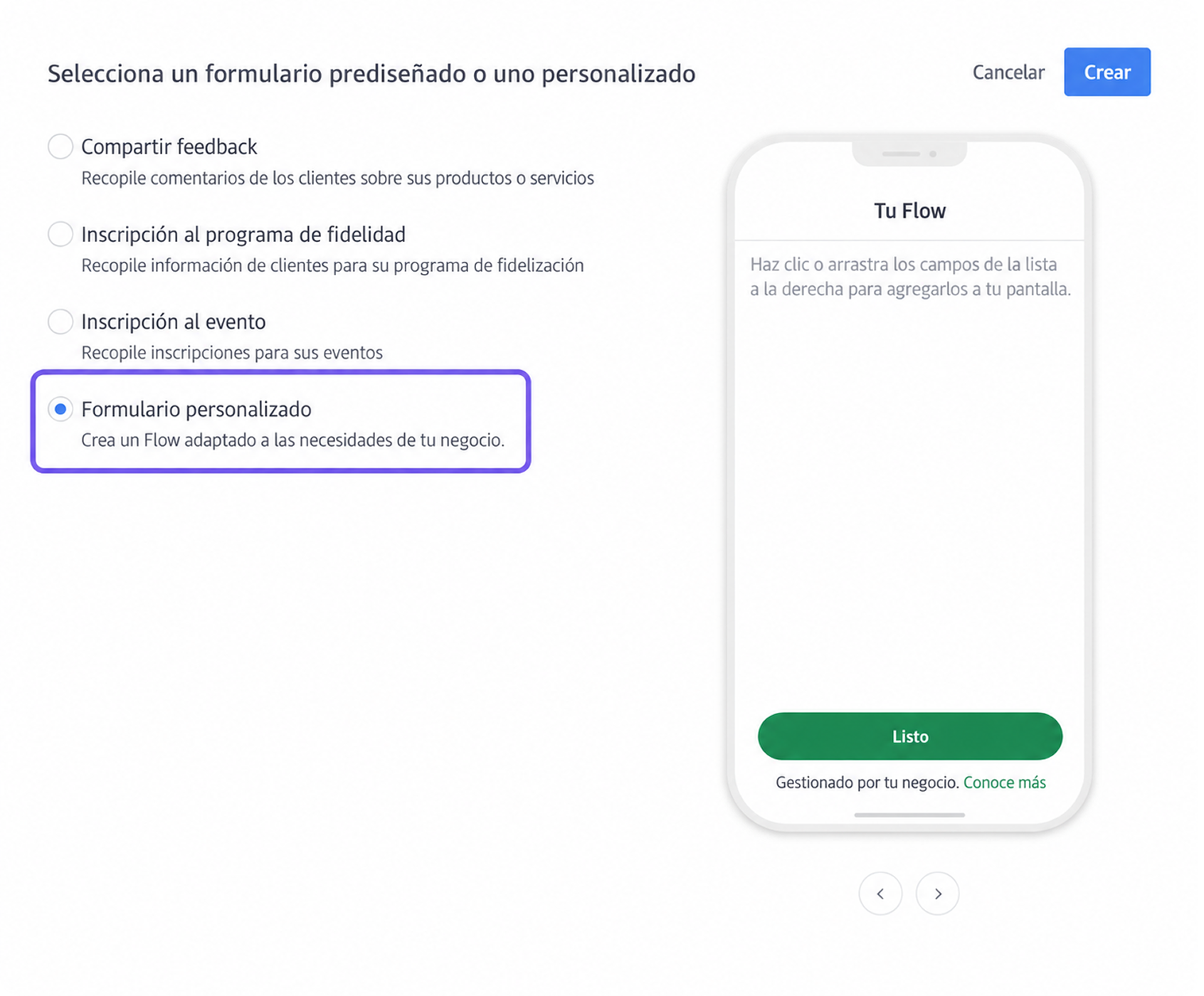
Agrega, elimina o reorganiza las pantallas del flow.
Edita el título y la etiqueta del botón de cada pantalla.
Agrega campos:
Haz clic en Contactos, Compañías o Leads.
Selecciona los campos que quieres agregar.
Pasa el cursor sobre un campo y haz clic en el ícono del lápiz para cambiar el título que se muestra, agregar una instrucción o hacerlo obligatorio u opcional.
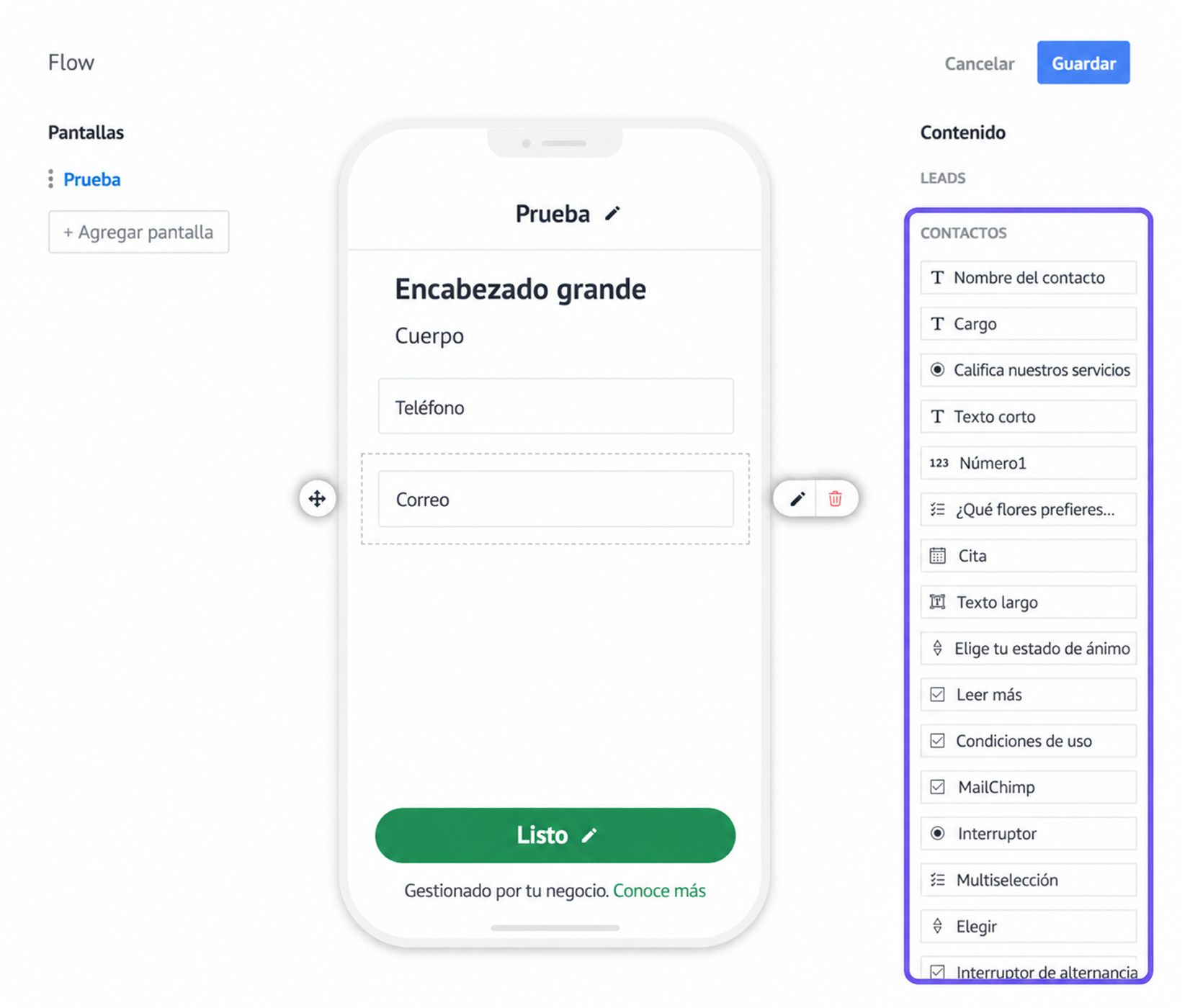
Haz clic en Adicional para agregar encabezados, texto del cuerpo, leyendas o imágenes.
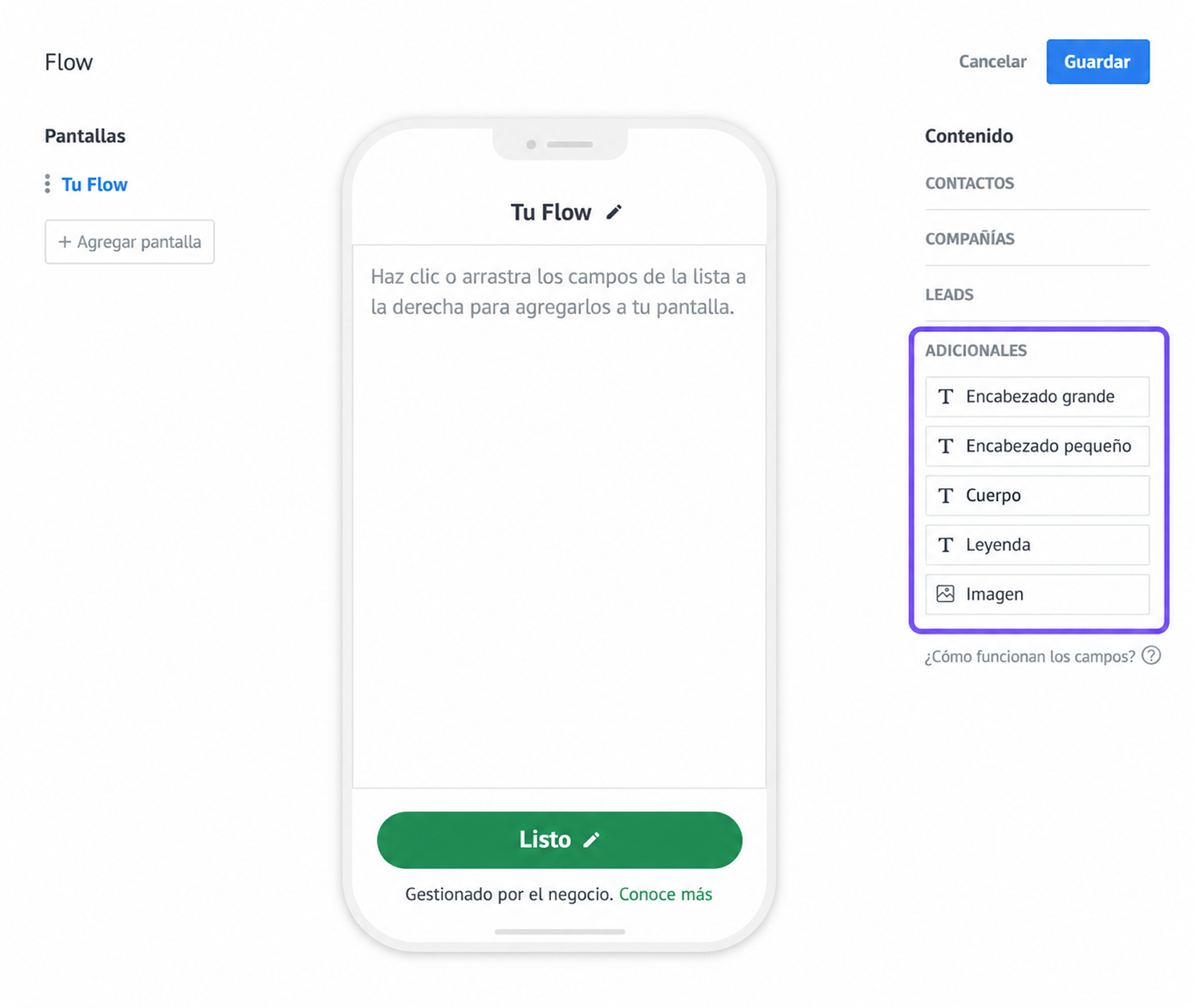
Haz clic en Guardar cuando el flow esté listo.
Guarda o envía la plantilla
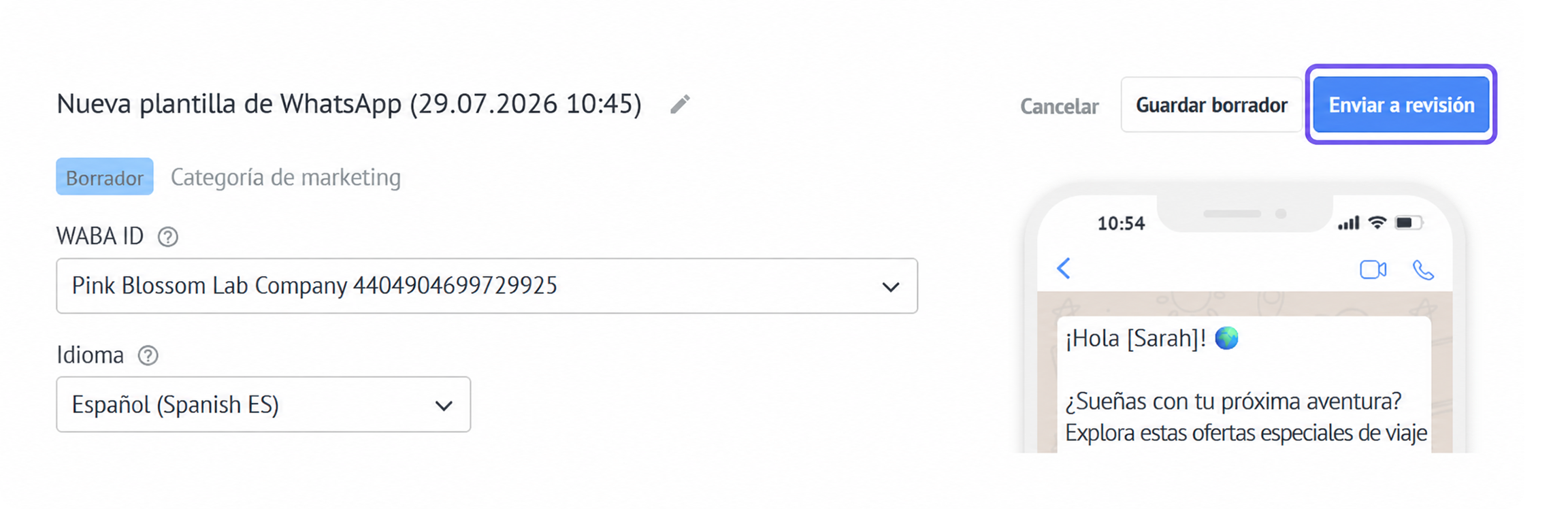
Revisa la vista previa de la plantilla.
La vista previa muestra el mensaje de plantilla y el botón de flow. Para revisar o editar el formulario, vuelve a abrir el editor de flow.
Haz clic en:
Guardar borrador para seguir trabajando en la plantilla más tarde.
Enviar a revisión para enviar la plantilla a Meta.
Qué sucede después de enviar la plantilla
Después de hacer clic en Enviar a revisión, el estado de la plantilla cambia de Borrador a En revisión.
Meta verifica que la plantilla cumpla con las políticas de WhatsApp y revisa su categoría, idioma, contenido, botón y detalles del Flow.
La revisión suele tardar entre un minuto y 48 horas. No puedes editar la plantilla mientras tenga el estado En revisión.
Si Meta aprueba la plantilla, su estado cambia a Aprobado y puedes empezar a enviarla a los clientes.
Si Meta rechaza la plantilla, su estado cambia a Rechazado. Pasa el cursor sobre el estado para ver el motivo del rechazo, corrige la plantilla y envíala de nuevo.
Para obtener recomendaciones que puedan ayudar a que se apruebe tu plantilla, consulta el artículo Crea y gestiona plantillas de mensajes de WhatsApp Business.
Haz pruebas antes del lanzamiento
Antes de enviar un flow a los clientes:
Crea un lead de prueba y envíate la plantilla.
Completa todas las pantallas y verifica la navegación.
Confirma que cada respuesta se guarde en el campo correcto de Kommo.
Revisa el mensaje y el formulario en WhatsApp.
Cómo enviar plantillas de Flow
Una vez aprobadas, las plantillas de Flow se pueden enviar desde diferentes lugares de Kommo:
Inbox de chat — Envía una plantilla manualmente durante una conversación con un cliente.
Salesbot — Envía una plantilla automáticamente como parte de un flujo de chat.
Difusiones — Envía una plantilla a varios clientes a la vez.
Aplicación móvil de Kommo — Envía una plantilla desde tu teléfono cuando necesites responder o dar seguimiento mientras estás fuera.
Las plantillas de Flow deben crearse y aprobarse antes de que puedas agregarlas a Salesbot o Difusiones.
Para obtener instrucciones de envío paso a paso, consulta el artículo Envía plantillas con WhatsApp Business.