Lo que necesitarás:
Cualquier plan de Kommo (Básico, Avanzado, Pro, Empresarial o una prueba de 14 días).
La integración de WhatsApp Business instalada y conectada a tu número. Aprende a configurarla en esta guía.
Un método de pago agregado a tu cuenta de WhatsApp Business en Meta. Aprende a hacerlo aquí.
Ten en cuenta:
Las plantillas personalizadas deben estar aprobadas por Meta antes de que puedas enviarlas.
Los clientes deben haber aceptado recibir mensajes de WhatsApp de tu empresa.
Solo los administradores pueden crear, editar o eliminar plantillas de chat en Kommo.
Las plantillas personalizadas se pueden crear en la categoría Marketing o Utilidad.
Solo puedes editar las plantillas mientras tengan el estado Borrador o Rechazado.
Una plantilla personalizada puede incluir hasta 3 botones de Respuesta rápida o hasta 2 botones de URL.
Meta puede cobrar por los mensajes de plantilla de WhatsApp. Obtén más información sobre las reglas de precios en este artículo.
Las plantillas personalizadas son uno de los tipos de plantillas de WhatsApp disponibles en Kommo.
Las plantillas personalizadas están diseñadas para una comunicación clara y directa. Pueden incluir texto, imágenes, videos y botones.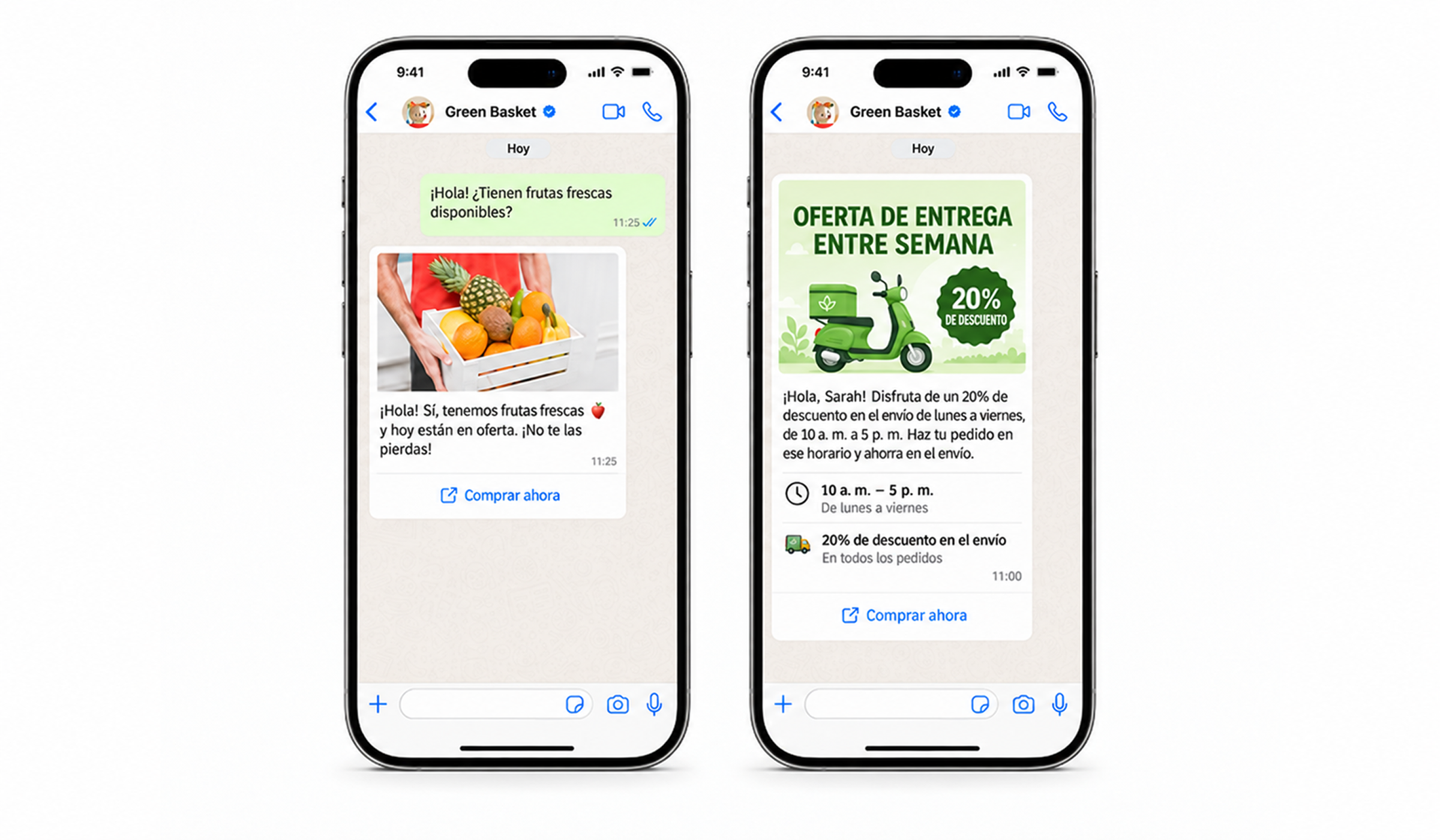
Para comparar las plantillas personalizadas con otros formatos disponibles, consulta la descripción general de las plantillas de WhatsApp.
En esta guía paso a paso se explica cómo crear y enviar plantillas personalizadas en Kommo.
Casos de uso
Envía recordatorios: recuerda a los clientes sus próximas reservas, fechas de vencimiento de pagos, renovaciones de suscripciones, plazos para entregar documentos o entregas programadas.
Comparte actualizaciones importantes: envía confirmaciones de pedidos, cambios en el estado de las entregas, actualizaciones de reservas o notificaciones de listas de espera.
Promociona ofertas especiales: envía mensajes masivos a través de difusiones para compartir promociones de temporada, lanzamientos de productos, descuentos, webinars u ofertas por tiempo limitado.
Ayuda a los clientes a dar el siguiente paso: agrega botones de respuesta rápida o URL para que puedan confirmar una cita, visitar una página de pago o abrir un enlace de reservas.
Da seguimiento automáticamente: utiliza Salesbot para enviar mensajes cuando un lead llegue a una etapa específica del pipeline, complete una acción o necesite seguimiento.
Cómo crear una plantilla personalizada
Para crear una plantilla personalizada de WhatsApp en Kommo:
Ve a Automatizaciones → Plantillas → Plantillas de respuesta y haz clic en + Nueva plantilla.
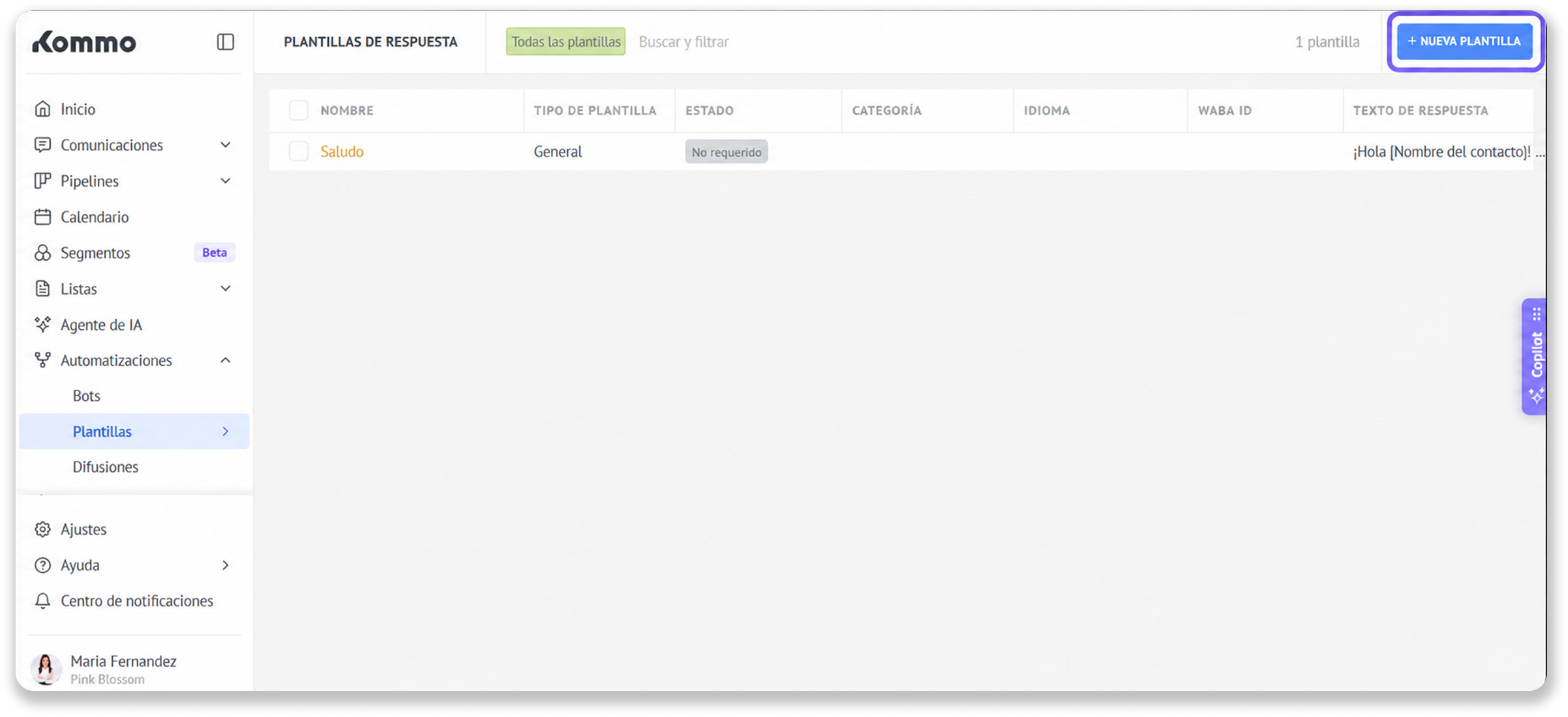
Selecciona Plantilla de WhatsApp.
Nota: Las plantillas generales son mensajes guardados que puedes reutilizar en lugar de escribir la misma respuesta cada vez. No necesitan la aprobación de Meta y se pueden enviar por WhatsApp mientras la ventana de atención al cliente de 24 horas esté abierta. Obtén más información en Crea y utiliza plantillas de chat.
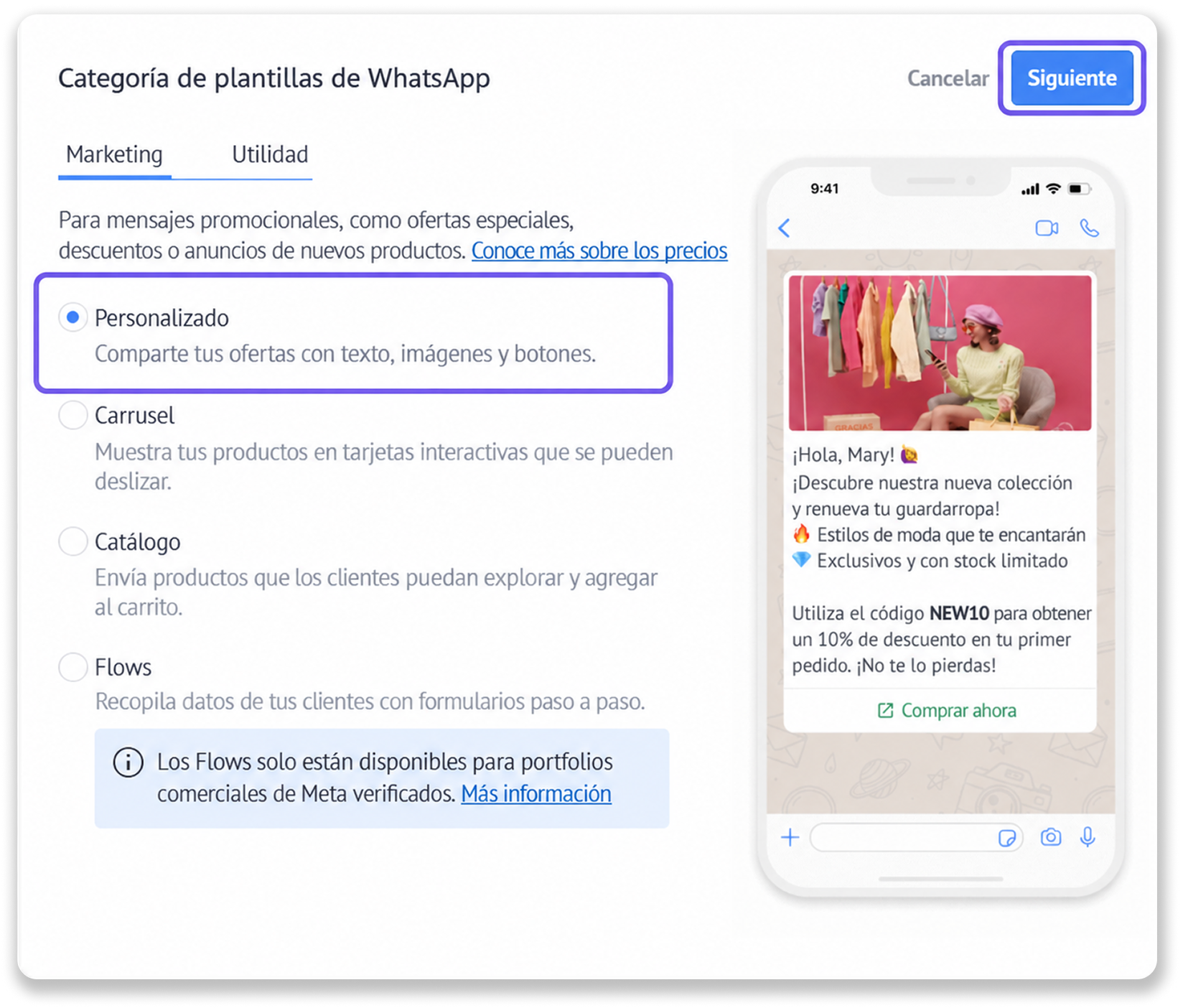
Elige una categoría:
Marketing
Utilidad
Selecciona Personalizado y haz clic en Siguiente.
Revisa el nombre de la plantilla generado automáticamente y edítalo si es necesario.
Selecciona el WABA ID de la cuenta de WhatsApp Business que deseas utilizar.
Selecciona el idioma del mensaje. Asegúrate de que coincida con el idioma utilizado en el texto de la plantilla. De lo contrario, Meta podría rechazarla.
Configura el período de validez cuando esta opción esté disponible.
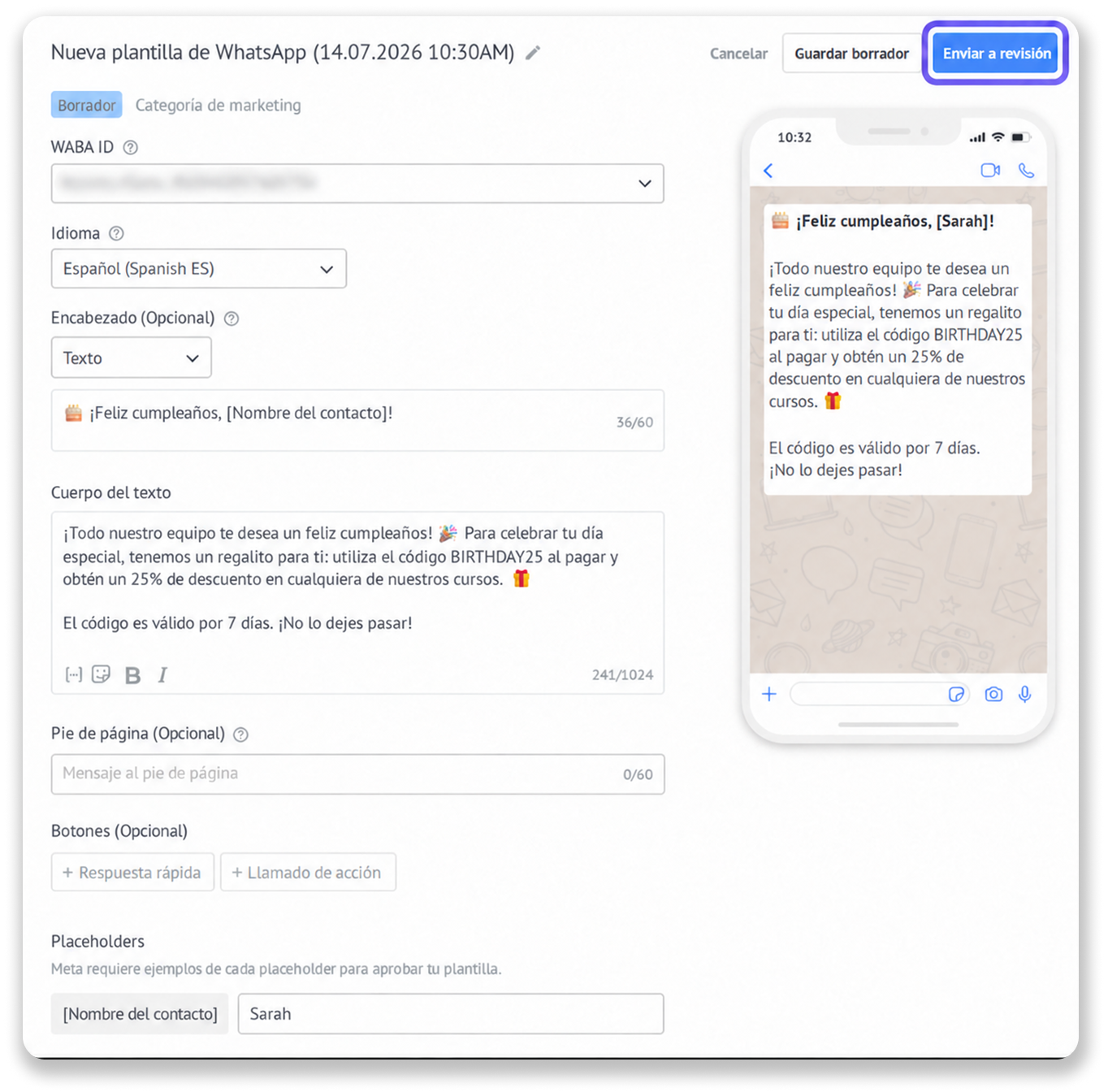
Crea tu mensaje:
Agrega un encabezado opcional con texto, una imagen o un video.
Escribe el cuerpo. El cuerpo es obligatorio.
Agrega un mensaje al pie de página opcional.
Agrega hasta tres botones de respuesta rápida o dos botones de URL.
Agrega placeholders para personalizar el mensaje.
Si utilizas placeholders, agrega un ejemplo para cada uno. Meta utiliza estos ejemplos al revisar la plantilla.
Haz clic en Guardar borrador para continuar más tarde o en Enviar a revisión para enviar la plantilla a Meta.
Qué sucede después de enviar la plantilla
Después de hacer clic en Enviar a revisión, el estado de la plantilla cambia de Borrador a En revisión.
Meta comprueba que la plantilla cumpla con las políticas de WhatsApp y revisa su categoría, idioma, contenido, botones y ejemplos de placeholders. La revisión suele tardar de un minuto a 48 horas. No puedes editar la plantilla mientras tenga el estado En revisión.
Si Meta aprueba la plantilla, su estado cambia a Aprobado y puedes empezar a enviarla a los clientes.
Si Meta rechaza la plantilla, su estado cambia a Rechazado. Coloca el cursor sobre el estado para ver el motivo del rechazo, corrige la plantilla y vuelve a enviarla.
Para obtener consejos sobre cómo lograr que se apruebe tu plantilla, consulta Crea y gestiona plantillas de mensajes de WhatsApp Business.
Cómo enviar plantillas personalizadas
Una vez aprobadas, las plantillas personalizadas se pueden enviar desde distintos lugares de Kommo:
Inbox de chat — envía una plantilla manualmente durante una conversación con un cliente.
Salesbot — envía una plantilla automáticamente como parte de un flujo de chat automatizado.
Difusiones — envía una plantilla a varios clientes a la vez.
Aplicación móvil de Kommo — envía una plantilla desde tu teléfono cuando necesites responder o dar seguimiento desde cualquier lugar.
Para obtener instrucciones paso a paso, consulta el artículo Envía plantillas con WhatsApp Business.