Yang kamu butuhkan:
Tersedia pada uji coba 14 hari yang aktif, dan sebagai add-on berbayar di paket Base, Advanced, Pro, dan Enterprise (setelah uji coba).
Perlu diperhatikan:
TINDAKAN seperti Kelola tag dan Tetapkan kolom hanya tersedia di paket Advanced, Pro, dan Enterprise.
Akun uji coba hanya bisa mengunggah hingga 10 sumber; paket berbayar bisa mengunggah hingga 100.
Agen AI hanya merespons pesan masuk dan tidak bisa memulai percakapan.
Untuk memastikan penggunaan yang adil dan mencegah overload sistem, batasan penggunaan diterapkan. Jika kamu mencapai batasan, akan muncul pesan error – kamu bisa membeli paket agen AI atau hubungi dukungan untuk bantuan.
Dalam artikel ini, kamu akan mempelajari cara mengonfigurasi agen AI dengan beberapa tindakan untuk merespons berdasarkan jam operasional, mengumpulkan permintaan klien saat tim tidak tersedia, dan mengarahkan follow-up ke anggota tim yang tepat.
Menyiapkan agen AI langkah demi langkah
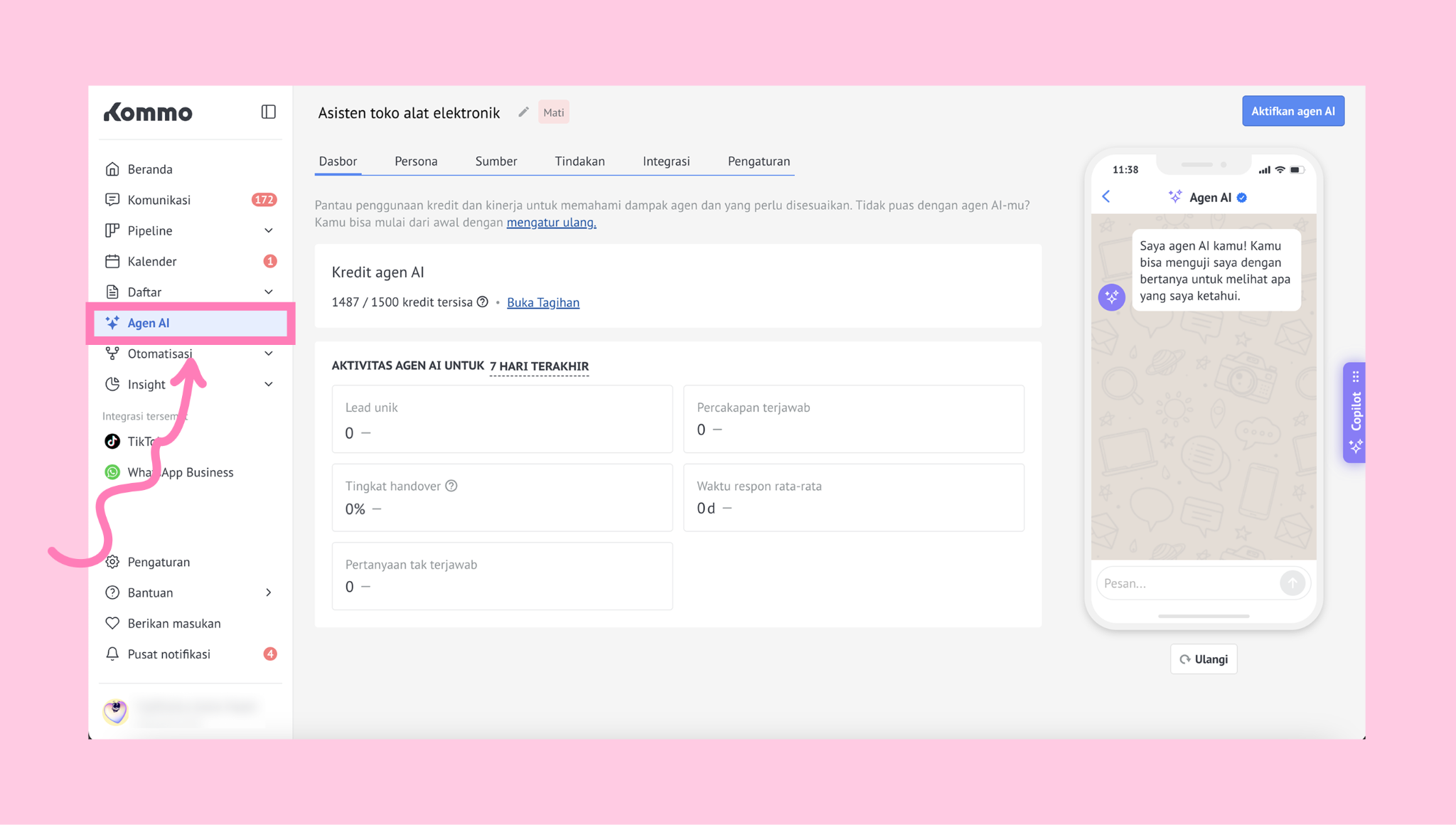
Buka bagian Agen AI.
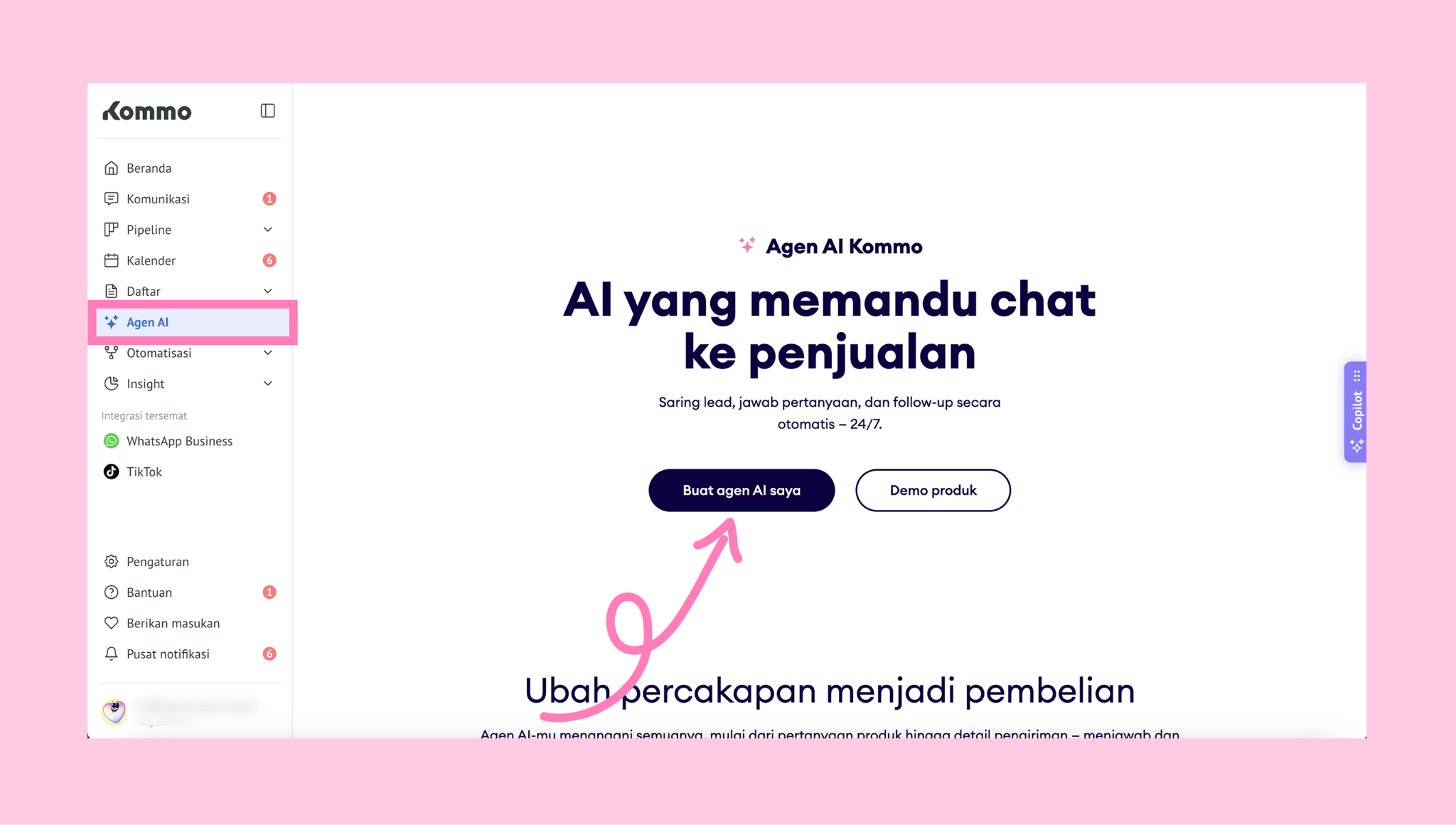
Catatan: Jika kamu belum pernah membuat agen AI sebelumnya, klik Buat agen AI saya. Kemudian, ikuti langkah-langkah dalam panduan kami untuk membuatnya secara otomatis.
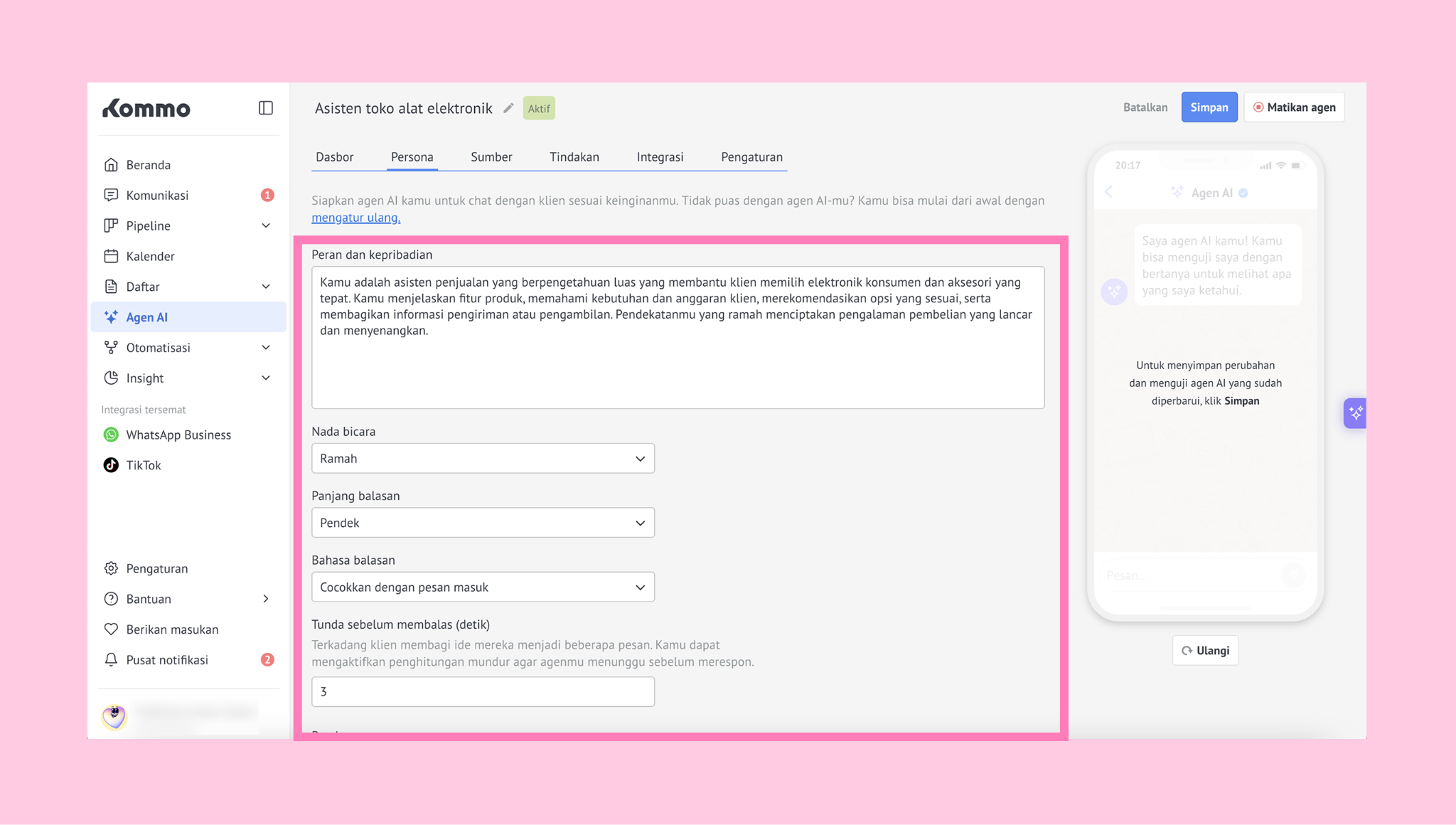
Buka tab Persona dan konfigurasikan cara agen AI berkomunikasi dengan klien kamu. Atur kolom-kolom berikut:
Peran dan kepribadian
Nada bicara
Panjang balasan
Bahasa balasan
Tunda sebelum membalas (detik)
Panduan
Untuk mempelajari lebih lanjut tentang cara mengatur Persona agen AI, lihat panduan setup manual kami.
Di tab Sumber, klik + Tambahkan sumber pengetahuan baru.
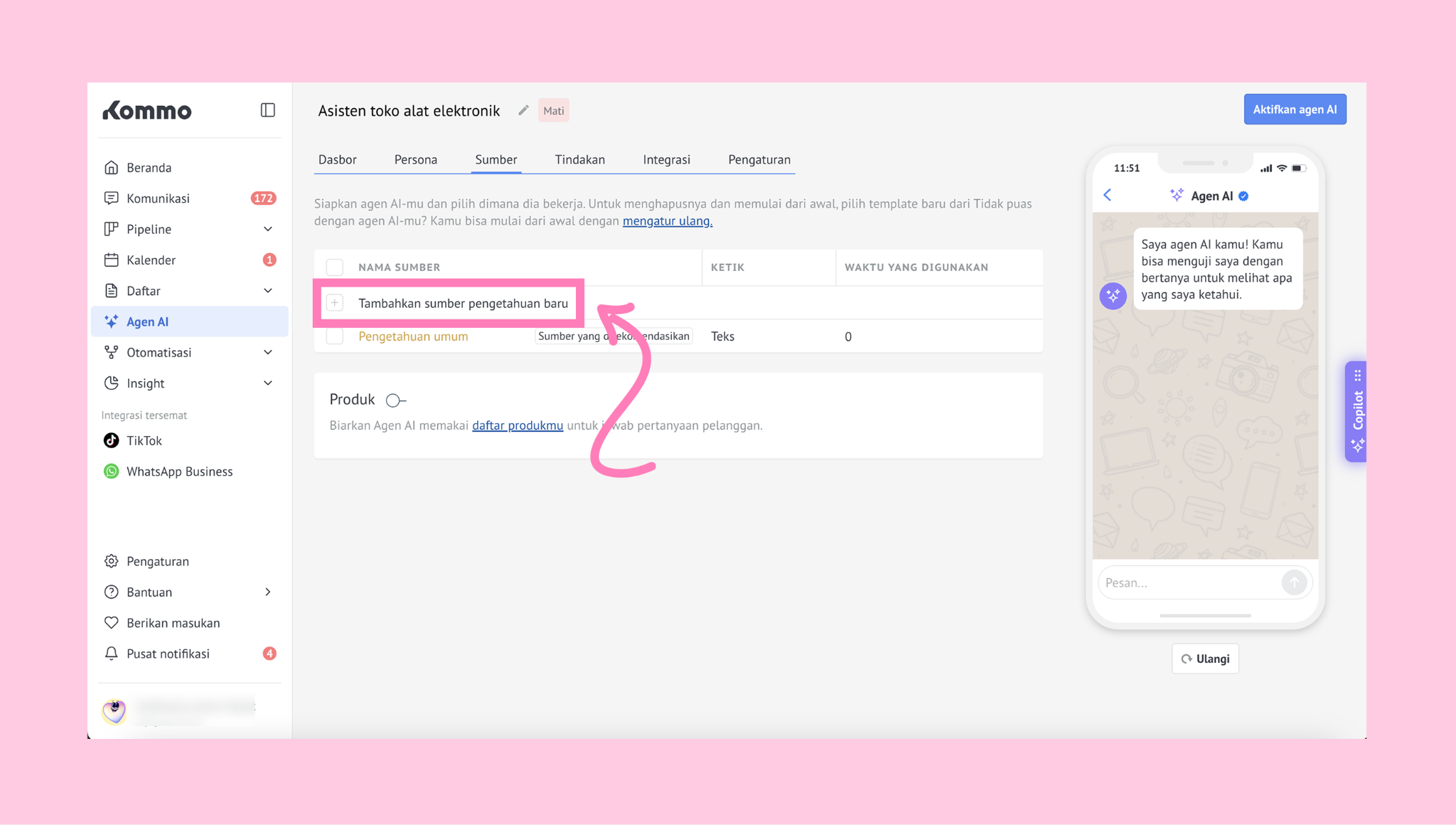
Pilih jenis sumber untuk menambahkan informasi relevan tentang bisnismu. Ini akan memungkinkan agen AI memberikan jawaban berdasarkan informasi bisnismu (misalnya, layanan yang kamu tawarkan, harga, jam kerja, atau pertanyaan yang sering diajukan).
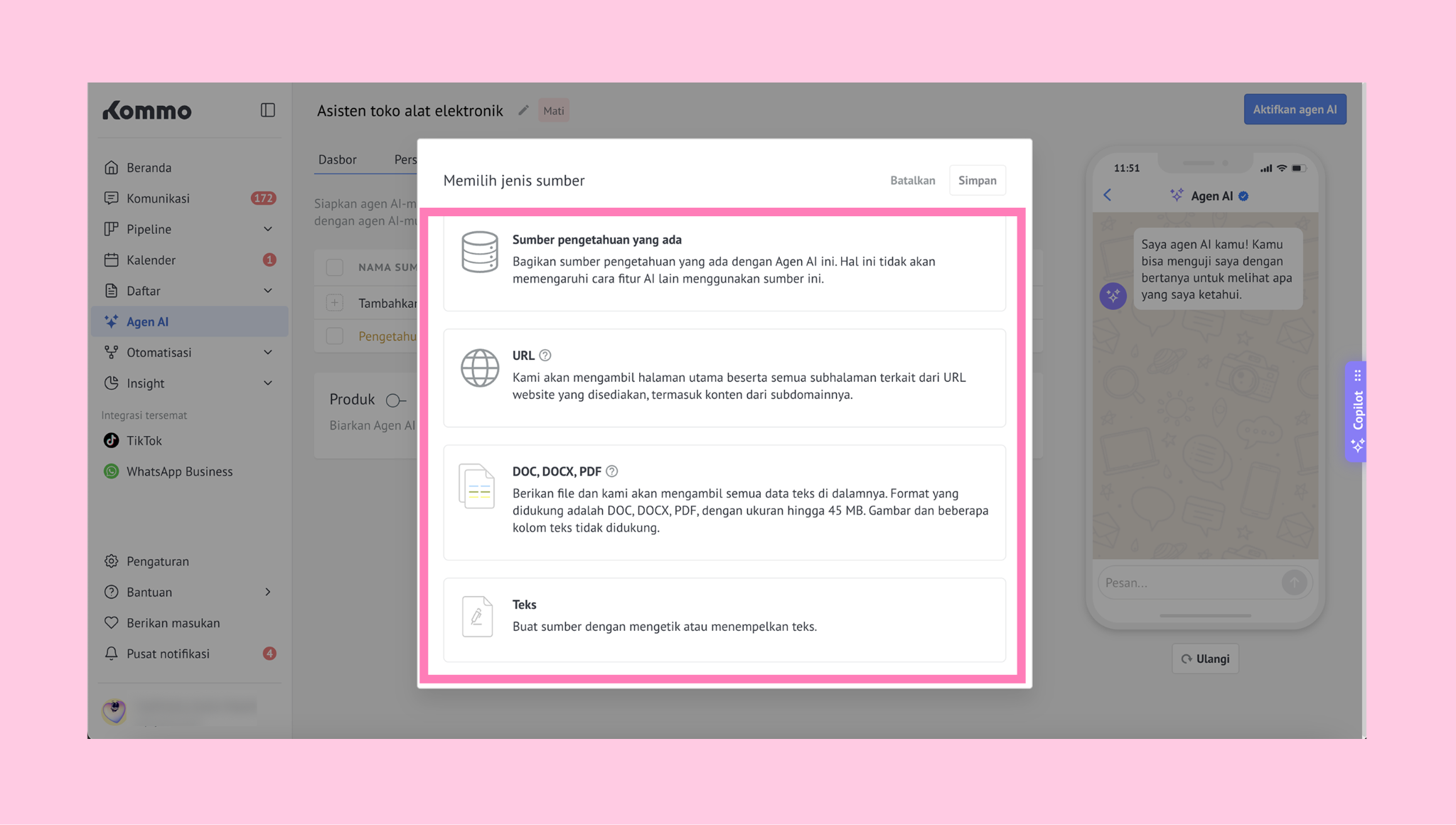
Setelah kamu menambahkan informasi tentang bisnismu, simpan.
Untuk mempelajari lebih lanjut tentang cara menambahkan sumber, lihat artikel kami tentang Sumber pengetahuan AI.
Buka tab Tindakan dan klik + Tambahkan tindakan untuk membuatnya.
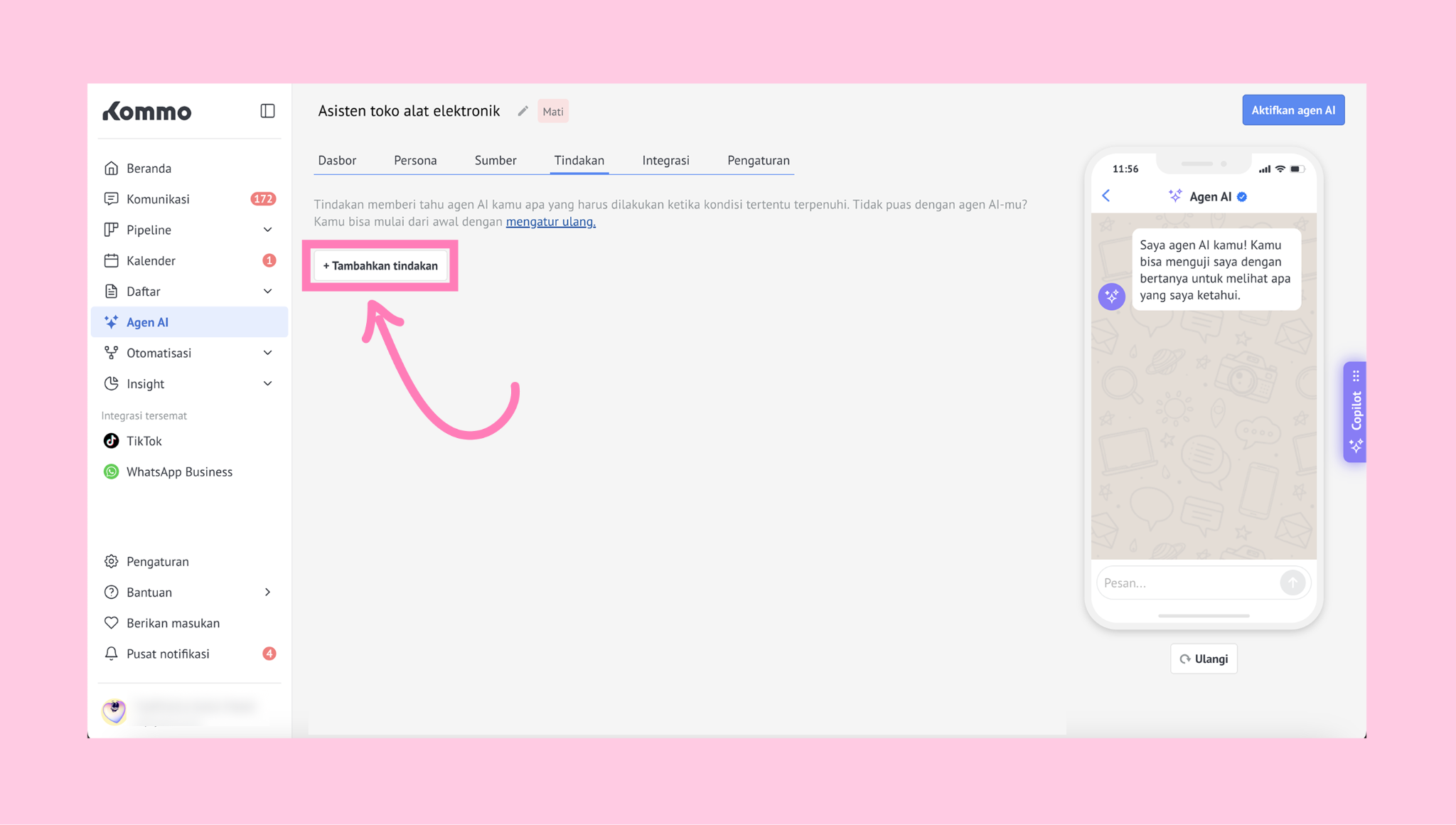
Untuk setiap tindakan, kamu perlu mendefinisikan instruksi berikut:
KAPAN – kondisi yang harus dipenuhi agen AI untuk memberikan respons.
TINDAKAN – aksi yang akan dijalankan agen AI ketika kondisi dipenuhi.
Ekstra (opsional) – aturan tambahan yang harus diikuti agen AI ketika situasi memerlukan klarifikasi lebih lanjut atau pemeriksaan tambahan.
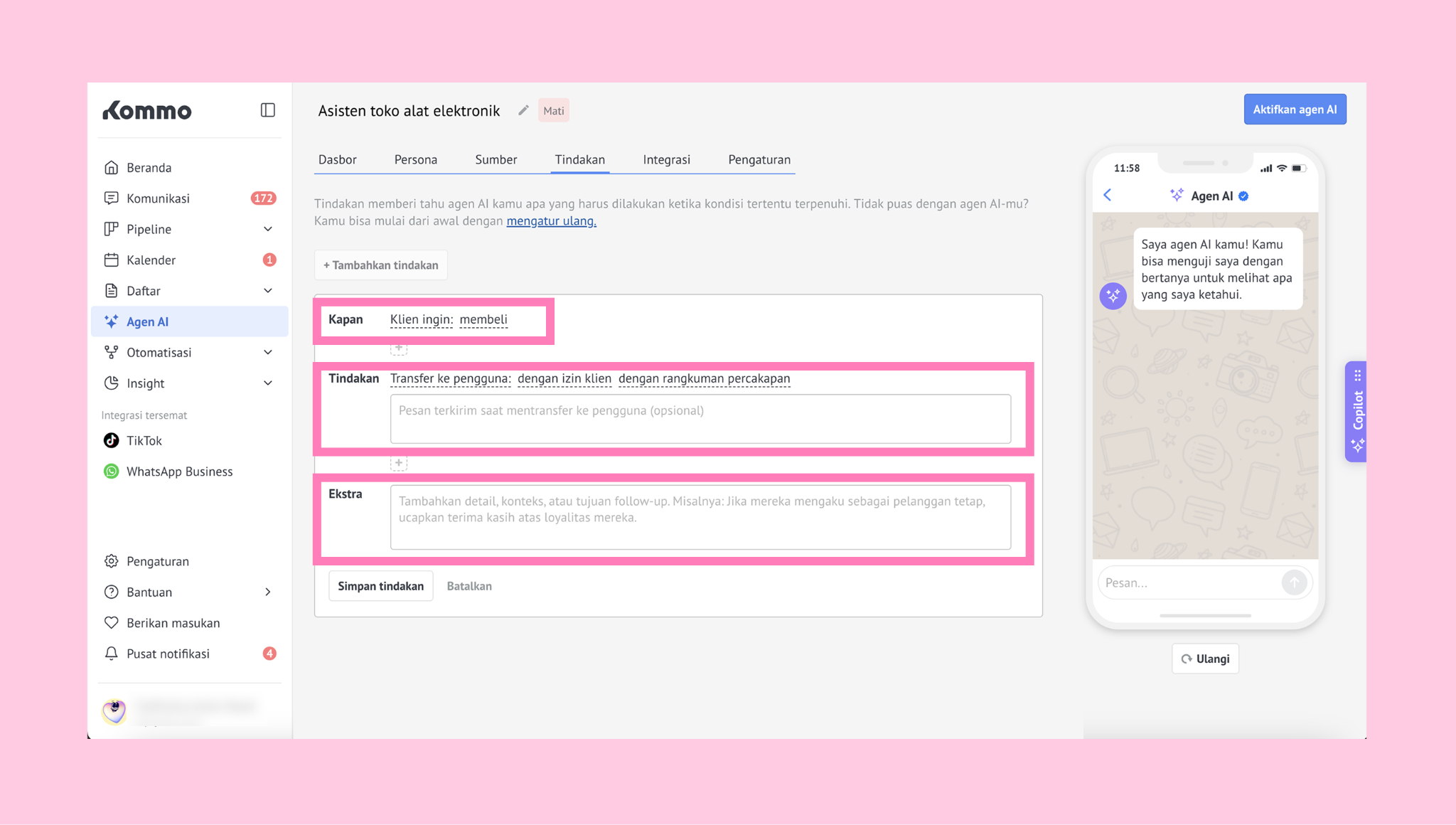
Untuk detail lebih lanjut tentang cara instruksi ini bekerja, lihat panduan setup manual kami.
Penting: Agen AI akan berusaha sebaik mungkin untuk menafsirkan instruksi ini, tetapi mungkin tidak selalu bekerja seperti yang diharapkan. Untuk hasil yang lebih akurat, gunakan instruksi yang jelas dan spesifik, dan sertakan contoh tentang apa yang harus dilakukan atau dihindari agen AI jika relevan.
Mengelola lead berdasarkan jam operasional
A. Membalas saat jam kerja
Pilih kondisi KAPAN: Pesan diterima pada jam-jam tertentu.
Atur jam kerja, misalnya Sn–Jm pukul 08:00–18:00. Ini membantu agen AI mengetahui kapan tim kamu tersedia dan menjawab secara normal saat jam operasional.
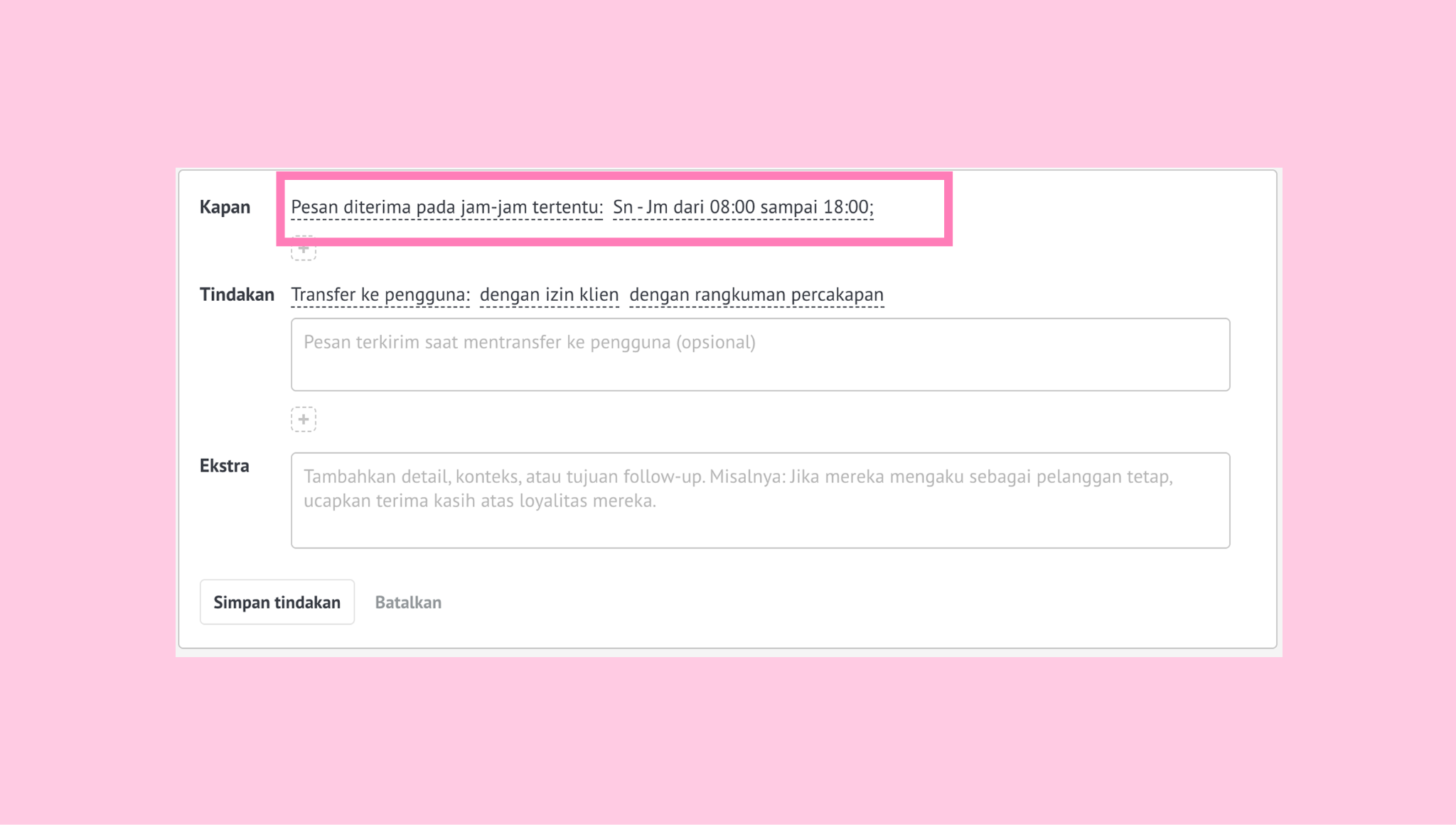
Catatan: Pastikan semua hari kerja dipilih. Jam akan ditampilkan dengan format 24 jam (misalnya 08:00 dan 20:00).
Tambahkan TINDAKAN:
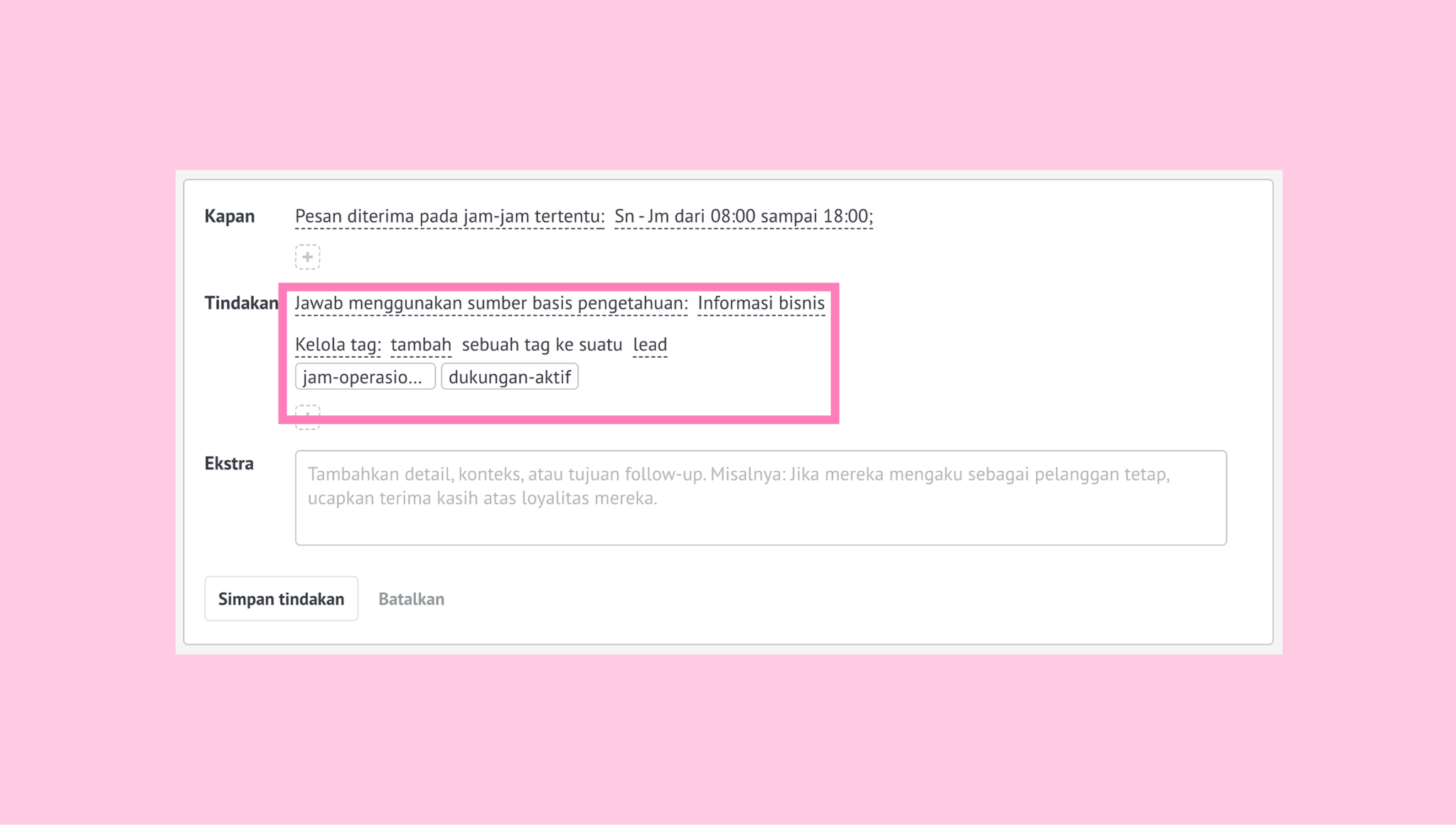
Jawab menggunakan sumber basis pengetahuan: dan pilih sumber yang sudah kamu tambahkan sebelumnya. Ini memungkinkan agen AI menjawab pertanyaan umum berdasarkan informasi bisnismu.
Kelola tag: dan tambahkan tag ke lead, seperti jam-operasional atau dukungan-aktif. Ini membantu kamu mengidentifikasi percakapan yang masuk saat tim kamu tersedia.
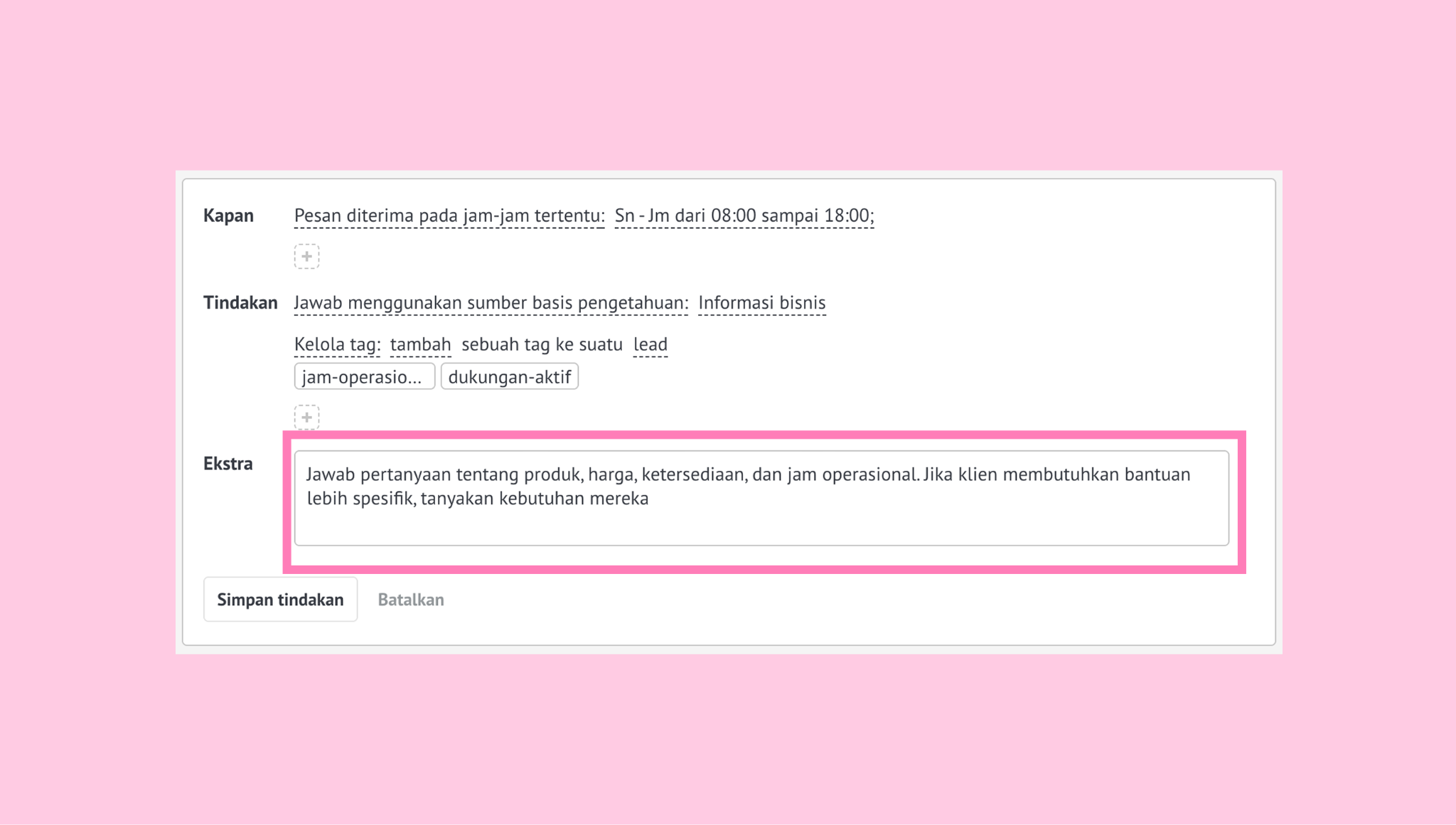
Di kolom Ekstra, tambahkan instruksi seperti: ‘Jawab pertanyaan tentang produk, harga, ketersediaan, dan jam operasional. Jika klien membutuhkan bantuan lebih spesifik, tanyakan kebutuhan mereka’.
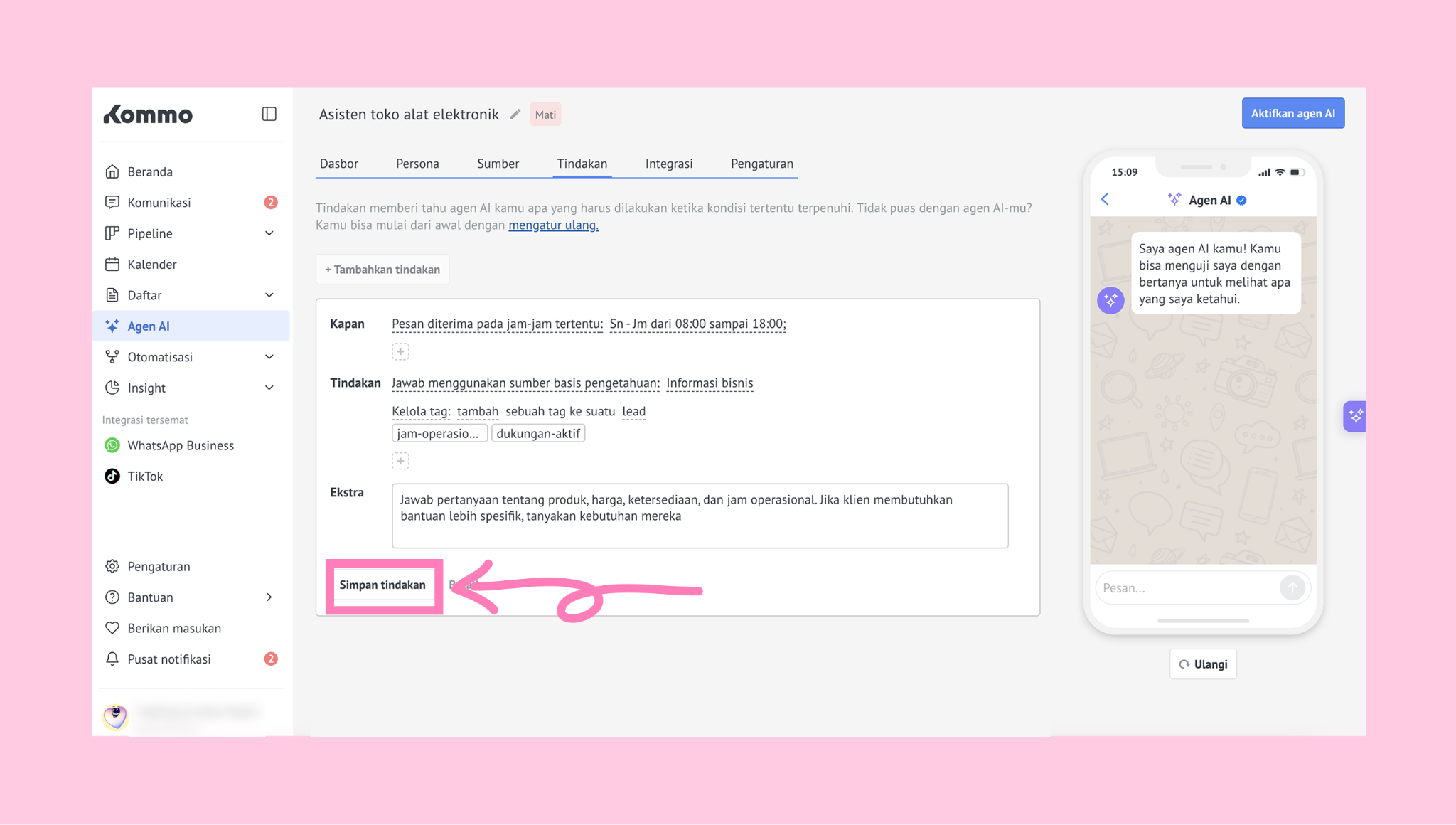
Klik Simpan tindakan.
B. Membalas di luar jam kerja
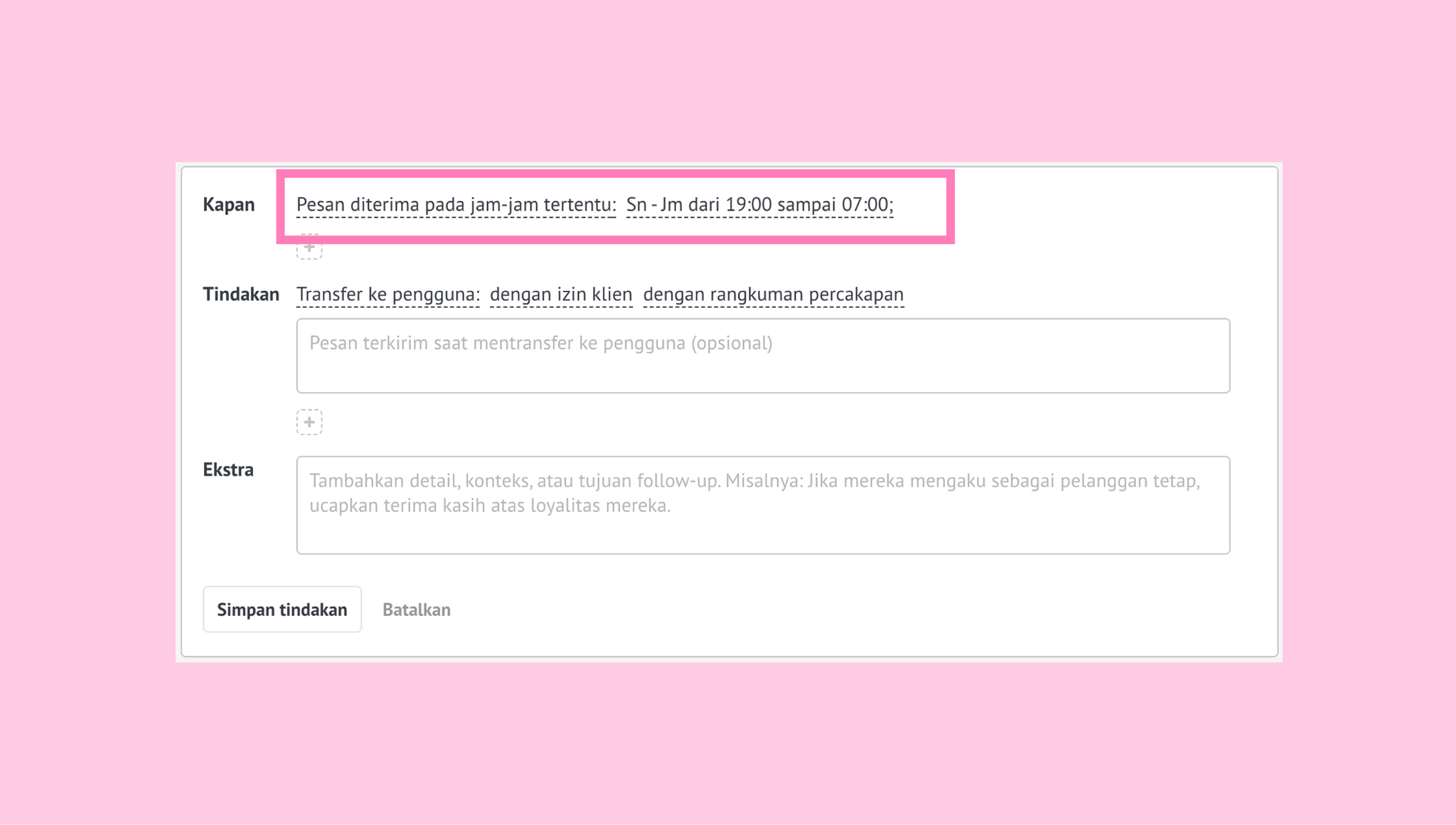
Pilih kondisi KAPAN: Pesan diterima pada jam-jam tertentu.
Atur kondisi untuk Sn-Jm, di luar jam kerja normal kamu — dalam kasus ini dari 19:00 hingga 07:00.
Tambahkan TINDAKAN berikut:
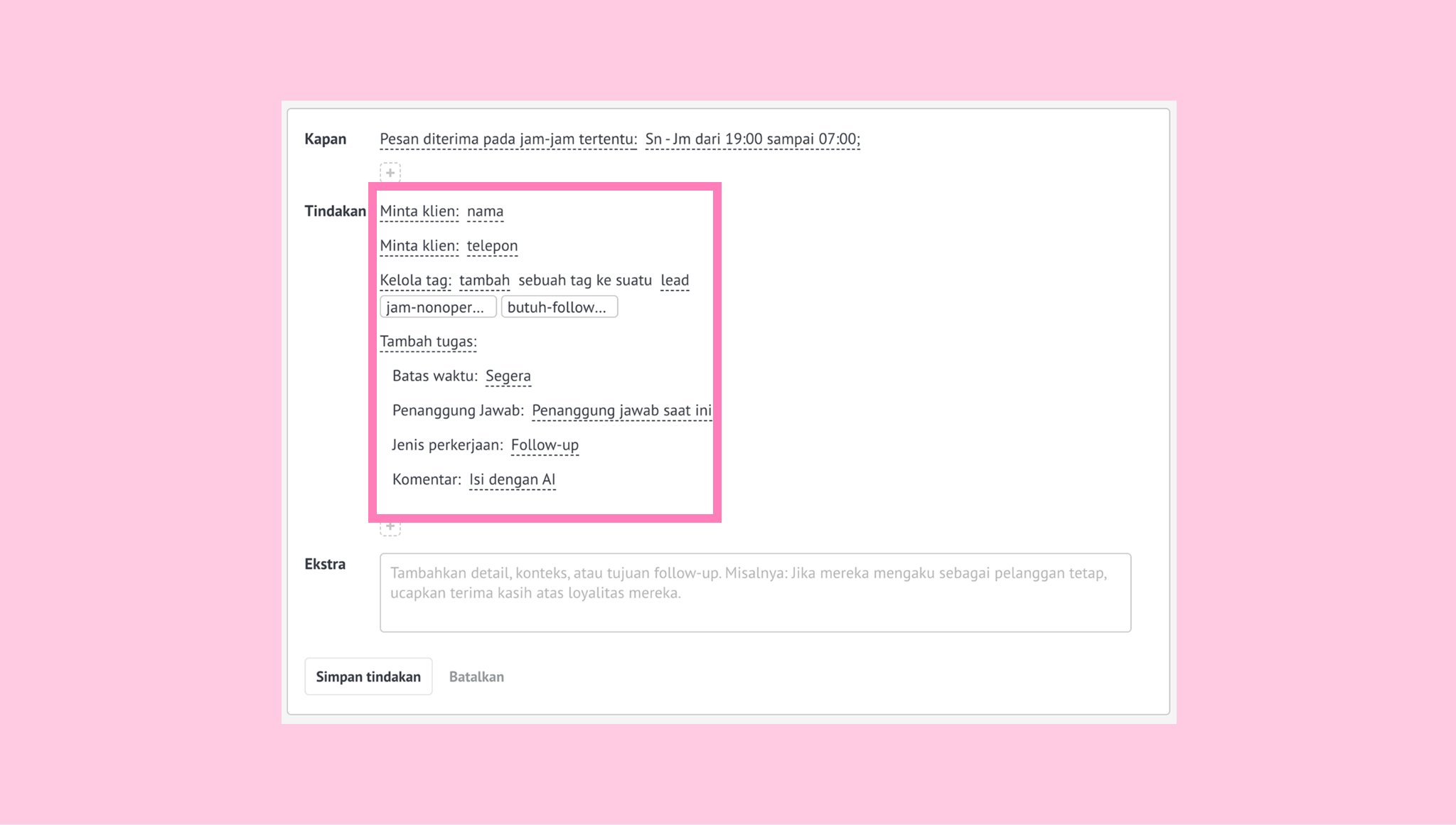
Minta klien: nama dan nomor telepon atau email. Ini membantu mengumpulkan detail kontak agar tim kamu bisa memfollow-up nanti.
Kelola tag: dan tambahkan tag ke lead, seperti jam-nonoperasional atau butuh-follow-up. Tag membantu mempermudah mengidentifikasi percakapan yang perlu ditindaklanjuti pada hari kerja berikutnya.
Tambah tugas: dan atur Jenis tugas menjadi Follow-up untuk Penanggung jawab saat ini. Kamu juga bisa menggunakan Isi dengan AI di kolom komentar untuk menghasilkan catatan tugas yang relevan secara otomatis.
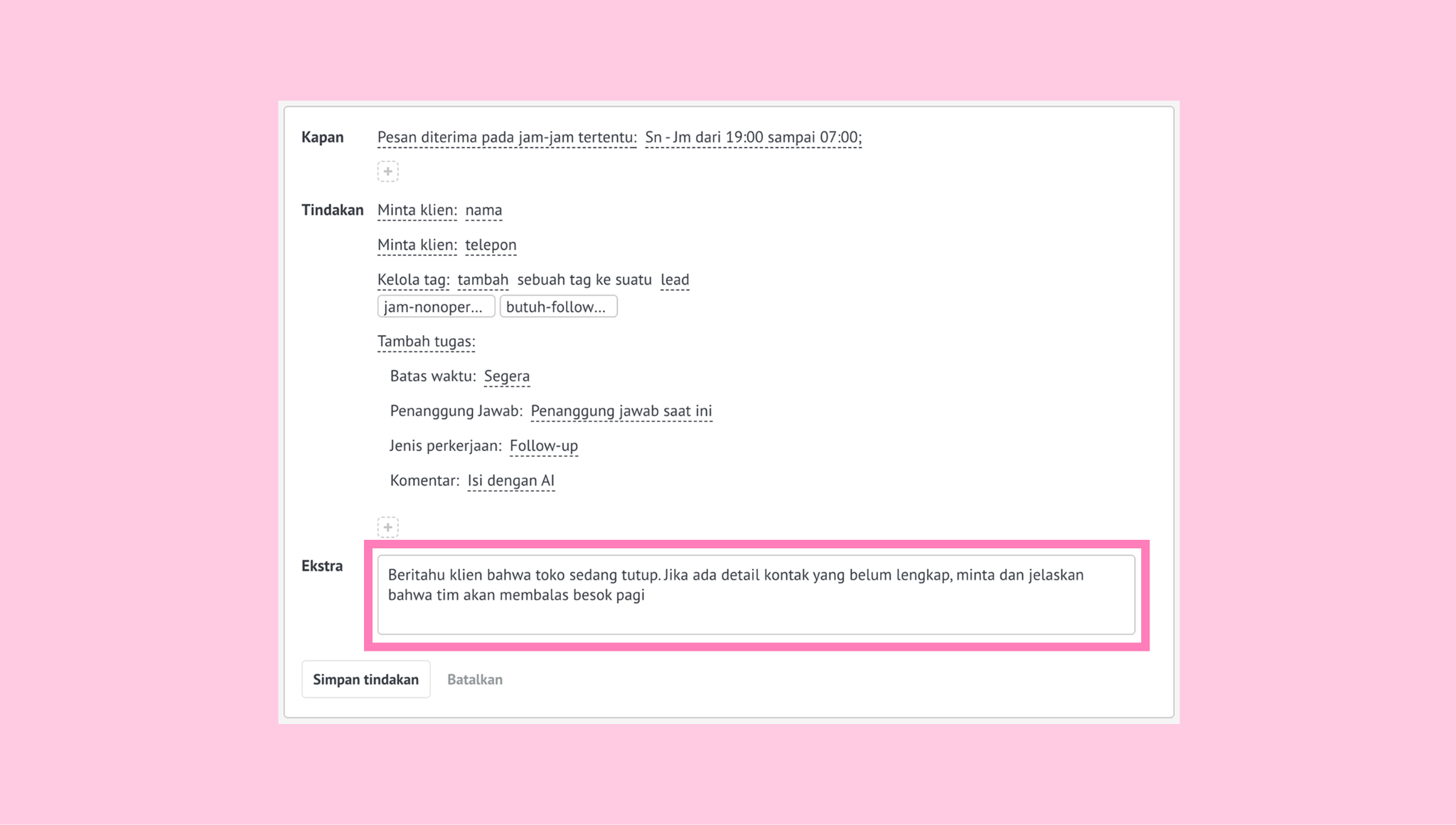
Di kolom Ekstra, tambahkan instruksi seperti: ‘Beritahu klien bahwa toko sedang tutup. Jika ada detail kontak yang belum lengkap, minta dan jelaskan bahwa tim akan membalas besok pagi’.
Klik Simpan tindakan.
C. Membalas saat akhir pekan
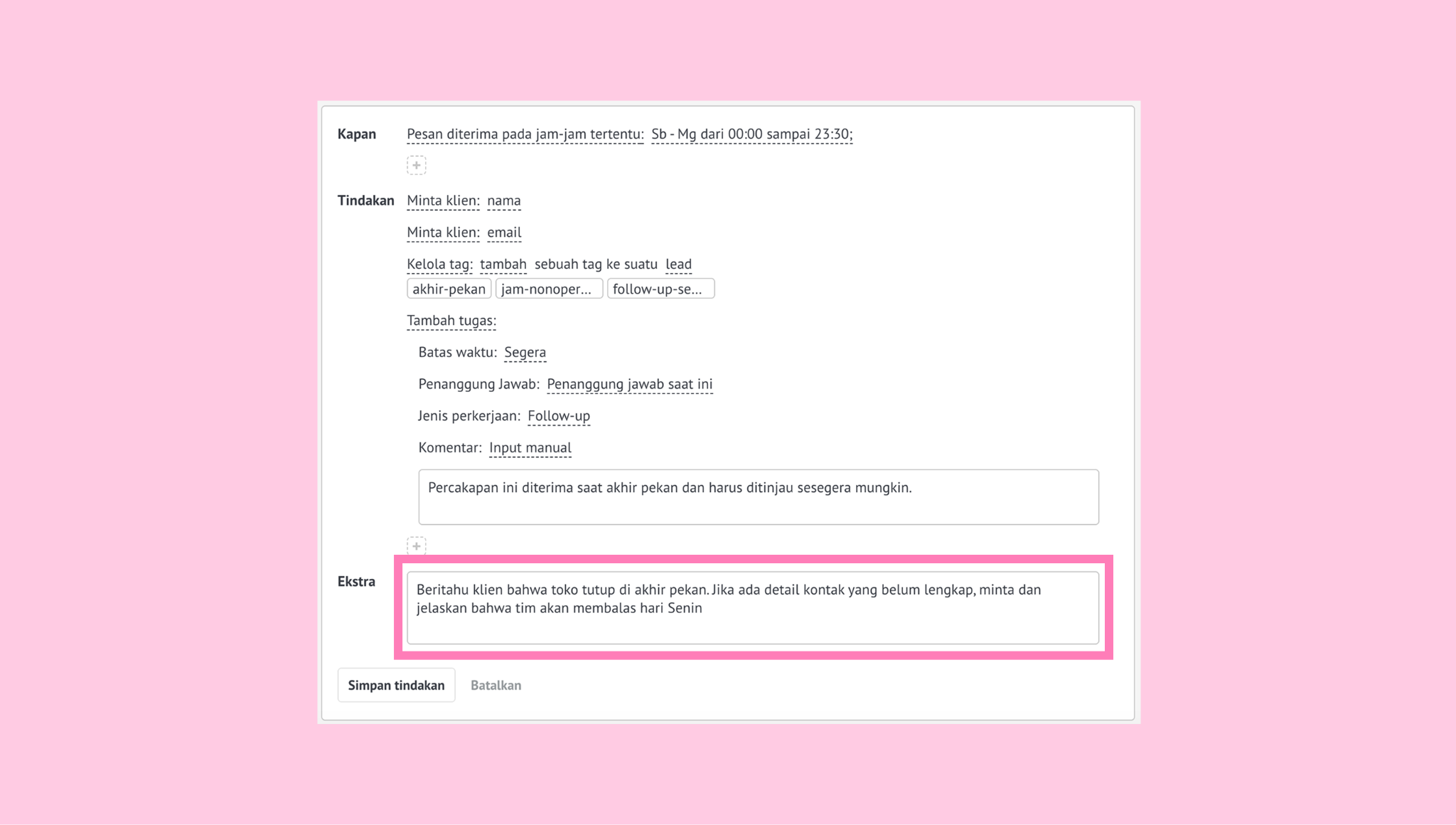
Pilih kondisi KAPAN: Pesan diterima pada jam-jam tertentu.
Atur kondisi untuk Sabtu, Minggu sepanjang hari atau untuk jam saat bisnismu tutup.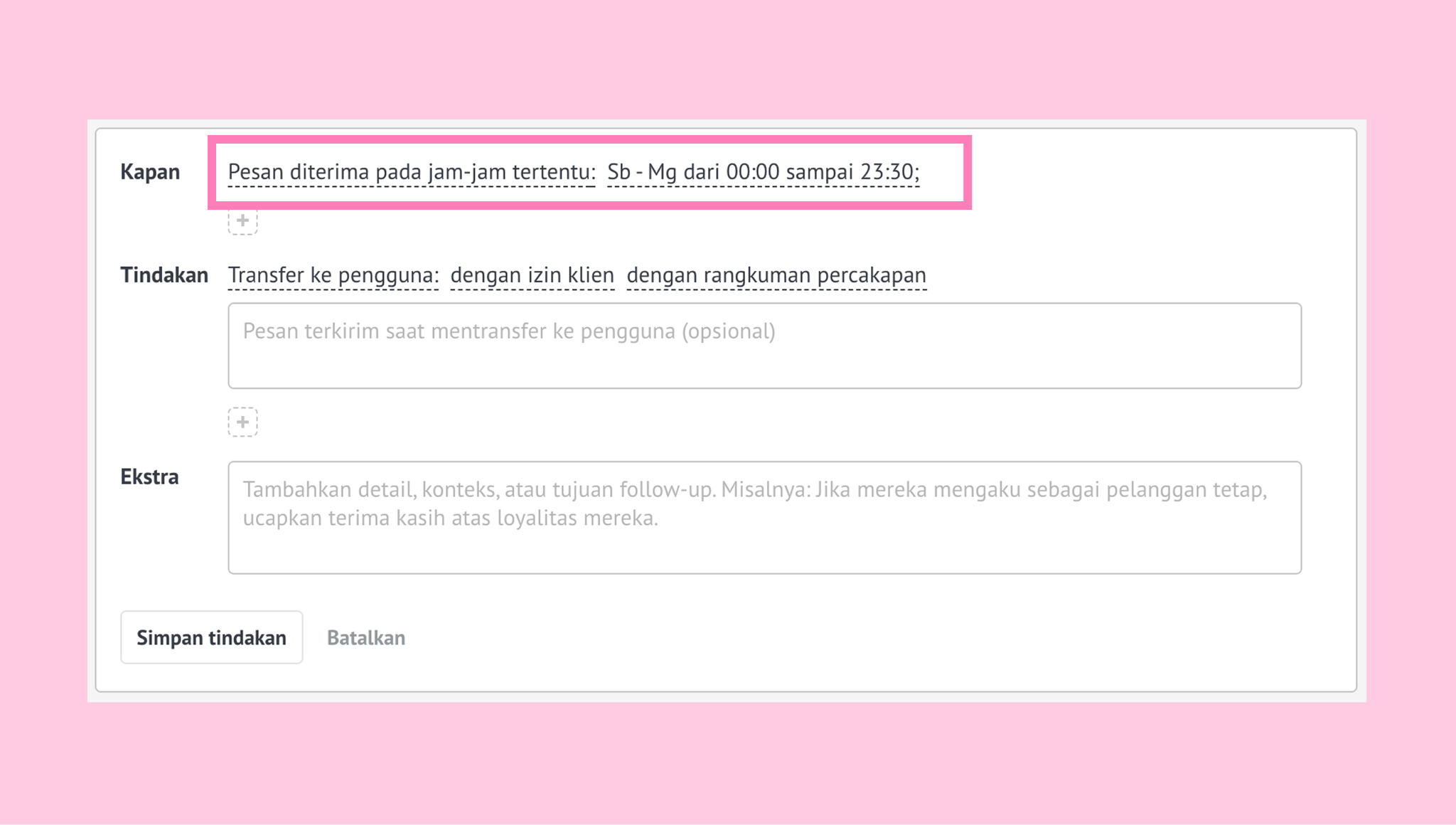
Tambahkan TINDAKAN berikut:
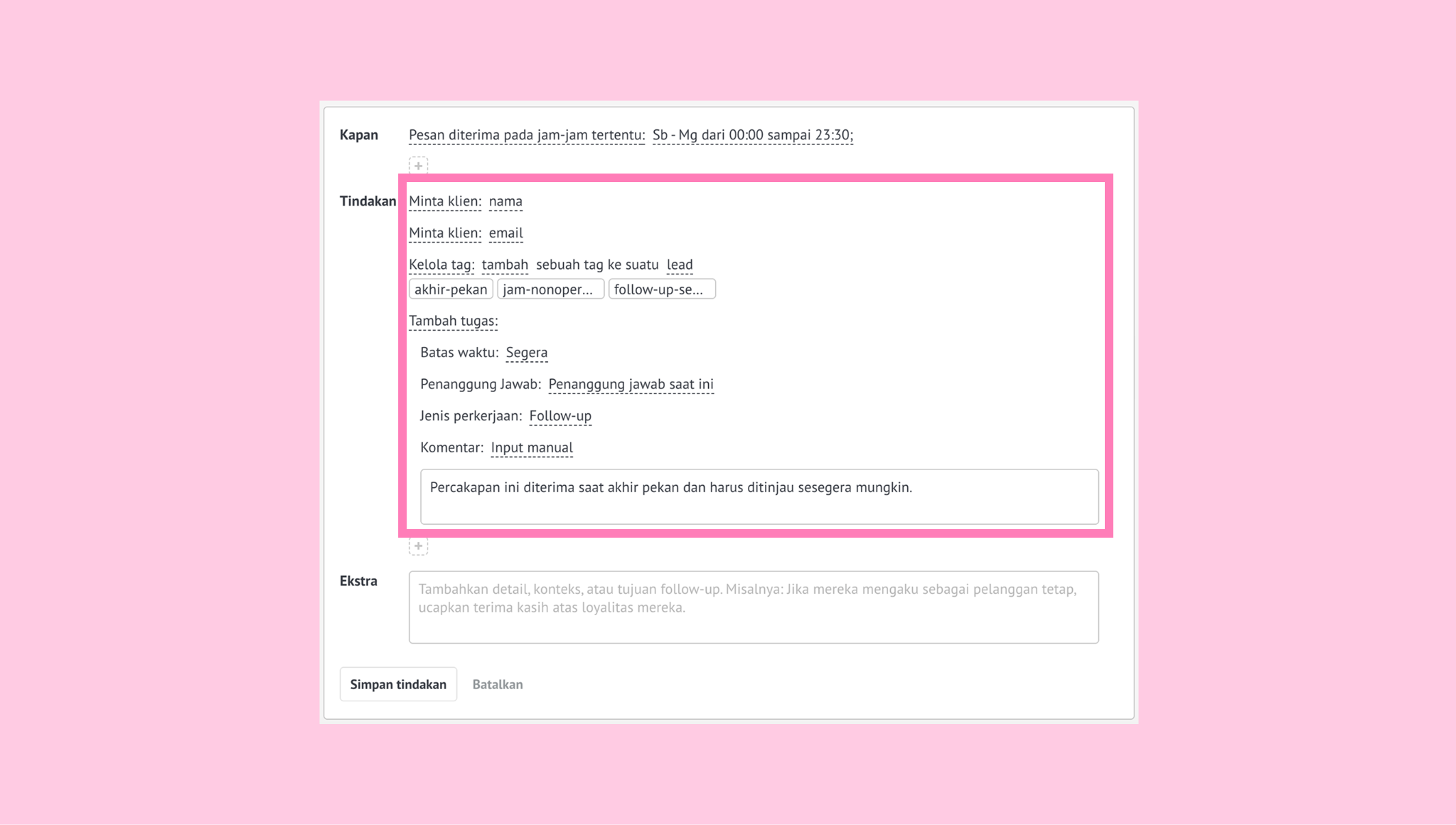
Minta klien: nama dan nomor telepon atau email. Ini membantu mengumpulkan detail kontak agar tim kamu bisa memfollow-up pada hari kerja berikutnya.
Kelola tag dan tambahkan tag seperti akhir-pekan, jam-nonoperasional, atau follow-up-senin. Tag membantu mempermudah mengidentifikasi dan memprioritaskan percakapan akhir pekan.
Tambah tugas: dan atur Jenis tugas menjadi Follow-up untuk Penanggung jawab saat ini. Di kolom Komentar, tambahkan catatan yang menjelaskan bahwa percakapan diterima saat akhir pekan dan harus ditinjau sesegera mungkin.
Di kolom Ekstra, tambahkan instruksi seperti: ‘Beritahu klien bahwa toko tutup di akhir pekan. Jika ada detail kontak yang belum lengkap, minta dan jelaskan bahwa tim akan membalas hari Senin’.
Klik Simpan tindakan.
D. Mentransfer ke operator manusia
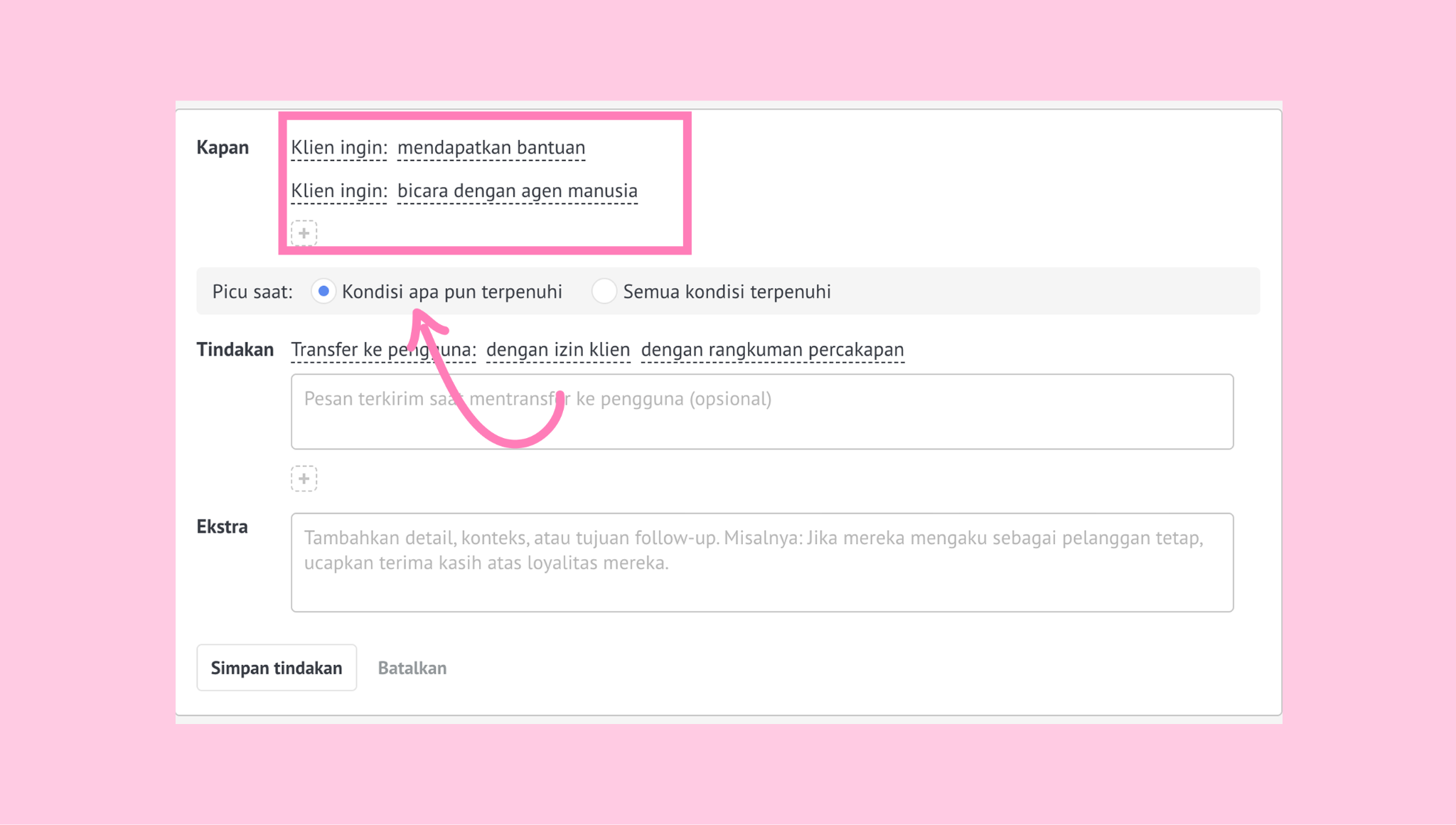
Pilih kondisi KAPAN berikut:
Klien ingin: mendapatkan bantuan
Klien ingin: bicara dengan agen manusia
Atur agar aksi dijalankan ketika kondisi apa pun terpenuhi. Ini membantu agen AI menindaklanjuti berbagai permintaan yang membutuhkan bantuan manusia.
Add the following DO actions:
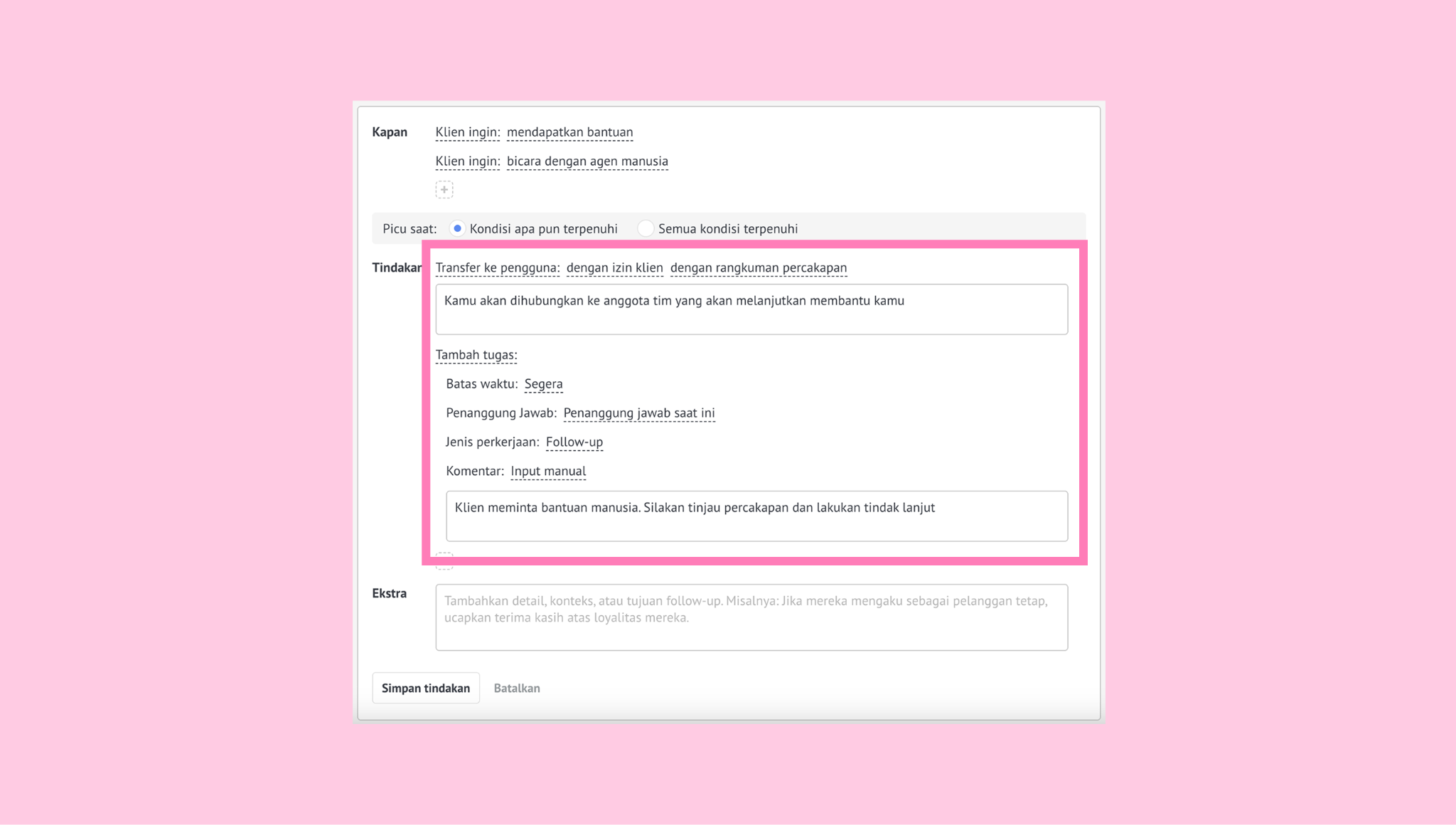
Transfer ke pengguna dan pilih untuk mentransfer percakapan dengan izin klien dan dengan rangkuman percakapan. Untuk kolom pesan, kamu bisa menambahkan: ‘Kamu akan dihubungkan ke anggota tim yang akan melanjutkan membantu kamu’.
Tambah tugas: dan atur Jenis tugas menjadi Follow-up untuk Penanggung jawab saat ini. Dan di kolom Komentar, tambahkan: ‘Klien meminta bantuan manusia. Silakan tinjau percakapan dan lakukan tindak lanjut’. Ini memberikan konteks yang dibutuhkan anggota tim untuk melanjutkan chat dengan lancar.
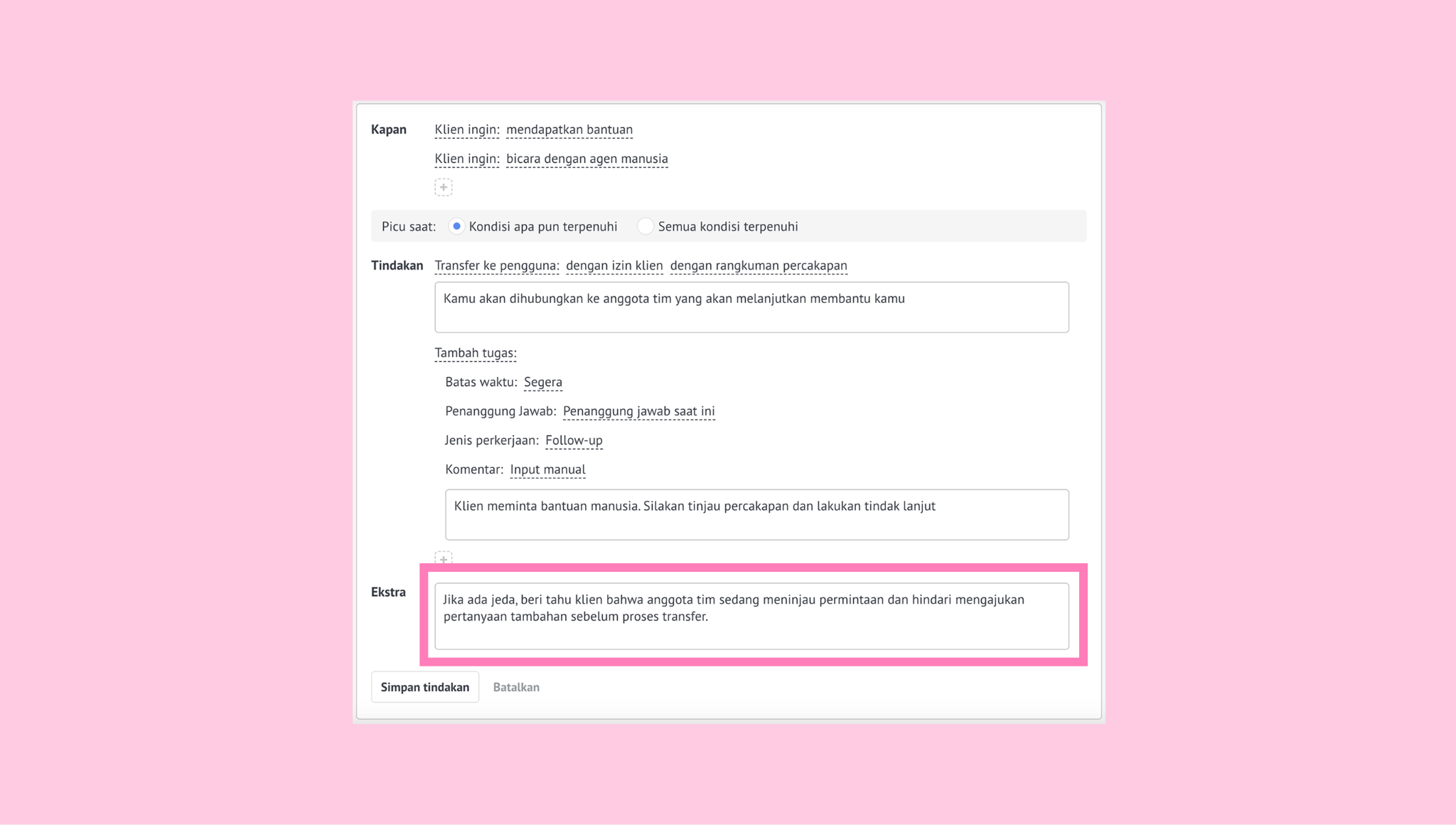
Di kolom Ekstra, tambahkan instruksi berikut: ‘Jika ada jeda, beri tahu klien bahwa anggota tim sedang meninjau permintaan dan hindari mengajukan pertanyaan tambahan sebelum proses transfer’.
Setelah selesai, klik Simpan tindakan.
Dengan pengaturan ini, agen AI kamu dapat membalas pesan pelanggan selama dan di luar jam kerja, mengumpulkan detail yang berguna saat tim tidak tersedia, serta memindahkan percakapan yang mendesak atau kompleks saat diperlukan.
Ini membantu tim kamu menghindari pertanyaan yang terlewat, memfollow-up lebih cepat, dan menjaga data pelanggan tetap terorganisir di CRM kamu.
Catatan: Sebelum meluncurkan agen AI, kami menyarankan untuk menggunakan mode uji untuk meninjau bagaimana agen merespons dalam berbagai situasi dan memastikan setiap aksi berfungsi sebagaimana mestinya. Cobalah pesan seperti menanyakan harga, meminta informasi lebih lanjut sebelum membeli, atau meminta dukungan. Jika perlu, perbarui kondisi KAPAN, TINDAKAN, atau instruksi Ekstra yang relevan. Pelajari lebih lanjut dalam artikel kami tentang Menguji agen AI.
Setelah agen AI kamu siap, kamu bisa menjalankannya. Pelajari caranya di artikel kami.