Lo que necesitarás:
Un plan Pro, el nuevo plan Empresarial o una cuenta de prueba.
Al menos un tipo de reserva configurado en el Calendario.
Un agente de IA listo para configurar.
Ten en cuenta:
El agente de IA solo responde a los mensajes entrantes y no puede iniciar conversaciones.
Puedes crear varios agentes de IA en el mismo espacio de trabajo. La cantidad de agentes activos depende de tu plan de suscripción. Obtén más información sobre los límites de agentes de IA según el plan.
El agente de IA solo puede reservar los servicios agregados a sus acciones de reserva.
La memoria completa de la conversación del agente caduca después de siete días sin mensajes del cliente.
Después de cuatro mensajes consecutivos fuera de tema durante una reserva, el agente le recuerda al cliente que el proceso está incompleto. Después del quinto, finaliza la reserva.
En Kommo, puedes usar el agente de IA para gestionar conversaciones sobre reservas con tus clientes. El agente puede ayudarlos a elegir un servicio y un especialista, encontrar un horario disponible y crear una cita en el Calendario.
Los clientes también pueden ver, reprogramar o cancelar sus citas existentes directamente desde la conversación.
Antes de comenzar
Antes de crear una acción de reserva:
Configura tu Calendario — Configura tu disponibilidad y crea los tipos de reserva que usará el agente. Para cada tipo de reserva, agrega:
Un nombre claro para el servicio.
La duración del servicio.
Al menos un usuario responsable.
Los días y horarios en que el servicio está disponible.
Puedes asignar varios usuarios responsables si quieres que los clientes elijan quién realizará el servicio.
Obtén información sobre cómo configurar la disponibilidad y los tipos de reserva en nuestro artículo.
Configura tu agente de IA — Crea y configura el agente que usarás para las reservas.
Consulta las instrucciones en nuestro artículo Configura agentes de IA.
Configura las reservas con el agente de IA
Crea una acción de reserva
Cuando el Calendario y el agente de IA estén listos, crea una acción que indique al agente cuándo debe iniciar una reserva y qué servicios puede ofrecer.
Ve a Agente de IA → abre la pestaña Acciones y haz clic en + Agregar acción.
En la condición CUANDO elige cuándo debe comenzar la acción de reserva (por ejemplo, El cliente quiere: reservar o una condición personalizada) y especifica cuándo debe activarse la acción.
.png)
En la condición HACER selecciona Crear reserva en el Calendario.
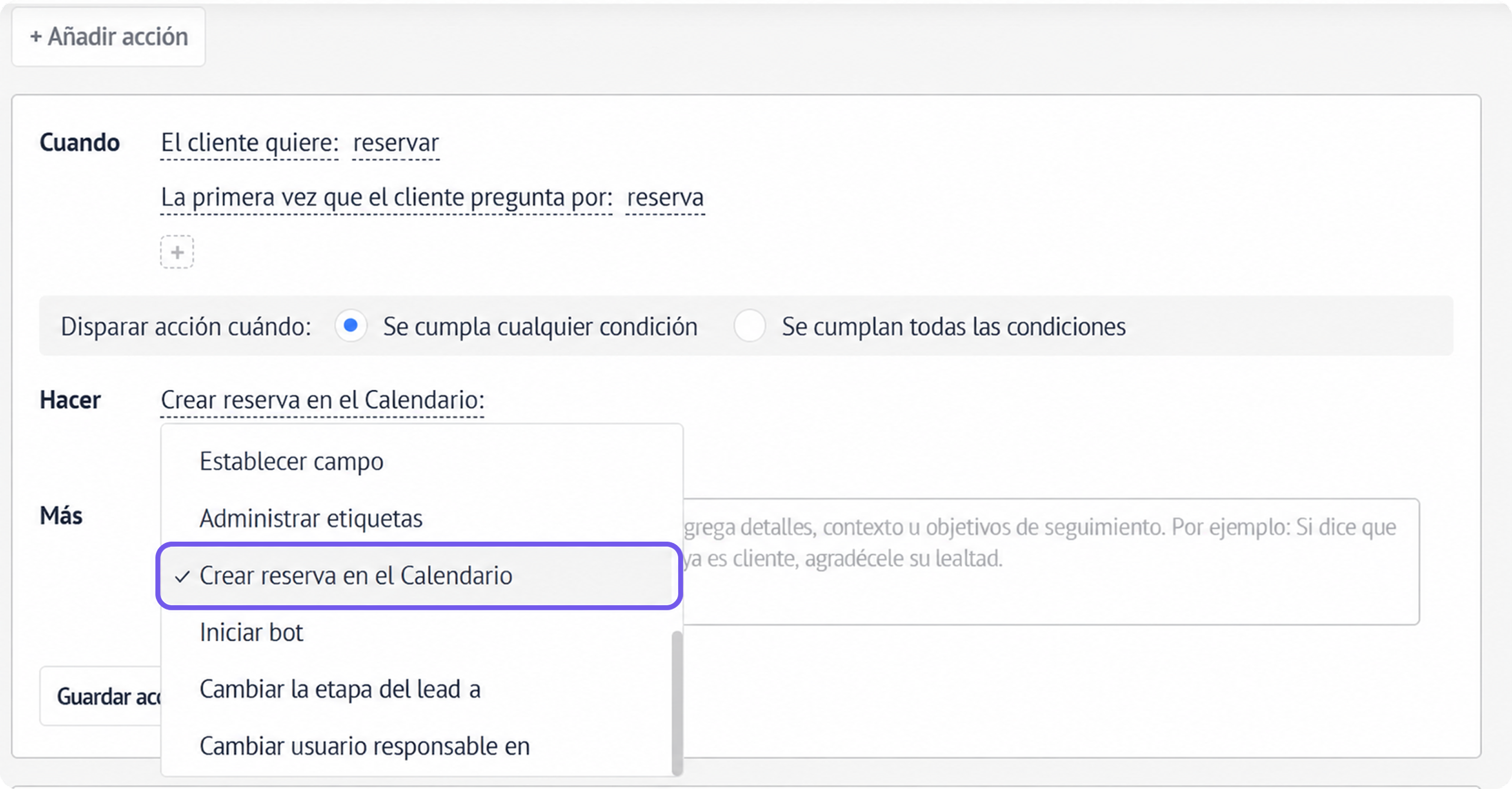
Selecciona uno o más servicios que el agente pueda reservar.
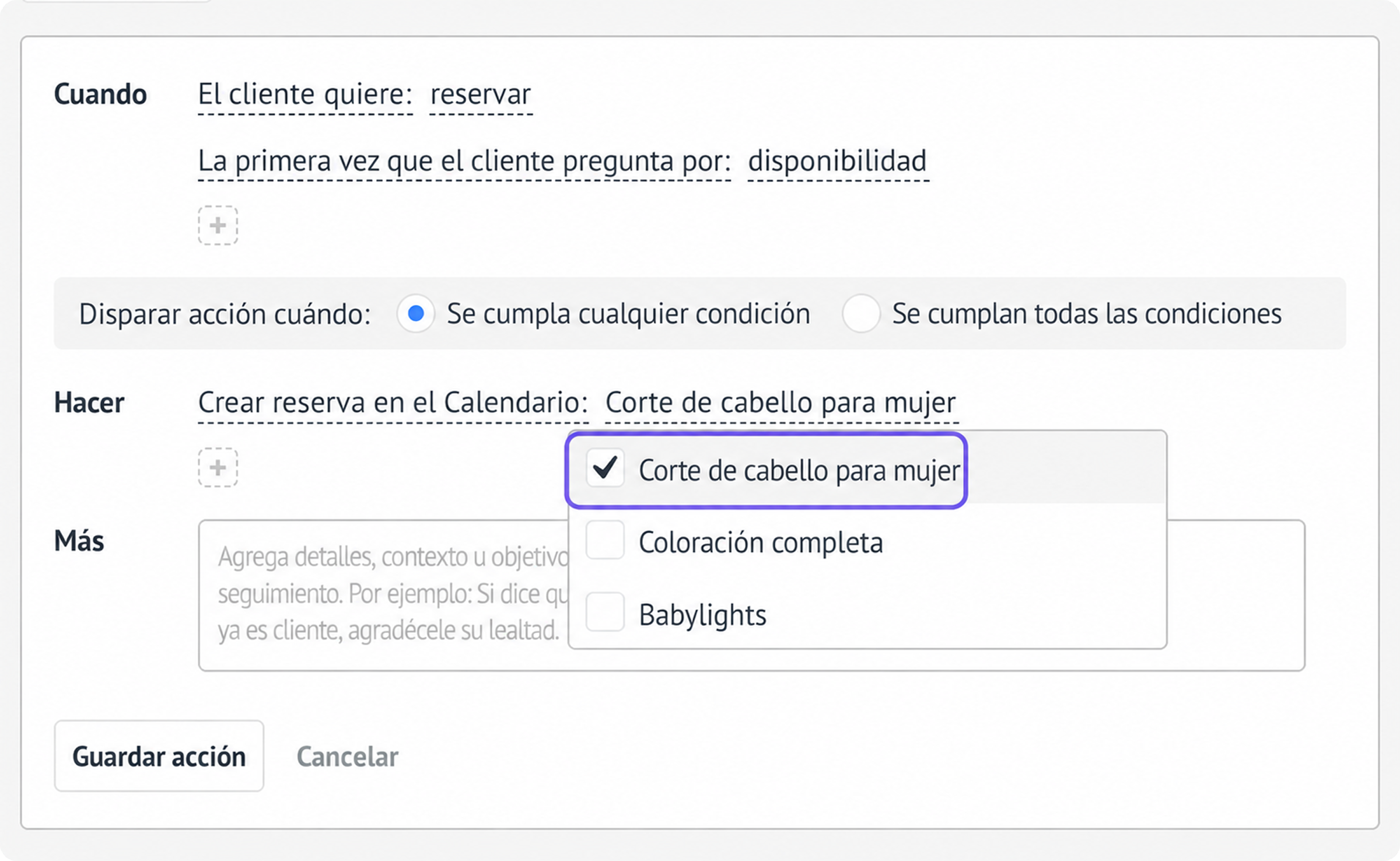
Si es necesario, agrega instrucciones para el agente en el campo MÁS .
Haz clic en Guardar acción.
Puedes ofrecer varios servicios de dos maneras:
Agregando varios servicios a la misma acción de reserva.
Creando acciones de reserva independientes para diferentes situaciones.
Si se activan varias acciones de reserva durante una conversación, el agente combina sus servicios en una sola lista sin interrumpir la reserva en curso.
Por ejemplo: Si un cliente quiere reservar una cita para un corte de cabello y más adelante se activa una acción de reserva para una manicura en el mismo chat, la manicura se agrega a los servicios disponibles mientras el agente continúa reservando el corte de cabello.
Eliminar un servicio seleccionado del Calendario también lo elimina de las opciones de reserva del agente. Cuando no hay otros servicios disponibles, el agente le informa al cliente que no es posible realizar la reserva.
Agrega información del servicio
Para ayudar al agente a responder preguntas sobre tus servicios, puedes agregar información del servicio como una fuente de conocimiento. Esto es opcional y no afecta los servicios que el agente puede reservar.
Puedes incluir:
Descripciones y duración de los servicios.
Precios.
Requisitos e instrucciones de preparación.
Políticas de cancelación.
Otras condiciones que los clientes deban conocer.
Obtén información sobre cómo agregar y administrar fuentes de conocimiento de IA.
Prueba y activa tu agente de IA
Antes de activar el agente, usa el Modo de prueba para comprobar el flujo de reserva y ajustar las instrucciones CUANDO, HACER o MÁS si es necesario.
Cuando todo funcione según lo esperado, activa el agente para que comience a gestionar reservas.
Obtén información sobre cómo probar un agente de IA y cómo activarlo.
Cómo funcionan las reservas con el agente de IA
Cuando tu agente de IA esté activo, podrá ayudar a los clientes a reservar servicios y administrar sus citas.
El agente puede:
A) Reservar un servicio
Una vez activada la acción de reserva, el agente guía al cliente durante el proceso:
Cuando hay varios servicios disponibles, el agente le pregunta al cliente cuál quiere reservar. Si solo hay un servicio disponible, el agente pasa directamente a elegir una fecha y una hora.
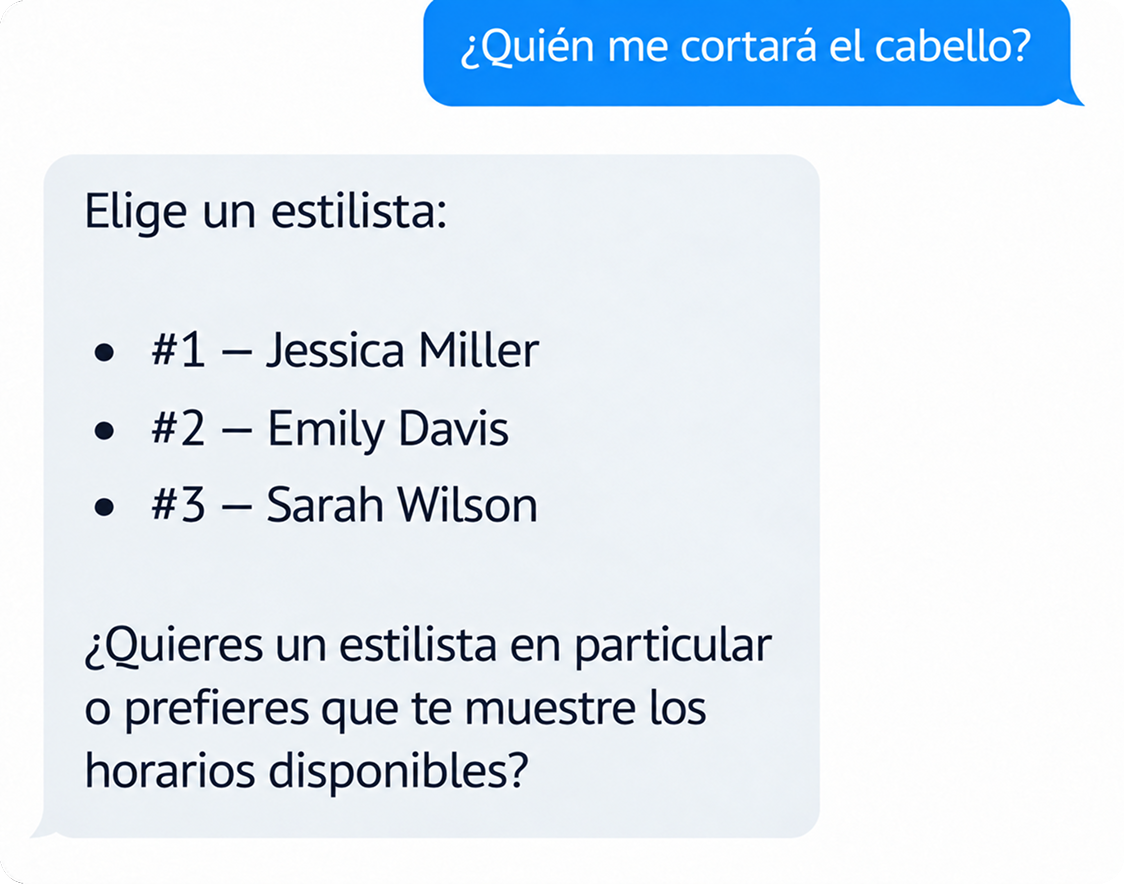
El cliente selecciona un servicio por nombre o número.
El agente comprueba la disponibilidad de los especialistas.
El cliente selecciona una fecha y una hora o solicita la cita disponible más cercana.
El agente repite el servicio, la fecha y la hora para que el cliente los confirme.
Una vez confirmada la cita, se crea en el calendario y el agente agrega un resumen de la conversación.
El agente comprueba la disponibilidad en períodos de hasta siete días. Si el cliente solicita la primera cita disponible, el agente busca el horario disponible más cercano.
Nota: La disponibilidad puede cambiar mientras el cliente realiza la reserva:
Si el horario seleccionado ya no está disponible, el agente sugiere otros horarios disponibles.
Si no se puede reservar el servicio solicitado, el agente muestra los servicios disponibles para reservar.
Después de que el cliente confirma la reserva, el agente reserva únicamente el servicio seleccionado. Para reservar otro servicio —o volver a reservar el mismo—, el cliente debe iniciar una nueva reserva.
Importante: Solo puede haber una reserva en curso a la vez. El cliente debe completarla o cancelarla antes de iniciar otra.
B) Elegir un especialista
Cuando un servicio tiene varios especialistas, los clientes pueden elegir con quién quieren reservar.
Pueden:
Preguntar quién realiza el servicio.
Solicitar un especialista por nombre.
Pedir cualquier persona disponible.
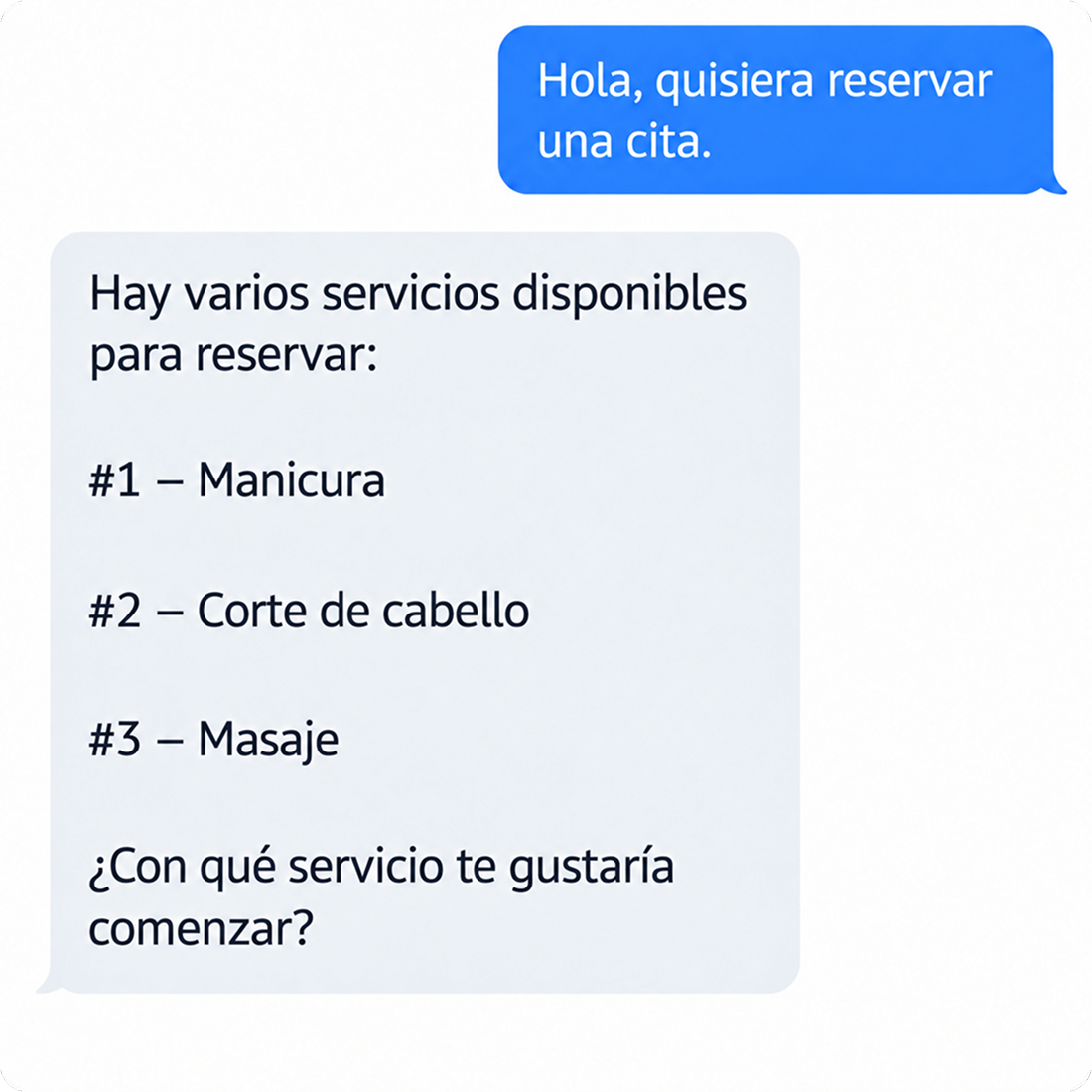
Los clientes no tienen que elegir un especialista en específico. Si no tienen ninguna preferencia, el agente comprueba la disponibilidad de los especialistas sin mostrar sus nombres.
Una vez que el cliente selecciona un horario, el siguiente paso depende de la disponibilidad. El agente enumera todos los especialistas disponibles y le pide al cliente que elija. Cuando solo hay un especialista disponible, se lo asigna automáticamente y el agente le informa al cliente quién fue asignado.
Nota: La disponibilidad de los especialistas puede cambiar durante una reserva:
Cuando el especialista solicitado no está disponible en el horario seleccionado, el agente muestra quién está disponible o busca el horario disponible más cercano de ese especialista.
Cuando el especialista seleccionado deja de estar asignado al servicio, el agente le pide al cliente que vuelva a elegir.
Si varios especialistas tienen el mismo nombre, el agente los enumera para que el cliente pueda elegir a la persona correcta.
El especialista seleccionado permanece igual si se reprograma la cita.
Importante: El agente de IA no puede cambiar al especialista asignado a una cita existente. Para reservar con otra persona, el cliente debe cancelar la cita existente y crear una nueva.
C) Cambiar de servicio durante una reserva
Los clientes pueden cambiar el servicio seleccionado mientras la reserva está en curso.
Pueden:
Eliminar un servicio de la lista por su nombre o número.
Rechazar todos los servicios ofrecidos.
Cambiar a otro servicio disponible.
Volver a seleccionar un servicio que eliminaron anteriormente.
Reservar el mismo servicio nuevamente después de completar una cita.
Los clientes pueden cambiar de servicio en cualquier momento durante la reserva. Si ya avanzaron en el proceso, el agente les informa que se perderá el progreso actual y les pide que confirmen el cambio.
La reserva finaliza cuando el cliente rechaza todos los servicios disponibles.
D) Administrar reservas existentes
El agente de IA también puede ayudar a los clientes a administrar citas que ya están en el Calendario. Una vez agregada una acción de reserva, los clientes pueden ver, reprogramar o cancelar sus citas.
Ver próximas citas
De forma predeterminada, el agente busca citas durante los próximos siete días. Los clientes también pueden proporcionar una fecha o un intervalo de fechas específico para buscar fuera de este período.
Nota: El agente muestra hasta 10 citas a la vez. Cuando encuentra más, le pide al cliente que reduzca el intervalo de fechas.
Cuando solo hay una cita, el agente la selecciona automáticamente. Si hay varias, muestra una lista para que el cliente elija la que quiere administrar.

Reprogramar una cita
Para reprogramar una cita:
El agente solicita una nueva fecha y hora.
El servicio y el especialista originales permanecen iguales.
El cliente confirma la nueva fecha y hora antes de que se modifique la cita.
Cancelar una cita
Para cancelar una cita, el agente repite la fecha y la hora y le pide al cliente que confirme antes de eliminarla del Calendario.
Nota: Esta sección abarca las citas administradas mediante el agente de IA. Para saber cómo las administran los usuarios del espacio de trabajo directamente desde el Calendario, consulta nuestro artículo Administra reservas en Kommo.