Lo que necesitarás:
Una cuenta del plan Pro o Empresarial, o una prueba activa de 14 días.
Acceso de administrador en Kommo.
Ten en cuenta:
Puedes asignar distintos tipos de licencia a los miembros del equipo según su función y el acceso que necesiten en Kommo.
Las cuentas de los planes Pro y Empresarial incluyen automáticamente 10 perfiles de Calendario gratuitos (las cuentas de prueba también pueden probar hasta 10 perfiles de Calendario).
Puedes cambiar el tipo de licencia de un usuario sin eliminar su perfil.
Si los miembros de tu equipo solo necesitan herramientas para administrar citas, puedes asignarles un Perfil de calendario en lugar de una licencia de usuario completa. Así, tendrán un espacio de trabajo sencillo para administrar sus reservas sin tener acceso completo a Kommo.
Para obtener más información sobre las reservas, consulta nuestro artículo.
Con un Perfil de calendario, el personal que administra citas —como especialistas, estilistas o médicos— puede ver los leads que tiene asignados y sus notas internas, sincronizarse con Google Calendar y utilizar el Chat de equipo interno. Sin embargo, estos perfiles no permiten enviar mensajes directos a los clientes, editar leads o contactos, ver todos los datos de contacto ni acceder a los ajustes de reservas.
En cambio, una licencia de usuario completa da acceso completo a Kommo a los miembros del equipo que administran procesos de venta más amplios, leads y ajustes del sistema.
Descubre cómo conectar Google Calendar con Kommo o cómo administrar el Chat de equipo en nuestros artículos.
En esta guía, aprenderás a administrar el acceso a las reservas en Kommo:
Asigna un perfil de calendario a un usuario nuevo
Añade más perfiles de calendario
Asigna un perfil de calendario a un miembro del equipo
Ve a Calendario → pestaña Equipo.
.png)
En la sección Configuración de reservas el equipo, haz clic en el enlace gestión de usuarios.
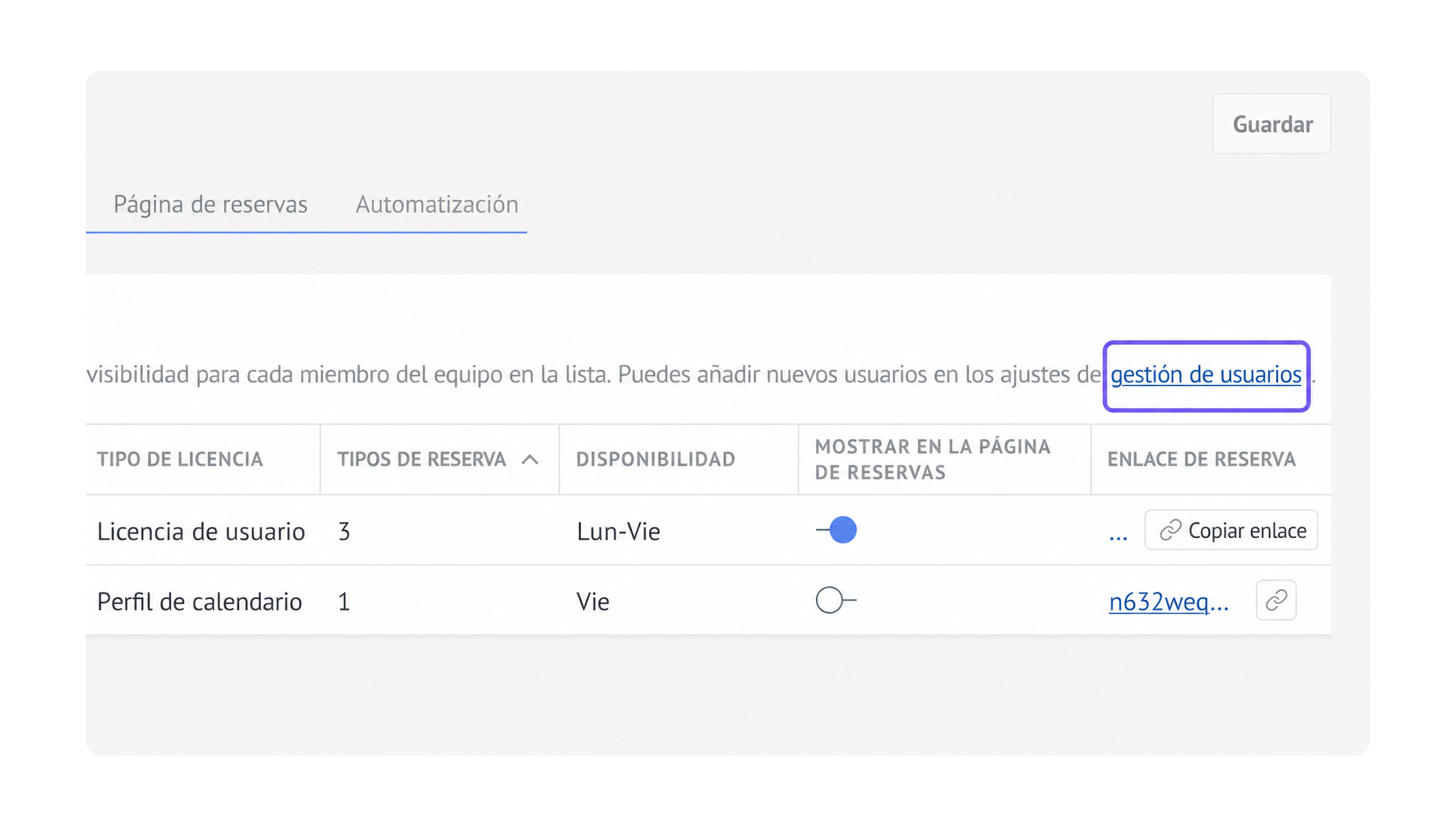
Nota: También puedes abrir esta página desde Ajustes → Gestión de usuarios.
Descubre cómo administrar usuarios en Kommo en nuestro artículo.
Haz clic en + Agregar usuario.
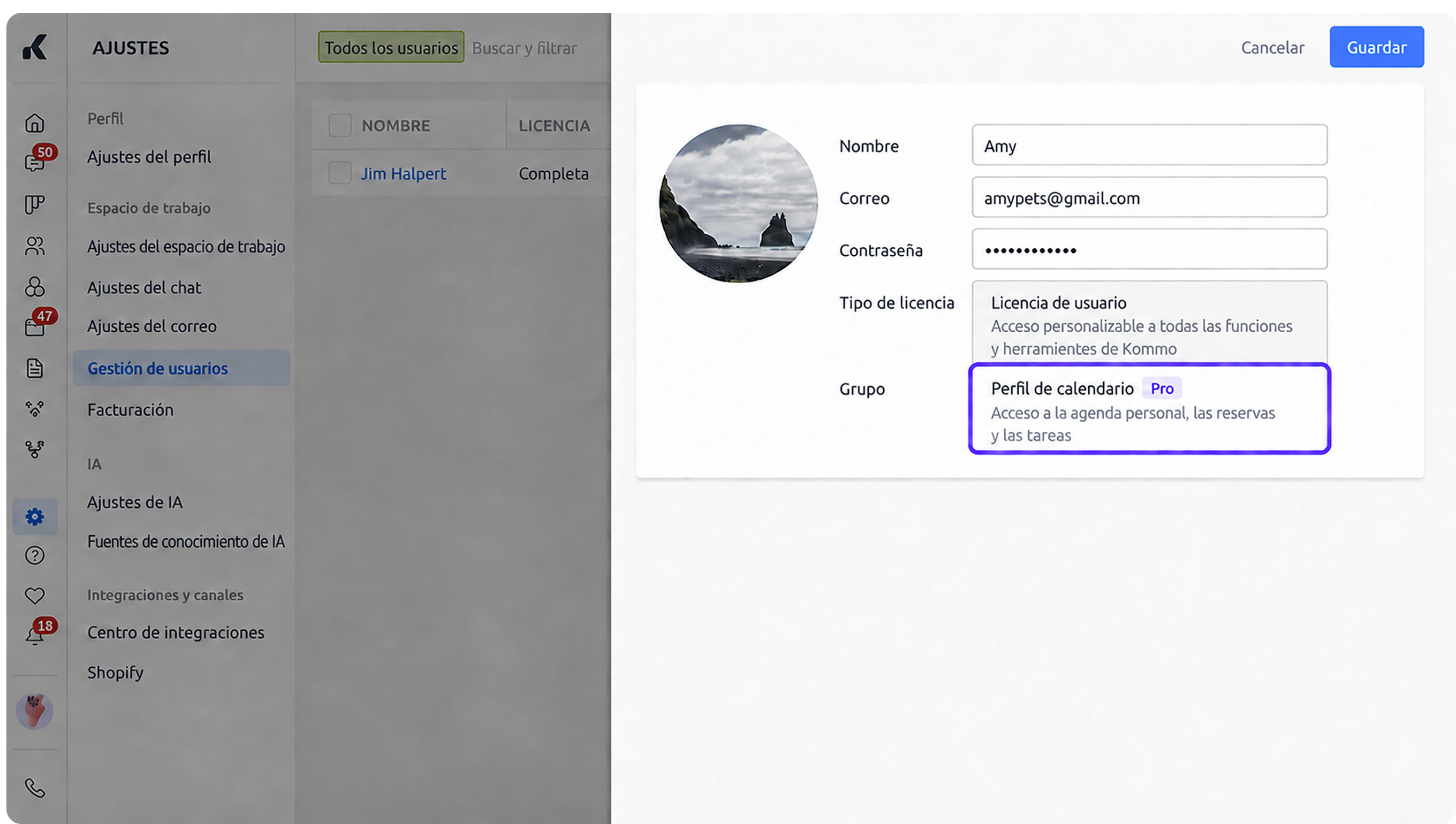
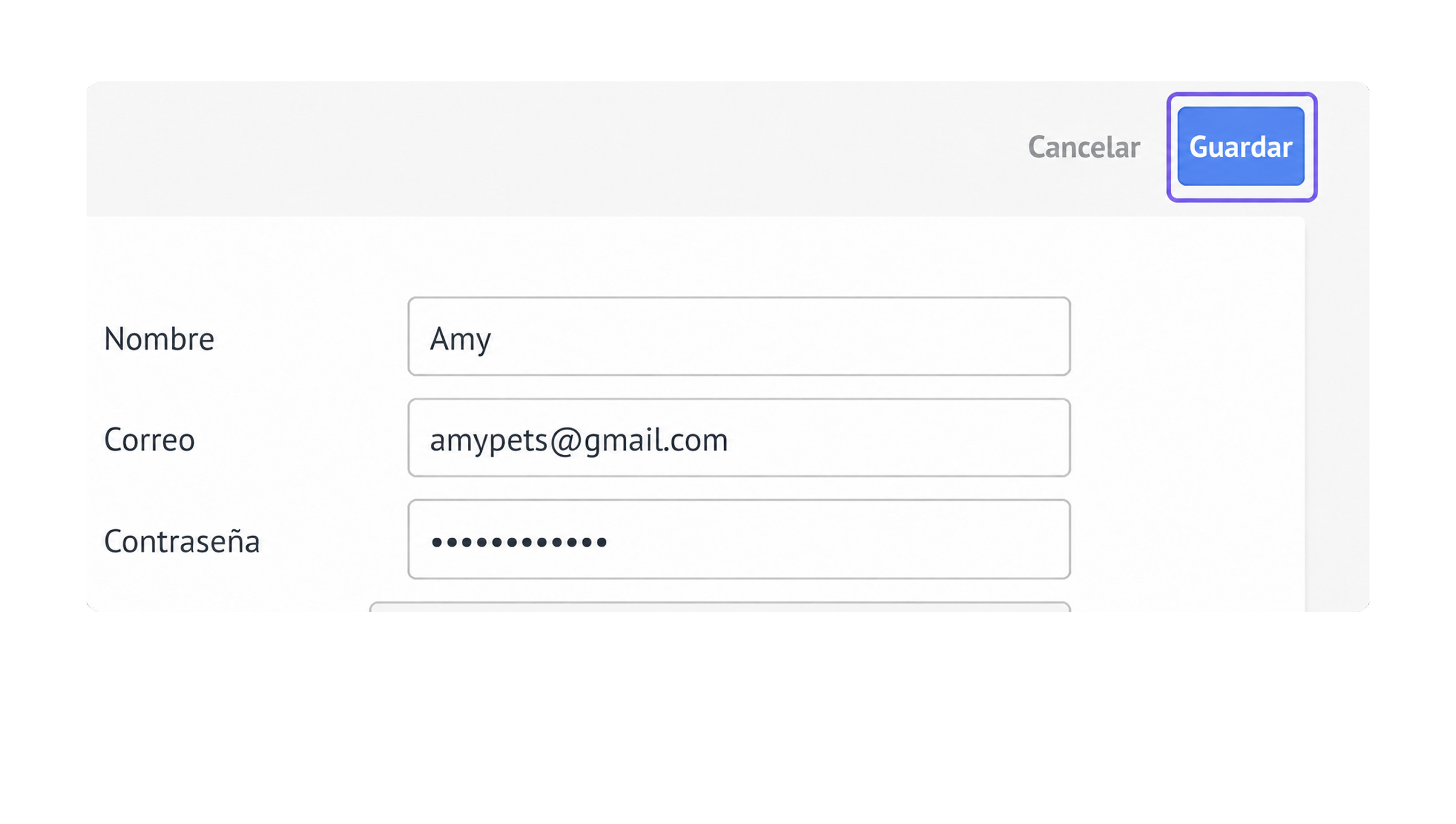
Introduce el nombre, la dirección del correo y la contraseña del usuario, y asígnale un grupo.
En el menú desplegable Tipo de licencia, selecciona Perfil de calendario:
Haz clic en Guardar.
Consejo: Para asignar una licencia completa a un usuario, sigue nuestra guía.
Solicita perfiles adicionales
El plan Pro de Kommo incluye 10 perfiles de calendario de forma predeterminada. Si tu equipo crece, es posible que necesites más. Para solicitarlos, sigue estos pasos:
Añade un usuario nuevo con un perfil de calendario.
Si alcanzas el límite de perfil de calendario, aparecerá una ventana emergente.
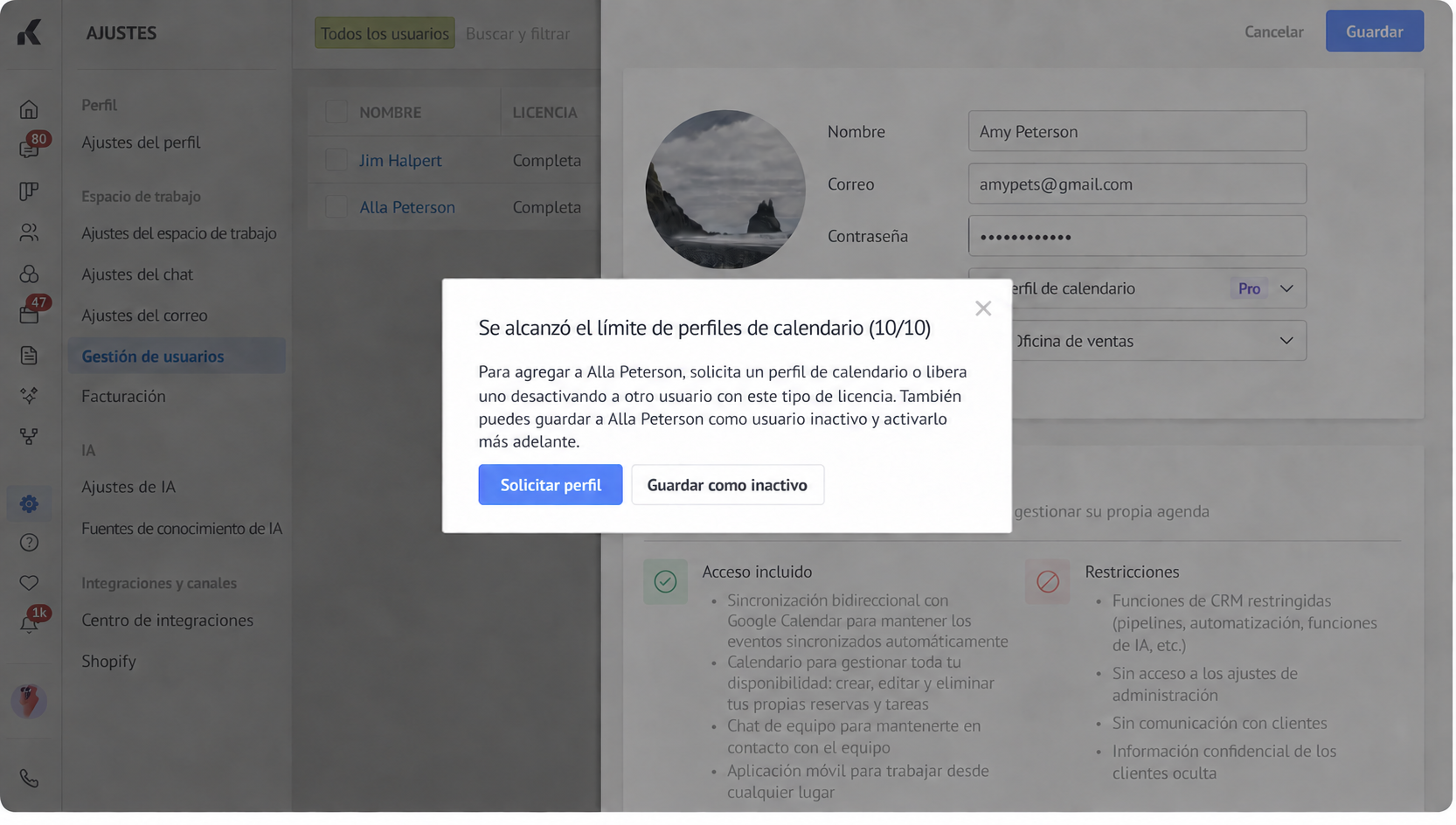
Solicita perfiles de calendario adicionales haciendo clic en Solicitar perfil.
Nota: Puedes desactivar al usuario haciendo clic en Guardar como inactivo.
Introduce la cantidad de perfiles de calendario adicionales que necesitas y haz clic en Solicitar.
.png)
El botón Solicitar te llevará al soporte de Kommo, donde nuestro equipo añadirá manualmente los perfiles de Calendario a tu cuenta.