İhtiyacınız olanlar:
Herhangi bir ücretli Kommo planı (Base, Advanced, Pro veya Enterprise)
Kommo'da yönetici erişimi
En az bir tamamlanmış sipariş
Faturalar yalnızca ödenmiş siparişler için oluşturulur
Tüm faturalar tüm çalışma alanı için geçerlidir, bireysel kullanıcılar için değil
Fatura para birimi USD'dir
Önemli: Bu makalede açıklanan bazı özellikler henüz kullanıma sunulmamış olabilir. Bu özellikler yakında kullanıma sunulacaktır.
Kommo tüm sipariş geçmişinizi tutar, böylece geçmiş siparişleri hızlıca görebilir, ödeme durumunu kontrol edebilir ve faturaları istediğiniz zaman indirebilirsiniz.
Bu makale, sipariş geçmişinizi tam olarak nerede bulacağınızı ve faturaları sadece birkaç tıklamayla nasıl indirileceğini gösterir.
Sipariş geçmişinizi görüntüleyin
Ayarlar → Faturalandırma'ya gidin, Sipariş geçmişi sekmesini açın.
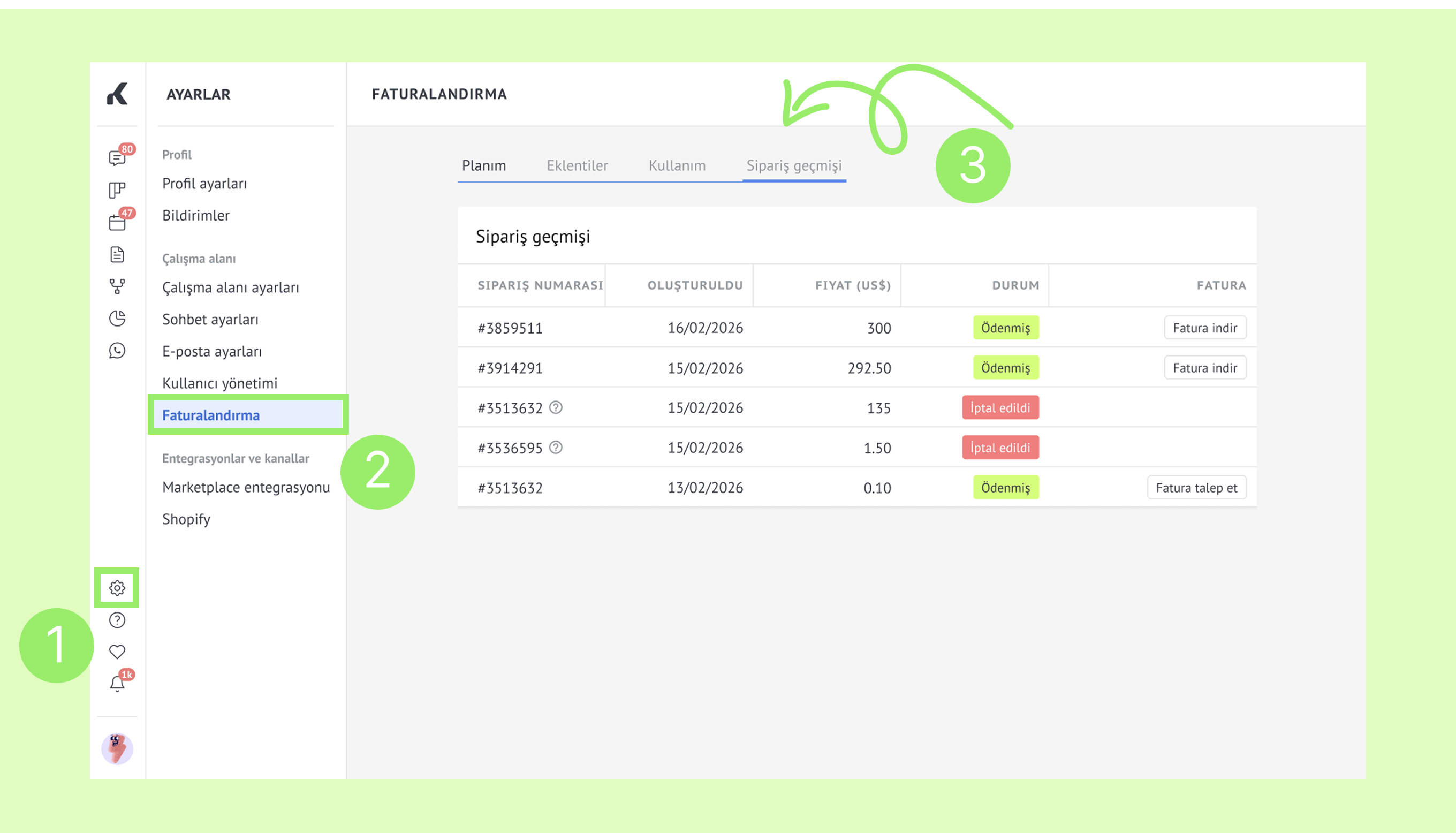
Not: Deneme sürümündeyseniz ve henüz satın alma yapmadıysanız, Sipariş geçmişi sekmesi Faturalama sayfanızda görünmeyecektir.
Siparişlerinizi kontrol edin.
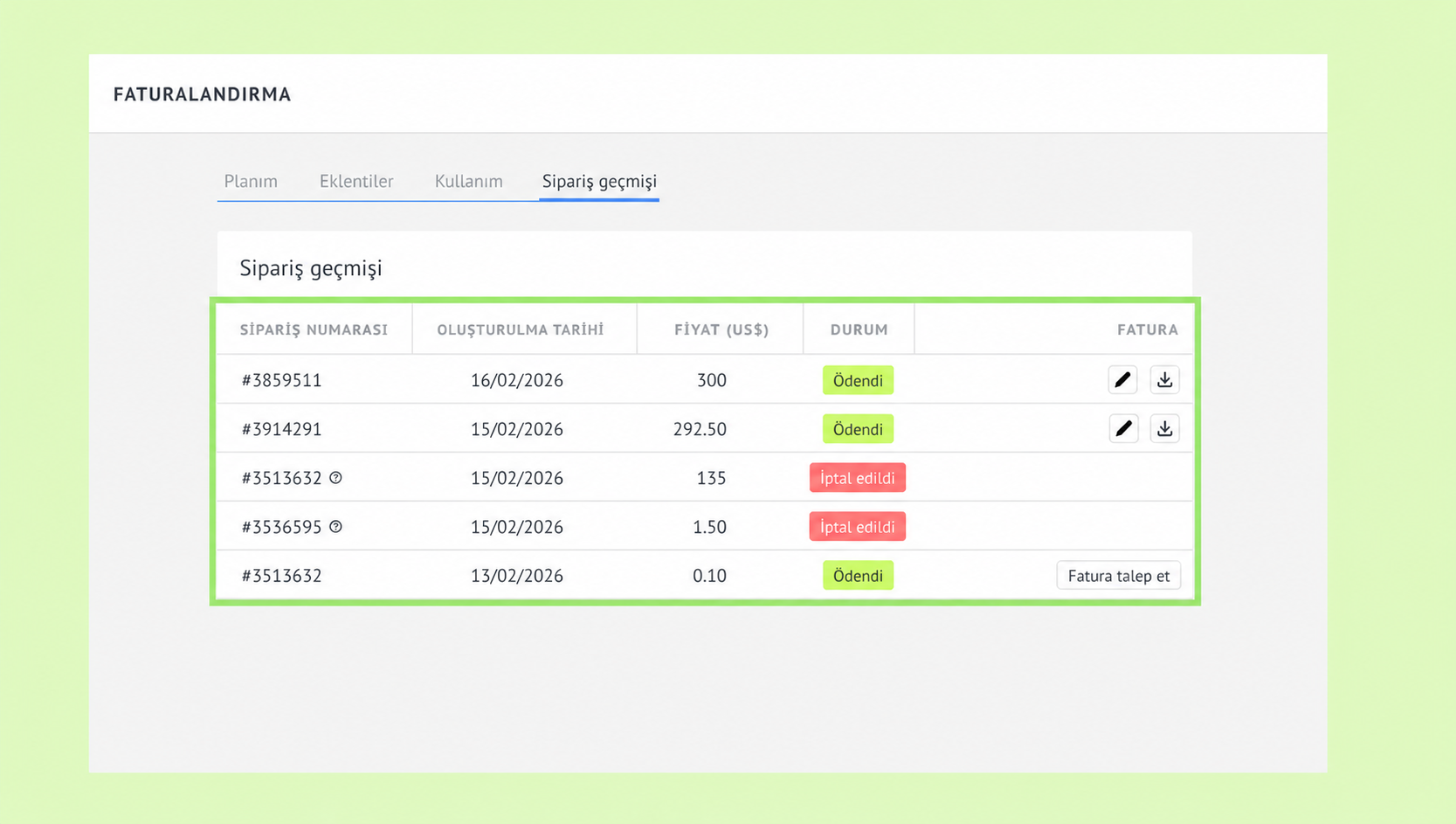
Sipariş geçmişi şunları içerir:
Sipariş numarası
Oluşturulma tarihi
Fiyat
Durum (Ücretli, Bekleyen veya İptal)
Ödenmiş siparişler için faturalar
Bir fatura indirin
Bir sipariş ödendikten sonra, faturasını istediğiniz zaman indirebilirsiniz.
Ayarlar → Faturalandırma → Sipariş geçmişine gidin.
Faturayı indir tuşuna tıklayın.
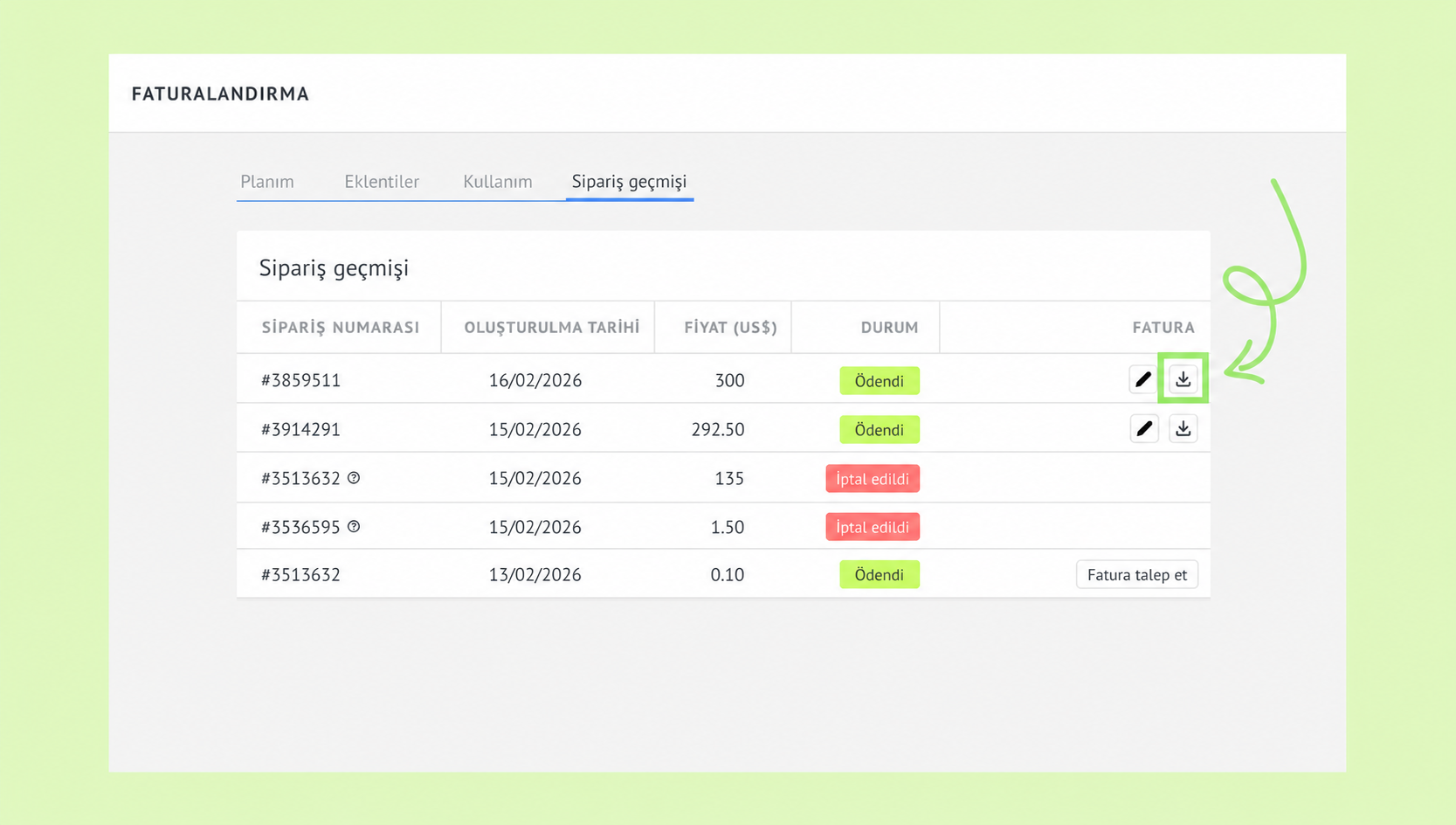
Faturayı bilgisayarınıza kaydedin.
Fatura PDF dosyası olarak indirilecek, kaydetmeye, yazdırmaya veya paylaşmaya hazır olacak.
Fatura talep edin
Fatura otomatik oluşturulmadıysa, Kommo'dan talep edebilirsiniz.
Fatura talep etmek için:
Ayarlar → Faturalandırma → Sipariş geçmişi'ne gidin ve Fatura Talep Et'e tıklayın.
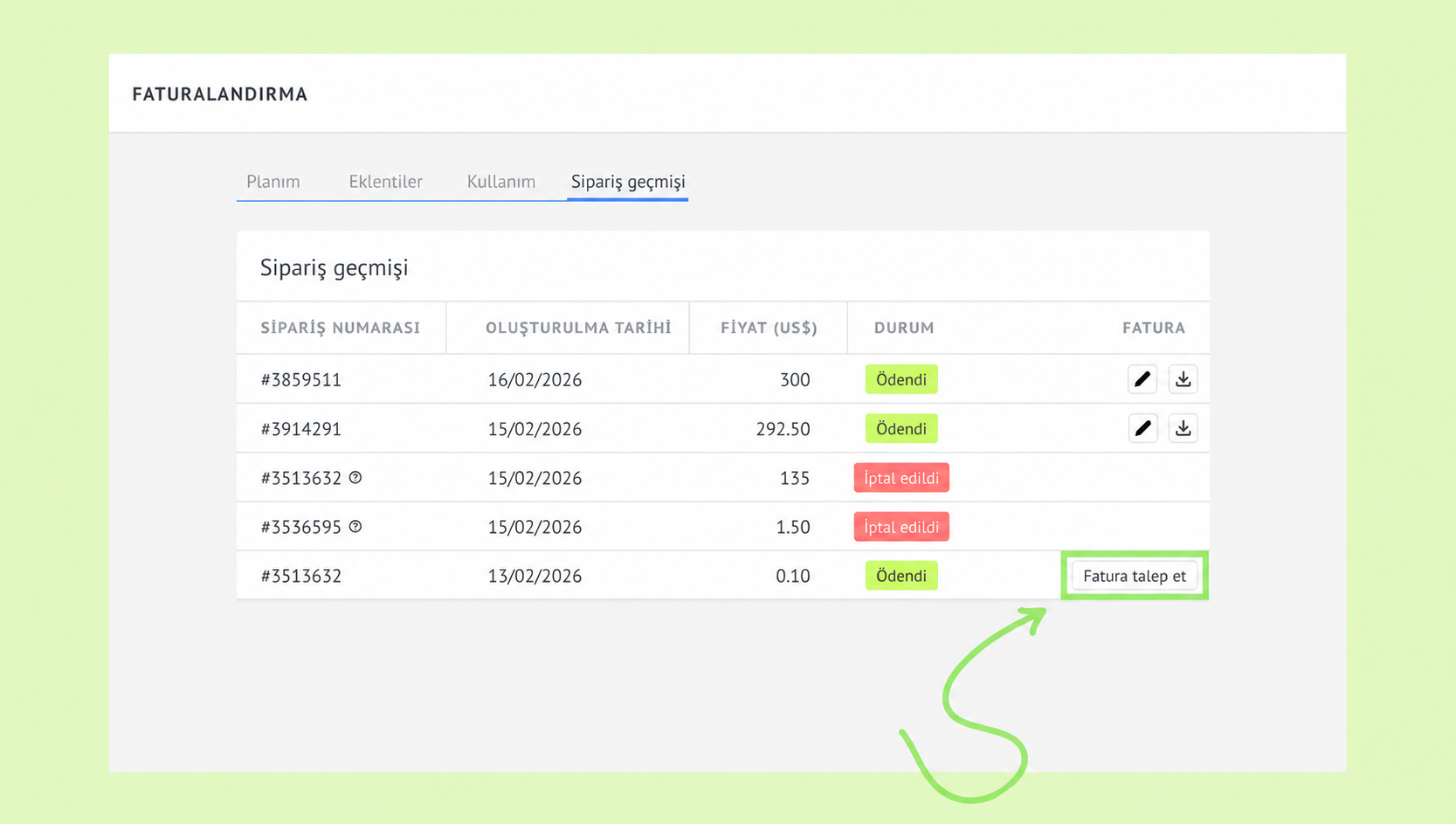
Formu doldurun.
Not: Formdaki alanlar, seçtiğiniz ülkeye göre değişebilir çünkü vergi gereksinimleri ülkeler arasında farklılık gösterir.
Talep gönder’i tuşlayın.
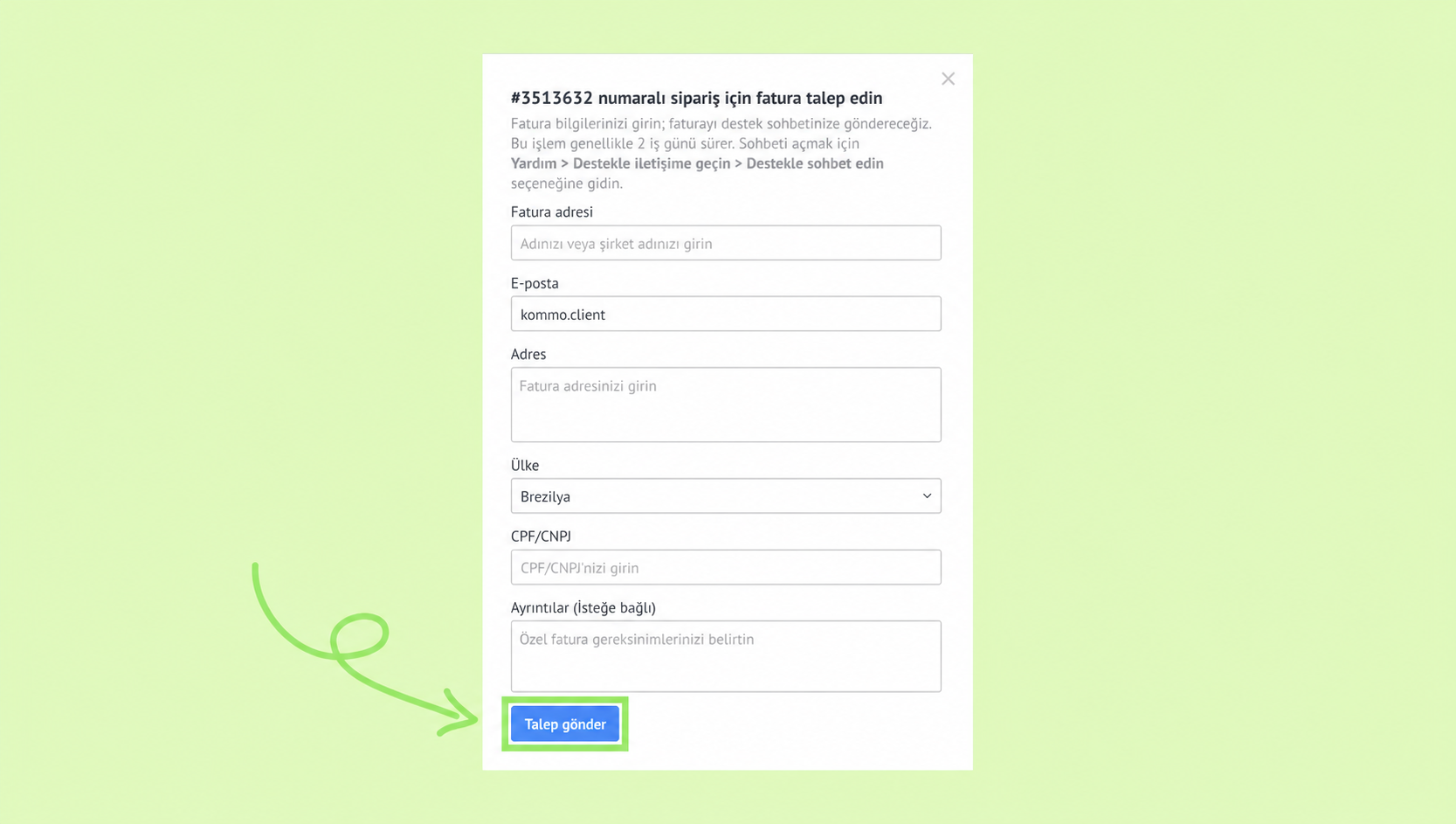
Kommo talebinizi aldıktan sonra, muhasebe departmanımız faturayı hazırlayacaktır. İşleme biraz zaman alabilir.
Fatura hazır olduğunda, Kommo çalışma alanınızdaki Destek sohbeti üzerinden alacaksınız. Ayrıca Sipariş geçmişinden istediğiniz zaman indirebilirsiniz.
Fatura güncellemesi talep edin
Bir faturada yanlış bilgi varsa, güncellenmiş bir versiyon talep edebilirsiniz.
Fatura güncellemesi talep etmek için:
Ayarlar → Faturalandırma → Sipariş geçmişi'ne gidin.
Güncellenmiş fatura istediğiniz siparişin yanındaki kalem simgesine tıklayın.
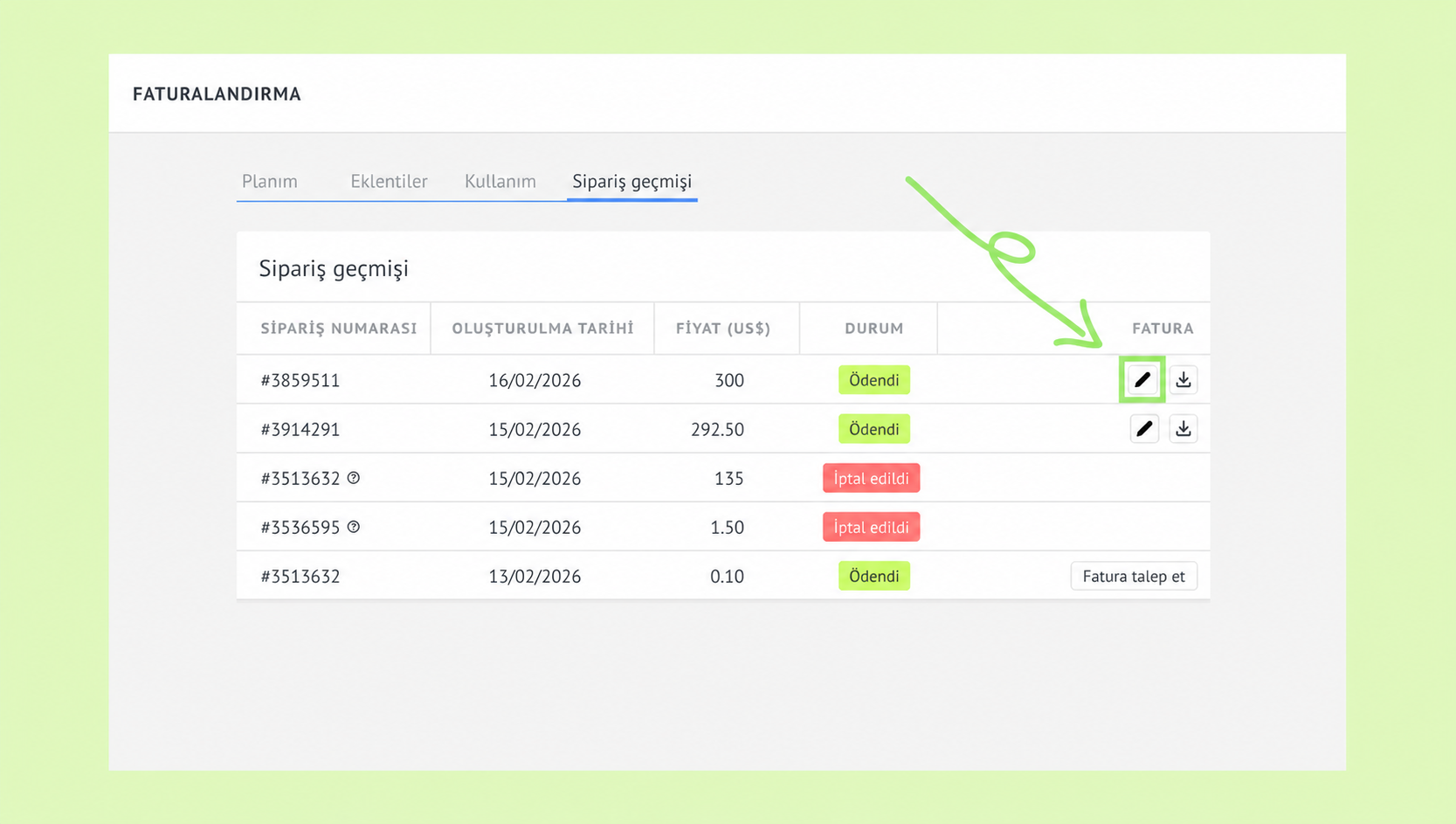
Formu doldurun ve Gönder talebini tıklayın.
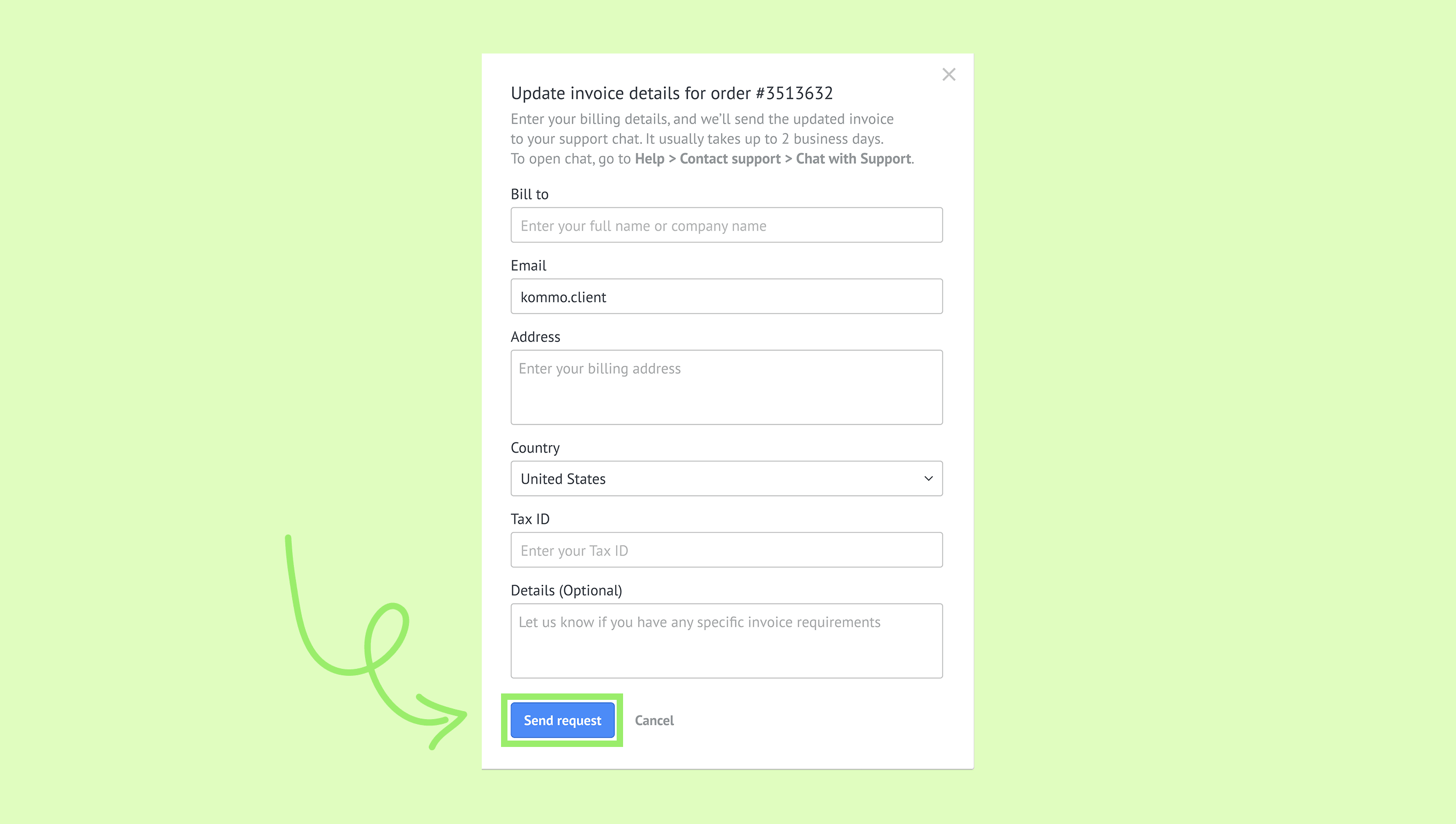
Güncellenmiş fatura hazır olduğunda, Kommo çalışma alanınızdaki Destek sohbeti üzerinden alacaksınız.
Kommo faturalarının içeriği neleri içerir
Kommo faturaları şunları içerir:
Fatura numarası ve tarih
Şirket detayları
Sipariş detayları
Toplam miktar
Bu durum, faturaları muhasebe, geri ödeme veya iç raporlama için uygun kılar.
Sipariş geçmişinizi doğrulayın
Her şeyin doğru olduğunu doğrulamak için:
Tüm ödenen siparişlerin Sipariş geçmişinde göründüğünü kontrol edin
Tarihleri ve miktarları doğrulayın
Bir şey yanlış görünürse veya fatura eksikse, çalışma alanınızdaki sohbet veya WhatsApp üzerinden Kommo desteğine ulaşın.