İhtiyacınız olanlar:
Herhangi bir Kommo planı (Temel, Gelişmiş, Pro veya Kurumsal)
Kommo'da yönetici erişimi
Geçerli bir ödeme yöntemi:
Brezilya: Kredi kartı (BRL ile ödeme kabul edilir, taksitli ödemeler mevcuttur)
Diğer ülkeler: Kart veya PayPal (ödemeler USD cinsinden kabul edilir)
Aklınızda bulundurun:
Minimum abonelik süresi 6 aydır
9 , 12 ve 24 aylık planlar için indirimler mevcuttur
Abonelikler tüm çalışma alanı için geçerlidir — tüm kullanıcılar aynı planı paylaşır
Abonelik otomatik yenilemeleri, Pix hariç tüm ödeme yöntemleri için varsayılan olarak etkindir
Otomatik yenileme ödemeleri istediği zaman devre dışı bırakılabilir
Kaydedilen ödeme yöntemi, abonelik yenilemeleri, yükseltmeler ve ek koltuklar için kullanılır
Her abonelikte sınırlı sayıda yapay zeka kredisi bulunur. Ek AI kredileri ayrı olarak satın alınabilir
Ödeme yöntemlerini değiştirmek veya ödeme bilgilerini güncellemek için önce otomatik yenilemeler devre dışı bırakılmalıdır. Ödeme yöntemlerinizi nasıl yöneteceğinizi buradan öğrenin
Yeni bir ödeme yöntemi veya detaylarla ödeme yaptıktan sonra, otomatik yenilemeler otomatik olarak yeniden açılır
Önemli: Bu makalede açıklanan bazı özellikler henüz kullanıma sunulmamış olabilir. Bu özellikler yakında kullanıma sunulacaktır.
Kommo aboneliği satın aldığınızda, Pix hariç tüm ödeme yöntemleri için otomatik yenileme varsayılan olarak açık olur. Bu makale, otomatik yenilemelerin nasıl çalıştığını ve nasıl yönetileceğini göstermektedir.
Kommo'da ödeme yöntemlerini yönetme hakkında daha fazla bilgi edinin.
Kommo'da otomatik yenilemeler nasıl çalışır
İlk Kommo aboneliğinizi kart veya PayPal ile satın aldığınızda:
Otomatik yenileme ödemeleri otomatik olarak etkinleştirilir
Ödeme yönteminiz ve bilgileriniz Kommo'da kaydedilir
Kaydettiğiniz ödeme bilgileri, abonelik otomatik yenilemeleri, yükseltmeler ve ek koltuklar gibi gelecekteki masraflar için kullanılır
Yenileme ödemeleri etkinleştirildiğinde:
Son kullanma süresinden 9 gün önce: Bir hatırlatma e-postası alıyorsunuz
Son kullanma süresinden 3 gün önce: Kommo otomatik olarak yenileme emri oluşturuyor ve kaydettiğiniz ödeme bilgilerini kullanarak ücret talep ediyor
Ödeme başarılı olursa:
Statü Ücretli olur
Onay e-postası alacaksınız
Aboneliğiniz otomatik olarak yenileniyor
Ödeme başarısız olursa:
Bir e-posta bildirimi alıyorsunuz
Sipariş, Faturalamada Bekleme olarak görünüyor
Hata nedeni gösterilmiştir
Kommo, yenileme ödemeleri devre dışı bırakılmadıkça her 24 saatte bir ücreti tekrar deniyor ve toplamda 4 ödeme denemesi yapıyor.
Otomatik yenilemeleri kapatırsanız:
Abonelik yenilemeleri otomatik olarak gerçekleşmeyecek
Siparişleri manuel olarak oluşturup ödemeniz gerekecek
Mevcut ücretli aboneliğiniz süresi dolana kadar aktif kalıyor
Not: Seçtiğiniz plan, koltuk sayısı ve abonelik süresi gelecekteki yenilemeler için varsayılan olarak kullanılacaktır. Bu ayarları mevcut aboneliğiniz için istediğiniz zaman güncelleyebiliyorsunuz ve değişiklikler gelecekteki yenilemeler için de geçerli olacaktır. Aboneliğinizi nasıl yöneteceğinizi bu makalede öğrenin. Aboneliğinizi nasıl yöneteceğinizi bu makalede öğrenin.
Otomatik yenilemeler etkinleştirilmiş aboneliğinizi genişletin
Aboneliğinizin süresi dolmadan üç gün önce, Kommo otomatik yenileme emri oluşturacak ve ödemeyi otomatik olarak işlemeye çalışacaktır.
Ödeme başarısız olursa, bir e-posta bildirimi alacaksınız ve kaydettiğiniz ödeme bilgileriyle siparişi manuel olarak ödeyebilirsiniz:
Ayarlar → Faturalandırma → Sipariş geçmişi'ne gidin.
Beklemede olan siparişi bulun.
Şimdi Öde seçeneğine tıklayın — ödeme otomatik olarak işlenecektir.
Ödeme tekrar başarısız olursa, Kommo desteğiyle iletişime geçin.
Otomatik yenilemeleri devre dışı bırakarak aboneliğinizi uzatın
Otomatik yenileme ödemeleri manuel olarak veya başarısız bir ödeme denemesinden sonra (örneğin, süresi dolmuş bir kart nedeniyle) kapandıysa, şu adımları izleyin:
Ayarlar → Faturalandırma → Sipariş geçmişi'ne gidin.
Beklemede olan siparişi bulun.
Şimdi Öde seçeneğine tıklayın.
Yeni ödeme bilgilerini girin.
Ödeme tamamlandıktan sonra, otomatik yenilemeler otomatik olarak etkinleştirilir.
Otomatik yenilemeler etkinleştirilmiş siparişler oluşturun ve ödeme yapın
Otomatik yenileme ödemeleri etkinleştirildiğinde, ödeme bilgilerinizi tekrar girmeden planınızı yükseltebilir veya koltuklar ekleyebilirsiniz; çünkü koltuklar Kommo'da kaydedilir.
Sipariş oluşturmak ve ödemek için:
Ayarlar → faturalandırmaya gidin.
Yeni bir sipariş oluşturun.
Çıkışa tıklayın.
Kaydettiğiniz ödeme bilgileriyle ödeme yapın.
Farklı bir ödeme yöntemi kullanmak veya ödeme bilgilerinizi güncellemek için ödeme sayfasında Değiştir'e tıklayın . Başka bir ödeme yöntemi seçin veya yeni bilgiler girin, ardından ödemeyi tamamlayın.
Bu makalede Kommo'da nasıl sipariş oluşturulacağını öğrenin.
Otomatik yenilemeleri devre dışı bırakın
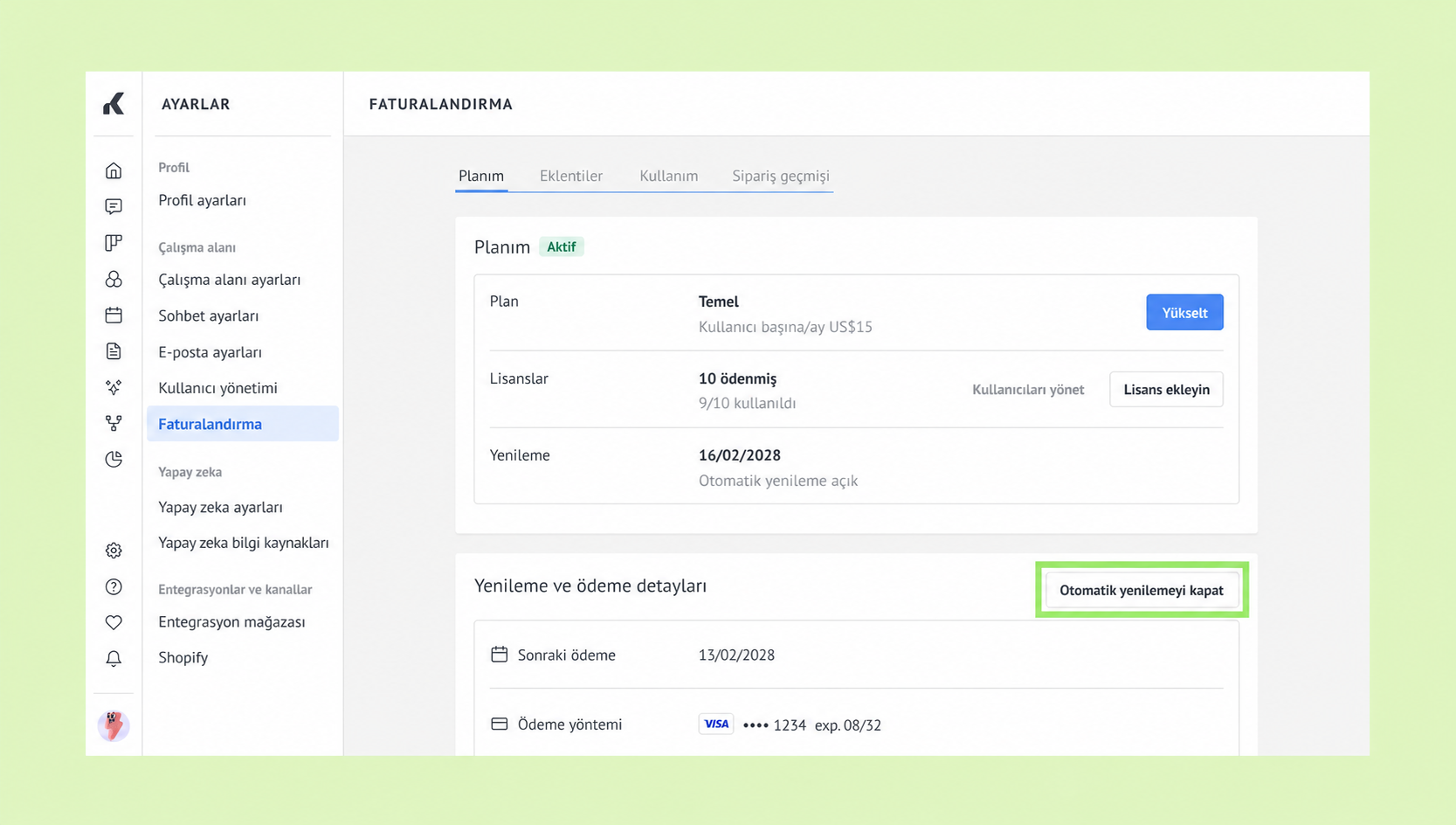
Buraya gidin Ayarlar → Faturalandırma, şuna tıklayın Otomatik yenilemeyi kapat.
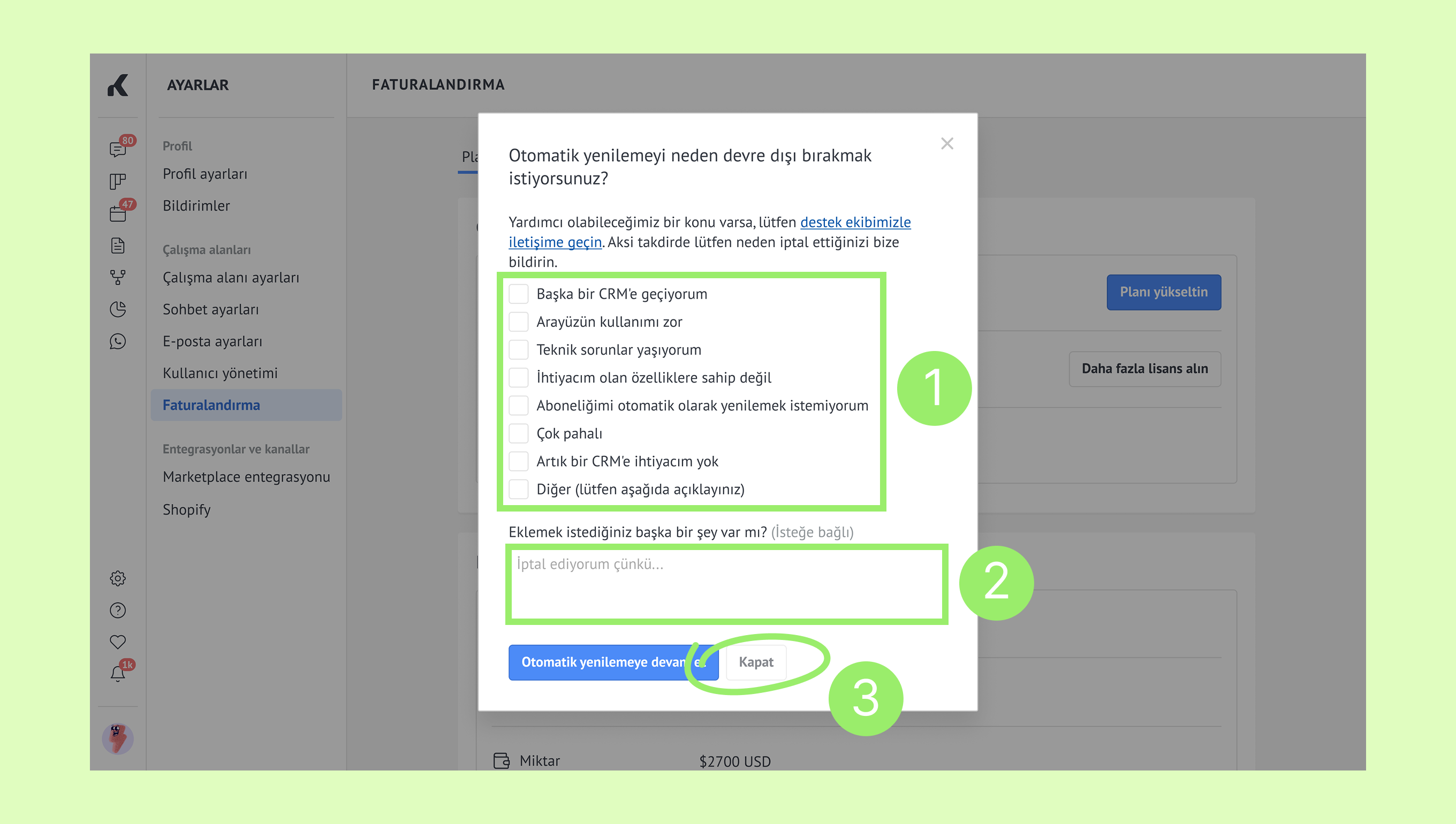
Bir sebep seçin, bir yorum ekleyin (isteğe bağlı) ve Kapat'a tıklayın.
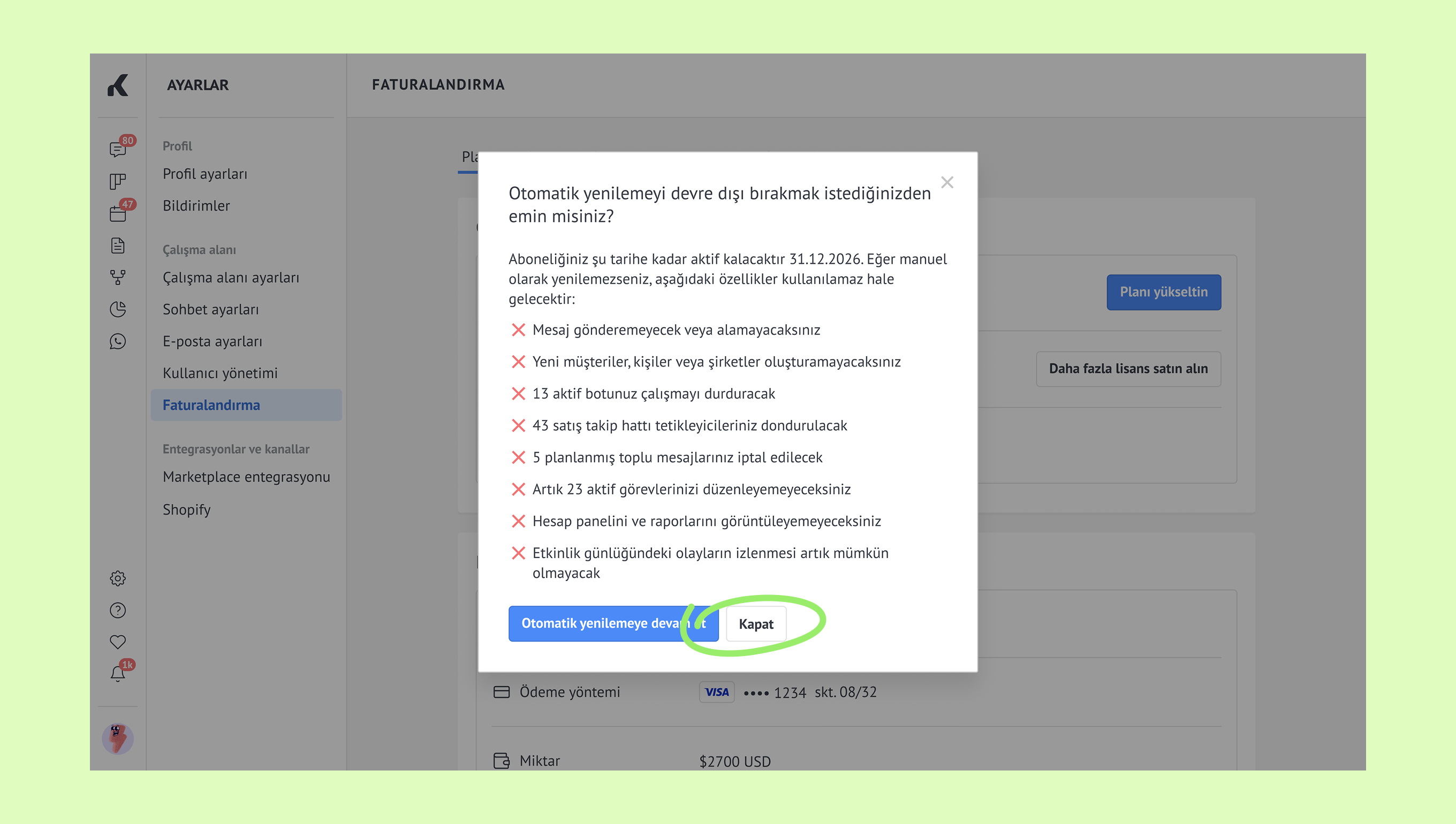
Sonraki pencerede, onaylamak için Kapat tuşuna tıklayın.
Bir sonraki pencerede aboneliğinizin son kullanma tarihini göreceksiniz. Bitirmek için Kapat düğmesine tıklayın.
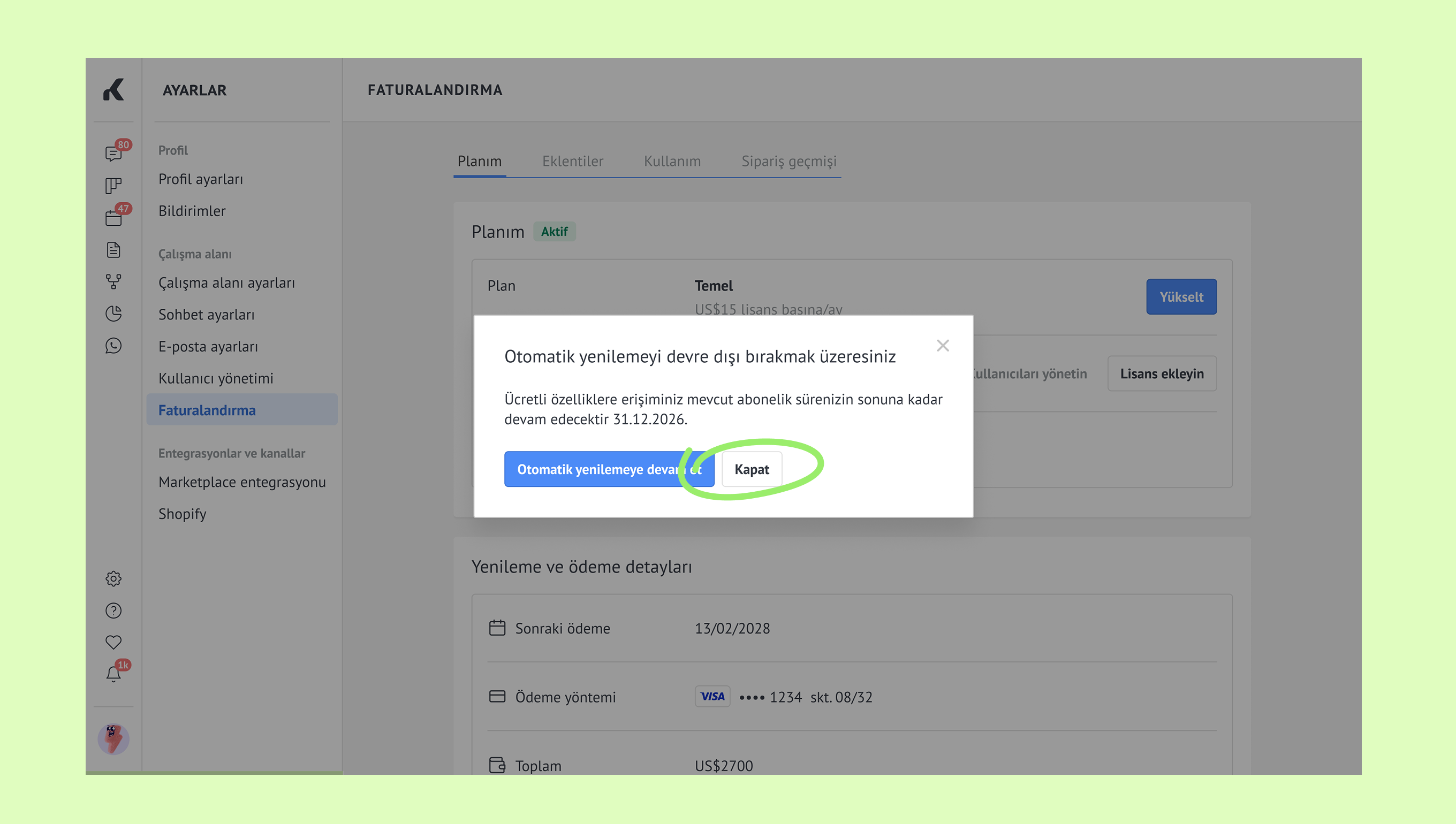
Tamamlandıktan sonra başarı mesajı belirir ve kaydedilen ödeme bilgileriniz silinir.