İhtiyacınız olanlar:
Herhangi bir Kommo planı (Base, Advanced, Pro veya Enterprise)
Kommo'da yönetici erişimi
Geçerli bir ödeme yöntemi:
Brezilya: Kredi kartı veya Pix (ödemeler BRL ile kabul edilir, taksitli ödemeler kredi kartı ödemeleri için mevcuttur)
Diğer ülkeler: Kart veya PayPal (ödemeler USD cinsinden kabul edilir)
Aklınızda bulundurun:
Minimum abonelik süresi 6 aydır
9, 12 ve 24 aylık planlar için indirimler mevcuttur
Abonelikler tüm çalışma alanı için geçerlidir — tüm kullanıcılar aynı planı paylaşır
Yerel para biriminizle ödeme yapmak istiyorsanız, yerel bir Kommo ortağınızla iletişime geçin
Abonelik otomatik yenileme ödemeleri, Pix hariç tüm ödeme yöntemleri için varsayılan olarak etkindir
Otomatik yenilemeler istediği zaman devre dışı bırakılabilir
Tasarruf edilen ödeme yöntemi, otomatik yenilemeler, yükseltmeler, yapay zeka kredi eklemeleri ve ek koltuklar için kullanılır
Her abonelikte sınırlı sayıda yapay zeka kredisi bulunur. Ek yapay zeka kredileri ayrı olarak satın alınabilir
Önemli: Bu makalede açıklanan bazı özellikler henüz mevcut olmayabilir. Yakında yayınlanacaklar.
Kommo, bölgenize bağlı olarak farklı ödeme yöntemlerini destekler. Brezilya'da kredi kartı veya Pix ile ödeme yapabilirsiniz. Diğer ülkelerde ise kart veya PayPal ile ödeme yapabilirsiniz.
İlk satın almanızı tamamladığınızda:
Otomatik yenileme ödemeleri varsayılan olarak etkinleştirilmiştir.
Ödeme yönteminiz gelecekteki ödemeler için saklanır.
Faturalandırma detaylarınız çalışma alanınızda kaydedilir.
Kommo, abonelik yenilemeleri ve diğer satın alımlar için kaydedilen ödeme yönteminizi kullanır ve fatura düzenlemek için kaydettiğiniz fatura detaylarınızı kullanır.
Ödeme yönteminizi istediğiniz zaman Faturalama sayfasından silebilir veya faturalama bilgilerinizi güncelleyebilirsiniz.
Bu makale, Kommo'da ödeme yönteminizi ve faturalama bilgilerinizi nasıl yöneteceğinizi açıklar.
Otomatik yenileme ödemelerinin nasıl çalıştığını ve bunları nasıl açıp kapatacağınızı öğrenmek için Kommo'da otomatik yenileme ödemelerini yönet bölümüne bakabilirsiniz.
Not: Pix için otomatik yenileme ödemeleri mevcut değildir.
Ödeme yönteminizi veya bilgilerinizi değiştirin
İlk satın aldığınızda, kullandığınız ödeme yöntemi Kommo çalışma alanınıza bağlanır ve gelecekteki ödemeler için saklanır. Ödeme yöntemini değiştirebilir veya detaylarını daha sonra güncelleyebilirsiniz.
Şu değişiklikleri yapabilirsiniz:
Örneğin, yeni bir satın alma sırasında, kaydedilen ödeme yöntemi yerine farklı bir ödeme yöntemi kullanmak istediğinizde.
Örneğin, bekleyen bir siparişi ödediğinizde, Kommo kaydettiğiniz ödeme yönteminizi talep edemiyorsa ve başka bir yöntemi tekrar denemek istiyorsanız.
Başarılı bir ödeme yaptıktan sonra, yeni ödeme yöntemi çalışma alanınıza bağlanacak ve gelecekteki ödemeler için otomatik olarak kullanılacaktır.
Yeni bir satın alma sırasında ödeme yöntemini değiştirin
Ayarlar → Faturalandırma bölümlerine gidip yeni bir sipariş oluşturun.
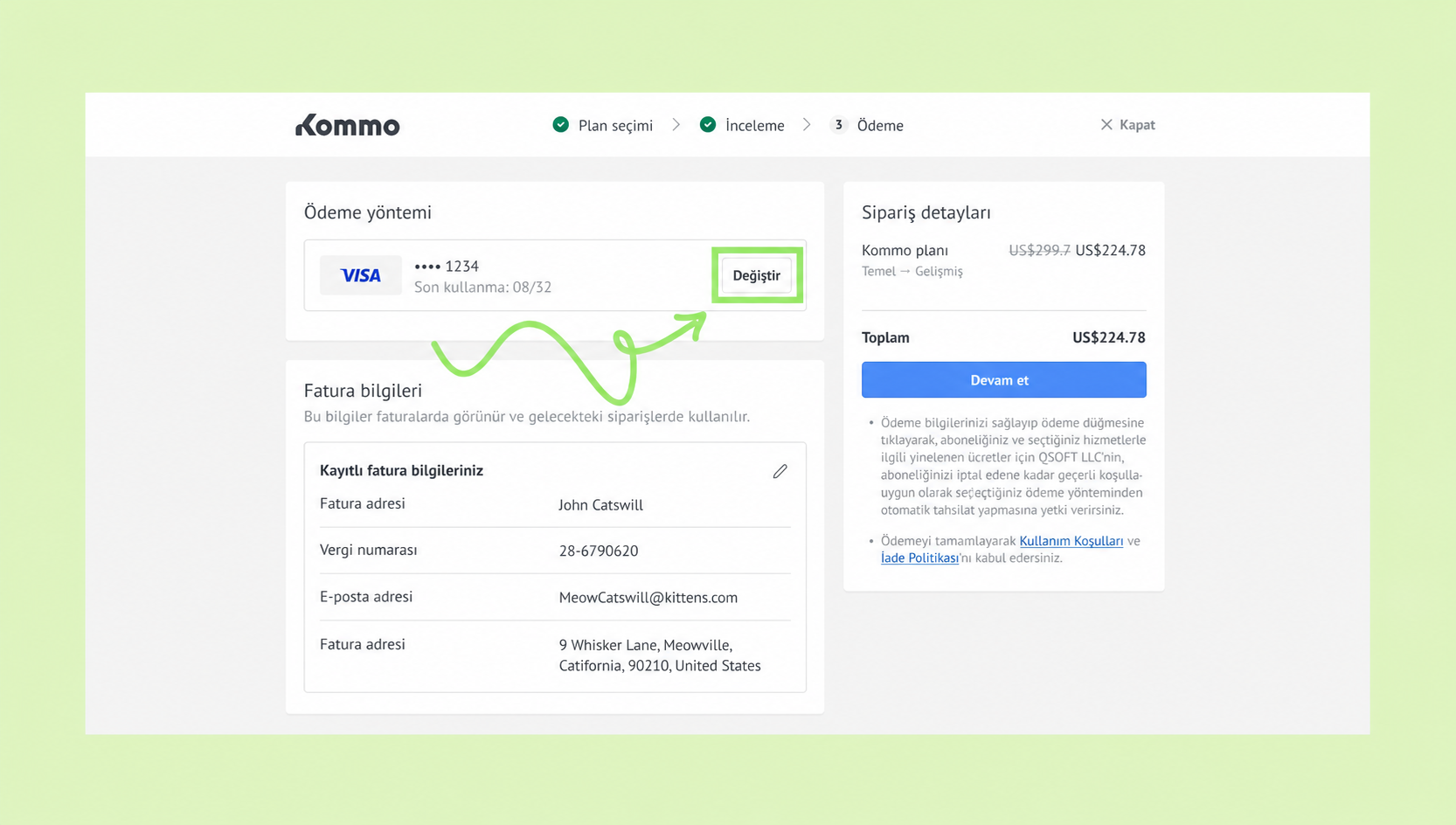
Ödeme sayfasında, kaydedilen ödeme yönteminin yanındaki Değiştir seçeneğine tıklayın.
Değişikliği onaylayın.
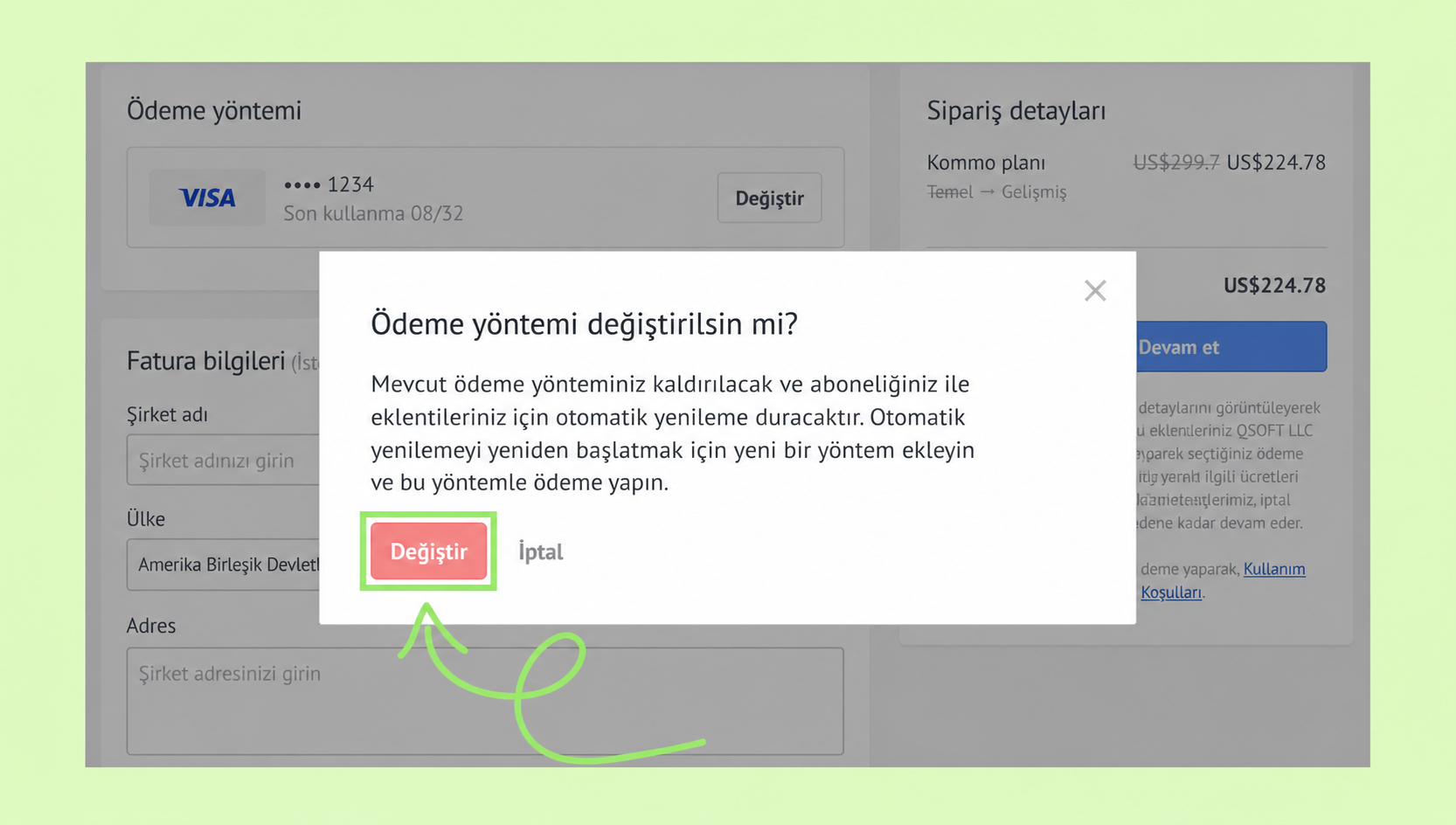
Yeni bir ödeme yöntemi seçin veya yeni ödeme bilgilerini girin, ardından Devam et'e tıklayın.
Ödemeyi tamamla.
Bekleyen bir emir için ödeme yöntemini değiştirin
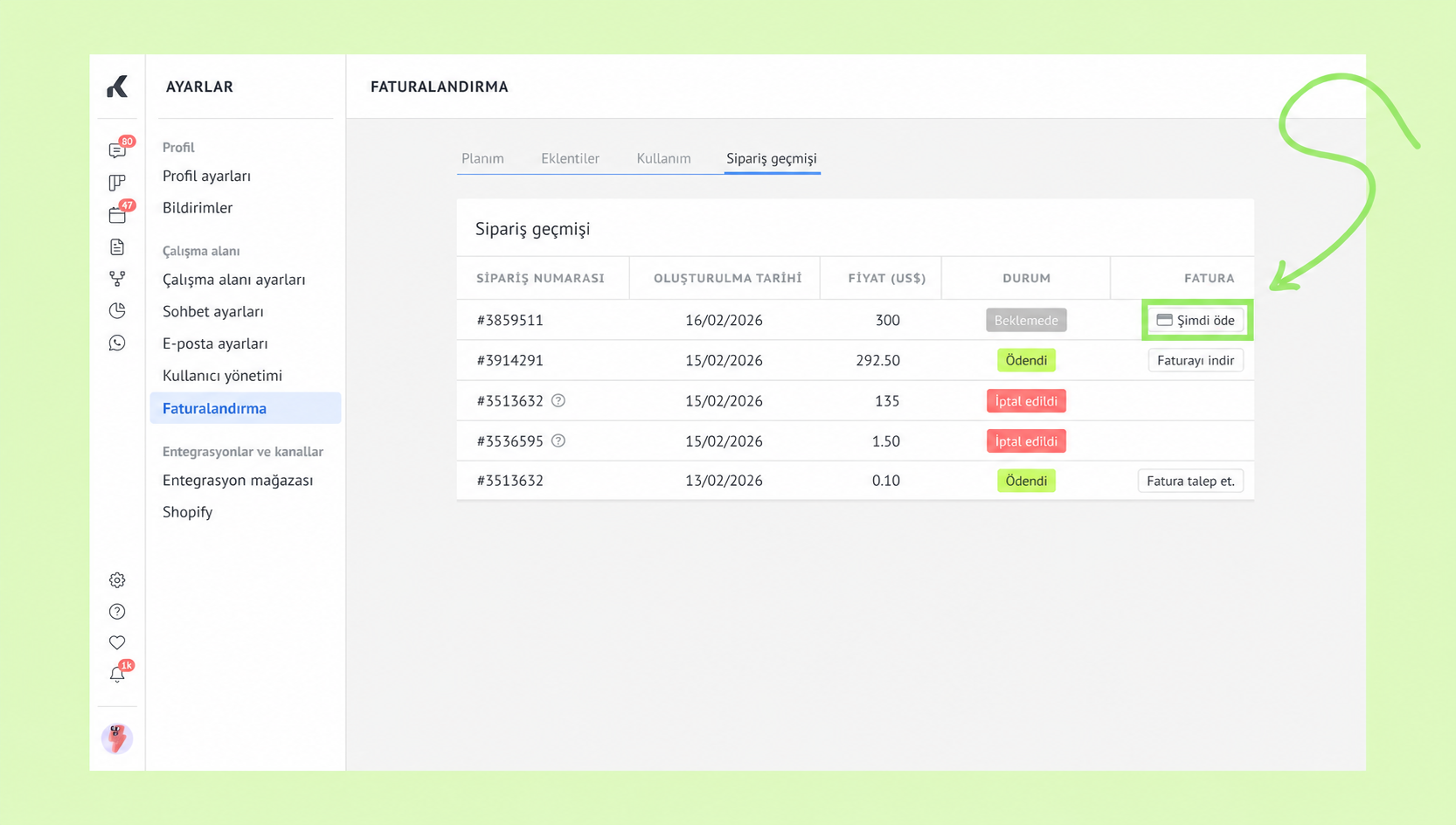
Ayarlar → Faturalandırma'ya gidin ve Sipariş geçmişi sekmesini açın.
Bekleyen siparişi bulun ve Şimdi Öde'ye tıklayın.
Ödeme sayfasında, kaydedilen ödeme yönteminin yanındaki Değiştir seçeneğine tıklayın.
Değişikliği onaylayın.
Yeni bir ödeme yöntemi seçin veya yeni ödeme bilgilerini girin, ardından Devam et'e tıklayın.
Ödemeyi tamamla.
Ödeme başarılı olduğunda, yeni ödeme yöntemi ve detaylar Kommo'da kaydedilecek ve gelecekteki abonelik yenilemeleri, yükseltmeler, ek satın alımlar ve ek koltuklar için kullanılacak.
Değil: Ödeme yönteminizi veya ödeme bilgilerinizi değiştirdiğinizde, otomatik yenileme ödemeleri geçici olarak kapatılır ve sonra otomatik olarak tekrar açılır. Bu makalede otomatik yenileme ödemelerinin nasıl yönetileceğini öğrenin.
Faturalama detaylarınızı yönetin
İlk Kommo aboneliğinizi satın aldığınızda, ödeme sırasında girdiğiniz fatura detayları çalışma alanınızda kaydedilir ve gelecekteki satın almalar için kullanılır. Bu bilgiler arasında adınız, e-posta adresiniz ve vergi numaranız yer alabilir.
Kaydedilen fatura bilgilerinizi düzenleyebilir, çalışma alanınızdan kaldırabilir veya önceki bir satın alma sırasında kaydedilmemişse ekleyebilirsiniz.
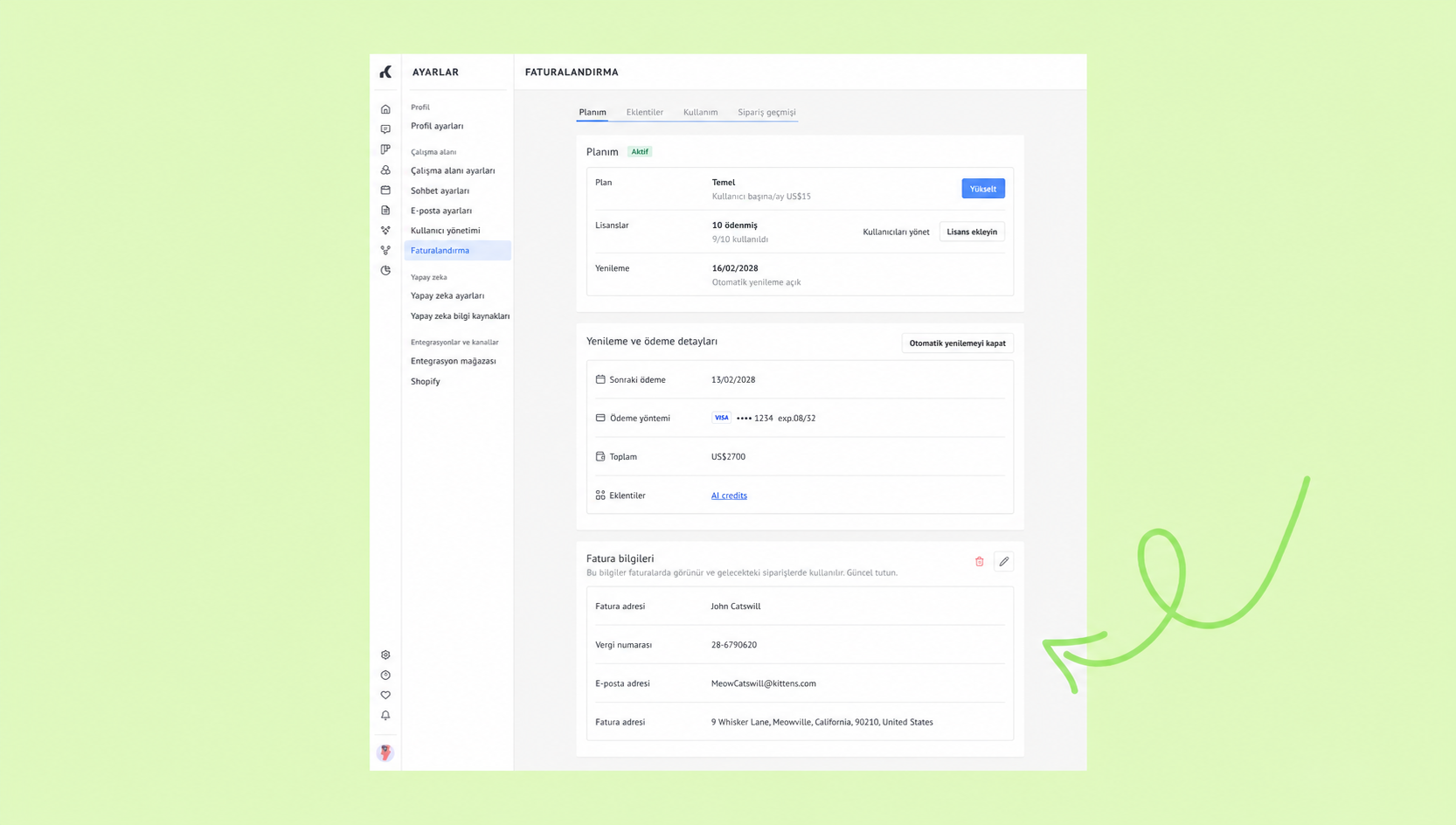
Faturalama detaylarınızı görüntüleyin
Planımı Ayarlar → Faturalandırma → sayfasına gidin.
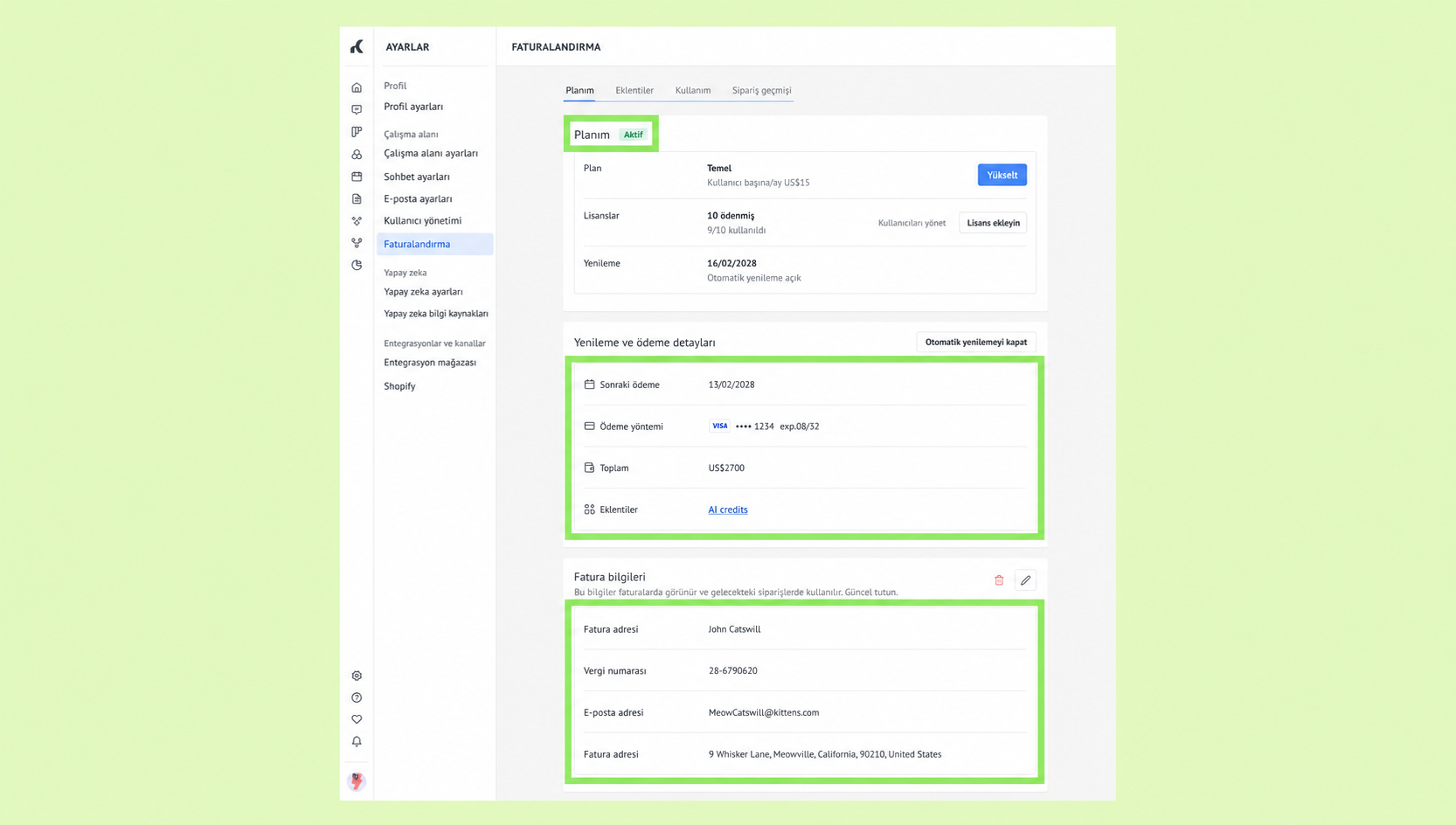
Faturalandırma detayları bölümünü görmek için sayfayı aşağıya kaydırın.
Faturalama bilgilerinizi düzenleyin
Planım → Ayarlar → Faturalandırma bölümüne gidin ve sayfayı aşağıya kaydırın.
Faturalama detayları bölümünde kalem simgesine tıklayın.
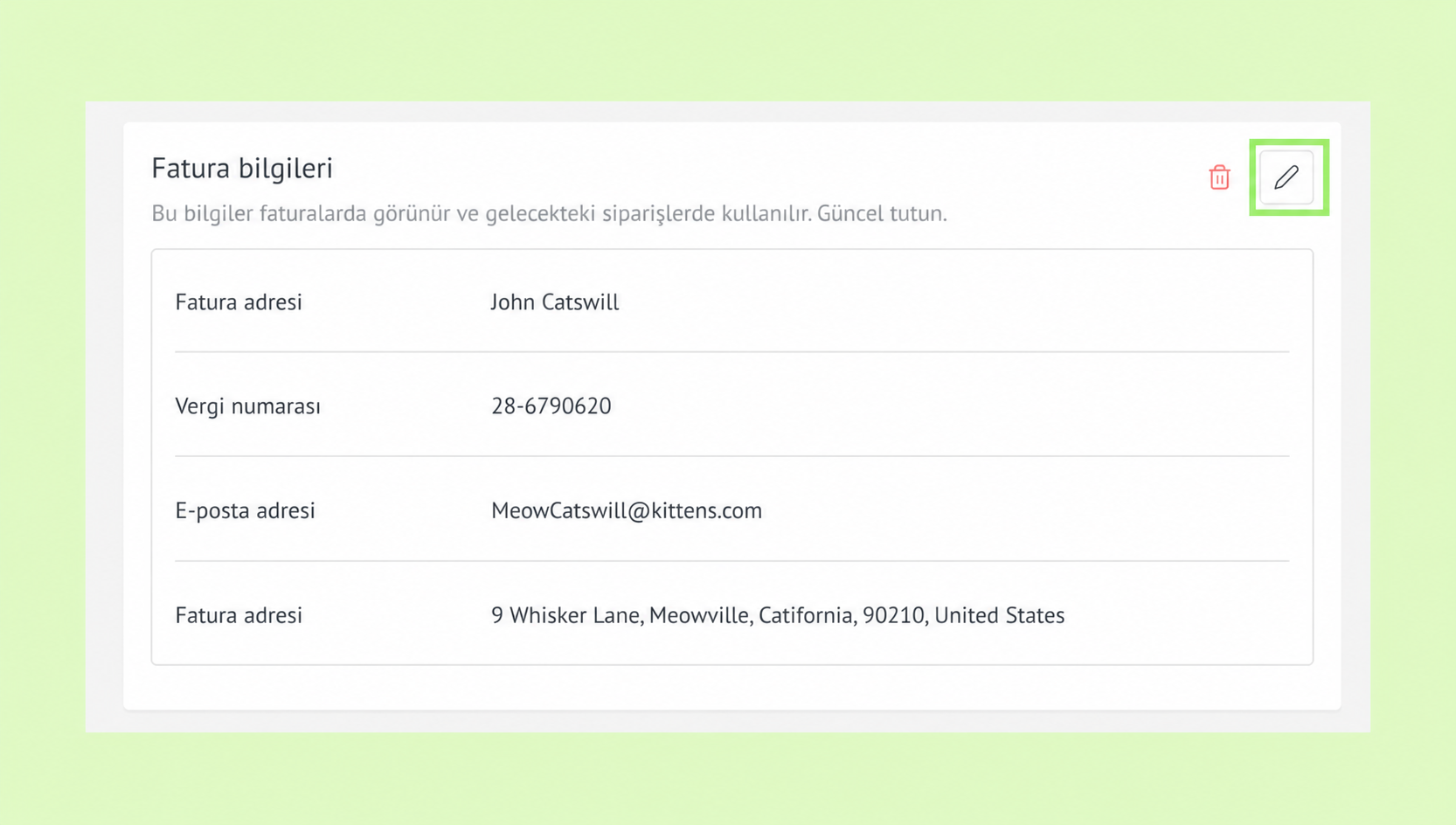
Faturalama bilgilerinizi güncelleyin ve kaydet'e tıklayın.
Güncellenen detaylar çalışma alanınızda kaydedilecek ve gelecekteki satın almalarınızda kullanılacaktır.
Faturalama bilgilerinizi ekleyin
Faturalama bilgileri çalışma alanınızda kaydedilmemişse, bunları faturalama ayarlarınızdan ekleyebilirsiniz.
Planım → Ayarlar → Faturalandırma'ya gidin.
Faturalama detayları bölümünde Ekle düğmesine tıklayın.
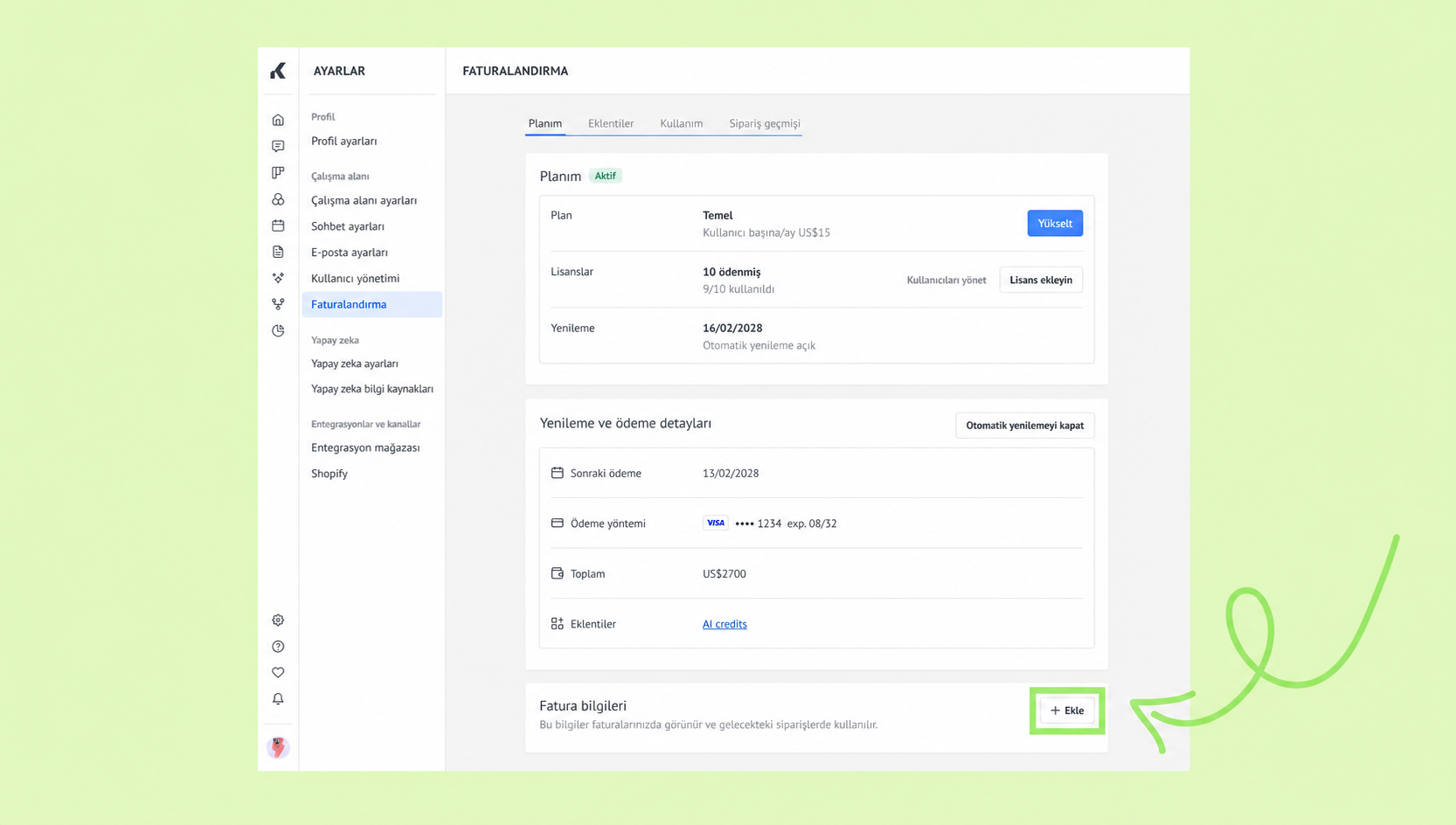
Formu doldurun ve kaydet'e tıklayın.
Faturalandırma bilgileriniz Kommo çalışma alanınıza bağlanacak ve Faturalama detayları bölümünde gösterilecektir.
Faturalama bilgilerinizi silin
Planım → Ayarlar → Faturalandırma'ya gidin.
Faturalama detayları bölümünde çöp kutusu simgesine tıklayın.
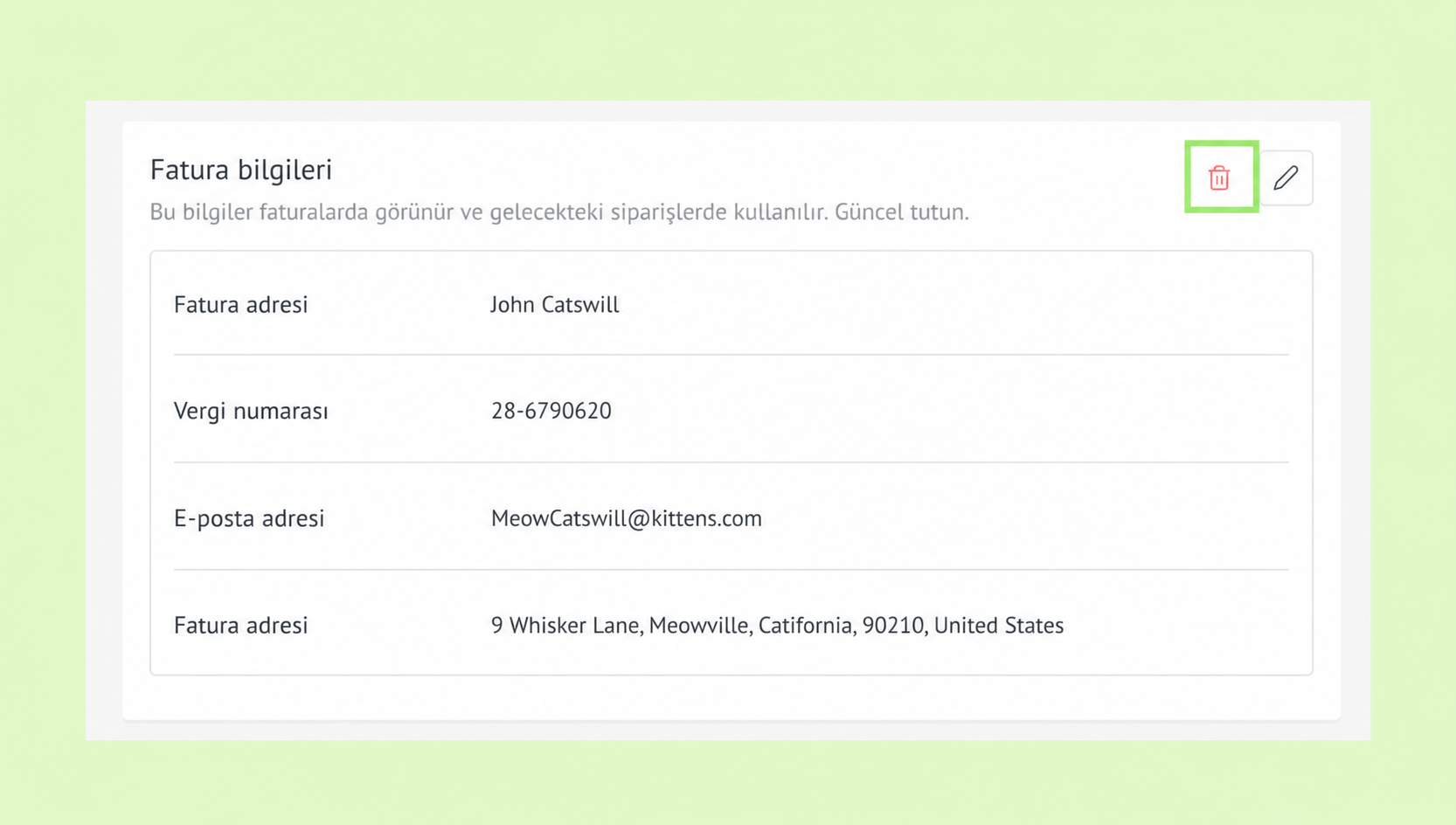
Doğrulamak için Sil tuşuna tıklayın.
Faturalandırma bilgileriniz Kommo'dan kaldırılacak ve artık Faturalama sayfasında görünmeyecek.
Değil: Kommo'da satın alma işlemi tamamlanmak için faturalama bilgileri gereklidir. Sildikten sonra, bir sonraki satın aldığınızda manuel olarak girmeniz gerekecek.
Yeni ödeme yönteminizi doğrulayın
Ödemenizin başarılı olduğundan ve ödeme yönteminizin doğru kurulduğundan emin olun.
En son fatura, Faturalandırma → Sipariş geçmişinde Ödenmiş olarak görünüyor.
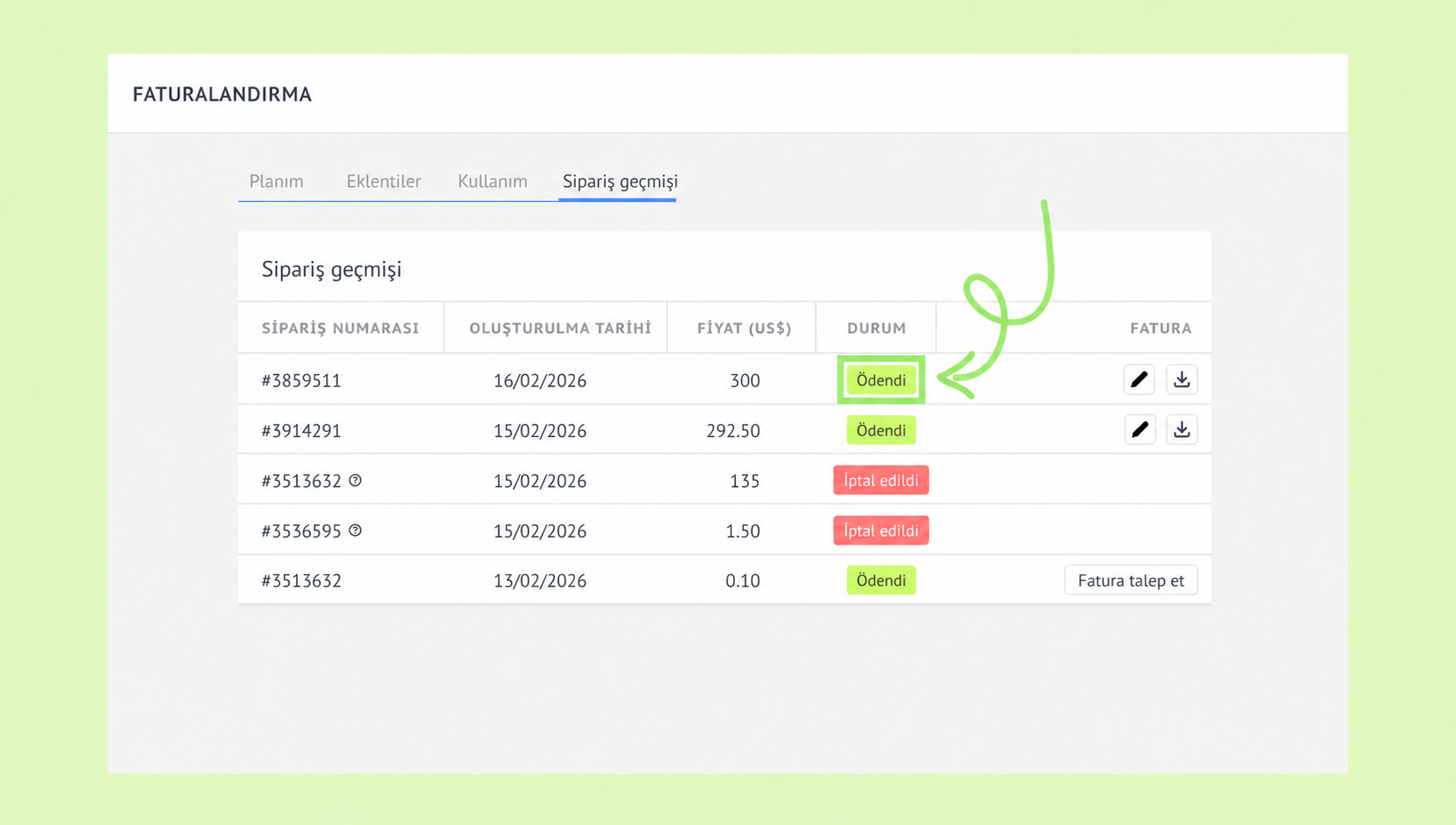
Faturalandırma → Plan'da Kommo planınız Aktif olarak gösteriliyor ve ödeme yönteminiz ve detaylarınız doğru.
Kaydettiğiniz ödeme yönteminiz ve faturalandırma bilgileriniz doğrudur.
Not: Pix üzerinden ödeme yaparsanız, otomatik yenilemeler etkinleştirilmez.