O que você vai precisar:
Qualquer plano da Kommo (Básico, Avançado, Pro, Empresarial ou teste de 14 dias).
Permissões de administrador na sua conta Kommo.
Tenha em mente:
Apenas usuários com a função de admin podem configurar a disponibilidade e adicionar tipos de agendamentos.
As notificações para leads podem ser enviadas apenas via Salesbot.
Neste guia, você aprenderá como gerenciar agendamentos na Kommo:
Visualizar agendamentos em diferentes formatos
Na Kommo, os agendamentos estão disponíveis em três formatos: Quadro, Lista e Calendário:
Quadro: Mostra o progresso dos agendamentos por etapas (Atrasados, Hoje, Amanhã, Próxima semana). Você pode mover os agendamentos entre as etapas arrastando e soltando.
Lista: Exibe todos os agendamentos e seus detalhes em um só lugar e permite editá-los em massa (marcar como concluído, reagendar, cancelar ou excluir).
Calendário: Fornece uma visão clara dos horários e da disponibilidade dos agendamentos.
Observação: Você pode acessar agendamentos individuais no chat com o lead.
Criar agendamentos
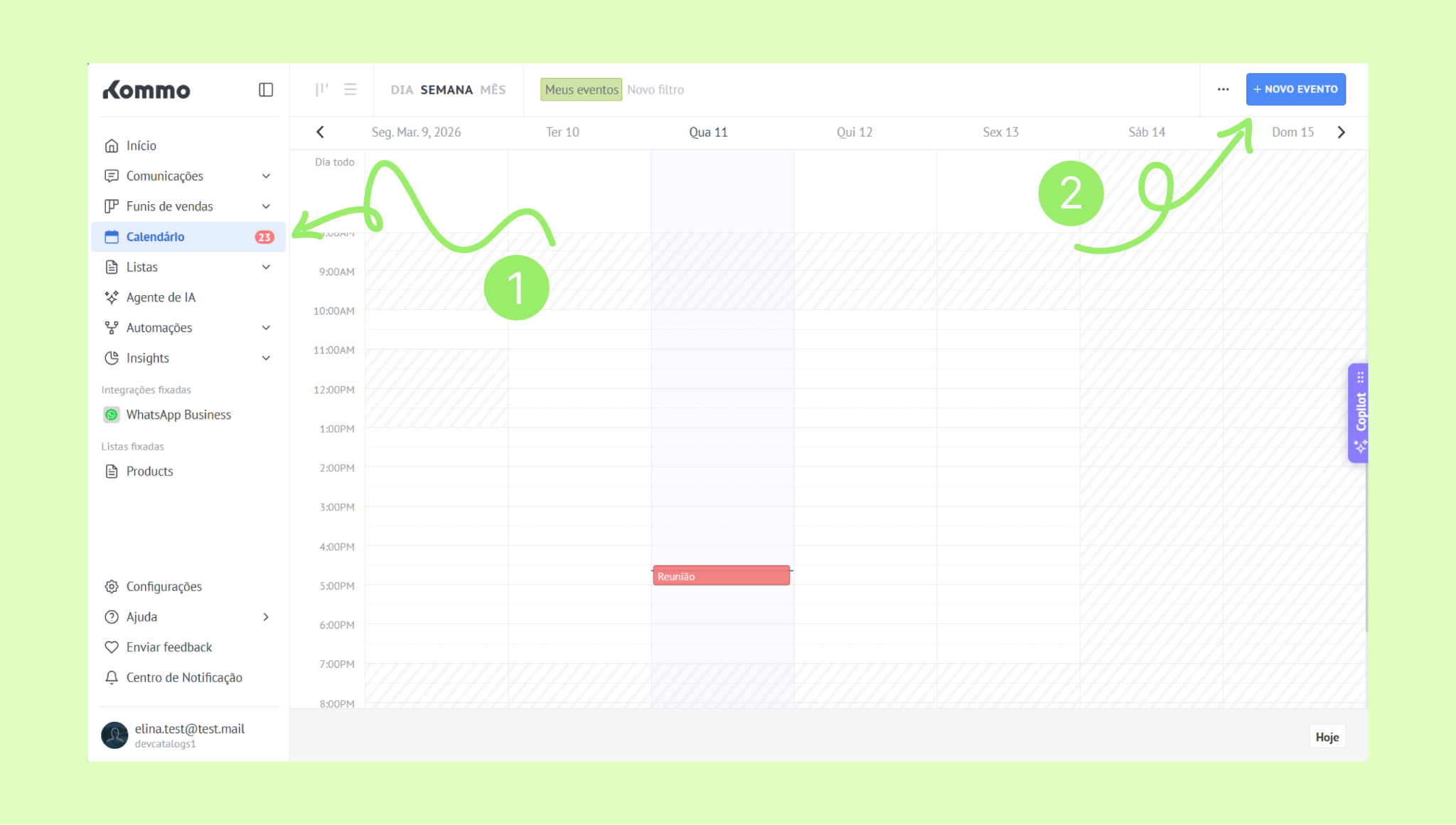
Abra o Calendário. → Clique em + Novo evento.
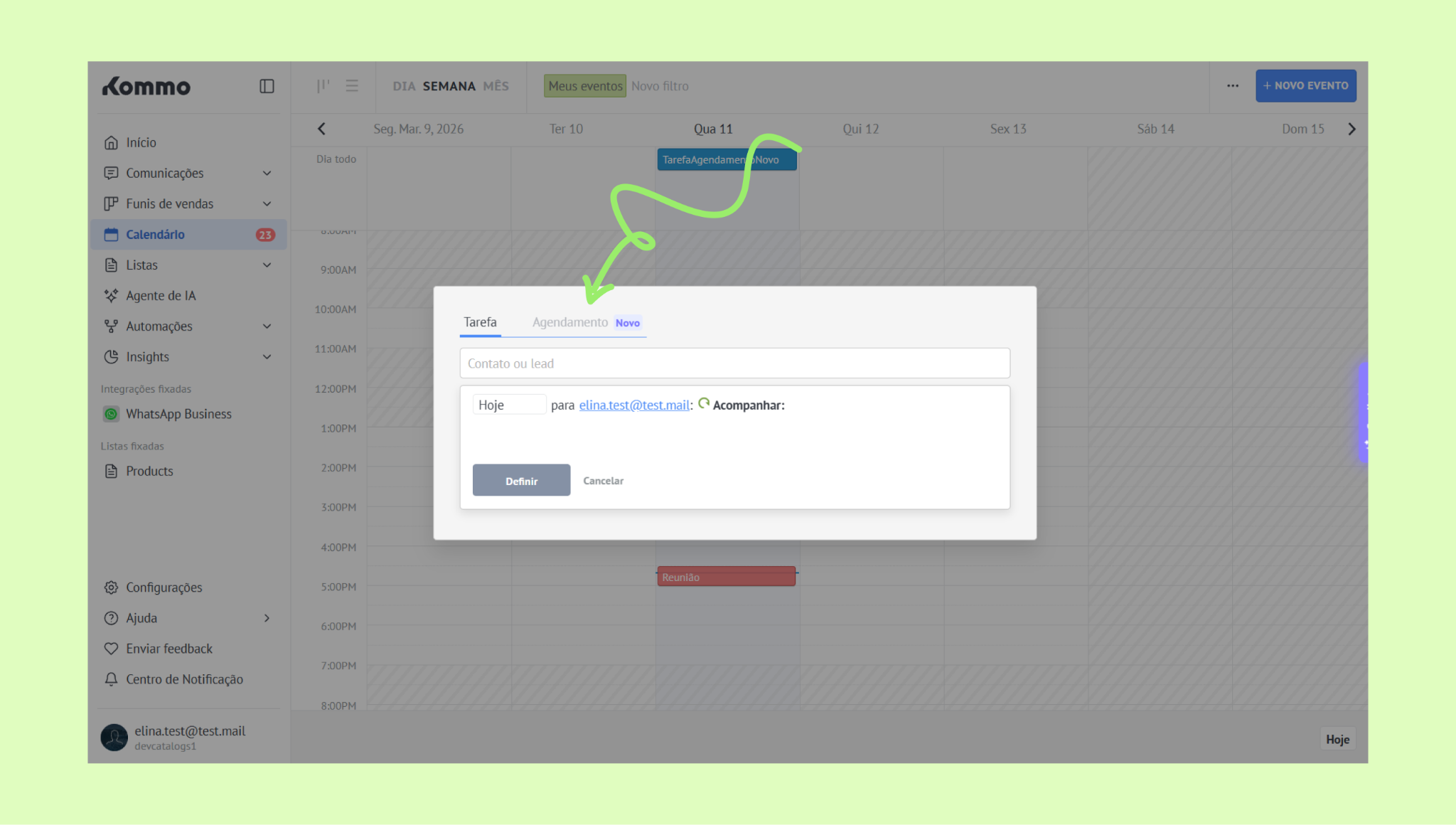
No modal do evento, selecione Agendamento.
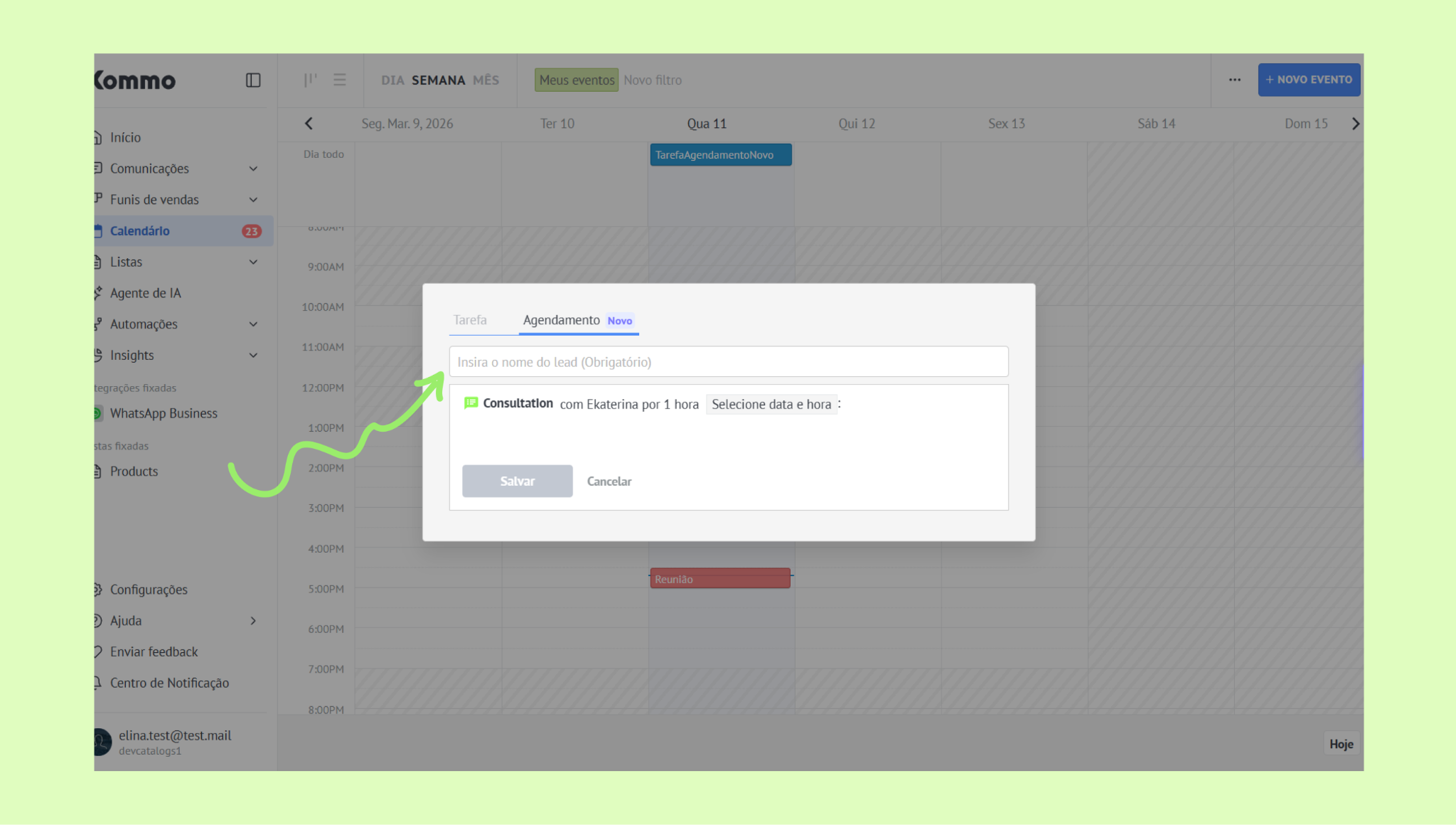
Insira o nome do lead. Se o lead já existir, ele será sugerido automaticamente.
Se o cliente for novo, a Kommo irá sugerir adicioná-lo como um novo lead:
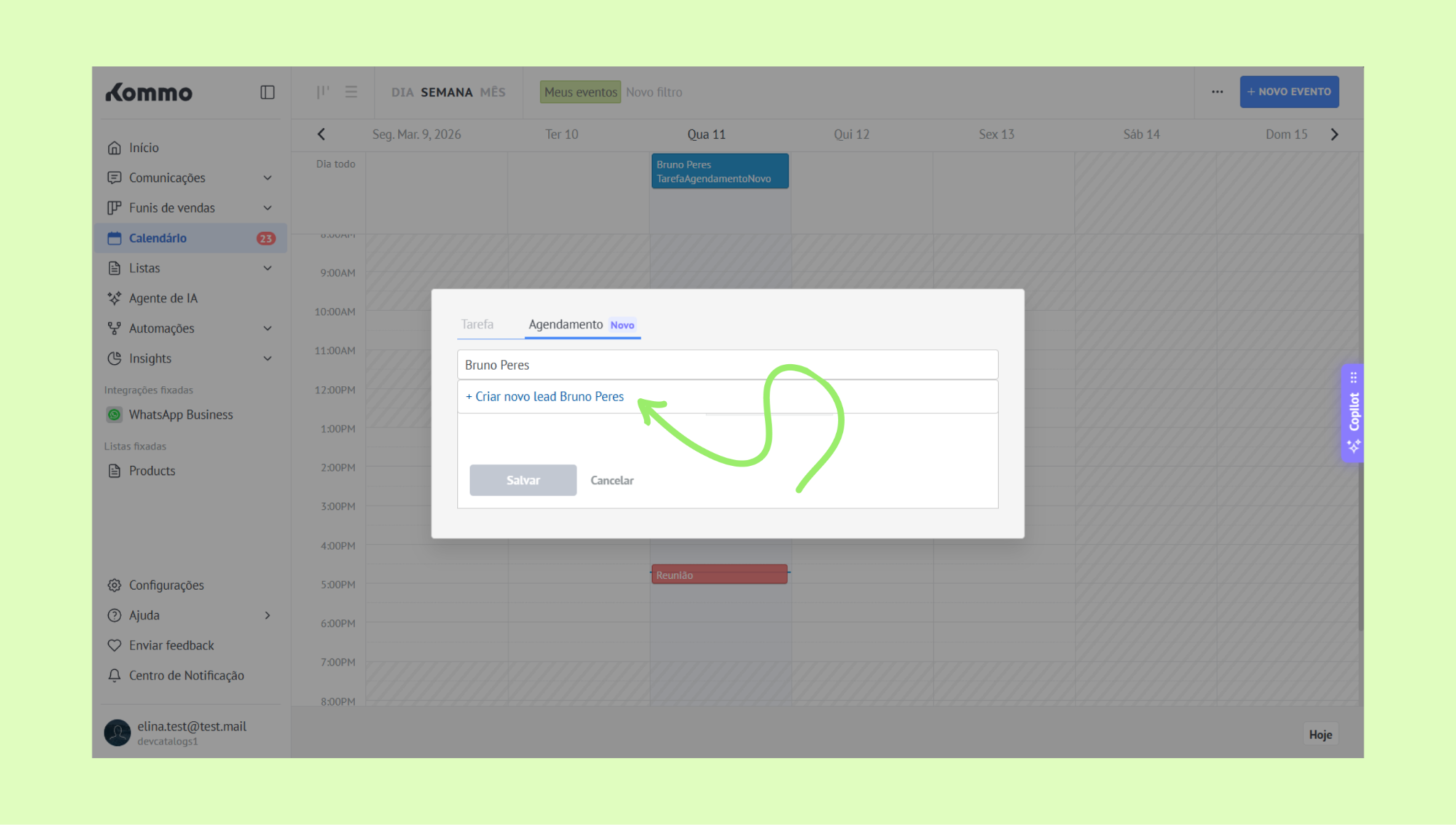
Depois de clicar em +Criar novo lead, ele será adicionado à lista de leads.
Escolha o tipo de agendamento clicando nele e selecionando uma opção no Menu.
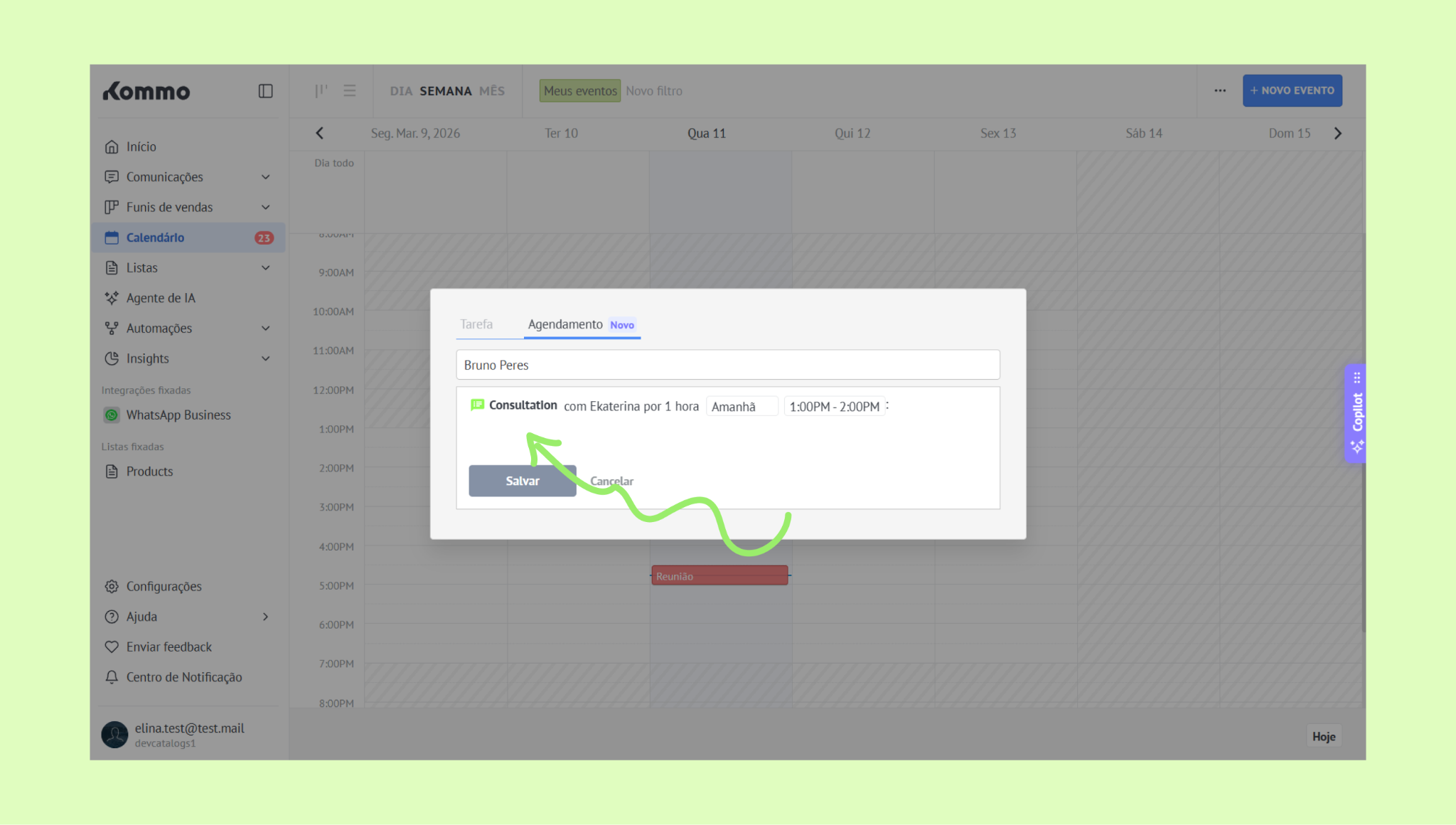
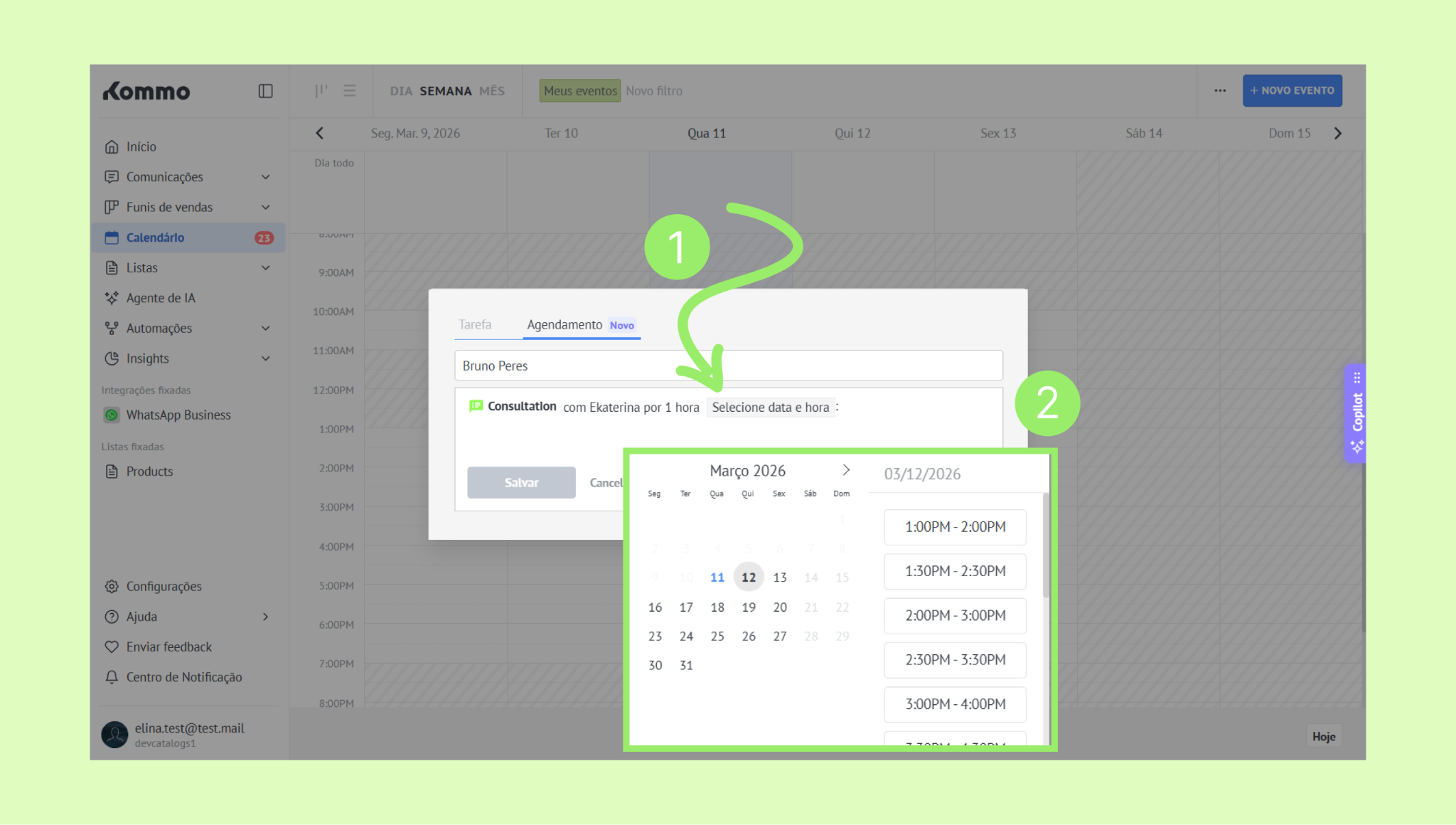
Clique em Selecione data e hora do agendamento. → Selecione o horário disponível.
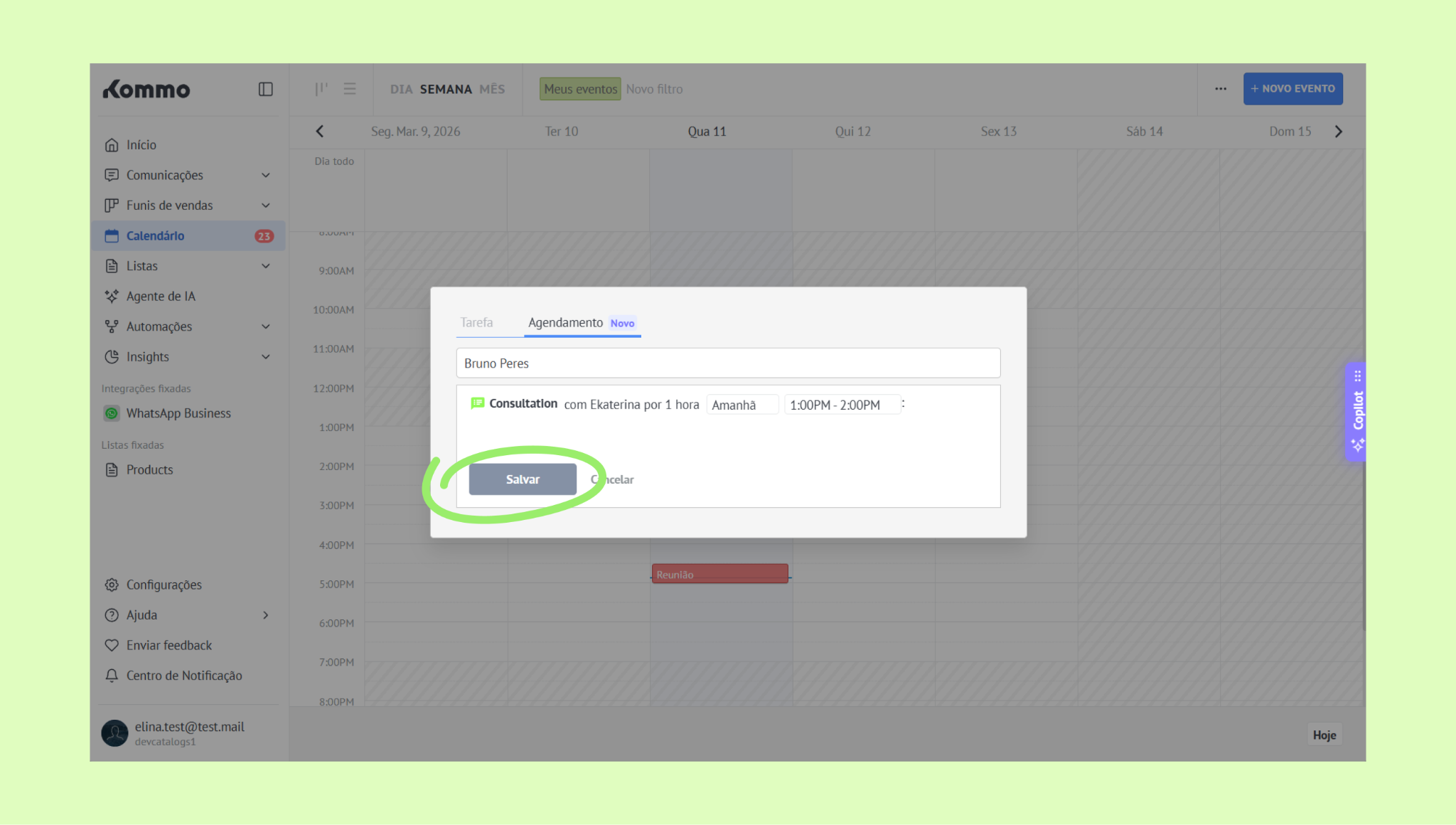
Clique em Salvar.
O agendamento será exibido no calendário: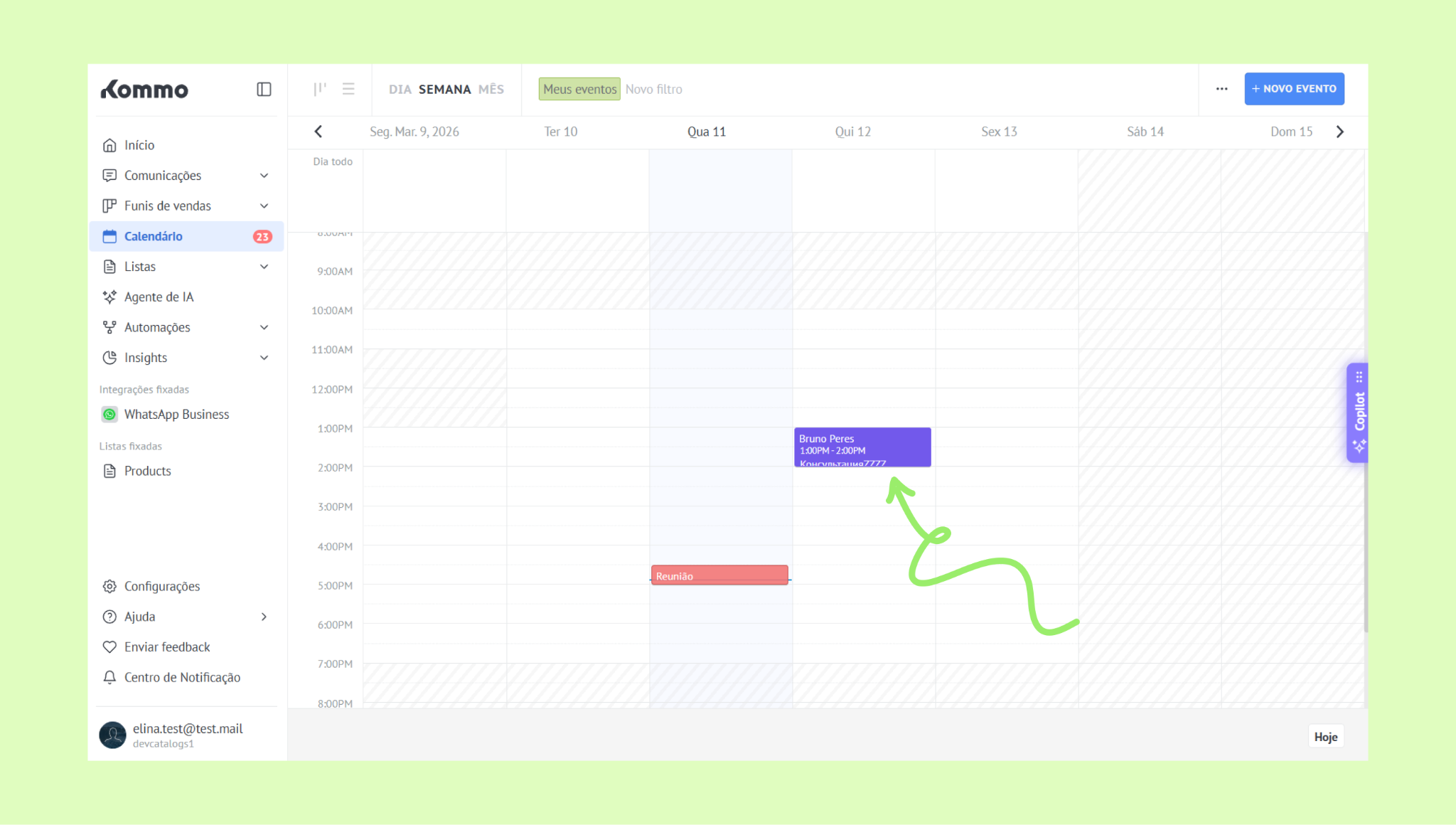
Observação: Os agendamentos na Kommo não podem se sobrepor. No entanto, as tarefas podem se sobrepor aos agendamentos.
Reagendar agendamentos
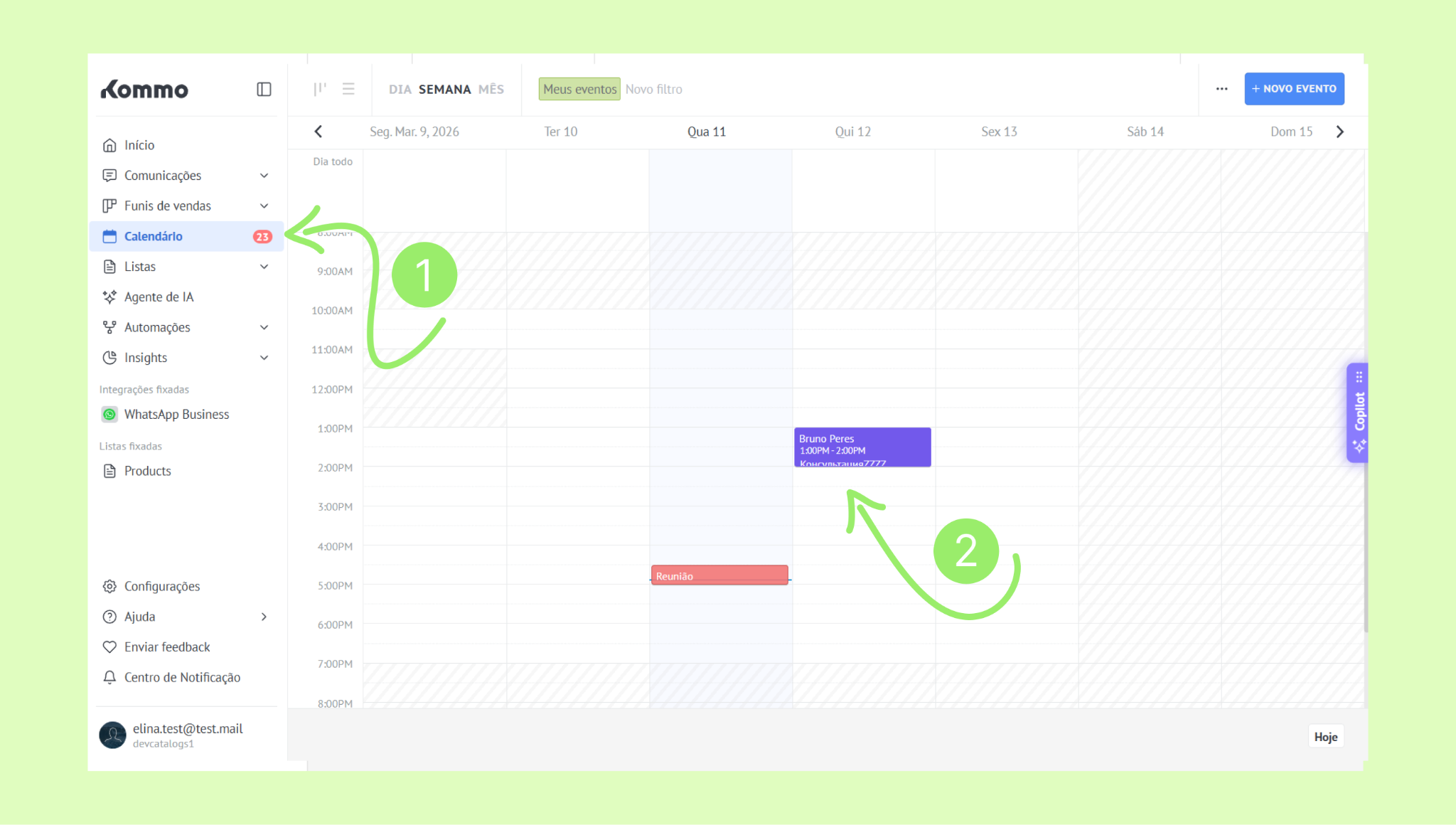
Abra o Calendário. Clique no agendamento que você deseja reagendar. O cartão do lead será aberto.
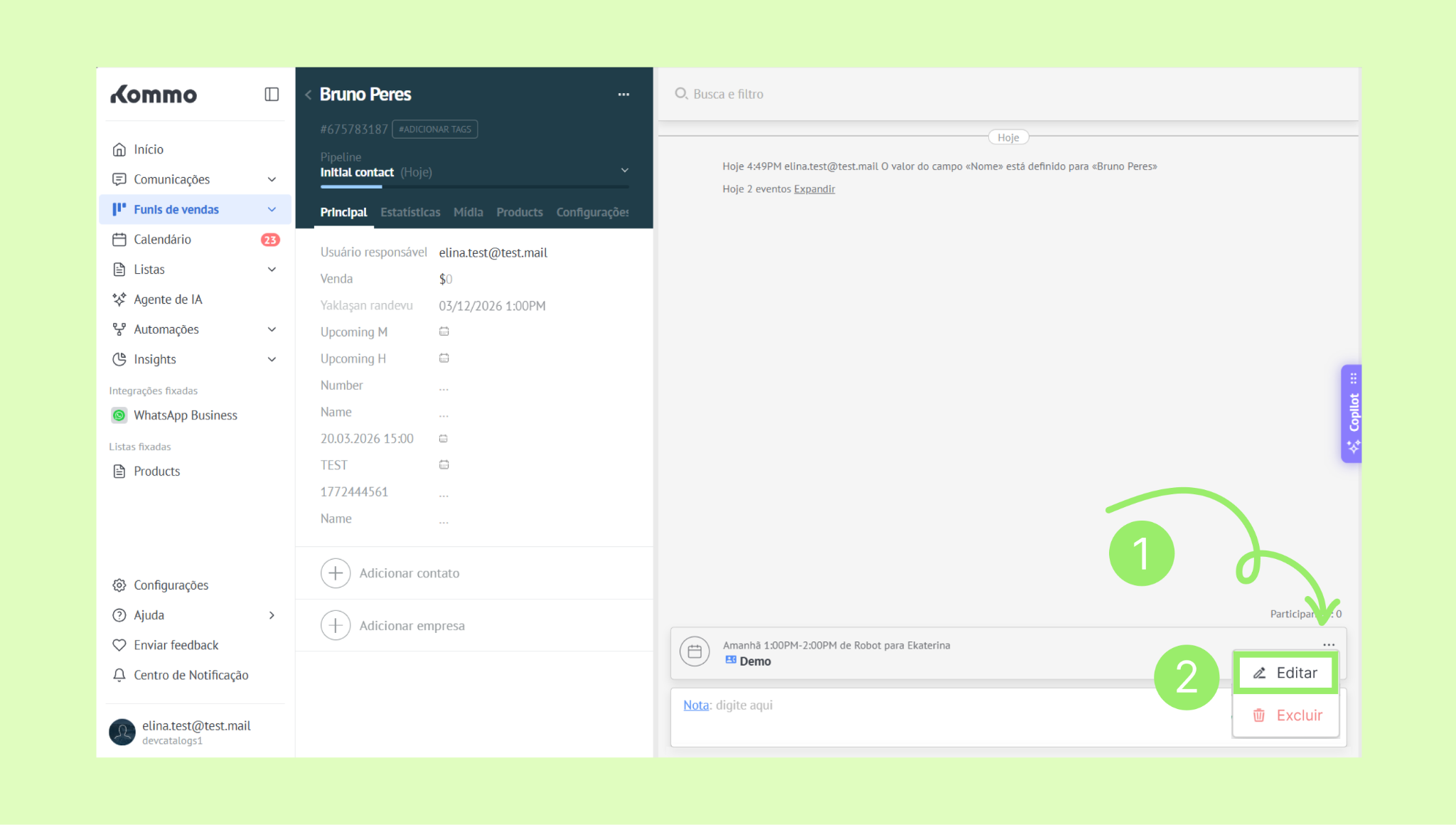
Clique nos três pontos (...) → Editar.
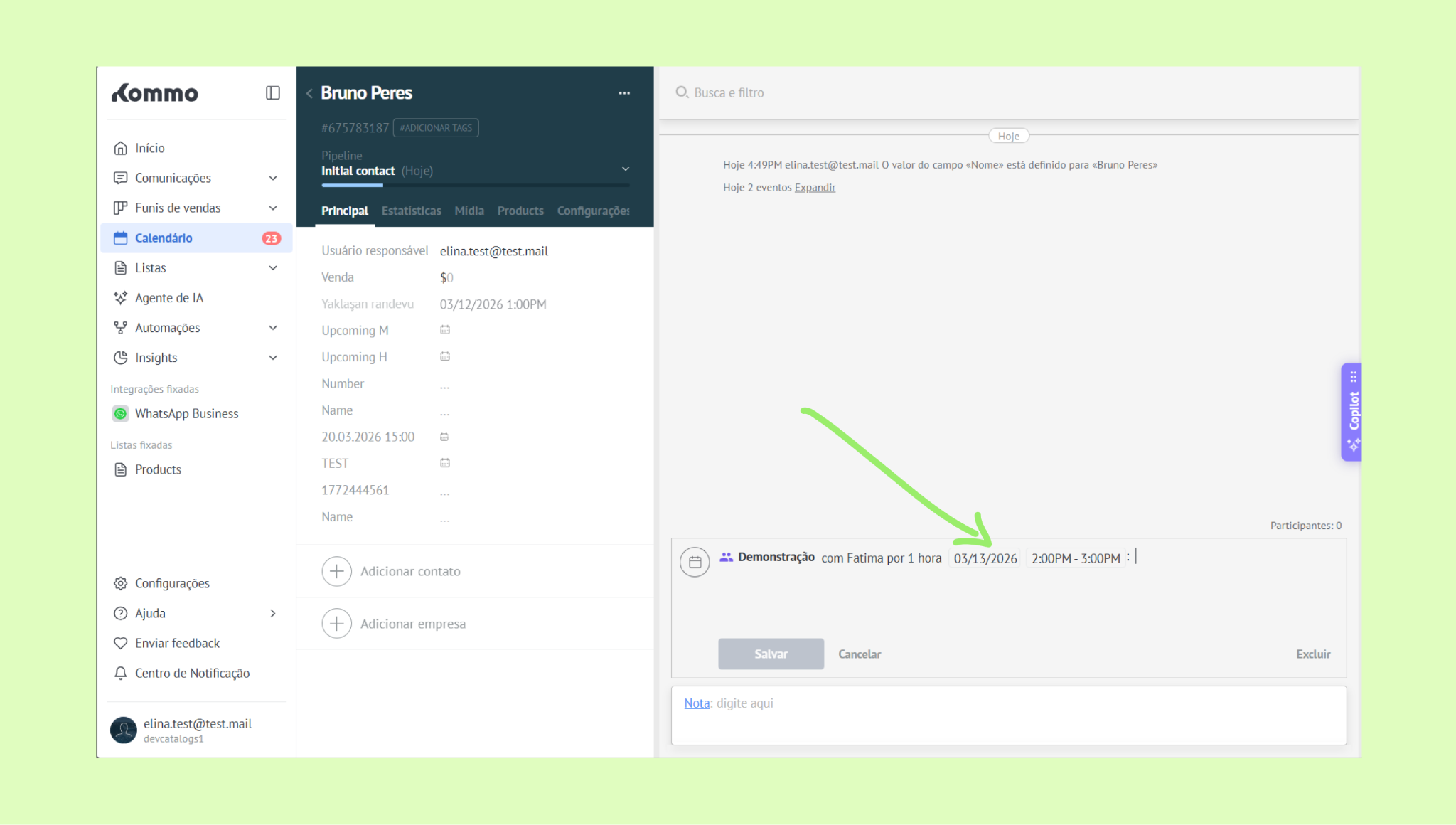
Clique no campo de data e hora.
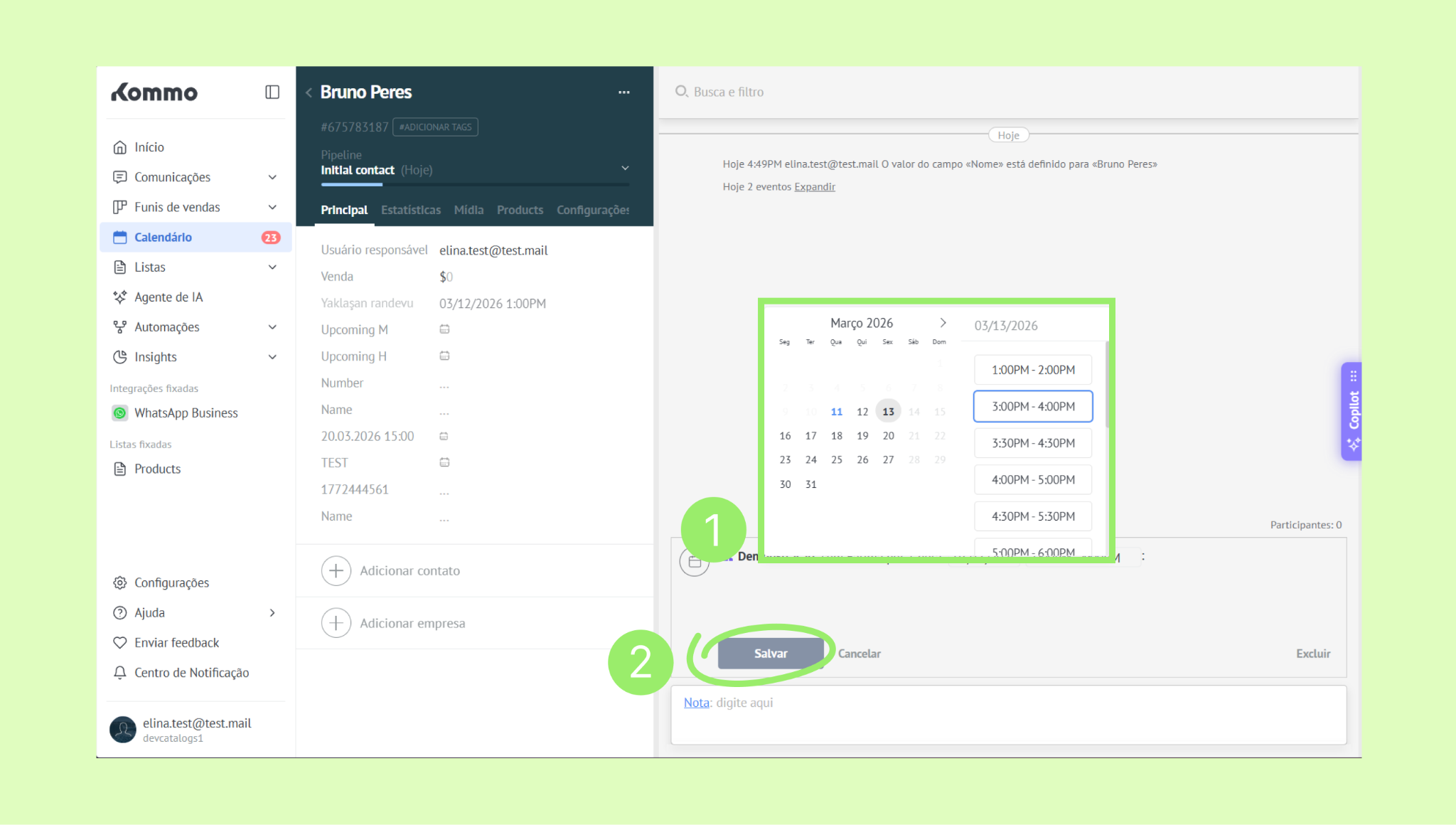
Selecione a nova data e hora do agendamento. → Clique em Salvar.
A nova data e hora serão exibidos no cartão do lead.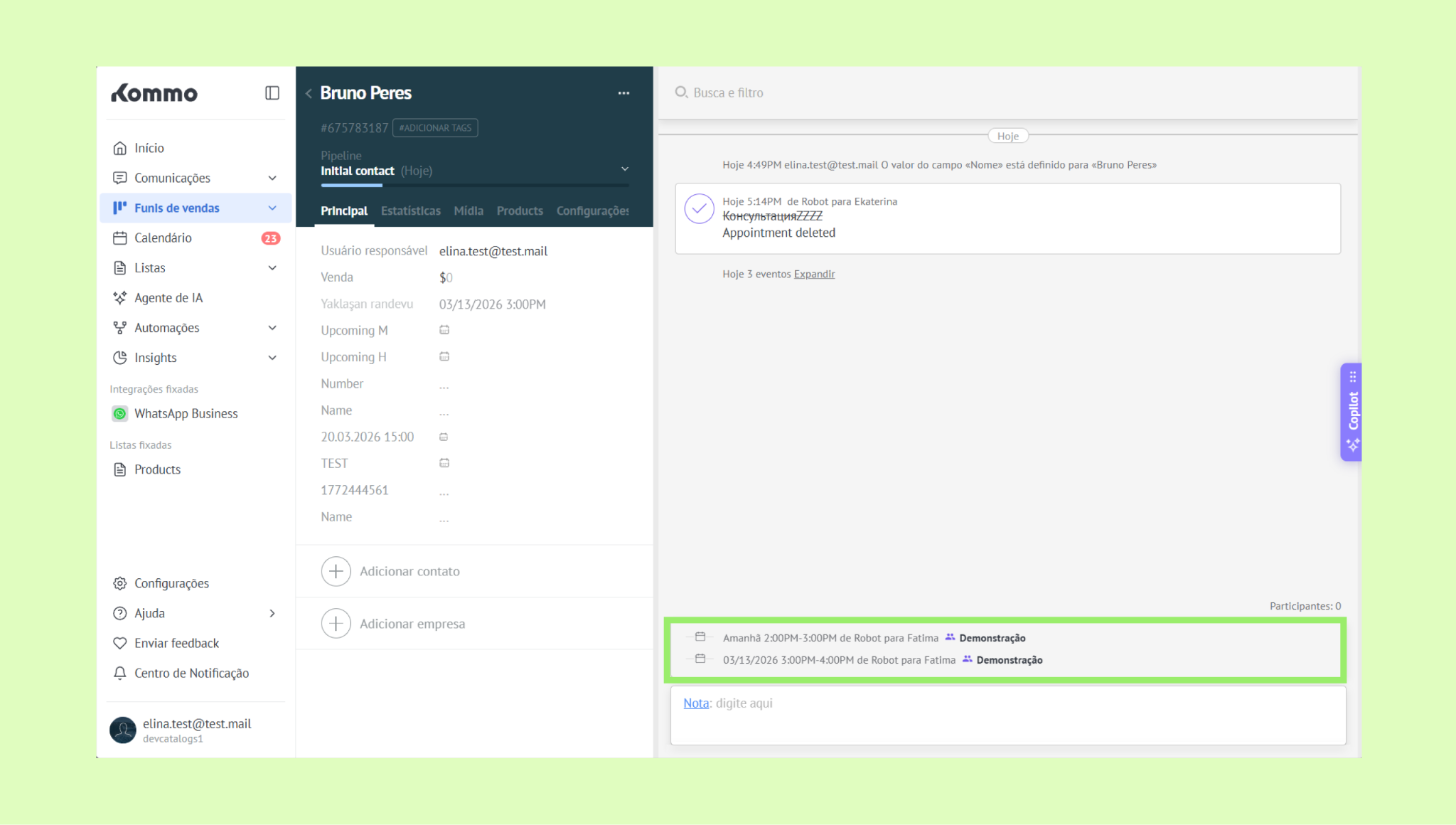
Dica: Você também pode simplesmente arrastar e soltar o agendamento para o novo horário diretamente no calendário.
Cancelar agendamentos
Abra o Calendário. Clique no agendamento que você deseja cancelar. O cartão do lead será aberto.
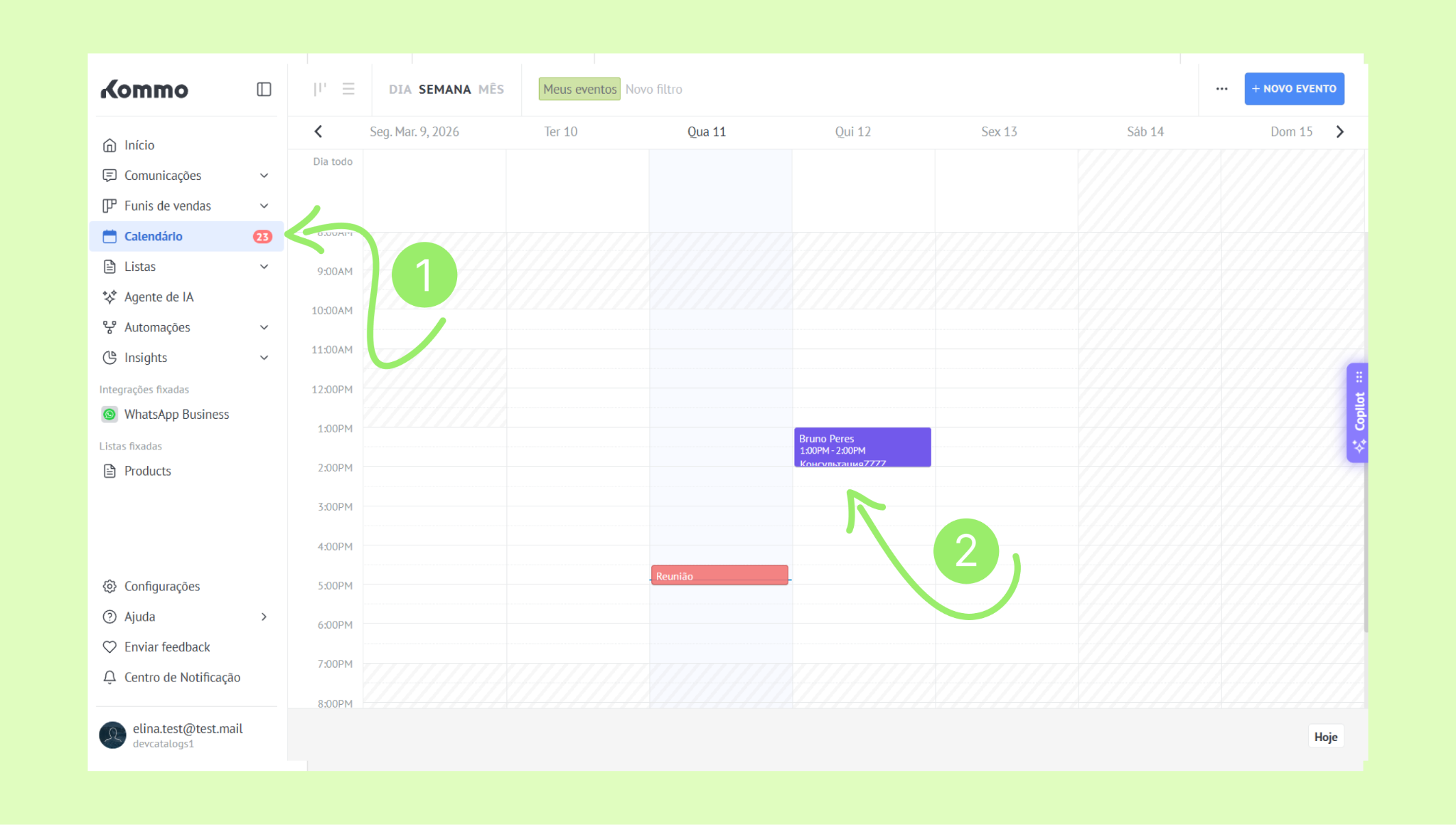
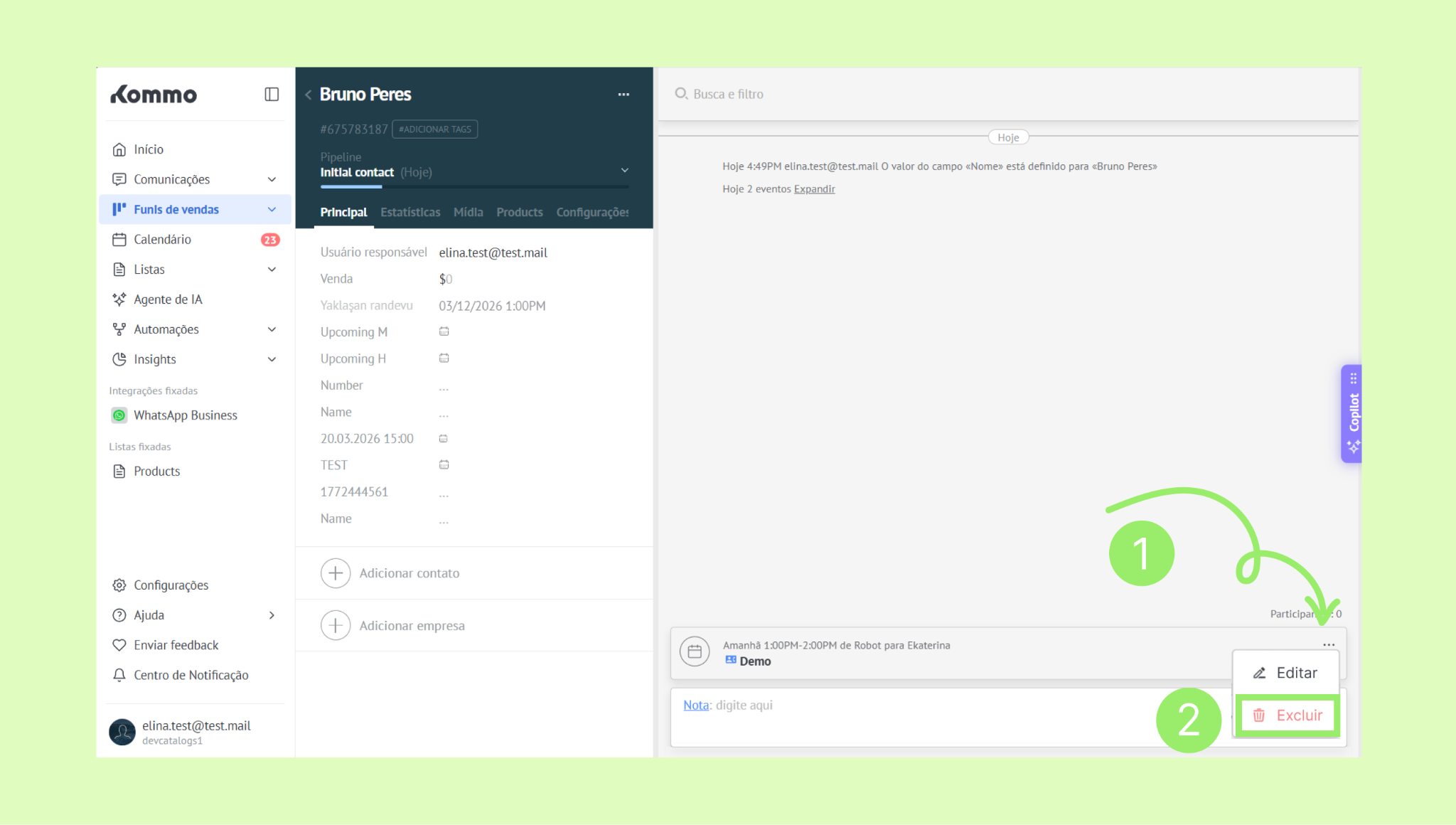
Clique nos três pontos (...) → Excluir.
Confirme o cancelamento selecionando Sim.
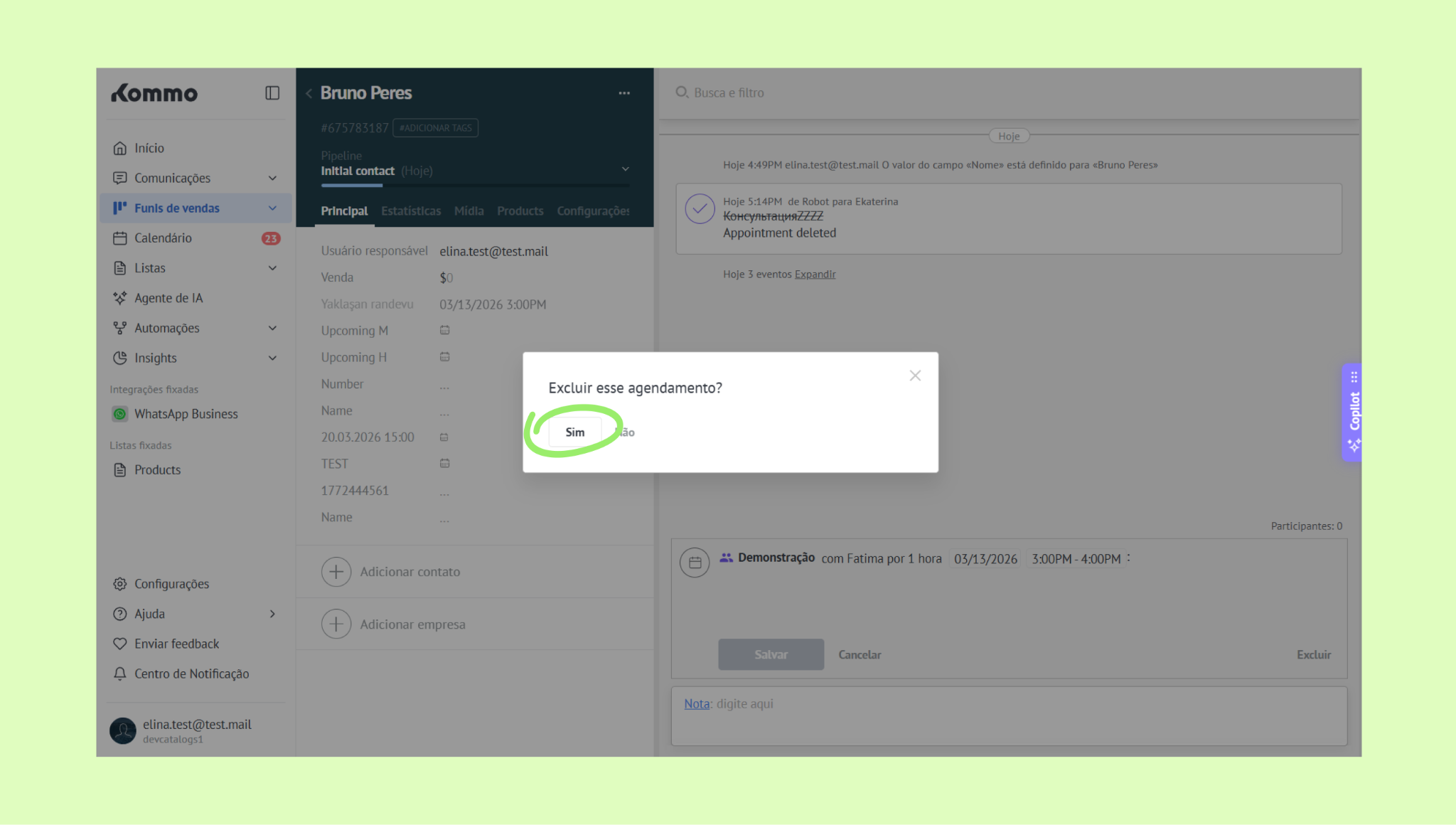
Você verá uma mensagem de sucesso confirmando a ação. O compromisso cancelado será removido do cartão do lead e do calendário.