O que você precisa:
Disponível nos planos Pro e Empresarial e durante o teste de 14 dias.
Acesso de administrador na Kommo.
Tenha em mente:
Os agendamentos ficam disponíveis somente quando pelo menos um tipo de agendamento e horário estão configurados.
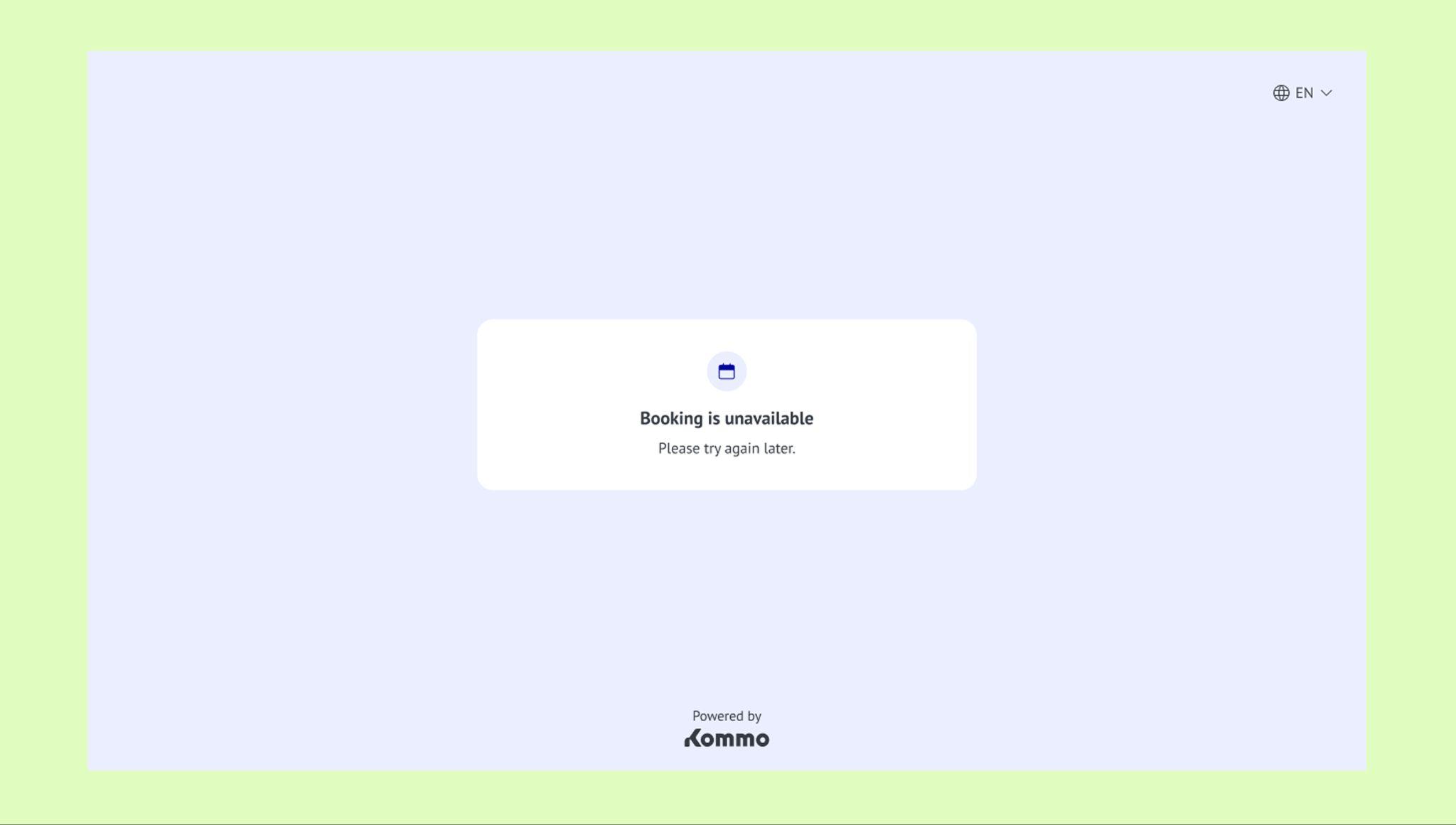
A página de agendamento fica indisponível se nenhum tipo de agendamento estiver configurado.
Os agendamentos não podem se sobrepor e horários indisponíveis não podem ser selecionados.
Os clientes não recebem notificações automáticas após o agendamento, a menos que elas estejam configuradas nas configurações de agendamento.
A página de agendamento é uma página externa onde os clientes podem fazer agendamentos sem precisar de uma conta Kommo.
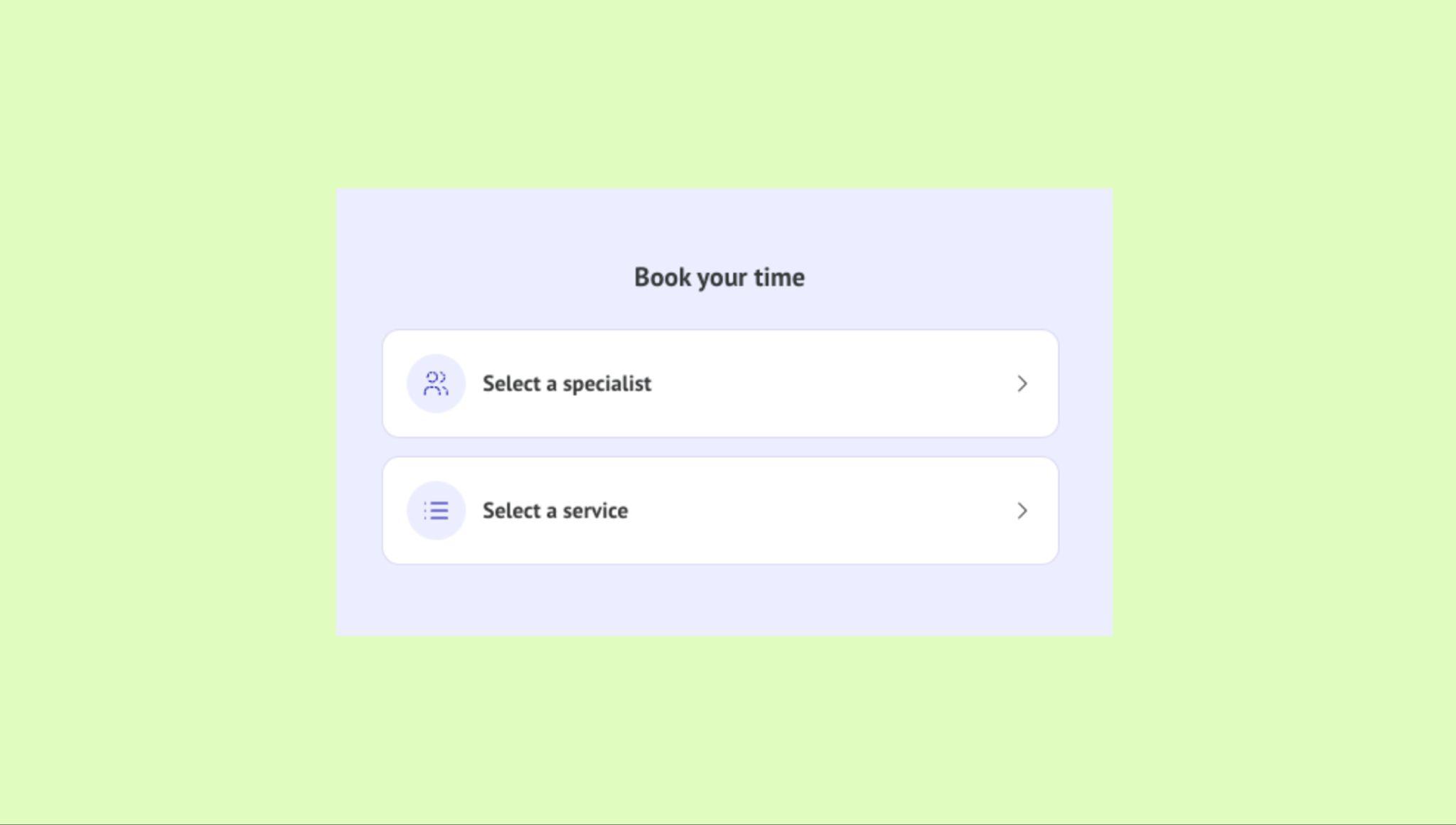
Quando os clientes abrem a página de agendamento, eles podem ver os serviços, especialistas e horários disponíveis com base nas suas configurações de agendamento, incluindo a disponibilidade e os tipos de agendamento configurados. Somente as opções que atendem a essas configurações podem ser selecionadas, e todo o processo de agendamento é concluído diretamente nessa página.
Observação: Você também pode cancelar ou reagendar agendamentos e adicioná-los ao Google Agenda pela página de agendamento.
Antes de começar: configure a disponibilidade de agendamentos
Antes de abrir uma página de agendamento, certifique-se de que ao menos um tipo de agendamento e horários disponíveis estão configurados.
A disponibilidade de agendamentos também depende das configurações da sua agenda, incluindo os dias disponíveis e o horário de trabalho.
Se as configurações de agendamento estiverem incompletas, talvez não seja possível concluir agendamentos na página, ou ela poderá ficar indisponível.
Para saber como definir corretamente as configurações de agendamento, confira nosso artigo.
Adicione uma página de agendamento como fonte de lead
A página de agendamento funciona como uma Fonte de lead no pipeline principal da sua conta Kommo. Ela é criada automaticamente quando você configura o primeiro tipo de agendamento.
Por padrão, ela é atribuída ao pipeline principal, mas você pode alterar isso depois na aba Página de agendamento A página de agendamento fica disponível somente enquanto um pipeline estiver atribuído.
Você pode gerenciar a página de agendamento como fonte em duas áreas da Kommo:
Calendário — atribua o pipeline e configure o Controle de duplicatas.
Pipelines — adicione a página de agendamento como fonte.
Adicione uma página de agendamento como fonte de lead pelo Calendário
Para gerenciar a fonte de agendamento no Calendário:
Acesse Calendário → Configurações de agendamento.
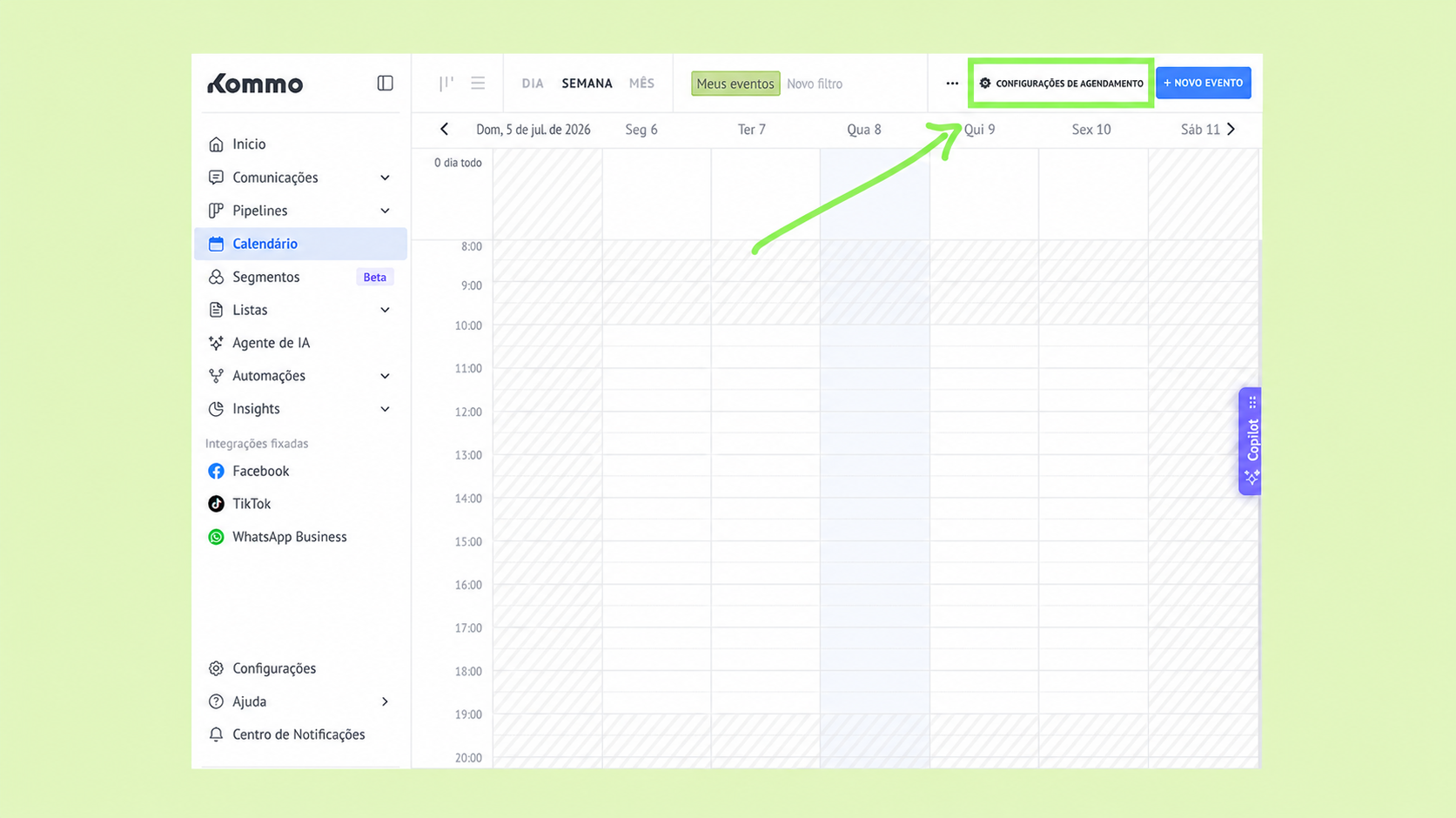
Na aba Página de agendamento clique em Selecionar um pipeline → selecione o pipeline principal.
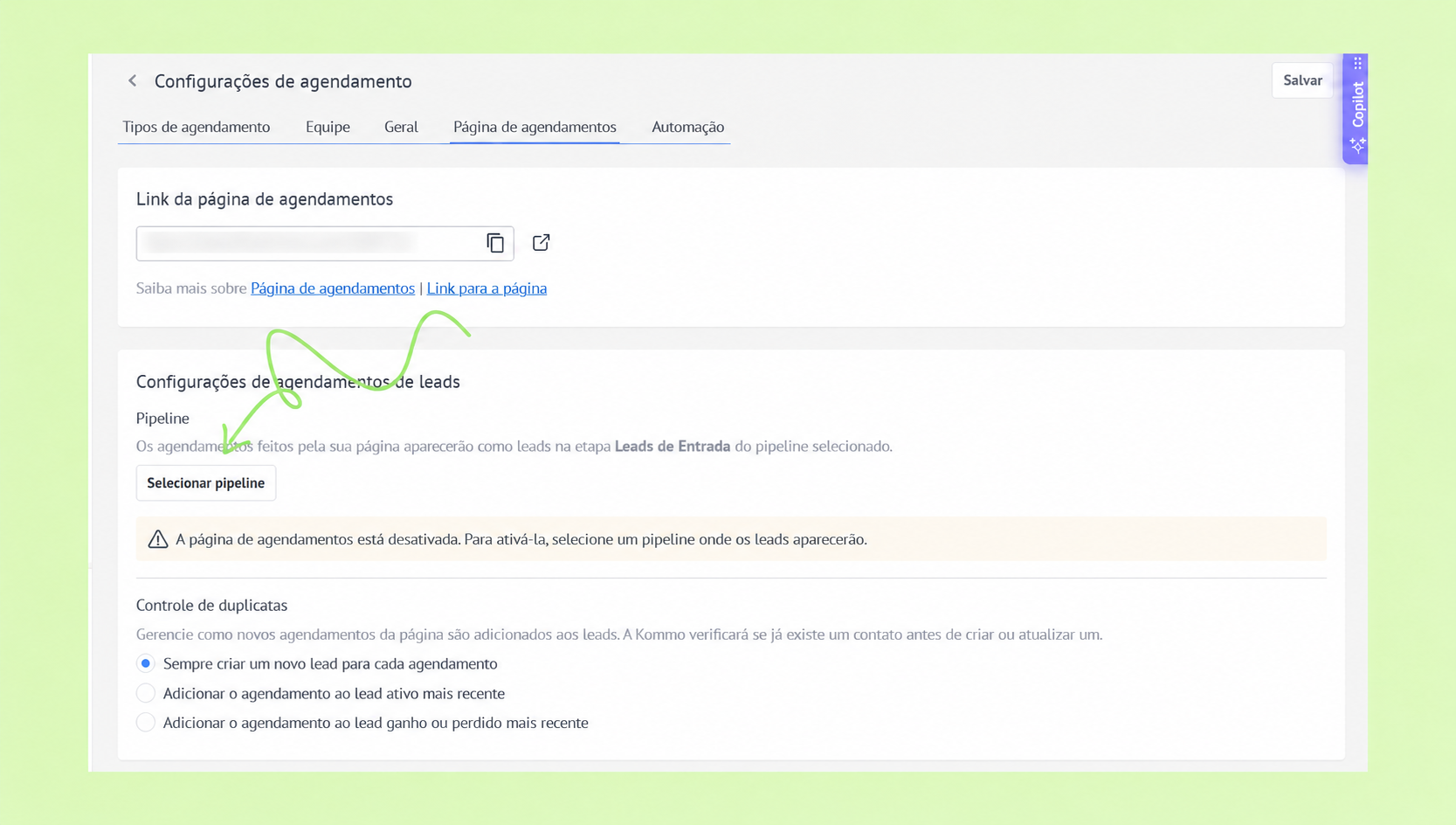
Importante: Se nenhum pipeline estiver atribuído, a página de agendamento será totalmente desativada. Mantenha um pipeline selecionado para que os clientes possam fazer agendamentos.
Na seção Controle de duplicatas escolha como os novos agendamentos serão atribuídos aos leads.
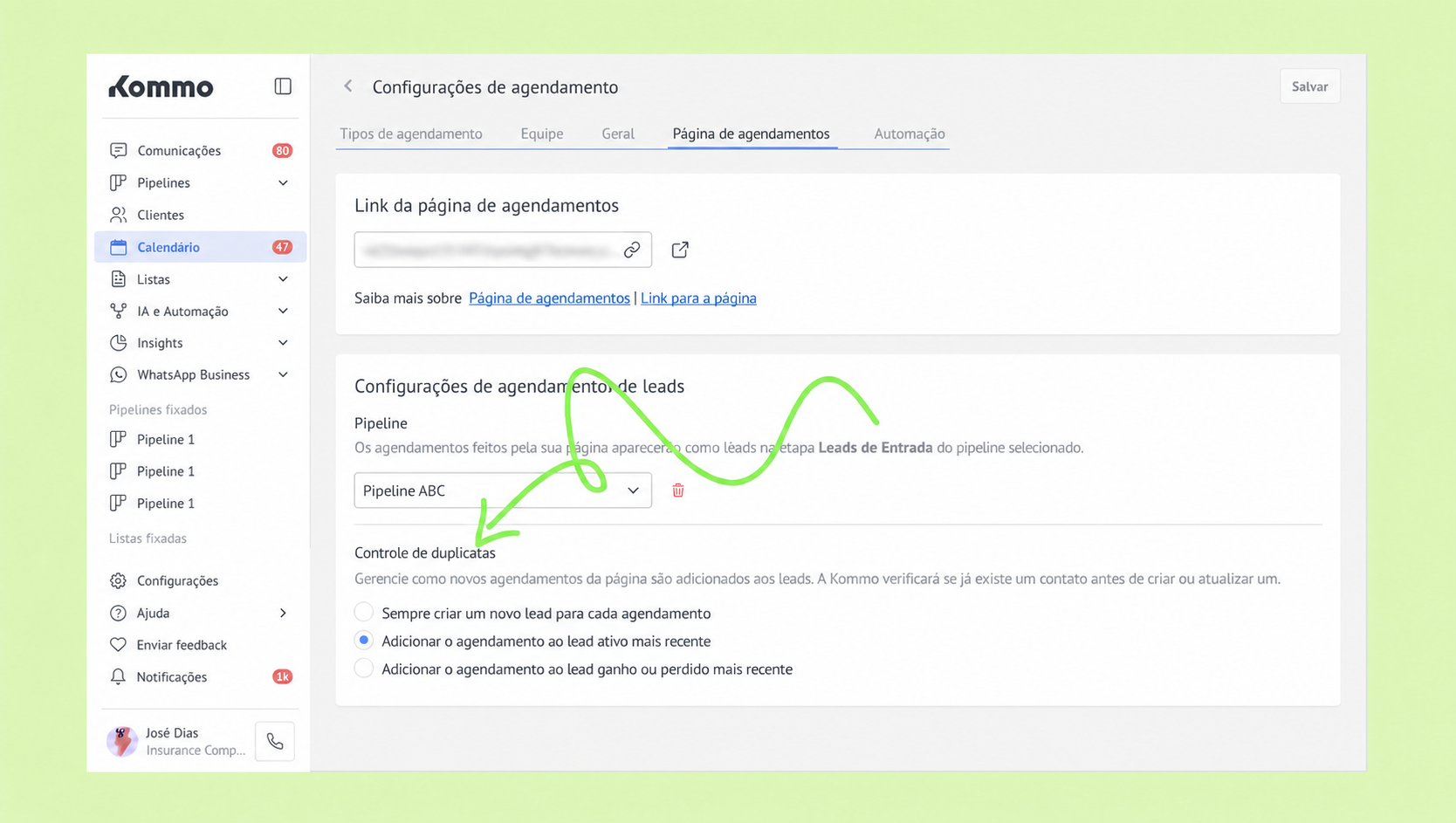
Sempre criar um novo lead — Cada novo agendamento cria um lead separado.
Adicionar o agendamento ao lead ativo mais recente — A Kommo adiciona o agendamento ao lead ativo mais recente do cliente. Se não houver leads ativos, ela adiciona o agendamento ao lead ganho ou perdido mais recente. Se não houver leads, a Kommo cria um novo.
Adicionar o agendamento ao lead ganho ou perdido mais recente — A Kommo adiciona o agendamento ao lead fechado mais recente do cliente. Se não houver leads fechados, ela adiciona o agendamento ao lead ativo mais recente. Se não houver leads, a Kommo cria um novo.
Adicione uma página de agendamento como fonte de lead dos Pipelines
Para encontrar a fonte da sua página de agendamento em Pipelines:
Acesse Pipelines → selecione o pipeline principal.
Clique em Automatizar ou, se clicar nos três pontos (…), selecione Editar pipeline.
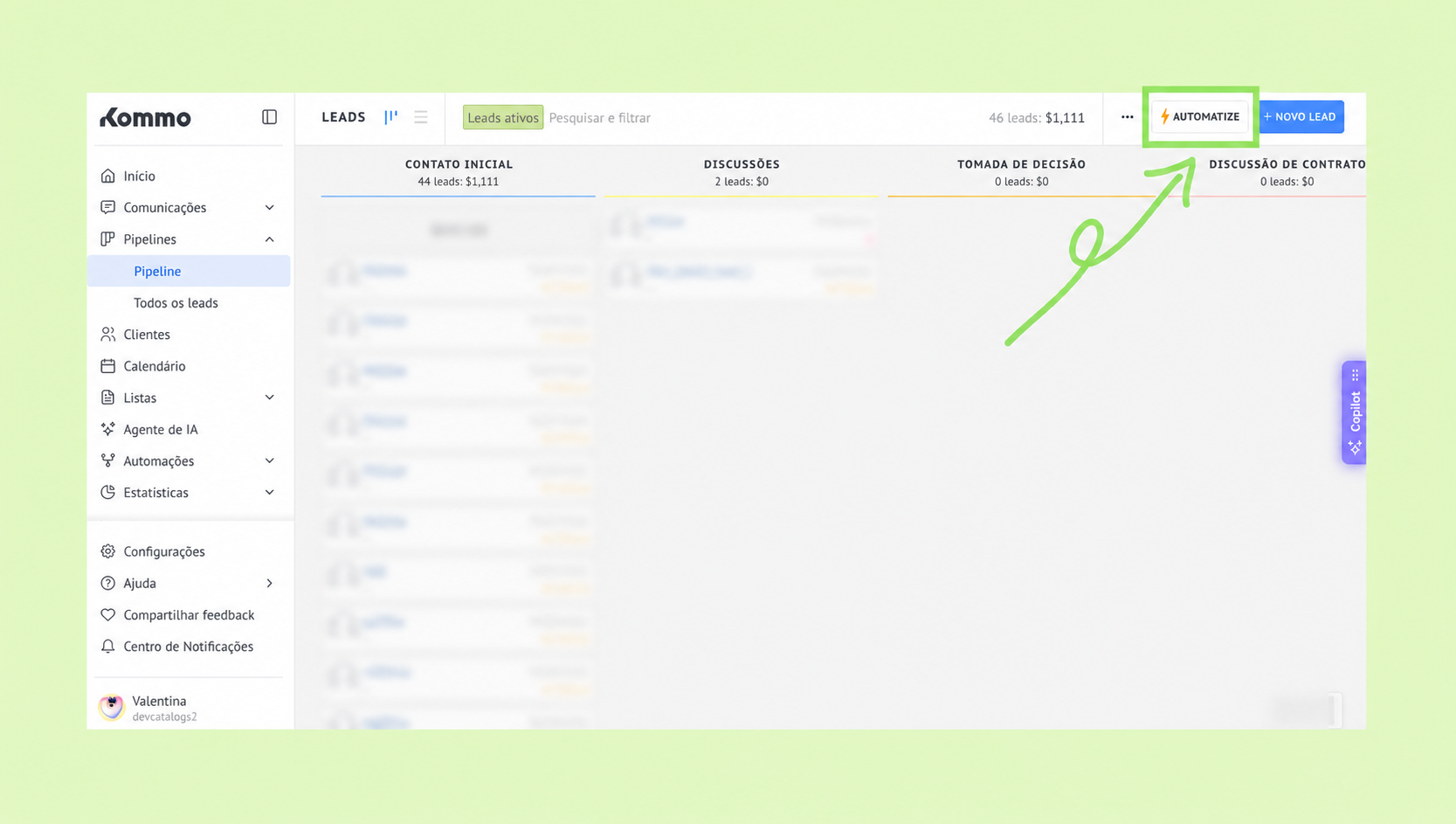
Na seção Fontes de leads clique em + Adicionar fonte.
Localize o bloco Página de agendamento e clique em +Adicionar fonte.
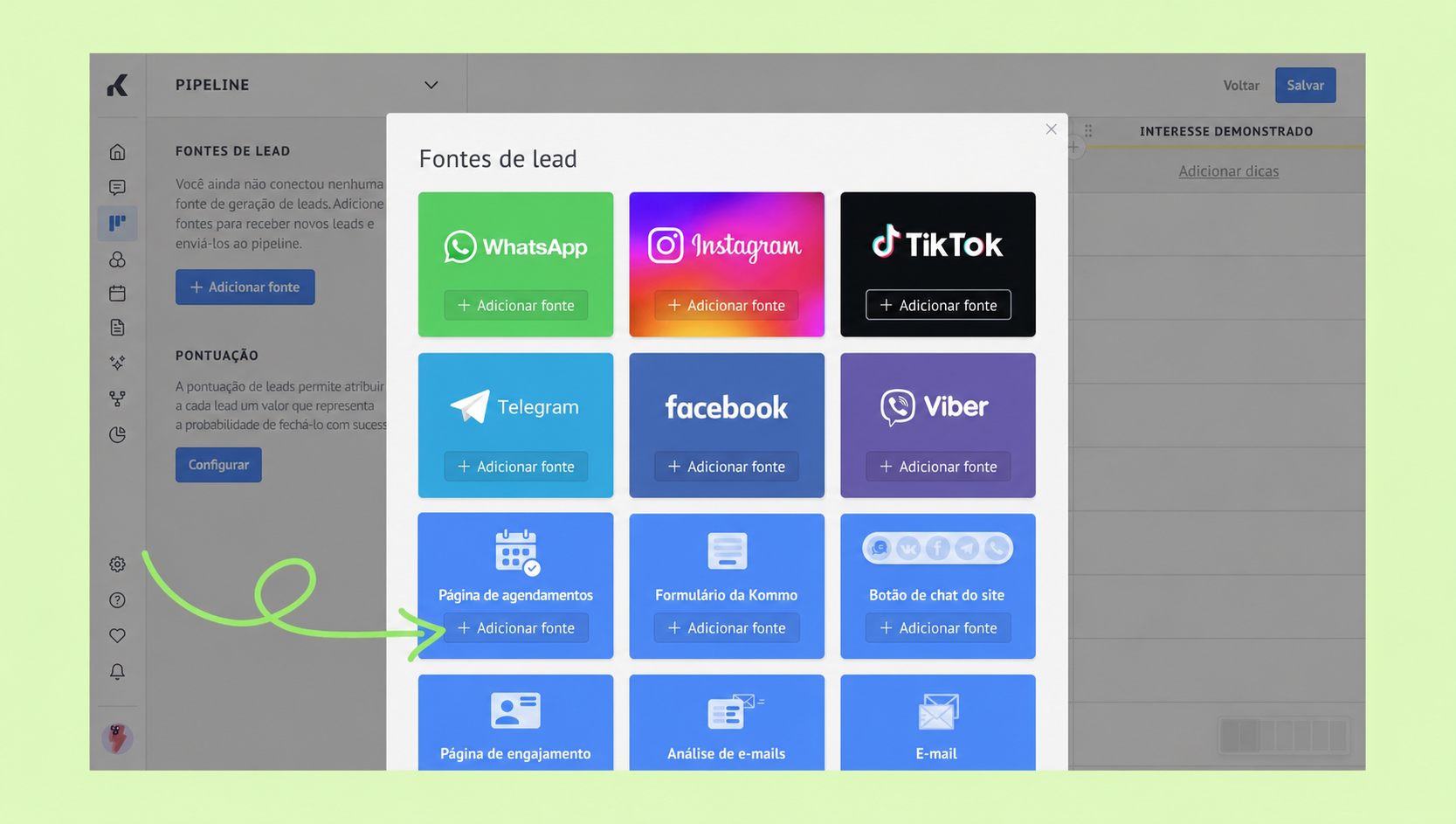
Clique em Ir para o calendário para concluir a configuração.
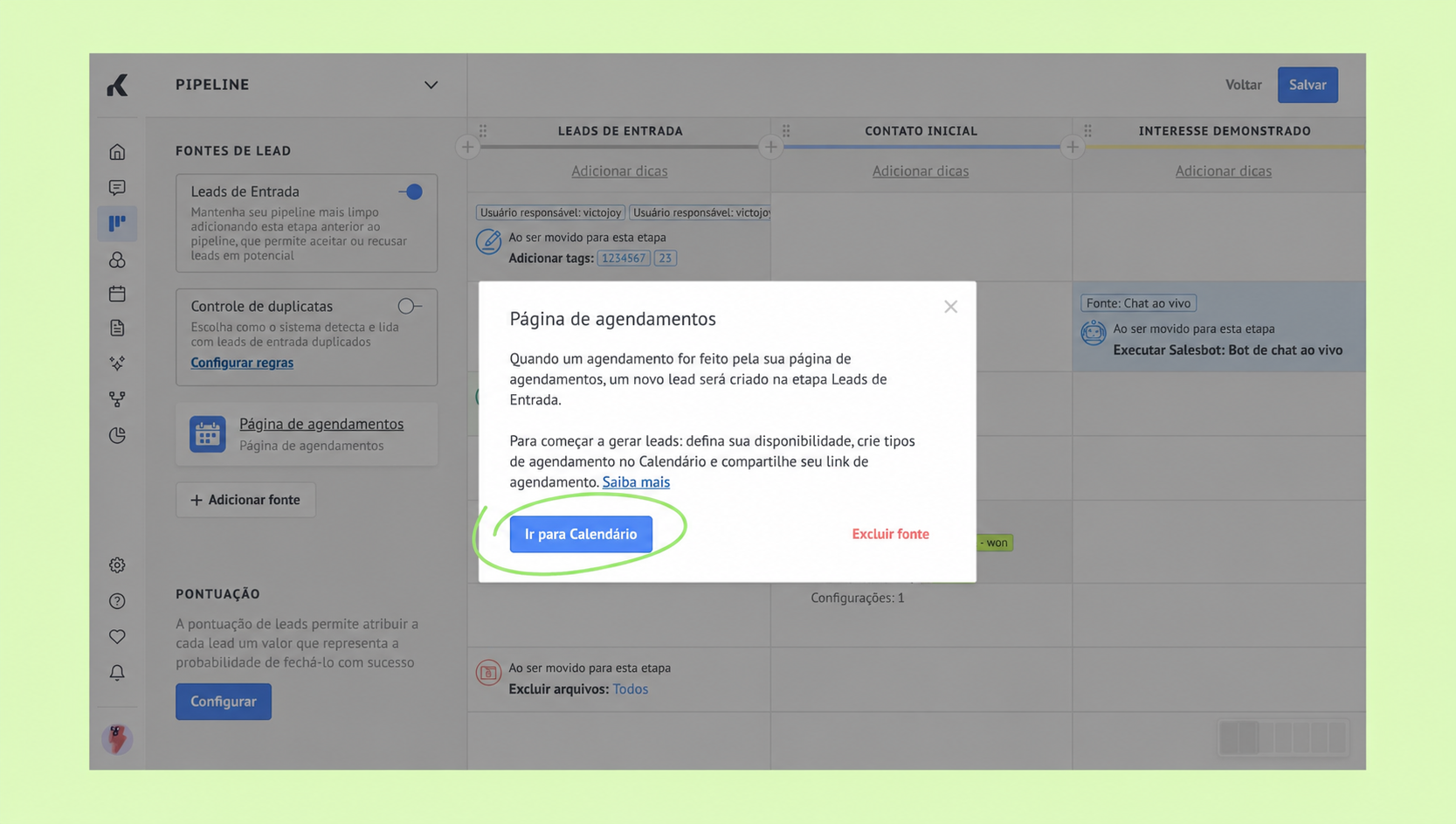
Para saber como definir corretamente as configurações de agendamento, confira nosso artigo.
Quando os clientes fazem agendamentos pela página de agendamento, eles aparecem como novos leads na etapa Leads recebidos do seu pipeline.
Saiba mais sobre fontes e controle de duplicatas em nosso artigo.
Veja uma prévia da sua página de agendamento
Depois de definir as configurações de agendamento, você pode abrir a página de agendamento na Kommo para ver como ela está antes de compartilhá-la com os clientes.
Acesse Calendário → clique em Configurações de agendamento.
.png)
Acesse a aba Página de agendamento .
Na seção Link de agendamento clique no ícone de link externo.
.png)
A página de agendamento será aberta e o processo de agendamento poderá ser iniciado.
Importante: Se o agendamento não for adicionado ao pipeline como fonte, o link de agendamento não funcionará.
Se não for possível abrir a página de agendamento, uma mensagem de erro será exibida.
Compartilhe o link da sua página de agendamento
Os clientes só podem acessar a página de agendamento depois de receber um link de agendamento.
Para compartilhar o link de agendamento com os clientes:
Acesse Calendário → Configurações de agendamento → Página de agendamento .
Clique no ícone de copiar à direita do link.
.png)
Ou abra um cartão de lead → aba Estatísticas → na seção Link de agendamento, clique no ícone de copiar para compartilhar um link de agendamento específico do lead.
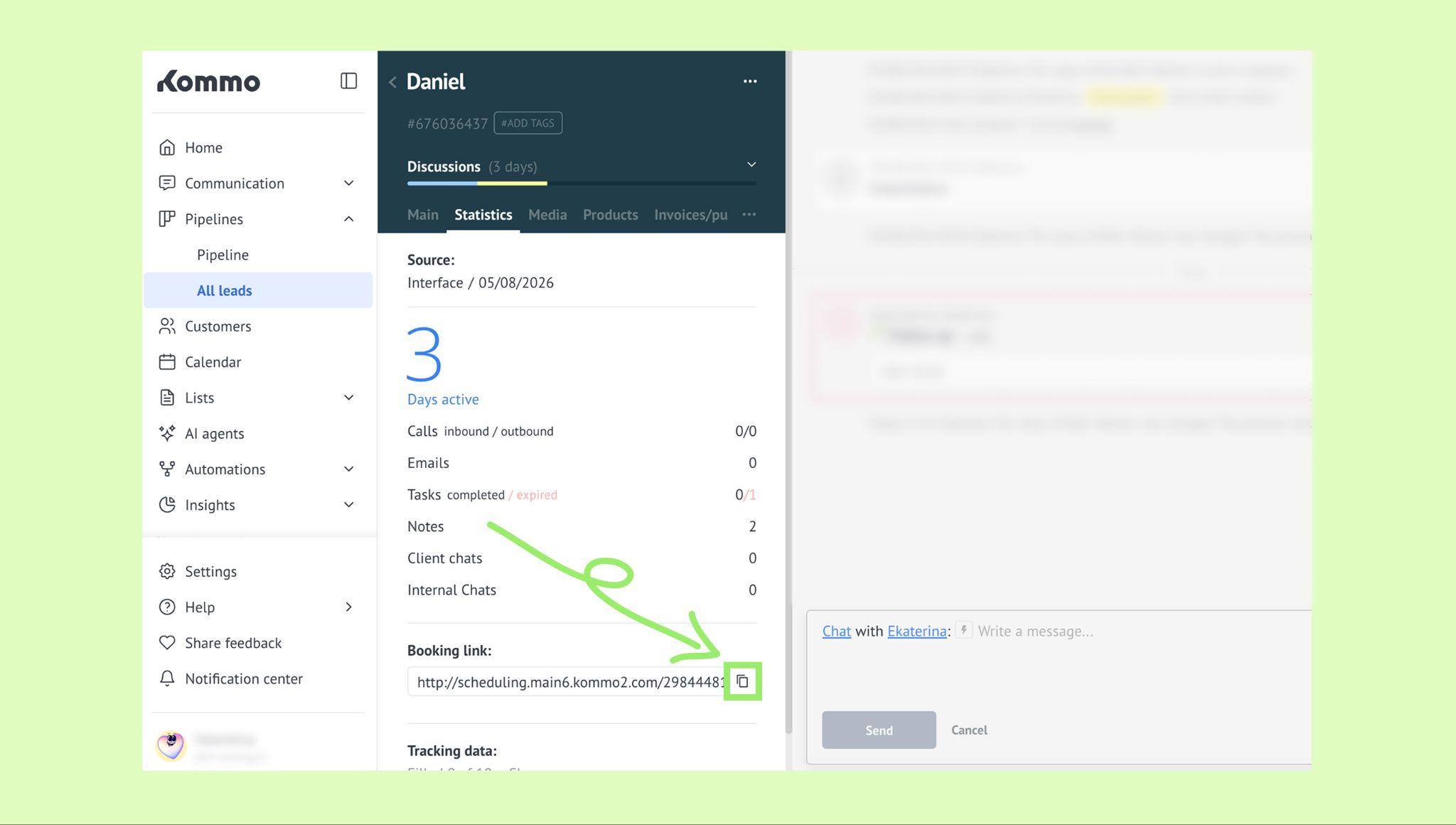
3. Compartilhe o link copiado com seus clientes.
Os clientes poderão usar o link para abrir a página de agendamento e marcar horários com base na sua disponibilidade.
Para saber mais sobre links de agendamento, confira nosso artigo.
Observação: Os clientes não recebem notificações automáticas após o agendamento. Para enviar confirmações e lembretes, acesse Calendário → Configurações de agendamento → Automações para configurar um bot de notificação na seção Automatizar notificações de agendamento.
Saiba como configurar um bot de notificação em nosso artigo.
Como os clientes fazem agendamentos pela sua página
Quando os clientes abrem o link de agendamento, eles são redirecionados para a página de agendamento.
Para fazer um agendamento:
Selecione um especialista e um serviço.
Observação: Dependendo da configuração de agendamento, os clientes podem começar selecionando um serviço ou um especialista.
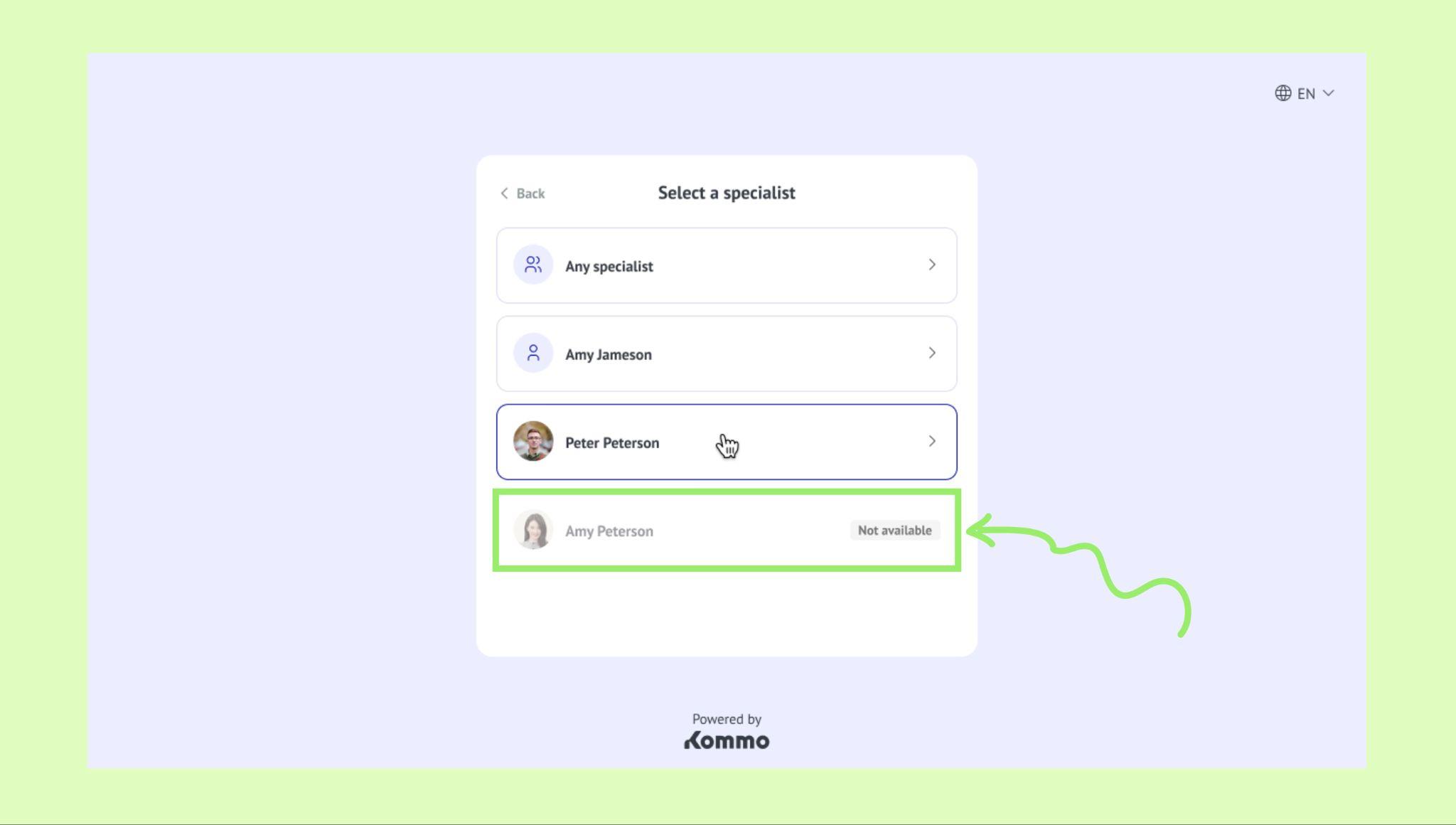
Somente especialistas, serviços e horários disponíveis podem ser selecionados. Se um especialista estiver indisponível, a página de agendamento exibirá o status Não disponível.
Selecione uma data e um horário disponíveis.
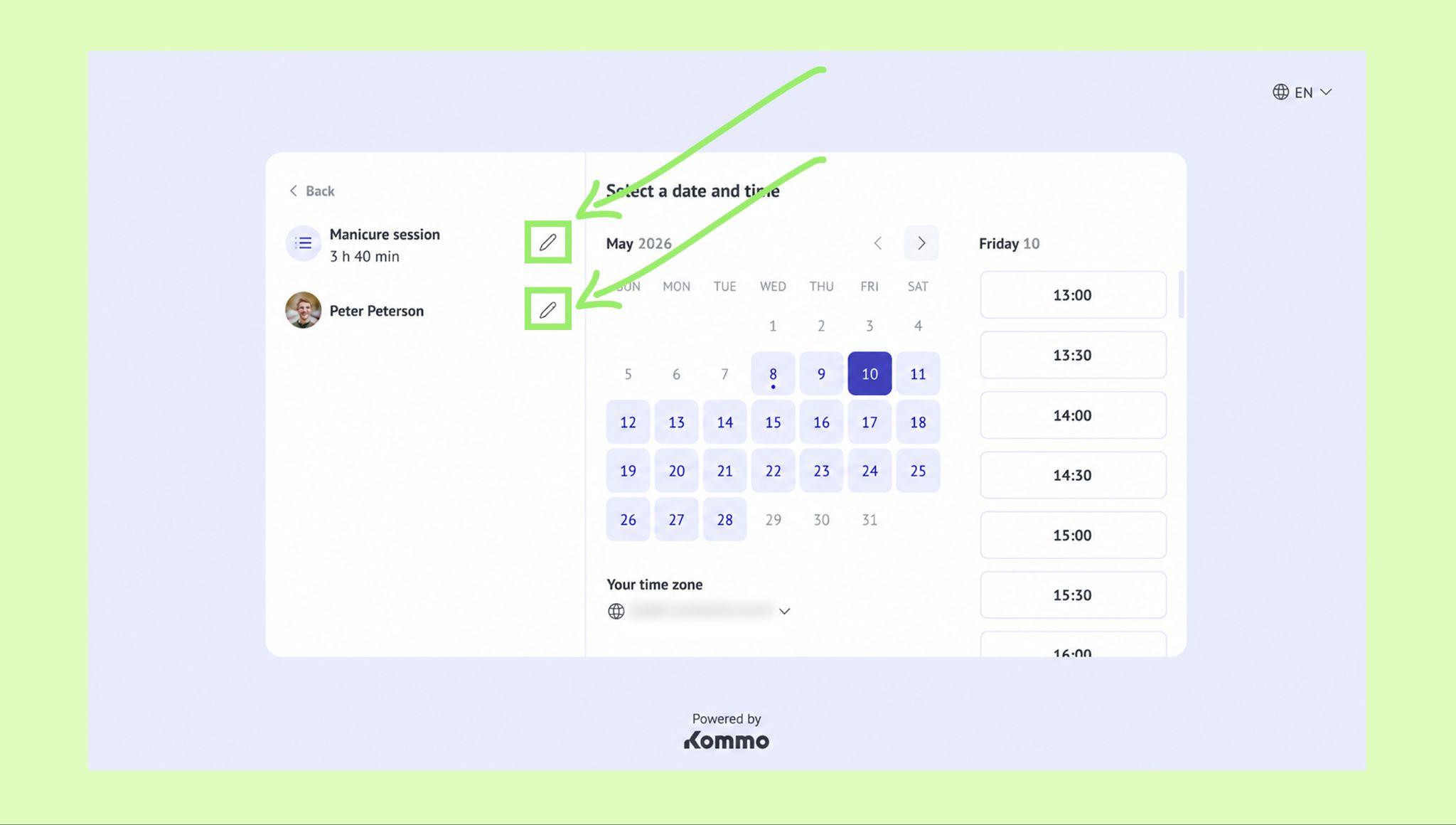
Nesta etapa, o serviço ou especialista selecionado ainda pode ser alterado clicando no ícone de lápis.
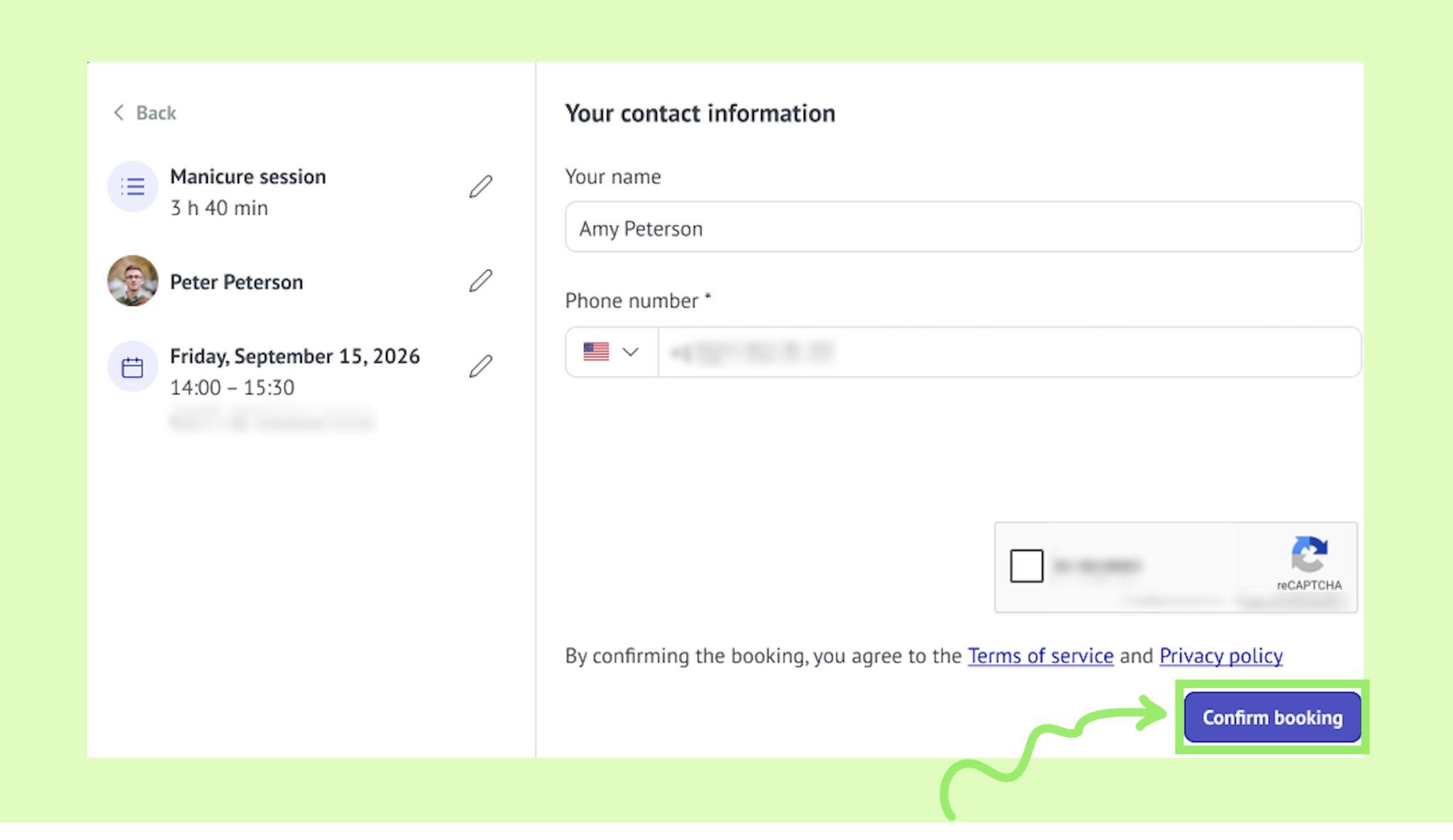
Insira as informações de contato necessárias. Os clientes devem preencher os seguintes campos:
Nome (opcional)
Número de telefone (obrigatório)
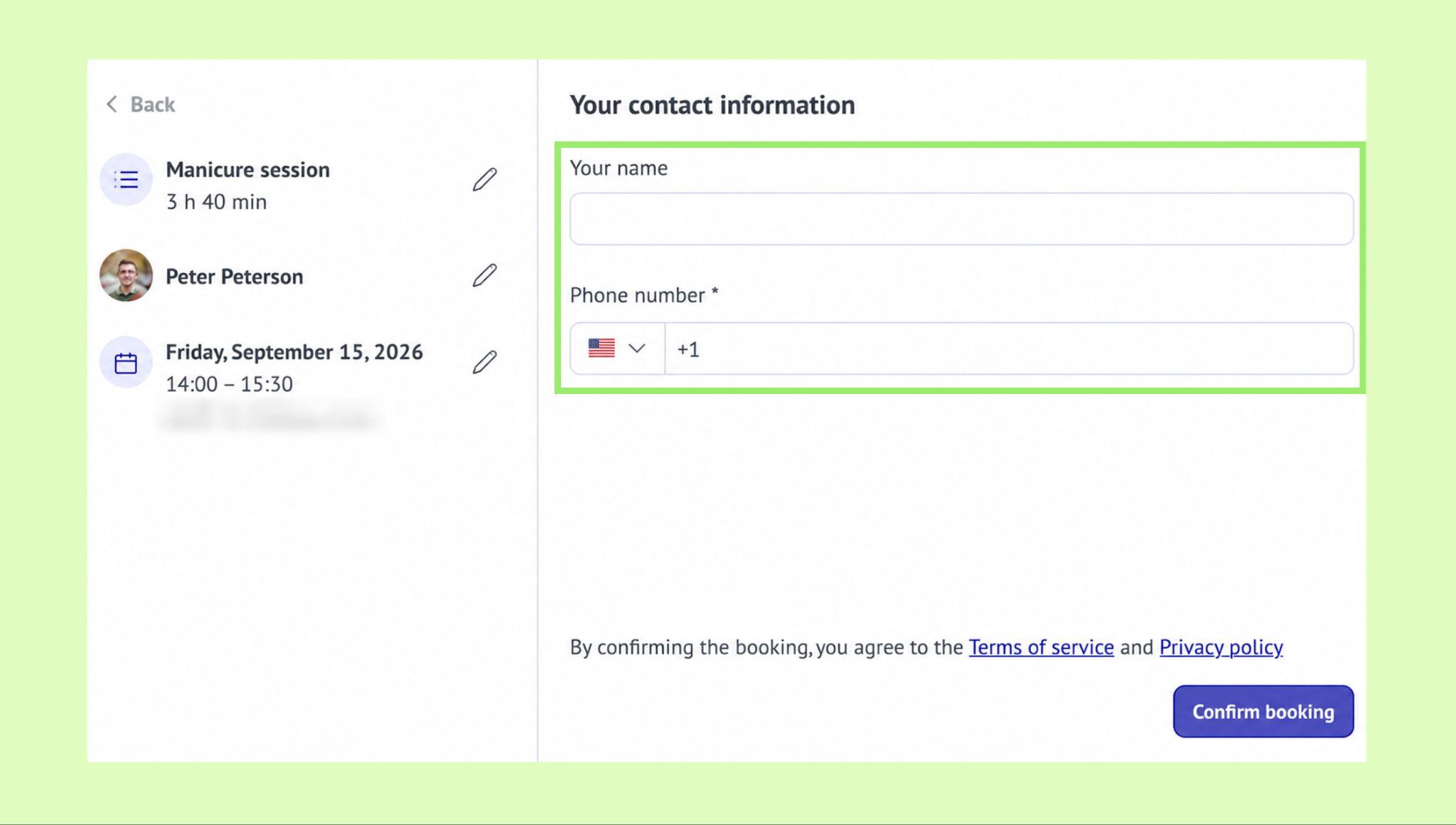
Importante: O número de telefone deve ser inserido em um formato válido e incluir o código do país correto.
Conclua a verificação CAPTCHA e clique em Confirmar agendamento.
Depois que o agendamento for confirmado, os clientes verão uma janela de resumo com o serviço selecionado, o especialista atribuído e a data e o horário do agendamento. Nessa página, eles podem:
Adicionar o agendamento ao Google Agenda clicando em Adicionar ao calendário.
.png)
Escolher outro horário clicando em Reagendar.
.png)
Cancelar o agendamento clicando em Cancelar.
.png)
Criar outro agendamento clicando em Ver horários disponíveis.
.png)
Depois que um agendamento for concluído, ele aparecerá na seção Calendário da Kommo, e um lead será criado ou atualizado conforme o tipo de link de agendamento. O lead também incluirá os dados de contato fornecidos durante o agendamento.