O que você vai precisar:
Disponível com um período de teste ativo de 14 dias e como um complemento pago nos planos Básico, Avançado e Empresarial (após o período de teste).
Tenha em mente:
A configuração guiada está disponível apenas durante o período de teste de 14 dias.
As contas de teste podem carregar até 10 fontes; os planos pagos, até 100.
O agente de IA apenas responde a mensagens recebidas e não pode iniciar conversas.
Apenas um agente de IA pode estar ativo por área de trabalho. Salvar um novo agente substituirá o existente.
Para garantir o uso justo e evitar sobrecarga do sistema, aplicam-se limites de uso. Se você atingir um limite, um erro será exibido – você pode comprar um pacote de agente de IA ou entrar em contato com o Suporte para obter ajuda.
Este guia orienta você na configuração passo a passo para que você possa criar e ativar rapidamente um agente de IA em seu espaço de trabalho Kommo.
Configure um agente de IA automaticamente
Este fluxo de configuração foi projetado para ajudar os usuários a criar e testar rapidamente um agente de IA com o mínimo de configuração. Ele gera automaticamente um agente pronto para uso usando as informações fornecidas durante o cadastro (por exemplo: setor, nome da empresa, subdomínio etc.).
Esta opção é útil se você quiser testar o agente de IA rapidamente e revisar ou ajustar a configuração posteriormente.
Para começar:
Acesse a seção de agente de IA e clique em Começar na página inicial.

Aguarde enquanto o agente de IA está sendo gerado.

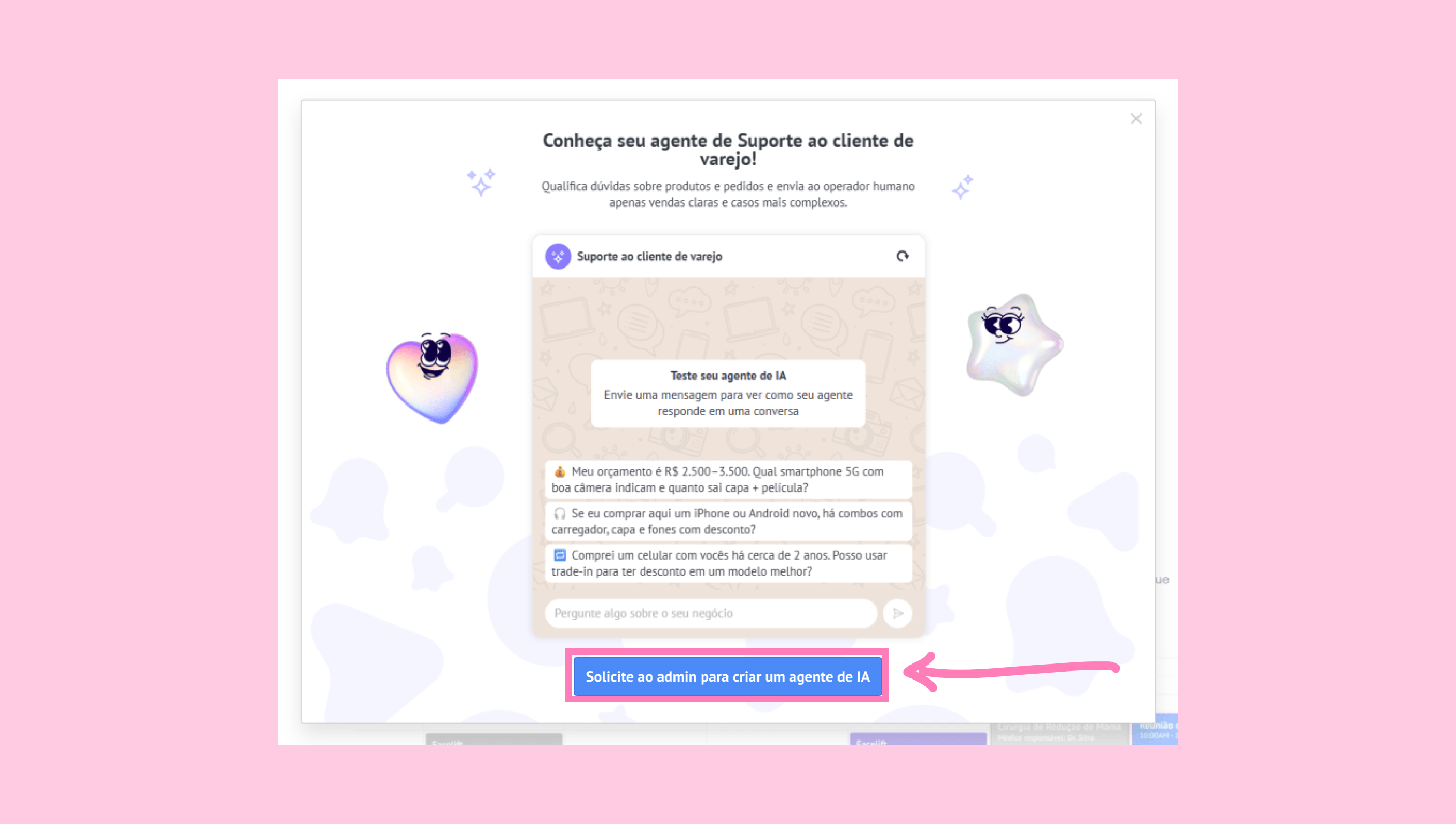
Você verá uma prévia do agente gerado. Teste-o enviando uma mensagem e reinicie a prévia a qualquer momento clicando no botão Reiniciar.

Em seguida, clique em Configurar seu agente de IA para continuar.

Observação: Usuários que não são admin só podem gerar e testar o agente de IA no modo de visualização. Para continuar, será necessário clicar em Solicite ao admin para criar um agente de IA, o que envia uma solicitação para um admin revisar o agente gerado e concluir a configuração.
Conecte pelo menos um canal (por exemplo: WhatsApp Business, Instagram, etc.).

Uma janela de confirmação será exibida para informar que o agente está ativo. Você pode revisar e ajustar as configurações geradas na seção do agente de IA.
Você pode pular esta configuração guiada, mas para continuar configurando o agente de IA posteriormente, você precisará conectar um canal e ativar o agente primeiro. Se preferir configurar o agente de IA manualmente, consulte nosso guia de configuração.
Após o agente de IA estar ativo, consulte o guia de uso para aprender como ele funciona em conversas ao vivo.