Yang kamu butuhkan:
Paket Kommo apa pun (Base, Advanced, Pro, Enterprise, atau uji coba 14 hari)
Akses Admin di Kommo
Kamu hanya bisa mengatur jam kerja yang sama untuk seluruh tim. Jam kerja individual untuk setiap pengguna belum tersedia.
Untuk mulai menggunakan fitur booking di Kommo, kamu perlu mengatur::
Mengatur ketersediaan kamu
Di Kommo, kamu bisa menentukan ketersediaan waktumu dengan mengatur jam kerja dan memblokir waktu yang tidak tersedia, sehingga booking tidak bisa dijadwalkan pada periode tersebut.
Secara default, Kommo mengatur ketersediaan Senin s.d Jumat pukul 10:00 - 19:00 (atau 10 am – 7 pm, tergantung format waktu di ruang kerjamu).Kamu bisa menyesuaikan jam ini sesuai jadwalmu sebenarnya.
Cara mengatur ketersediaanmu:
Langkah 1. Atur jam kerja kamu
Klik Kalender di menu kiri. Klik tiga titik (…) di pojok kanan atas. Piih Pengaturan booking.
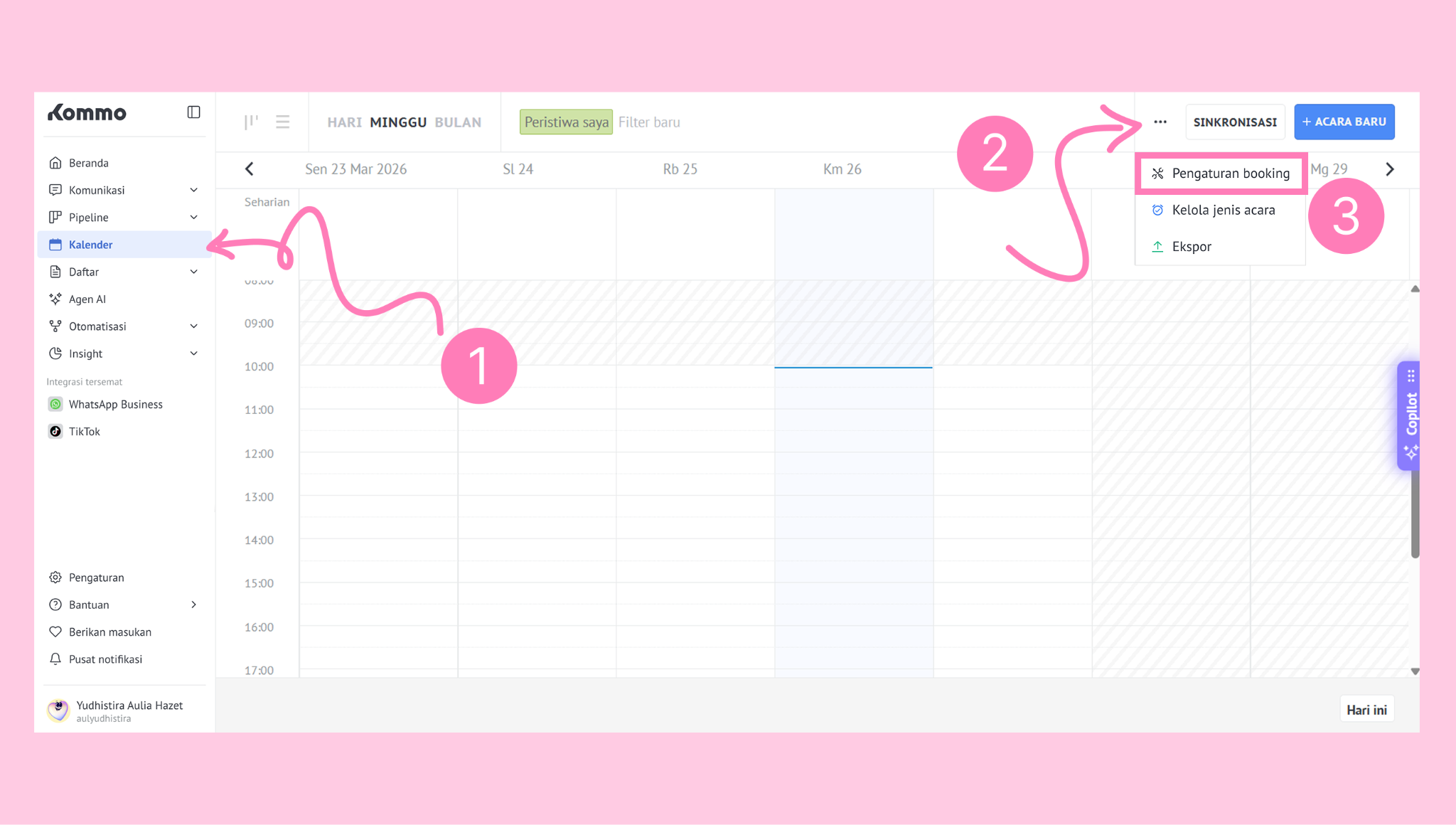
Jendela pengaturan akan terbuka. Di sini kamu dapat mengatur Ketersediaan, Batasan, dan Notifikasi.
Klik Ketersediaan. Aktifkan toggle pada hari-hari ketika kamu tersedia, lalu tentukan rentang waktu untuk setiap harinya.
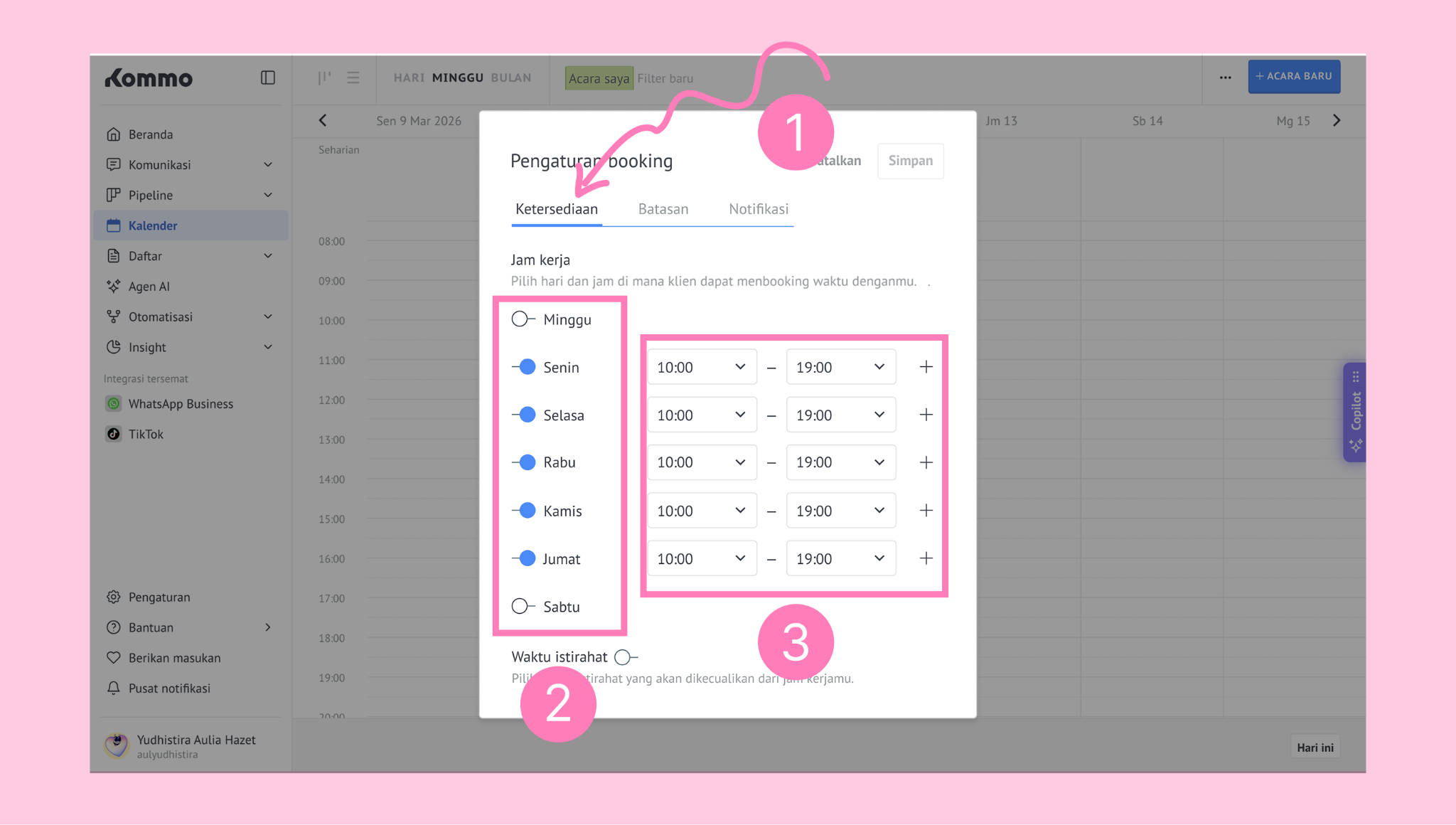
Langkah 2. Tambahkan interval waktu baru (jika diperlukan)
Jika jam kerjamu bervariasi, kamu bisa membuat beberapa interval waktu dalam satu hari.
Ini dapat diatur untuk setiap hari dalam seminggu. Contoh: Selasa: 10:00–15:00, 17:00–19:00; Jumat: 12:00–14:00, 18:00–22:00.
Untuk menambah interval, ikuti langkah-langkah ini:
Klik + di samping hari yang ingin kamu edit.
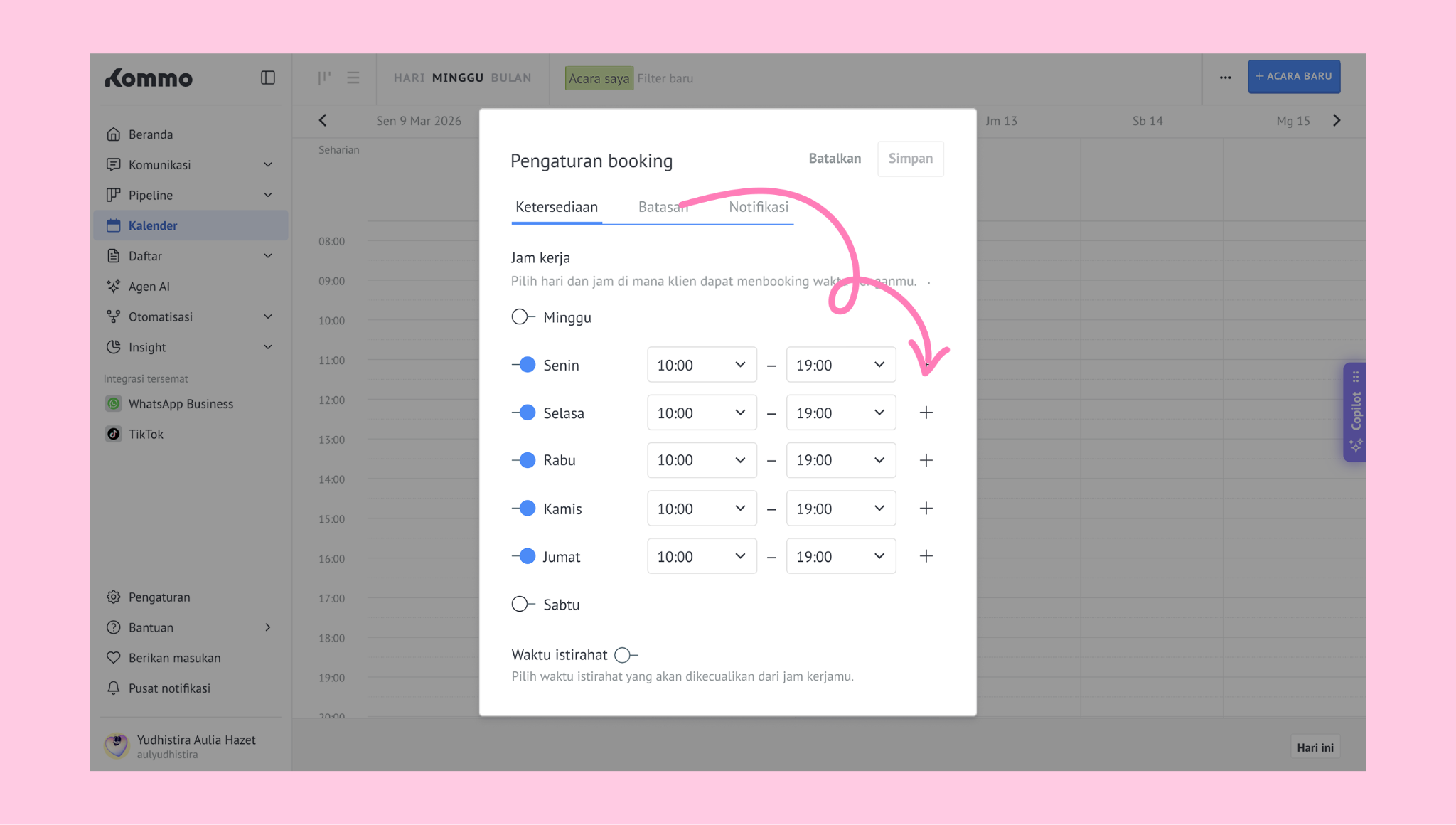
Catatan: Contoh di atas menggunakan format waktu 24 jam. Format ketersediaan bergantung pada pengaturan ruang kerja kamu.
Tentukan rentang waktu untuk interval baru.
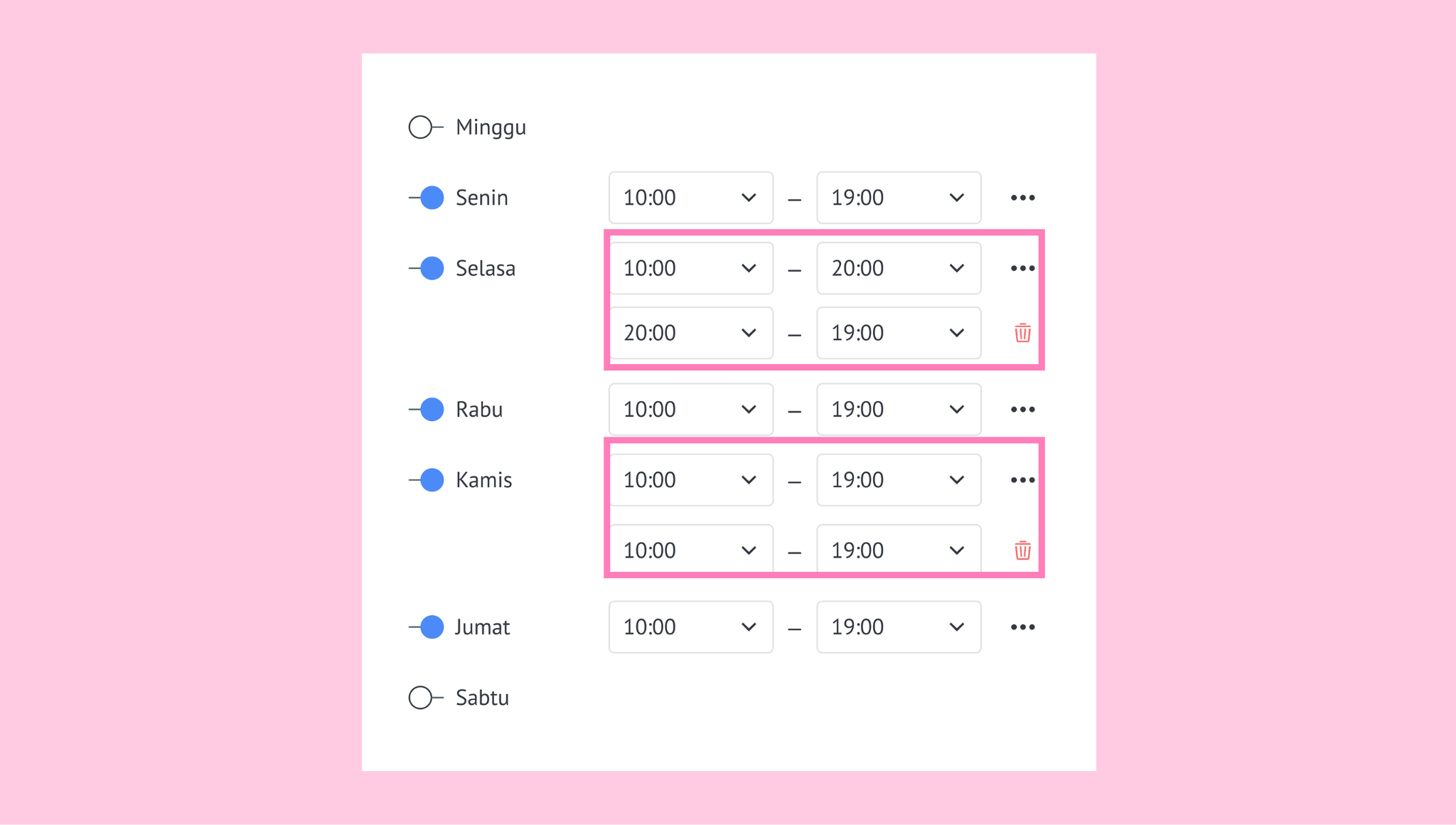
Catatan: Untuk menghapus interval, klik ikon tempat sampah di sampingnya.
Langkah 3. Atur batasan
Batasan menentukan aturan yang membatasi booking pada periode tertentu. Di sini kamu dapat mengatur:
Libur dan tanggal merah (Blokir hari - hari tertentu atau periode yang lebih panjang)
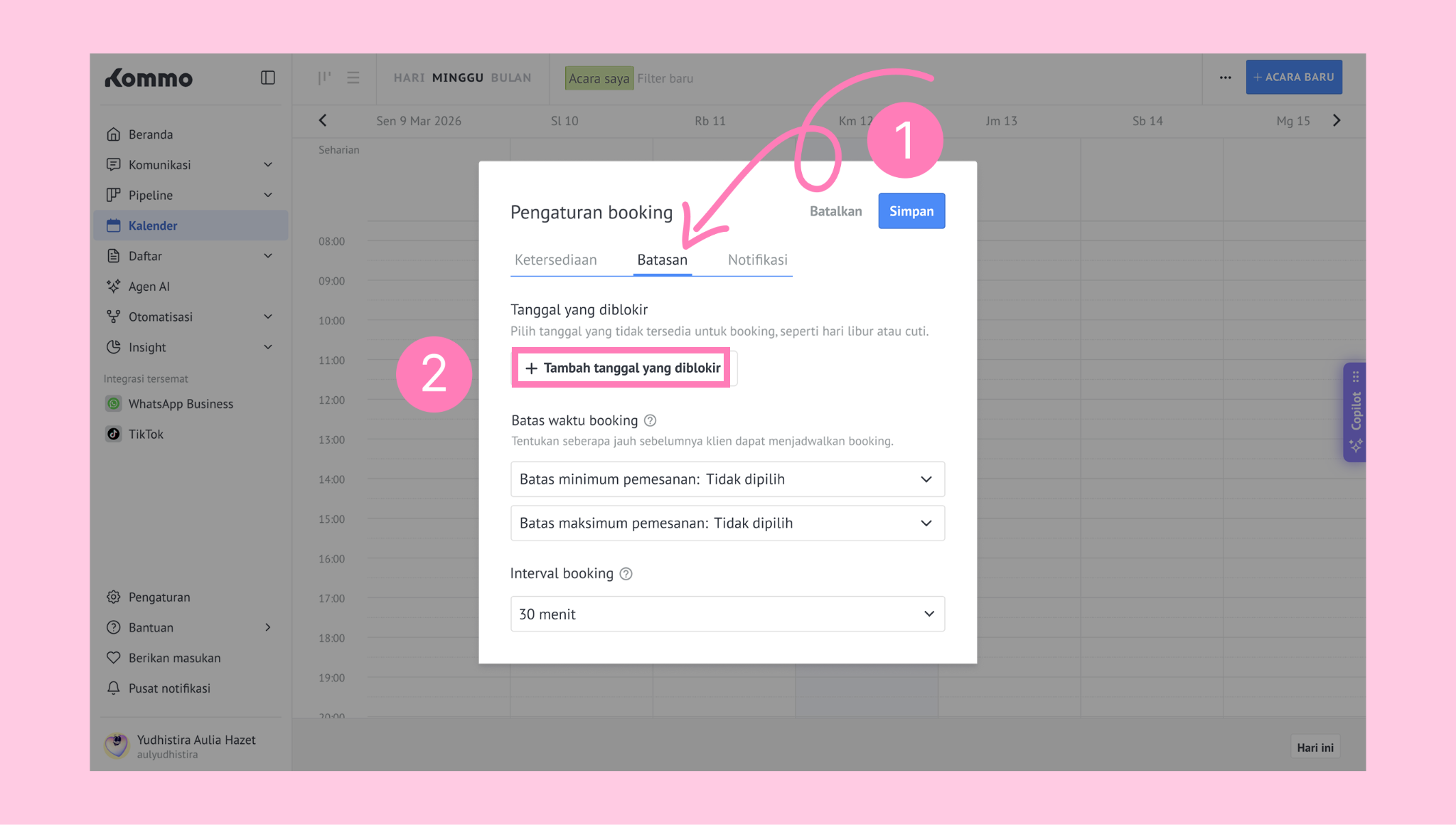
Buka Pengaturan booking → Tanggal yang diblokir. Klik + Tambah tanggal yang diblokir.
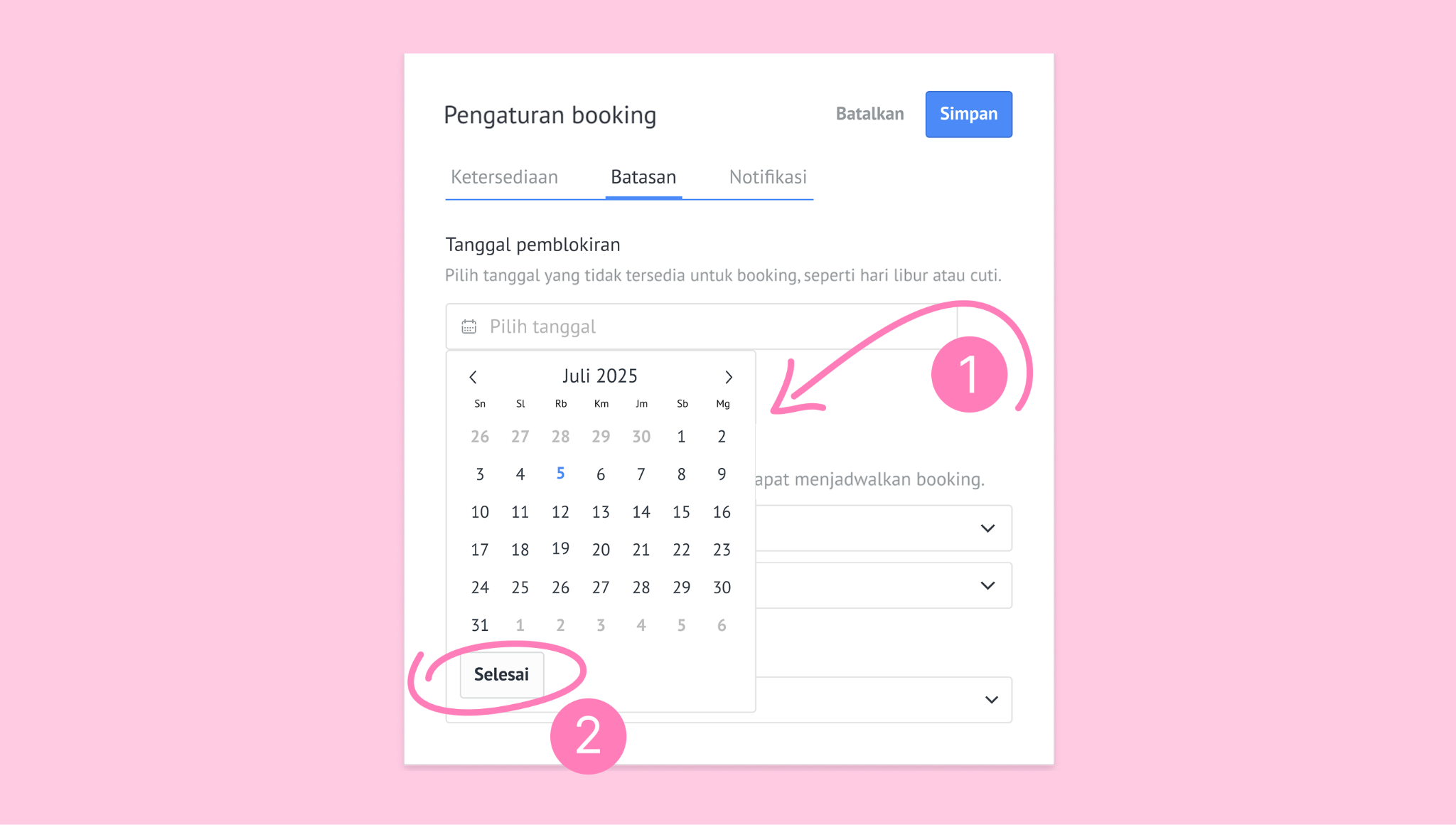
Pilih tanggal ketika kamu tidak tersedia. Klik Selesai.
Batas waktu pemesanan (menentukan seberapa jauh atau dekat klien bisa membuat booking)
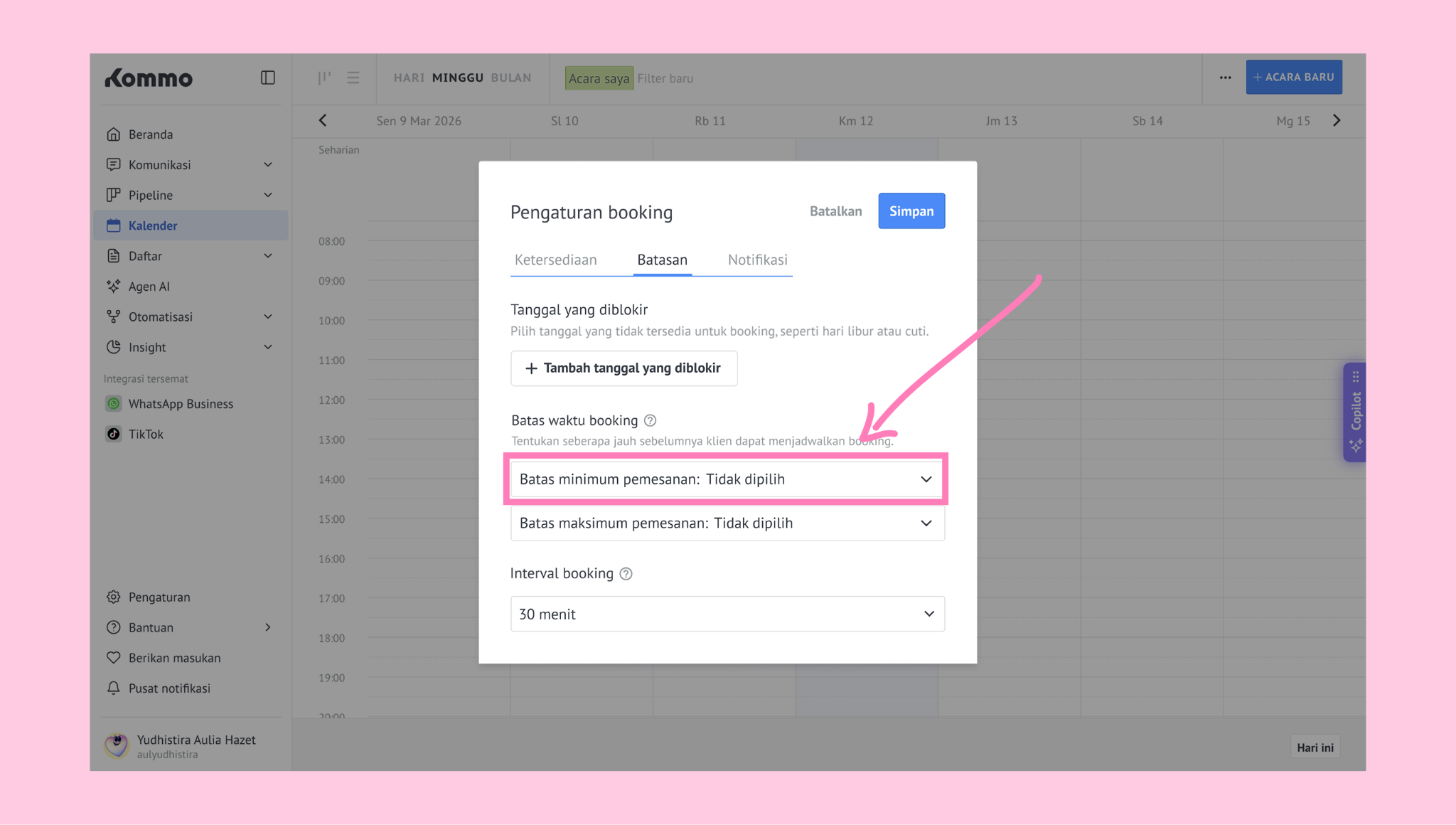
Klik Batas minimum pemesanan. → Pilih salah satu opsi (1 hari, 3 hari, 1 minggu, atau 1 bulan).
Batas minimum pemesanan adalah waktu minimum sebelum booking dapat dijadwalkan. Klien hanya dapat memilih tanggal setelah periode tersebut. Contoh, jika batas minimum pemesanan 1 hari, dan klien membuat janji pada 1 Maret, maka waktu tersedia paling cepat adalah 2 Maret.
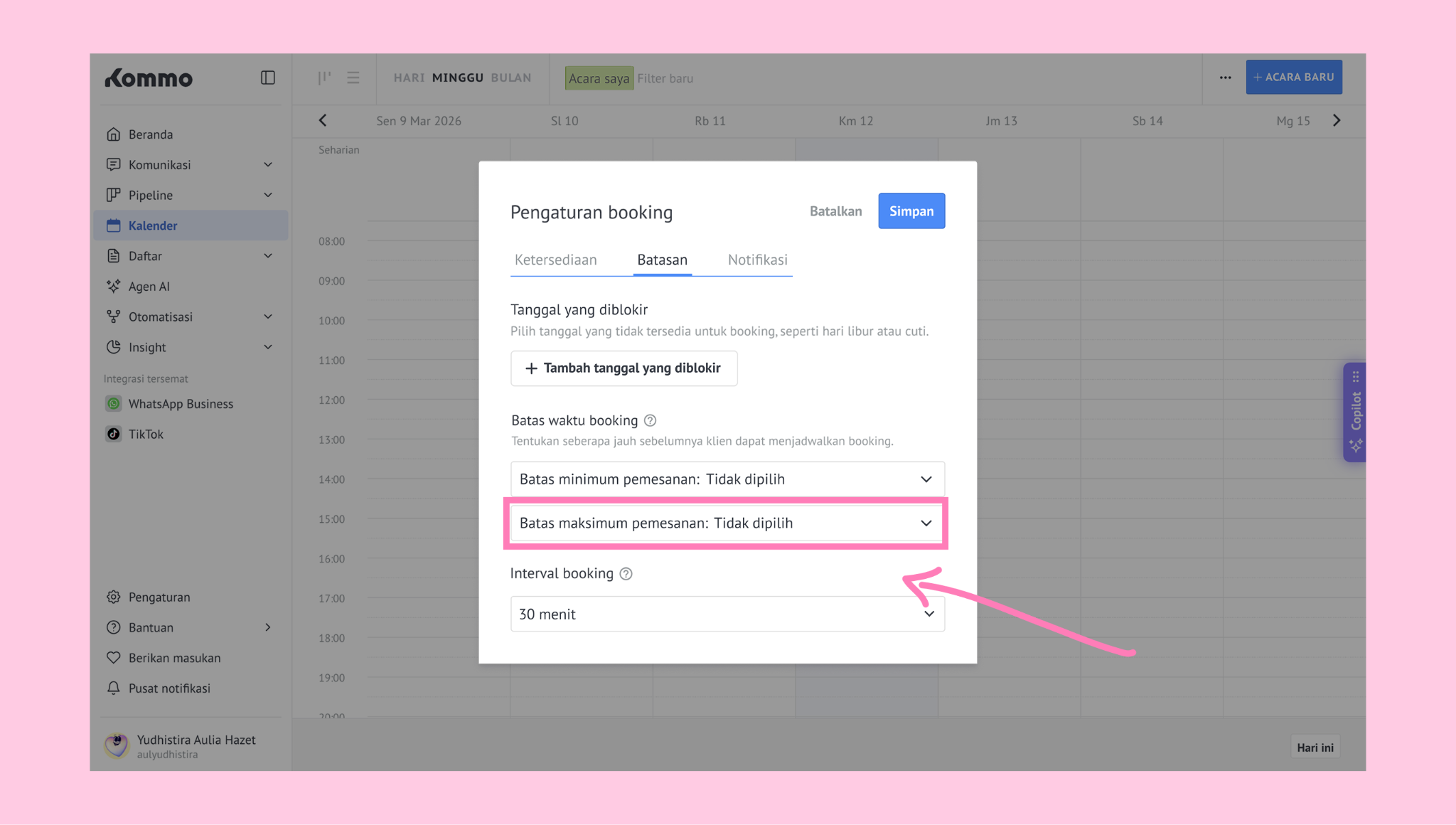
Klik Batas maksimum pemesanan. → Pilih salah satu opsi (30 hari, 2 bulan, 3 bulan, 6 bulan).
Batas maksimum pemesanan adalah batas waktu terjauh untuk menjadwalkan booking. Klien hanya dapat memilih tanggal dalam batas waktu ini. Contoh, Jika batas maksimum pemesanan 30 hari, dan klien membuat janji pada 1 Maret, maka tanggal terakhir yang bisa dipilih adalah 31 Maret.
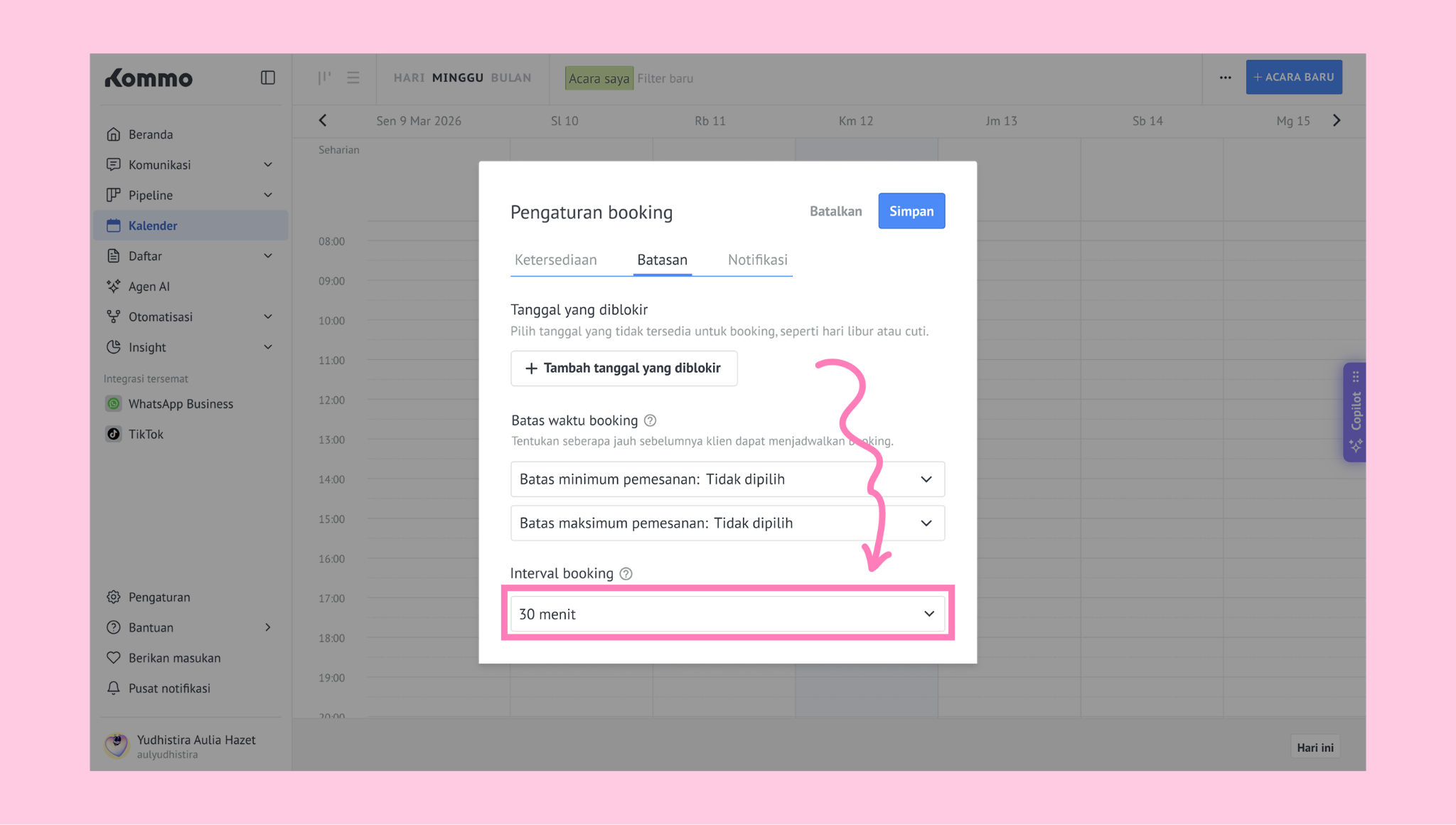
Interval booking (interval antar waktu mulai booking)
Klik Interval booking. → pilih salah satu opsi (5 menit, 15 menit, 30 menit, 45 menit, or 1 jam).
Interval booking menentukan jarak waktu antar slot booking yang tersedia. Contoh, Jika interval diatur menjadi 30 menit, klien dapat memilih waktu booking di pukul 10:00, 10:30, 11:00, dan seterusnya.
Langkah 4. Atur notifikasi
Kamu dapat mengirim notifikasi otomatis ke klien menggunakan Salesbot.
Pelajari cara mengonfigurasi Salesbot di artikel Buat Salesbot.
Catatan: Salesbot hanya mengirim notifikasi kepada lead. Untuk memberi tahu penanggung jawab tentang booking mendatang, gunakan fitur notifikasi Kommo.
Langkah 5. Simpan pengaturan
Klik Simpan untuk menerapkan semua perubahan.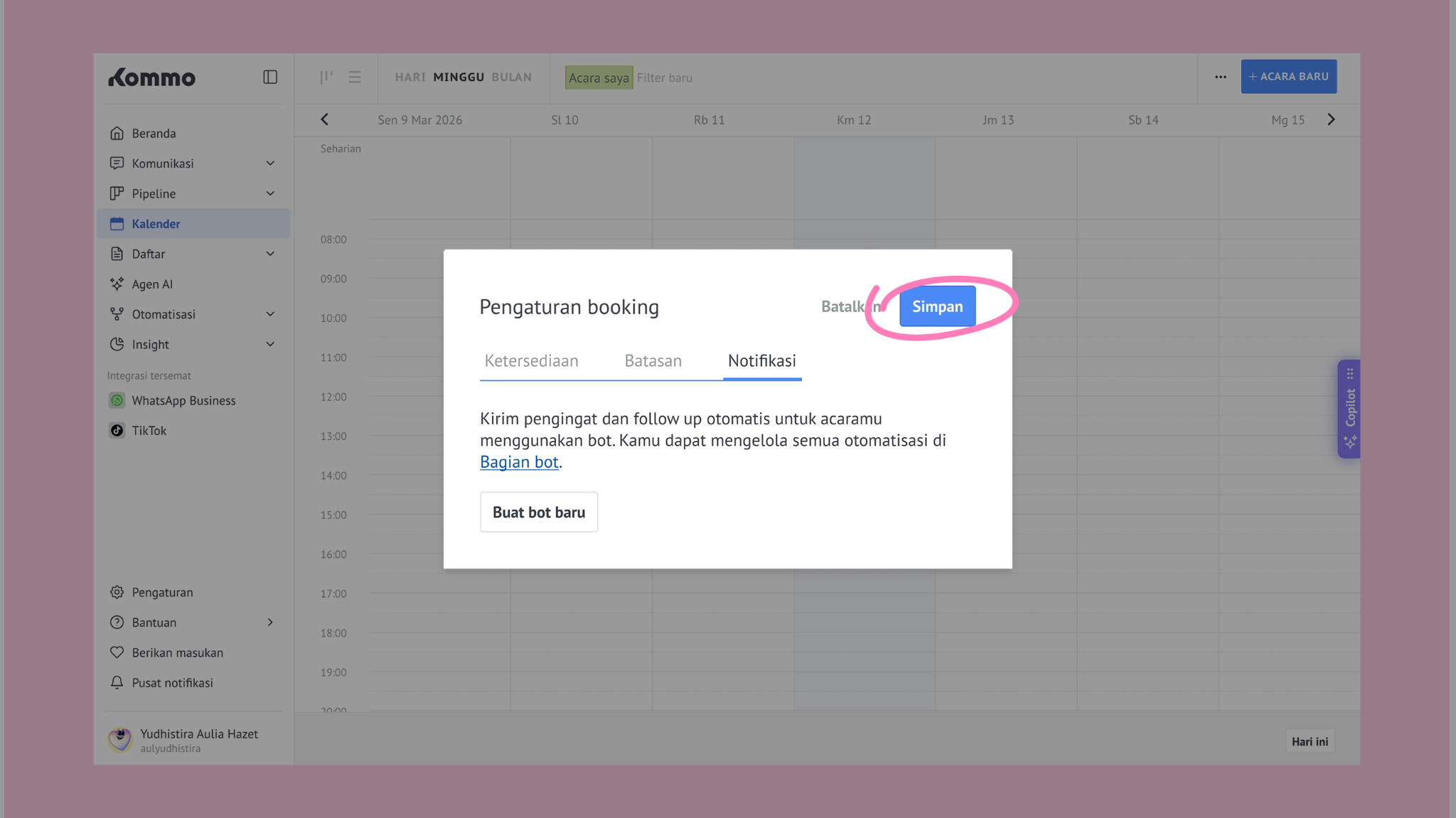
Setelah disimpan, tampilan kalender akan diperbarui. Waktu yang tersedia akan berwarna putih, sementara waktu yang tidak tersedia akan diarsir.
Mengatur jenis booking
Kamu dapat membuat beberapa jenis booking dengan durasi, penanggung jawab, dan waktu jeda antar booking (buffer time) masing-masing.
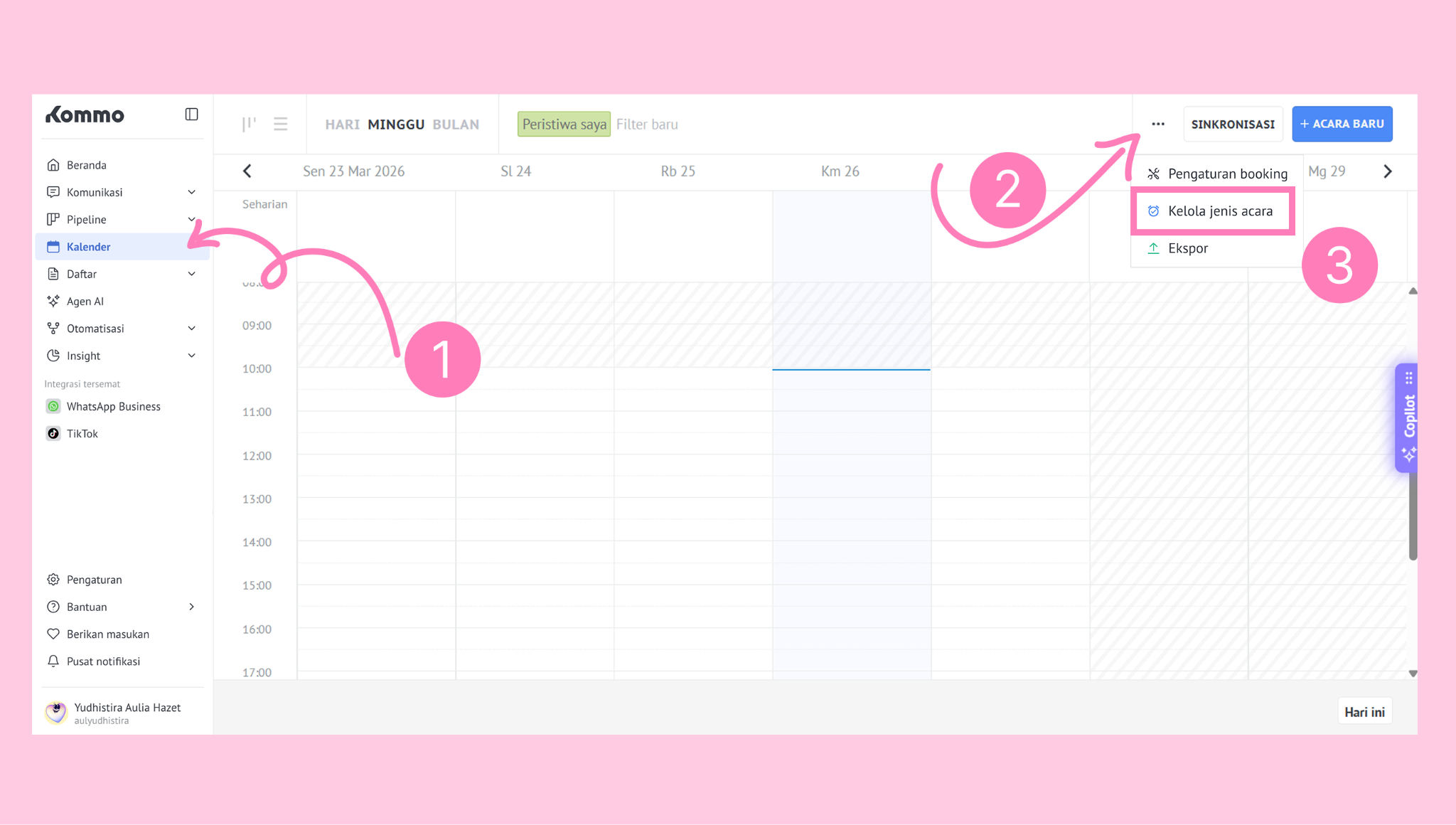
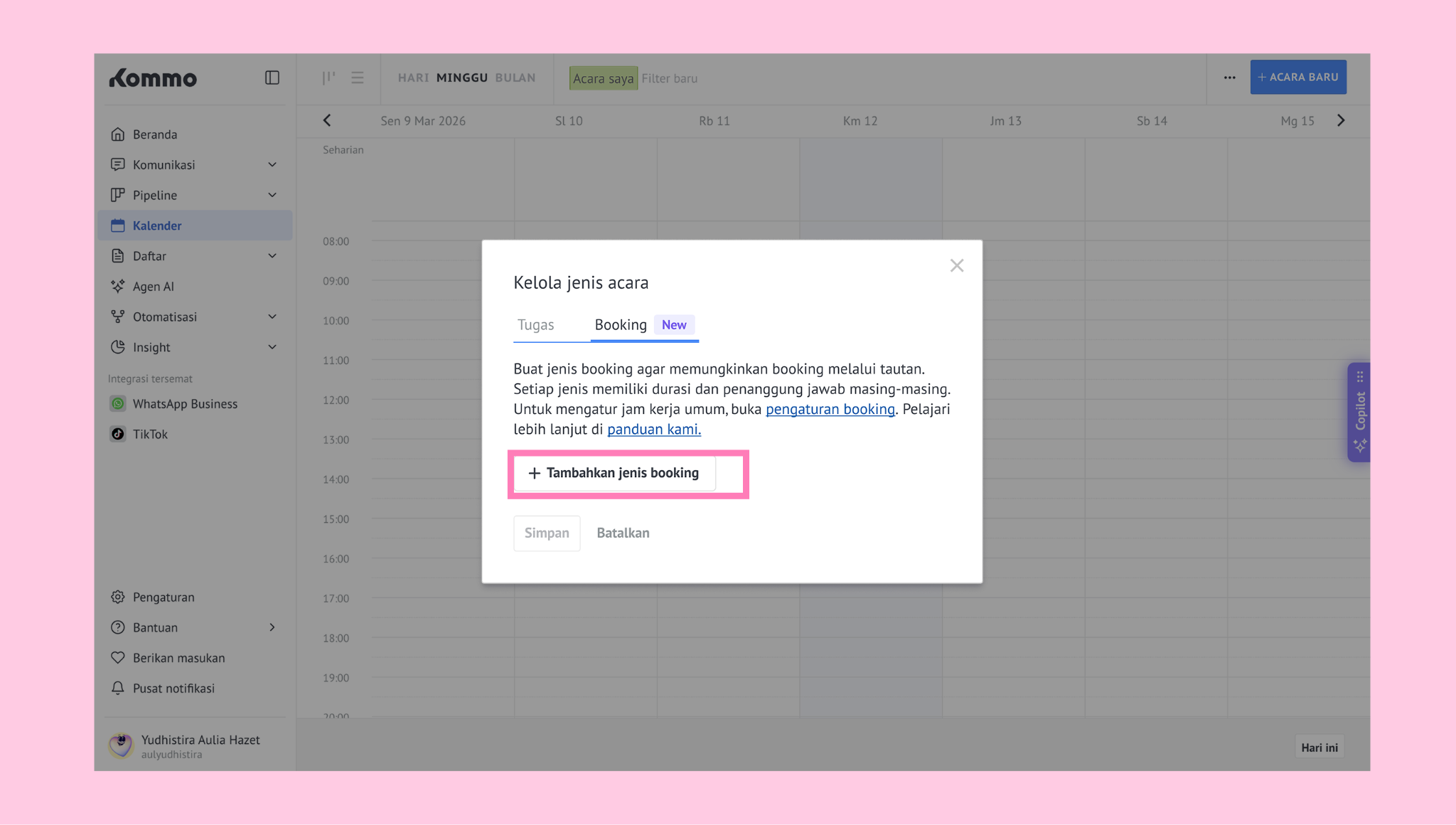
Buka Kalender di menu kiri. Klik tiga titik (…) di pojok kanan atas. Pilih Kelola jenis acara.
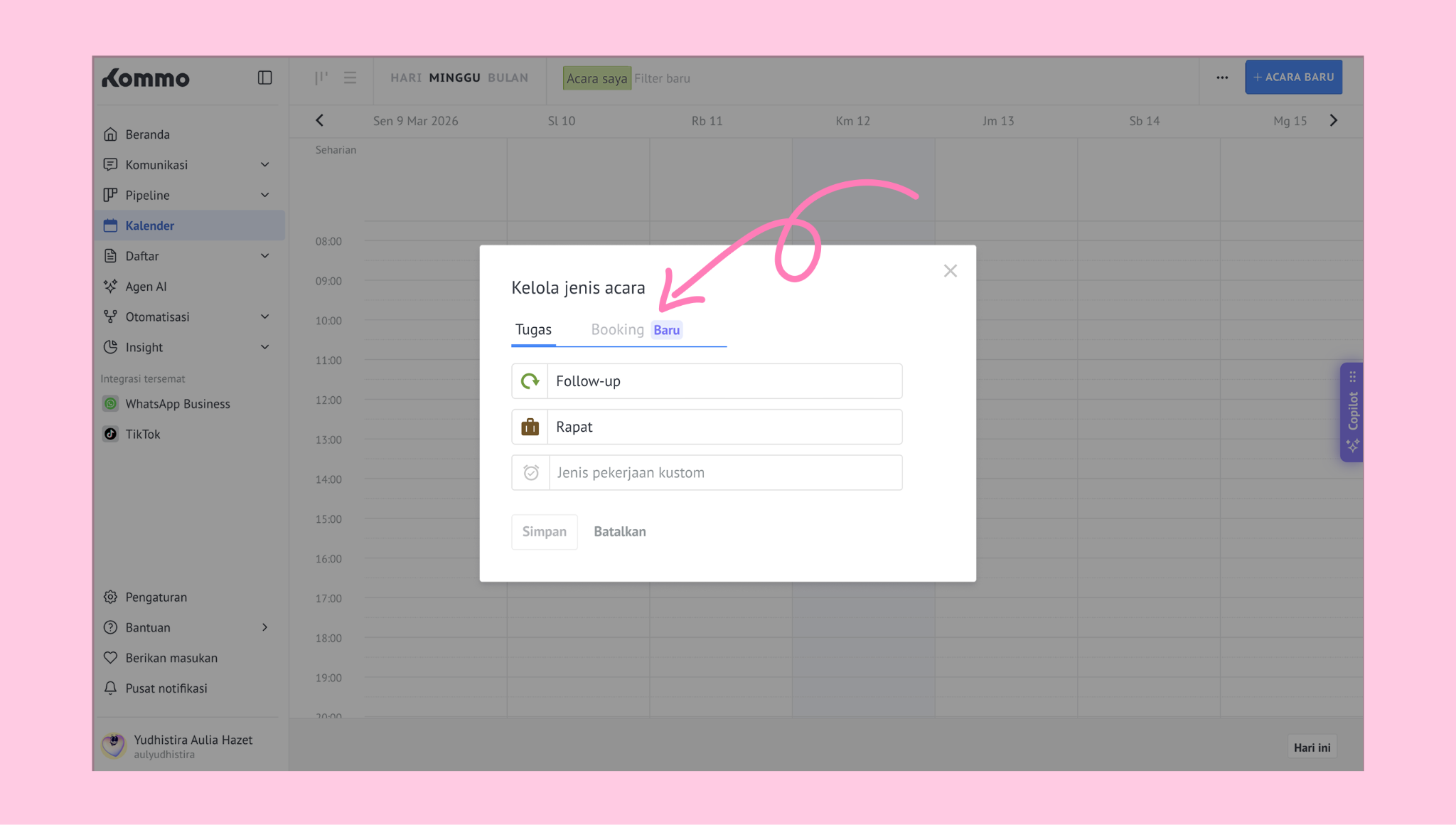
Buka tab Booking.
Klik + Tambah jenis booking baru.
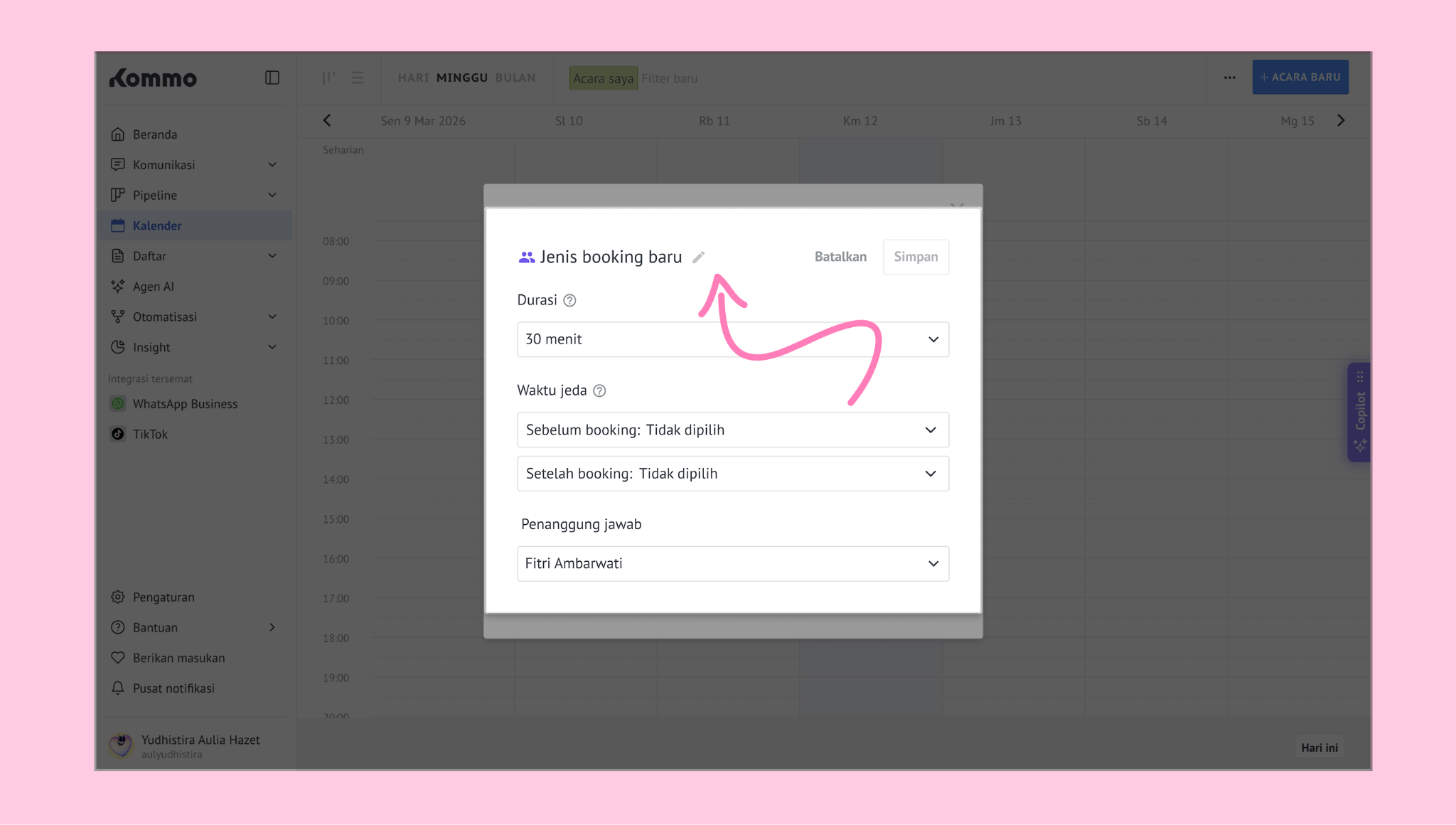
Klik ikon pensil di samping Jenis booking baru, lalu masukkan nama jenis booking.
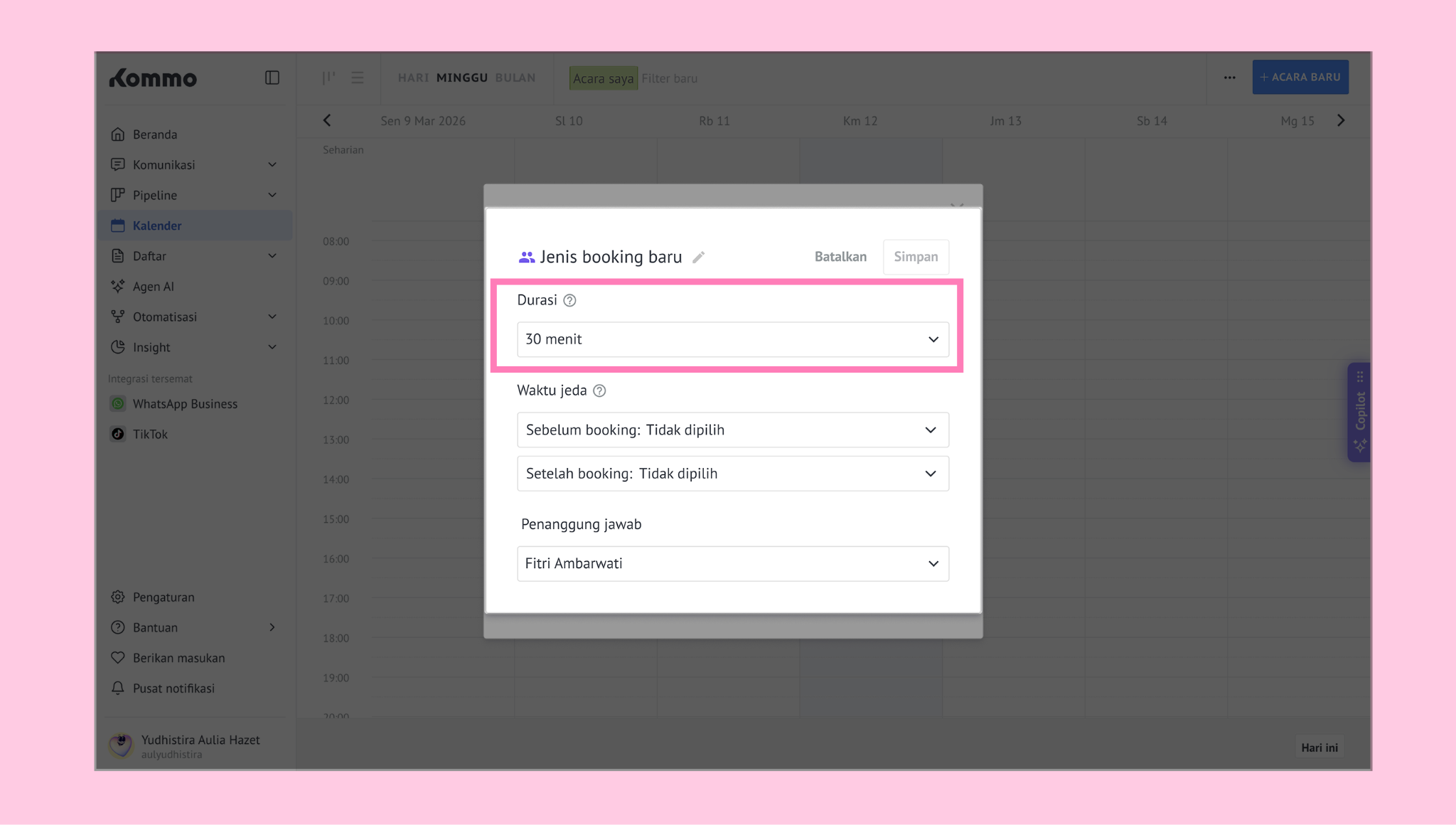
Tentukan durasi booking. Untuk melakukannya, Klik dropdown Durasi. Pilih salah satu opsi (15 menit, 30 menit, 1 jam, 2 jam)
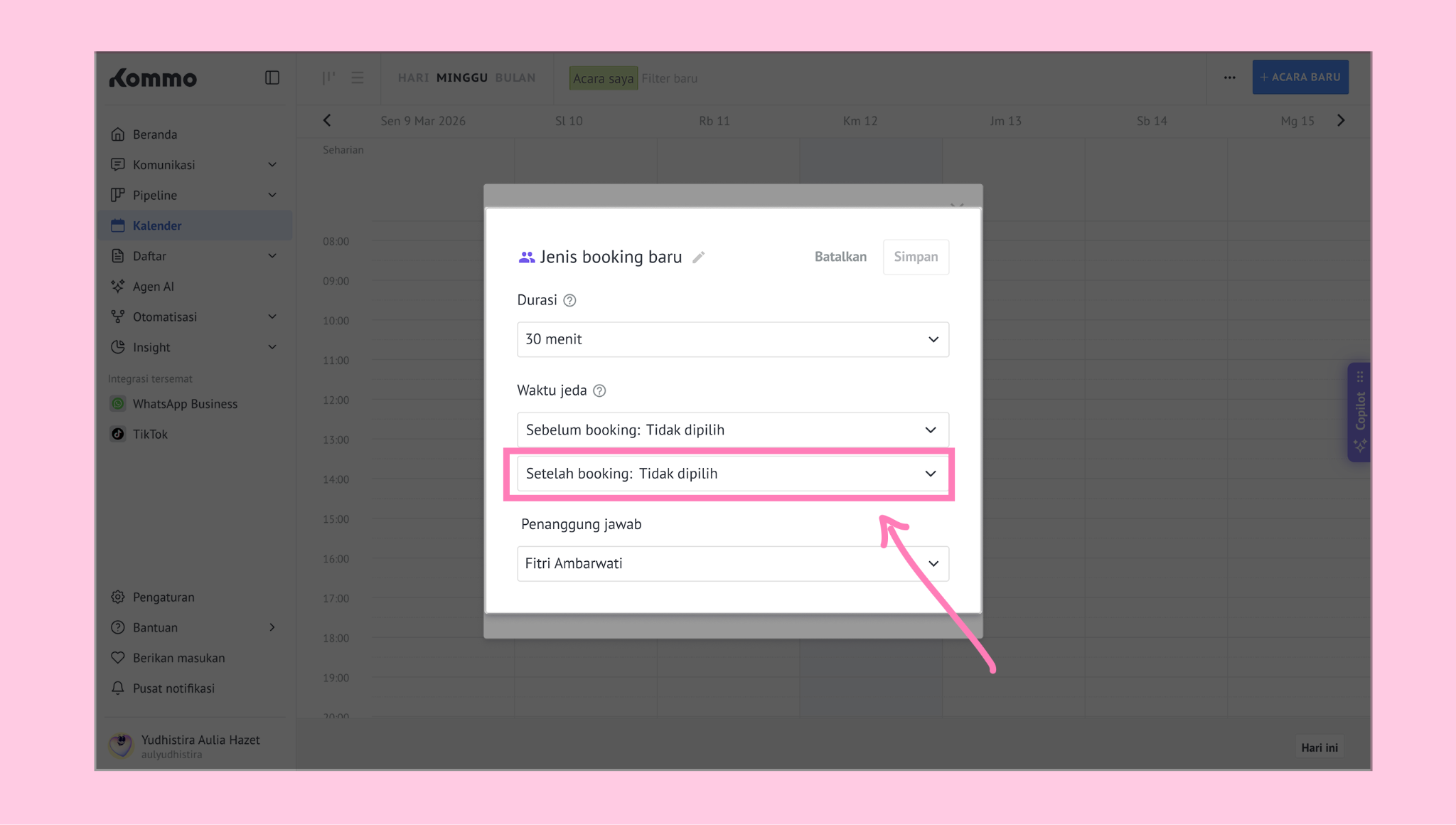
Tentukan Waktu jeda.
Waktu jeda (Buffer time) waktu tambahan sebelum atau setelah booking untuk mencegah booking yang beruntun. Ini memberi waktu bagi penanggung jawab untuk menyelesaikan pertemuan sebelumnya atau mempersiapkan booking berikutnya.
Klik dropdown Sebelum booking. → Pilih salah satu opsi.
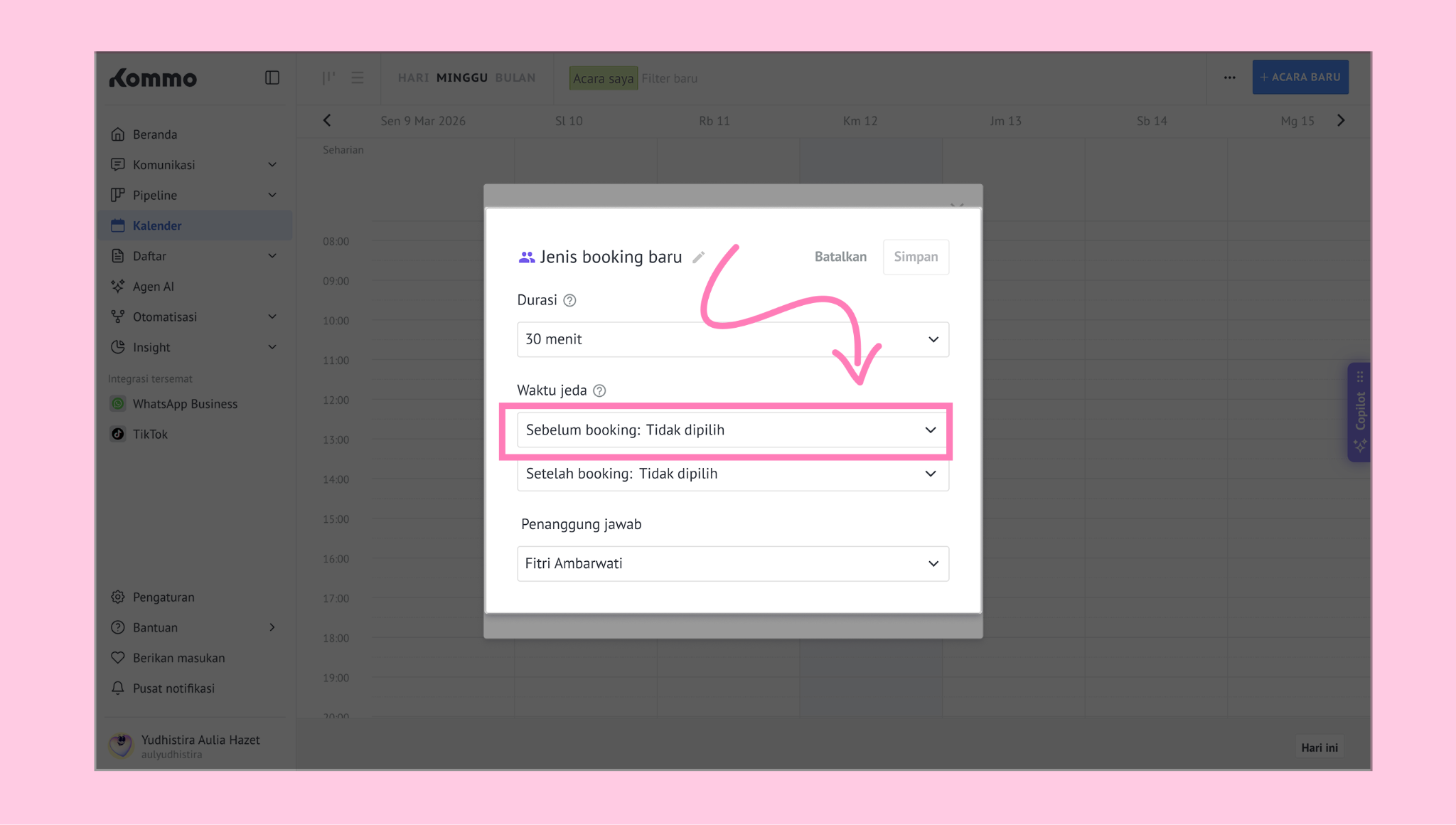
Klik dropdown Setelah booking. → Pilih salah satu opsi.
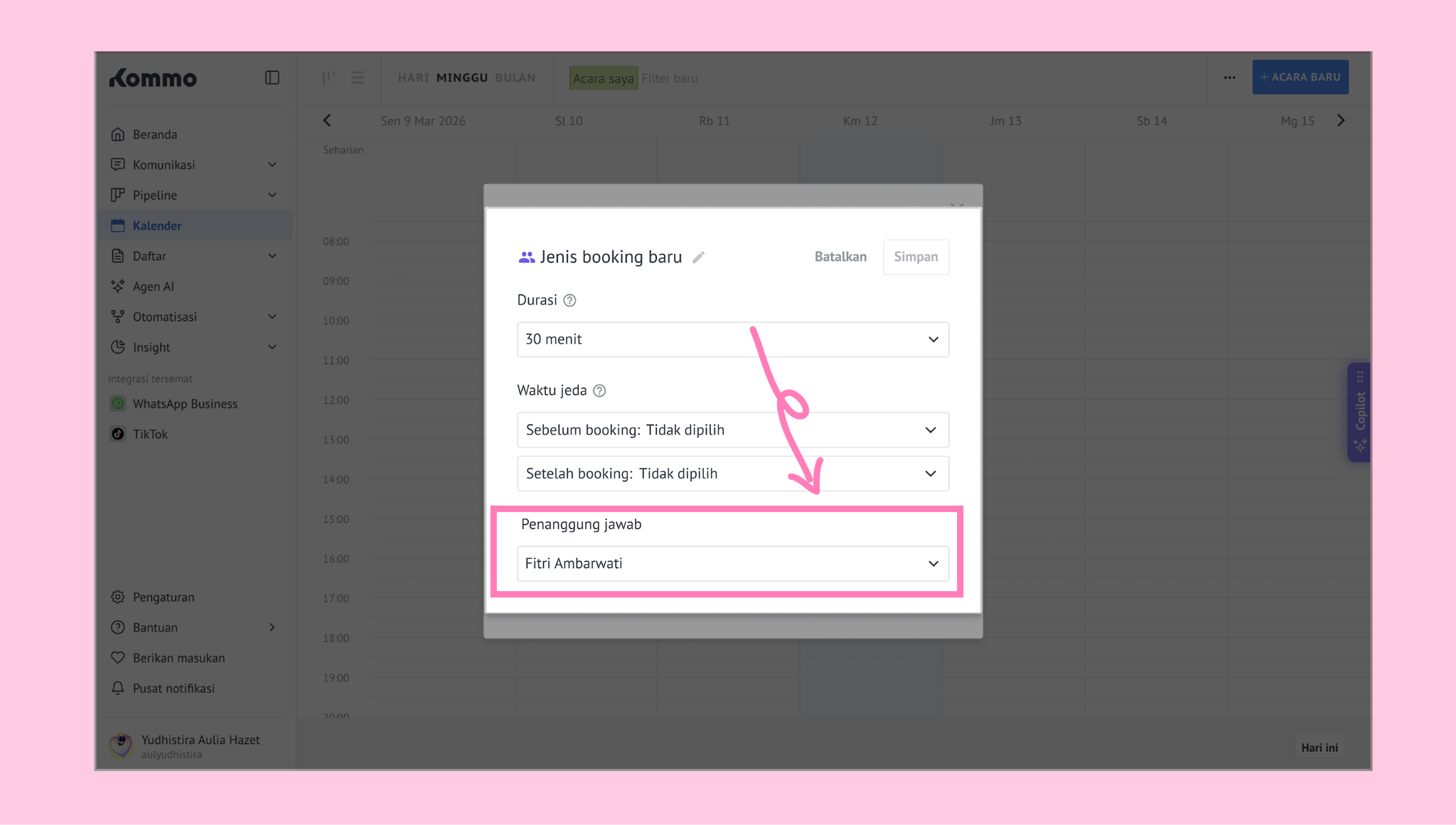
Klik dropdown Penanggung jawab → pilih pengguna.
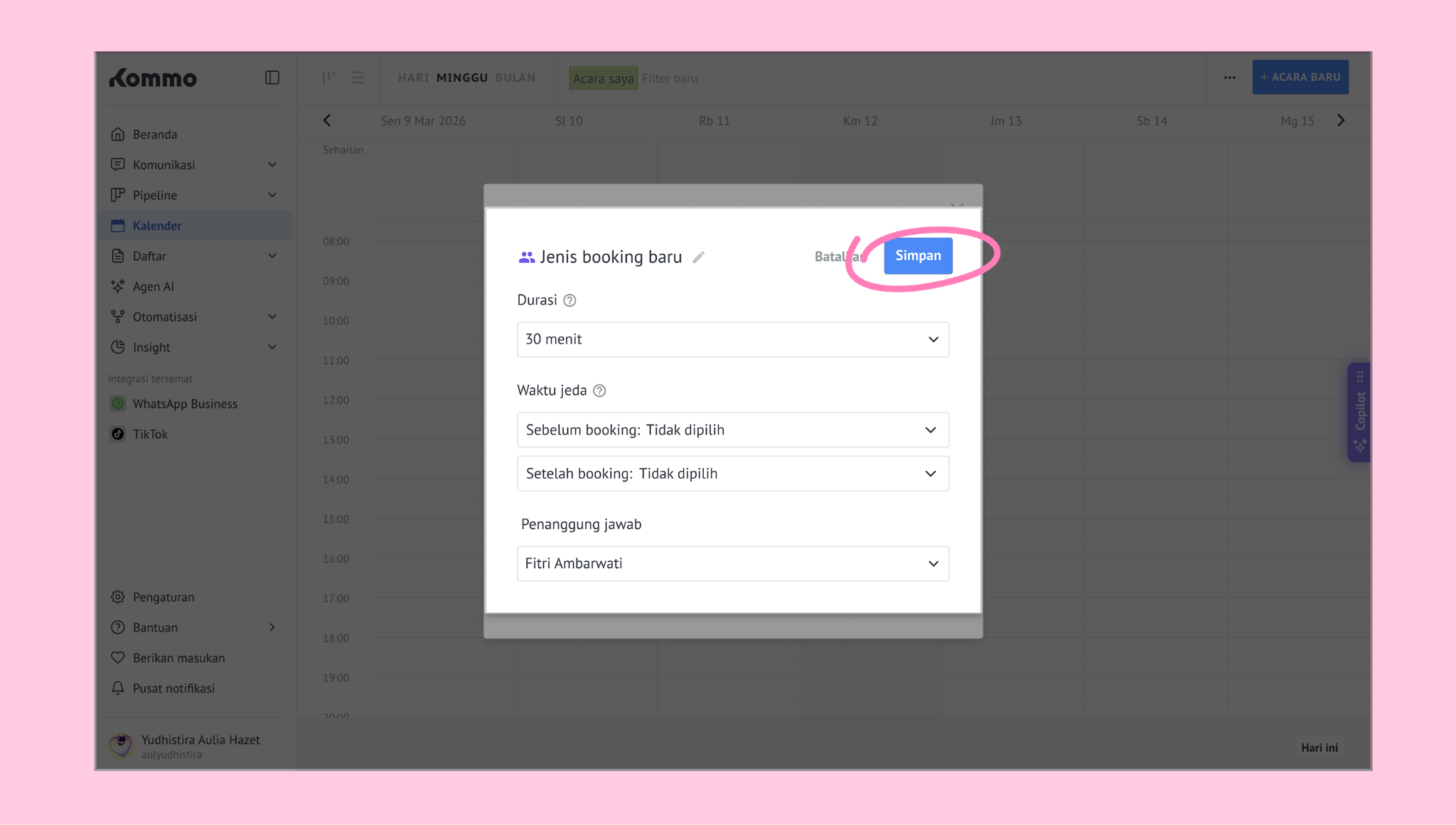
Klik Simpan untuk menyimpan semua pengaturan.
Pelajari cara membuat, menjadwalkan ulang, dan membatalkan booking di artikel Kelola booking di Kommo.