Yang kamu butuhkan:
Paket Kommo apa pun (Base, Advanced, Pro, Enterprise, atau uji coba 14 hari)
Akses Admin di Kommo
Perlu diperhatikan:
Hanya pengguna dengan peran Admin yang dapat mengatur ketersediaan dan jenis booking.
Notifikasi kepada lead hanya dapat dikirim via Salesbot.
Dalam panduan ini, kamu akan mempelajari cara mengelola booking di Kommo:
Mengelola booking dalam berbagai tampilan
Di Kommo, kamu bisa mengelola booking dalam tiga tampilan: Papan (Board), Daftar (List), and Kalender:
Papan (Board): Menampilkan progres booking berdasarkan tahap (Terlambat, Hari ini, Besok, Minggu depan). Kamu bisa memindahkan booking antar tahap dengan menyeret dan melepaskannya.
Daftar (List): Menampilkan semua booking beserta detailnya dalam satu tempat dan memungkinkan kamu mengeditnya secara massal (tandai selesai, jadwalkan ulang, batalkan, atau hapus).
Kalender: Memberikan gambaran besar yang jelas tentang ketersediaan kamu.
Catatan: Kamu juga bisa mengakses booking individual melalui chat dengan lead.
Membuat booking
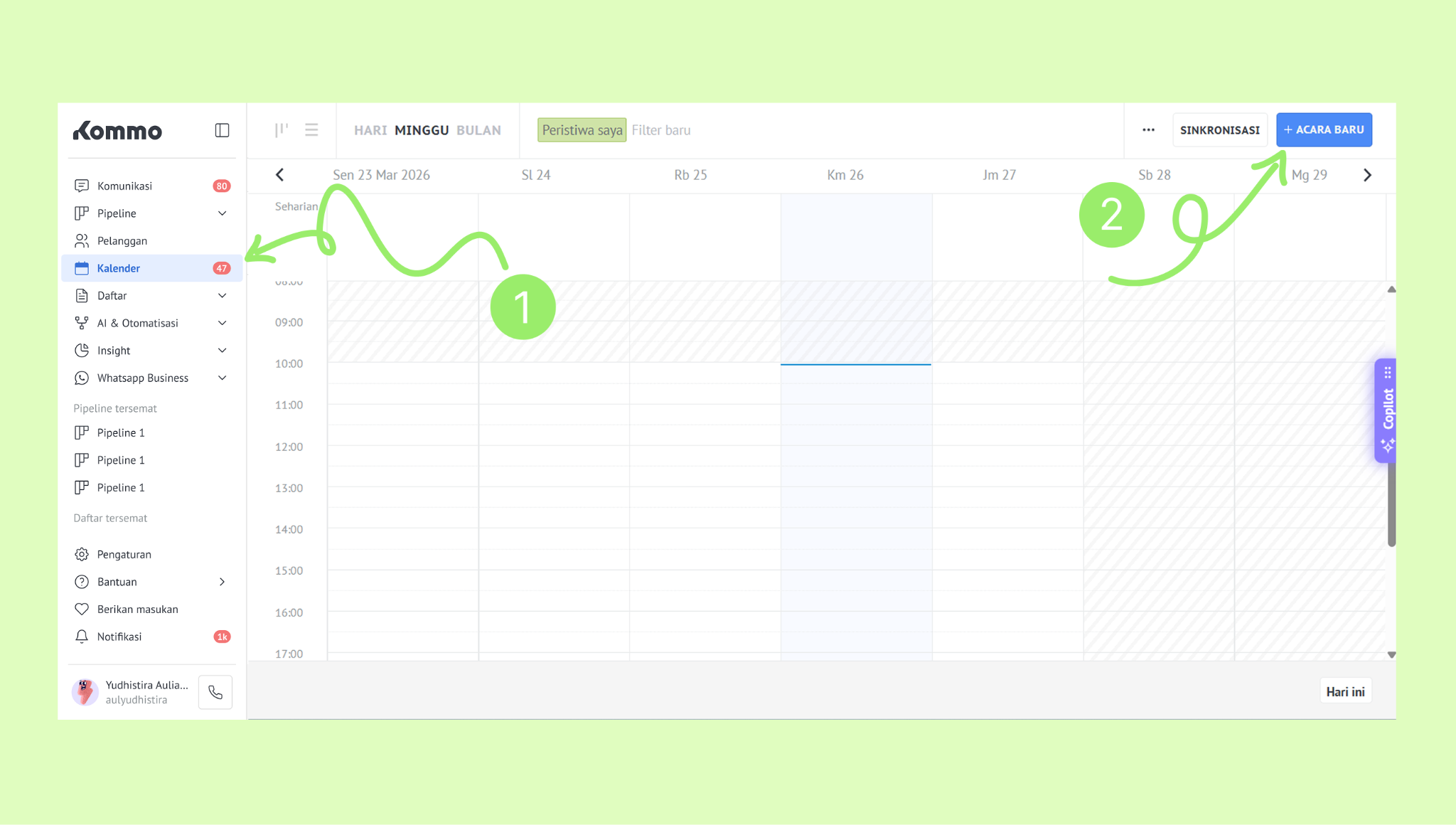
Buka Kalender. → Klik + Acara baru.
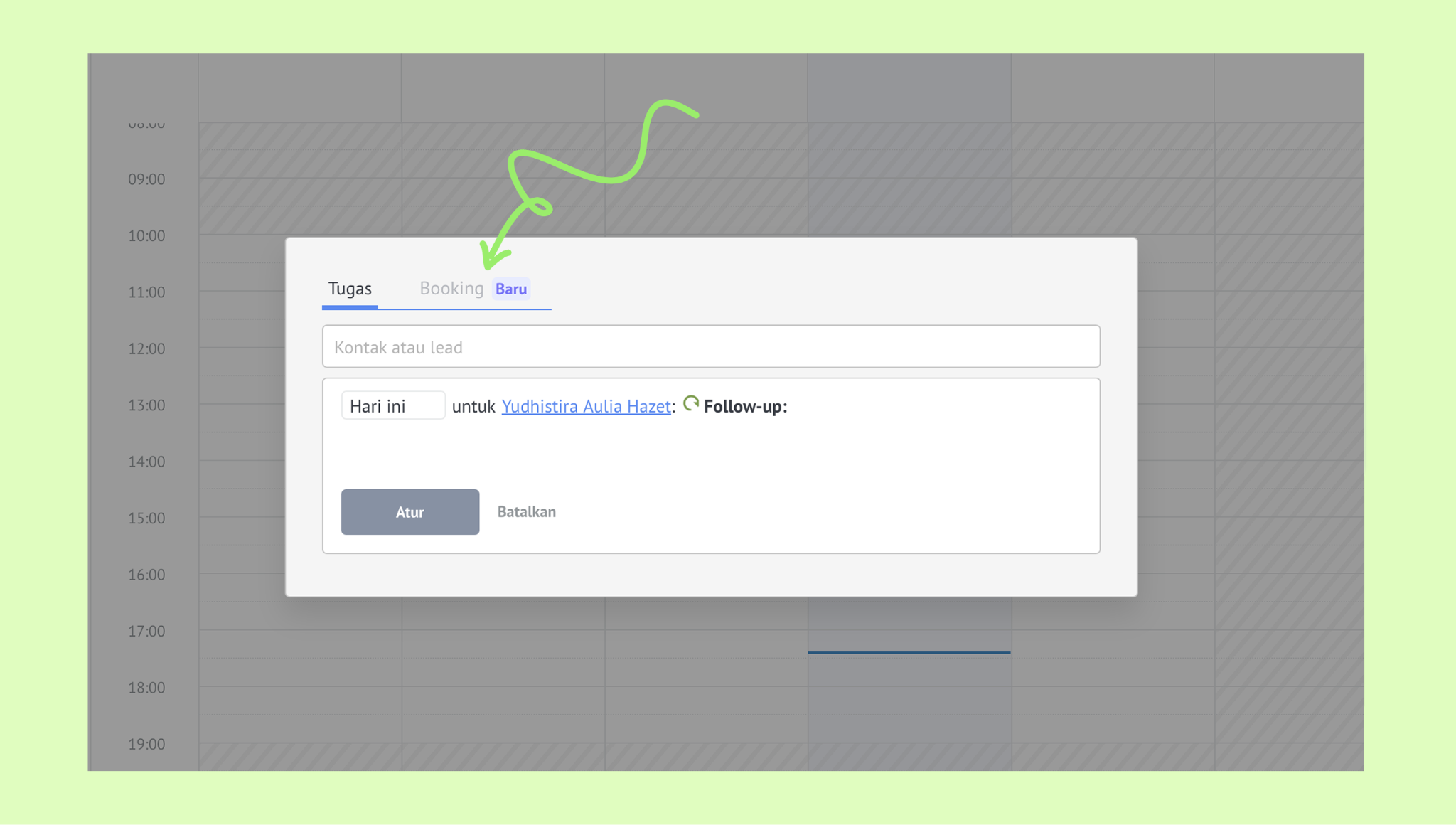
Pada jendela acara, pilih Booking.
Masukkan nama lead. Jika lead sudah ada, sistem akan menampilkannya secara otomatis.
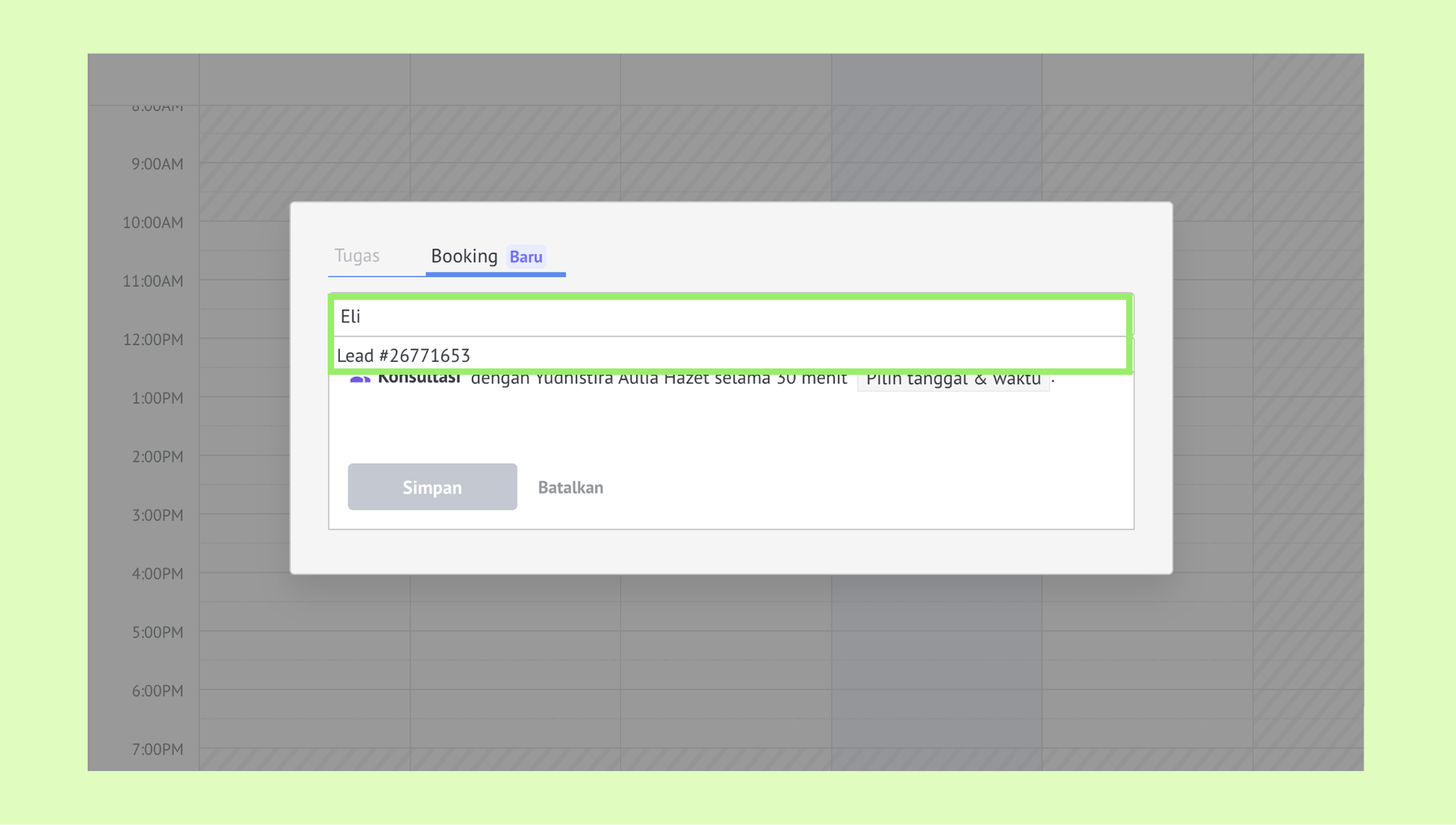
Jika klien baru, Kommo akan menyarankan untuk menambahkannya sebagai lead baru:
.png) Setelah kamu klik +Buat lead baru, lead tersebut akan ditambahkan ke daftar lead.
Setelah kamu klik +Buat lead baru, lead tersebut akan ditambahkan ke daftar lead.Pilih jenis booking dengan mengklik dropdown dan memilih salah satu opsi.
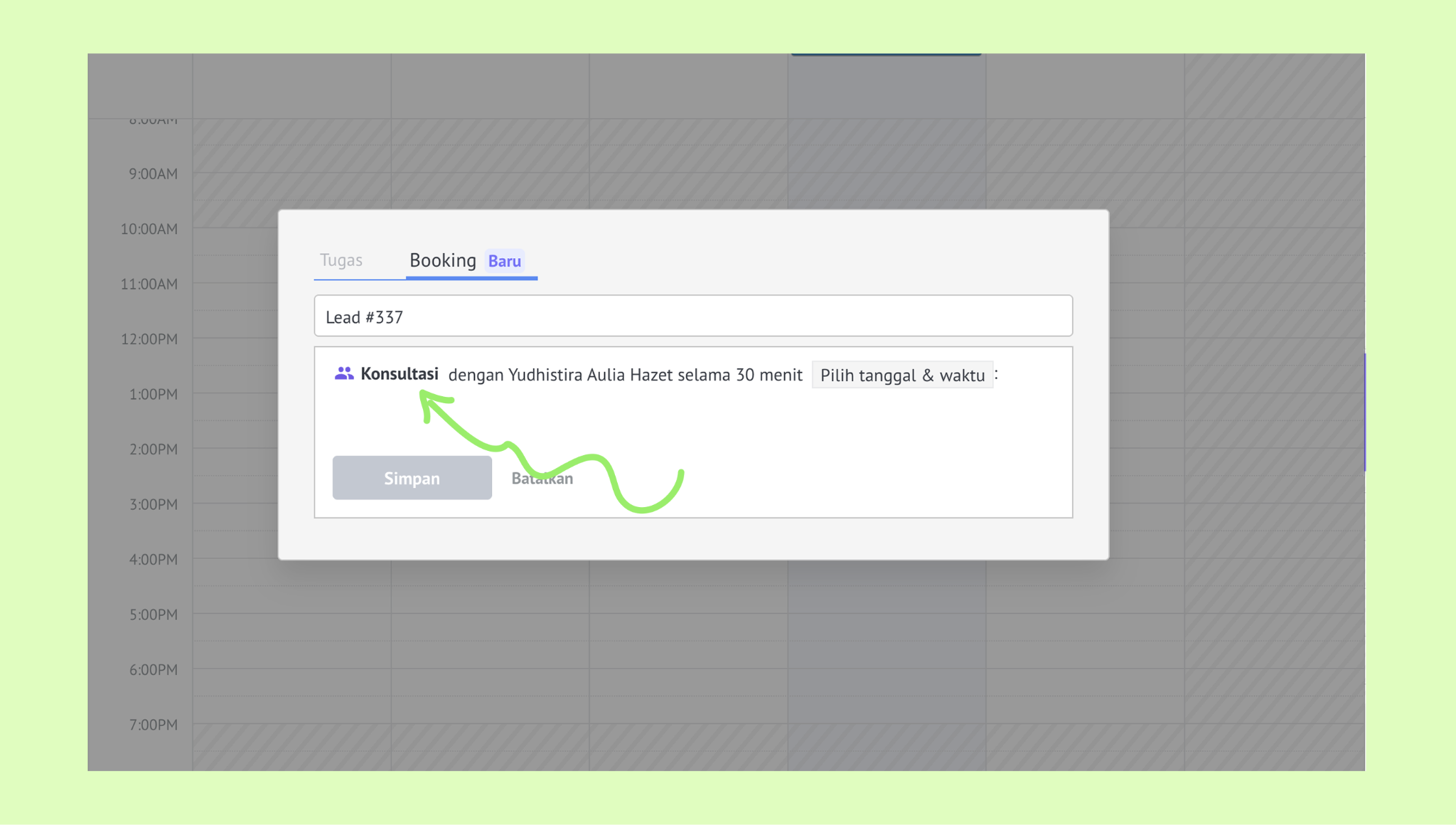
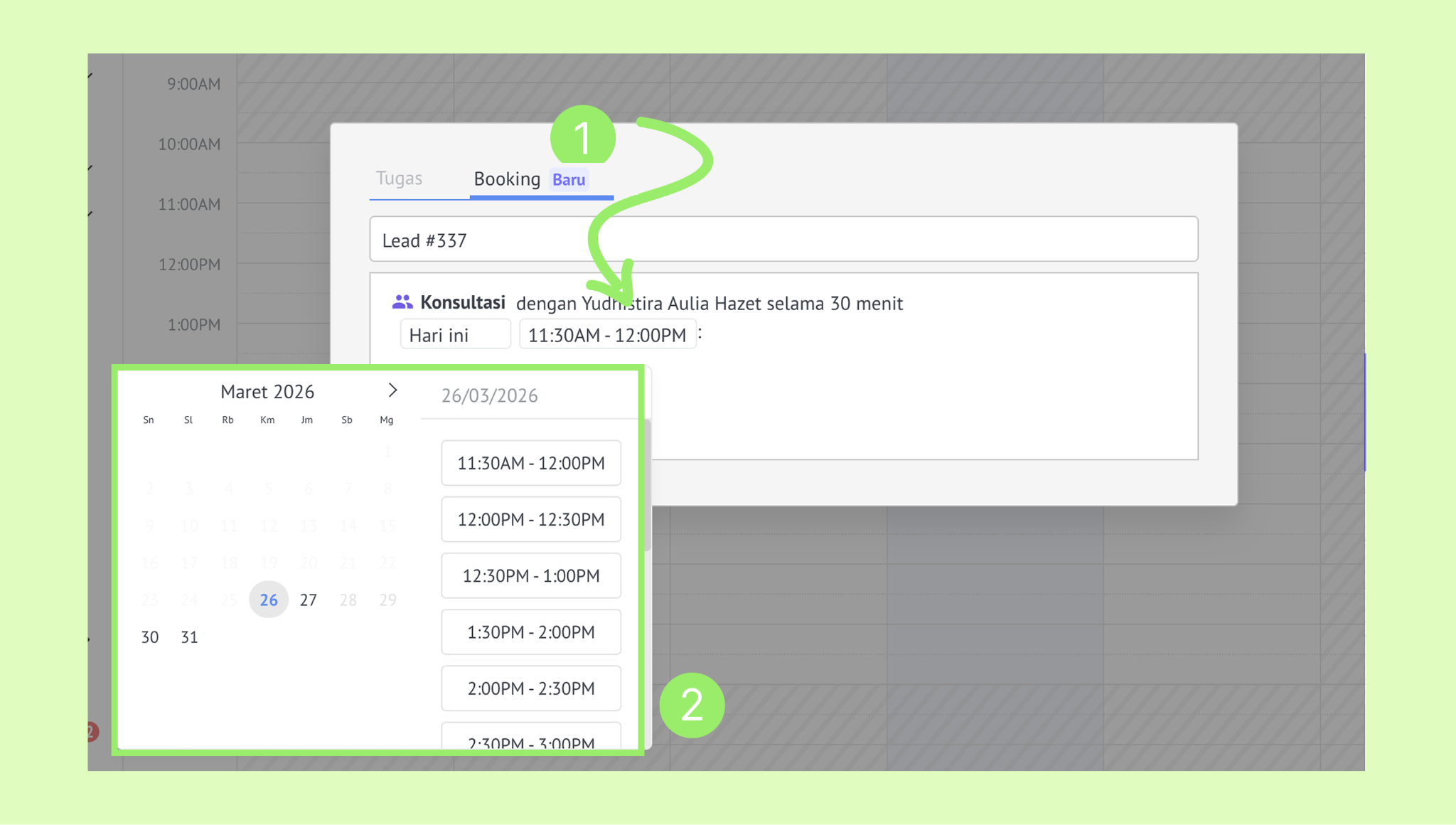
Klik Pilih tanggal & waktu di booking tersebut. → Pilih slot waktu.
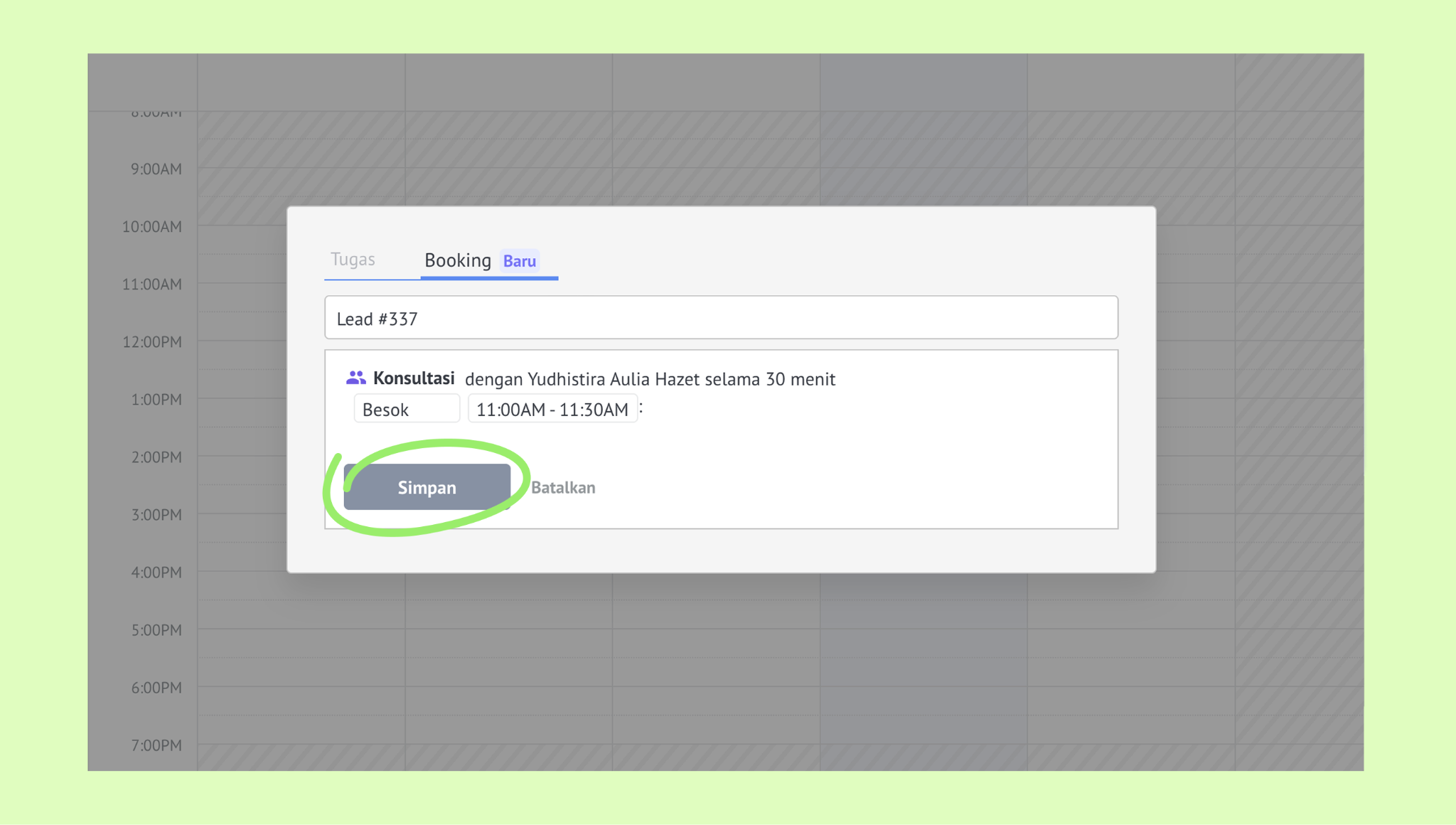
Klik Simpan.
Booking akan ditampilkan di kalender: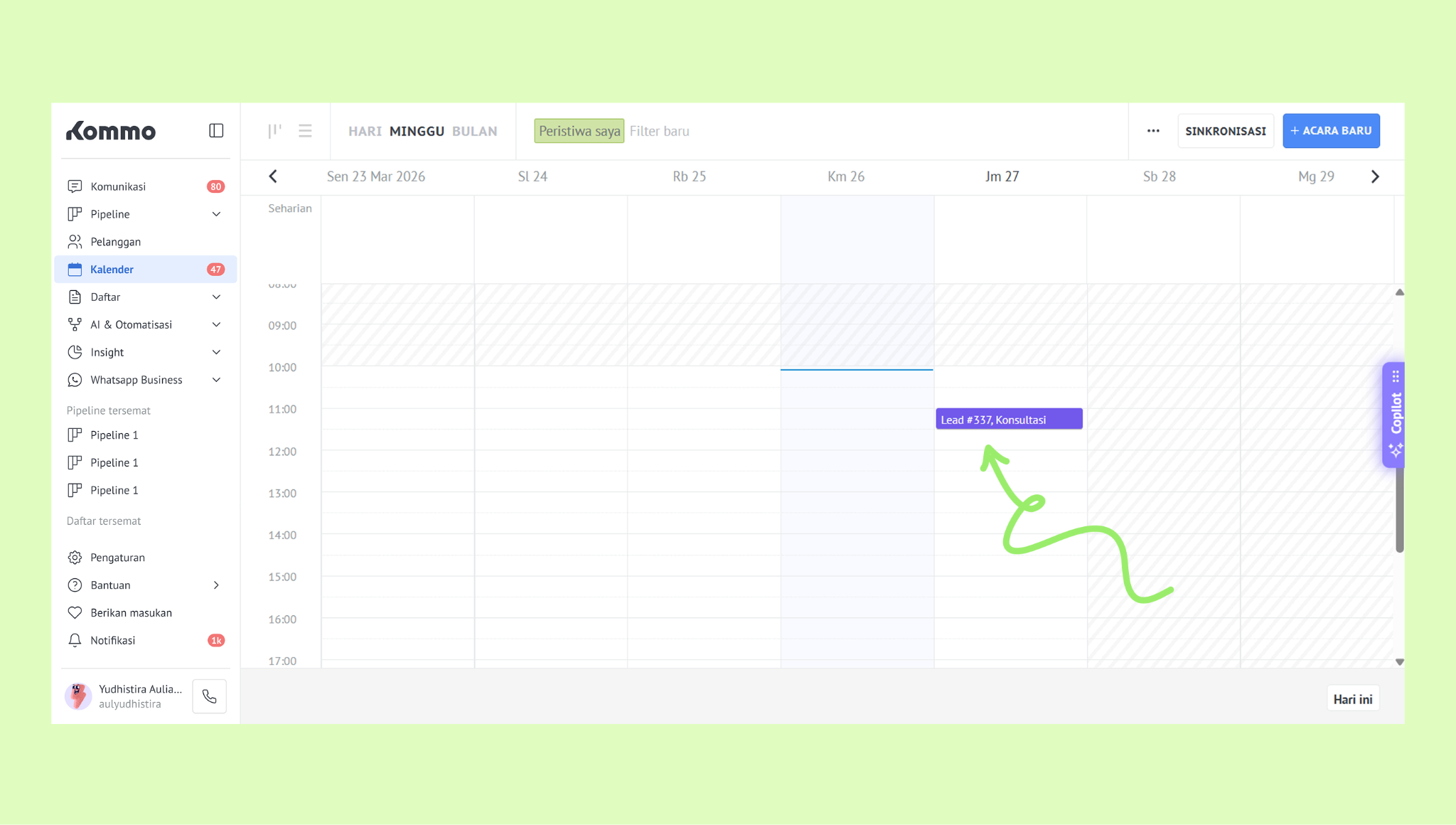
Catatan: Booking di Kommo tidak dapat saling bertumpuk. Namun, tugas dapat bertumpuk dengan booking.
Menjadwalkan ulang booking
Buka Kalender. Klik booking yang ingin dijadwalkan ulang. Kartu lead akan terbuka.
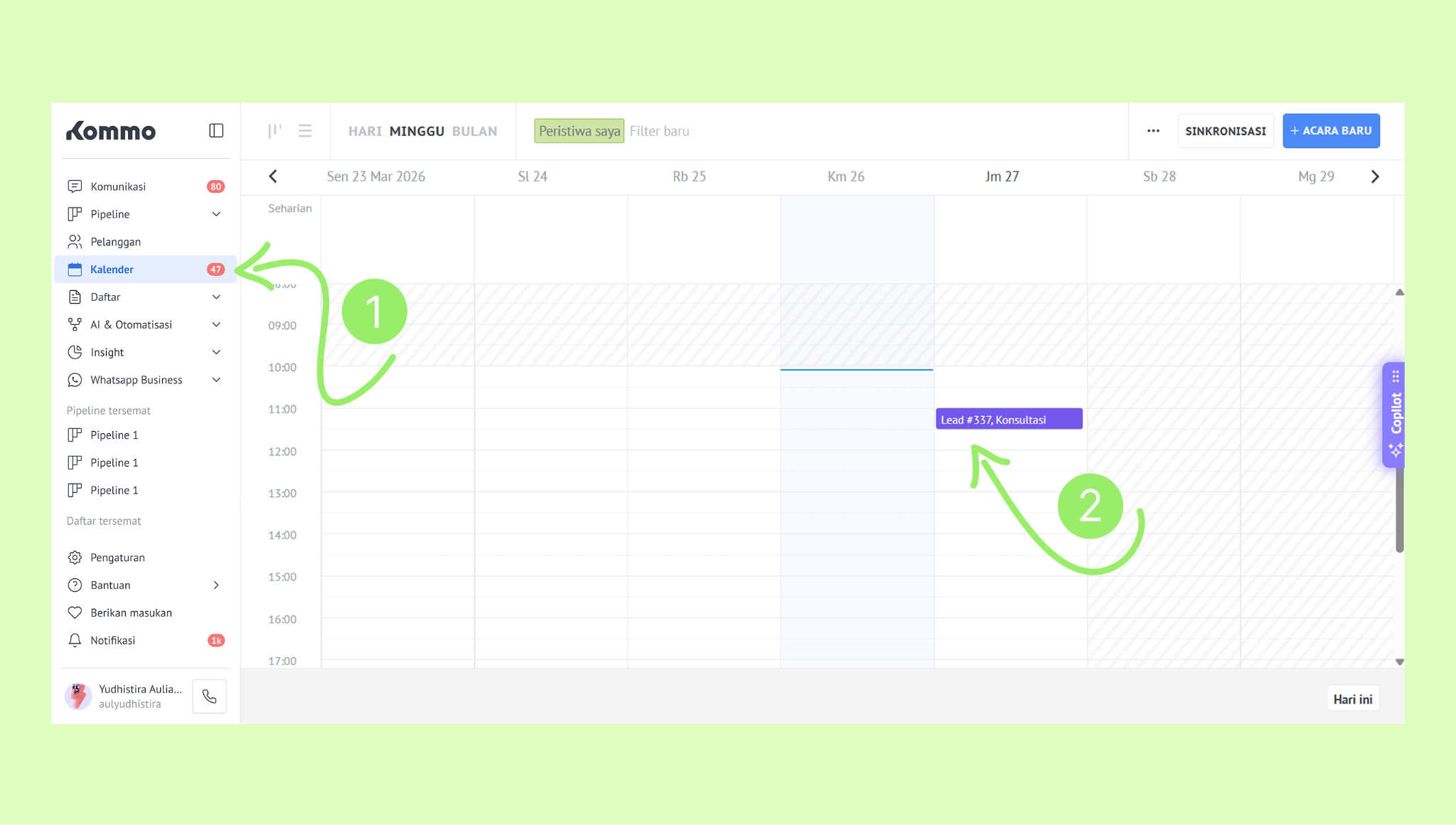
Klik booking-nya.
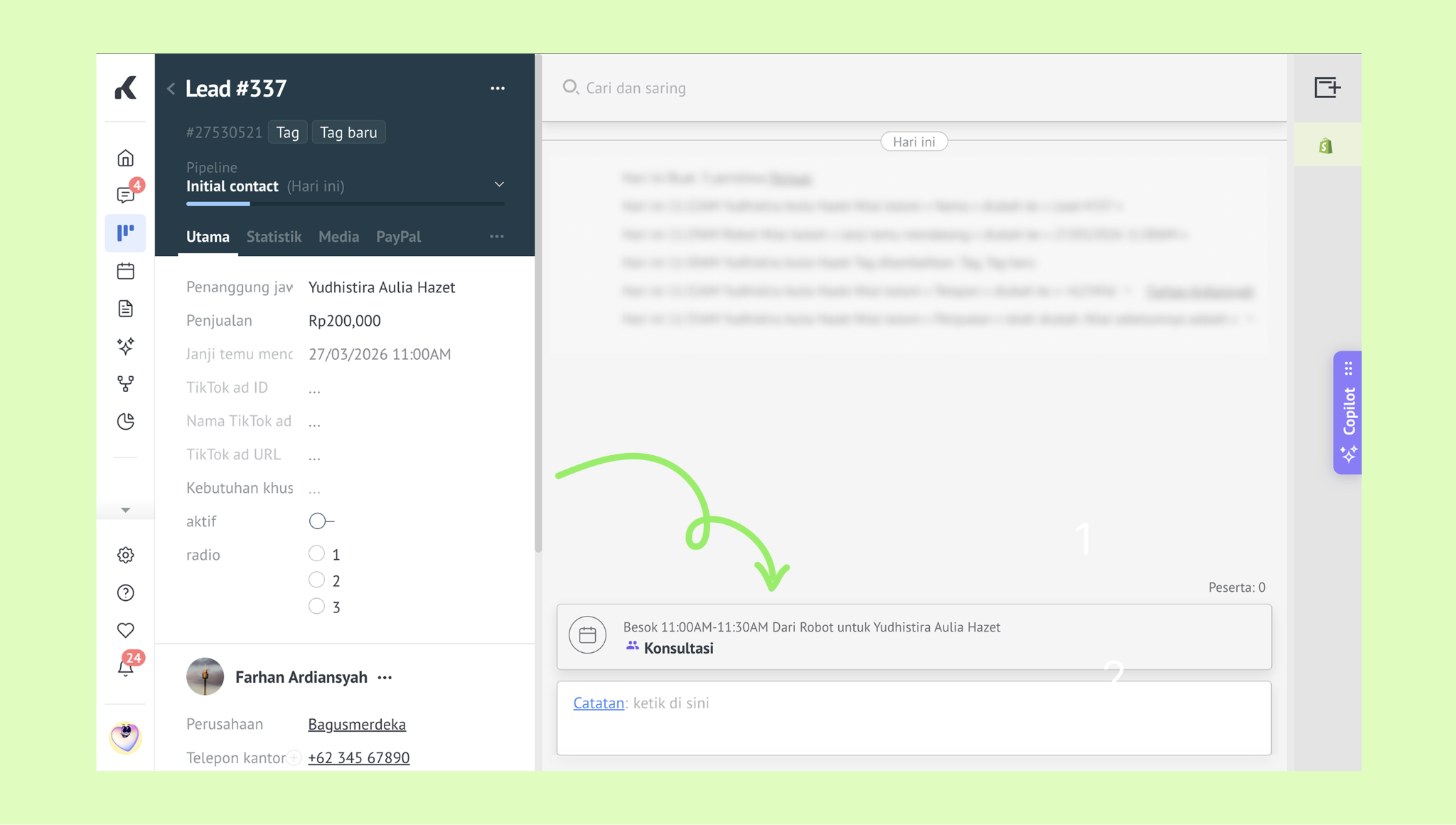
Klik kolom tanggal dan waktu.
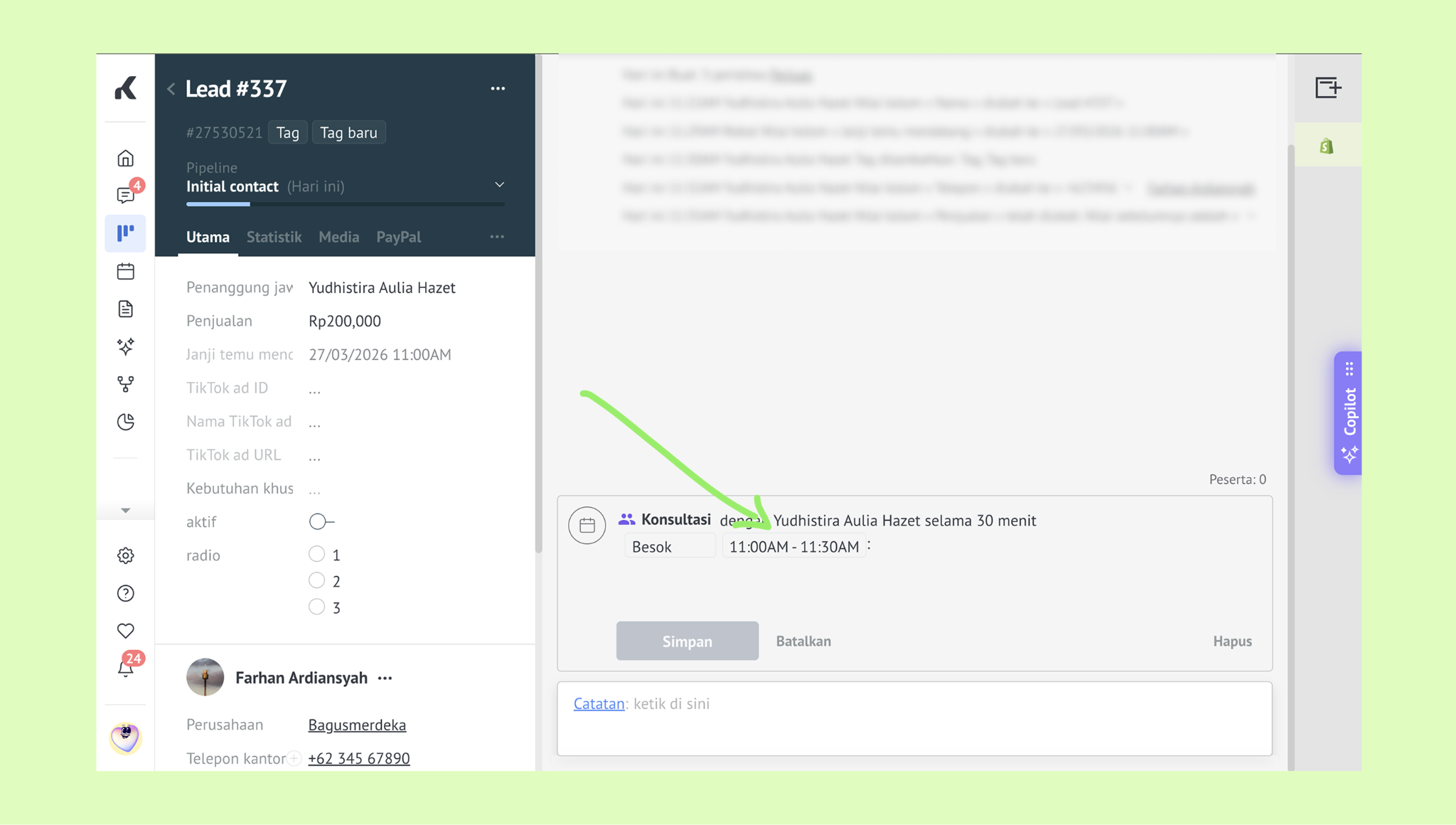
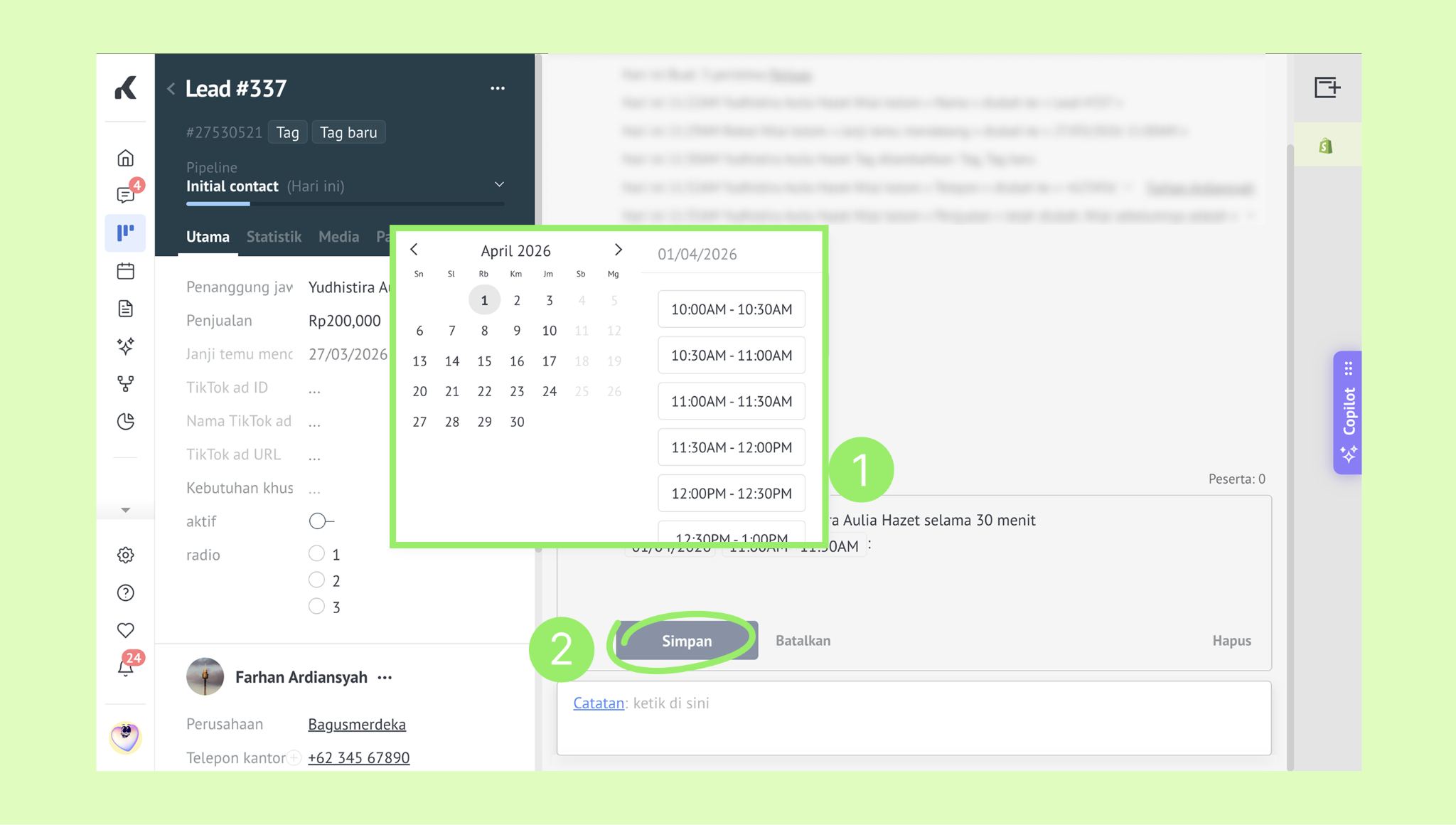
Pilih tanggal dan waktu baru untuk booking-nya → klik Simpan.
Tanggal dan waktu baru akan ditampilkan di kartu lead.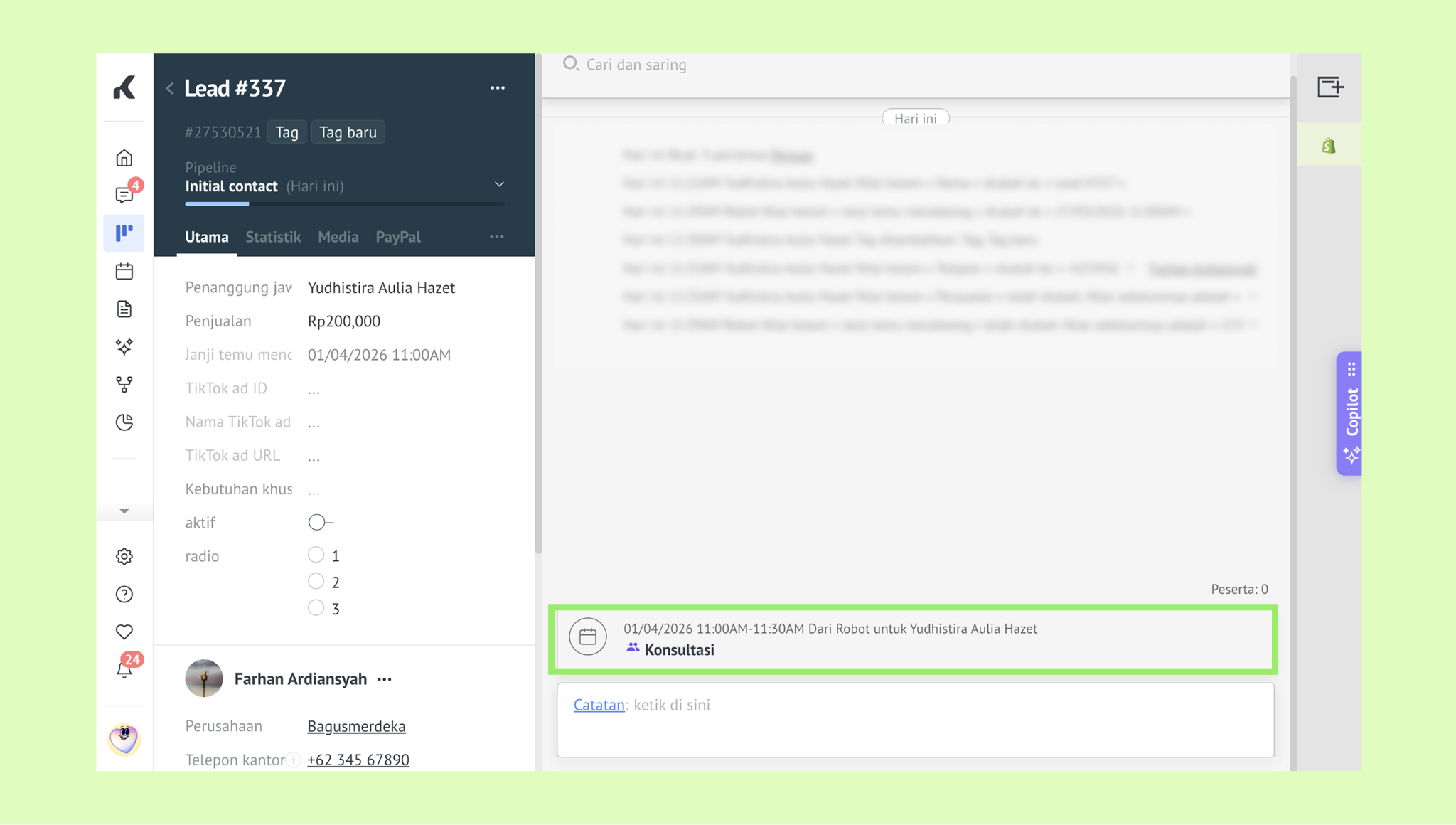
Tip: Kamu juga bisa seret dan lepaskan booking langsung ke slot waktu baru di kalender.
Membatalkan booking
Buka Kalender. Klik booking yang ingin dibatalkan. Kartu lead akan terbuka.
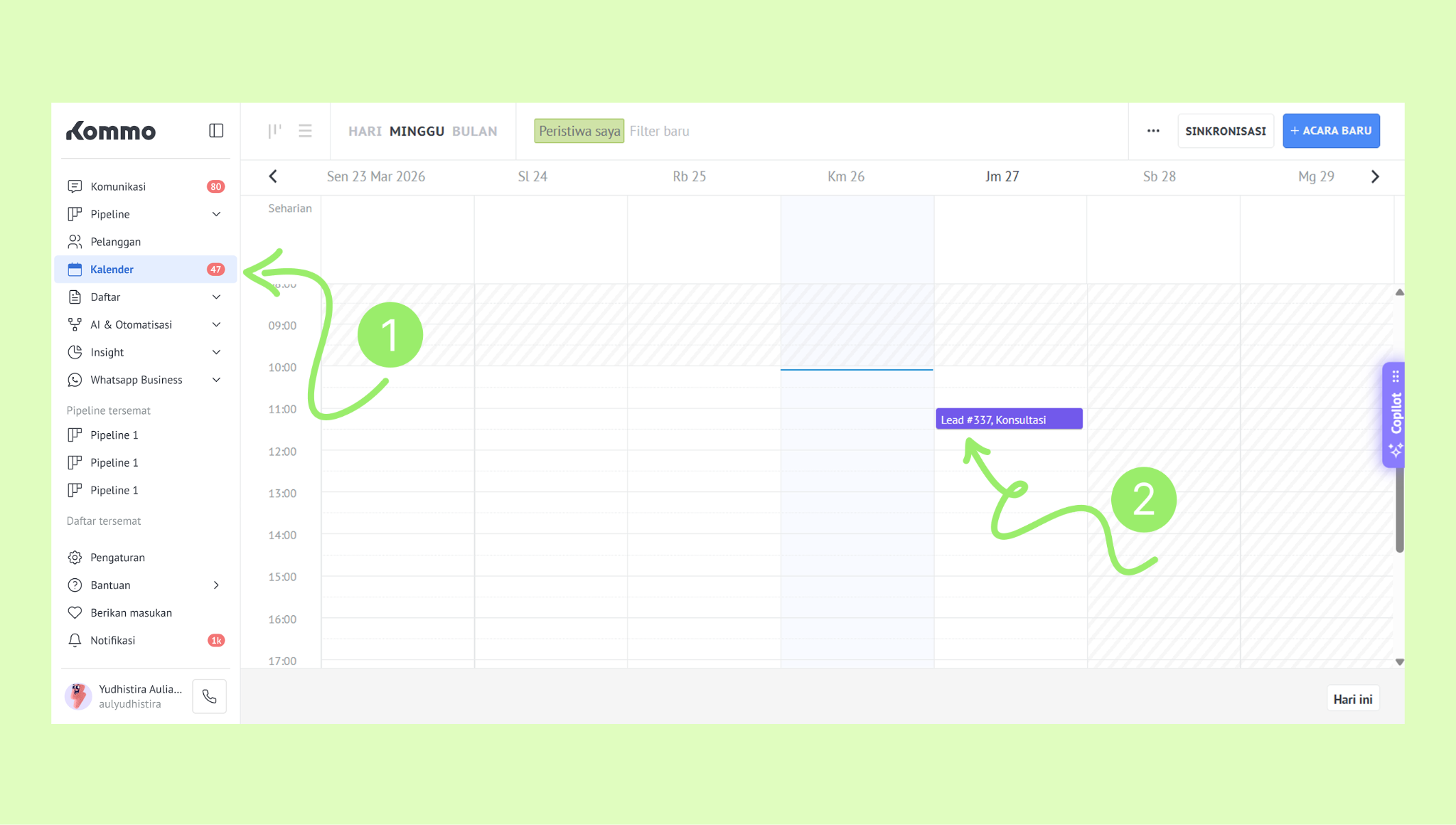
Klik booking-nya.
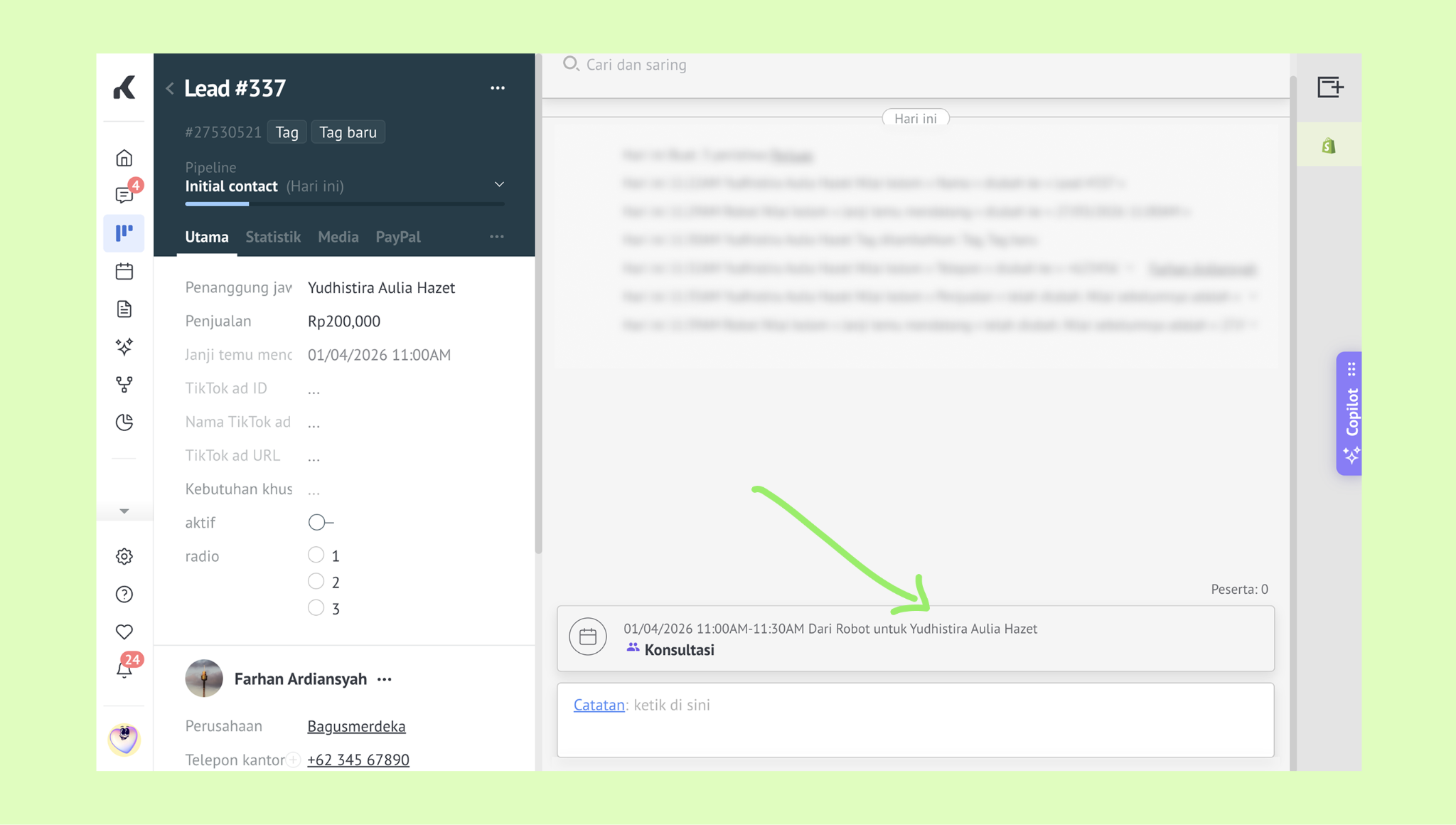
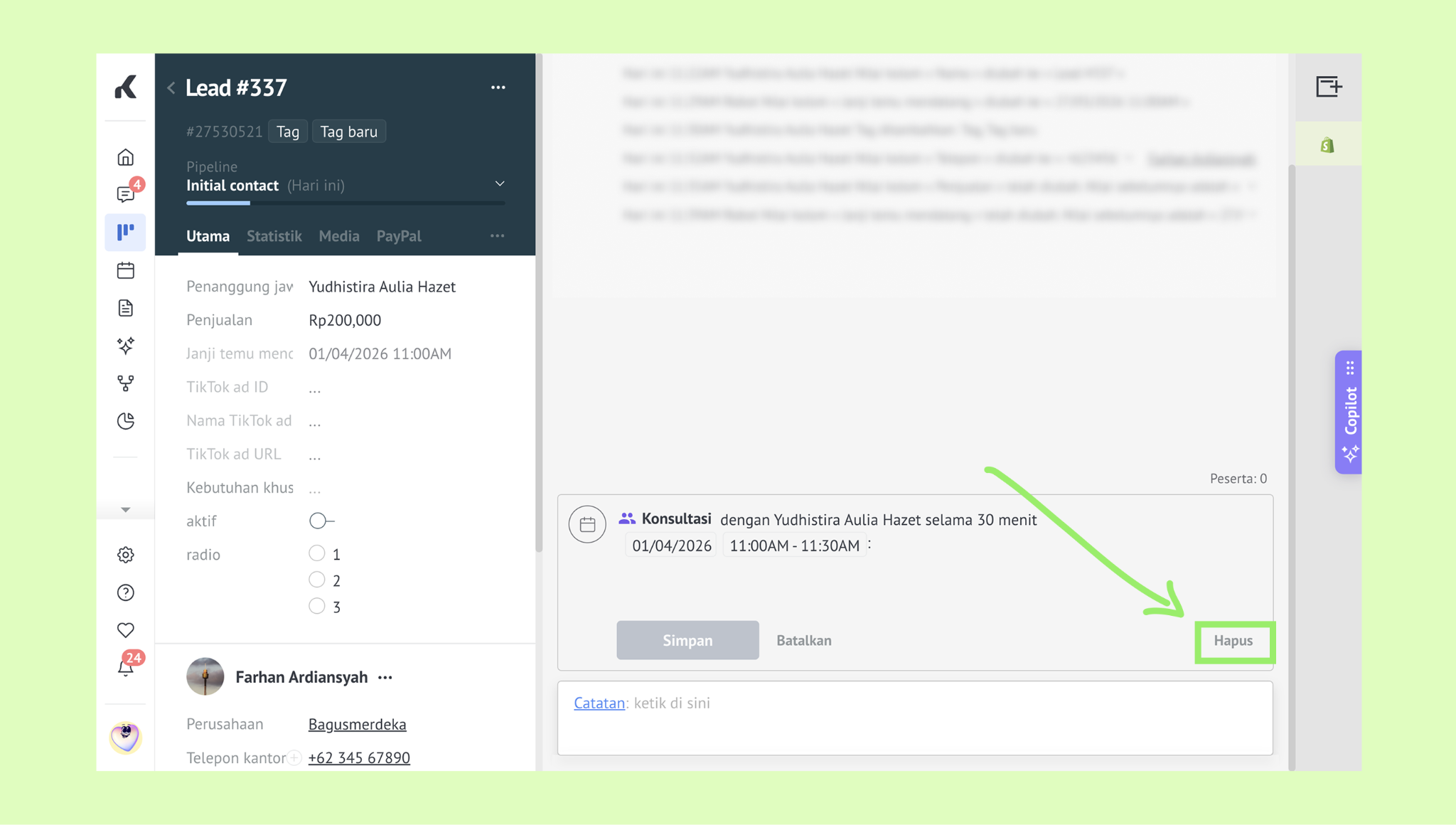
Klik Hapus.
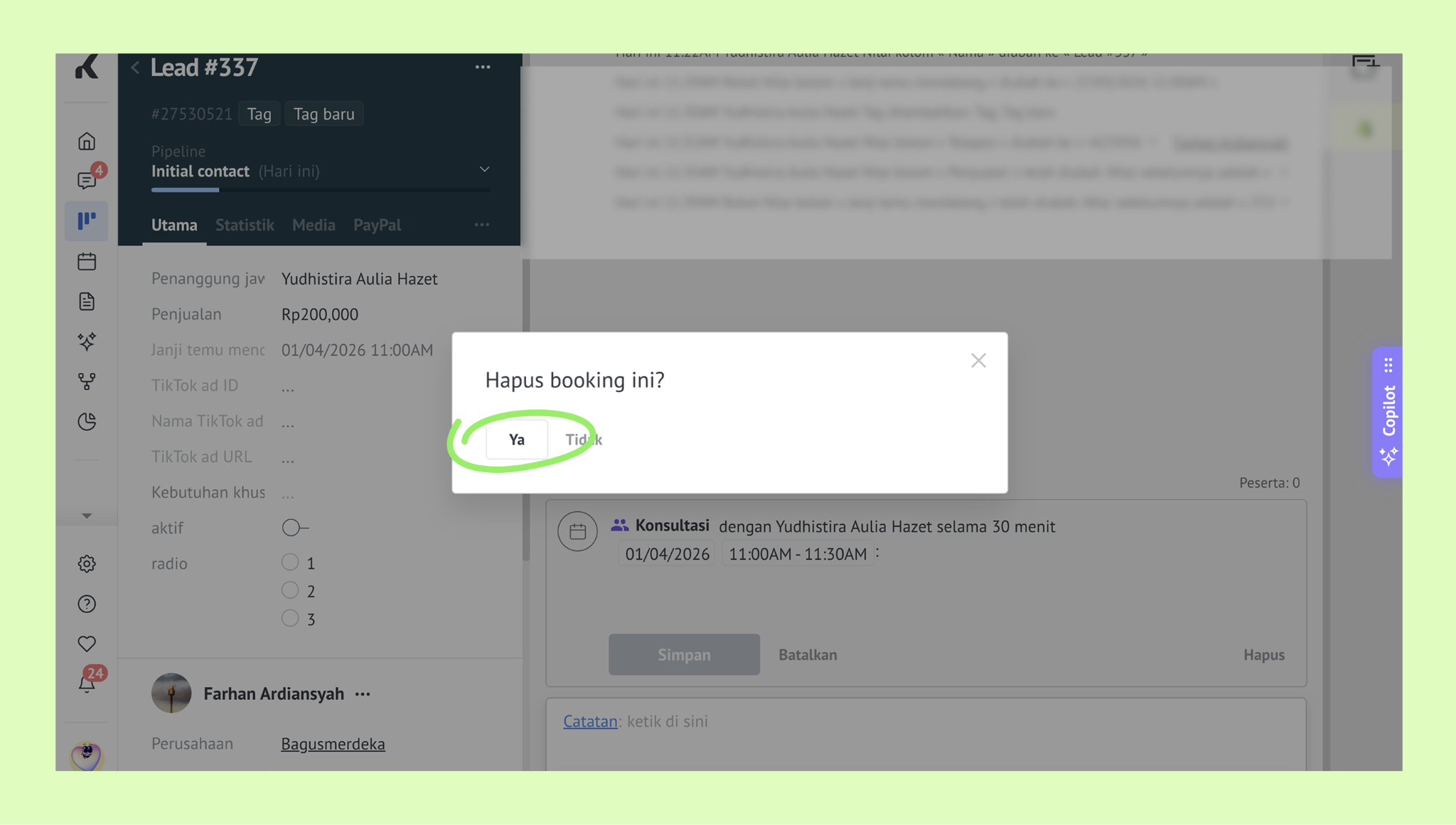
Konfirmasi penghapusan.
Pesan konfirmasi akan muncul untuk menandakan bahwa tindakan telah berhasil. Booking yang dibatalkan akan dihapus dari kartu lead dan kalender.