Yang kamu butuhkan:
Paket Kommo apa pun (Base, Advanced, Pro, atau Enterprise)
Akses admin di Kommo
Metode pembayaran yang valid:
Brasil: Kartu kredit (pembayaran diterima dalam BRL, pembayaran cicilan tersedia)
Negara lain: Kartu atau PayPal (pembayaran diterima dalam USD)
Perlu diperhatikan:
Periode langganan minimum adalah 6 bulan
Diskon tersedia untuk paket 9, 12, dan 24 bulan
Langganan berlaku untuk seluruh ruang kerja — semua pengguna menggunakan paket yang sama
Perpanjangan otomatis langganan diaktifkan secara default untuk semua metode pembayaran kecuali Pix
Perpanjangan otomatis dapat dinonaktifkan kapan saja
Metode pembayaran yang disimpan digunakan untuk perpanjangan langganan, upgrade, dan slot tambahan
Setiap langganan mencakup kredit AI dalam jumlah terbatas. Kredit AI tambahan dapat dibeli secara terpisah
Untuk mengganti metode pembayaran atau memperbarui detail pembayaran, perpanjangan otomatis harus dinonaktifkan terlebih dahulu. Pelajari cara mengelola metode pembayaran di sini
Setelah membayar dengan metode atau detail pembayaran baru, perpanjangan otomatis akan aktif kembali secara otomatis
Penting: Beberapa fitur yang dijelaskan dalam artikel ini mungkin belum tersedia. Fitur tersebut akan segera dirilis.
Saat kamu membeli langganan Kommo, perpanjangan otomatis diaktifkan secara default untuk semua metode pembayaran kecuali Pix. Artikel ini menunjukkan cara kerja perpanjangan otomatis dan cara mengelolanya.
Pelajari lebih lanjut tentang mengelola metode pembayaran di Kommo.
Cara kerja perpanjangan otomatis di Kommo
Saat kamu membeli langganan Kommo pertamamu menggunakan kartu atau PayPal:
Perpanjangan otomatis diaktifkan secara otomatis
Metode dan detail pembayaran kamu disimpan di Kommo
Detail pembayaran yang kamu simpan digunakan untuk penagihan di masa mendatang seperti perpanjangan otomatis langganan, upgrade, dan slot tambahan
Saat perpanjangan diaktifkan:
9 hari sebelum kedaluwarsa: kamu menerima email pengingat
3 hari sebelum kedaluwarsa: Kommo secara otomatis membuat pesanan perpanjangan dan menagih menggunakan detail pembayaran yang kamu simpan
Jika pembayaran berhasil:
Status menjadi Dibayar
Kamu akan mendapatkan email konfirmasi
Langgananmu diperpanjang secara otomatis
Jika pembayaran gagal:
Kamu menerima pemberitahuan email
Pesanan muncul sebagai Tertunda di Tagihan
Alasan kesalahan ditampilkan
Kommo mencoba kembali tagihan setiap 24 jam (kecuali pembayaran perpanjangan dinonaktifkan), dengan total hingga 4 upaya pembayaran.
Jika kamu menonaktifkan perpanjangan otomatis:
Perpanjangan langganan tidak akan terjadi secara otomatis
Kamu harus membuat dan membayar pesanan secara manual
Langganan berbayarmu saat ini tetap aktif hingga kedaluwarsa
Catatan: Paket yang kamu pilih, jumlah kursi, dan durasi langganan akan digunakan untuk perpanjangan di masa mendatang secara default. Kamu dapat memperbarui pengaturan ini untuk langgananmu saat ini kapan saja, dan perubahan tersebut juga akan berlaku untuk perpanjangan di masa mendatang. Pelajari cara mengelola langgananmu di artikel ini.
Memperpanjang langgananmu dengan perpanjangan otomatis yang aktif
Tiga hari sebelum langgananmu berakhir, Kommo akan membuat pesanan perpanjangan otomatis dan mencoba memproses pembayaran secara otomatis.
Jika pembayaran gagal, kamu akan menerima notifikasi email, dan kamu dapat membayar pesanan secara manual menggunakan detail pembayaran yang disimpan:
Buka Pengaturan → Tagihan → Riwayat pesanan.
Temukan pesanan dengan status Tertunda.
Klik Bayar sekarang — pembayaran akan diproses secara otomatis.
Jika pembayaran gagal lagi, hubungi dukungan Kommo.
Memperpanjang langgananmu dengan perpanjangan otomatis yang nonaktif
Jika pembayaran perpanjangan otomatis dinonaktifkan secara manual atau setelah upaya pembayaran gagal (misalnya, karena kartu kedaluwarsa), ikuti langkah-langkah berikut:
Buka Pengaturan → Tagihan → Riwayat pesanan.
Temukan pesanan dengan status Tertunda.
Klik Bayar sekarang.
Masukkan detail pembayaran kamu dan selesaikan pembayaran.
Setelah pembayaran selesai, perpanjangan otomatis akan diaktifkan secara otomatis.
Membuat dan membayar pesanan dengan perpanjangan otomatis yang aktif
Dengan pembayaran perpanjangan otomatis diaktifkan, kamu dapat meng-upgrade paket atau menambahkan slot tanpa memasukkan detail pembayaranmu lagi, karena disimpan di Kommo.
Untuk membuat dan membayar pesanan:
Buka Pengaturan → Tagihan.
Buat pesanan baru.
Klik Checkout.
Bayar menggunakan detail pembayaran yang kamu simpan.
Untuk menggunakan metode pembayaran lain atau memperbarui informasi pembayaran, klik Ubah di halaman checkout. Pilih metode pembayaran lain atau masukkan informasi baru, lalu selesaikan pembayaran.
Pelajari cara membuat pesanan di Kommo pada artikel ini.
Men-nonaktifkan perpanjangan otomatis
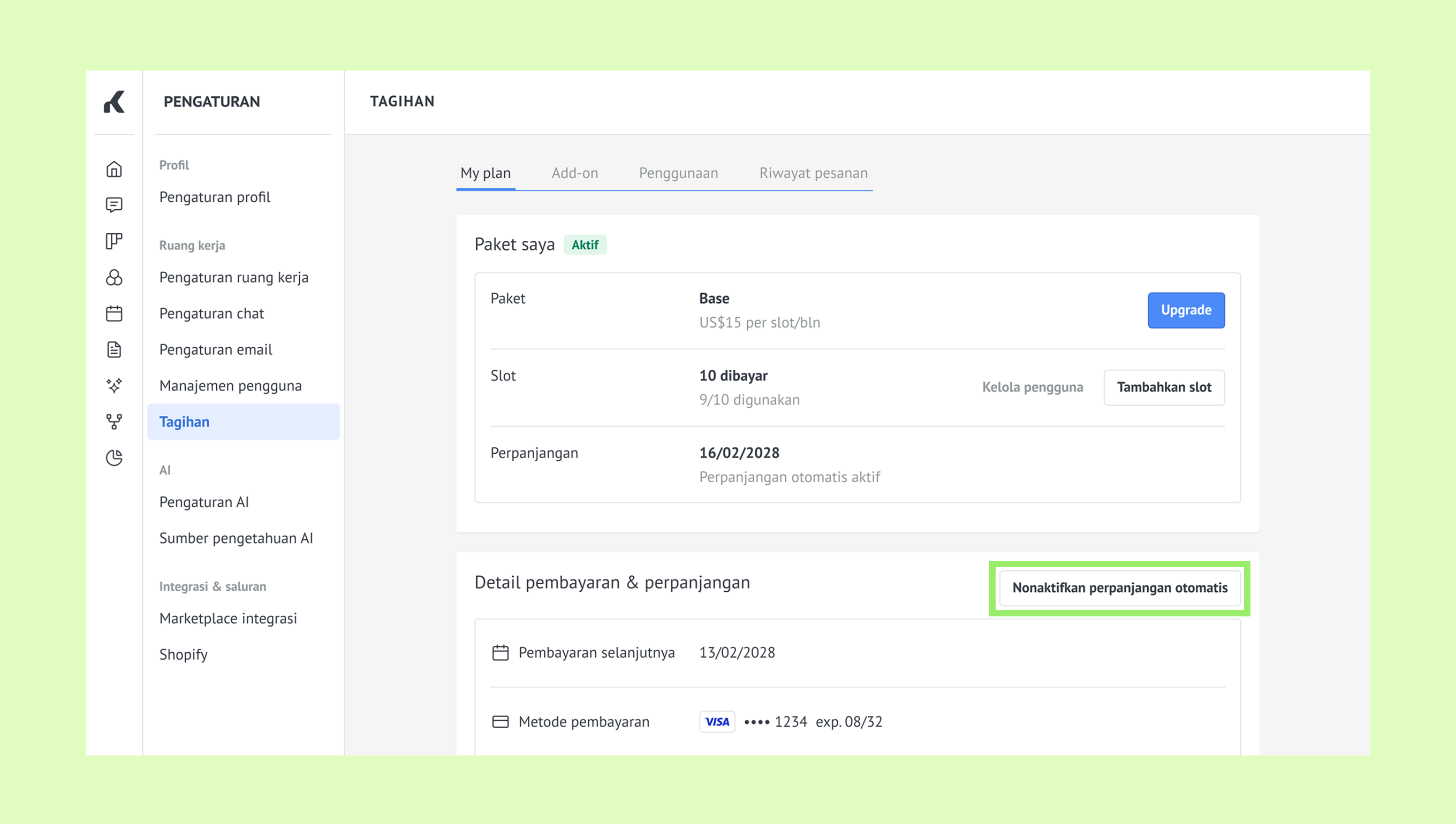
Buka Pengaturan → Tagihan, klik Nonaktifkan perpanjangan otomatis.
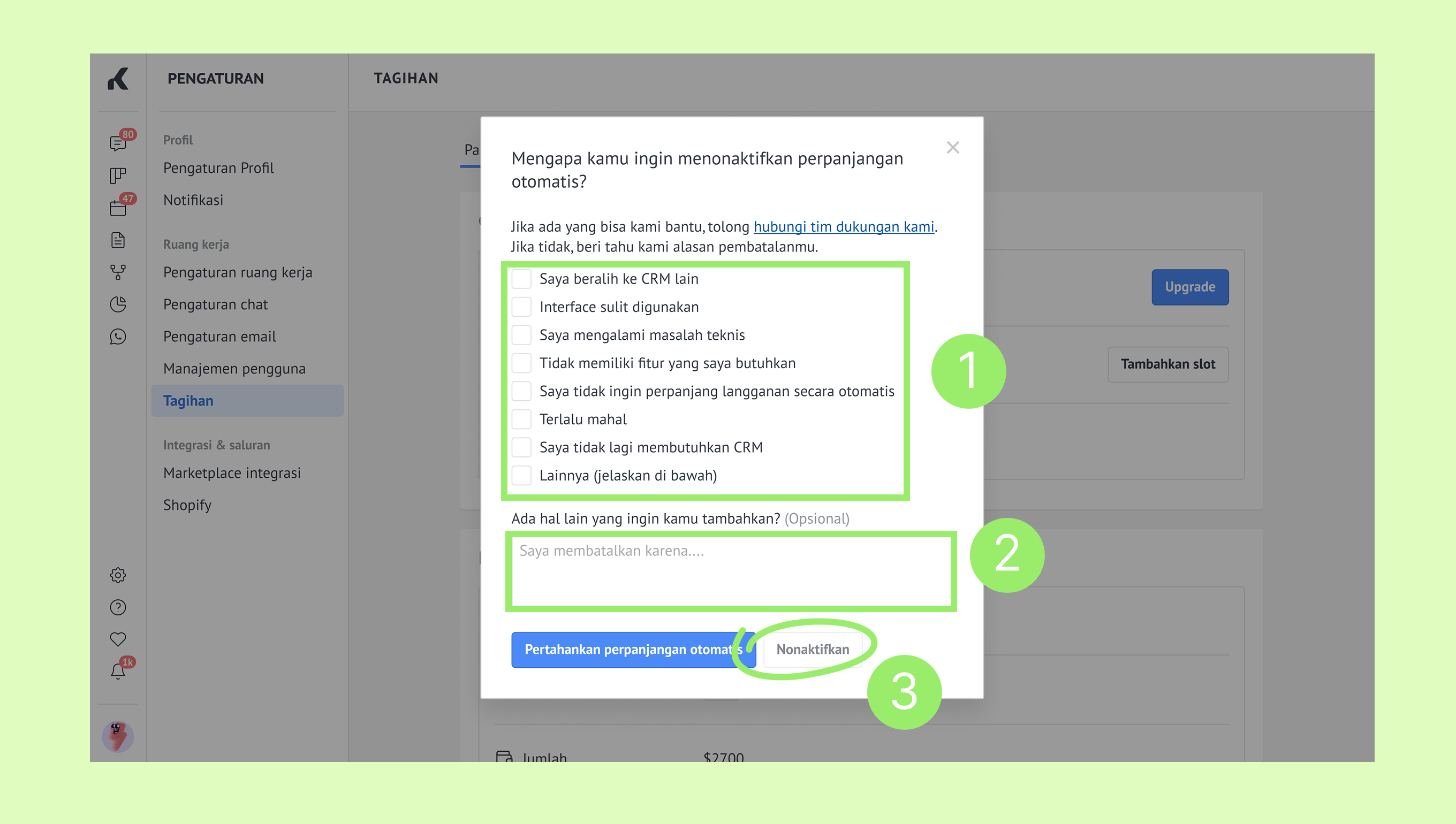
Pilih alasan, tambahkan komentar (opsional), lalu klik Nonaktifkan.
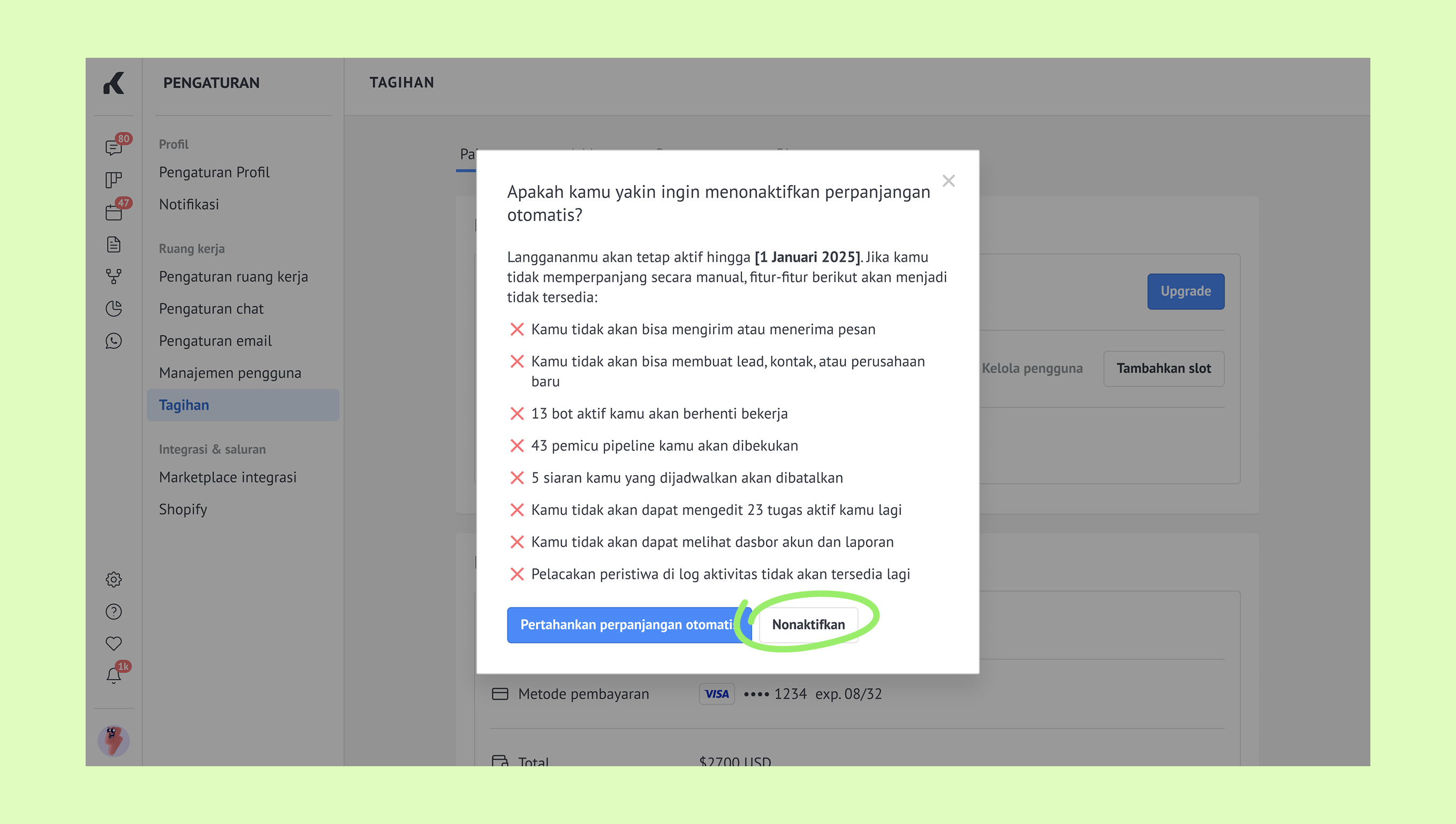
Di jendela berikutnya, klik Nonaktifkan untuk mengonfirmasi.
Di jendela berikutnya, kamu akan melihat tanggal kedaluwarsa langgananmu. Klik Nonaktifkan untuk menyelesaikannya.
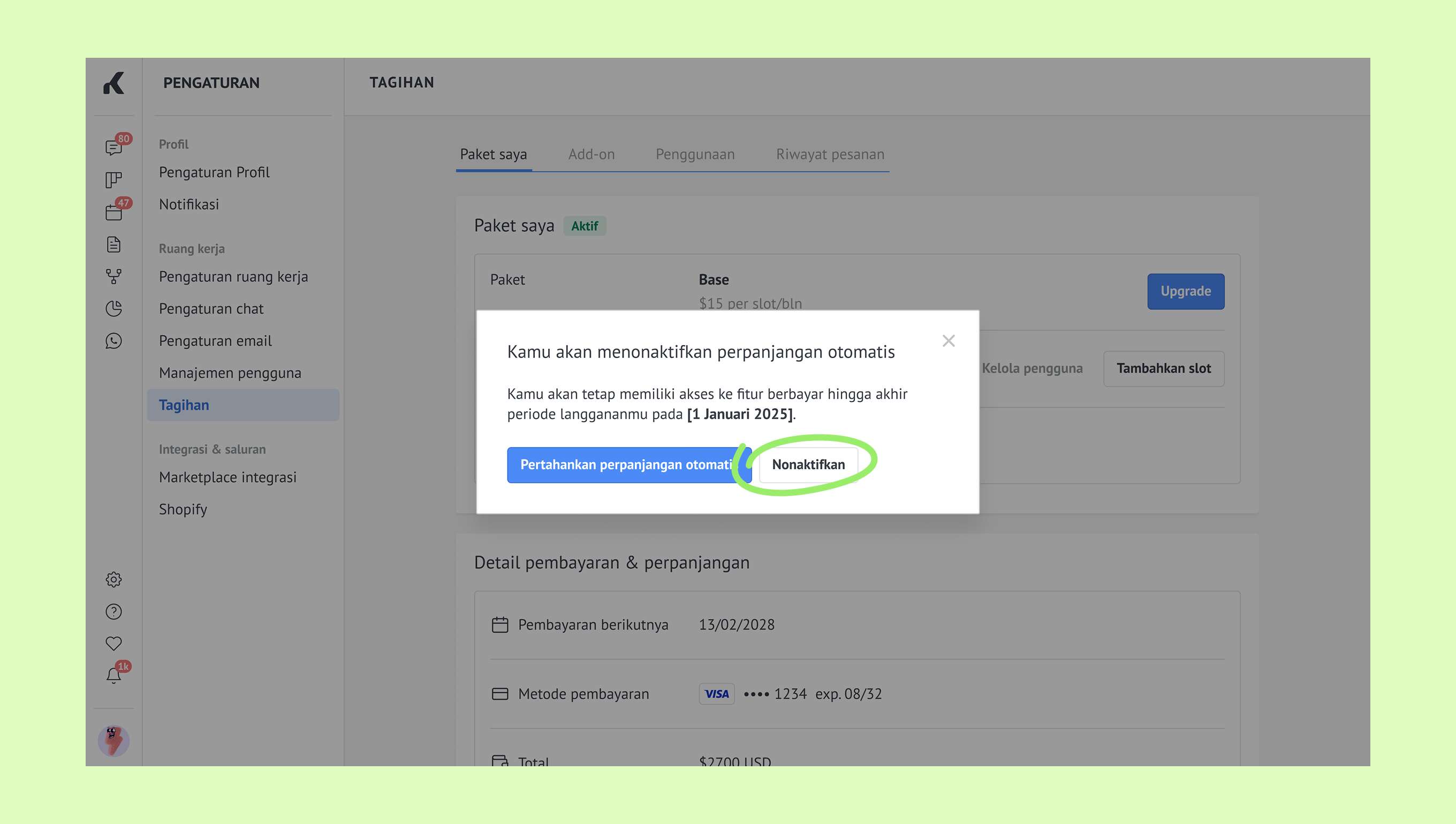
Setelah selesai, pesan sukses akan muncul, dan detail pembayaran yang kamu simpan akan dihapus.