Yang kamu butuhkan:
Paket Kommo apa pun (Base, Advanced, Pro, atau Enterprise)
Akses admin di Kommo
Metode pembayaran yang valid:
Brasil: Kartu kredit atau Pix (pembayaran diterima dalam BRL dan cicilan tersedia untuk pembayaran dengan kartu kredit)
Negara lain: Kartu atau PayPal (pembayaran diterima dalam USD)
Perlu diperhatikan:
Periode berlangganan minimum adalah 6 bulan
Diskon tersedia untuk paket 9, 12, dan 24 bulan
Langganan berlaku untuk seluruh ruang kerja — semua pengguna menggunakan paket yang sama
Jika kamu ingin membayar menggunakan mata uang lokal, hubungi partner Kommo lokal
Pembayaran perpanjangan langganan otomatis diaktifkan secara default untuk semua metode pembayaran kecuali Pix
Perpanjangan otomatis dapat dinonaktifkan kapan saja
Metode pembayaran yang disimpan digunakan untuk perpanjangan otomatis, upgrade, top-up kredit AI, dan slot tambahan
Setiap langganan mencakup kredit AI dalam jumlah terbatas. Kredit AI tambahan dapat dibeli secara terpisah
Penting: Beberapa fitur yang dijelaskan dalam artikel ini mungkin belum tersedia. Fitur tersebut akan segera dirilis.
Kommo mendukung berbagai metode pembayaran tergantung wilayah kamu. Di Brasil, kamu dapat membayar dengan kartu kredit atau Pix. Di negara lain, kamu dapat membayar dengan kartu atau PayPal.
Saat menyelesaikan pembelian pertama:
Perpanjangan otomatis diaktifkan secara default.
Metode pembayaranmu disimpan untuk pembayaran berikutnya.
Detail penagihanmu disimpan di ruang kerja.
Kommo menggunakan metode pembayaran yang disimpan untuk perpanjangan langganan dan pembelian lainnya, serta detail penagihan yang disimpan untuk menerbitkan invoice.
Kamu dapat menghapus metode pembayaran atau memperbarui detail penagihan kapan saja dari halaman Tagihan.
Artikel ini menjelaskan cara mengelola metode pembayaran dan detail penagihan di Kommo.
Untuk mempelajari cara kerja pembayaran perpanjangan otomatis serta cara mengaktifkan atau menonaktifkannya, lihat Mengelola perpanjangan otomatis di Kommo.
Catatan: Perpanjangan otomatis tidak tersedia untuk Pix.
Mengubah metode atau detail pembayaran
Saat melakukan pembelian pertama, metode pembayaran yang kamu gunakan ditautkan ke ruang kerja Kommo dan disimpan untuk pembayaran berikutnya. Kamu dapat mengubah metode pembayaran atau memperbarui detailnya nanti.
Kamu dapat melakukan perubahan ini:
Saat melakukan pembelian baru, misalnya ketika kamu ingin menggunakan metode pembayaran lain, bukan metode yang disimpan.
Saat membayar pesanan tertunda, misalnya jika Kommo tidak dapat menagih metode pembayaran yang disimpan dan kamu ingin mencoba lagi dengan metode lain.
Setelah pembayaran berhasil, metode pembayaran baru akan ditautkan ke ruang kerja dan digunakan secara otomatis untuk pembayaran berikutnya.
Mengubah metode pembayaran saat melakukan pembelian baru
Buka Pengaturan → Tagihan dan buat pesanan baru.
Di halaman checkout, klik Ubah di sebelah metode pembayaran yang disimpan.
.png)
Konfirmasikan perubahan.
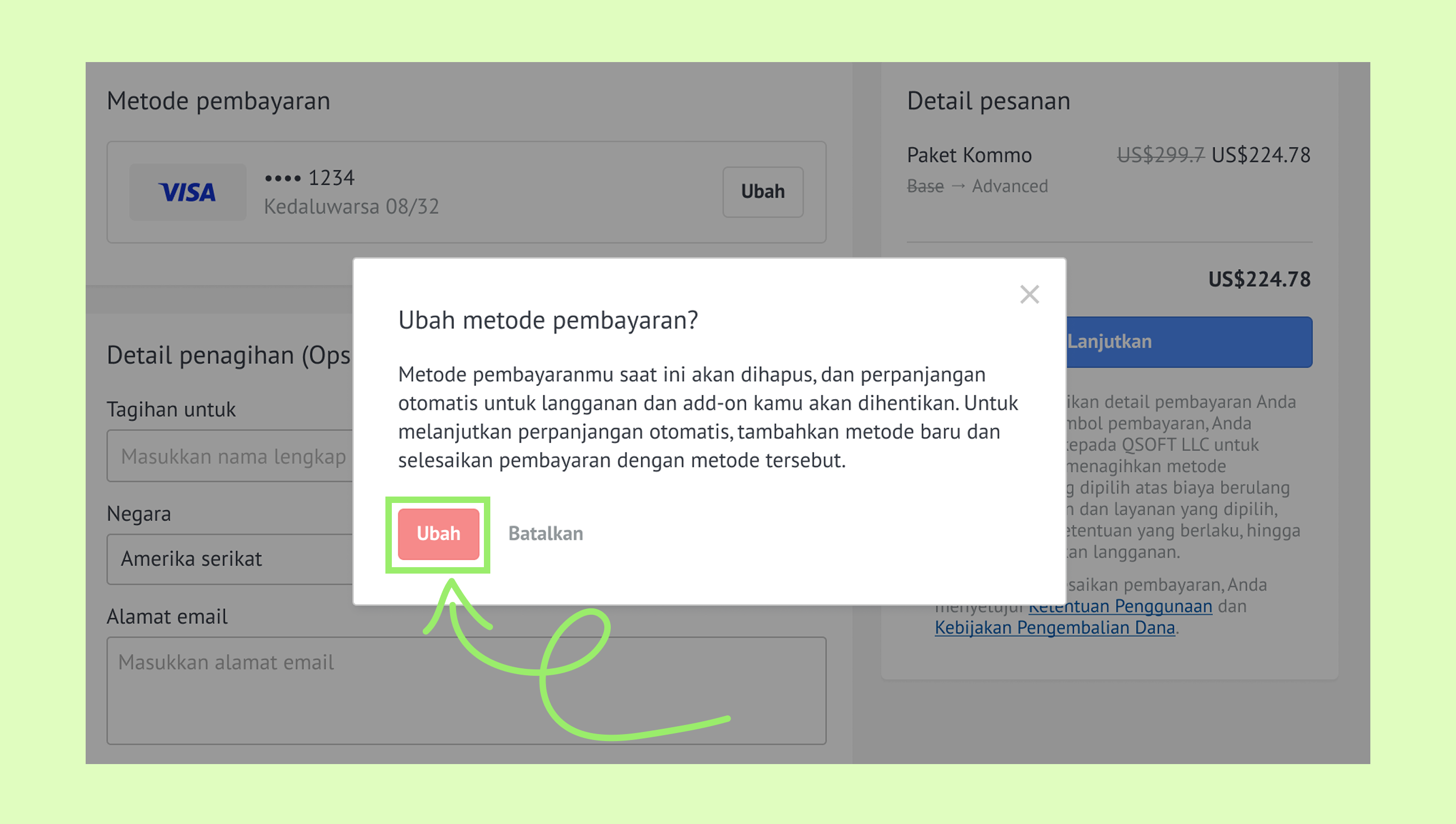
Pilih metode pembayaran baru atau masukkan detail pembayaran baru, lalu klik Lanjutkan.
Selesaikan pembayaran.
Mengubah metode pembayaran untuk pesanan tertunda
Buka Pengaturan → Tagihan dan buka tab Riwayat pesanan.
Temukan pesanan tertunda dan klik Bayar sekarang.
.png)
Di halaman checkout, klik Ubah di sebelah metode pembayaran yang disimpan.
Konfirmasikan perubahan.
Pilih metode pembayaran baru atau masukkan detail pembayaran baru, lalu klik Lanjutkan.
Selesaikan pembayaran.
Setelah pembayaran berhasil, metode dan detail pembayaran baru akan disimpan di Kommo serta digunakan untuk perpanjangan langganan, upgrade, pembelian add-on, dan slot tambahan di masa mendatang.
Catatan: Saat kamu mengubah metode atau detail pembayaran, perpanjangan otomatis akan dinonaktifkan sementara, lalu diaktifkan kembali secara otomatis. Pelajari cara mengelola pembayaran perpanjangan otomatis di artikel ini.
Mengelola detail tagihan
Saat membeli langganan Kommo pertama, detail tagihan yang kamu masukkan saat checkout akan disimpan di ruang kerja dan digunakan untuk pembelian berikutnya. Detail ini dapat mencakup nama, alamat email, dan nomor pajak.
Kamu dapat mengedit detail tagihan yang disimpan, menghapusnya dari ruang kerja, atau menambahkannya jika detail tersebut tidak disimpan saat pembelian sebelumnya.
Melihat detail penagihan
Buka Pengaturan → Tagihan → Paket saya.
Scroll halaman ke bawah untuk melihat bagian Detail penagihan.
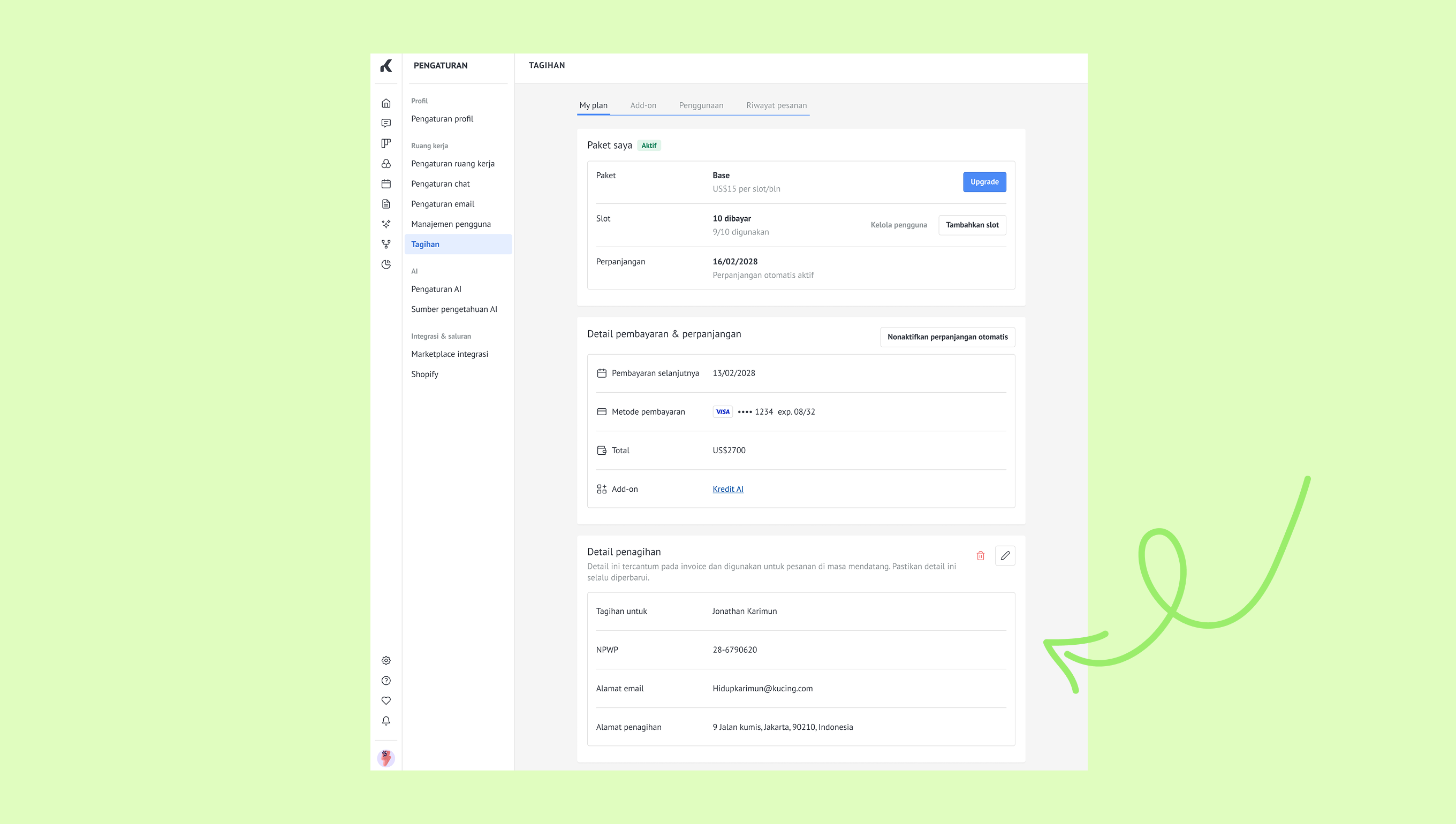
Edit detail penagihan
Buka Pengaturan → Tagihan → Paket saya, lalu gulir halaman ke bawah.
Di bagian Detail penagihan , klik ikon pensil.
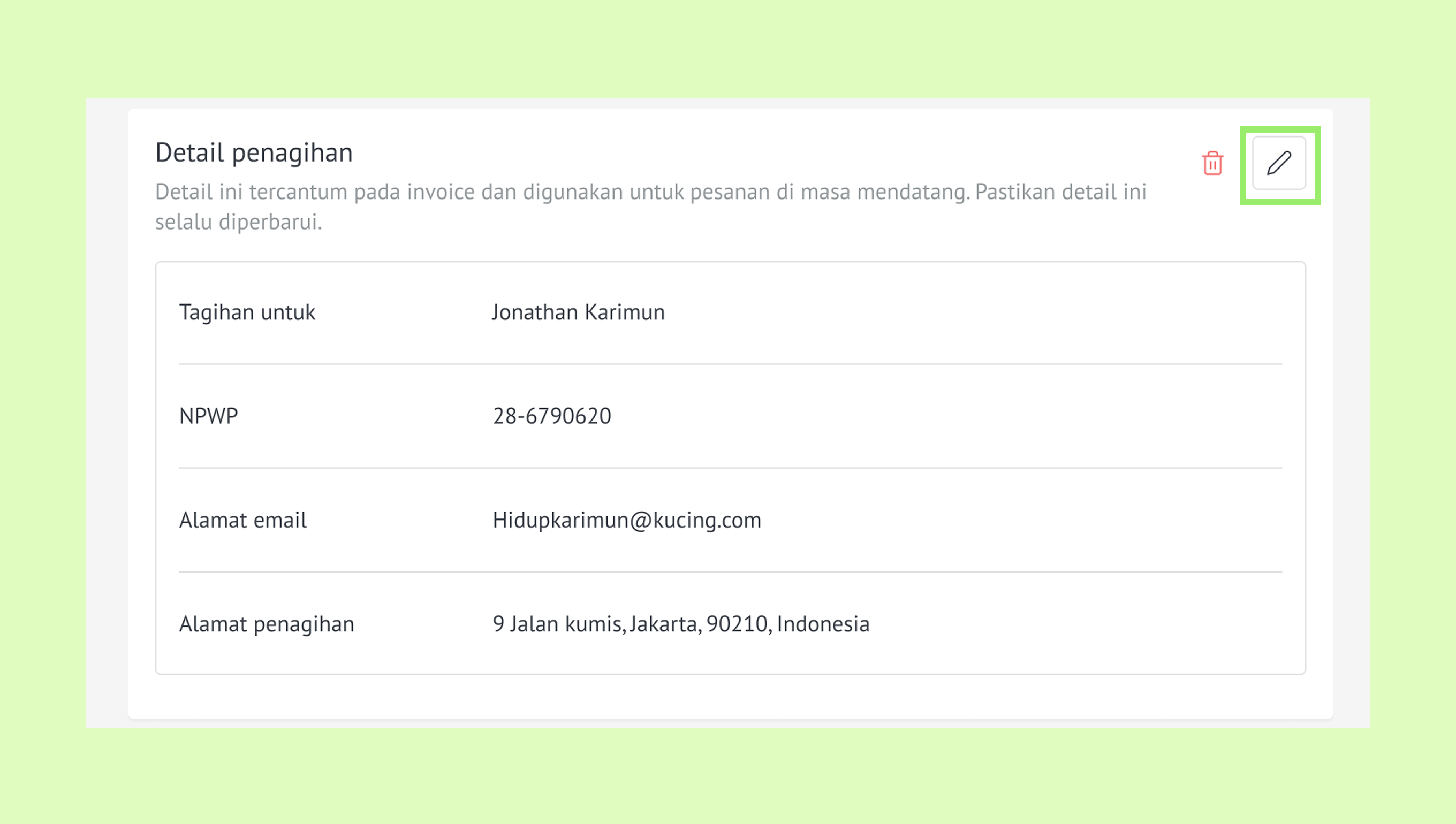
Perbarui detail tagihan, lalu klik Simpan.
Detail yang diperbarui akan disimpan di ruang kerja dan digunakan untuk pembelian berikutnya.
Tambahkan detail penagihan
Jika detail penagihan belum disimpan di ruang kerja, kamu dapat menambahkannya dari pengaturan tagihan.
Buka Pengaturan → Tagihan → Paket saya.
Di bagian Detail penagihan, klik Tambahkan.
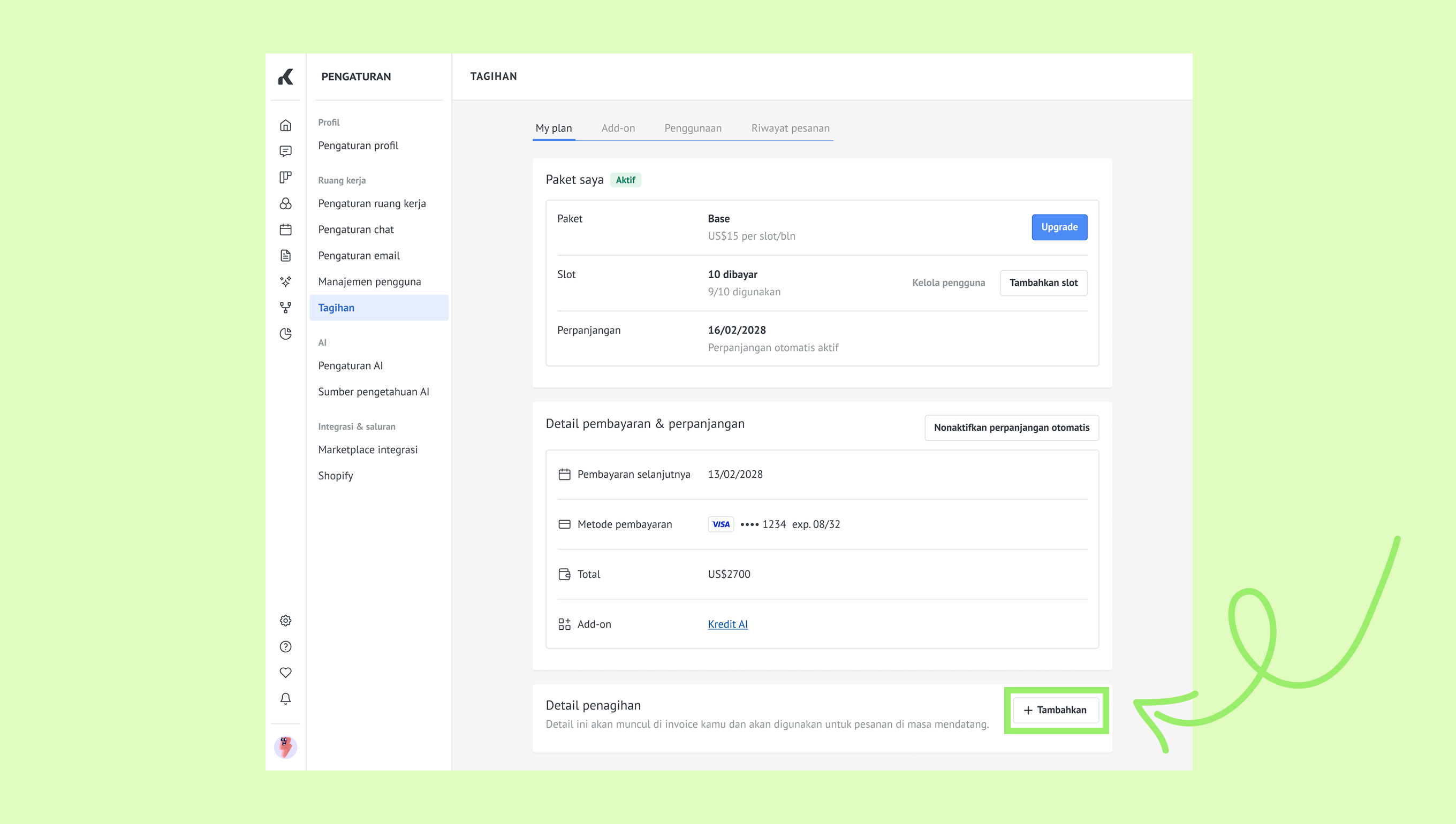
Isi formulir, lalu klik Simpan.
Detail penagihanmu akan ditautkan ke ruang kerja Kommo dan ditampilkan di bagian Detail penagihan.
Hapus detail penagihan
Buka Pengaturan → Tagihan → Paket saya.
Di bagian Detail penagihan , klik ikon tempat sampah.
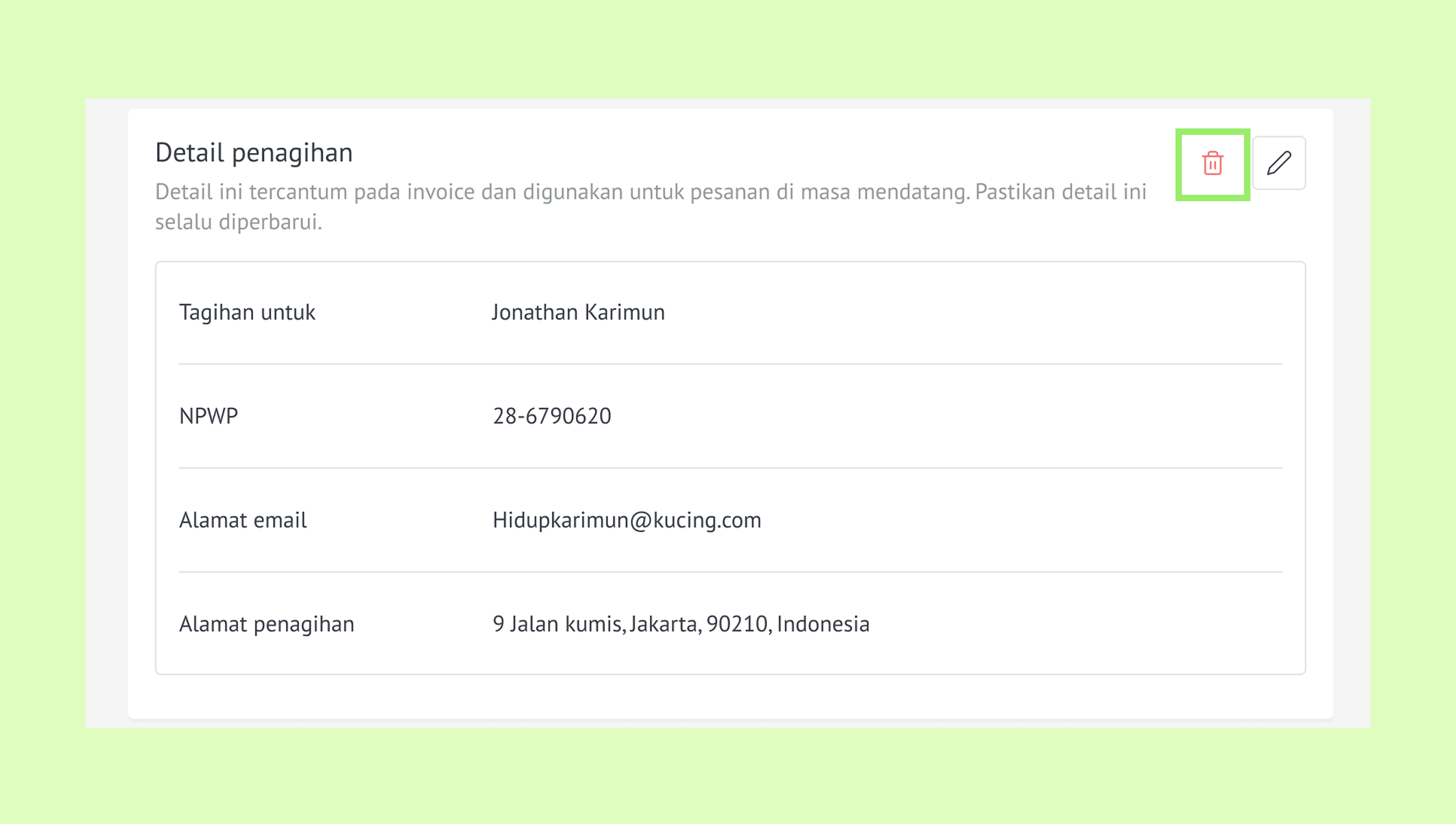
Klik Hapus untuk mengonfirmasi.
Detail penagihanmu akan dihapus dari Kommo dan tidak lagi muncul di halaman Tagihan.
Catatan: Detail penagihan diperlukan untuk menyelesaikan pembelian di Kommo. Setelah menghapusnya, kamu perlu memasukkannya secara manual saat melakukan pembelian berikutnya.
Memverifikasi metode pembayaran baru
Pastikan pembayaran berhasil dan metode pembayaranmu sudah disiapkan dengan benar.
Faktur terbaru ditampilkan sebagai Dibayar di Tagihan → Riwayat pesanan.
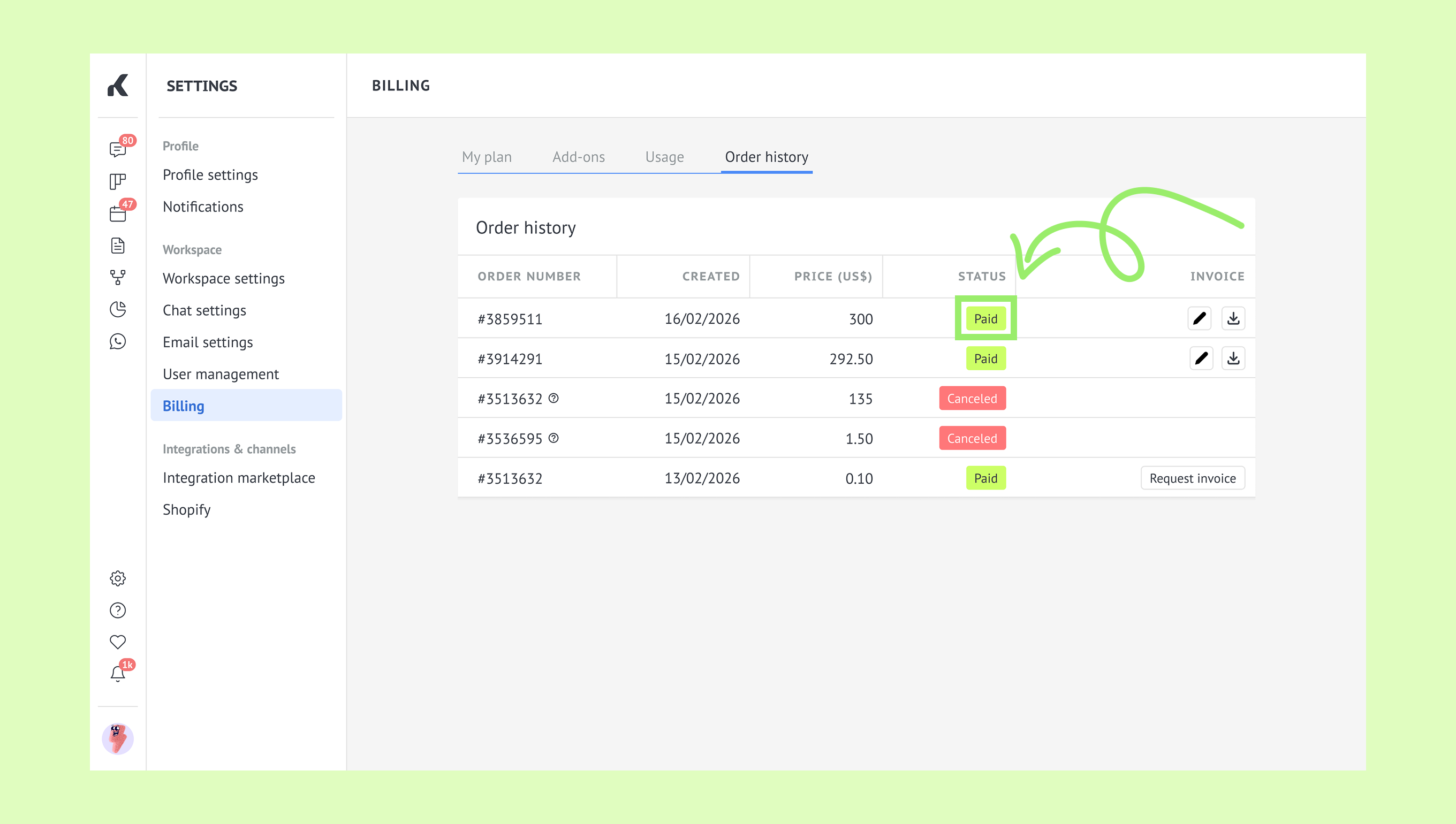
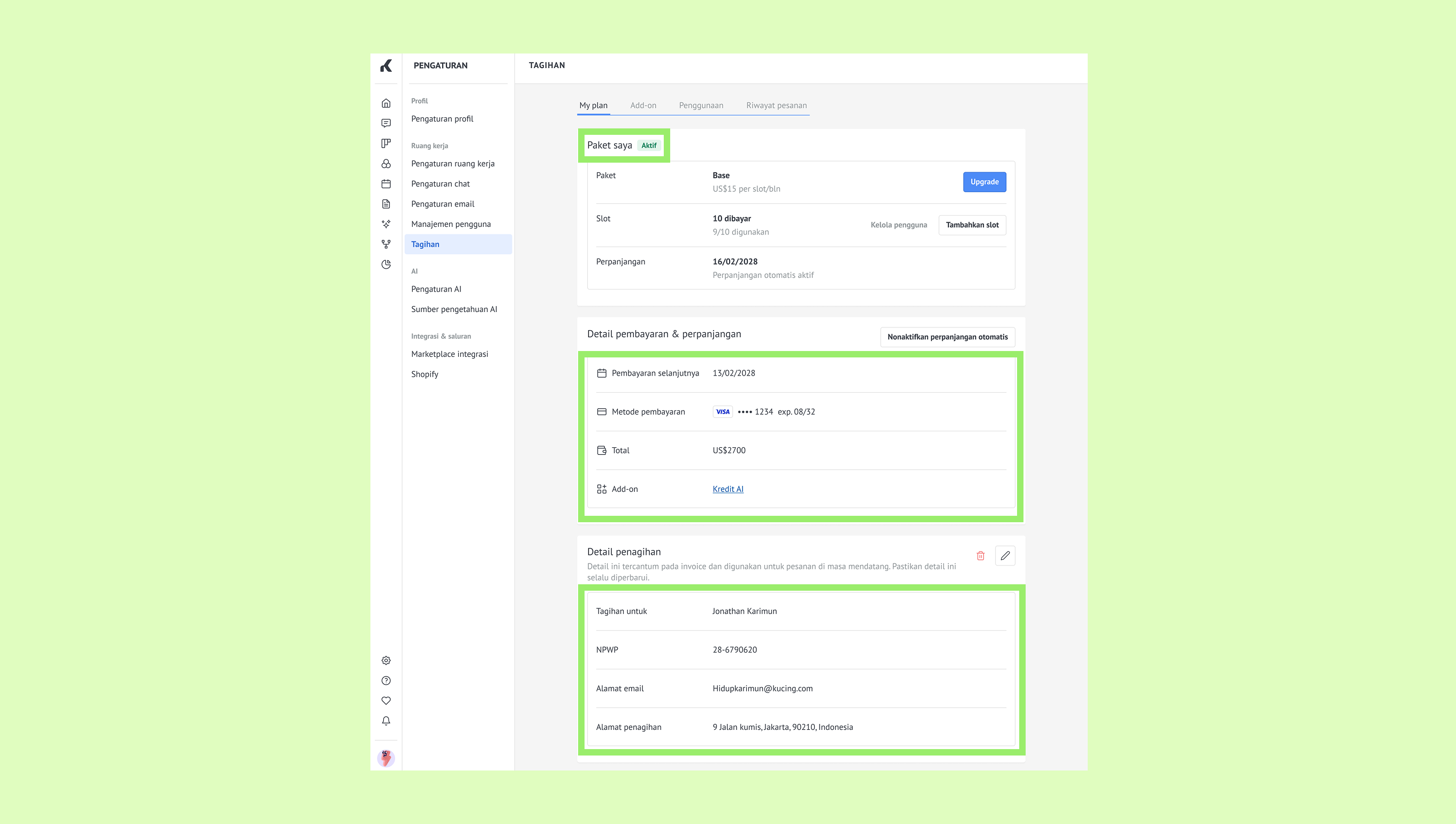
Di Tagihan → Paket saya, paket Kommo kamu ditampilkan sebagai Aktif, dan metode serta detail pembayaranmu sudah benar.
Metode pembayaran dan detail tagihan yang disimpan sudah benar.
Catatan: Jika kamu membayar melalui Pix, perpanjangan otomatis tidak akan diaktifkan.