Yang kamu butuhkan:
Tersedia pada paket Pro dan Enterprise, serta uji coba 14 hari.
Akses admin di Kommo.
Perlu diperhatikan:
Booking hanya tersedia jika setidaknya satu jenis booking dan slot waktu telah dikonfigurasi.
Halaman booking tidak tersedia jika tidak ada jenis booking yang dikonfigurasi.
Booking tidak boleh tumpang tindih, dan slot waktu yang tidak tersedia tidak dapat dipilih.
Klien tidak menerima notifikasi otomatis setelah melakukan booking, kecuali notifikasi tersebut dikonfigurasi di pengaturan booking.
Halaman booking adalah halaman eksternal tempat klien dapat menjadwalkan booking tanpa memerlukan akun Kommo.
Saat klien membuka halaman booking, mereka dapat melihat layanan, spesialis, dan slot waktu yang tersedia berdasarkan pengaturan booking kamu, termasuk ketersediaan dan jenis booking yang telah dikonfigurasi. Hanya opsi yang sesuai dengan pengaturan tersebut yang dapat dipilih, dan seluruh proses booking diselesaikan langsung di halaman ini.
Catatan: Kamu juga dapat membatalkan atau menjadwalkan ulang booking serta menambahkannya ke Google Kalender dari halaman booking.
Sebelum memulai: konfigurasikan ketersediaan booking
Sebelum membuka halaman booking, pastikan setidaknya satu jenis booking dan slot waktu yang tersedia telah dikonfigurasi.
Ketersediaan booking juga bergantung pada pengaturan jadwal kamu, termasuk hari yang tersedia dan jam kerja.
Jika pengaturan booking belum lengkap, halaman booking mungkin tidak mengizinkan penyelesaian booking atau halaman mungkin menjadi tidak tersedia.
Untuk mempelajari cara mengonfigurasi pengaturan booking dengan benar, lihat artikel kami.
Menambahkan halaman booking sebagai sumber lead
Halaman booking berfungsi sebagai Sumber lead di pipeline utama akun Kommo kamu. Ini berlaku secara otomatis saat kamu menyiapkan jenis booking pertama.
Secara default, halaman ini ditetapkan ke pipeline utama, tetapi kamu dapat mengubahnya nanti di tab Halaman booking . Halaman booking hanya tersedia selama sebuah pipeline ditetapkan.
Kamu dapat menetapkan halaman booking sebagai sumber lead di dua bagian Kommo:
Kalender — tetapkan pipeline dan atur Kontrol duplikat.
Pipeline — tambahkan halaman booking sebagai sumber.
Tambahkan halaman booking sebagai sumber lead dari Kalender
Untuk mengelola sumber booking di Kalender:
Buka Kalender → Pengaturan booking.
.png)
Di tab Halaman booking , klik Pilih pipeline → pilih pipeline utama.
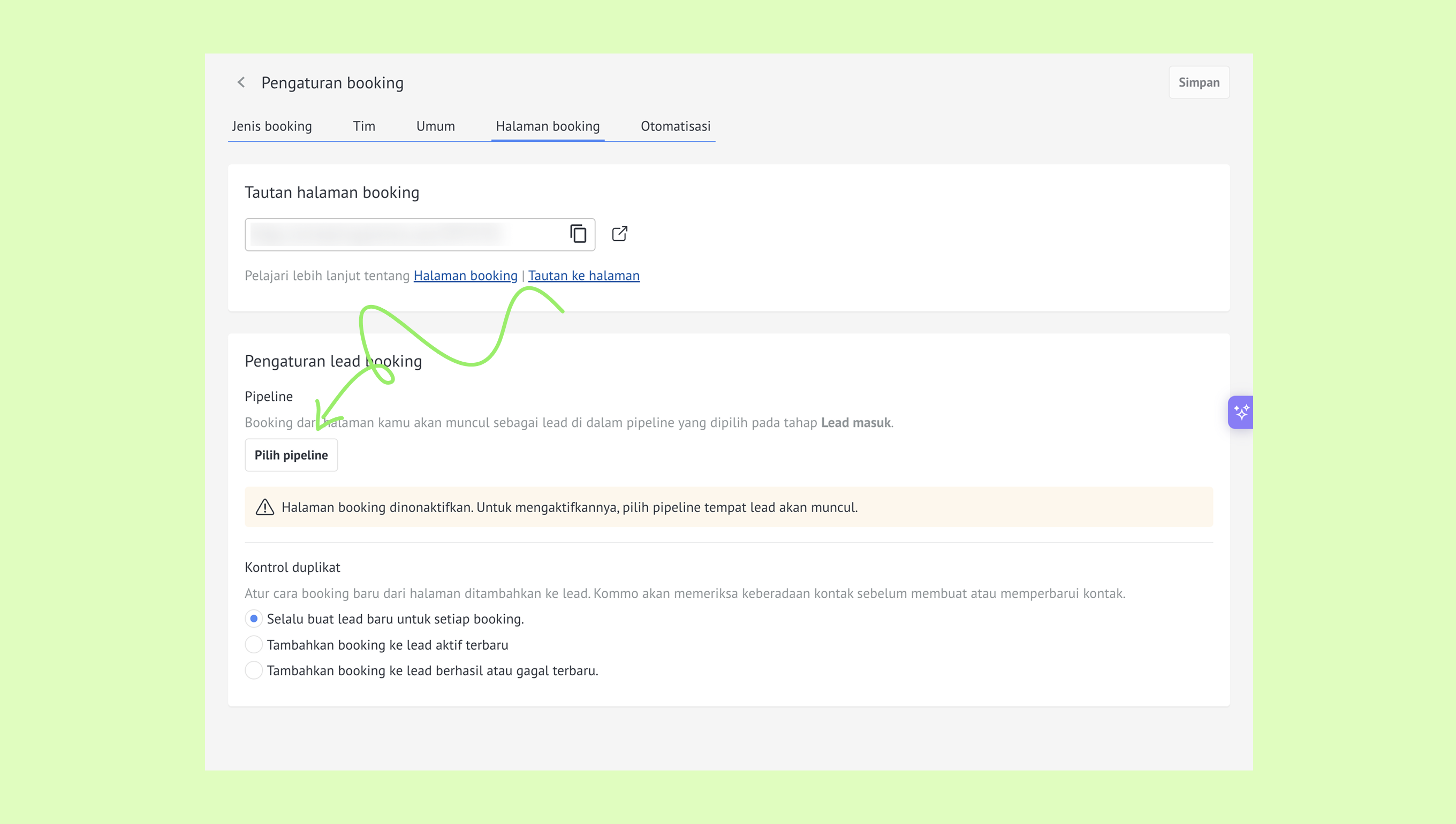
Penting: Jika tidak ada pipeline yang ditetapkan, halaman booking akan dinonaktifkan sepenuhnya. Biarkan sebuah pipeline tetap dipilih jika kamu ingin klien dapat membuat booking.
Di bagian Kontrol duplikat , pilih cara booking baru memengaruhi lead.
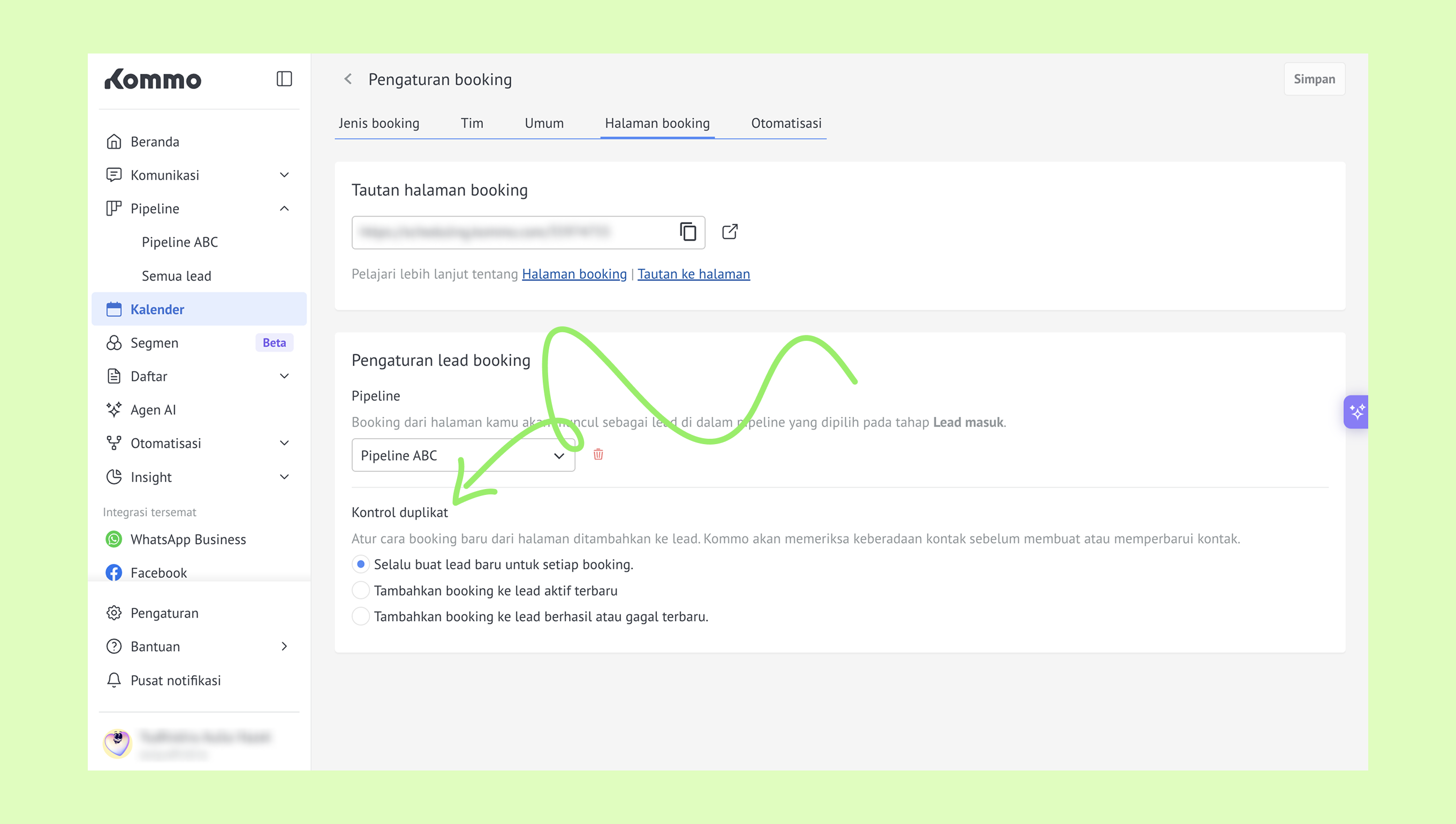
Selalu buat lead baru — Setiap booking baru membuat lead terpisah.
Tambahkan booking ke lead aktif terbaru — Kommo menambahkan booking ke lead aktif terbaru milik klien. Jika tidak ada lead aktif, Kommo menambahkannya ke lead berhasil atau lead gagal terbaru. Jika tidak ada lead, Kommo membuat lead baru.
Tambahkan booking ke lead berhasil atau lead gagal terbaru — Kommo menambahkan booking ke lead yang paling baru ditutup milik klien. Jika tidak ada lead yang ditutup, Kommo menambahkannya ke lead aktif terbaru. Jika tidak ada lead, Kommo membuat lead baru.
Tambahkan halaman booking sebagai sumber lead dari Pipeline
Untuk menemukan sumber halaman booking di Pipeline:
Buka Pipeline → pilih pipeline utama kamu.
Klik Automasi atau, jika kamu mengklik tiga titik (…), pilih Edit pipeline.
.png)
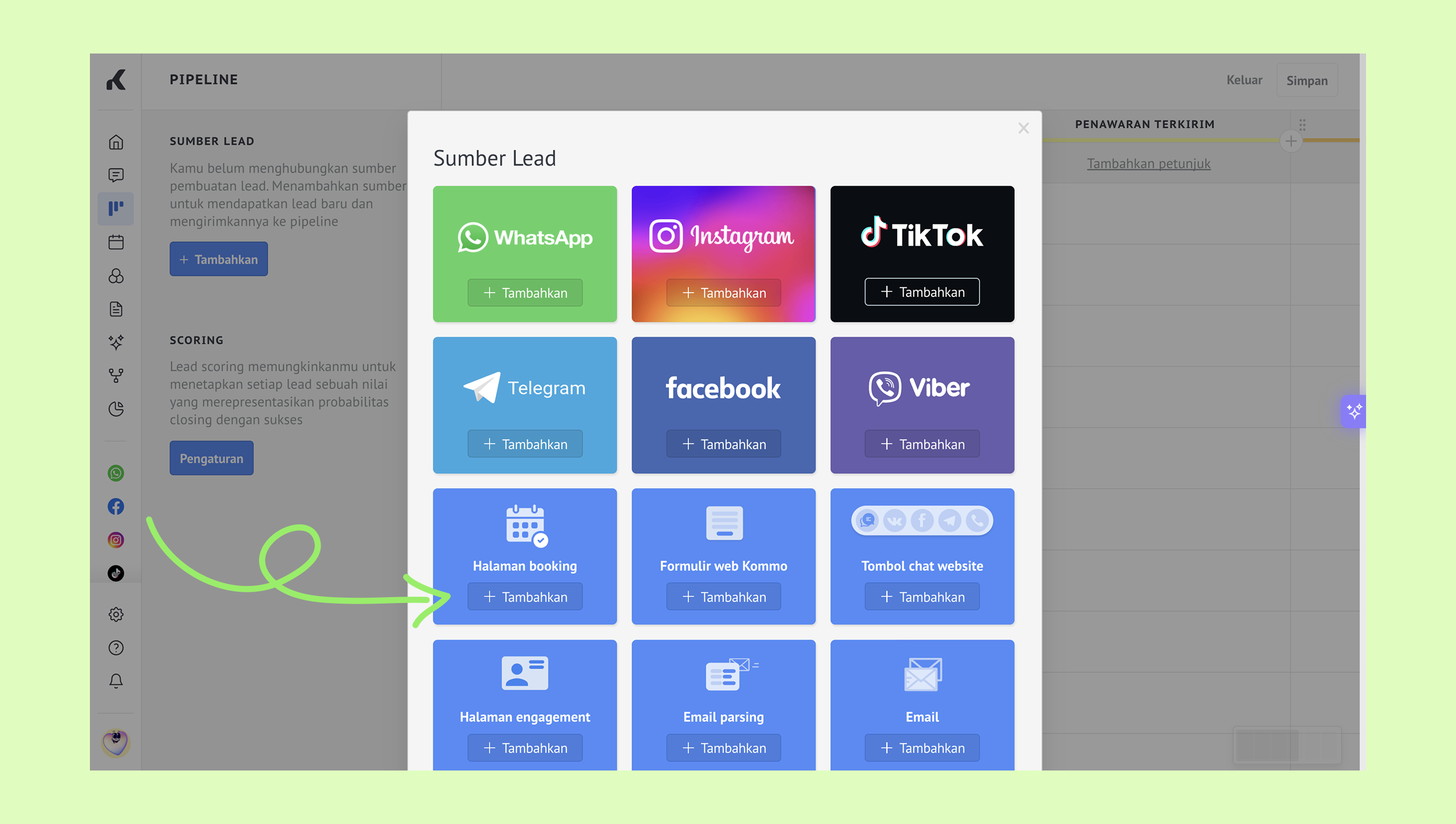
Di bagian Sumber lead , klik + Tambahkan.
Temukan Halaman booking dan klik +Tambahkan.
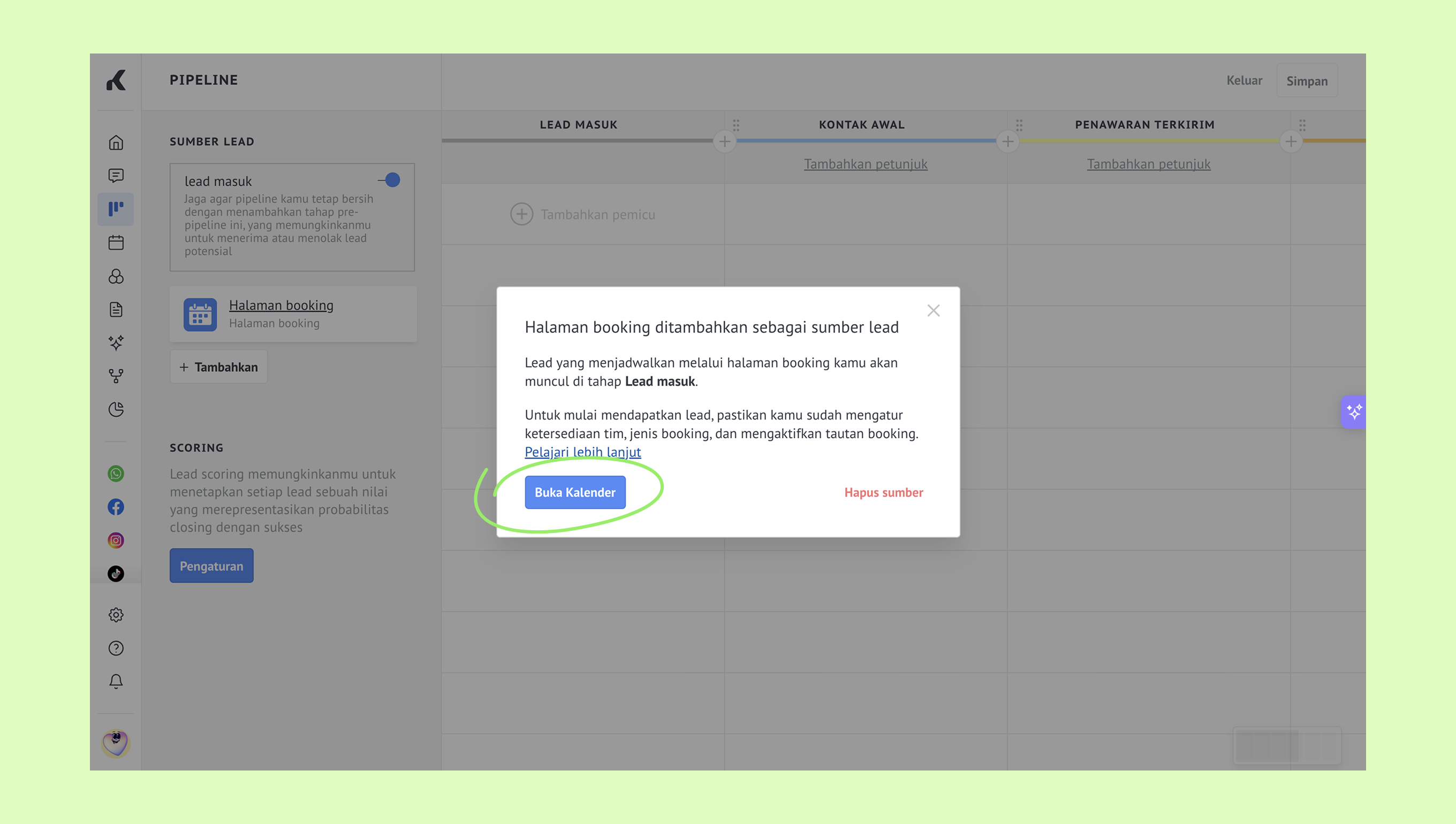
Klik Buka kalender untuk menyelesaikan penyiapan.
Untuk mempelajari cara mengonfigurasi pengaturan booking dengan benar, lihat artikel kami.
Saat klien membuat janji temu melalui halaman booking, mereka muncul sebagai lead baru di tahap Lead masuk pada pipeline kamu.
Pelajari lebih lanjut tentang sumber dan kontrol duplikat di artikel kami.
Mempratinjau halaman booking kamu
Setelah pengaturan booking dikonfigurasi, kamu dapat membuka halaman booking di Kommo untuk memeriksa tampilannya sebelum membagikannya kepada klien.
Buka Kalender → klik Pengaturan booking.
.png)
Buka tab Halaman booking .
Di bagian Tautan booking , klik ikon tautan eksternal.
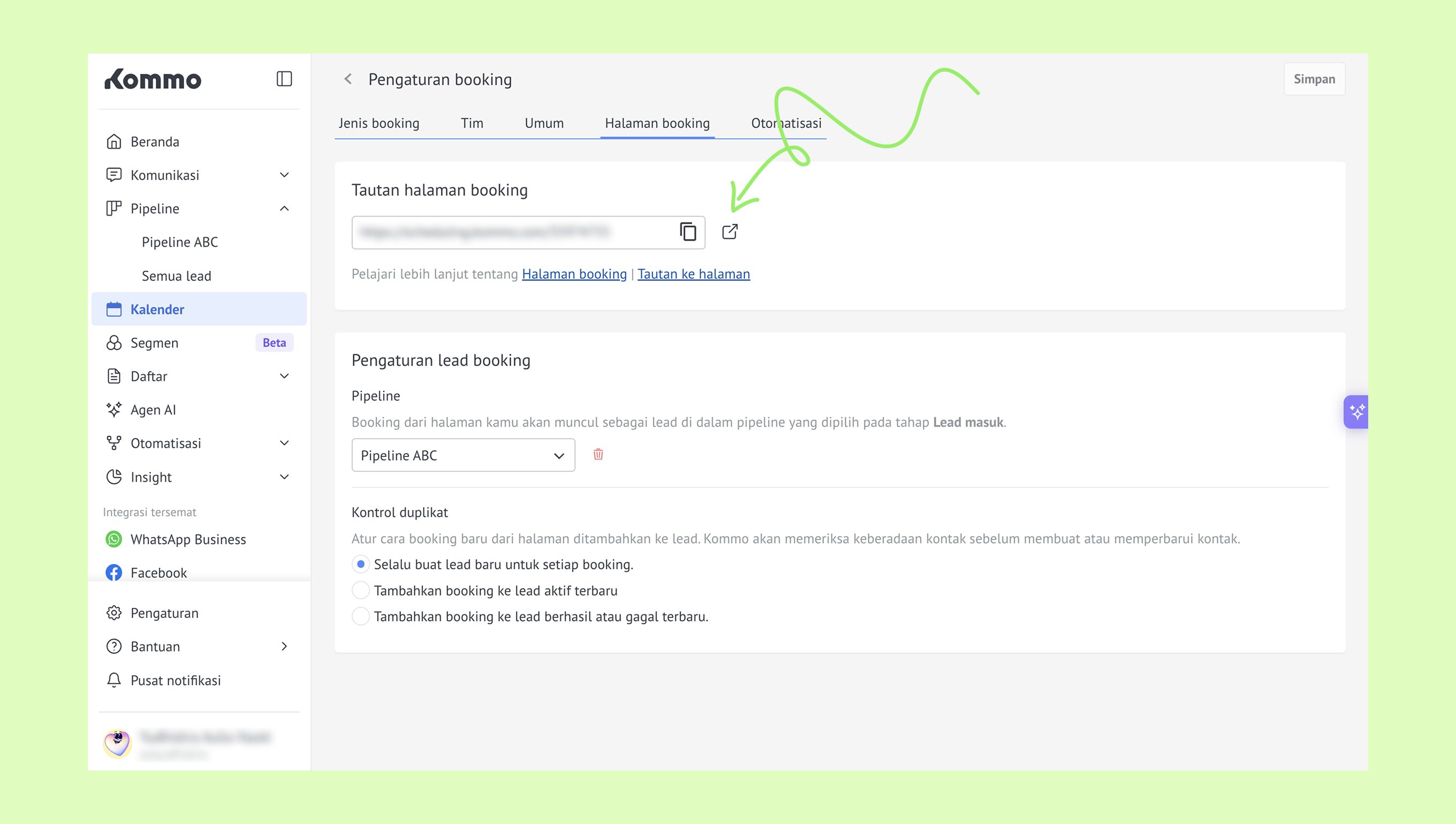
Halaman booking terbuka dan proses booking dapat dimulai.
Penting: Jika booking tidak ditambahkan ke pipeline sebagai sumber, tautan booking tidak akan berfungsi.
.png)
Jika halaman booking tidak dapat dibuka, pesan error akan muncul.
.png)
Membagikan tautan halaman booking kamu
Klien hanya dapat mengakses halaman booking setelah menerima tautan booking.
Untuk membagikan tautan booking kepada klien:
Buka Kalender → Pengaturan booking → Halaman booking .
Klik ikon salin di sebelah kanan tautan.
.png)
Atau, buka kartu lead → tab Statistik → di bagian Tautan booking , klik ikon salin untuk membagikan tautan booking khusus lead tersebut.
.png)
3. Bagikan tautan yang disalin kepada klien.
Klien dapat menggunakan tautan tersebut untuk membuka halaman booking dan menjadwalkan janji temu berdasarkan ketersediaan kamu.
Untuk mempelajari lebih lanjut tentang tautan booking, lihat artikel kami.
Catatan: Klien tidak menerima notifikasi otomatis setelah melakukan booking. Untuk mengirim konfirmasi dan pengingat booking, buka Kalender → Pengaturan booking → Otomatisasi untuk mengonfigurasi bot notifikasi di bagian Otomatiskan notifikasi booking.
Pelajari cara menyiapkan bot notifikasi di artikel kami.
Cara klien membuat janji temu dari halaman booking kamu
Setelah klien membuka tautan booking, mereka akan diarahkan ke halaman booking.
Untuk membuat booking:
Pilih spesialis dan layanan.
Catatan: Bergantung pada konfigurasi booking, klien dapat memulai dengan memilih layanan atau spesialis terlebih dahulu.
.png)
Hanya spesialis, layanan, dan slot waktu yang tersedia yang dapat dipilih. Jika spesialis tidak tersedia, halaman booking menampilkan status Tidak tersedia .
Pilih tanggal dan slot waktu yang tersedia.
.png)
Pada langkah ini, layanan atau spesialis yang dipilih masih dapat diubah dengan mengklik ikon pensil.
Masukkan informasi kontak yang diperlukan. Klien harus mengisi kolom berikut:
Nama (opsional)
Nomor telepon (wajib)
.png)
Penting: Nomor telepon harus dimasukkan dalam format yang valid dan menyertakan kode negara yang benar.
Selesaikan verifikasi CAPTCHA dan klik Konfirmasi booking.
.png)
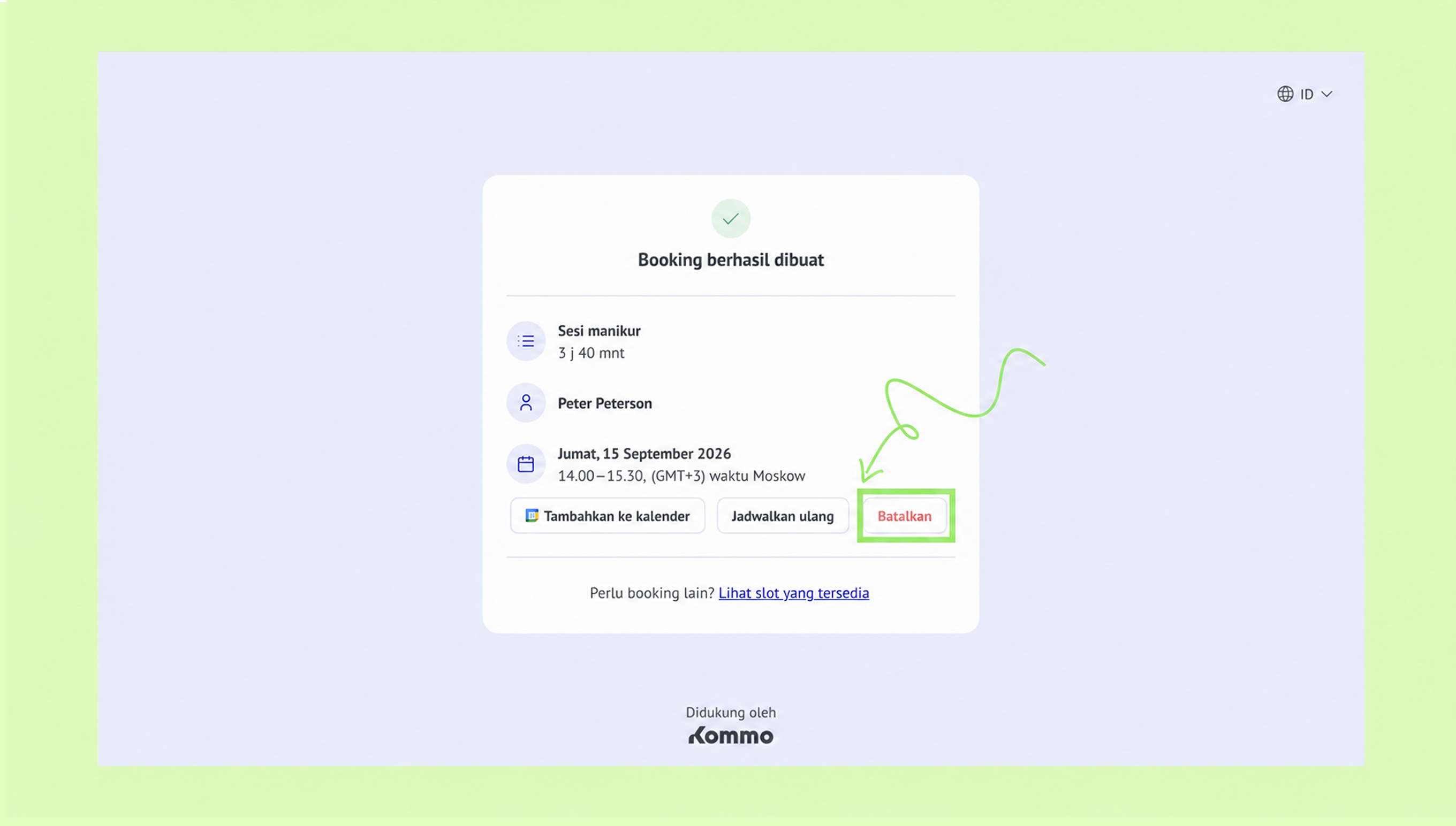
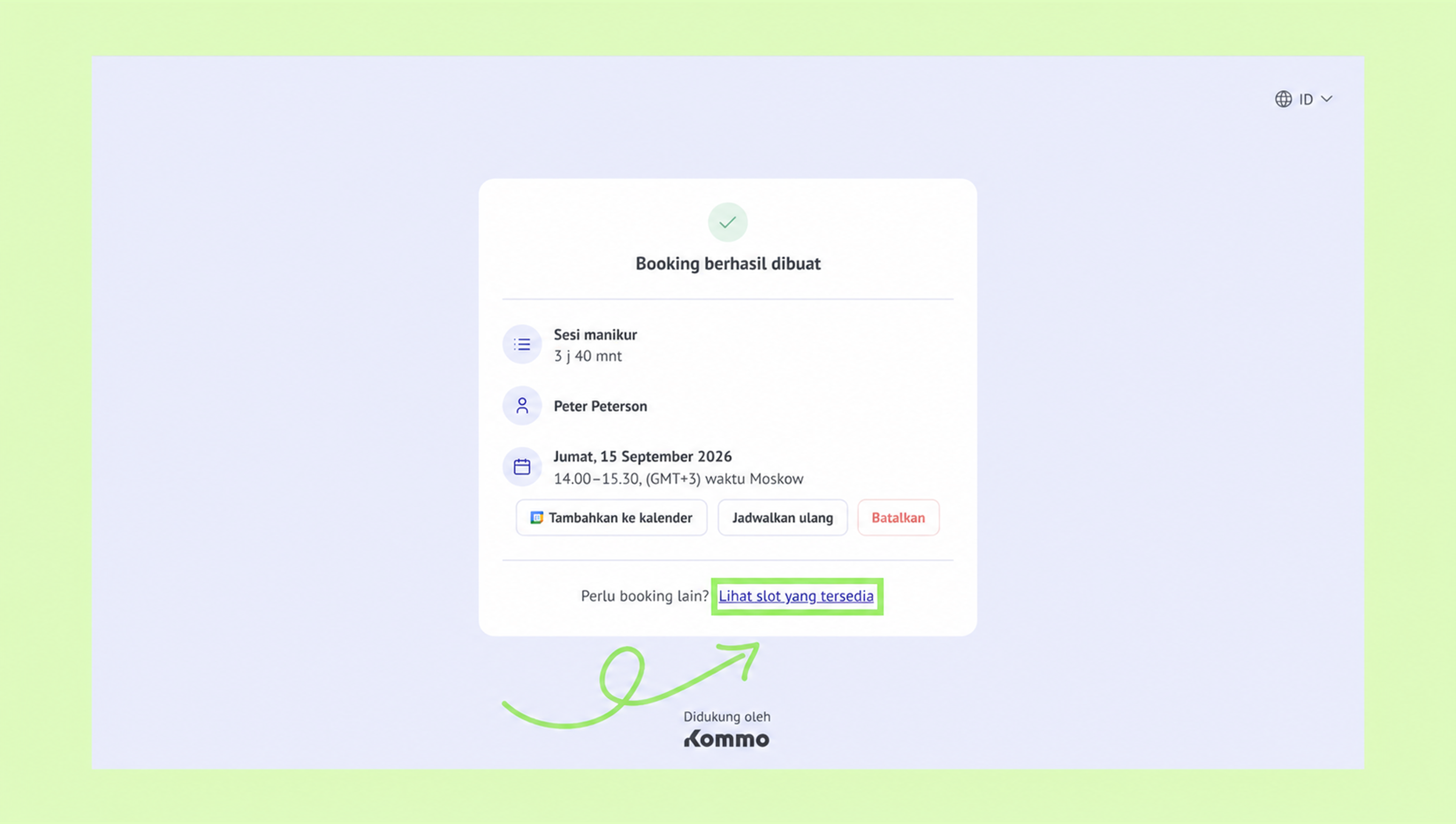
Setelah booking dikonfirmasi, klien akan melihat jendela ringkasan yang menampilkan layanan yang dipilih, spesialis yang ditugaskan, serta tanggal dan waktu booking. Di halaman ini, klien dapat:
Tambahkan booking ke Google Kalender dengan mengklik Tambahkan ke kalender.
.png)
Pilih waktu lain dengan mengklik Jadwalkan ulang.
.png)
Batalkan booking dengan mengklik Batalkan.
Buat booking lain dengan mengklik Lihat slot yang tersedia.
Setelah booking selesai, booking akan muncul di bagian Kalender di Kommo, dan lead akan dibuat atau diperbarui bergantung pada jenis tautan booking. Lead juga mencakup detail kontak yang diberikan saat booking.