İhtiyacınız olanlar:
Herhangi bir Kommo planı veya sohbet veya mobil uygulama üzerinden manuel olarak şablon göndermek için aktif 14 günlük deneme programı.
Salesbot veya Broadcasting üzerinden şablon göndermek için İleri, Pro veya Kurumsal planlar veya aktif 14 günlük deneme planı.
WhatsApp Business entegrasyonu kuruldu ve numaranıza bağlandı. Bu rehberde nasıl kurulacağını öğrenin.
Meta'daki WhatsApp Business hesabınıza eklenen bir ödeme yöntemi. Bunu nasıl yapacağınızı buradan öğrenin.
Aklınızda bulundurun:
Müşteriler, işletmenizden WhatsApp mesajlarını almayı kabul etmelidir.
Yalnızca Onaylı duruma sahip şablonlar gönderilebilir.
Şablonlar gönderildikten veya gönderildikten sonra düzenlenemiyor.
Meta, WhatsApp şablon mesajları için ücret talep edebilir. Fiyatlandırma kuralları hakkında daha fazla bilgi edinin bu makalede.
Mevcut içerik, düğmeler ve istemci etkileşimleri şablon türüne bağlıdır.
WhatsApp Business şablonları , önce bir müşteriye mesaj göndermenize veya 24 saat hizmet penceresi kapandıktan sonra konuşmaya devam etmenize olanak tanıyan Meta onaylı mesajlardır.
Kommo'da aşağıdaki WhatsApp şablon türlerini gönderebilirsiniz:
Özel
Carousel
Flow
Katalog
Bu makale, onları sohbetler, Salesbot, Toplu mesaj veya Kommo mobil uygulaması üzerinden nasıl göndereceğinizi açıklar.
Şablon göndermeden önce
Öncelikle, Kommo'da WhatsApp şablonunuzu oluşturun ve onay için Meta'ya gönderin.
Meta onayladıktan sonra, hedefinize en uygun gönderme yöntemini seçin:
Gönderme yöntemi | En iyisi | Erişilebilirlik |
|---|---|---|
Bir istemciye manuel olarak bir şablon göndermek | Herhangi bir Kommo planı veya aktif 14 günlük deneme | |
Konuşma akışının bir parçası olarak şablonları otomatik olarak göndermek | İleri plan ve üzeri, ya da aktif 14 günlük deneme | |
Bir şablonu birden fazla istemciye aynı anda göndermek | İleri plan ve üzeri, ya da aktif 14 günlük deneme | |
Telefonunuzdan çalışırken şablonlar göndermek | Herhangi bir Kommo planı veya aktif 14 günlük deneme |
Kommo abonelik planları hakkında daha fazla bilgi edinin.
Bir sohbet üzerinden şablon gönderin
WhatsApp şablonunu bir müşteriye manuel olarak göndermek istediğinizde Sohbet inbox kullanın.
Bir sohbet üzerinden şablon göndermek için:
İletişim → Sohbet gelen kutusuna gidin ve bir sohbet açın.
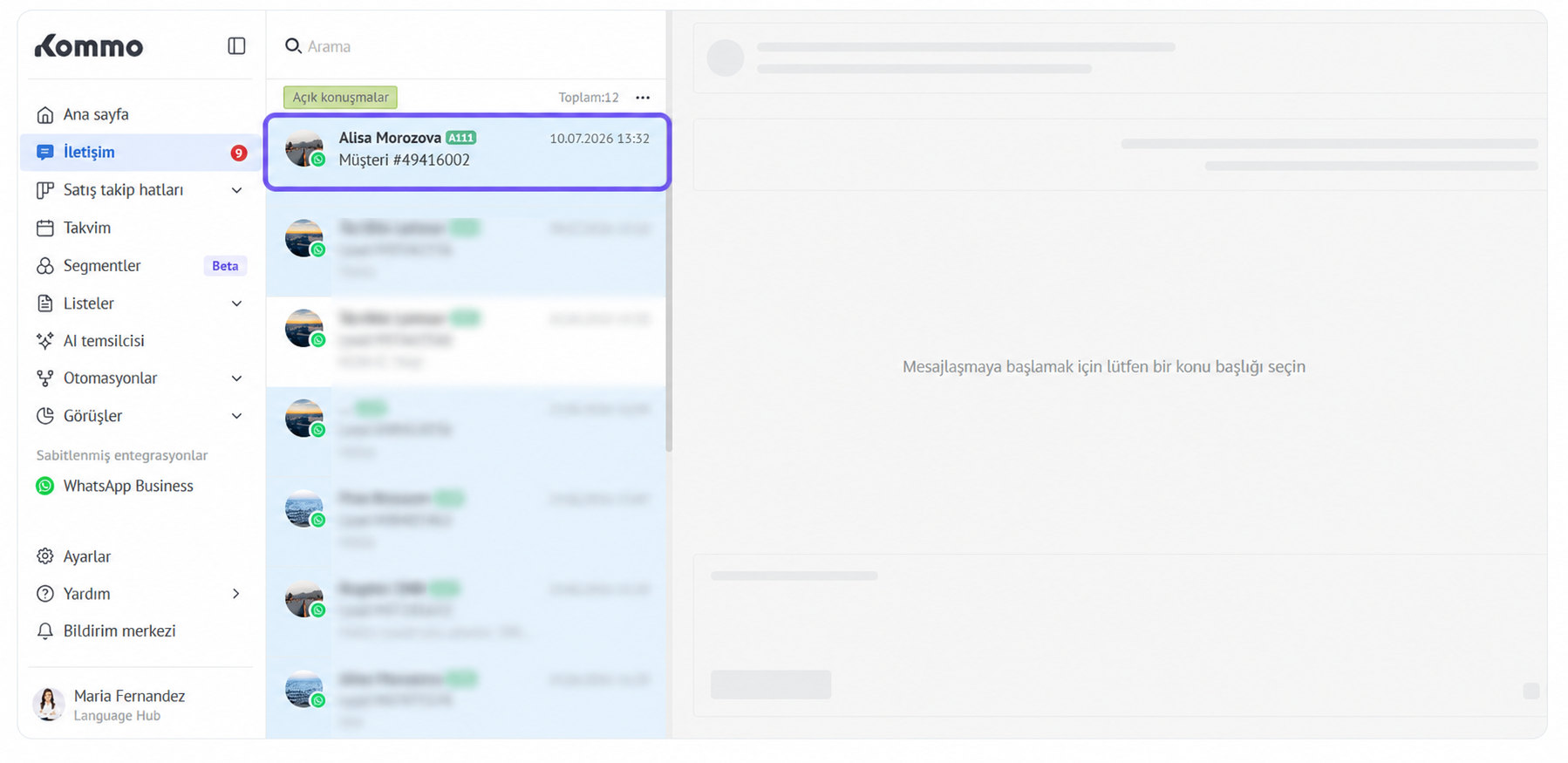
Mesaj kutusuna / yazın.
Bir şablonu daha hızlı bulmak için adını yazmaya devam edin.
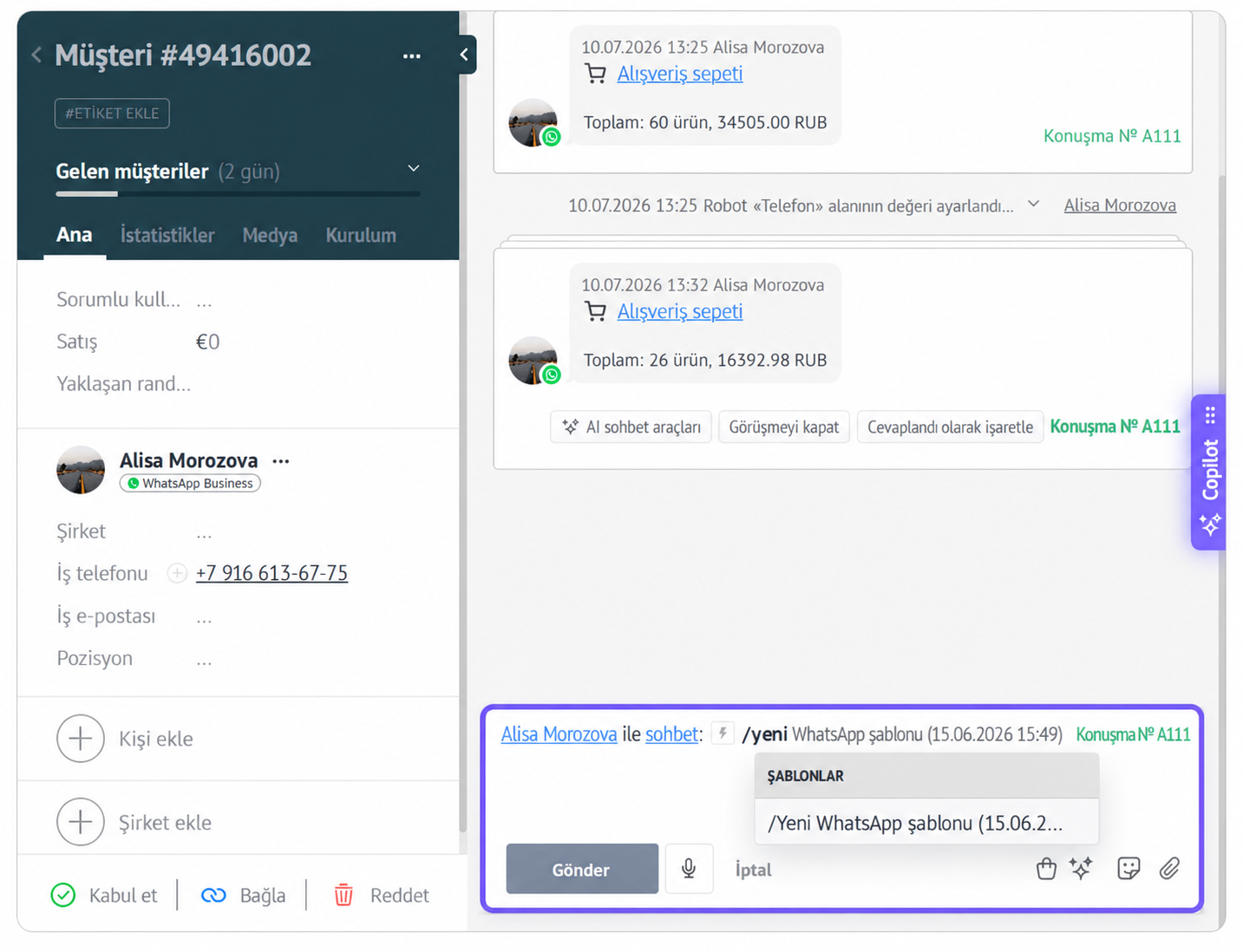
Bir WhatsApp şablonu seçin. Mesaj mesaj kutusuna eklenecektir.
Mesajı inceleyin, sonra Gönder'e tıklayın.
Şablonun görünümü ve mevcut etkileşimleri türüne bağlıdır. Örneğin, bir Carousel şablonu kaydırılabilir kartlar içerirken, bir Flow şablonu WhatsApp'ta form açan bir düğme içerir.
Not: Şablonu göndermeden önce değiştirmeyin. İçeriğini düzenlerseniz, Kommo mesajı WhatsApp şablonu yerine normal mesaj olarak gönderir. 24 saatlik hizmet penceresi kapandıktan sonra normal mesajlar teslim edilemez.
Kommo'da Chat gelen kutusunu nasıl yöneteceğinizi öğrenin.
Salesbot üzerinden bir şablon gönderin
Salesbot, Kommo'nun konuşmaları otomatikleştirmek için kodsuz bir aracıdır. Mesaj gönderebilir, sorular sorabilir, müşteri bilgilerini toplayabilir, potansiyel müşterileri niteliklandırabilir ve müşterileri sonraki adımlarda yönlendirebilir.
WhatsApp şablonlarını doğrudan Salesbot üzerinden gönderebilir veya bir yapay zeka ajanının bir Salesbot'u tetiklemesine izin verebilirsiniz; bu Salesbot konuşmanın bir parçası olarak bir şablon gönderir.
Salesbot'a bir WhatsApp şablonu ekle
Salesbot üzerinden WhatsApp şablonu göndermek için:
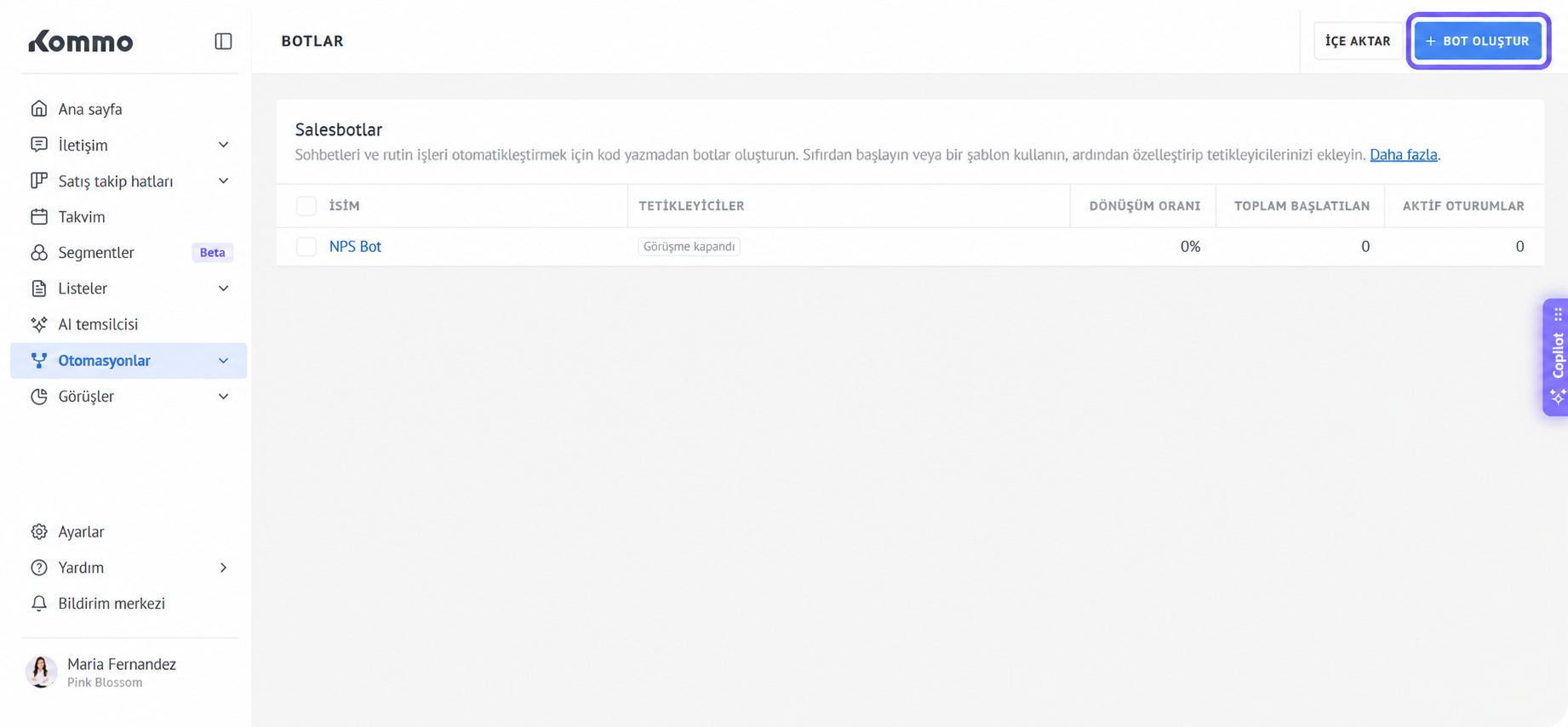
Otomasyonlar → Botlar sayfasına gidin.
Bot Oluştur + tıklayın veya mevcut bir Salesbot'u açın.
WhatsApp'ı kanal olarak seçin.
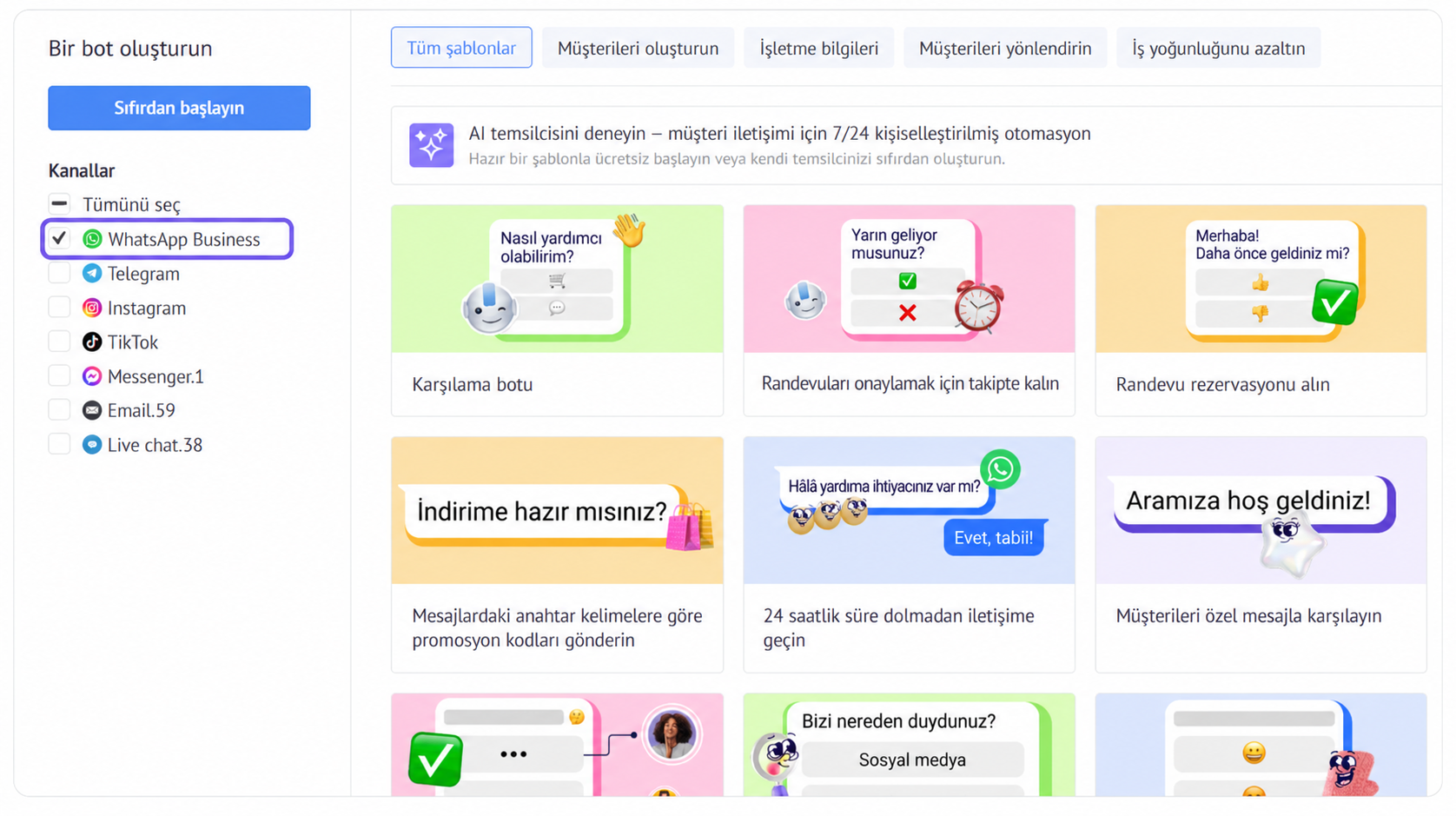
Bir Salesbot ön ayarı seçin veya sıfırdan başla düğmesine tıklayın.
Bir Mesaj adımı ekleyin.
Bir WhatsApp şablonu seçin.
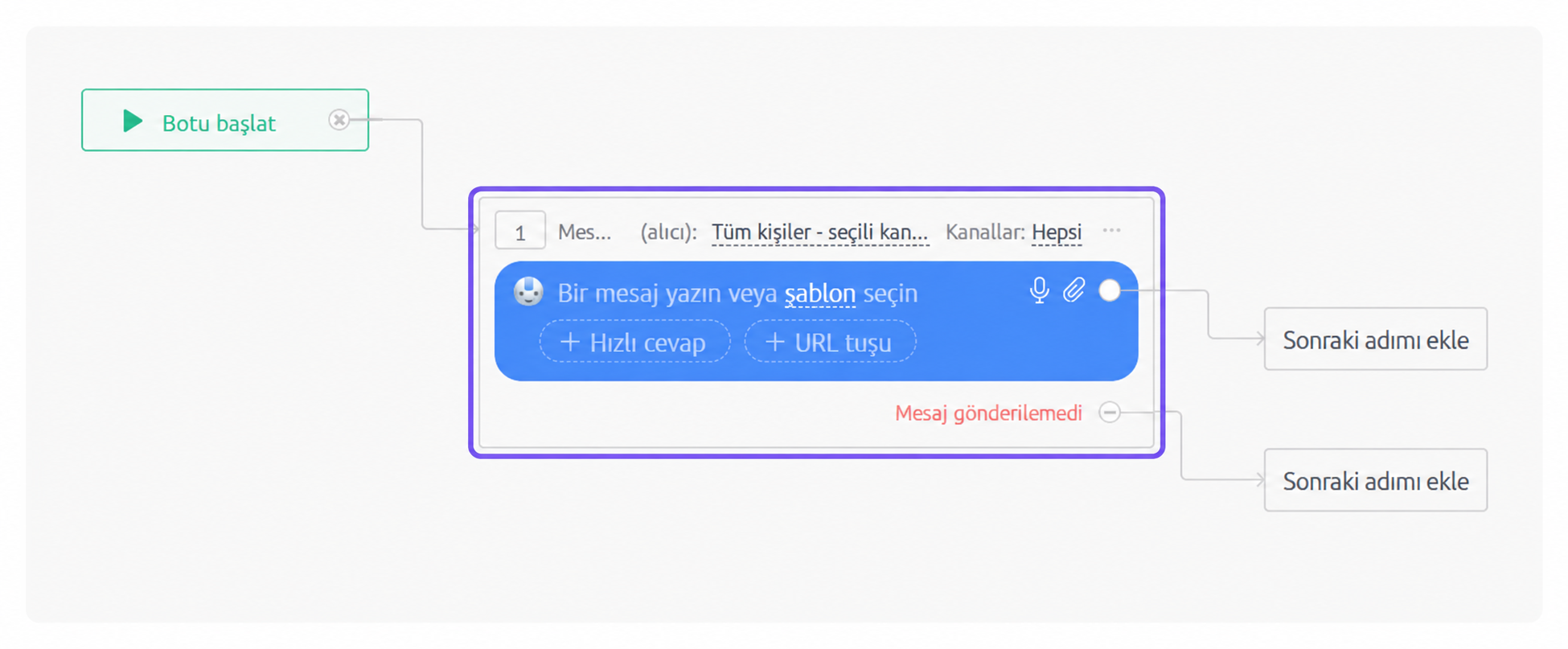
Seçilen şablon türü için gereken ek ayarları tamamlayın.
Gerekirse daha fazla adım ekleyin.
Salesbot'un nasıl başlaması gerektiğini belirleyin:
Yapılandırılmış bir koşul sağlandığında otomatik olarak gerçekleşir.
Bir müşteriyle yapılan sohbetten manuel olarak.
Salesbot'u kaydedip başlat.
Salesbot Mesaj adımına ulaştığında şablon gönderilir.
Not: WhatsApp kanal olarak seçildiğinde, mesaj adımında şablon seçme seçeneği yalnızca onaylanmış WhatsApp şablonlarınız varsa görünür.
Kommo'da bir Salesbot nasıl oluşturulacağını öğrenin.
Bir yapay zeka ajanı ile bir şablonu tetikleyin
Bir yapay zeka ajanı doğrudan WhatsApp şablonu gönderemez. Bir müşteri ilgili bilgi istediğinde, yapay zeka temsilcisi şablonu gönderen bir Salesbot'u tetikleyebilir.
Örneğin, bir müşteri mevcut indirimler hakkında soruyorsa, yapay zeka temsilcisi bir teklif şablonu gönderen bir Salesbot başlatabilir.
Bunu kurmak için:
WhatsApp şablonunu içeren bir Salesbot oluşturun.
Yapay zeka ajanının Eylemler sekmesini açın.
İlgili müşteri talebi için bir eylem oluşturun.
Salesbot'u bir YAP adımı olarak ekleyin.
Kaydet ve hareketi test et.
AI temsilcilerini nasıl kuracağınızı öğrenin.
Bir şablonu Yayıncılık üzerinden gönderin
Yayın yapma, aynı anda birden fazla istemciye bir WhatsApp şablonu göndermenize olanak tanır. Her istemci kendi WhatsApp konuşmasında bunu özel mesaj olarak alır.
Broadcasting üzerinden Özel, Carousel, Flow veya Katalog şablonlarını gönderebilirsiniz.
Yayıncılık üzerinden WhatsApp şablonu göndermek için:
Otomasyonlar → Toplu mesaj gönderme sayfasına gidin.
Yeni toplu mesaj’a tıklayın.
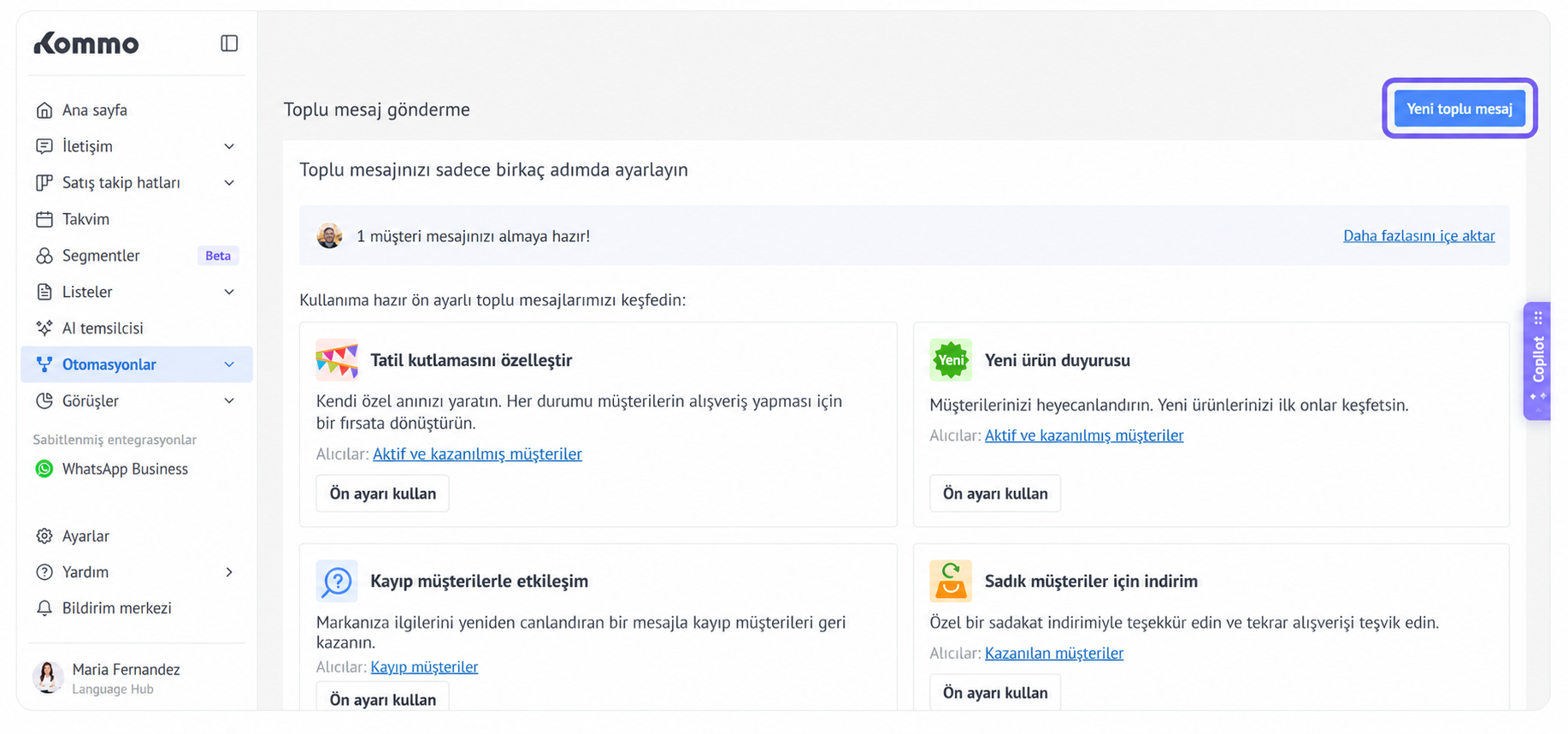
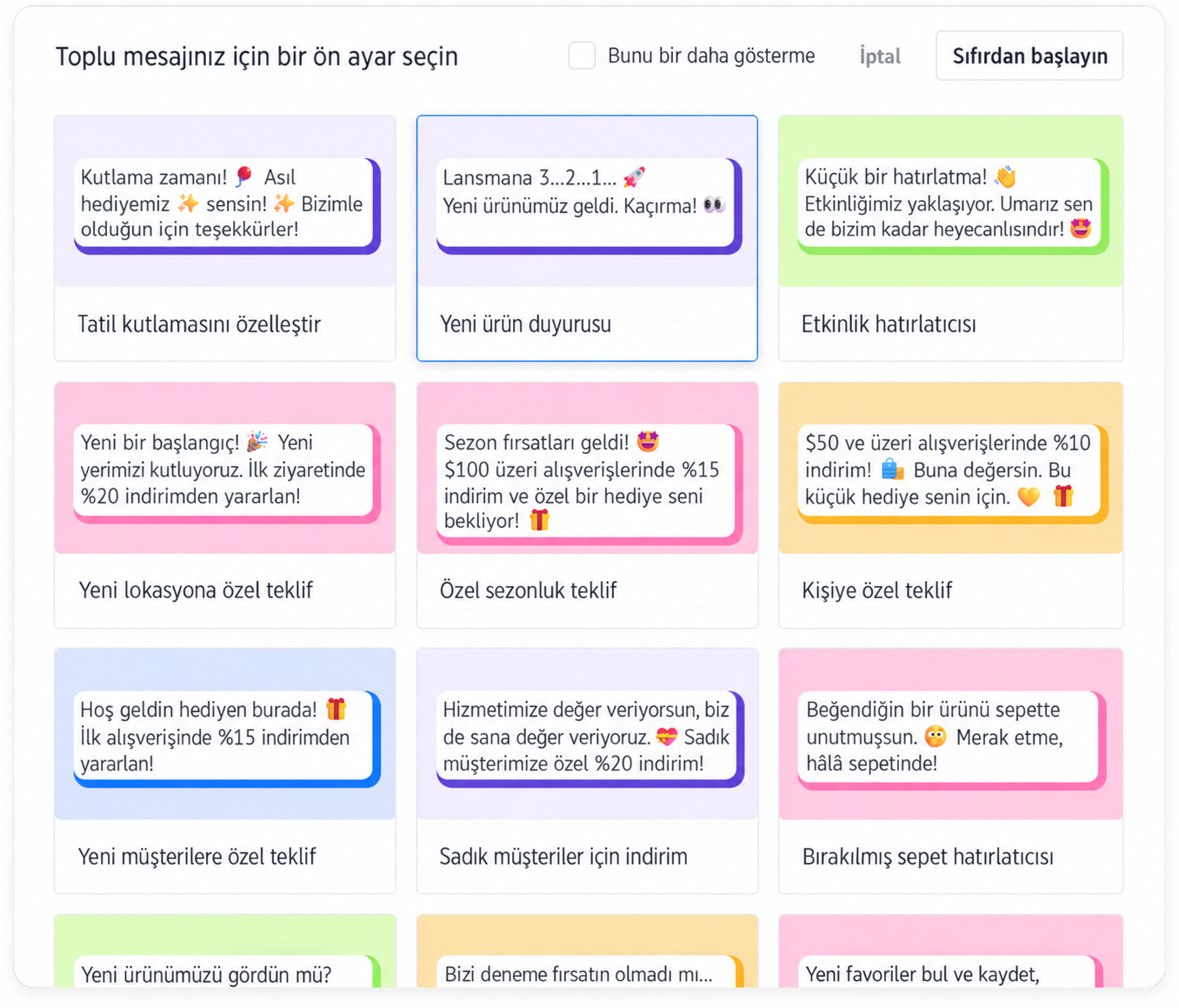
Bir ön ayar seçin veya sıfırdan başla düğmesine tıklayın.
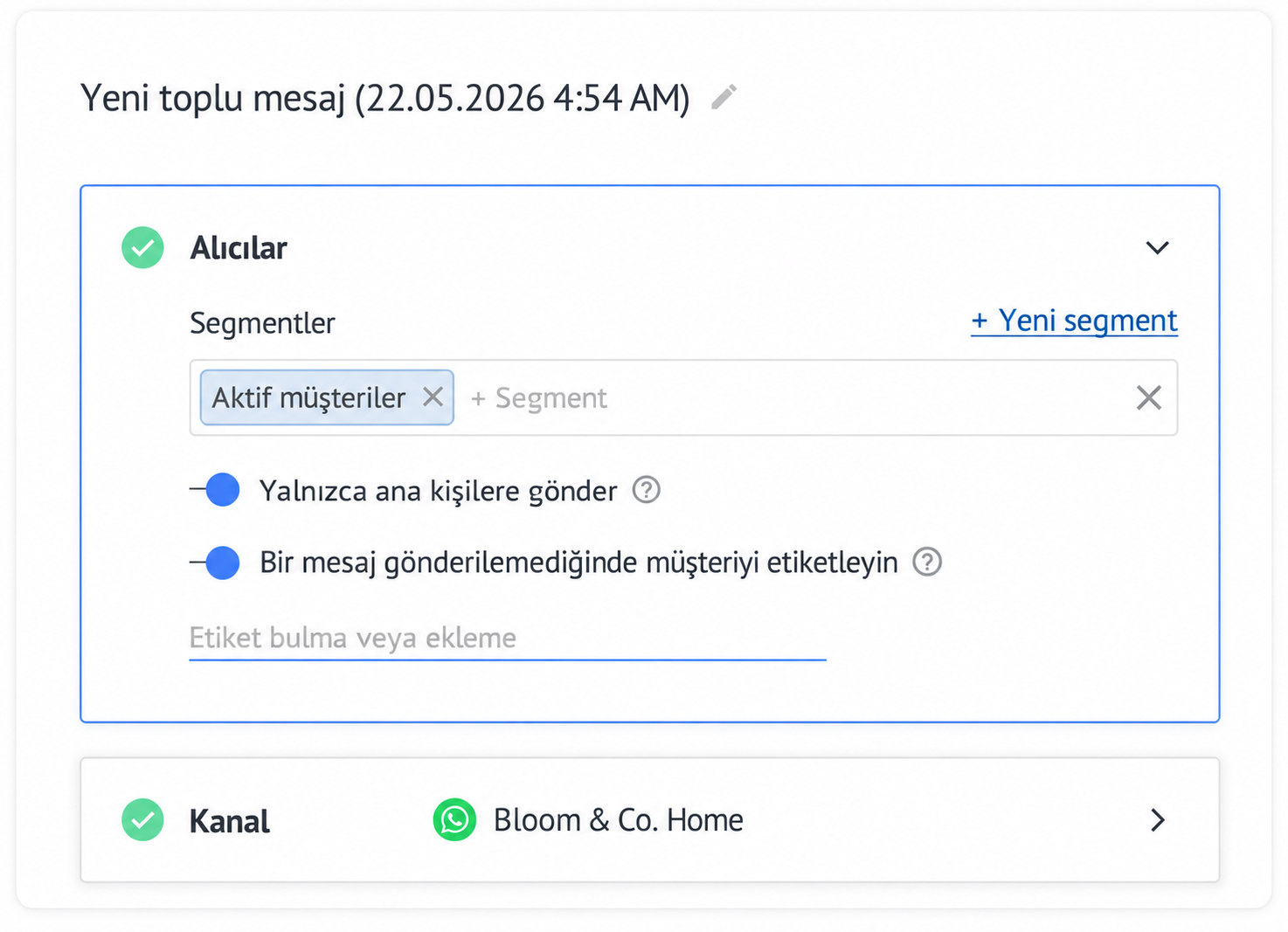
Alıcılar bölümünde, yayını kimin alacağını seçin.
Kanal bölümünde WhatsApp Business seçeneğini seçin.
İçerik bölümünde bir WhatsApp şablonu seçin.
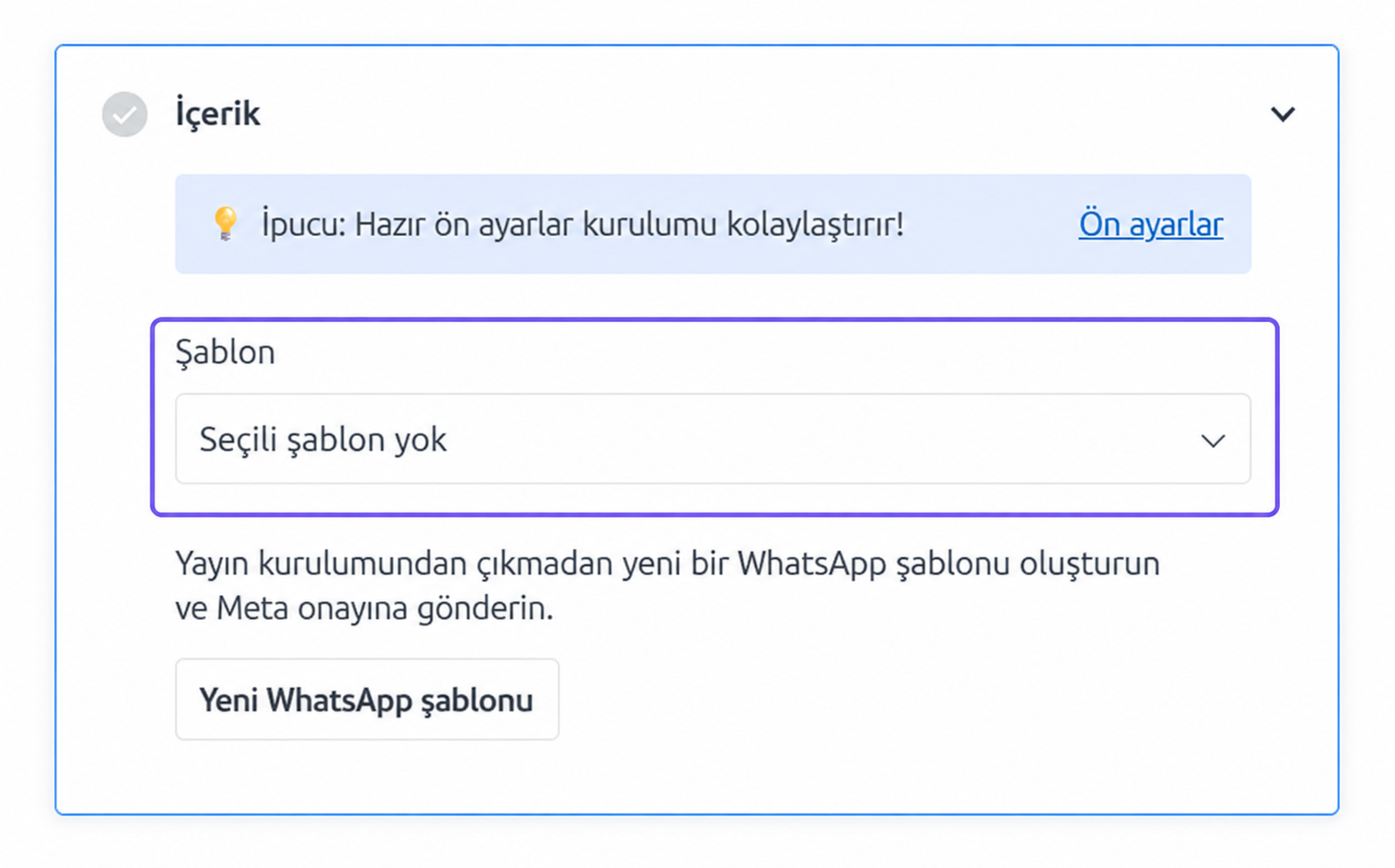
Şablon önizlemesini gözden geçirin ve seçilen şablon türü için gereken ayarları tamamlayın.
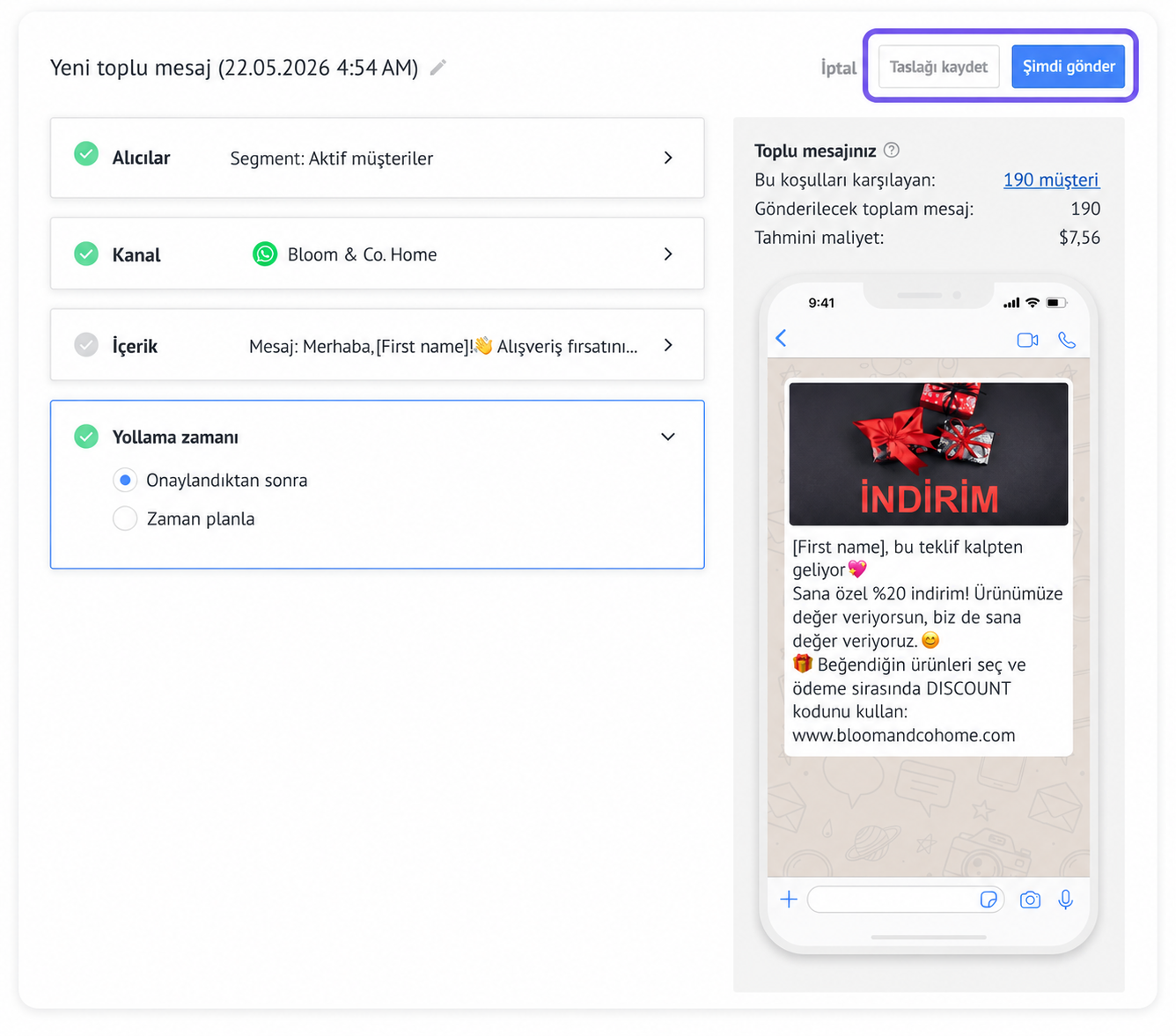
Fırlatma zamanı bölümünde, yayını hemen gönderip göndermemeyi veya daha sonra için planlamayı seçebilirsiniz.
Tıkla:
Hemen başlatmak için şimdi gönderin.
Taslağı kaydederek kurulumu daha sonra bitir.
İpucu: Yeni WhatsApp şablonuna tıklayarak yeni bir şablon oluşturup onay için gönderebilirsiniz. Şablon onaylandıktan sonra yayınınız gönderilecektir.
Kommo'da yayınları nasıl kurup özelleştireceğinizi öğrenin.
Kommo mobil uygulaması üzerinden bir şablon gönderin
Kommo mobil uygulamasından bir müşteriyle iletişime geçmeniz veya telefonunuzdan takip etmeniz gerektiğinde Özel, Karkarınca, Akış ve Katalog şablonlarını gönderebilirsiniz.
Uygulamadan bir şablon göndermek için:
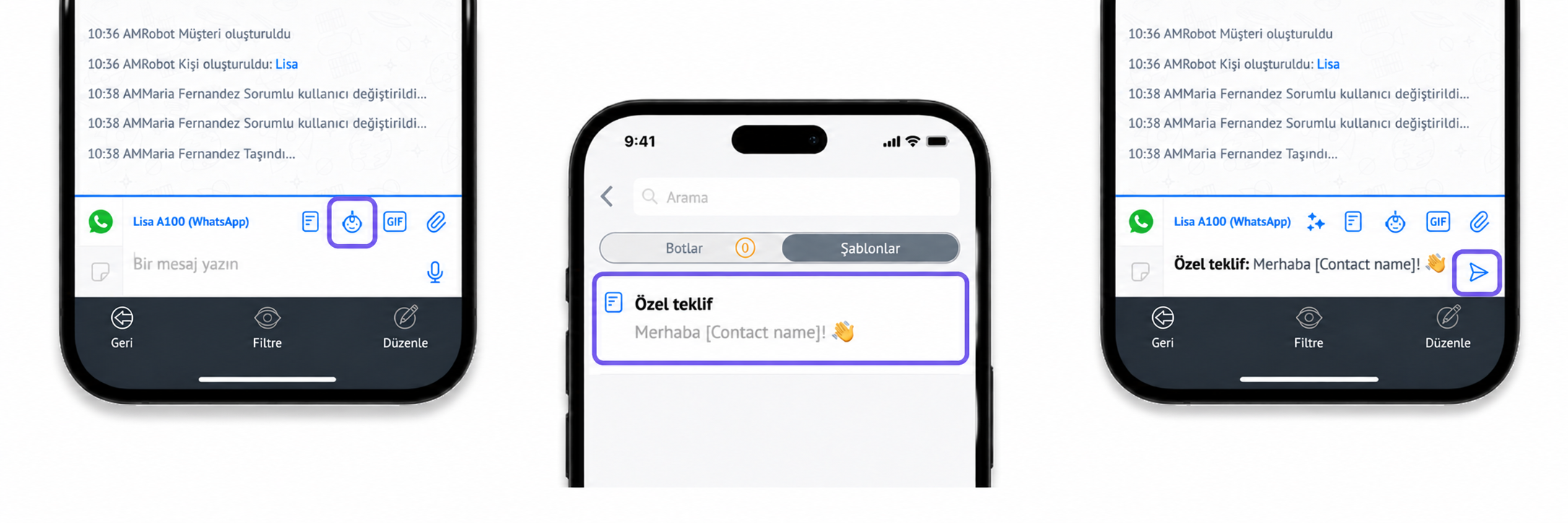
Kommo mobil uygulamasında Sohbetler'e gidip bir sohbet başlatın veya açın.
Robot simgesine dokun.
Şablonlar sekmesini açın.
Bir WhatsApp şablonu seçin.
Mesaj kutusunda göründüğünde, Gönder simgesine dokunun.
Şablon, desteklenen WhatsApp formatında teslim ediliyor. Örneğin, Carousel şablonları kaydırılabilir kartlar olarak görünür, Flow şablonları etkileşimli bir form açar ve Katalog şablonları bağlı kataloğunuzdan ürünleri gösterir.
Kommo mobil genel bakışında daha fazla bilgi edinin.