İhtiyacınız olanlar:
Herhangi bir Kommo planı (Temel, Gelişmiş, Pro, Kurumsal veya 14 günlük deneme).
WhatsApp Business entegrasyonu kuruldu ve numaranıza bağlandı. Bu rehberde nasıl kurulacağını öğrenin.
Meta'daki WhatsApp Business hesabınıza eklenen bir ödeme yöntemi. Bunu nasıl yapacağınızı buradan öğrenin.
Unutmayın:
Özel şablonlar gönderebilmek için Meta tarafından onaylanmalıdır.
Müşteriler, işletmenizden WhatsApp mesajlarını almayı kabul etmiş olmalıdır.
Sadece yöneticiler Kommo'da sohbet şablonları oluşturabilir, düzenleyebilir veya silebilir.
Pazarlama veya Yardımcı kategorilerinde özel şablonlar oluşturulabilir.
Şablonları yalnızca Taslak veya Reddedildi durumundayken düzenleyebilirsiniz.
Özel bir şablon, en fazla 3 Hızlı Yanıt butonu veya 2 en fazla URL butonu içerebilir.
Meta, WhatsApp şablon mesajları için ücret talep edebilir. Fiyatlandırma kuralları hakkında daha fazla bilgi edinin bu makalede.
Özel şablonlar, Kommo'da bulunan WhatsApp şablon türlerinden biridir.
Özel şablonlar, net ve doğrudan iletişim için tasarlanmıştır. Metin, görseller, videolar ve düğmeler içerebilirler.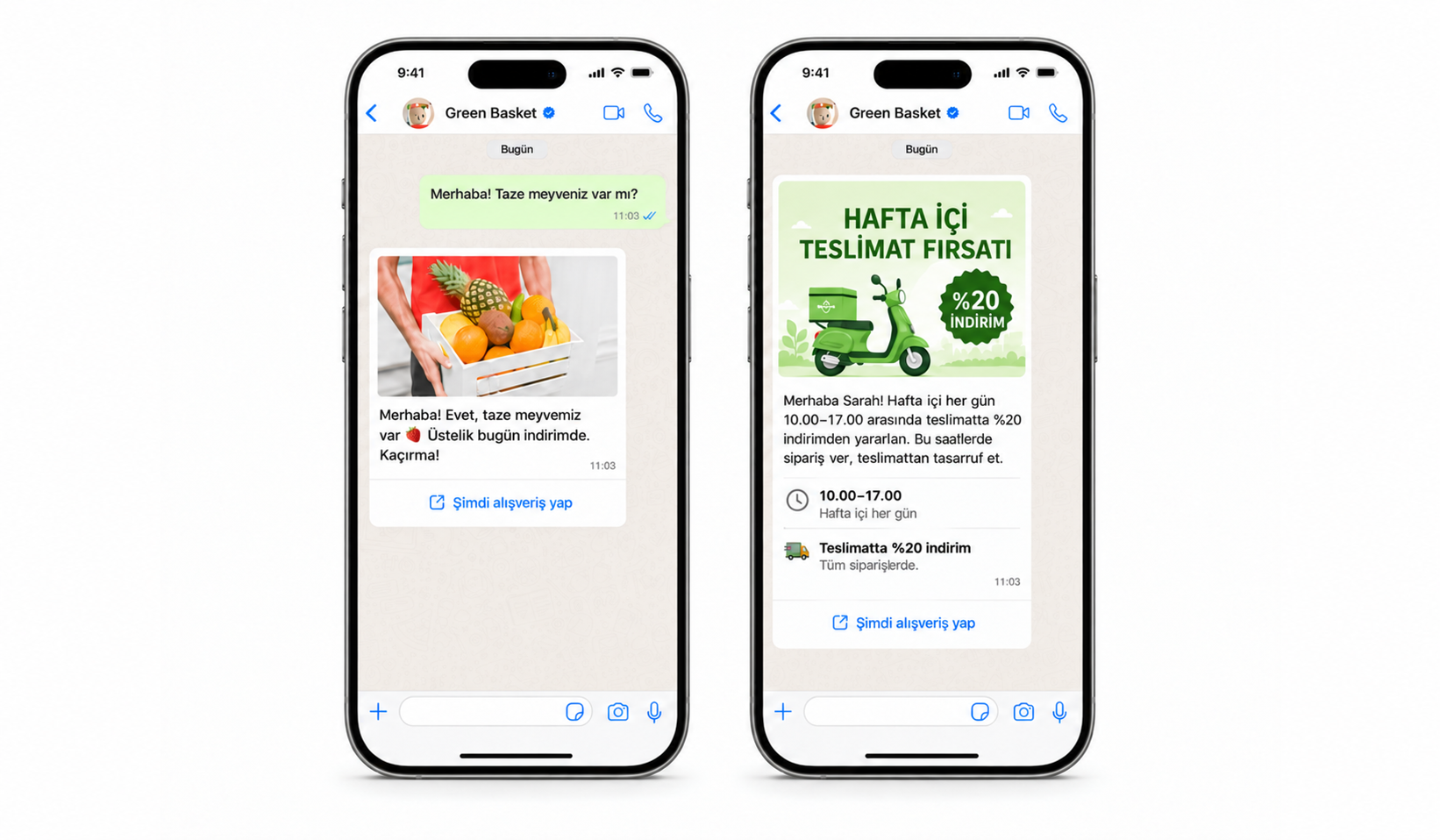
Özel şablonları diğer mevcut formatlarla karşılaştırmak için WhatsApp şablonları genel bakışına bakınız.
Bu adım adım rehber, Kommo'da Özel şablonların nasıl oluşturulacağını ve gönderileceğini açıklar.
Kullanım Durumları
Hatırlatıcılar gönderin — müşterilere yaklaşan rezervasyonları, ödeme teslim tarihlerini, abonelik yenilemelerini, belge teslim tarihlerini veya planlanmış teslimatları hatırlatın.
Önemli güncellemeleri paylaşın — sipariş onaylarını, teslimat durumu değişikliklerini, rezervasyon güncellemelerini veya bekleme listesi bildirimlerini gönderin.
Özel teklifleri teşvik edin — mevsimlik promosyonları, ürün lansmanlarını, indirimleri, web seminerlerini veya sınırlı süreli teklifleri paylaşmak için yayın yoluyla toplu mesajlar gönderin.
Müşterilere bir sonraki adımı atmalarına yardımcı olun — müşterilerin randevuyu onaylamasını, ödeme sayfasını ziyaret etmesini veya rezervasyon bağlantısını açabilmesini sağlamak için Hızlı yanıt veya URL butonları ekleyin.
Otomatik takip edin — bir potansiyel müşteri belirli bir pipeline aşamasına ulaştığında, bir işlemi tamamladığında veya takip gerektirdiğinde Salesbot ile mesaj gönderin.
Özel bir şablon nasıl oluşturulur?
Kommo'da Özel WhatsApp şablonu oluşturmak için:
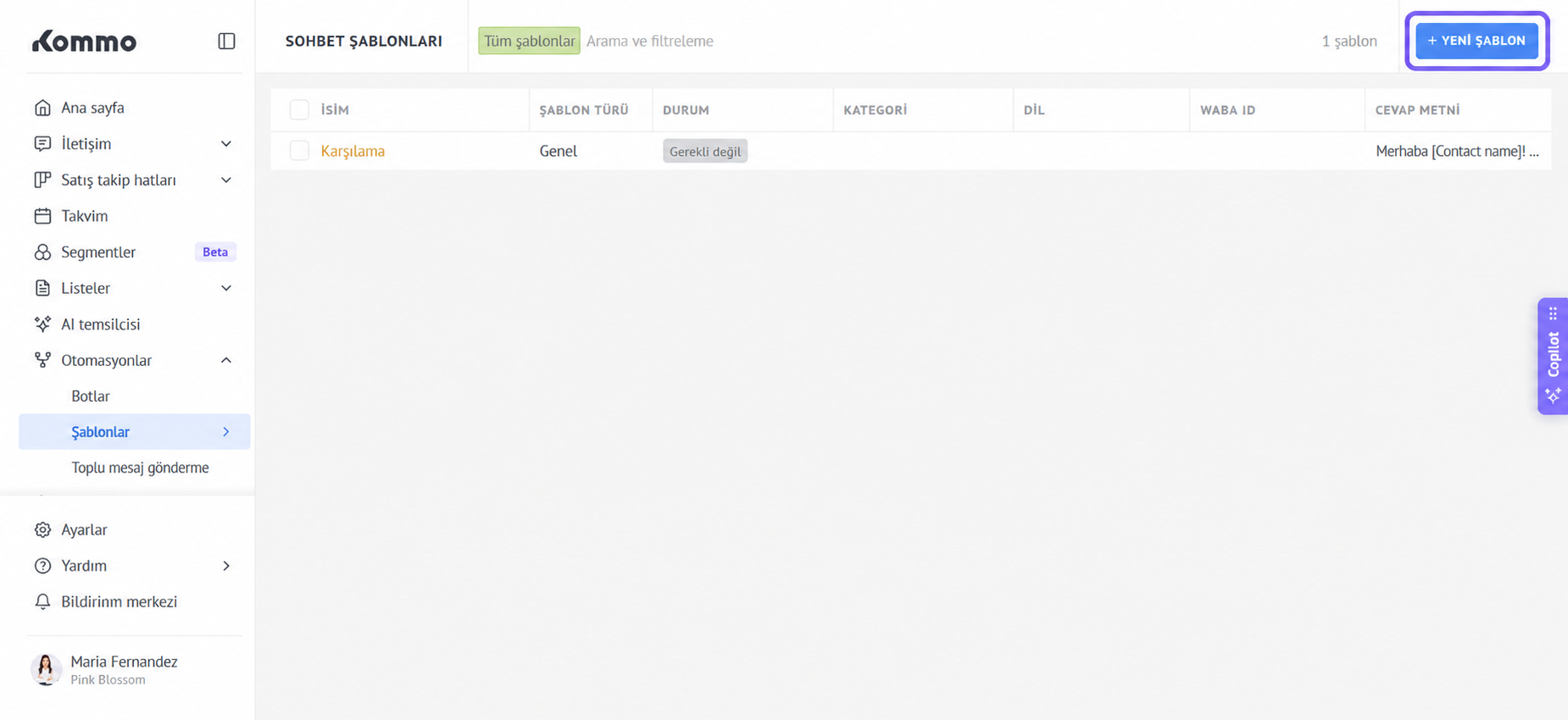
Otomasyonlar → Şablonlar → Sohbet şablonlarına gidin ve + Yeni şablona tıklayın.
WhatsApp şablonunu seçin.
Not: Genel şablonlar, her seferinde aynı cevabı yazmak yerine tekrar kullanabileceğiniz kaydedilmiş mesajlardır. Meta onayına ihtiyaç duymazlar ve 24 saat müşteri hizmetleri penceresi açıkken WhatsApp'ta gönderilebilirler. Daha fazla bilgi edinin: Sohbet şablonları oluştur ve kullan.
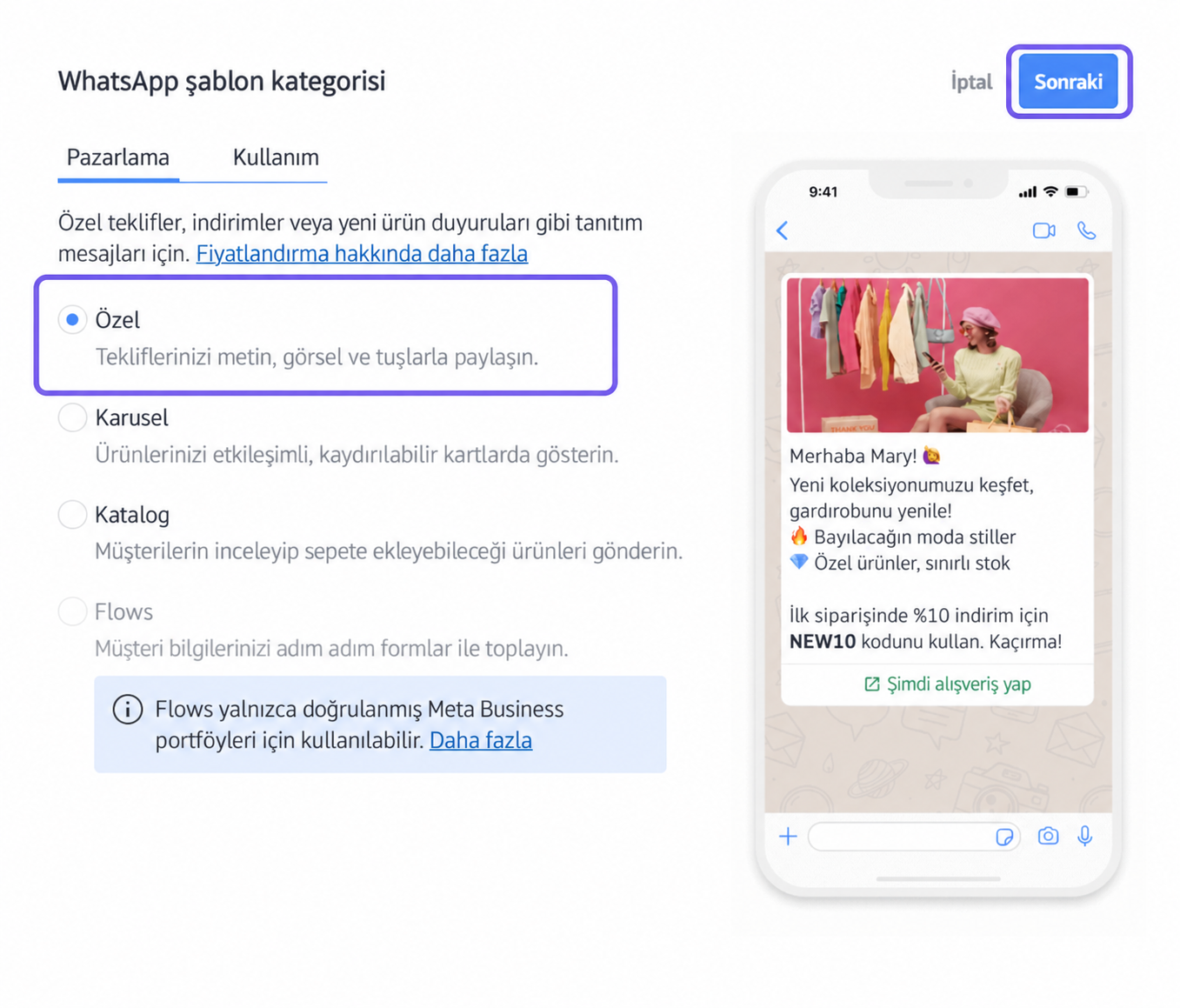
Bir kategori seçin:
Pazarlama
Kullanım Alanı
Özelleştir'i seçin ve Sonra'ya tıklayın.
Otomatik oluşturulan şablon adını gözden geçirin ve gerekirse düzenleyin.
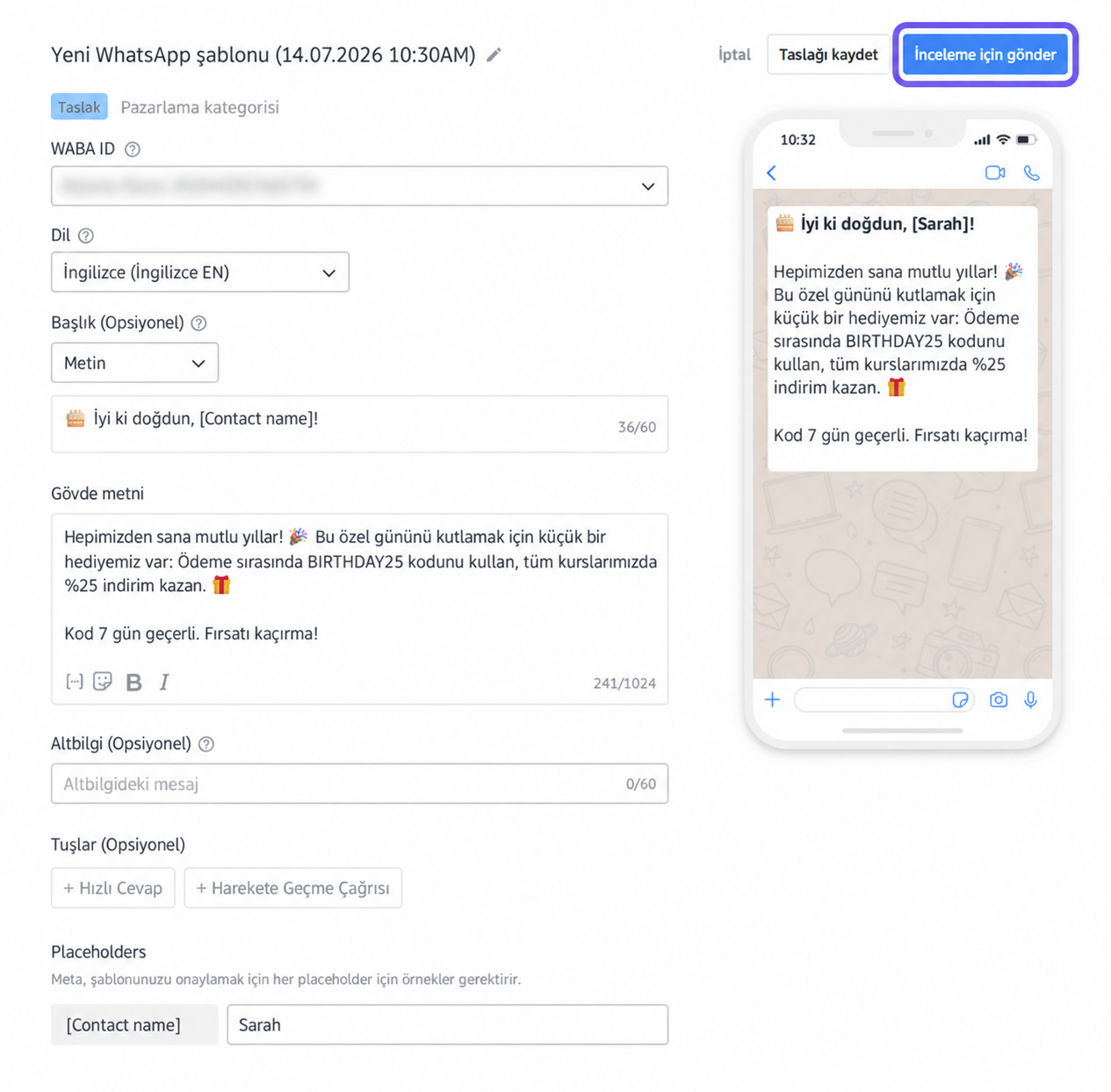
Kullanmak istediğiniz WhatsApp İş Hesabı için WABA ID'sini seçin.
Mesaj Dili seçeneğini seçin. Şablon metinde kullanılan dille eşleştiğinden emin olun. Aksi takdirde, Meta şablonu reddedebilir.
Bu seçenek mevcut olduğunda Geçerlilik süresini yapılandırın.
Mesajınızı oluşturun:
İsteğe bağlı bir Başlık ekleyin, metin, görsel veya video ekleyin.
Bedeni yaz. Beden zorunlu.
İsteğe bağlı bir Footer ekleyin.
Üç Hızlı Yanıt butonu veya iki URL butonu ekleyin.
Mesajı kişiselleştirmek için yer tutucular ekleyin.
Eğer yer tutucu kullanıyorsanız, her yer tutucu için bir örnek ekleyin. Meta, şablonu incelerken bu örnekleri kullanıyor.
Daha sonra devam etmek için Taslağı Kaydet'e ya da şablonu Meta'ya göndermek için incelemeye gönder'e tıklayın.
Şablonu gönderdikten sonra ne olur?
Onay için Gönder'e tıkladıktan sonra, şablon durumu Taslak'tan İnceleme Aşamasına geçer.
Meta, şablonun WhatsApp politikalarına uyduğunu kontrol eder ve kategorisini, dilini, içeriğini, düğmelerini ve yer tutucu örneklerini inceler. İnceleme genellikle bir dakikadan 48 saate kadar sürer. Şablon İnceleme içinde durumundayken onu düzenleyemezsiniz.
Meta şablonu onaylarsa, durumu Onaylandı olarak değişir ve müşterilere göndermeye başlayabilirsiniz.
Meta şablonu reddederse, durumu Reddedildi olarak değişir. Reddedilme sebebini görmek için durumun üzerine gelin, şablonu düzeltin ve tekrar gönderin.
Şablonunuzun onaylanması için ipuçları için WhatsApp İş mesaj şablonlarını oluştur ve yönet bölümünü inceleyebilirsiniz.
Özel şablonlar nasıl gönderilir
Onaylandıktan sonra, Kommo'da farklı yerlerden Özel şablonlar gönderilebilir:
Sohbet gelen kutusu — bir müşteriyle yapılan bir konuşma sırasında şablonu manuel olarak gönderin.
Salesbot — Otomatik sohbet akışının bir parçası olarak otomatik olarak bir şablon gönderin.
Toplu mesaj gönderme — Bir şablonu aynı anda birden fazla istemciye gönderin.
Kommo mobil uygulaması — Yanıt vermeniz veya yolda takip etmeniz gerektiğinde telefonunuzdan bir şablon gönderin.
Adım adım talimatlar için WhatsApp Business ile şablonları gönder makalesine bakınız.