İhtiyacınız olanlar:
Herhangi bir Kommo planı (Temel, Gelişmiş, Pro, Kurumsal veya 14 günlük deneme).
WhatsApp Business entegrasyonu kuruldu ve numaranıza bağlandı. Bu rehberde nasıl kurulacağını öğrenin.
AI ile Analiz özelliği şu anda yalnızca Pro, Enterprise ve deneme hesaplarında mevcut. Yakında diğer planlarda da sunulacak.
Unutmayın:
Şablonlar Meta tarafından onaylanmalıdır .
Kommo'da sadece yöneticiler şablon oluşturabilir, düzenleyebilir veya silebilir.
Taslak veya Reddedildi durumuna sahip şablonları düzenleyebilirsiniz. İnceleme veya Onaylanan şablonlar düzenlenemez.
Kimlik doğrulama şablonları şu anda Kommo'da mevcut değildir.
Her şablon türünün kendi desteklenen alanları, format gereksinimleri ve sınırları vardır. Özel, Carousel, Katalog veya Akış şablonlarının tam gereksinimleri için ilgili makaleye bakınız.
Bu rehber, Kommo'da WhatsApp şablonlarının nasıl oluşturulacağını, gönderileceğini, takip edileceğini, yeniden gönderileceğini ve sileceğini açıklar.
WhatsApp şablonlarının ne zaman gerekeceğini öğrenmek ve mevcut şablon kategorilerini ve türlerini karşılaştırmak için WhatsApp şablonları genel bakışına bakabilirsiniz.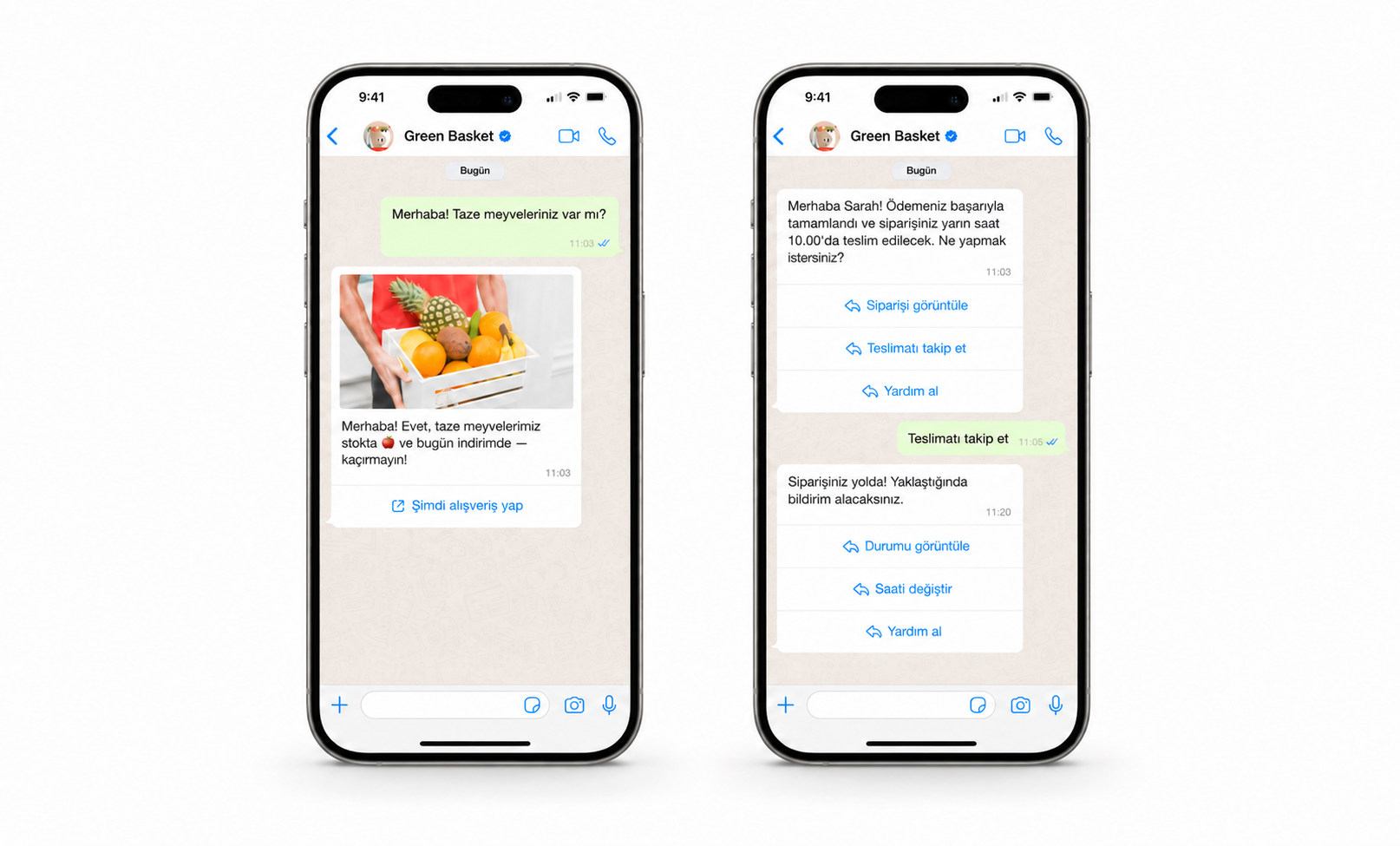
WhatsApp şablon ayarları ve içeriği
Bir WhatsApp şablonu oluşturduğunuzda, önce kategorisini ve yazısını seçiyorsunuz. Bu seçenekler, hangi ayarların, mesaj alanlarının ve sınırların geçerli olduğunu belirler.
Çoğu WhatsApp şablonu aşağıda açıklanan bazı ayarları ve içerikleri içerir. Kesin seçenekler seçilen şablon türüne bağlıdır.
Şablon ayarları
Şablon adı
Kommo otomatik olarak bir şablon adı oluşturur. Şablonu daha kolay bulup tanımak için düzenleyebilirsiniz.
Şablon adı sadece Kommo'da gösterilir. İstemciler bunu görmez.
WABA Kimliği
WABA ID, şablona bağlı WhatsApp Business Hesabını tanımlar.
Birden fazla WhatsApp İşletme Hesabı yönetiyorsanız bu alanı dikkatlice kontrol edin.
Dil
Şablonda kullanılan dili seçin.
Seçilen dilin şablon metinle eşleştiğinden emin olun. Aksi takdirde, Meta şablonu reddedebilir.
Geçerlilik süresi
Geçerlilik süresi, alıcı çevrimdışı veya ulaşılmazken WhatsApp'ın mesajı ne kadar süreyle iletmeye çalışacağını kontrol eder.
Mesaj bu süre içinde teslim edilmezse, süresi dolur ve otomatik olarak iptal edilir.
Pazarlama şablonları için mevcut aralık 12 saatten 30 güne kadar değişir.
Utility şablonları için mevcut aralık 30 saniyeden 12 saate kadardır.
Bir mesaj geçerlilik süresi içinde teslim edilmediği için iptal edildiğinde sizden ücret alınmaz.
Not: Pazarlama şablonları için geçerlilik süresini yalnızca Pazarlama Mesajları API'si etkinleştirildiğinde ayarlayabilirsiniz. Pazarlama Mesajları API'si ve nasıl etkinleştirileceği hakkında daha fazla bilgi edinin.
Mesaj içeriği
Başlık
Şablon türüne bağlı olarak, metin veya medya içeren bir başlık ekleyebilirsiniz, örneğin bir görsel veya video.
Bir başlık mesajı tanıtabilir veya ana konusunu vurgulayabilir. Örneğin, sipariş güncellemesi için metin başlığı veya bir ürün teklifi için resim başlığı kullanabilirsiniz.
Gövde
Gövde mesajın ana metnini içerir.
Alt sayfa
Şablon türüne bağlı olarak, mesajın altına kısa bir metin ekleyebilirsiniz.
Düğmeler
Butonlar, müşterilerin mesajdan doğrudan yanıt vermesine veya işlem yapmasına olanak tanır.
Desteklenen düğme türleri ve sınırları şablon tipine bağlıdır. Örneğin, Özel şablonlar Hızlı yanıt ve URL butonları içerebilirken, Carousel ve Flow şablonlarının kendi buton gereksinimleri vardır.
Yer Tutucular
Yer tutucular, farklı istemciler için aynı şablonu kişiselleştirmenizi sağlar. Kommo'dan otomatik olarak bilgi eklerler, örneğin:
İstemci adı
Sorumlu kullanıcı e-postası
Lead ID
Örneğin, bu mesajı bir kez oluşturabilirsiniz:
"Merhaba [Birinci Ad]! Saat 18:00'de [Sorumlu kullanıcıya ulaşın] ile bir randevunuz var. Sizi görmeyi dört gözle bekliyoruz."
Mesaj gönderildiğinde, Kommo her yer tutucuyu o istemci için ilgili bilgilerle değiştirir. Yer tutucular hakkında daha fazla bilgi edinin.
Her yer tutucu için örnek bir değer de vermelisiniz. Meta, tamamlanan mesajın inceleme sırasında nasıl görünebileceğini anlamak için bu örnekleri kullanır.
Onay için bir WhatsApp şablonu oluştur ve gönder
WhatsApp şablonu oluşturmak için:
Kommo'da Otomasyonlar → Şablonlar → Sohbet şablonları bölümlerine gidin.
Tıklayın + Yeni şablon.
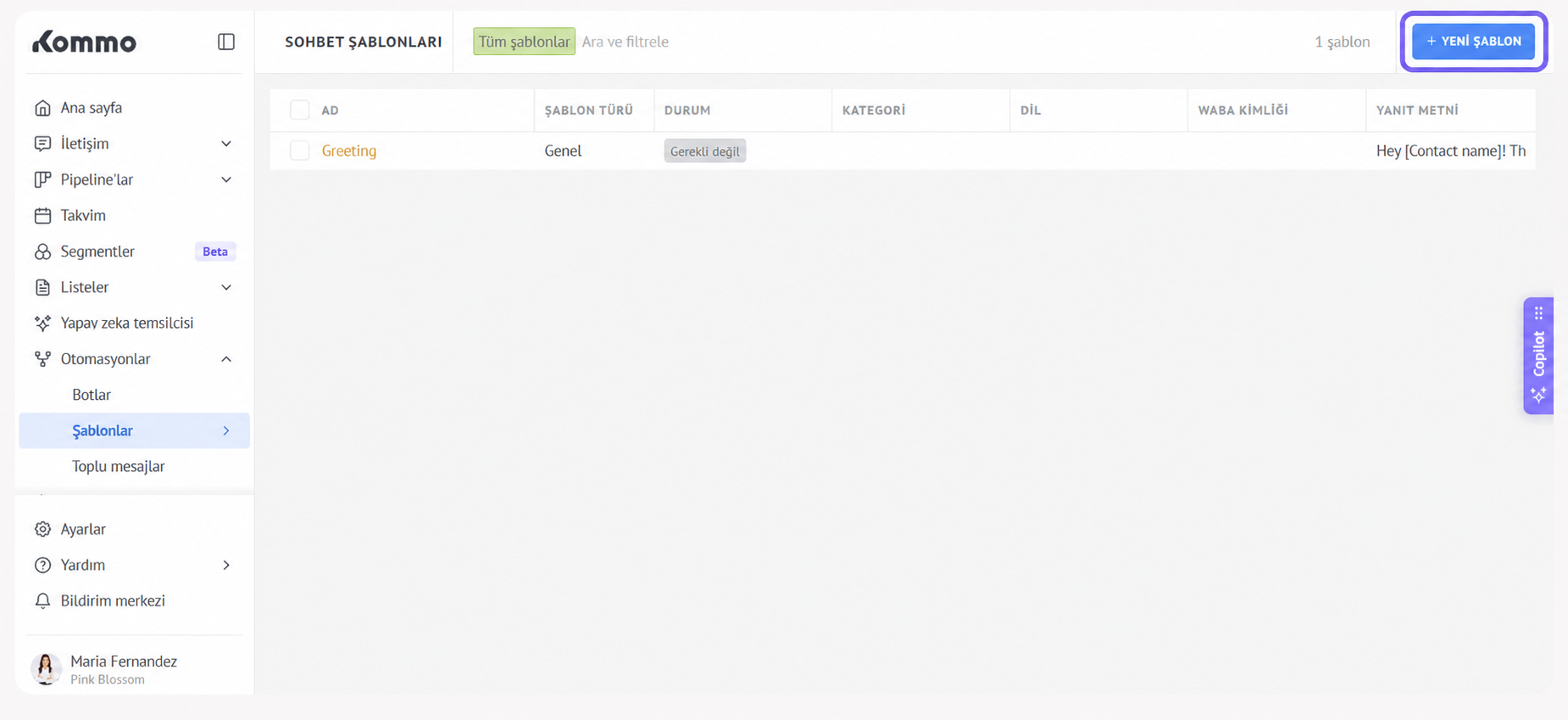
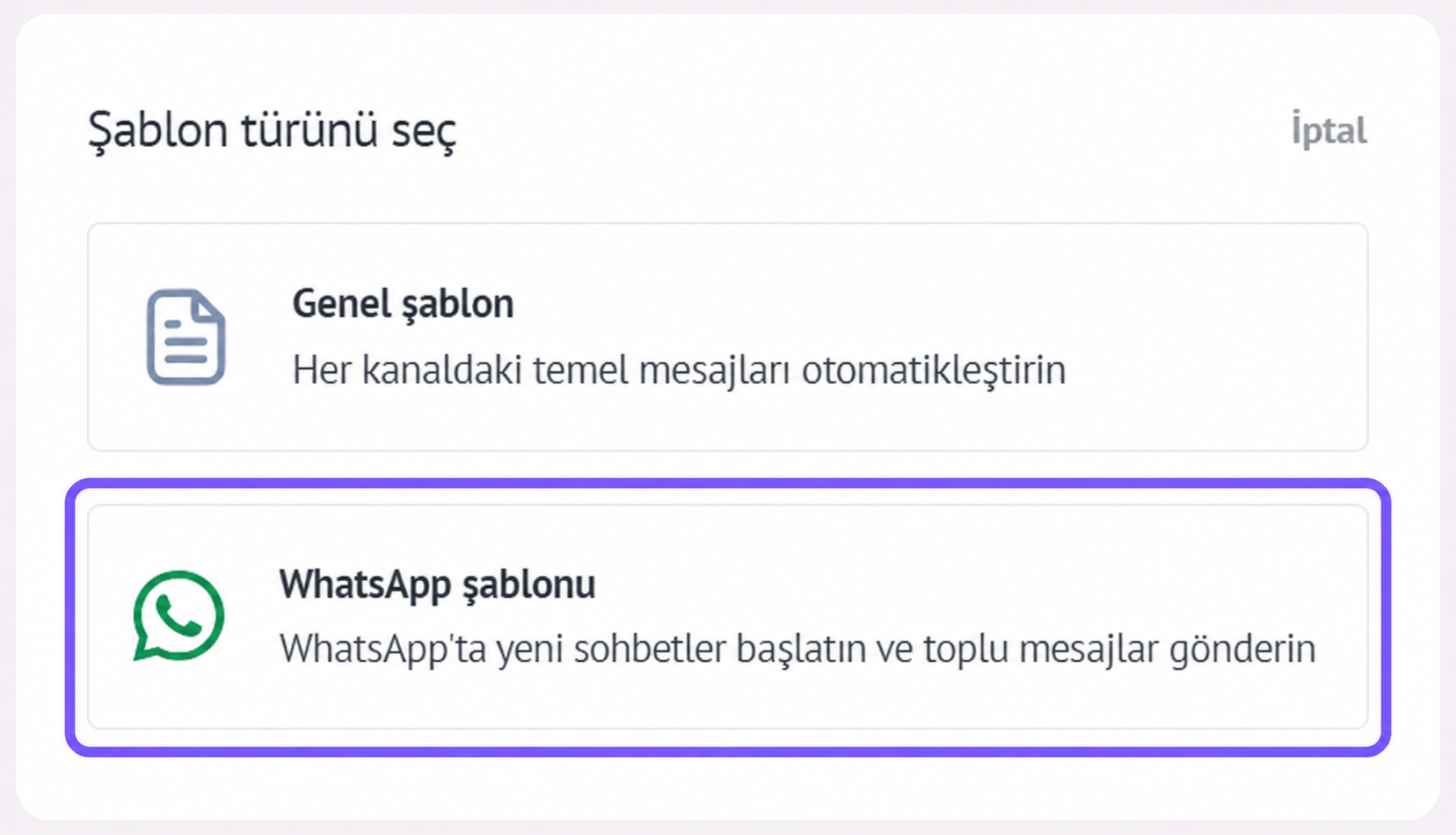
WhatsApp şablonunu seçin.
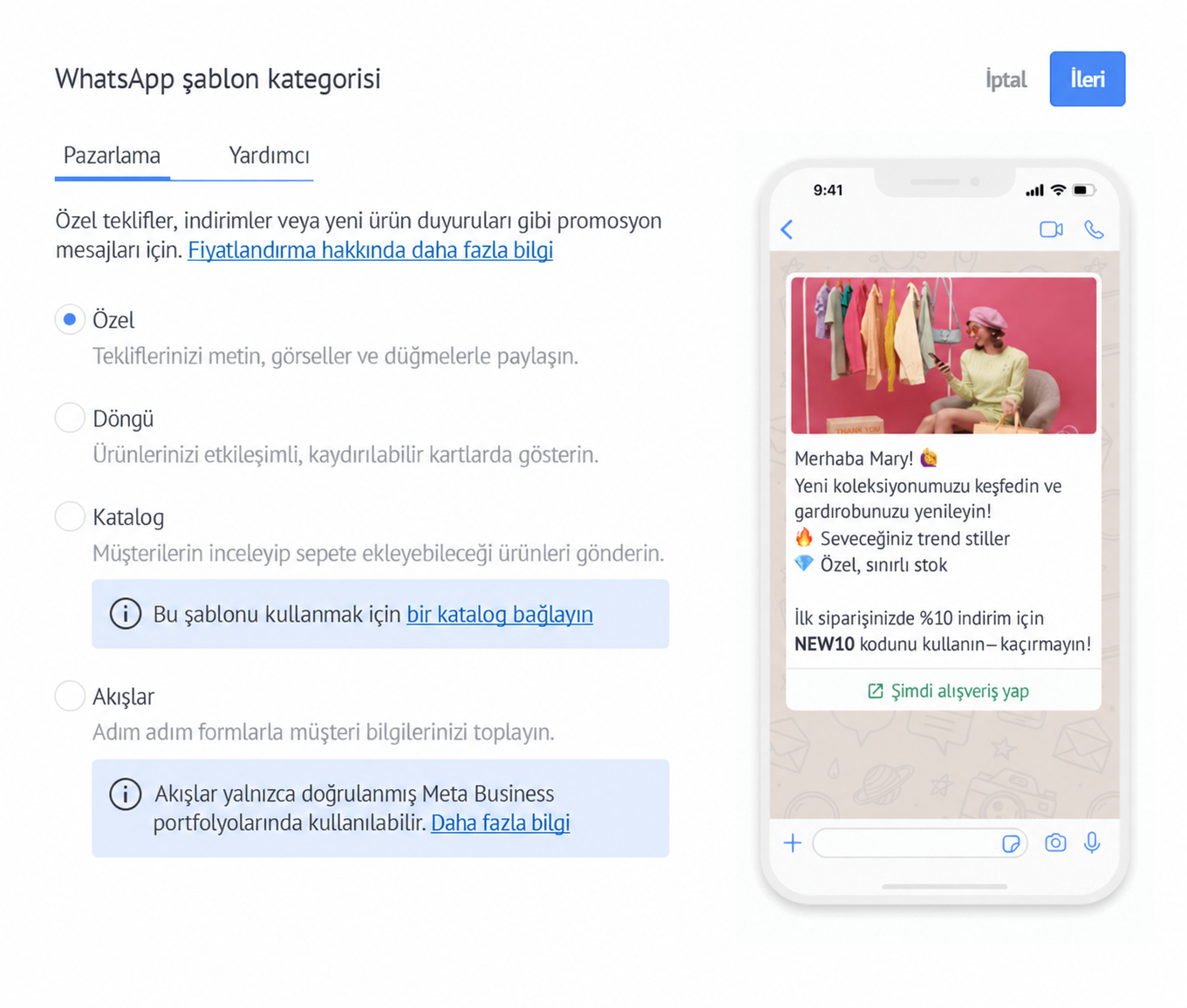
Bir kategori seçin, oluşturmak istediğiniz şablon türünü seçin ve Sonra'ya tıklayın.
Otomatik oluşturulan şablon adını gözden geçirin ve gerekirse düzenleyin.
Şablonu bağlamak istediğiniz WhatsApp İş Hesabı için WABA ID'sini seçin.
Mesaj Dili seçeneğini seçin.
Bu seçenek mevcut olduğunda Geçerlilik süresini yapılandırın.
Seçilen şablon türü tarafından desteklenen alanları ekleyin. Bunlar şunları içerebilir:
Başlık
Gövde
Alt sayfa
Düğmeler
Karkarınca kartları
Katalog ürünleri
Akış ekranları
Mesajı kişiselleştirmek istiyorsanız yer tutucular ekleyin, ardından her yer tutucu için bir örnek verin.
Şablonu gözden geçirin.
Şablonu göndermeden önce, içeriğini incelemek için Yapay Zeka ile Analiz et'e tıklayabilirsiniz.
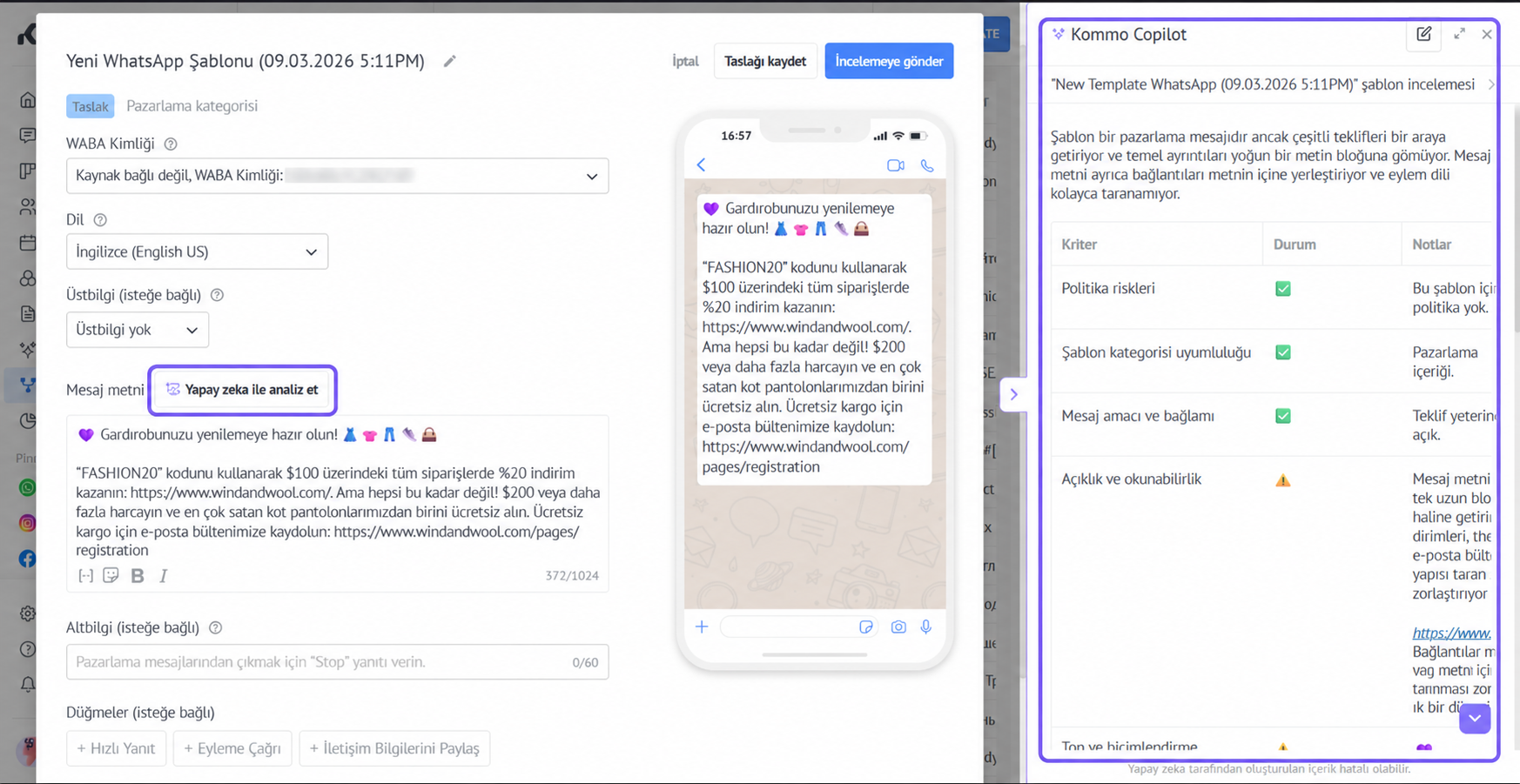
Copilot, içeriğin seçilen kategori ve dille eşleşip eşleşmediğini kontrol eder. Ayrıca potansiyel politika risklerini, belirsiz ifadeleri, spam benzeri biçimlendirmeleri ve mesajla uyuşmayan eylem çağrılarını belirler.
Copilot, başlık, gövde, alt taban, düğmeler ve bağlantılar ile yer tutucuları örnek değerlerle inceler. Görseller, videolar veya Carousel, Katalog ve Akışlarla ilgili alanları incelemez.
Önerilen değişiklikleri uygula seçeneğine tıklayın.
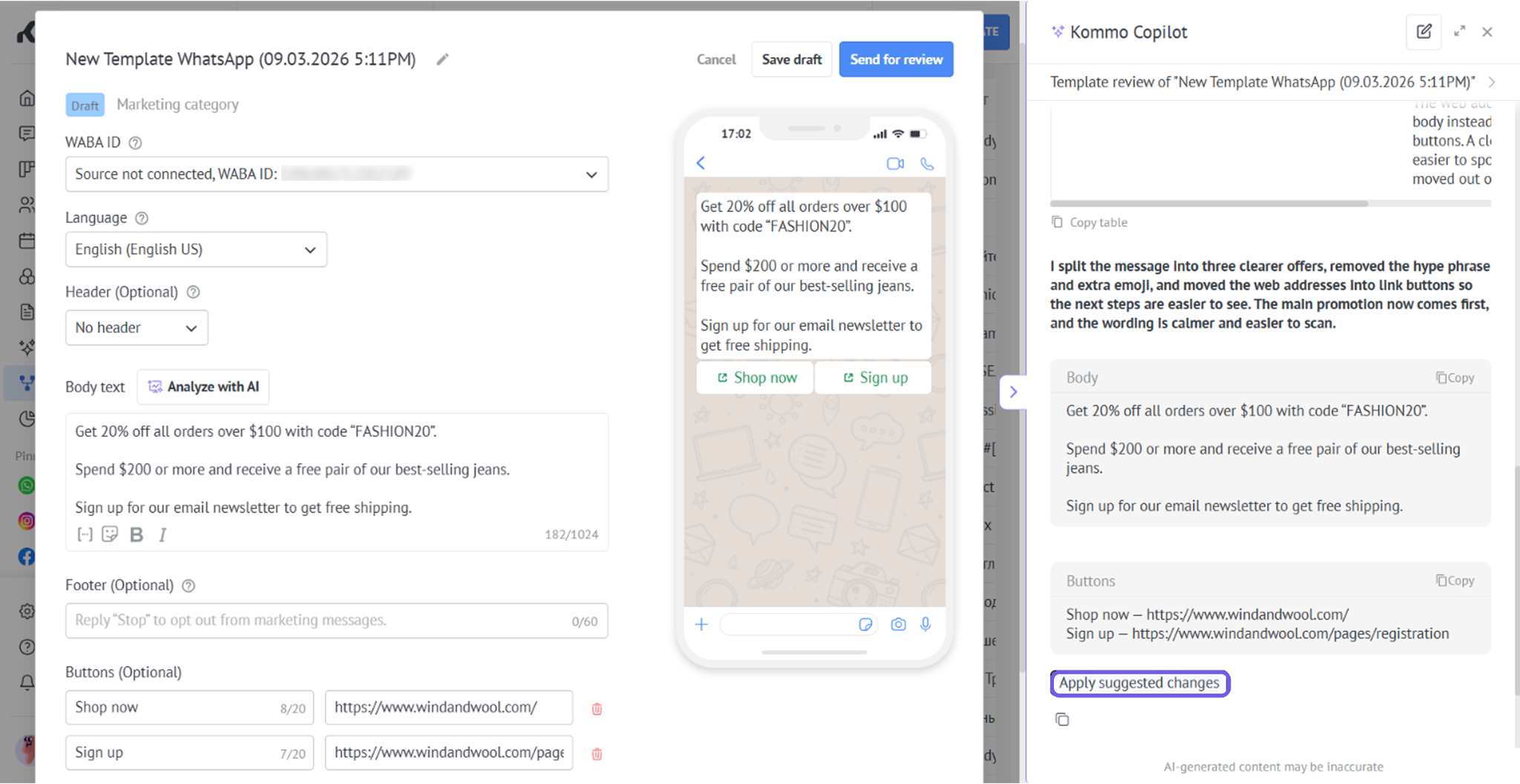
Copilot hakkında daha fazla bilgi edinin.
Önemli: Yapay Zeka ile Analiz özelliği şu anda yalnızca Pro, Enterprise ve deneme hesaplarında mevcut. Yakında diğer planlarda da kullanılabilir olacak.
Daha sonra devam etmek için Kaydet'e tıklayın veya Meta'ya göndermek için onay için Gönder'e tıklayın.
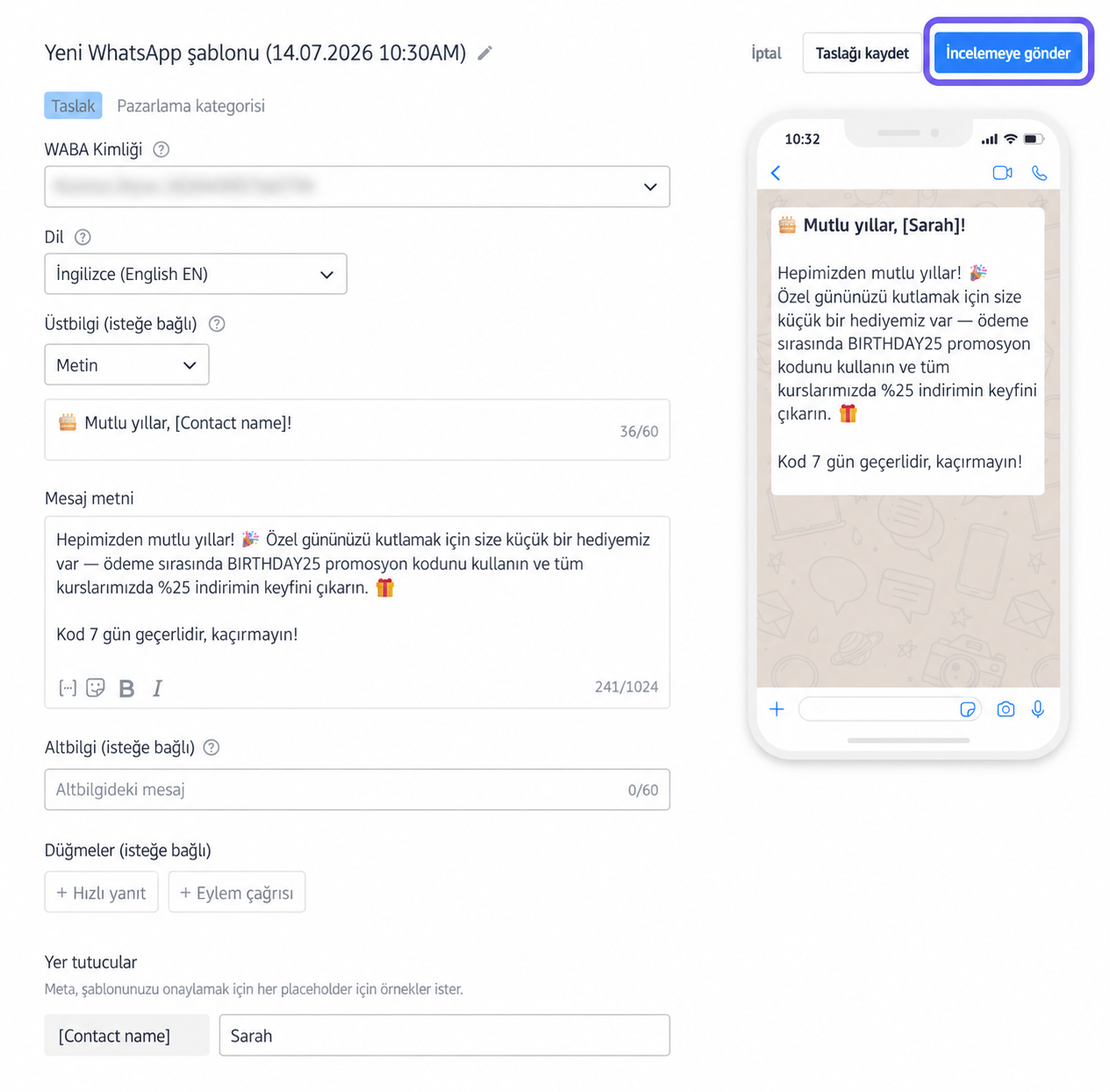
Meta'nın incelemesi genellikle bir dakikadan 48 saate kadar sürer. Bu süre zarfında şablon İnceleme içinde durumunda olur ve düzenlenemez.
Özel, Karkarınca, Katalog veya Akış şablonlarına özel talimatlar için, ilgili makaleye bakınız.
Bir şablonun durumunu kontrol et
Bir şablon gönderdikten sonra, durumunu doğrudan Kommo'da takip edebilirsiniz:
Otomasyonlar → Şablonlar → Sohbet şablonlarına gidin.
Kontrol etmek istediğiniz şablonu bulun.
Durum sütununu inceleyin.
.png)
Şablon aşağıdaki durumlardan birine sahip olabilir:
Taslak — Kaydedildi ama Meta'ya gönderilmedi. Şablonu açıp düzenleyebilirsiniz.
İncelemede — Gönderildi ve Meta'nın kararını bekliyor. Şablon incelenirken düzenleyemezsiniz.
Onaylandı — Meta tarafından onaylandı ve göndermeye hazır.
Duraklatıldı — Kalite veya politika sorunları nedeniyle geçici olarak engellendi. Şablon duraklatılmışken gönderemezsiniz.
Reddedildi — Meta tarafından onaylanmadı. Reddedilme sebebini görmek için durumun üzerine gelin. Şablonu düzenleyip tekrar gönderebilirsiniz.
Yalnızca Onaylı statüsüne sahip şablonlar müşterilere gönderilebilir.
Bir şablon duraklıysa, yardım için Meta İş Destek ile iletişime geçin .
Reddedilen WhatsApp şablonunu düzeltin ve yeniden gönderin
Meta bir şablonu reddettiğinde, değişiklik yapmadan önce reddetme sebebini kontrol edin.
Güncelleme ve yeniden göndermek için:
Otomasyonlar → Şablonlar → Sohbet şablonlarına gidin.
Reddedildi durumuna sahip şablonu bulun.
Şablonun neden reddedildiğini görmek için durumun üzerine gelin.
Şablonu açın.
Reddedilmeye sebep olan içeriği düzeltin.
Onay için Gönder tuşuna tıklayın.
Meta güncellenmiş sürümü incelerken, şablon tekrar İnceleme içinde durumuna döner.
Bir şablonu sil
Bir şablonu kaldırmak için artık ihtiyacınız yok:
Şablonu açın.
Şablonu Sil seçeneğine tıklayın.
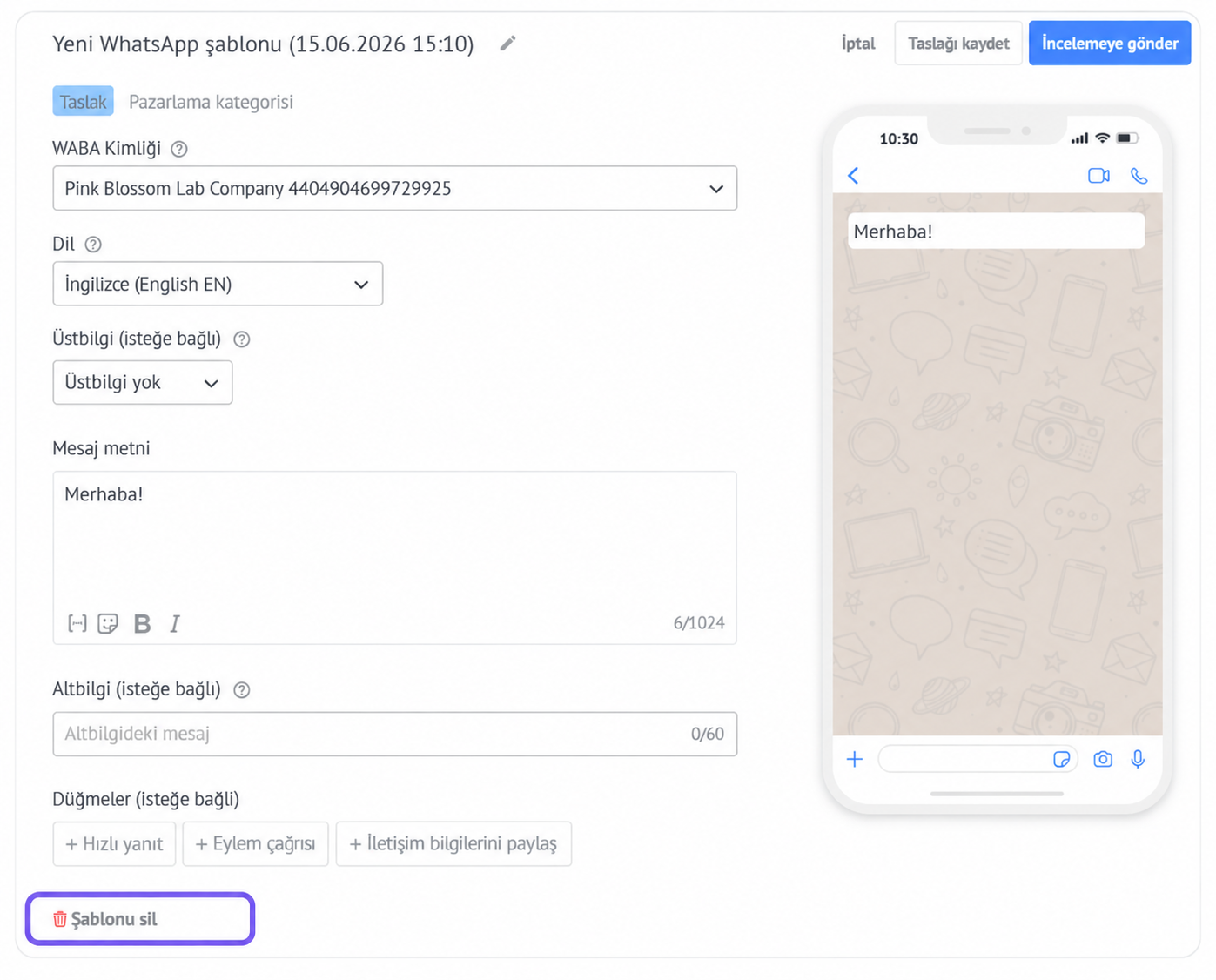
Sorulduğunda silmeyi onaylayın.
Silinmiş şablon artık göndermek için kullanılamaz.
Not: Bir şablonu silmeden önce, aktif bir Salesbot, yayın veya başka bir mesajlaşma iş akışında gerekli olmadığından emin olun. Silinen şablonlar geri getirilemez.
Meta'nın şablonunuzu onaylamasına yardım edin
Şablonunuzu göndermeden önce aşağıdakileri kontrol edin:
Her yer tutucu için bir örnek ekleyin. Meta, bu örnekleri kullanarak nihai mesajın nasıl görüneceğini anlar.
Yer tutucuları doğru kullanın. Yer tutucu parametrelerinde #, $ veya % gibi desteklenmeyen özel karakterlerden kaçının.
Doğru kategoriyi seçin. Müşteri eylemi veya talebi ile ilgili güncellemeler için Utility ve promosyonlar, farkındalık veya yeniden etkileşim mesajları için Pazarlama'yı kullanın. Yanlış kategori seçmek reddedilmenize veya yeniden sınıflandırılmanıza yol açabilir.
Dili mesaj metniyle eşleştirin. Şablonda seçilen dil, mesajda gerçekten kullandığınız dille eşleşmelidir.
Anlamlı metin yer tutucuların etrafında kalın. Sadece yer tutuculardan oluşan bir mesaj oluşturmayın. Meta ve istemcilerin mesajı anlaması için metin ekleyin.
WhatsApp'ın Ticaret Politikasını takip edin. Ürün ve hizmetleri tanıtırken veya satarken, açıklamaların, fiyatların, ücretlerin, vergilerin, medyanın ve zorunlu açıklamaların politikaya uygun olduğundan emin olun.
WhatsApp'ın İş Mesajlaşma Politikasını takip edin. Yalnızca WhatsApp'ın izin verdiği bilgileri sorun. Tam kart numaraları, banka hesap numaraları, PIN kodları veya gizli kimlikleri ortaya çıkaran belgeler gibi tam hassas bilgileri talep etmeyin.
Mesajı saygılı ve net tutun. Tehditlerden, kamuya açık utandırmadan, hakaret edici dilden, yanıltıcı iddialardan veya aşırı agresif ifadelerden kaçının.
Her şablonu ayırt edin. Mevcut bir şablonla aynı gövde ve alt tabana sahip bir şablon göndermekten kaçının.
Müşteriyi göz önünde bulundurarak yazın. Mesajın amacını kolay anlaşılır hale getirin ve spam ya da yanıltıcı olabilecek ifadelerden kaçının.
WhatsApp şablonlarında sorun giderme
Çocuklar | Ne yapmalı? |
|---|---|
Şablon reddedildi | Reddedildi durumunun üzerine gelerek nedenini görebilirsiniz. Şablonu açın, sorunu düzeltin ve tekrar gönderin. |
Şablon duraklatıldı | Şablon duraklatılmışken gönderemezsiniz. Yardım için Meta İş Destek ile iletişime geçin. Meta reddedilen şablon yeniden gönderme adımlarını takip etmeyin, ancak Meta durum Reddedildi olarak değişirse. |
Geçerlilik süresi seçeneği bir Pazarlama şablonu için mevcut değildir | Hesabınız için Pazarlama Mesajları API'sinin etkin olduğundan emin olun. |
Şablon gönderilemiyor | Durumunun Onaylı olduğundan ve doğru WhatsApp İş Hesabına bağlı olduğundan emin olun. |
Şablon silindikten sonra eksik | Silinen şablonlar geri getirilemiyor. Mesajı tekrar kullanmanız gerekirse yeni bir şablon oluşturup gönderin. |
Bir şablon, sohbette düzenli bir mesaj haline gelir | Onaylanmış bir şablonu sohbet mesaj kutusuna ekledikten sonra içeriğini değiştirmeyin. Herhangi bir değişiklik, mesajı normal bir mesaja dönüştürür ve artık WhatsApp şablonu olarak gönderilemez. Onaylanmış sürümü geri yüklemek için şablonu tekrar seçin. |