İhtiyacınız olanlar:
Herhangi bir Kommo planı veya Carousel şablonları oluşturup bunları Chat gelen kutusu veya Kommo mobil uygulaması üzerinden manuel olarak göndermek için 14 günlük aktif deneme programı olabilir.
Gelişmiş plan veya üzeri, ya da aktif bir 14 günlük deneme, Carousel şablonlarını Salesbot veya Broadcasting üzerinden göndermek için.
WhatsApp Business entegrasyonu kuruldu ve numaranıza bağlandı. Bu rehberde nasıl kurulacağını öğrenin.
Ücretli şablon mesajlar göndermek için, Meta'daki WhatsApp Business hesabınıza bir ödeme yöntemi ekleyin. Nasıl ekleyeceğinizi öğrenin.
Aklınızda bulundurun:
Kommo'da sadece yöneticiler şablon oluşturabilir, düzenleyebilir veya silebilir.
Karınca şablonları yalnızca Pazarlama kategorisinde mevcuttur.
Şablonun gönderebilmeniz için Onaylı statüsüne sahip olması gerekir.
Müşteriler, işletmenizden WhatsApp mesajlarını almayı kabul etmiş olmalıdır.
Meta, WhatsApp şablon mesajları için ücret talep edebilir. Fiyatlandırma kuralları hakkında daha fazla bilgi edinin bu makalede.
Karusel şablonları sadece WhatsApp üzerinden çalışır. Başka bir kanaldan gönderirseniz, kartlar olmadan sadece ana mesaj gönderilir.
Karusa şablonları, ana mesajı müşterilerin kaydırabileceği kart sırası ile birleştiren etkileşimli WhatsApp Pazarlama şablonlarıdır.
Her kart, farklı bir ürün, hizmet, paket, konum, etkinlik veya teklifi öne çıkarabilir. Şunları içerebilir:
Bir görüntü veya video
Kart metni
Hızlı yanıt veya URL butonları
Atlıkarınca şablonları, tek bir mesajda birkaç ilgili seçenek sunmanıza olanak tanır. Her seçeneğin kendi kartı ve eylemi vardır, bu da müşterilerin bunları incelemesini ve karşılaştırmasını kolaylaştırır.
Katalog şablonlarının aksine, Carousel şablonları bağlı WhatsApp kataloğunuzdaki ürünleri kullanmaz. Her karta medya, kart metni ve düğmeleri manuel olarak eklersiniz.
Meta şablonu onayladıktan sonra, onu bir sohbet başlatmak, 24 saatlik müşteri hizmetleri penceresi kapandıktan sonra mesajlaşmaya devam etmek veya WhatsApp pazarlama kampanyası göndermek için kullanabilirsiniz. 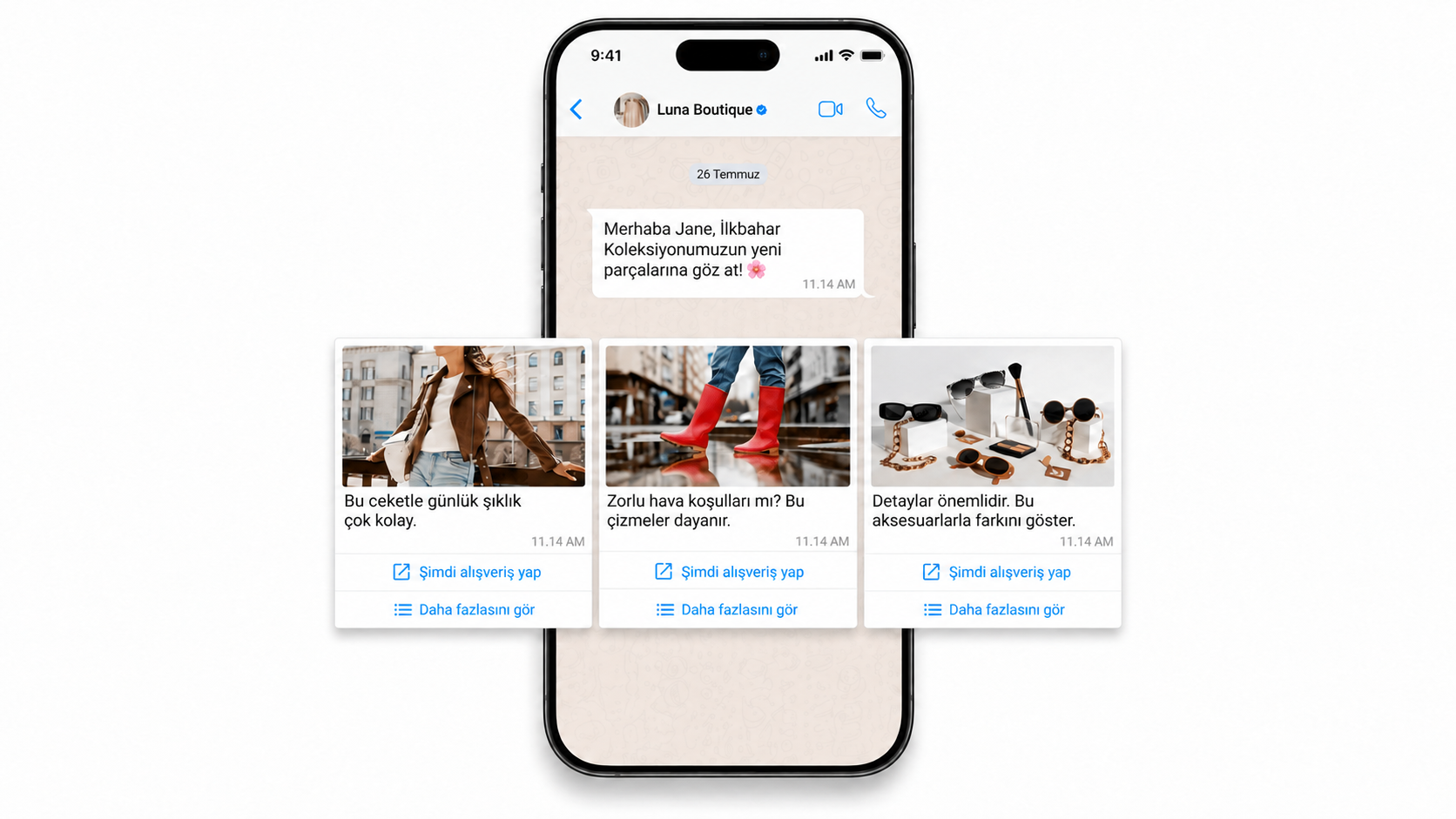
Carousel şablonlarını diğer formatlarla karşılaştırmak için WhatsApp şablonları genel bakışına bakınız.
Kullanım Durumları
Birden fazla seçeneği vurgulayın — Tek bir mesajda 10'a kadar ürün, hizmet, paket, lokasyon, etkinlik veya teklif gösterin.
Hizmet paketlerini sunun — Müşterilerin daha kolay karşılaştırabilmesi için farklı seçenekleri yan yana gösterin.
Pazarlama kampanyalarını destekleyin — Mevsimlik teklifleri, yeni lansmanları veya öne çıkan koleksiyonları tanıtın.
Etkileşimi teşvik edin — Müşterilerin yazmadan yanıt verebilmesi için Hızlı Yanıt butonları ekleyin.
Karkarınca şablonlarının yapısı
Bir Carousel şablonu, ana mesaj ve ardından müşterilerin kaydırabileceği kart satırından oluşur.
Ana mesaj
Ana mesaj kartların üzerinde belirir ve Karancancanın içeriğini tanıtır. Müşterilerin neleri görebileceğini veya seçebileceğini açıklamak için bunu kullanın.
Karkarınca kartları
Her kart şunları içermelidir:
Bir görüntü veya video içeren bir medya başlığı
Gövde metni
En az bir düğme
Aynı şablondaki tüm kartlar aynı yapıyı takip etmelidir. Aynı medya formatını, düğme türünü ve düğme sayısını kullanmalıdırlar.
Ancak, her kartın içeriği farklı olabilir. Farklı medya dosyaları, gövde metni, düğme etiketleri ve URL adresleri kullanarak ayrı ürünler, hizmetler, teklifler veya diğer seçenekler sunabilirsiniz.
Örneğin, ilk kart bir resim ve iki URL butonu kullanıyorsa, her kart bir resim ve iki URL butonu kullanmak zorundadır. Görseller, gövde metni, düğme etiketleri ve URL adresleri yine de farklılık gösterebilir.
Karusel şablon sınırlamaları
Sınırlama | Detaylar |
|---|---|
Kart sayısı | Bir Carousel şablonu en az 1 kart içermeli ve en fazla 10 kart içerebilir. |
Gerekli kart bileşenleri | Her kartta bir medya başlığı, gövde metni ve en az bir düğme bulunmalıdır. Medya başlığı bir görüntü veya video içerebilir. |
Düğmeler | Her kartta en fazla 2 düğme bulunabilir. Her iki düğmenin de aynı türde olması gerekir. Kommo şu anda Hızlı Yanıt ve URL butonları desteğini vermektedir. |
Tutarlı kart yapısı | Tüm kartlar aynı medya başlığı formatını ve aynı sayıda ve tip düğmeleri kullanmalıdır. Örneğin, bir kart bir resim başlığı ve iki URL butonu kullanıyorsa, her kart bir resim başlığı ve iki URL butonu kullanmak zorundadır. |
Kart metni | Kart gövde metni en fazla 160 karakter içerebilir. |
Medya boyutu | Görüntüler 5 MB'a kadar olabilir. Videolar ise 16 MB'a kadar olabilir. |
Müşterilerin Carousel şablonlarıyla nasıl etkileşime girer?
Müşteriler şunları yapabilir:
Kartlar arasında kaydırma
Bir web sitesi veya ürün sayfasını açmak için URL düğmesine dokunun
Hazırlanmış bir yanıt göndermek için Hızlı Yanıt butonuna dokunun
Ana mesaja cevap ver
Belirli bir karta yanıt ver
Kommo'da tepkiler nasıl görünür
Müşteri yanıtları Kommo'daki lead chat'te görünür.
Belirli bir karta verilen yanıtlar normal gelen mesajlar olarak görünür.
Hızlı yanıtlar ve ana mesaja verilen yanıtlar, tüm Carousel şablonuna verilen yanıtlar olarak görünür.
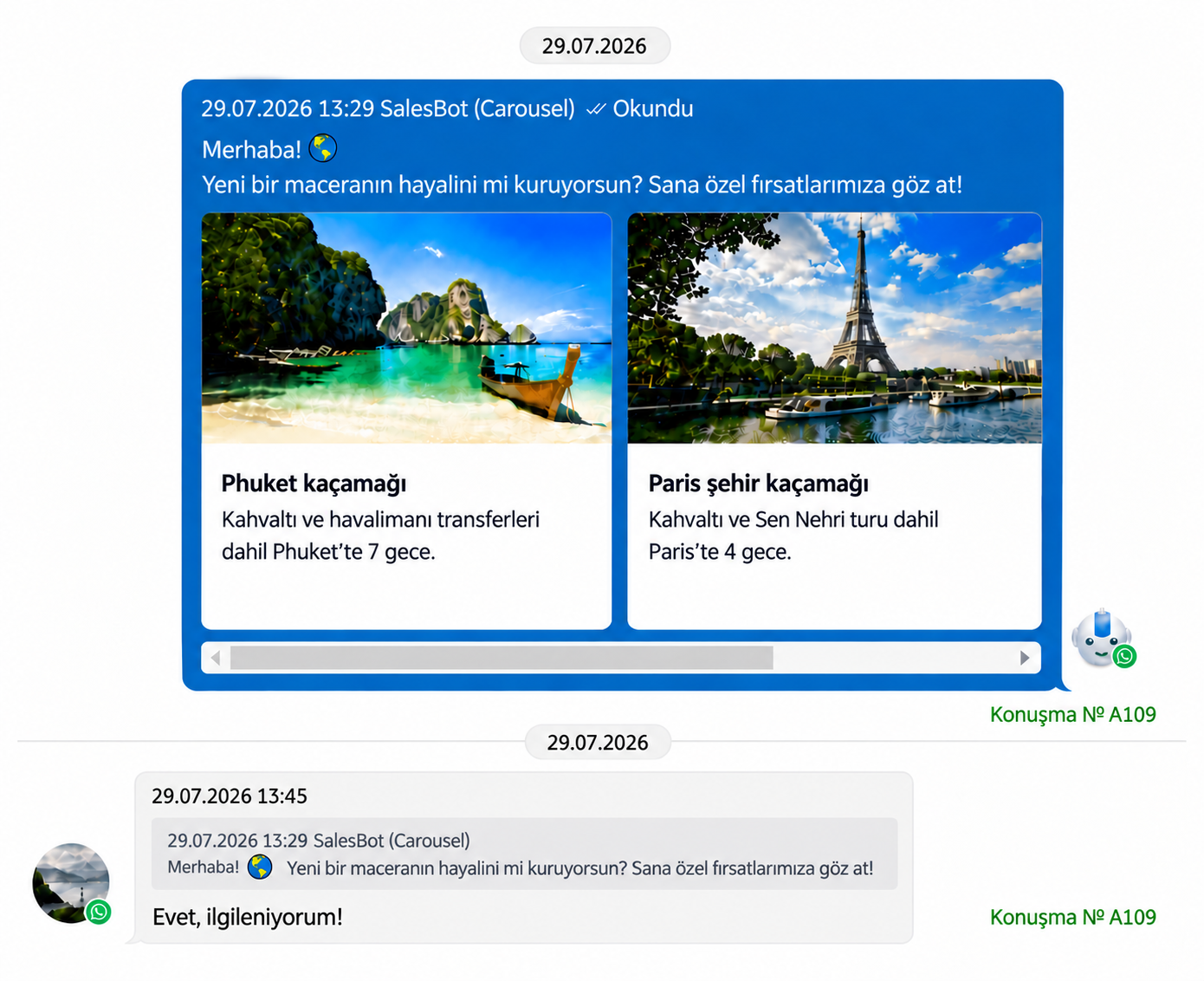
Not: Kommo şu anda istemcinin hangi kartın Hızlı Yanıt düğmesine dokunduğunu göstermemektedir. Mevcut performans verileri Carousel şablonunun tamamına uygulanır, bireysel kartlara değil.
Kommo'da bir Karusel şablonu oluştur
Şablonu oluşturmadan önce kartlarınızın yapısını planlayın. Tüm kartlar aynı medya formatını, düğme tipini ve düğme sayısını kullanmalıdır.
Bir düğme eklemek veya silmek her kartı güncelliyor. Medya başlığı türünü değiştirmek her kart için de geçerlidir ve zaten yüklediğiniz medyayı kaldırabilir.
Şablon tipini seçin
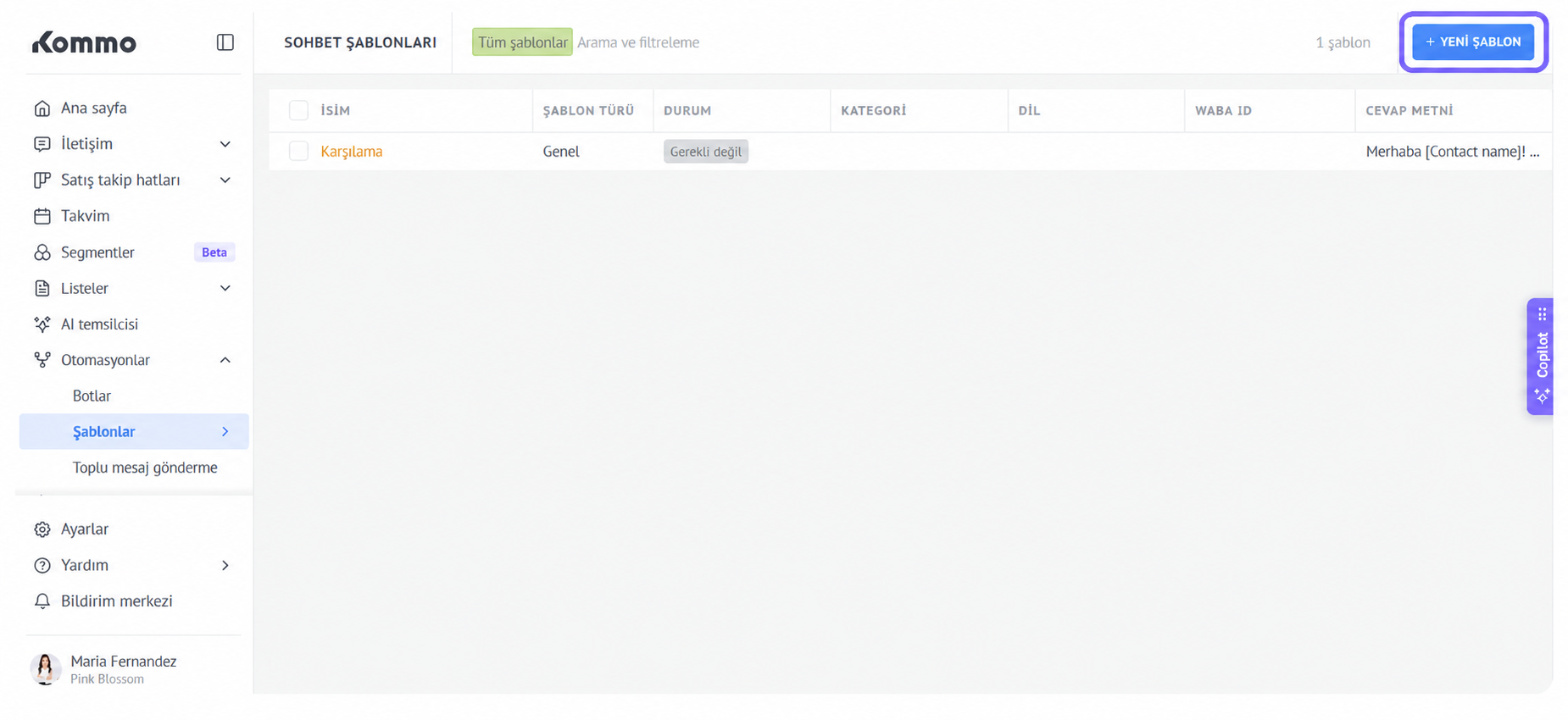
Otomasyonlar → Şablonlar → Sohbet şablonlarına gidin.
Tıklayın + Yeni şablon.
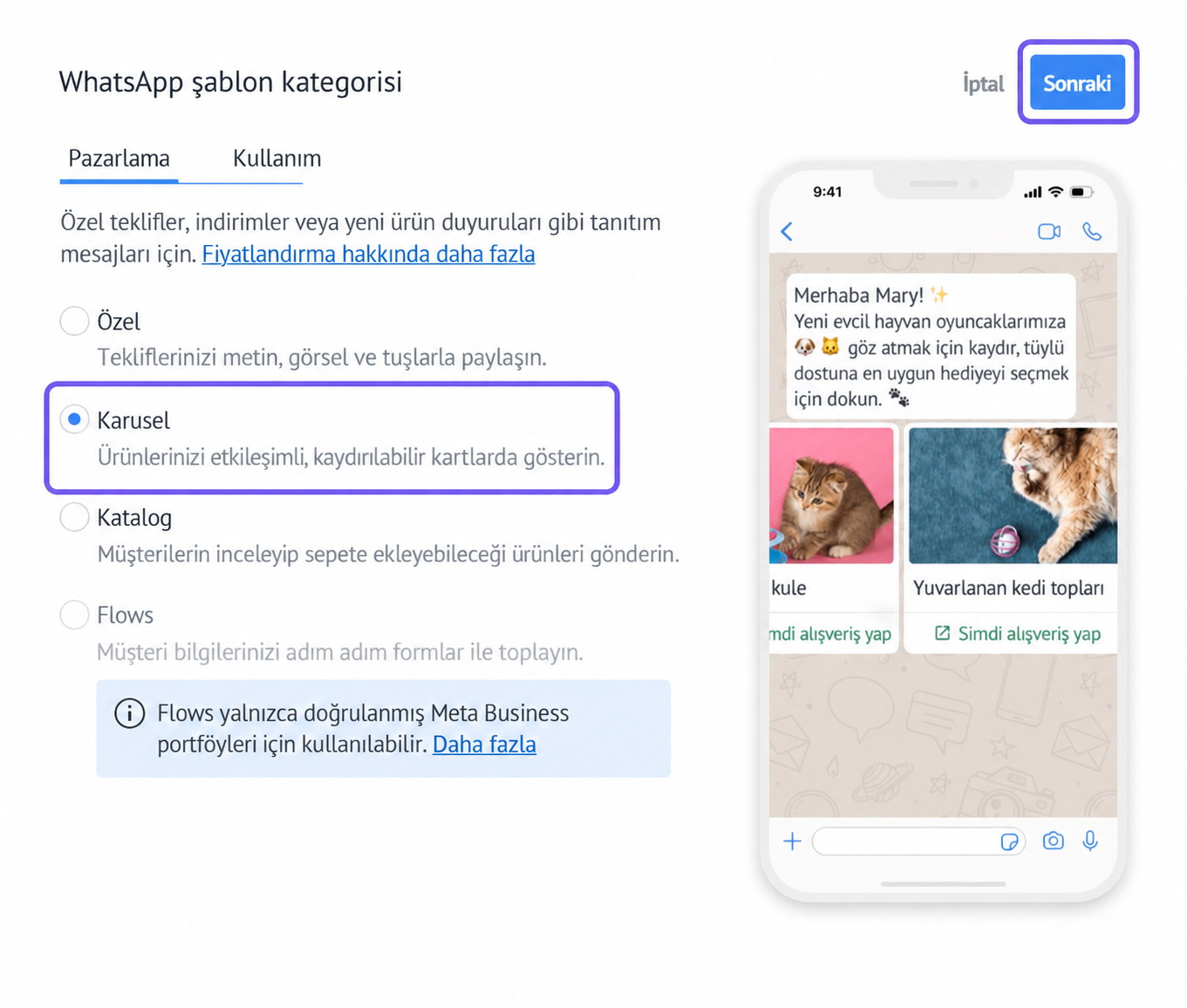
WhatsApp şablonunu seçin.
Pazarlama sekmesini açın.
Carousel'i seçin, sonra Sonra'ya tıklayın.
Şablonu kur
Otomatik oluşturulan şablon adını gözden geçirin ve gerekirse düzenleyin.
Şablonu kullanacak WhatsApp İş Hesabı için WABA ID'sini seçin.
Şablon dilini seçin.
Seçilen dilin şablon içeriğiyle eşleştiğinden emin olun. Aksi takdirde, Meta şablonu reddedebilir.Kartların üstünde görünecek ana mesajı girin.
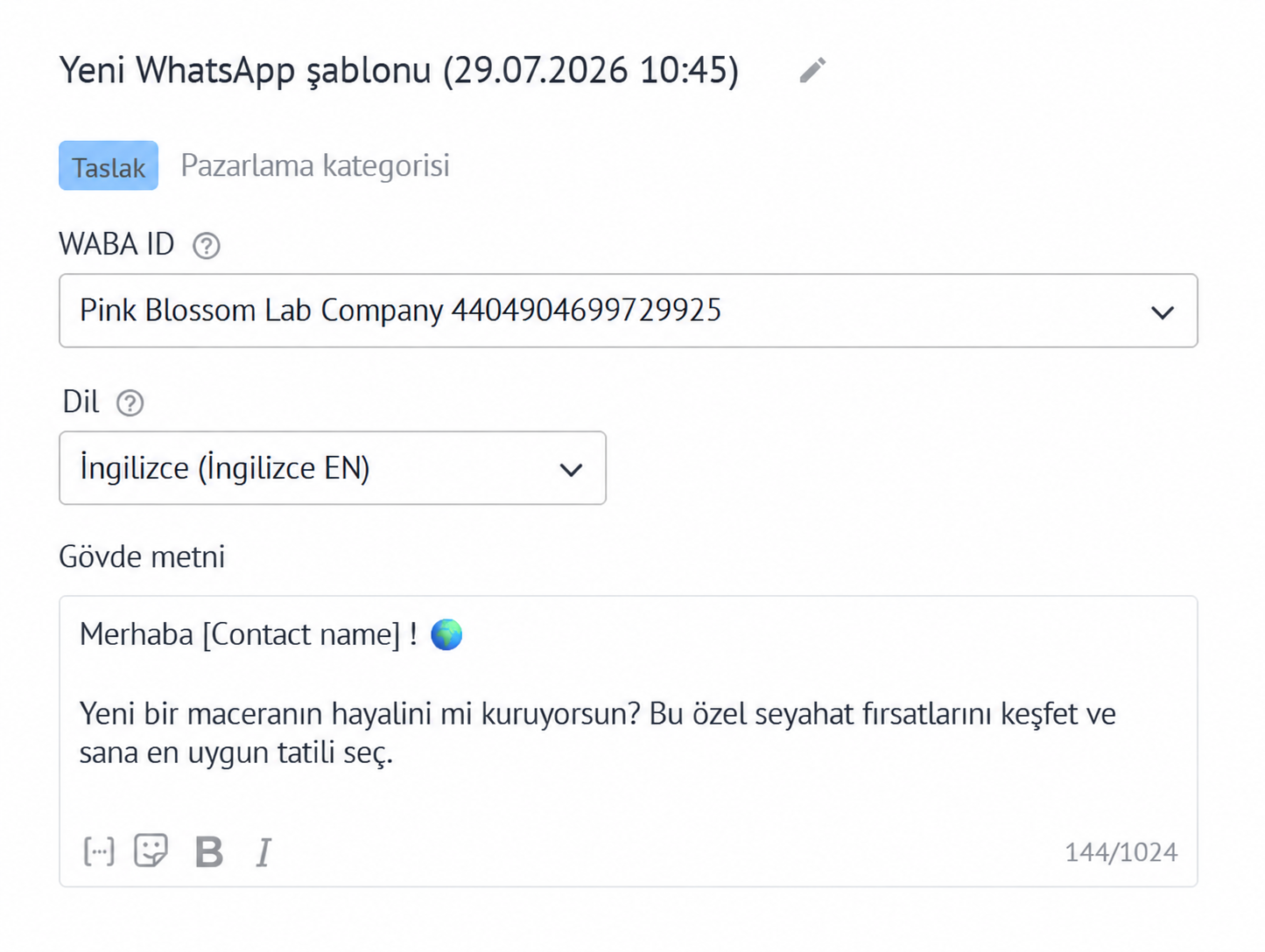
Mesajı bir potansiyel müşteri, iletişim veya şirket kartı verileriyle kişiselleştirmek için yer tutucular ekleyin.
Her yer tutucu için bir örnek ekleyin. Meta, şablonu incelerken bu örnekleri kullanır.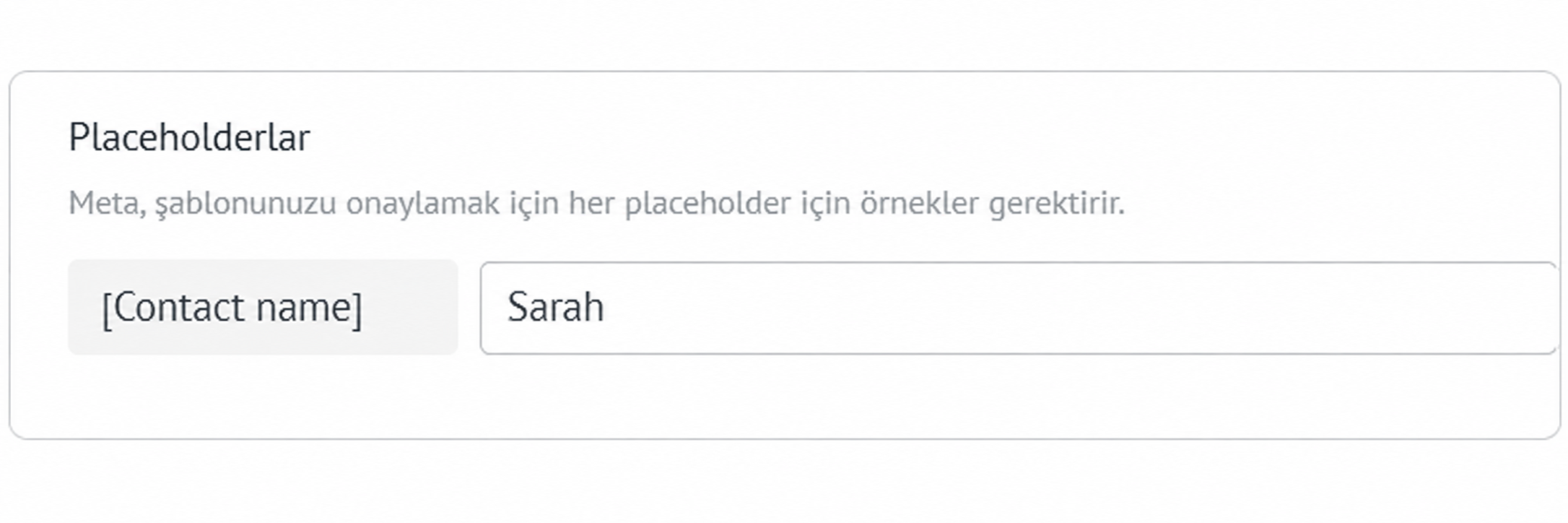
Kartları kur
İlk kartı kurun:
Bir görsel veya video yükleyin.
Kart metnini girin.
Hızlı yanıt veya URL butonu ekleyin.
Gerekirse ikinci bir düğme ekleyin.
Başka bir kart eklemek için + butonuna tıklayın.
Her karta medya, kart metni ve düğme detaylarını ekleyin.
Tüm kartların aynı medya formatını, düğme türünü ve düğme sayısını kullandığından emin olun.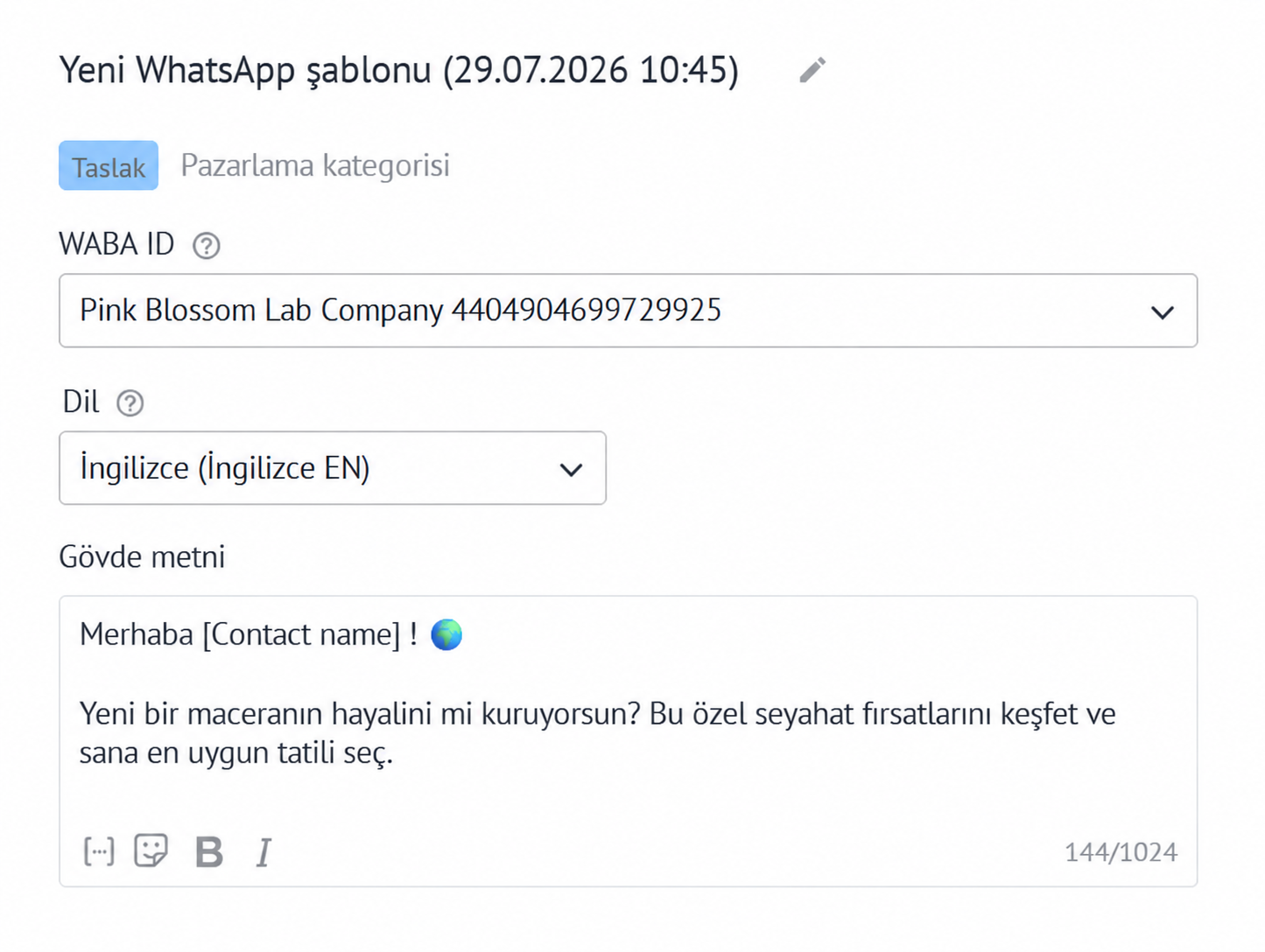
Şablonu kaydet veya gönder
Şablonu ve kartları gözden geçirin.
Tıkla:
Taslağı kaydederek şablon üzerinde çalışmaya devam edin.
Şablonu Meta'ya göndermek için incelemeye gönderin.
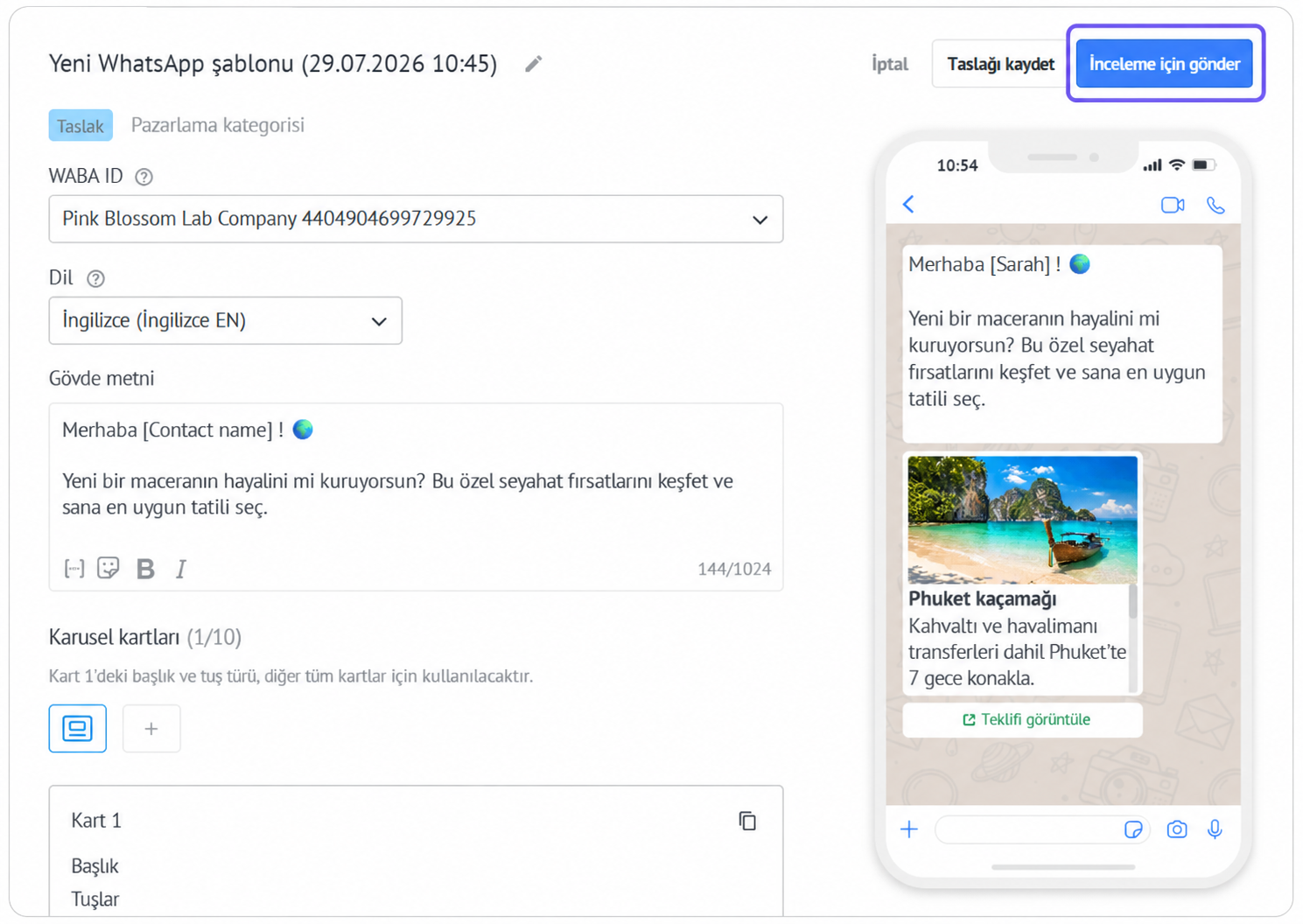
Şablonu göndermeden önce önizlemeyi inceleyin ve aşağıdakilerden emin olun:
Ana mesaj kartları açıkça tanıtıyor.
Her kart kendi başına anlaşılması kolaydır.
Düğme etiketleri, müşterilerin onlara dokunduğunda ne olduğunu açıkça açıklar.
Tüm bağlantılar doğru sayfayı açıyor.
Her yer tutucunun bir örneği vardır.
Tüm kartlar aynı yapıyı takip eder.
Şablonu gönderdikten sonra ne olur?
Onay için Gönder'e tıkladıktan sonra, şablon durumu Taslak'tan İnceleme Aşamasına geçer.
Meta, şablonun WhatsApp politikalarına uyduğunu kontrol ediyor ve kategorisini, dilini, içeriğini, düğmelerini ve yer tutucu örneklerini inceliyor. İnceleme genellikle bir dakikadan 48 saate kadar sürer.
Şablon İnceleme durumundayken düzenleyemezsiniz.
Meta şablonu onaylarsa, durumu Onaylandı olarak değişir ve müşterilere göndermeye başlayabilirsiniz.
Meta şablonu reddederse, durumu Reddedildi olarak değişir. Durumun üzerine gelerek nedenini görebilir, şablonu düzeltir ve tekrar gönderin.
Şablonunuzun onaylanması için ipuçları için Help Meta şablonunuzu onaylamasına bakabilirsiniz.
Karusel şablonları nasıl gönderilir
Onaylandıktan sonra, Karusel şablonları Kommo'daki farklı yerlerden gönderilebilir:
Sohbet gelen kutusu — Bir müşteriyle yapılan bir konuşma sırasında manuel olarak bir şablon gönderin.
Salesbot — Sohbet akışının bir parçası olarak otomatik olarak bir şablon gönderin.
Toplu mesaj gönderme — Bir şablonu aynı anda birden fazla istemciye gönderin.
Kommo mobil uygulaması — Yanıt vermeniz veya yolda takip etmeniz gerektiğinde telefonunuzdan bir şablon gönderin.
Adım adım talimatlar için WhatsApp Business ile şablon gönder bölümüne bakınız.