Gereksinimler:
Meta Business portföyüne erişimi olan kişisel Facebook hesabı, her ikisi için de yönetici hakları.
Meta Business Portfolio ve WABA ya da kurulum sırasında bunları oluşturma yeteneği.
SMS veya sesli aramaları alabilen desteklenen ülke/alan kodu olan telefon numarası.
Numara, WhatsApp Business Platformu gereksinimlerini karşılamalıdır.
Sınırlamalar:
Bir telefon numarası yalnızca bir Kommo hesabına bağlanabilir.
Bazı ülkeler/bölgeler desteklenmiyor. Daha fazla bilgiyi buradan bulabilirsiniz.
Doğrulanmamış Meta İş Portföyleri, en fazla 2 telefon numarasıyla başlayabilir. İşletmeniz doğrulandığında veya 2.000 mesajlaşma sınırına ulaştığınızda, bu limit otomatik olarak 20 telefon numarasına çıkar.
Mesajlaşma limitleri telefon numarası limitlerinden ayrıdır ve İş Portföyü seviyesinde yönetilir. WhatsApp mesajlaşma sınırları hakkında daha fazla bilgi edinin buradan.
WhatsApp Business ile Kommo entegrasyonu her iki platformdan da faydalanmanızı sağlıyor. WhatsApp Business özellikleri gibi etkileşimli mesajlar, mesaj şablonları ve yayınlar gibi CRM'inizden doğrudan müşterilerinizle iletişim kurabilirsiniz. Ayrıca bu konuşmalara göre potansiyel müşteri oluşturabilir, sorumlu ekip üyeleri atayabilir, görevler ekleyebilir ve Kommo'da toplantılar planlayabilirsiniz.
Bir telefon numarasını WhatsApp Business'a farklı şekillerde bağlayabilirsiniz; yeni olup olmadığına veya daha önce kullanılmış olup olmadığına bağlı olarak — doğrudan WhatsApp'ta, Kommo üzerinden veya başka bir sağlayıcı ile.
Bu makale şunları nasıl yapacağınızı açıklar:
Kommo entegrasyonlarında kullanılan bir numarayı (WABA API / Gupshup / Twilio) bağlayın
Kommo ile entegre olmayan diğer WhatsApp Business sağlayıcılarıyla kullanılan bir numarayı bağlayın.
WhatsApp Business'a yeni bir numara bağlayın
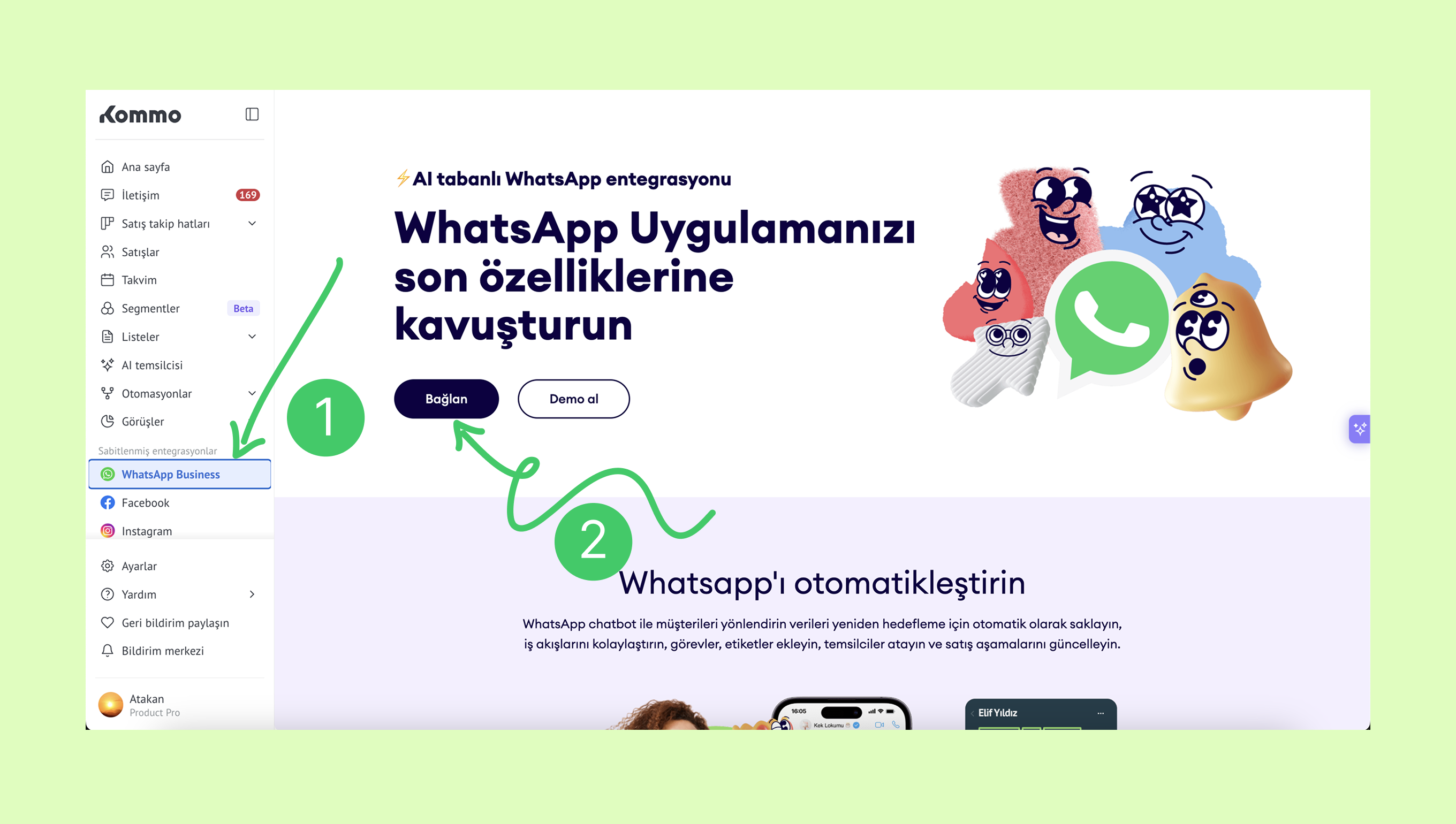
Sol menü çubuğunda WhatsApp'a git → Connect (Entegrasyon pazarı sayfasına yönlendirilecek ve WhatsApp iş kurulum modalı açılacak).
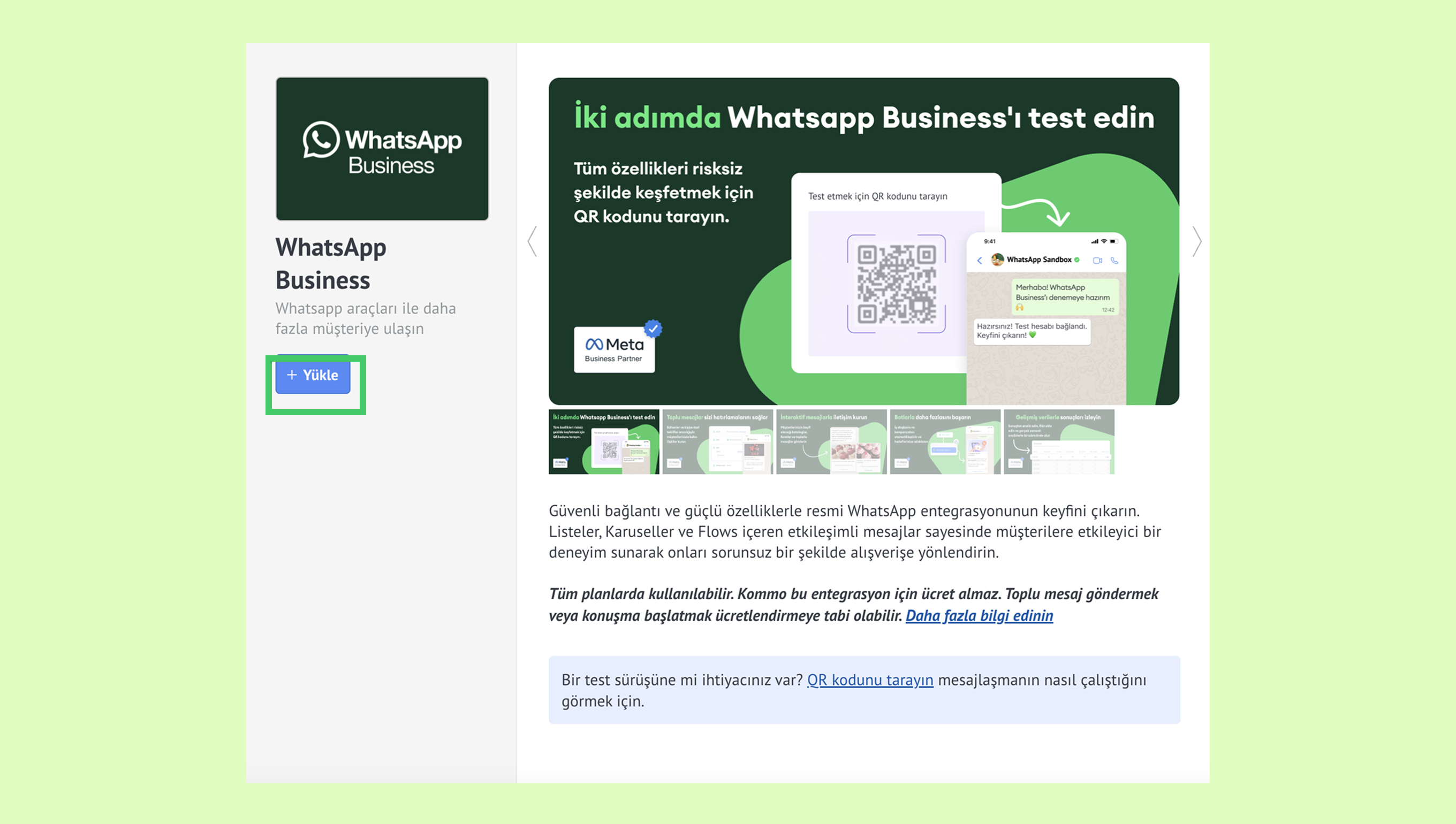
Kurulum modalında, +Kurulum seçeneğine tıklayın.
Bağlantı kur yeni bir numara. Bundan sonra Meta giriş penceresi açılır.
.png)
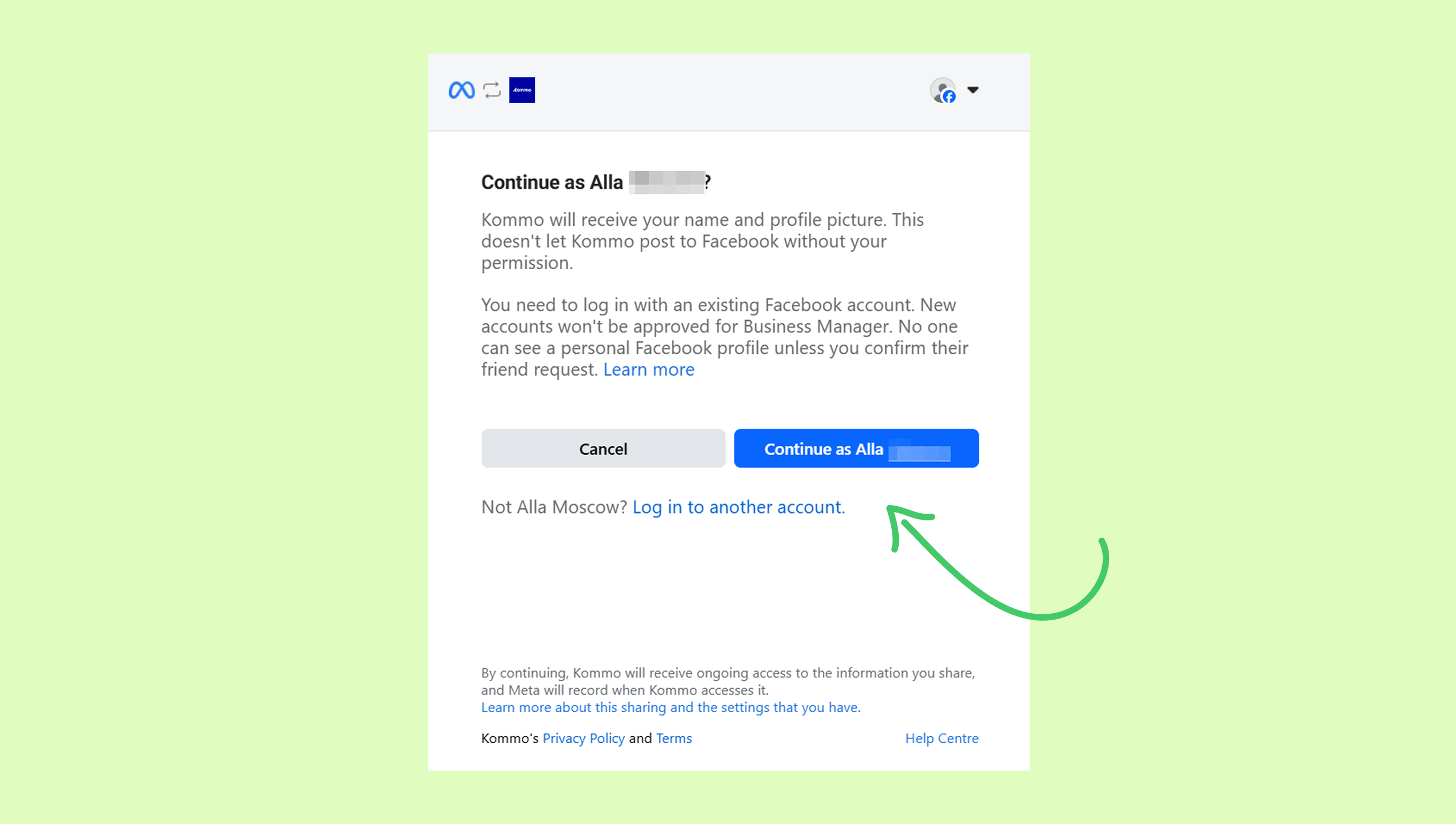
Facebook giriş penceresinde hesabınızla giriş yapın veya Devam et... Zaten giriş yaptıysanız.
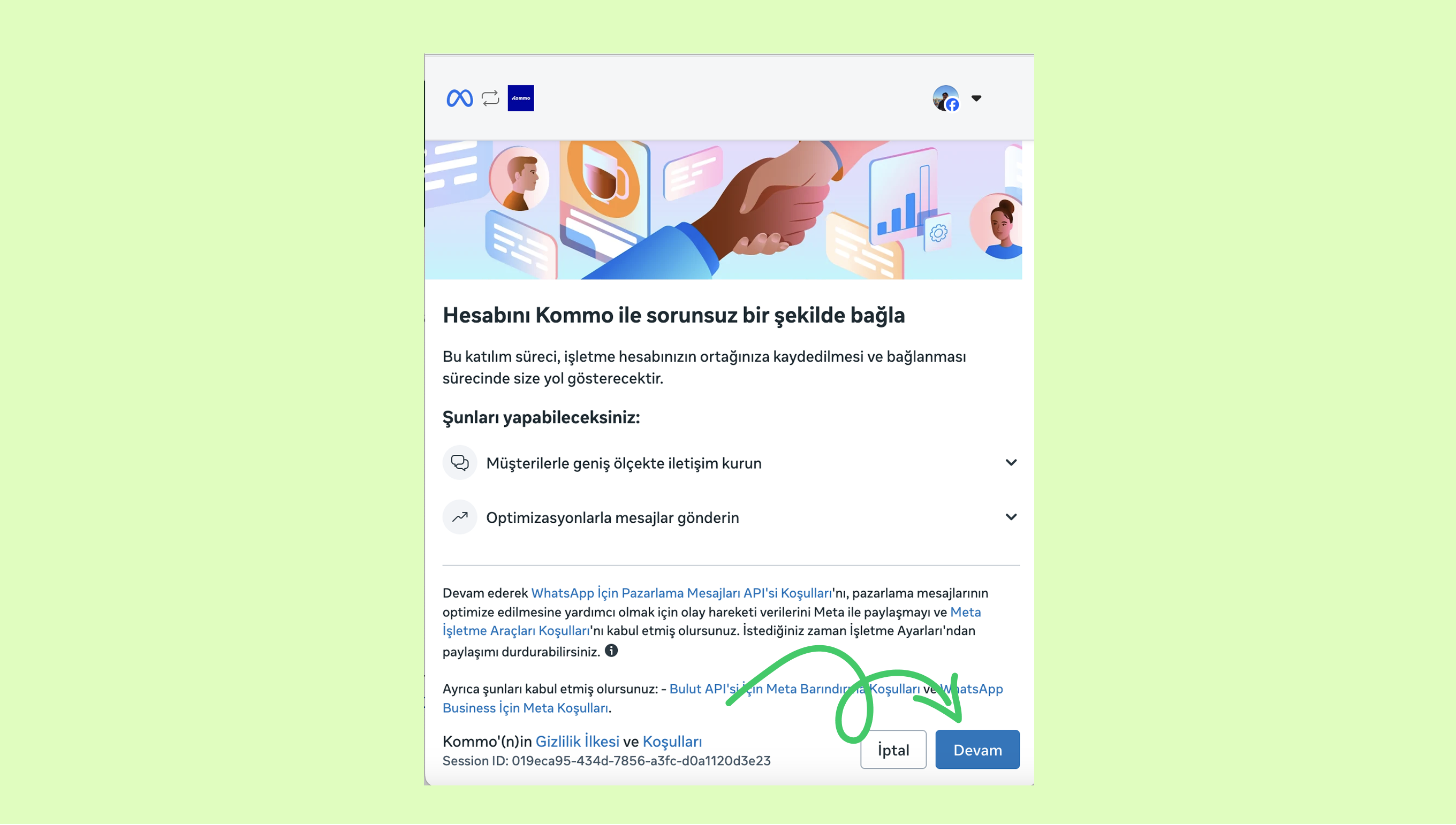
Başla düğmesine tıklayın.
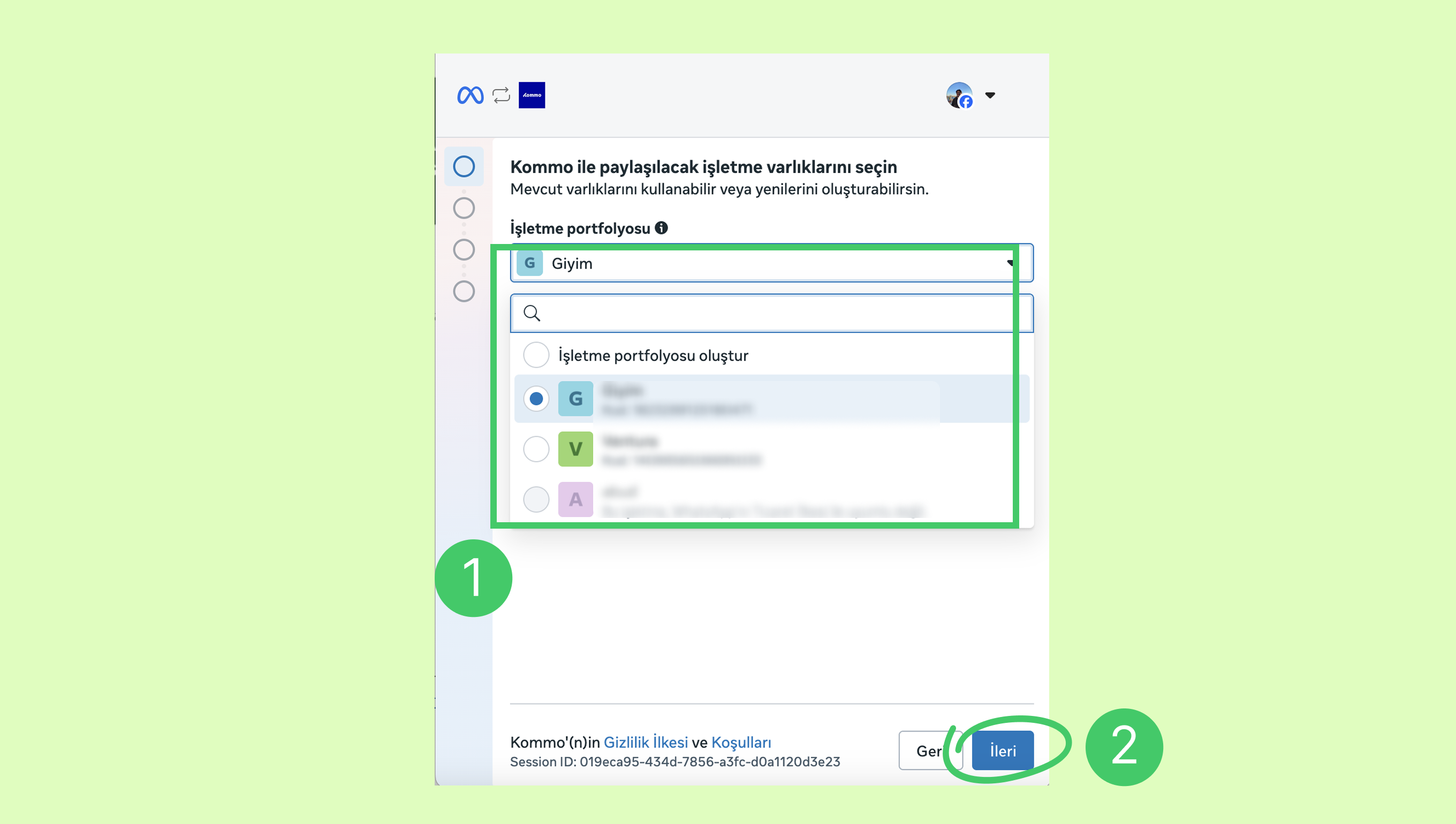
Mevcut iş portföyünüzü seçin veya yeni bir iş portföyü oluşturun (detayları doldurun). Sonraki'ye tıklayın.
Yeni bir WhatsApp telefon numarası başlat'ı seçin ve ardından Sonra'ya tıklayın.
.png)
WhatsApp Business hesabı oluştur ve yeni bir WhatsApp Business profili oluştur seçeneğini seç. Sonraki'ye tıklayın.
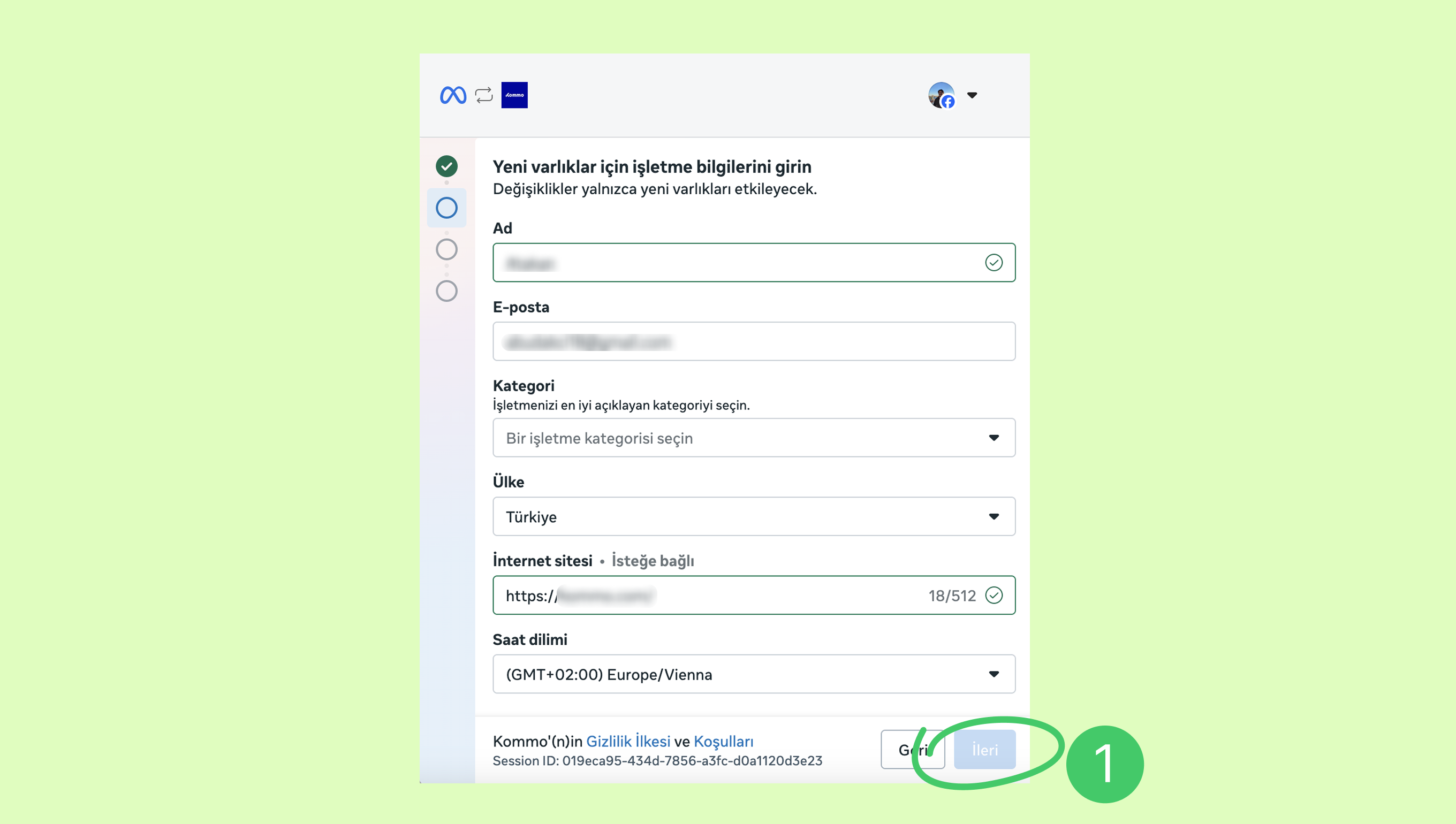
Yeni WhatsApp Business hesabınızla ilgili tüm bilgileri doldurun. Sonraki'ye tıklayın.
.png)
Yeni bir numara ekle seçeneğini seç.
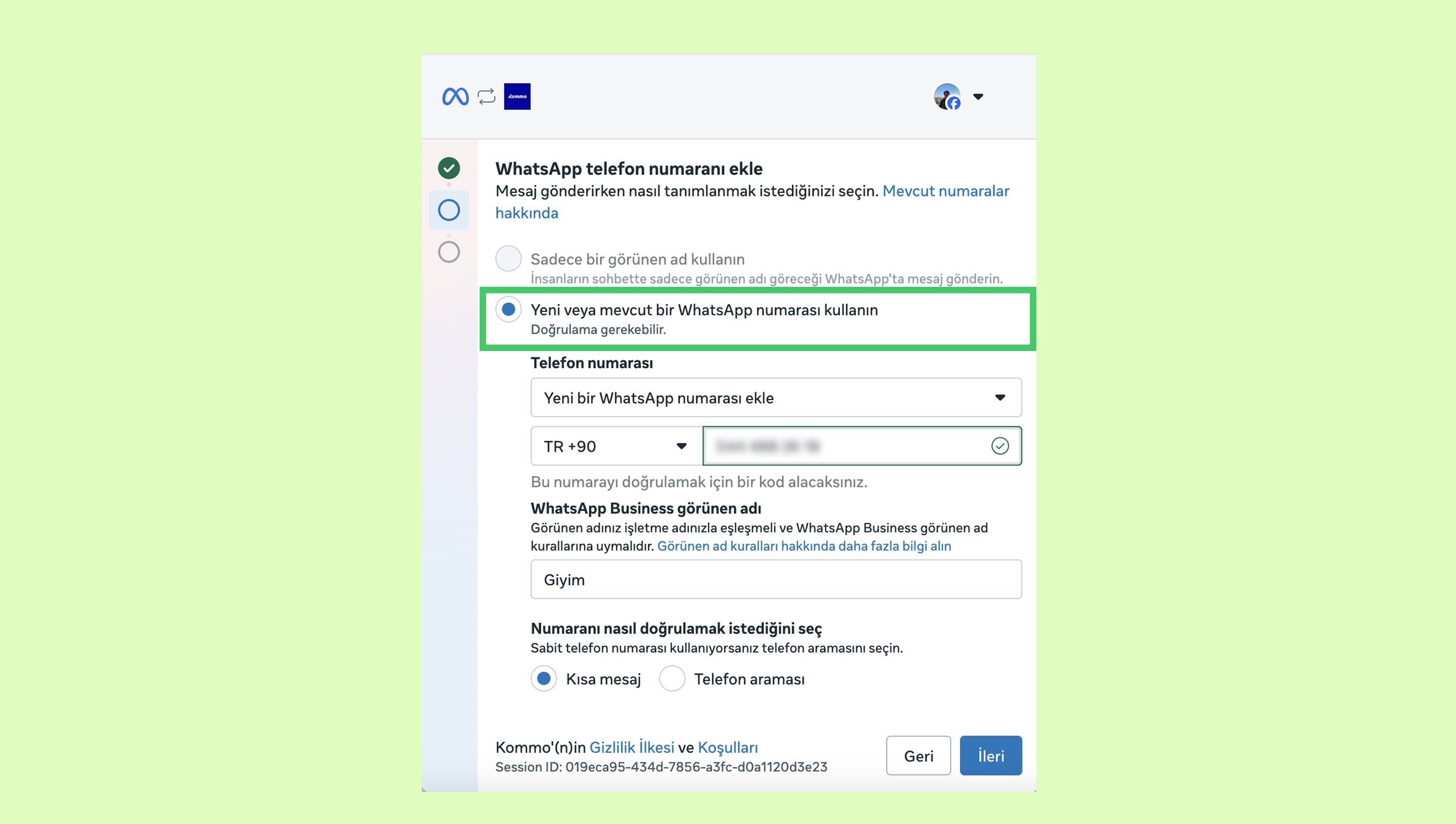
Not: Meta, ABD kodu +1 555 ile ücretsiz WhatsApp numaraları sunuyor. Bu numaralar yalnızca mesaj gönderebilir (gelen mesaj veya arama yoktur) ve otomatik olarak doğrulanır. Sadece WhatsApp İş Sisteminde çalışıyorlar. Her işletme en fazla iki ücretsiz numara kullanabilir.
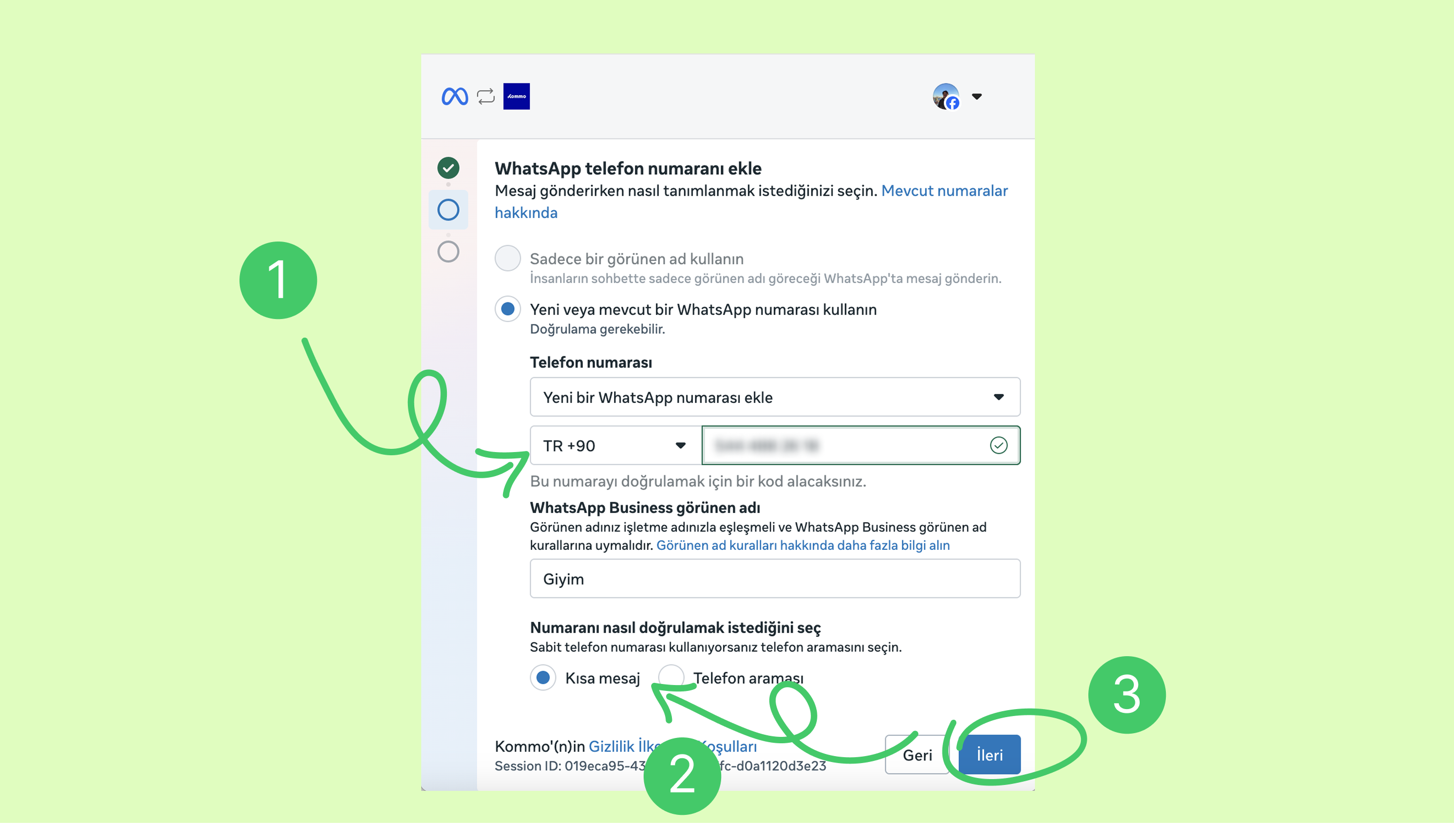
Ülke kodunuzu seçin, telefon numaranızı girin. Numaranızı nasıl doğrulayacağınızı (mesaj veya telefon araması ile) seçin, Sonraki'ye tıklayın.
Doğrulama kodunu girin, sonra Sonraki'ye tıklayın.
.png)
Kommo'nun erişim talebini inceleyin ve Devam et'e tıklayın.
.png)
Bitir düğmesine tıklayın. Meta penceresi kapanacak.
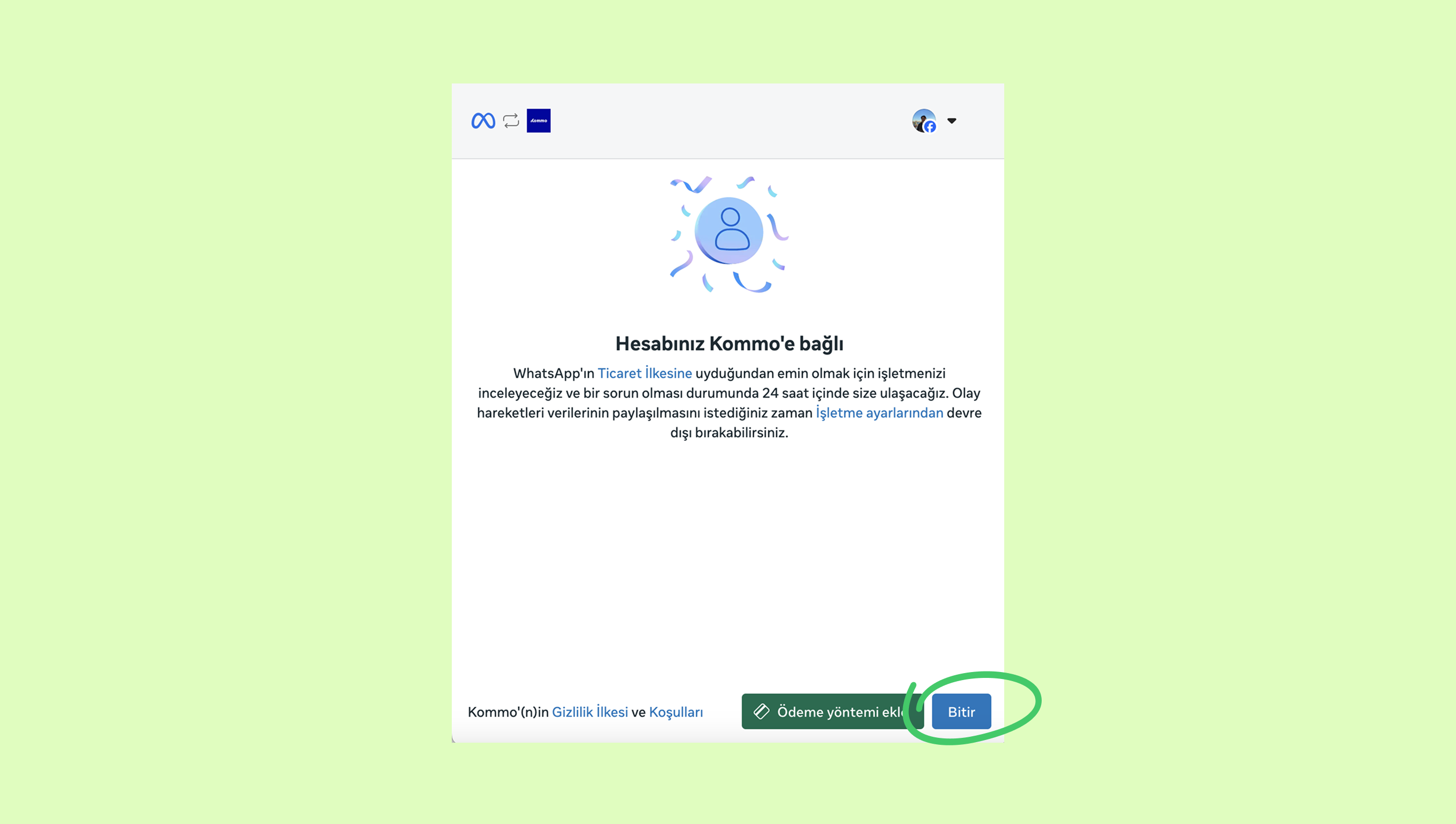
Kommo'nun kurulum modalinde Finish'e tıklayın. Bir açılır pencere numaranın başarılı şekilde bağlandığını doğrular.
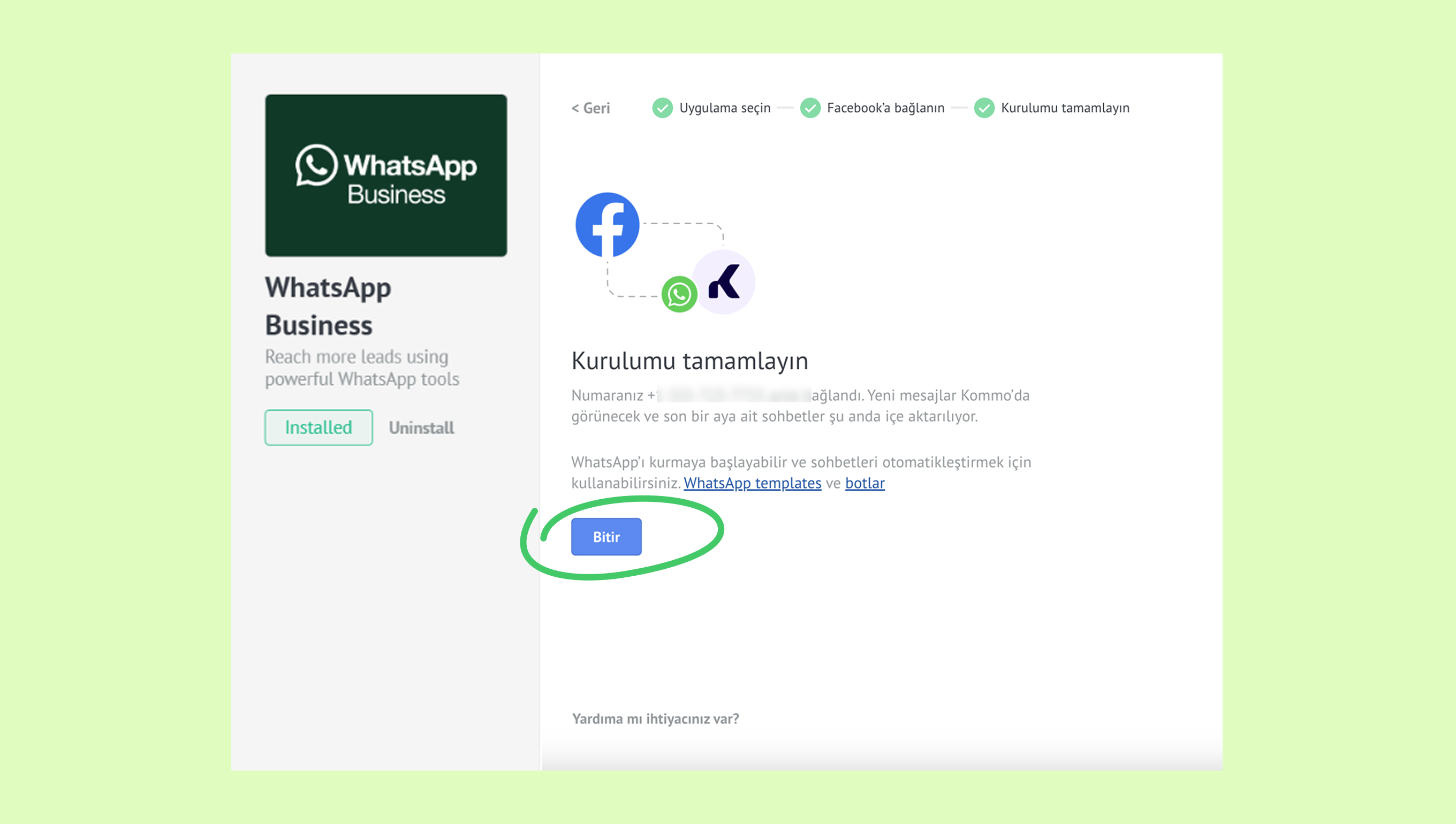
Numaranız kurulum modalında "Bağlandı" durumuyla görünecek.
.png)
Kişisel WhatsApp ile kullanılan bir numarayı bağlayın
Daha önce kişisel WhatsApp ile kullanılan bir numarayı WhatsApp Business entegrasyonuna bağlarken, önce mevcut WhatsApp hesabınızı silmeniz ve ardından numarayı yenisi olarak yeniden bağlamanız gerekir.
Not: WhatsApp hesabınızı silmeden önce, verilerinizi yedeklemeyi unutmayın. Yedek oluşturmak için bu rehberi inceleyin.
WhatsApp hesabınızı silmek için şu adımları izleyin:
Android veya iPhone'unuzda WhatsApp uygulamasını açın.
Ayarlar → Hesap'a gidin.
.png)
Hesabımı Sil seçeneğine dokunun.
.png)
Silmeyi onaylayın.
.png)
Hesabınız silindikten sonra, yukarıda açıklandığı gibi WhatsApp Business entegrasyonunda numaranızı yeni bir numara olarak ayarlayabilirsiniz.
WhatsApp Business ile kullanılan bir numarayı bağlayın
WhatsApp Business hesabında kullanılan bir numarayı bağlamak için iki seçeneğiniz vardır:
Seçenek 1: Sil ve yeniden bağ
Verilerinizi yedekleyin, mevcut WhatsApp Business hesabınızı silin ve ardından numarayı yeni bir hesap olarak yeniden bağlayın.
Detaylı talimatları burada bulabilirsiniz:
Seçenek 2: Silmeden bağlan
WhatsApp Business uygulamanızı Kommo'ya bağlayın. Bu şekilde, hem uygulama hem de entegrasyon için aynı numarayı kullanabilirsiniz. Örneğin, Kommo'dan toplu mesajlar gönderebilir ve müşterilere telefonunuzdan bireysel olarak yanıt verebilirsiniz.
Daha fazla bilgiyi WhatsApp Business uygulamanızı Kommo'ya bağla makalesinde bulabilirsiniz.
Not: WhatsApp Lite entegrasyonunda kullanılan numaralar da aynı şekilde bağlanabilir. Ancak, kişisel WhatsApp Lite hesapları için hesabı silmek ve numarayı yeniden bağlamak gerekir. Sadece iş hesapları bağlanabilir ve hesap silinmez.
Kommo entegrasyonlarında kullanılan bir numarayı (WABA API / Gupshup / Twilio) bağlayın
Numaranız daha önce Kommo içinde başka bir entegrasyona bağlıysa, tüm gereksinimler karşılanırsa otomatik olarak taşınabilir.
Otomatik göç sırasında Meta aşağıdaki verileri aktarır:
Gösterim adı
Kalite derecelendirmesi
Mesajlaşma sınırları
Resmi İşletme Hesabı Durumu
onaylı şablonlar
Otomatik geçiş, Meta'nın gereksinimleri ve sürecin nasıl tamamlanacağı hakkında daha fazla bilgiyi buradan öğrenin.
Numara Kommo'nun WhatsApp Business entegrasyonuna bağlandıktan sonra, diğer WhatsApp uygulamalarında veya diğer Kommo entegrasyonlarında kullanılamaz. Aynı numarayı hem WhatsApp Business uygulaması hem de Kommo entegrasyonuyla nasıl kullanacağınızı öğrenmek için bu makaleye göz atın.
Not: Gupshup ve Twilio entegrasyonları artık Kommo Marketplace'te mevcut değildir. Ancak, daha önce kuran kullanıcılar kullanmaya devam edebilir.
Başka bir WhatsApp Business sağlayıcısında kullanılan bir numarayı bağlayın (Kommo ile entegre değil)
Numaranızı harici bir WhatsApp sağlayıcısından Kommo'nun entegrasyonuna aktarabilirsiniz. Ancak, şablonlar, botlar ve mesaj geçmişi aktarılamadığı için şablonları ve otomasyonları manuel olarak yeniden oluşturmanız gerekecek.
Daha önce başka bir sağlayıcıyla kullanılan bir numarayı bağlamak için:
Numarayı önceki sağlayıcıdan ayırın.
Meta'daki sağlayıcının erişimini kaldırın (Meta Business Suite → WhatsApp Manager → Partners → önceki Partner'i silin).
Numarayı yukarıda tarif edildiği gibi yeni bir numara olarak bağlayın.
Not: Numara geçiş sırasında aktif kalmalı ve WhatsApp Yöneticisi'nde Bağlı durumunu göstermeli.
Çıkış yaptıktan veya numaranızı sildiğinizde WhatsApp Business'a yeniden bağlanın
Bir numarayı çıkış yaptıktan veya Kommo entegrasyonundan kaldırdıktan sonra WhatsApp Business'a yeniden bağlamak için şu adımları izleyin:
Meta WhatsApp Yöneticisi'nde, hesabınıza bağlı telefon numarasını manuel olarak silin.
Bunu nasıl yapacağınızı bu makalede öğrenin.İlk kurulumda kullanılan adımları tekrarlayarak numarayı tekrar WhatsApp Business'a bağlayın.