İhtiyacınız olanlar
Etkin bir WhatsApp Business hesabına sahip bir Facebook Business hesabı.
Kommo'ya bağlı aynı WhatsApp Business hesabı.
Meta Reklam Yöneticisi’nde oluşturulmuş bir katalog (WhatsApp Business uygulamasındaki kataloglar desteklenmez).
Meta WhatsApp Manager'da WhatsApp Business hesabınıza bağlı katalog..
Botlar veya yayınlar aracılığıyla katalog göndermek için Meta tarafından onaylanmış pazarlama mesajı şablonları gereklidir. Toplu mesaj hakkında daha fazla bilgi edinin.
Herhangi bir Kommo planı – Temel, Gelişmiş, Pro, Kurumsal veya 14 günlük deneme sürümü.
Unutmayın
WhatsApp Business hesabı başına yalnızca bir katalog eklenebilir.
Meta’da katalogda değişiklik yaparsanız, değişiklikleri güncellemek için Kommo'daki kataloğu senkronize etmeniz gerekir.
WhatsApp katalogları şu anda beta aşamasındadır. Bu özelliği geliştirmeye devam ederken, özelliğin bazı kısımları her zaman beklendiği gibi çalışmayabilir. Herhangi bir sorunla karşılaşırsanız, sorun giderme kılavuzumuza göz atın.
WhatsApp katalogları, Meta ürünlerinizi doğrudan müşteri sohbetlerinde paylaşmanıza olanak tanır.
Kataloglar, Meta Commerce Manager’da oluşturulur ve WhatsApp Business hesabınız aracılığıyla Kommo’ya bağlanır. Bağlantı kurulduktan sonra, Kommo sohbetlerinde ürünleri veya kataloğun tamamını paylaşabilirsiniz; böylece müşteriler, ayrıntıları doğrudan WhatsApp’ta görüntüleyebilir.
Kullanım durumları
Sohbet sırasında bir ürün önerin - Bir müşteri belirli bir ürün, fiyat veya öneri istediğinde bir ürün kartı gönderin.
Müşterilerin tekliflerinizi incelemesine yardımcı olun - Müşterilerin mevcut ürünleri keşfedip ilgilerini çekenleri seçebilmeleri için tam kataloğu paylaşın.
Müşterilerin çeşitli seçenekleri karşılaştırmasına olanak tanıyın - Müşterilerin stilleri, modelleri veya fiyat aralıklarını karşılaştırmasına yardımcı olmak için birden fazla ürün gönderin.
Yeni ürünleri veya özel teklifleri tanıtın - Yeni bir koleksiyonu, sezonluk teklifi veya stok yenilemesini duyurmak için ürünleri bir toplu mesaja ekleyin.
Müşterilere otomatik olarak rehberlik edin - Salesbot mesajlarına ürünler ekleyerek, müşterinin ihtiyaçlarına veya yanıtlarına göre alakalı ürünleri önerin.
WhatsApp kataloğunu Kommo'ya bağlayın
WhatsApp kataloglarını Kommo'ya bağlamadan önce, Meta Ürün Kataloğunu WhatsApp İşletme Hesabınıza bağlayın. Ardından, bunu Kommo'ya bağlayabilirsiniz:
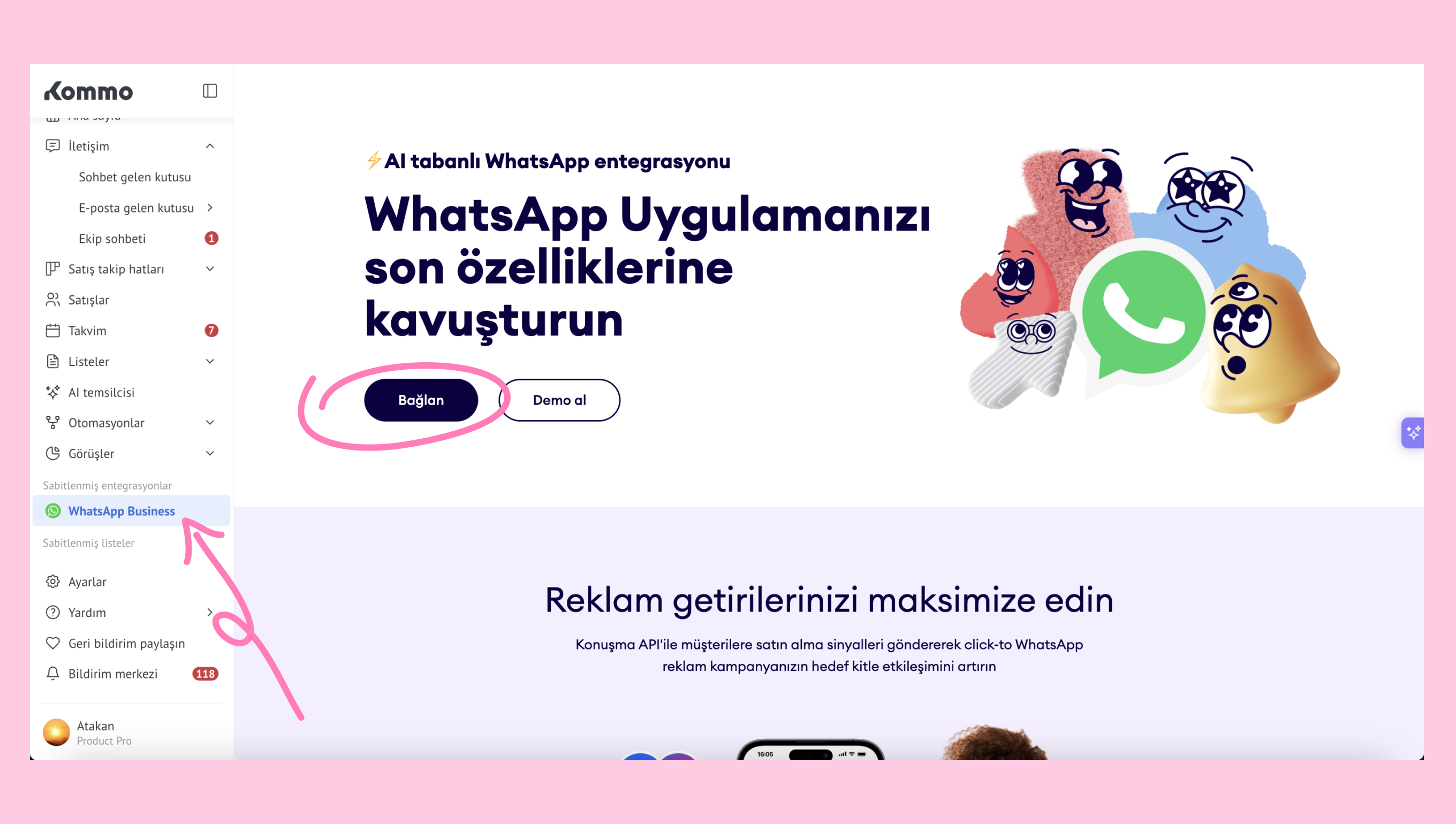
WhatsApp Business → Özelliklere genel bakış bölümüne gidin. Bağlan'ı tıklayın.
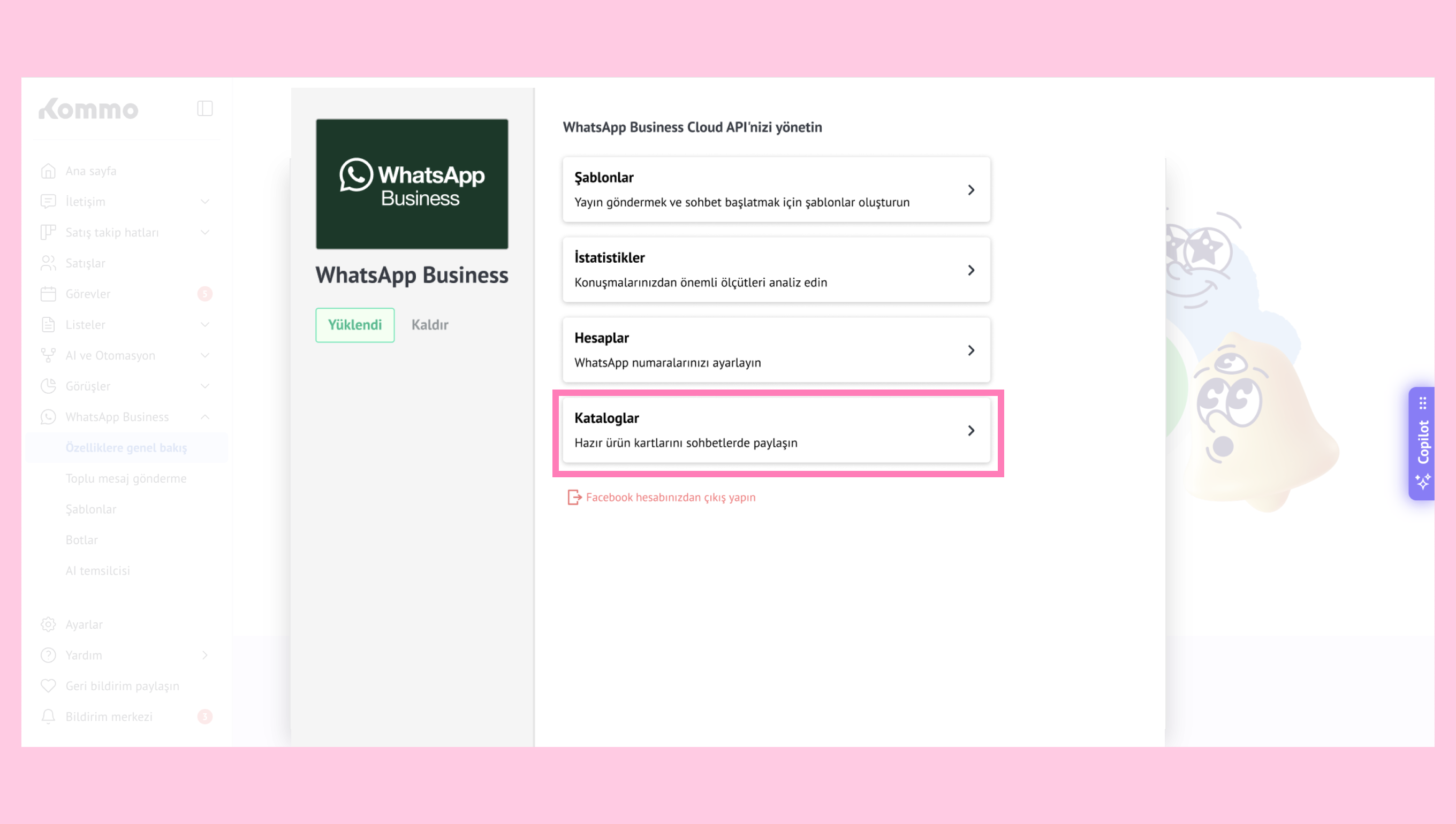
Kataloglar'a tıklayın.
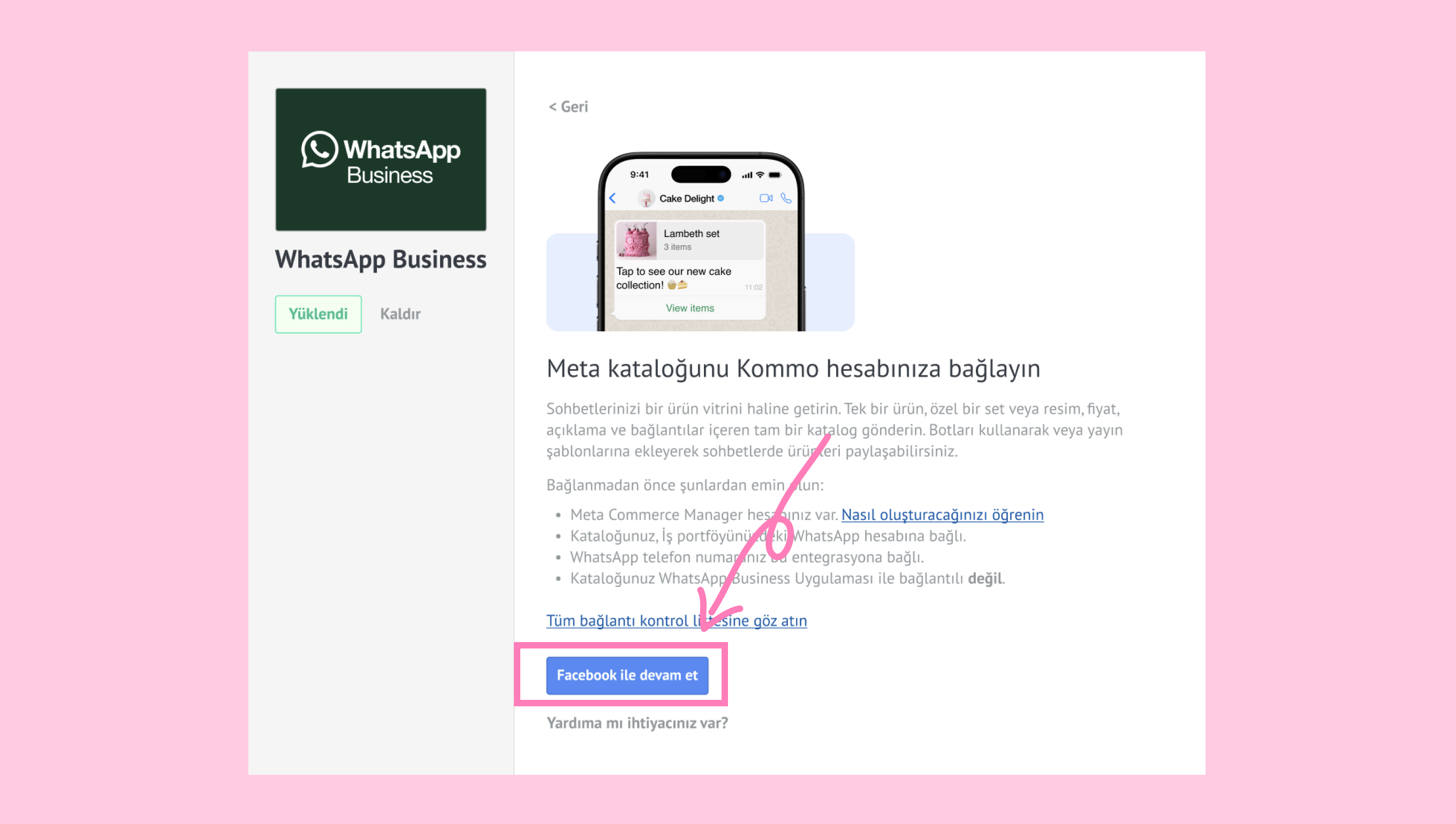
Facebook ile devam et'e tıklayın.
Bir işletme portföyü seçin ve Devam'a tıklayın.
.png)
Bir katalog seçin ve Devam Et'e tıklayın.
.png)
Facebook bağlantı işlemini tamamlayın.
Bağlan'ı tıklayın.
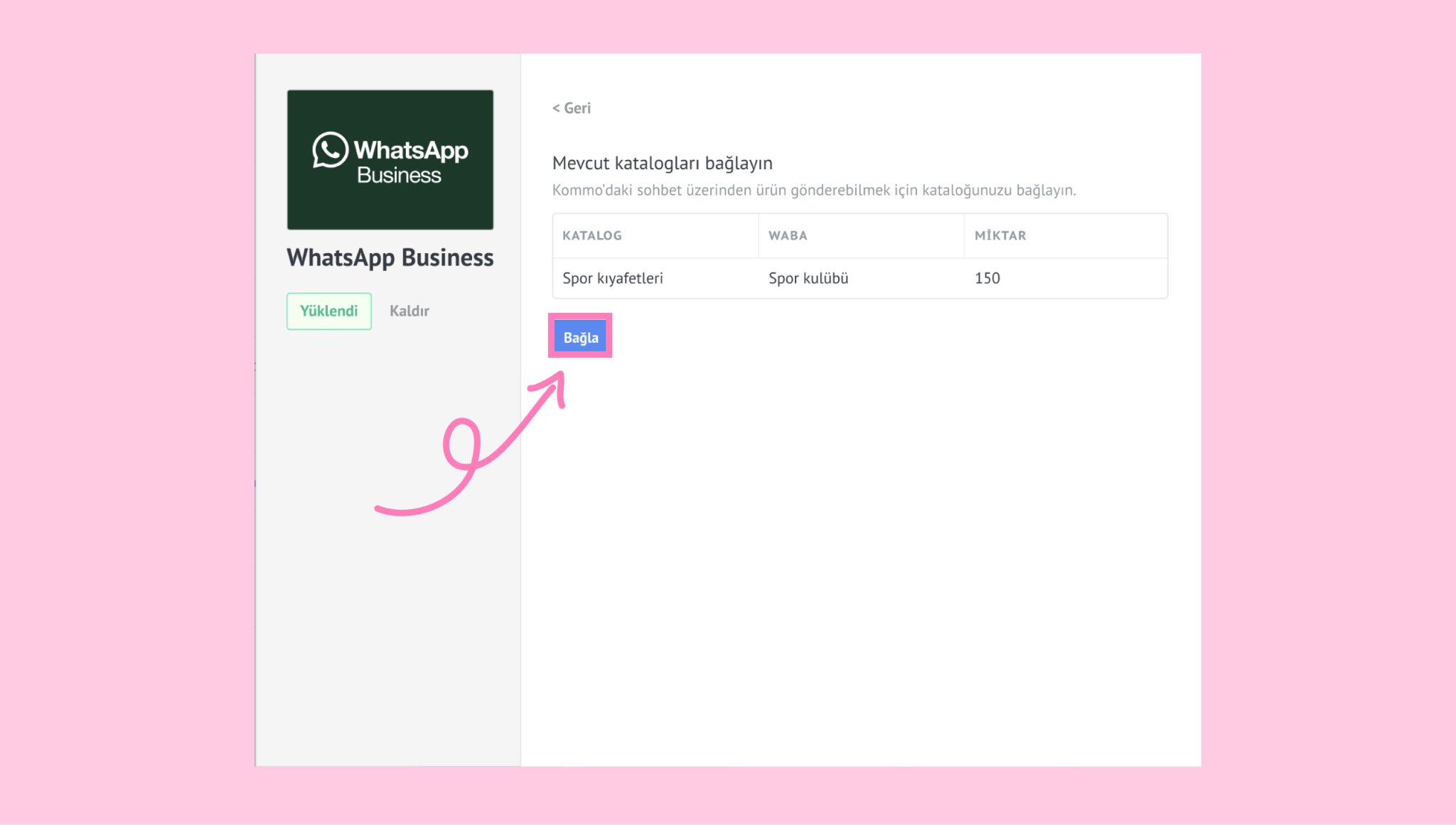
Not: Katalog, Kommo'ya bağlı olan WhatsApp Business Hesabı'ndan farklı bir hesaba bağlıysa bağlanamaz.
Bağlantı işlemi 10 dakikaya kadar sürebilir. Bu süre boyunca durum Senkronize olarak görünecektir.
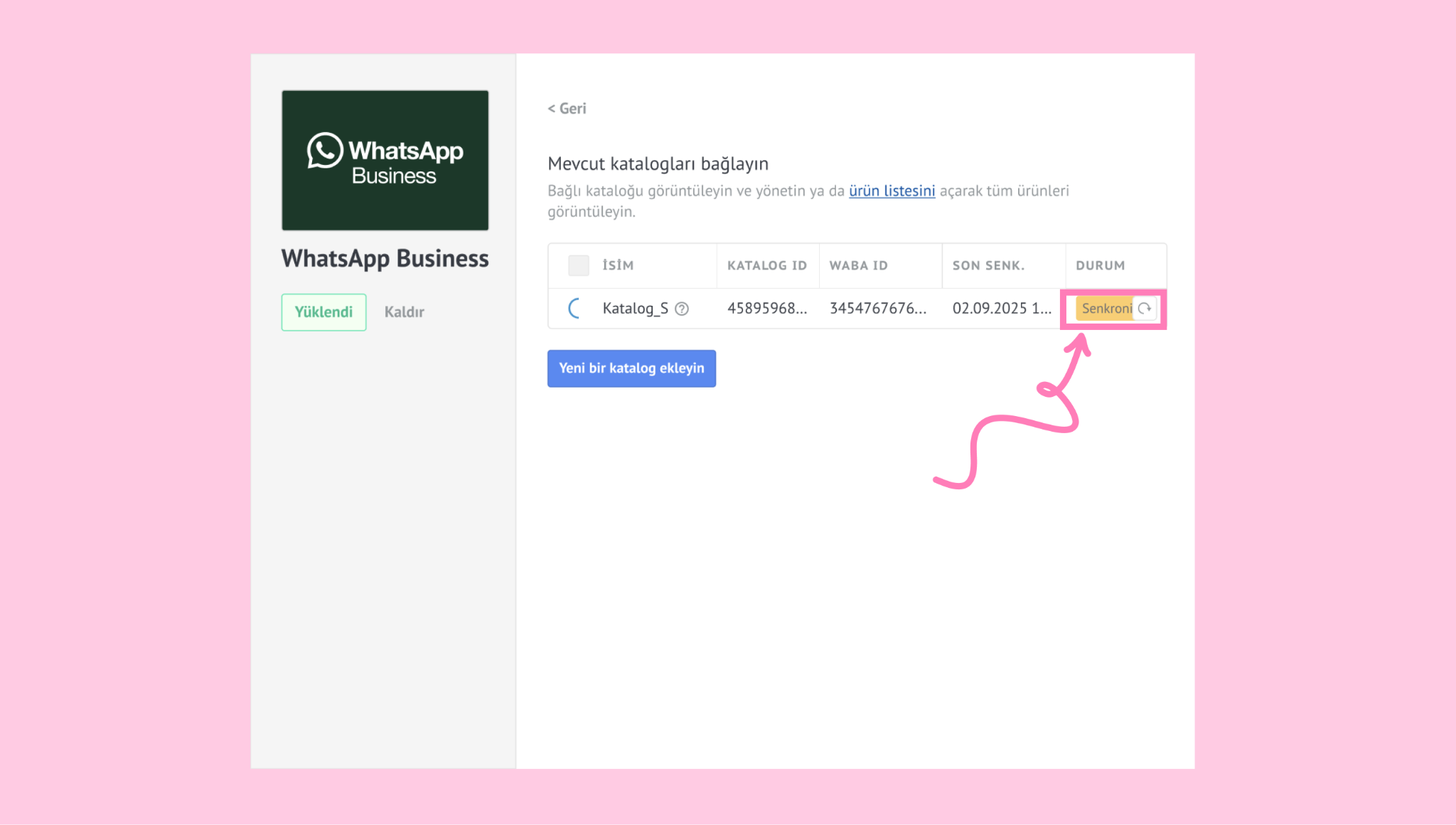
Bağlantı tamamlandıktann sonra durum Aktif olacaktır.
Kommo'da katalogları yönetme
Bağlantı tamamlandığında, WhatsApp Business → Kataloglar üzerinden istediğiniz zaman kataloğu yeniden değerlendirebilirsiniz. Burada şunları yapabilirsiniz:
Herhangi bir değişiklik olması durumunda kataloğu senkronize edin:
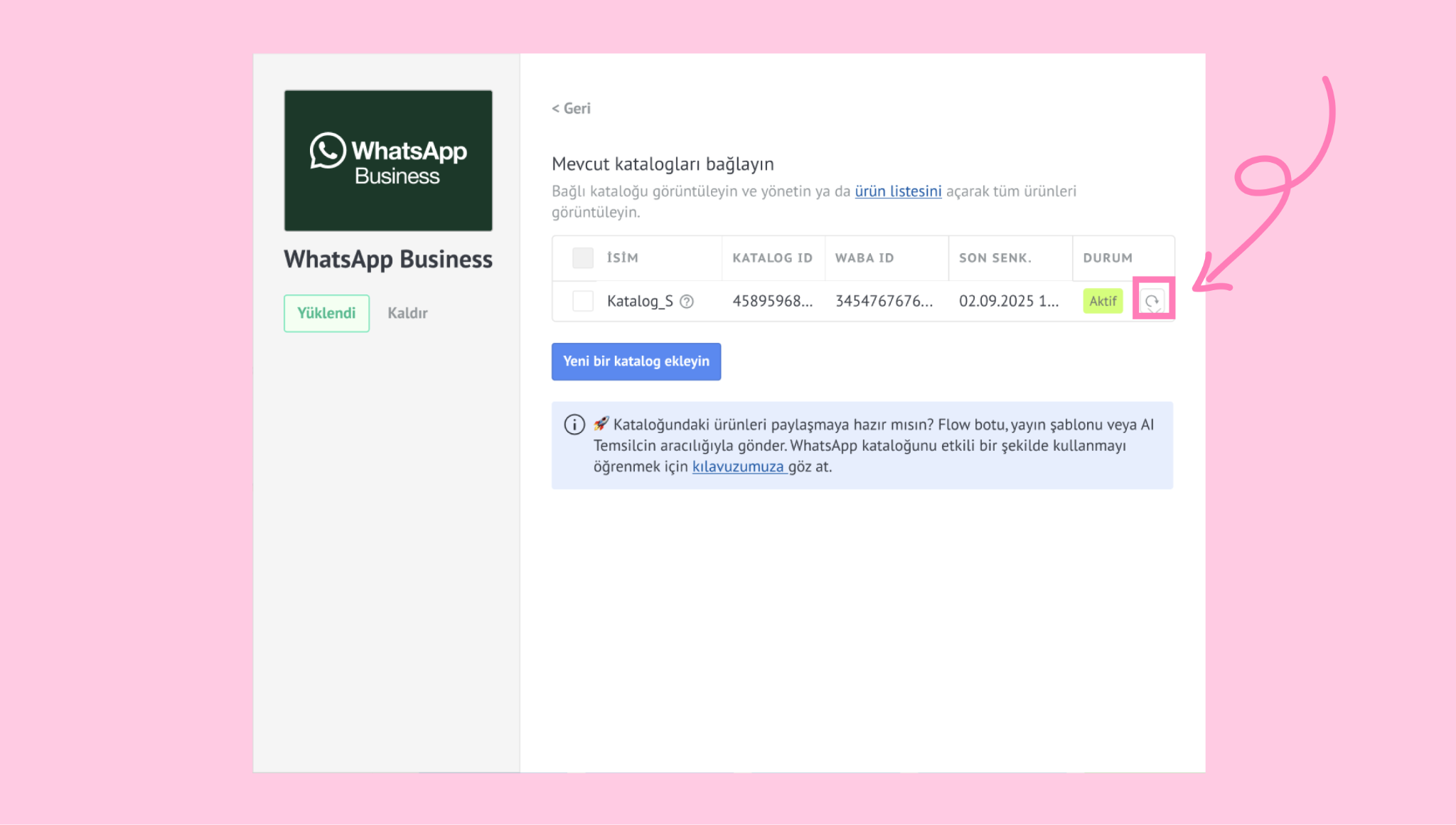
Not: Kataloglar Kommo'da doğrudan düzenlenemez. Bir kataloğu güncellemek için, değişikliklerinizi Meta'da yapın, ardından Kommo'da manuel olarak senkronize edin. Senkronizasyon işlemi birkaç dakika sürebilir.
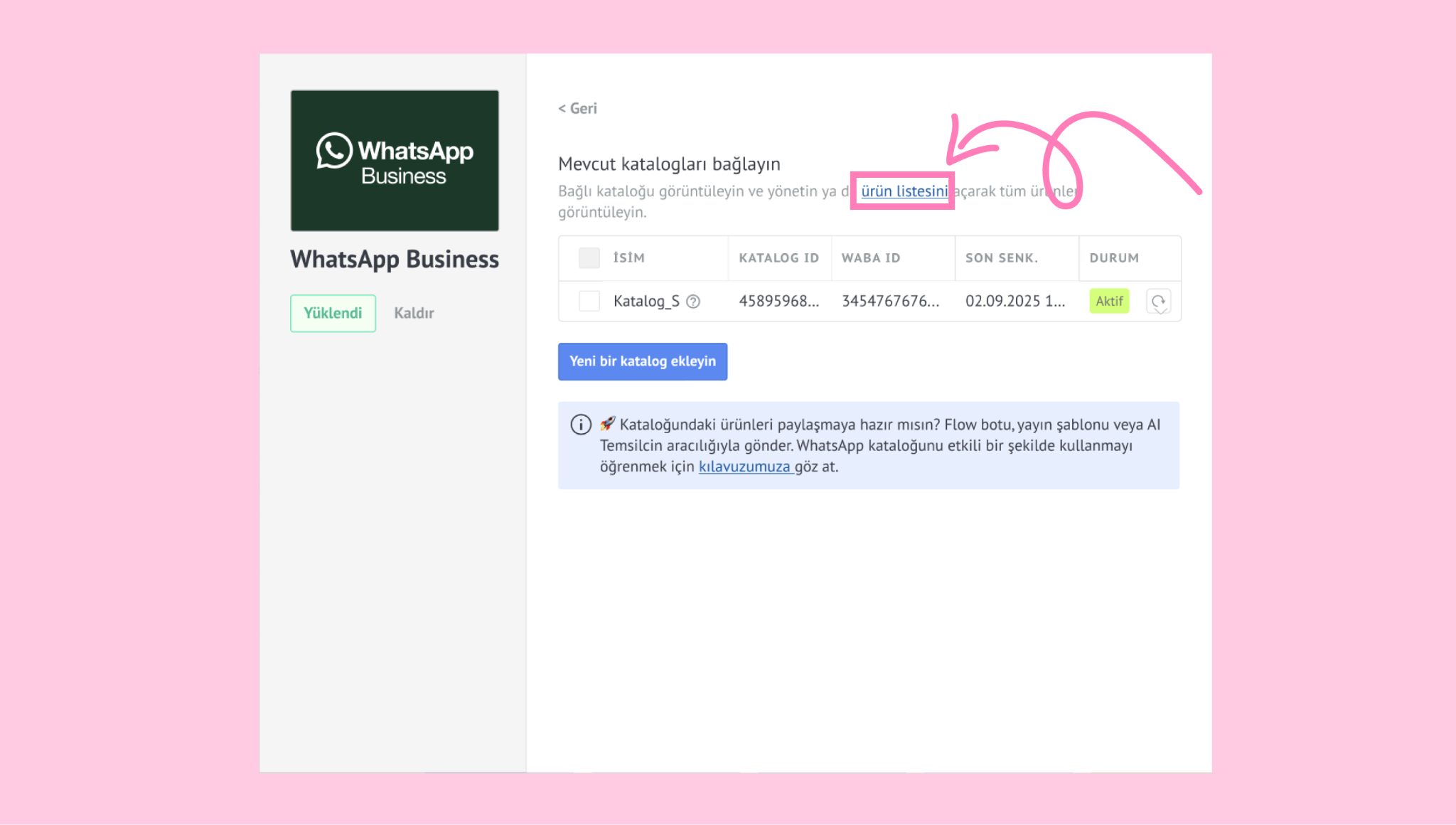
Ürün listesine erişin:
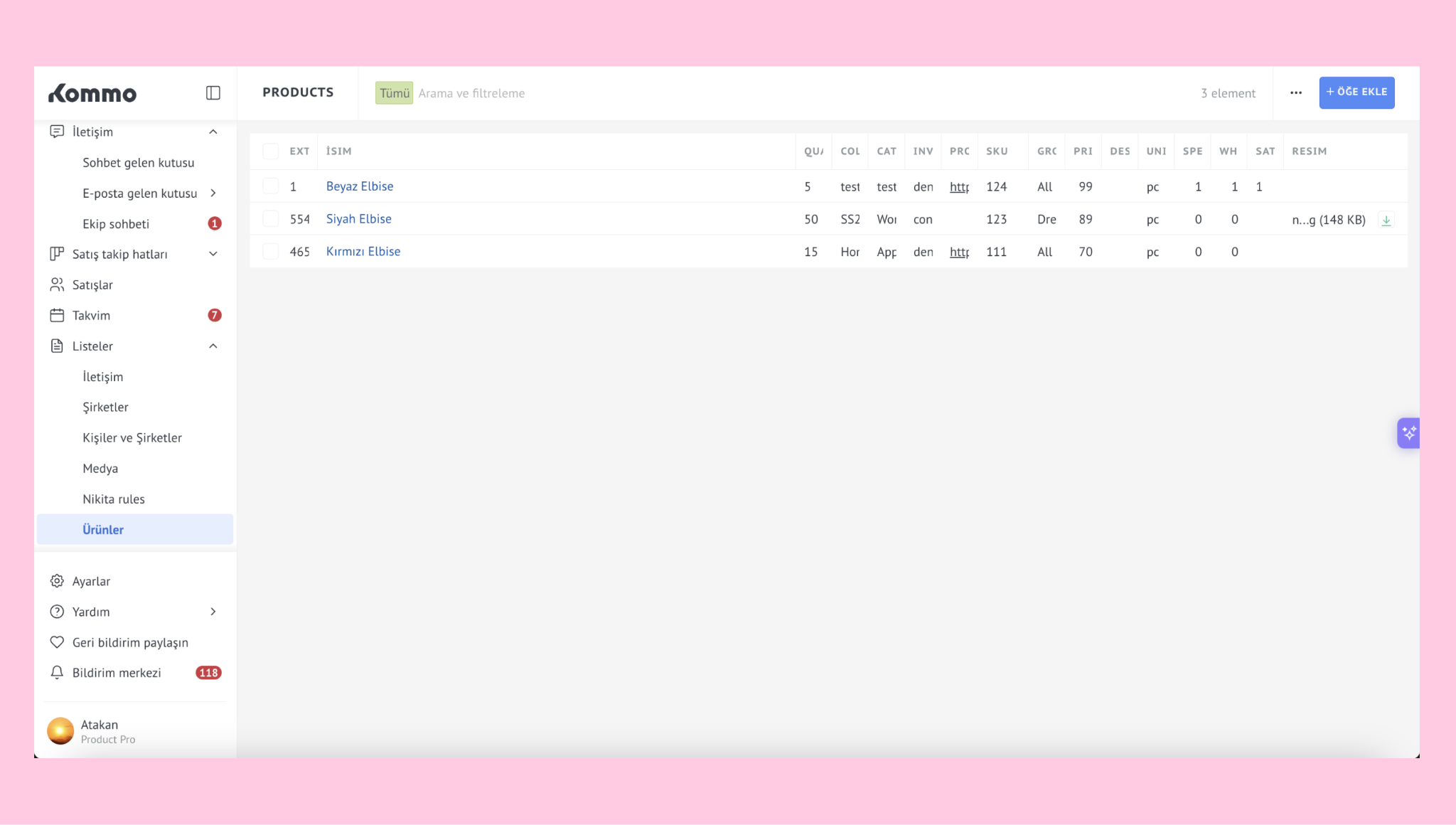
Yeni bir katalog ekleyin.
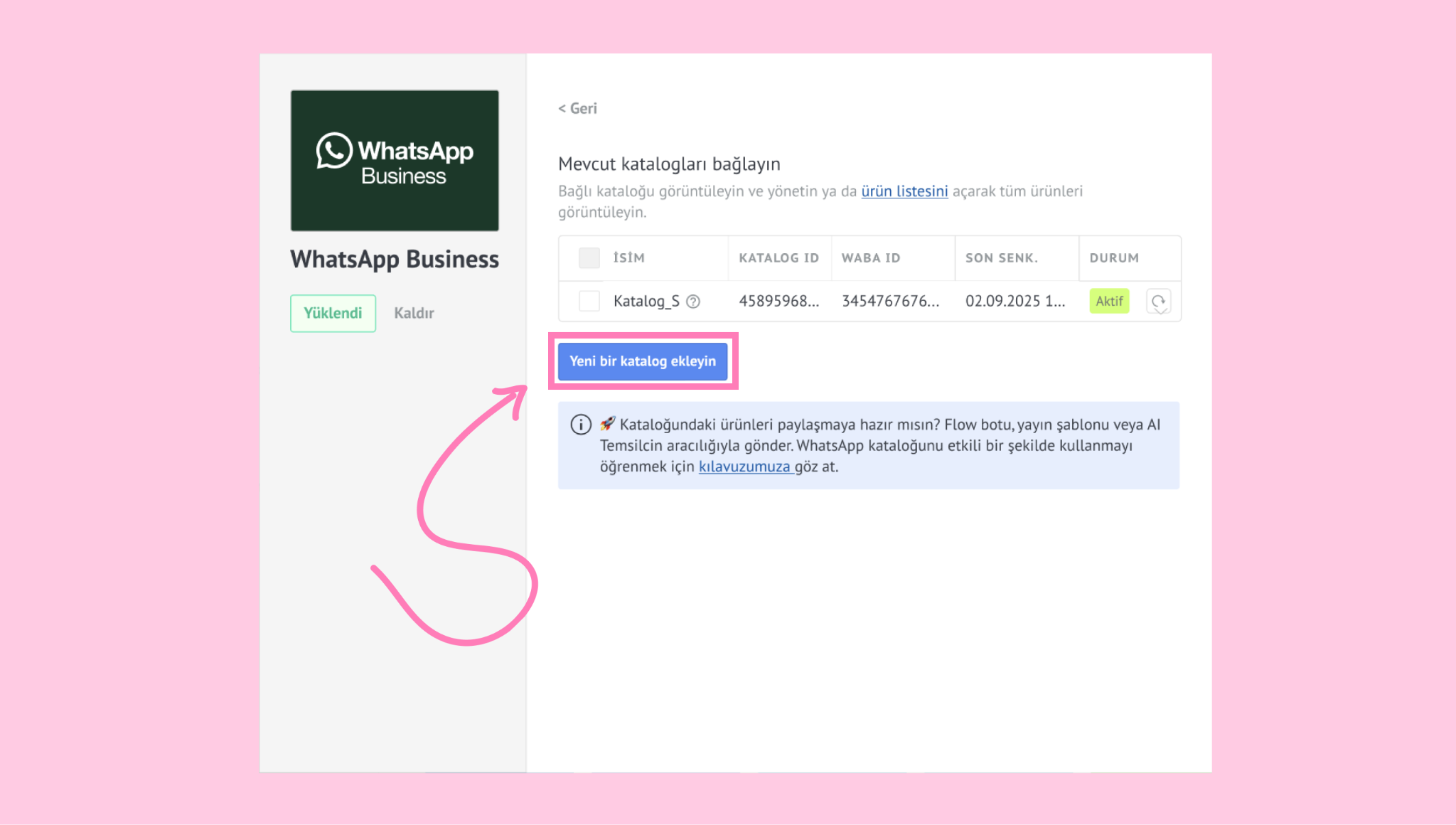
Not: Aynı anda yalnızca bir katalog bağlanabilir. Yeni bir katalog eklediğinizde, önceden bağlanmış olan katalog kaldırılır ve yenisiyle değiştirilir. Önceki katalogdan içe aktarılan tüm ürünler de Kommo'dan silinir.
Kataloğu silin (önce onay kutusunu işaretleyin):
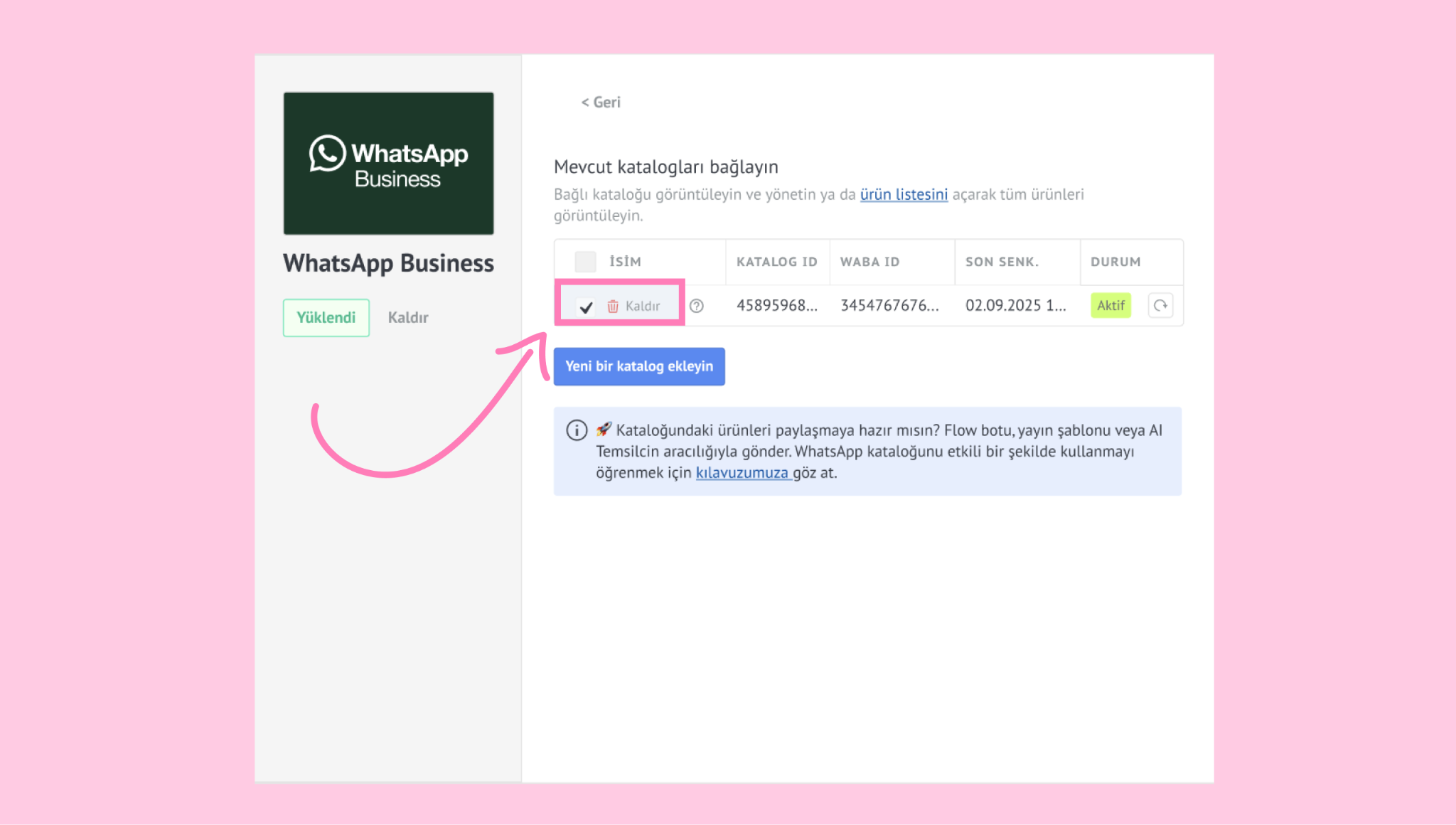
Not: Senkronizasyon devam ederken kataloglar silinemez. Bir katalog silindiğinde, o katalogdan içe aktarılan tüm ürünler de Kommo'dan kaldırılır.