İhtiyacınız olanlar:
Kommo'da yönetici erişimi.
Numarayı Meta'dan kaldırmanız gerekirse, WhatsApp Business Hesabınızın sahibi olan Meta Business Portfolio'ya yönetici erişimi.
Numaranız uygulama üzerinden bağlıysa, WhatsApp Business uygulamasına erişim hakkı.
Entegrasyonu bağlamak için başlangıçta kullanılan Facebook hesabına erişim.
Unutmayın:
Adımlar, WhatsApp numaranızı ilk olarak nasıl bağladığınıza bağlıdır.
Bir numarayı kaldırıp yeniden bağlamak, bağlantı geri getirilene kadar WhatsApp mesajlaşmalarını geçici olarak durdurabilir.
Meta'da yapılan değişikliklerin Kommo'da görünmesi birkaç dakika sürebilir.
Meta, WhatsApp Business bağlantınızı doğrulayamaz veya erişim sağlayamazsa, Kommo'da WhatsApp mesajları gönderemeyebilir veya alamayabilirsiniz. Erişimi geri getirmek için mevcut bağlantıyı kaldırıp numaranızı yeniden bağlamanız gerekebilir.
Önemli: Numaranızı yalnızca WhatsApp hatası veya Kommo desteği size bunu yapmanızı söylediğinde yeniden bağlayın. Bağlantıyı kaldırmak, numarayı tekrar bağlayana kadar Kommo'da WhatsApp mesajlaşmasını geçici olarak durdurur.
Bu makale, WhatsApp numaranızı neden yeniden bağlamanız gerekebileceğini ve eski bağlantıyı nasıl kaldırıp numaranızı tekrar bağlayacağınızı açıklar.
Not: Devam etmeden önce Kommo'da görüntülenen Meta hata kodunu bulun ve WhatsApp mesaj hatalarını sorun giderme bölümündeki talimatları takip edin. Bazı WhatsApp Business hataları numaranızı yeniden bağlamadan çözülebilir.
WhatsApp numaranızı yeniden bağlamanızın nedeni
Kommo, artık Meta üzerinden WhatsApp Business hesabınıza bağlanamıyorsa, WhatsApp numaranızı yeniden bağlamanız gerekebilir.
Bu şu durumlarda olabilir:
WhatsApp'ı Kommo'ya bağlamak için kullanılan Meta yetkilendirmesi süresi doldu veya artık geçerli değil.
Kommo'nun artık WhatsApp hesabınıza erişim izni yok.
WhatsApp numaranız kaldırıldı, bağlanma kesildi veya WhatsApp İş Platformu'nda artık aktif değil.
WhatsApp İşletme Hesabınız değiştirildi, taşındı veya başka bir sağlayıcıya bağlandı.
Yeniden bağlanmak, Kommo ile Meta arasında yeni bir bağlantı yaratıyor, böylece WhatsApp mesajlarını gönderip almaya devam edebilirsiniz.
Doğru yeniden bağlantı yöntemini seçin
WhatsApp numaranızı ilk olarak nasıl bağlaydığınıza dair adımları izleyin:
Numarayı doğrudan Kommo'ya bağladıysanız ve WhatsApp Business uygulamasında kullanmıyorsanız, Numaranızı doğrudan Kommo'ya bağladıysa sayfasına gidin.
Numarayı WhatsApp Business uygulamasından bağladıysan ve orada kullanmaya devam ettiysen, WhatsApp Business uygulaması üzerinden numaranı bağladıysa sayfasına git.
Emin değilseniz, WhatsApp Business uygulamasında aynı numarayı kullanıp kullanmadığınızı kontrol edin. Eğer kullanıyorsanız, WhatsApp Business uygulamasının talimatlarını takip edin. Takip etmiyorsanız, Kommo'da doğrudan bağlı bir numara için talimatları izleyin.
WhatsApp numaranızı yeniden bağlayın
Adımlar, numaranızı ilk olarak nasıl bağladığınıza bağlıdır.
Eğer numaranızı doğrudan Kommo'ya bağladıysanız
Numarayı doğrudan Kommo'ya bağladıysanız, önce Kommo'daki WhatsApp Business entegrasyon ayarlarından silin, ardından Meta'daki WhatsApp Yönetici'nden silin.
Öncelikle, Kommo'dan numarayı çıkarın:
WhatsApp Business entegrasyon ayarlarını açın.
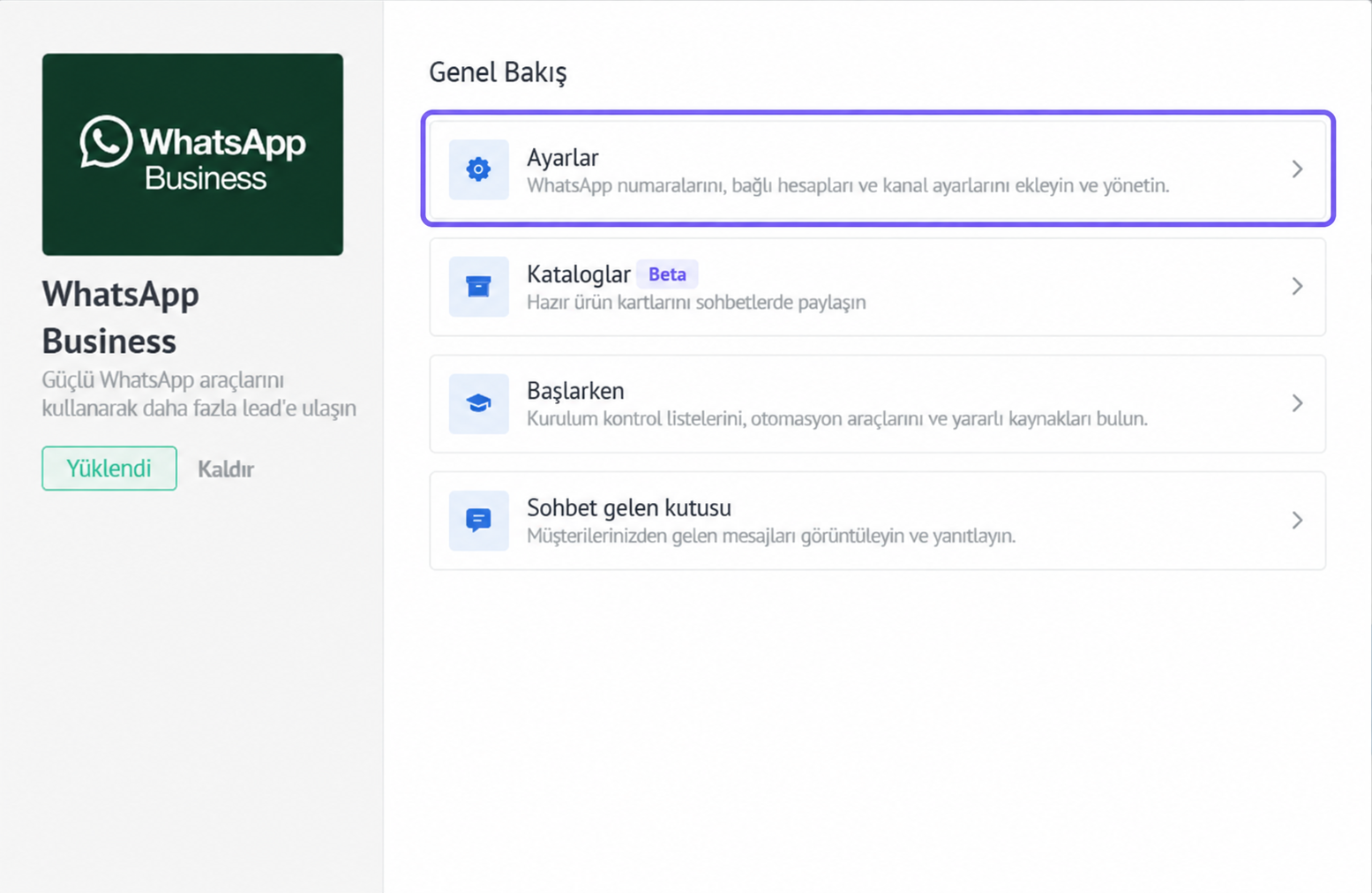
Etkilenen numarayı Hesaplar bölümünden bulun.
Numaranın yanındaki çöp kutusu simgesine tıklayın.
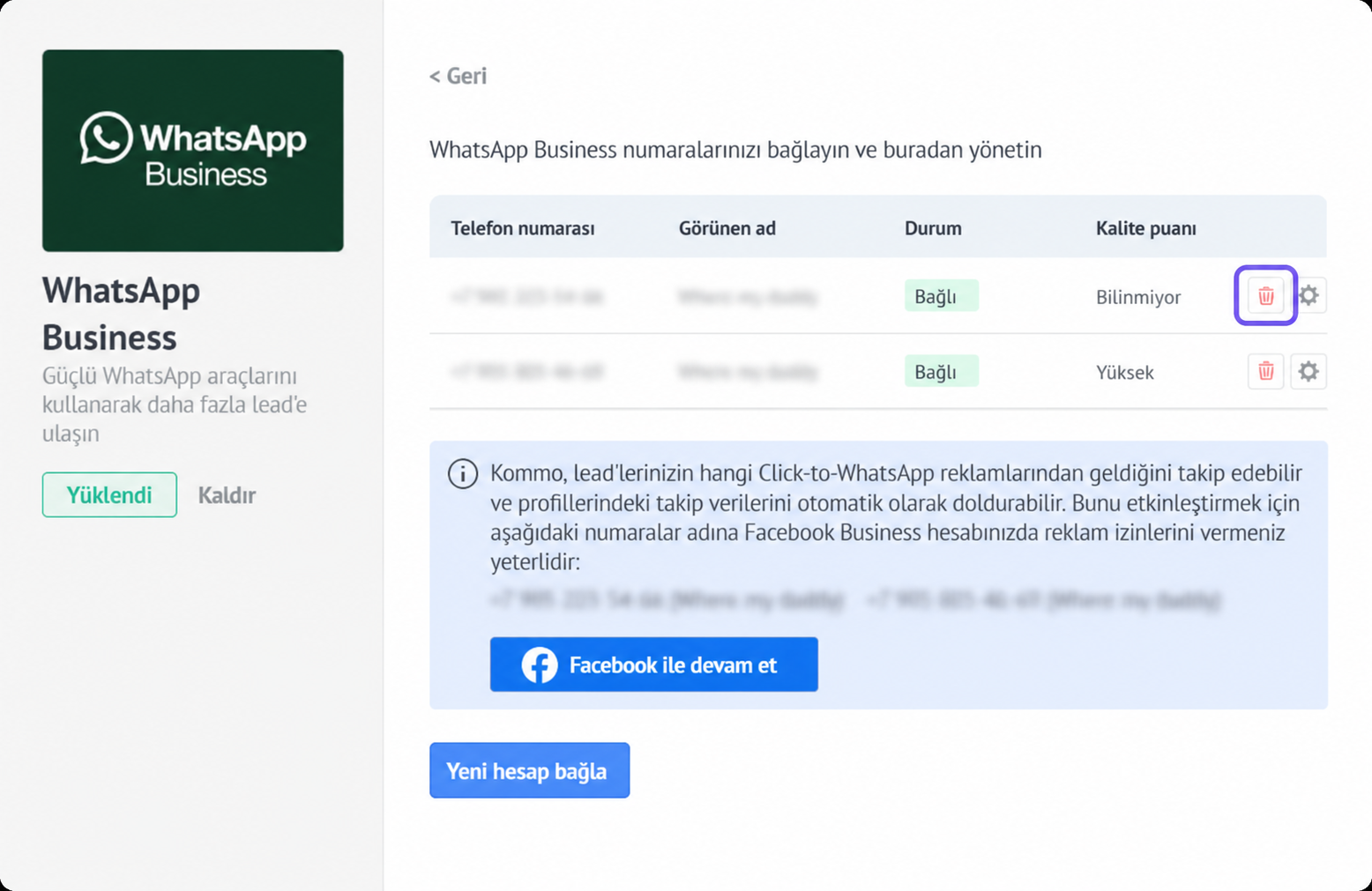
Kaldırmayı onaylayın.
Sonra Meta'dan numarayı kaldırın:
WhatsApp Business hesabınızın bulunduğu İş Portföyünü seçin.
WhatsApp İş Hesabını açın, ardından WhatsApp Yöneticisi'ni açın.
Hesap araçları → Telefon Numaraları sayfalarına gidin.
Etkilenen numarayı bulun.
Çöp simgesine tıklayın.
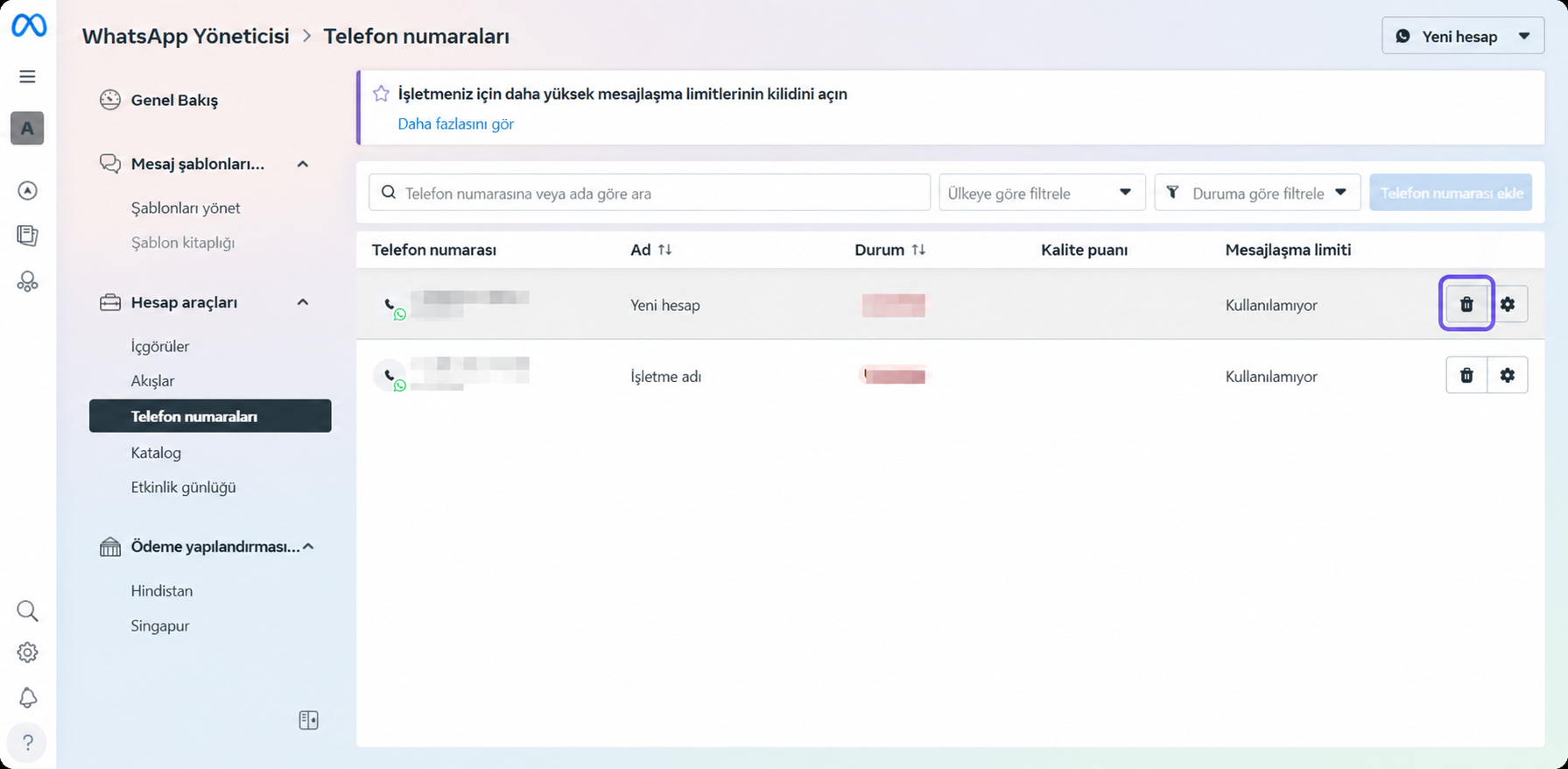
Kaldırmayı doğrulamak için Meta'nın talimatlarını takip edin.
Not: Yalnızca bir İş Portföyü yöneticisi bir iş telefon numarasını kaldırabilir. Meta, bir numarayı son 30 gün içinde ücretli mesaj göndermek için kullanılmışsa kaldırmanıza izin vermez. Detaylar için Meta'nın iş telefon numarası dokümantasyonuna bakınız.
Gerekli bağlantıları kaldırdıktan sonra, Kommo'da numaranızı yeniden bağlamaya devam edin.
Numaranızı WhatsApp Business uygulaması üzerinden bağladıysanız
Numarayı WhatsApp Business uygulaması üzerinden bağladıysanız, Kommo'daki WhatsApp Business entegrasyon ayarlarından silmeyebilirsiniz. Çöp simgesi etkin kalmayacak. Bunun yerine, telefonunuzdaki WhatsApp Business uygulamasından Kommo'yu ayırın:
Numaraya bağlı olan telefonda WhatsApp Business uygulamasını açın.
Ayarlar → Hesap → İş Platformu'na gidin.
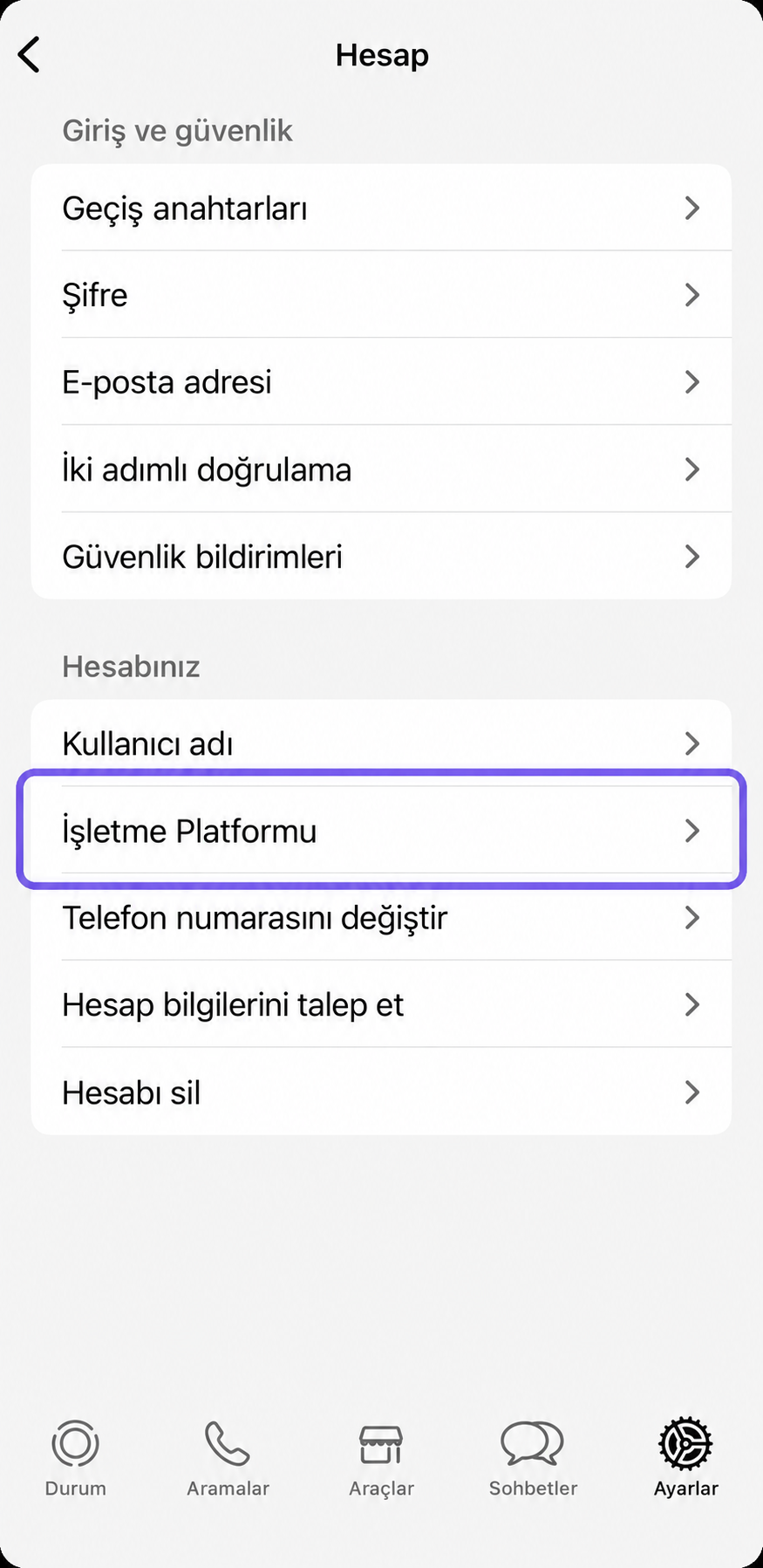
Kommo'yu bağlı platformlar listesinde bulabilirsiniz.
Bağlantıyı Kes.
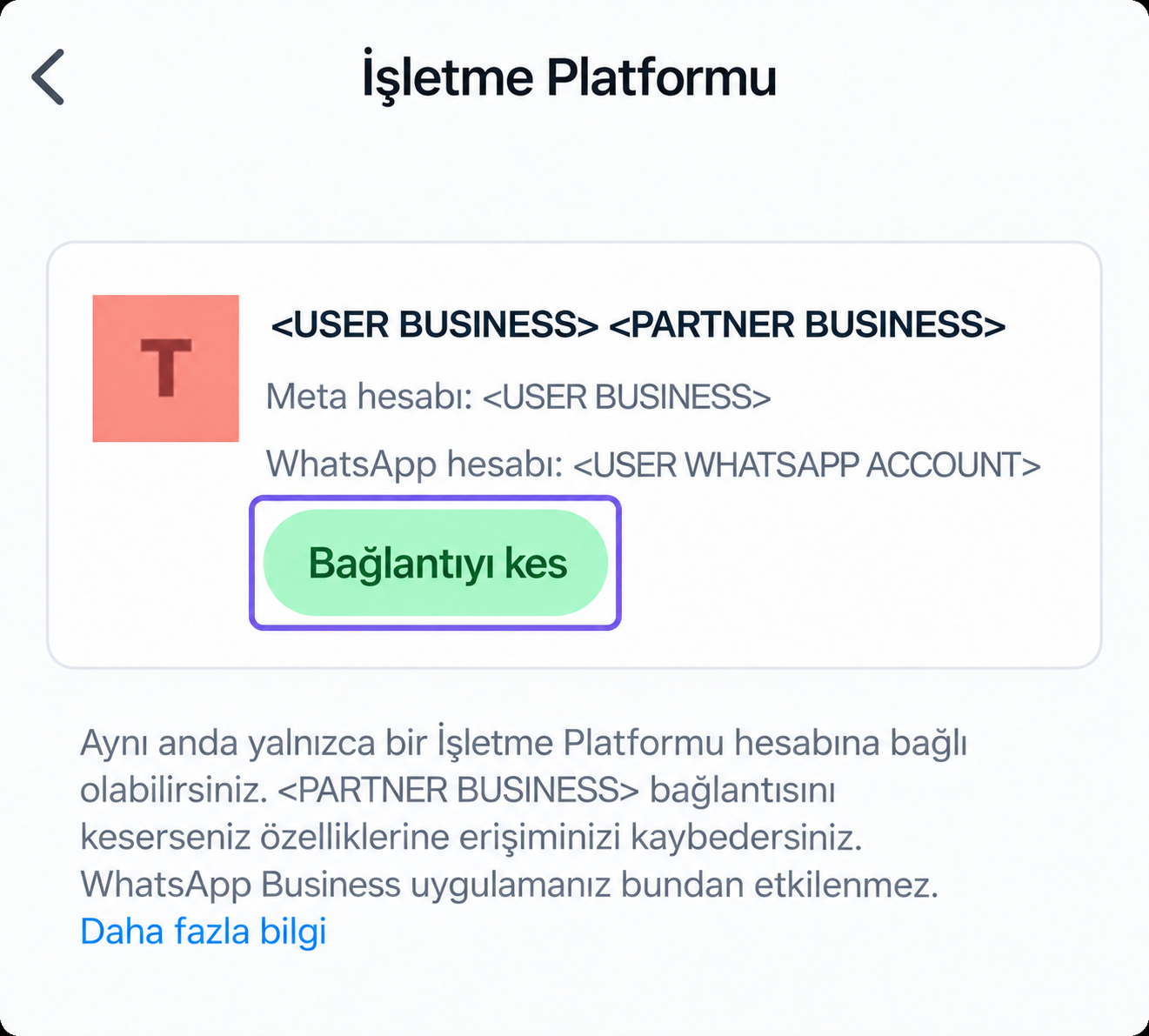
Kommo bağlantısını kapattıktan sonra, numaranızı Kommo'da yeniden bağlamaya devam edin.
Kommo'da numaranızı yeniden bağla
Eski bağlantıyı kaldırdıktan sonra numaranızı tekrar bağlayın:
Yeniden bağlandıktan sonra:
Onaylanmış bir WhatsApp şablonunu bir test müşterisine gönderin.
Mesajın başarıyla iletildiğinden emin olun.
Test kişisinden yanıt vermesini ve gelen mesajın Kommo'da göründüğünü doğrulamasını iste.
Yeniden bağlandıktan hemen sonra aynı hata ortaya çıkarsa, birkaç dakika bekleyin ve tekrar deneyin. Meta'da yapılan değişikliklerin senkronize edilmesi için zaman gerekebilir.
Sorun devam ederse
WhatsApp numaranızı yeniden bağlamak sorunu çözmüyorsa:
Kommo'da gösterilen Meta hata mesajını kontrol edin.
WhatsApp İş mesajı hatalarını Sorun Giderme (Sorun Giderme) içindeki Sorun Giderme adımlarını takip edin.
Sorun çözülmemiş kalırsa, Kommo destek ile iletişime geçin ve şunları sağlayın:
Meta hata kodu.
Hata mesajının ekran görüntüsü.
WhatsApp numaranızın nasıl bağlandığına dair bilgiler.
Numarayı kaldırıp yeniden bağladığınızın teyidi.
Yeniden bağlandıktan sonra gönderdiğiniz test mesajının sonucu.