O que você vai precisar:
Qualquer plano da Kommo (Básico, Avançado, Pro, Empresarial ou um período de teste de 14 dias).
A integração do WhatsApp Business instalada e conectada ao seu número. Saiba como configurá-la em nosso artigo.
Um catálogo de produtos criado no Gerenciador de Comércio da Meta e vinculado à sua Conta do WhatsApp Business.
Uma forma de pagamento adicionada à sua conta do WhatsApp Business na Meta. Saiba como fazer isso aqui.
Tenha em mente:
Somente um catálogo pode ser conectado a cada Conta do WhatsApp Business.
O número de modelos de mensagem do WhatsApp que uma empresa pode usar depende do status de verificação. Saiba mais sobre isso aqui.
Os modelos de catálogo do WhatsApp precisam ser aprovados pela Meta.
As mensagens de modelo de catálogo do WhatsApp são cobradas pela Meta. Os preços seguem as tarifas de mensagens do WhatsApp Business da Meta. Saiba mais neste artigo.
Os modelos de Catálogo são modelos de Marketing do WhatsApp que permitem apresentar produtos do seu catálogo conectado na Meta.
Depois de aprovados pela Meta, os modelos de Catálogo podem ser usados para iniciar o contato com clientes, retomar o contato após o encerramento da janela de mensagens de 24 horas ou enviar mensagens de produtos em massa por meio de transmissões.
Com os modelos de Catálogo, você pode enviar:
Um catálogo completo
Um conjunto de produtos
Um único produto
Isso facilita a descoberta de produtos. Em vez de enviar uma mensagem promocional simples, você pode mostrar produtos com imagens e detalhes importantes diretamente no WhatsApp.
Este artigo explica como configurar e usar modelos de catálogo do WhatsApp na Kommo.
Casos de uso
Iniciar uma conversa sobre produtos — Inicie o contato com um cliente enviando um produto, um conjunto de produtos ou um catálogo completo, em vez de um modelo somente com texto.
Retomar o contato com clientes após 24 horas — Continue a conversa com um modelo de produto aprovado quando a janela de atendimento ao cliente estiver encerrada.
Recuperar carrinhos abandonados — Lembre os clientes dos produtos pelos quais demonstraram interesse e facilite a continuidade da compra.
Enviar ofertas de produtos personalizadas — Compartilhe um conjunto selecionado de produtos com base no interesse do cliente, nas compras anteriores ou no público da campanha.
Apresentar seu catálogo completo — Permita que os clientes explorem sua variedade de produtos diretamente no WhatsApp enquanto ainda estão avaliando as opções.
Apoiar campanhas de marketing — Use modelos de Catálogo para ofertas sazonais, lançamentos, reposições de estoque ou recomendações de produtos.
Orientar os clientes automaticamente — Adicione modelos de Catálogo aos fluxos do Salesbot para sugerir produtos relevantes com base nas respostas de um cliente.
Escolha um modelo de Catálogo
Os modelos de Catálogo têm três formatos diferentes. Você pode escolher o formato com base no número de opções que deseja compartilhar com o cliente.
Modelo | O que envia | Ideal para | Exemplos |
|---|---|---|---|
Catálogo completo | Todo o seu catálogo conectado | Permitir que os clientes explorem tudo o que você oferece | Apresentar seus produtos a um novo lead, compartilhar toda a sua variedade ou ajudar um cliente a explorar opções antes de escolher |
Conjunto de produtos | Até 30 produtos em até 10 seções | Compartilhar uma seleção específica ou cuidadosamente escolhida | Recomendar alguns produtos adequados, comparar opções, mostrar produtos de uma determinada faixa de preço ou lembrar um cliente dos itens que visualizou |
Produto único | Um produto do seu catálogo | Destacar um item específico | Dar continuidade ao atendimento sobre um produto que o cliente perguntou, compartilhar um modelo ou uma variante específica, enviar uma oferta direcionada ou informar que um item voltou ao estoque |
Crie modelos de Catálogo na Kommo
Siga estas etapas para criar um modelo de Catálogo na Kommo:
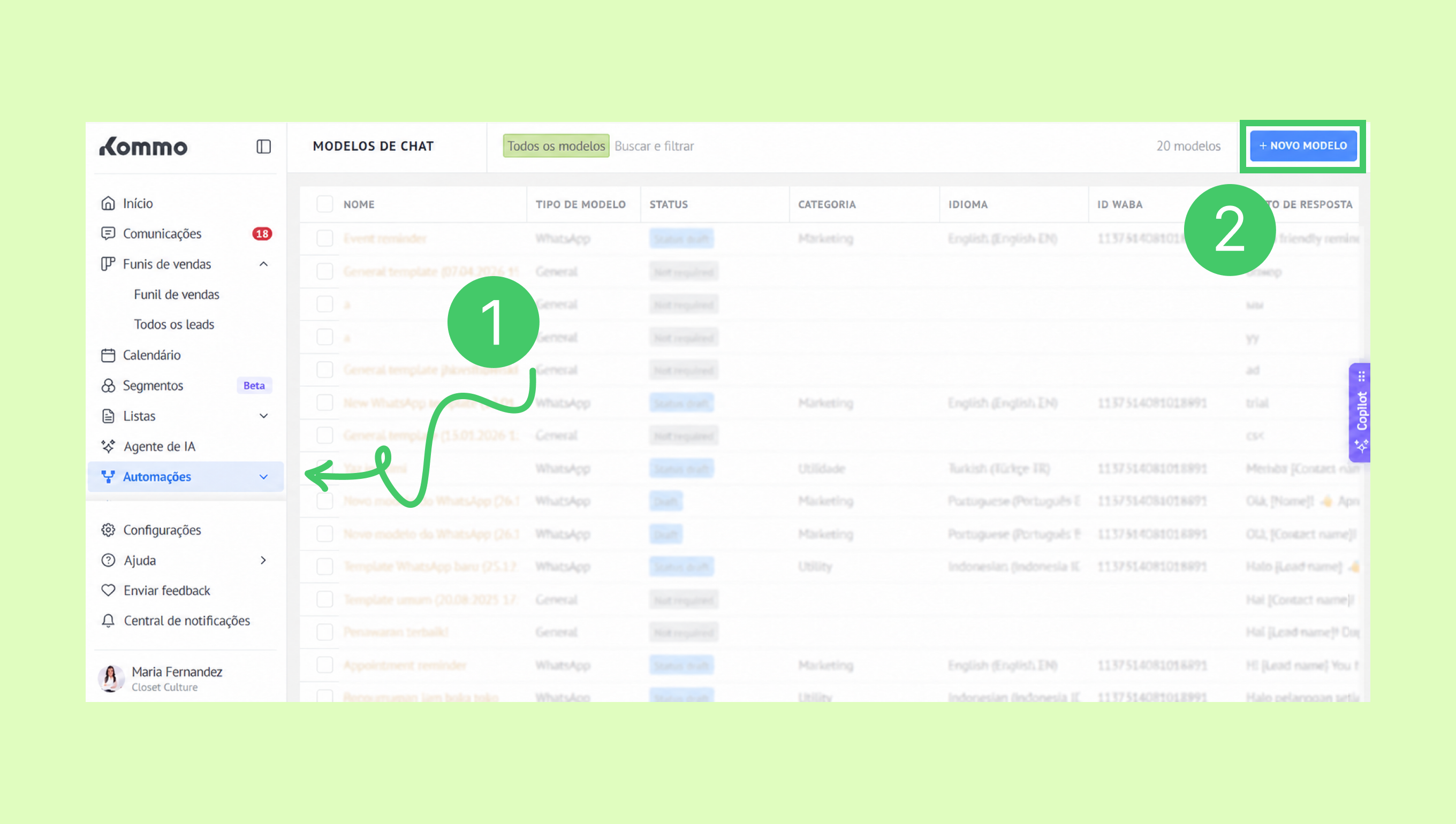
Acesse Automações → Modelos → Modelos de chat e clique em Novo modelo.
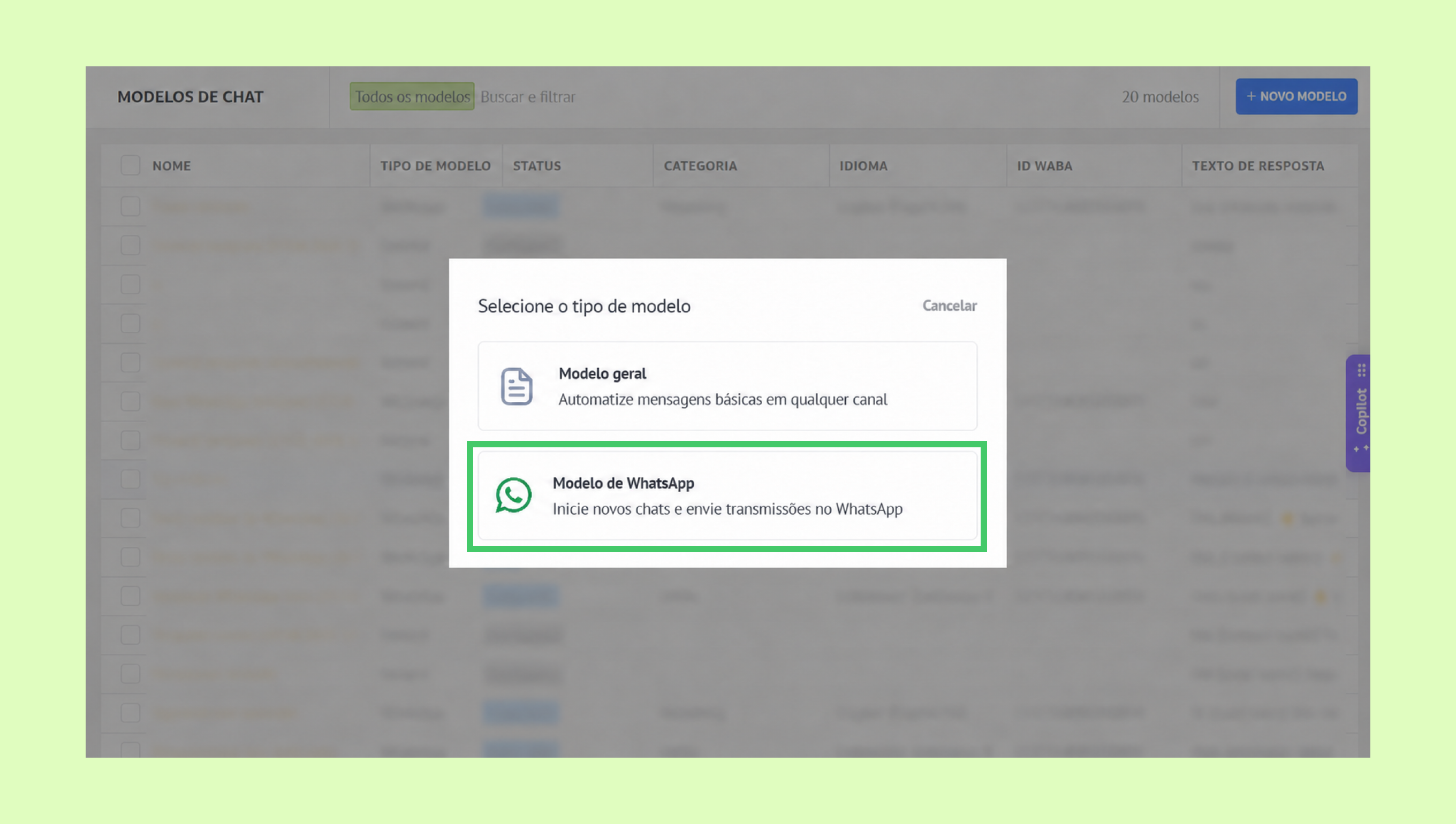
Selecione Modelo de WhatsApp.
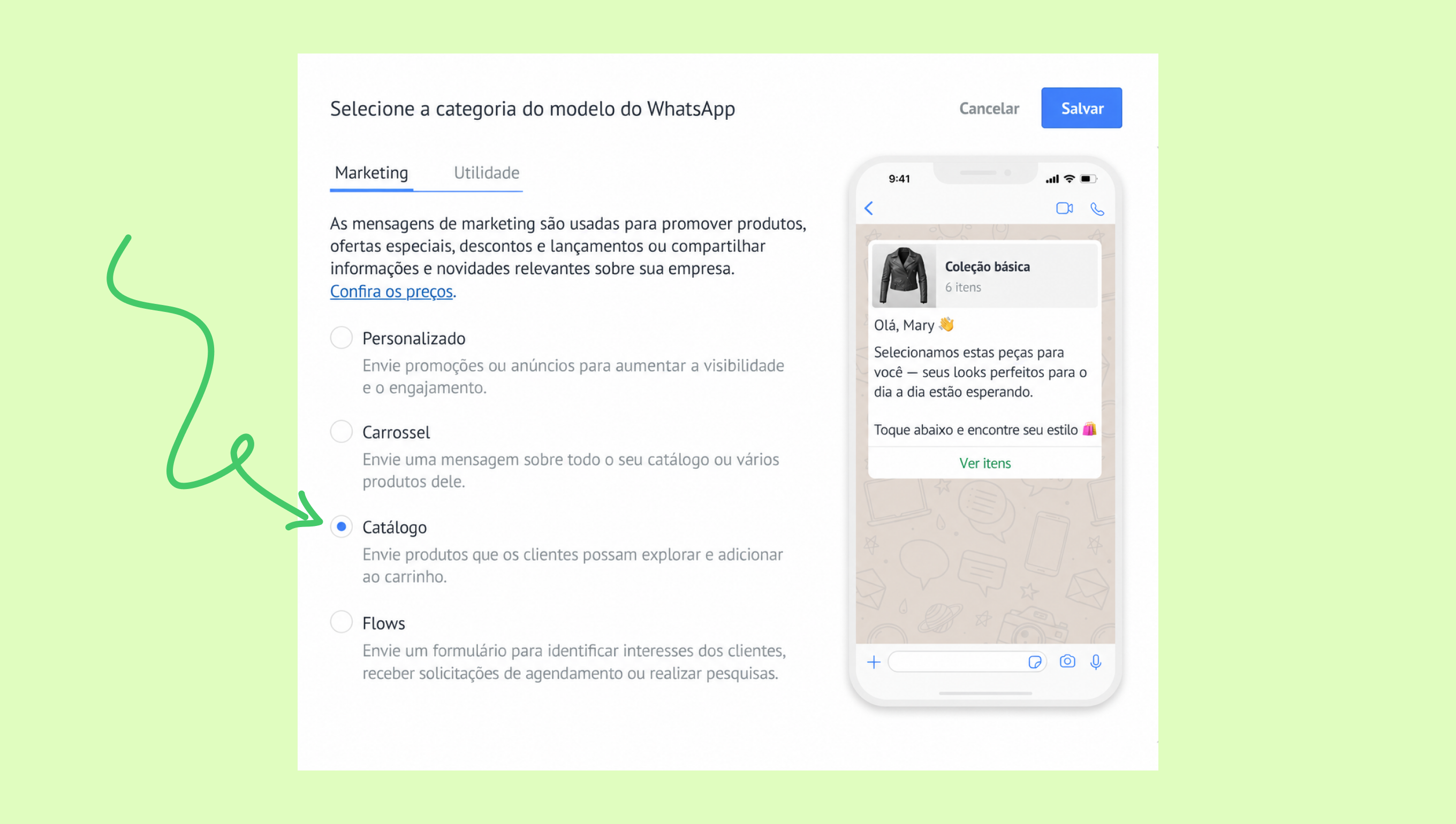
Abra a aba Marketing e escolha o tipo de modelo Catálogo.
Revise o nome do modelo gerado automaticamente e edite-o, se necessário.
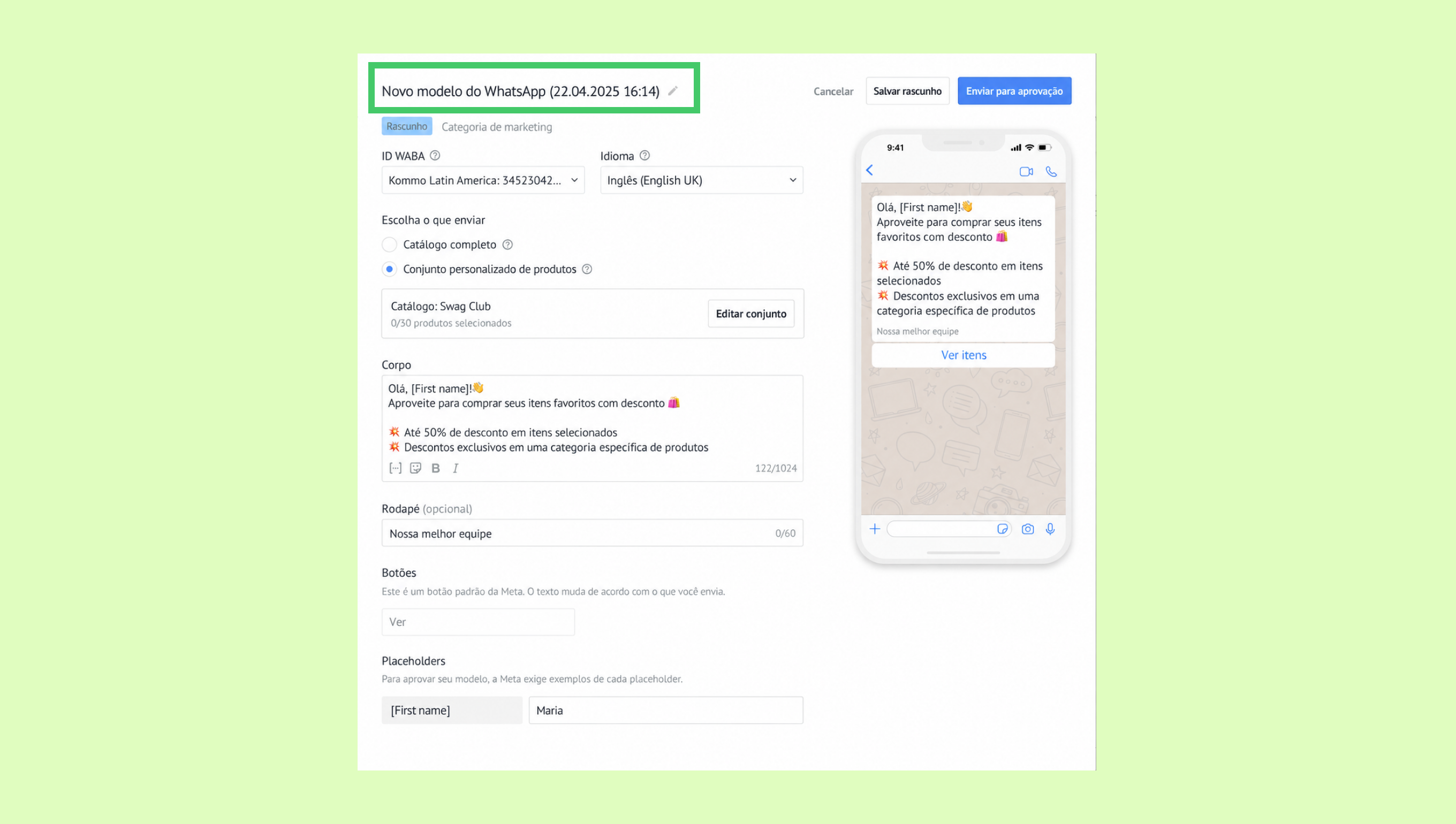
Selecione o ID WABA da Conta do WhatsApp Business conectada ao seu catálogo.
Selecione o idioma do modelo.
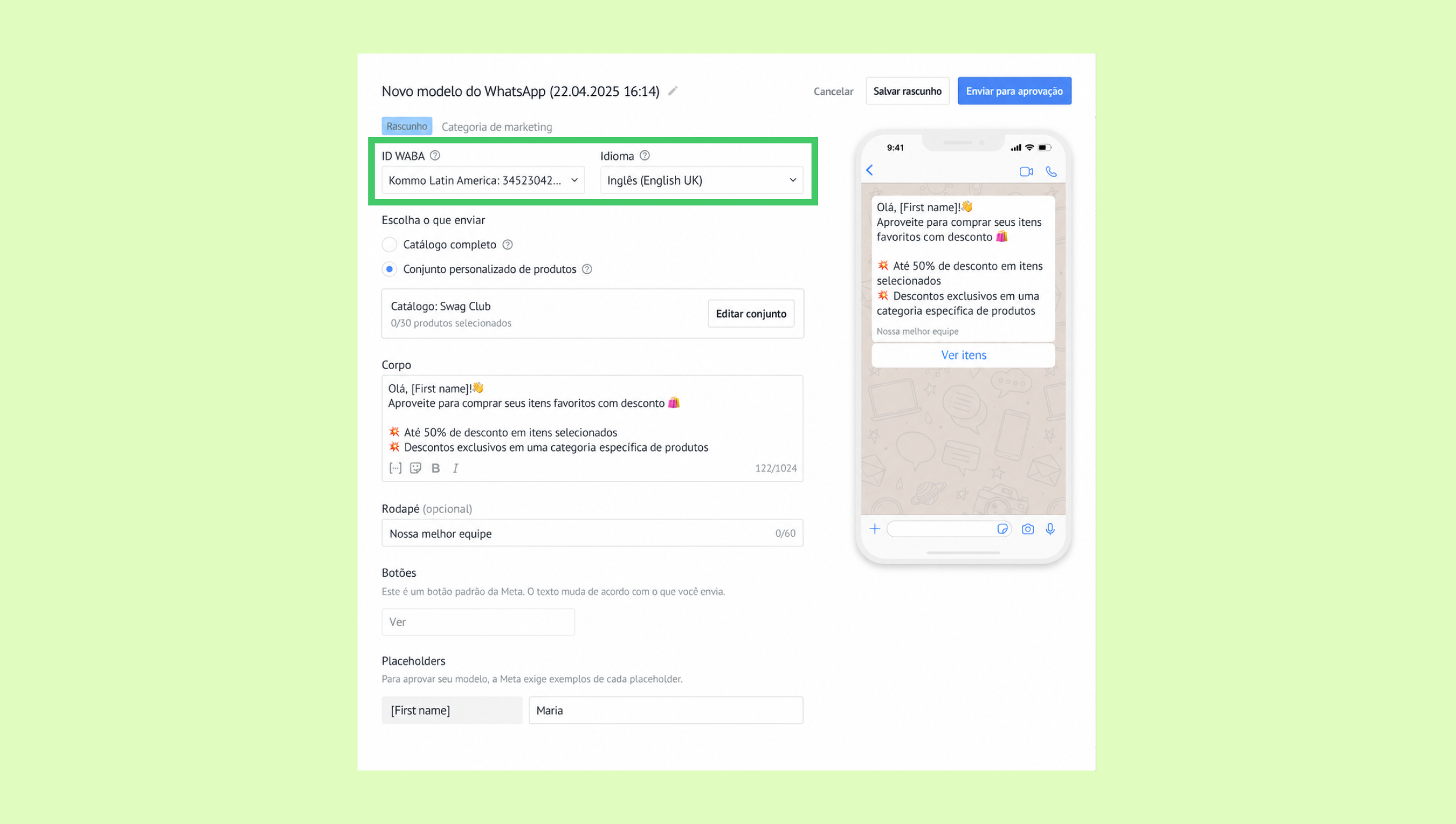
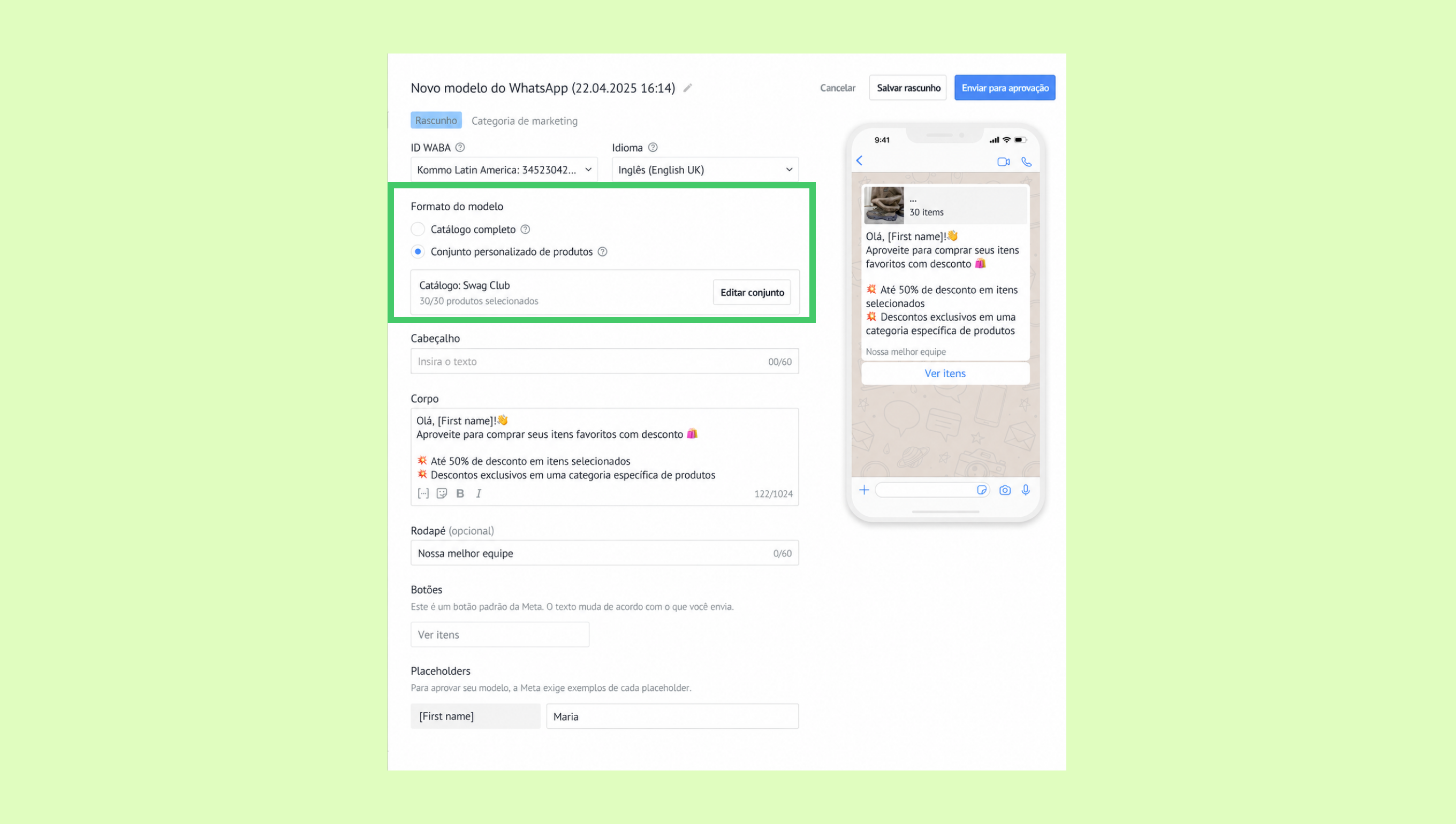
Escolha o que incluir:
Catálogo completo — Envie o catálogo completo.
Conjunto personalizado de produtos — Envie um ou vários produtos selecionados.
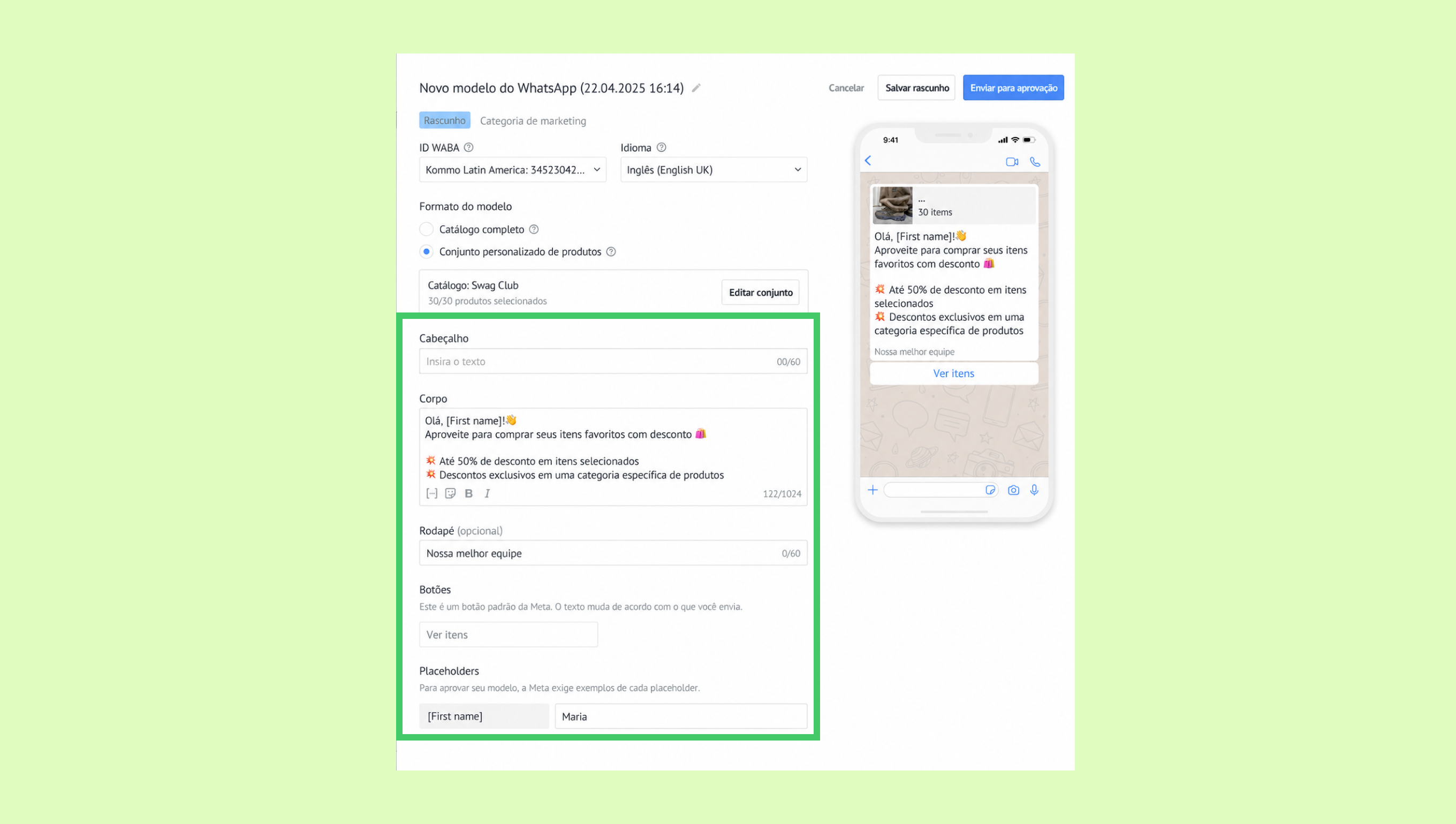
Insira o corpo da mensagem. Você também pode adicionar um rodapé opcional.
Se você usar placeholders, forneça um valor de exemplo para cada um. A Meta exige esses exemplos para analisar o modelo.
Clique em Salvar rascunho para concluir mais tarde ou em Enviar para aprovação para enviar o modelo à Meta.
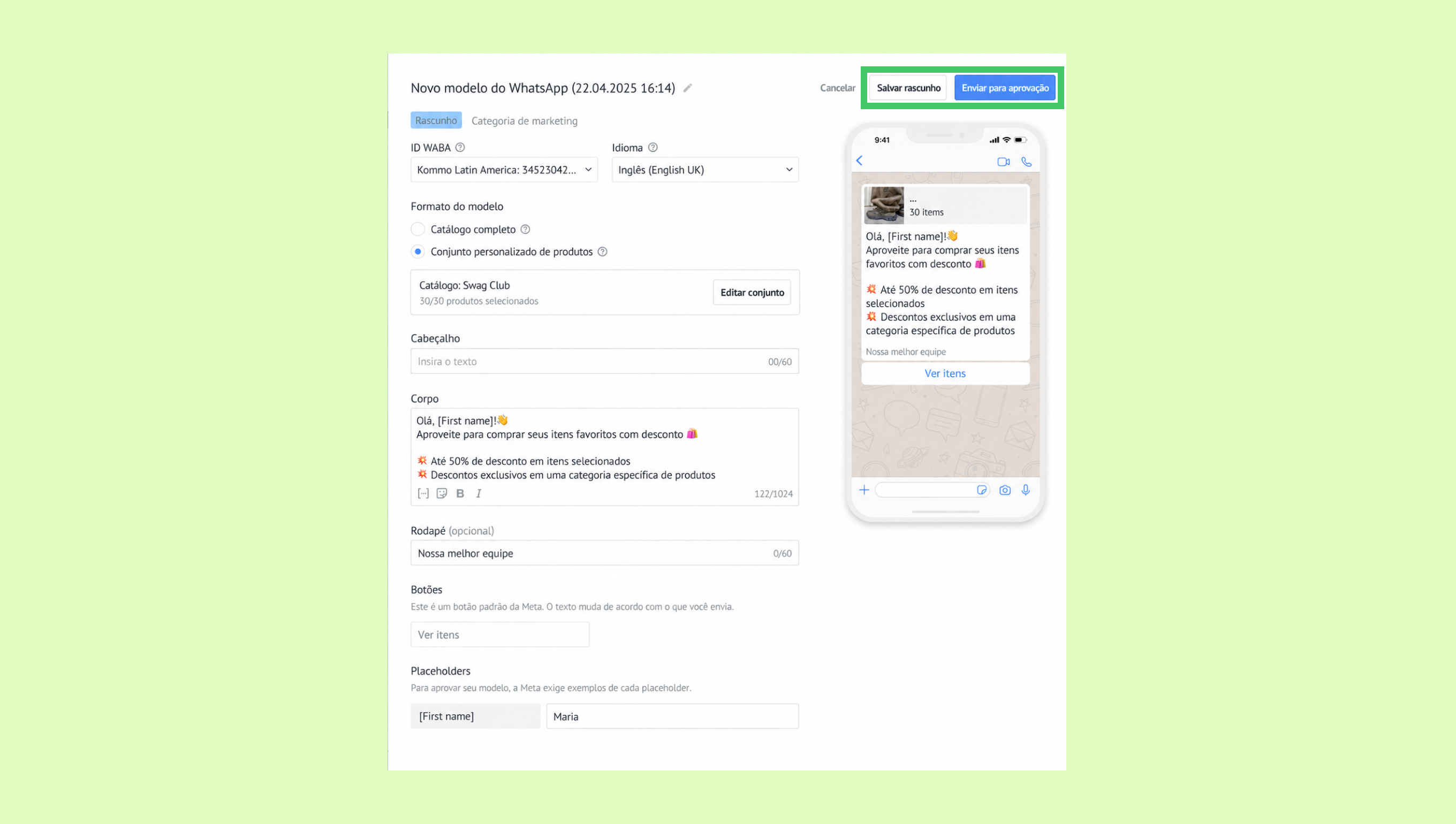
Quando você envia o modelo para análise, o status muda de Rascunho para Em análise. Depois que a Meta o aprovar, o status muda para Aprovado, e o modelo fica disponível para envio aos clientes.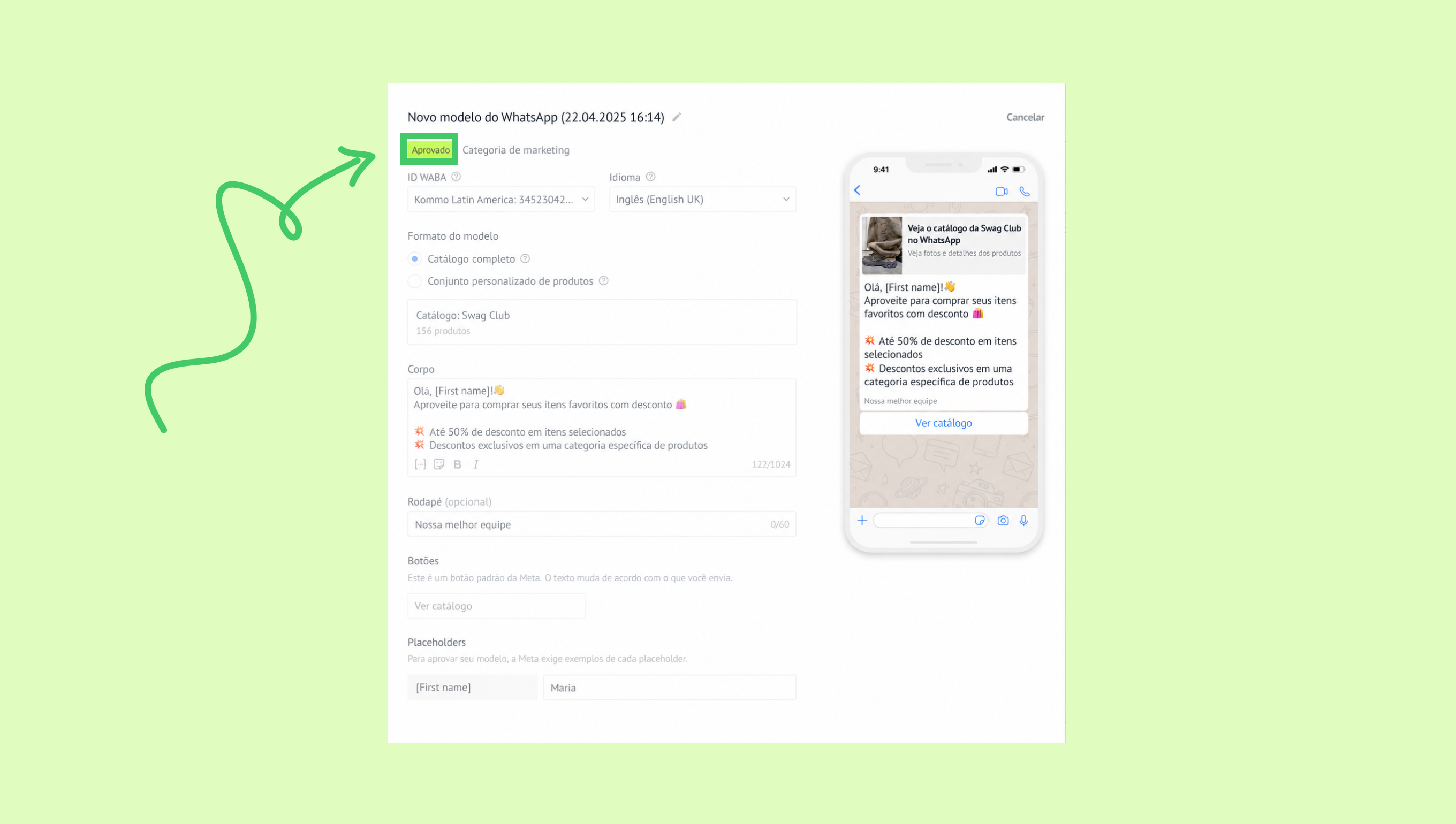
Observação: Somente produtos ativos e disponíveis ficam visíveis aos clientes no WhatsApp. Se você atualizar produtos na Meta, sincronize o catálogo com a Kommo antes de enviá-lo.
Verifique os status dos modelos de Catálogo
Depois que você envia um modelo de Catálogo, a Meta o analisa. Na Kommo, você pode acompanhar o status do modelo em Automações → Modelos → Modelos de chat.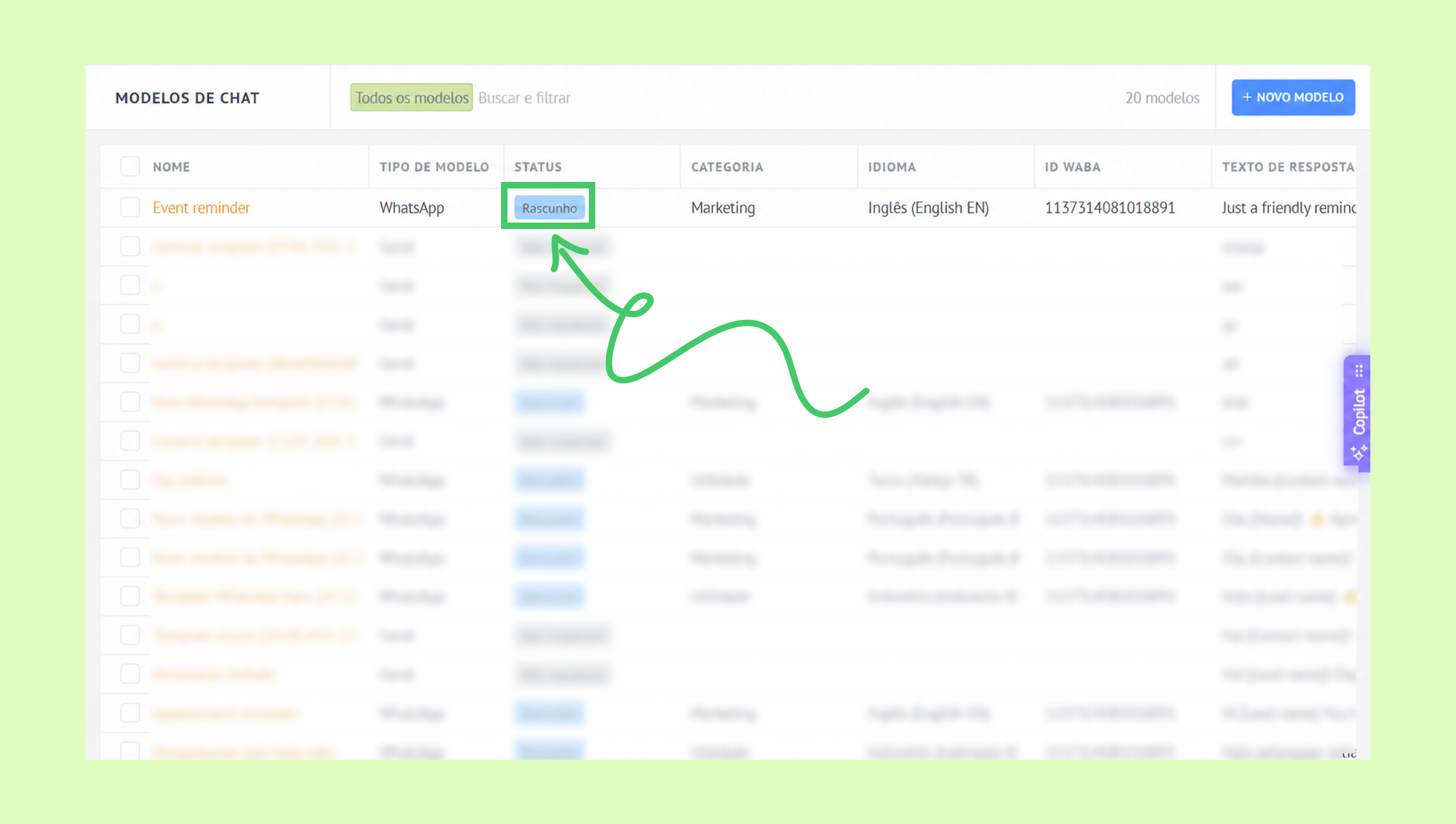
Os status dos modelos incluem:
Rascunho — Salvo, mas não enviado para análise.
Em análise — Aguardando a aprovação da Meta.
Aprovado — Pronto para usar.
Pausado — Bloqueado temporariamente devido a problemas de qualidade ou de políticas.
Rejeitado — Não aprovado pela Meta. Passe o cursor sobre o status de rejeição para ver o motivo e, se necessário, edite o modelo e envie-o novamente.
Somente modelos aprovados podem ser enviados aos clientes.
Veja os motivos mais comuns para a rejeição de modelos do WhatsApp e saiba como evitá-los neste artigo.
Envie modelos de Catálogo aos seus clientes
Você pode enviar modelos de catálogo do WhatsApp de diferentes formas, dependendo de se deseja enviar uma mensagem para um cliente, automatizar recomendações de produtos ou alcançar vários clientes ao mesmo tempo.
Envie por um chat
Use o Inbox de chat da Kommo para gerenciar conversas do WhatsApp e compartilhar modelos de catálogo diretamente com um cliente. Isso é útil quando você precisa iniciar o contato com um cliente ou dar continuidade ao atendimento após o encerramento da janela de mensagens de 24 horas.
Exemplo: Apresente seu catálogo completo a um novo lead, compartilhe uma seleção personalizada com base nas preferências do cliente ou retome o contato quando um produto de que ele gostou voltar ao estoque ou estiver disponível por um preço especial.
Saiba como enviar modelos de catálogo por um chat.Envie pelo Salesbot
Use o Salesbot para enviar modelos de catálogo automaticamente como parte de um fluxo de chat. Você pode recomendar produtos com base nas respostas ou necessidades de um cliente ou em uma etapa do pipeline.
Exemplo: Configure o Salesbot para perguntar sobre as necessidades do cliente e, em seguida, enviar automaticamente um conjunto de produtos relevante com base nas respostas.
Saiba como enviar modelos de catálogo pelo Salesbot.Envie por transmissões
Use a transmissão para enviar um modelo de catálogo para vários clientes ao mesmo tempo. Cada cliente o recebe como uma mensagem privada no WhatsApp.
Exemplo: Promova produtos sazonais, anuncie uma nova coleção ou reposição de estoque, compartilhe ofertas especiais ou retome o contato com clientes.
Saiba como enviar modelos de catálogo por transmissões.
Importante: Os catálogos do WhatsApp estão atualmente em versão beta. Enquanto continuamos aprimorando o recurso, algumas partes podem nem sempre funcionar como esperado. Se você encontrar algum problema, consulte nosso guia de solução de problemas.