O que você precisa:
Disponível nos planos Pro e Empresarial e no teste grátis de 14 dias.
Acesso de administrador na Kommo.
Tenha em mente:
Os agendamentos estão disponíveis apenas se pelo menos um tipo de agendamento e um horário estiverem configurados.
A página de agendamento fica indisponível se nenhum tipo de agendamento estiver configurado.
Links de agendamento desativados ainda podem ser abertos, mas novos agendamentos não podem ser criados.
Os clientes não recebem notificações automáticas após o agendamento, a menos que elas estejam configuradas nas configurações de agendamento.
Os links de agendamento permitem que os usuários da Kommo compartilhem a página de agendamento com clientes por qualquer canal de comunicação, facilitando o agendamento com sua equipe.
Quando os clientes abrem um link de agendamento, eles podem ver os serviços, especialistas e horários disponíveis com base nas suas configurações de agendamento.
Escolha o link de agendamento certo
Dependendo de como você gerencia os agendamentos na Kommo, pode usar diferentes tipos de links de agendamento:
Link da equipe – Normalmente usado para novos clientes. Quando alguém cria um agendamento por esse link, a Kommo cria um novo lead ou o adiciona a um lead existente, dependendo das configurações do Controle de duplicatas. Saiba como configurá-lo em nosso artigo.
Link de agendamento específico do lead – Usado para contatos existentes na Kommo. Quando um cliente cria um agendamento por esse link, o agendamento permanece vinculado ao mesmo lead em vez de criar um novo. Isso ajuda a evitar leads duplicados e mantém o histórico de agendamentos vinculado ao mesmo contato.
Verifique a disponibilidade para agendamentos
Acesse Calendário → clique em Configurações de agendamento.
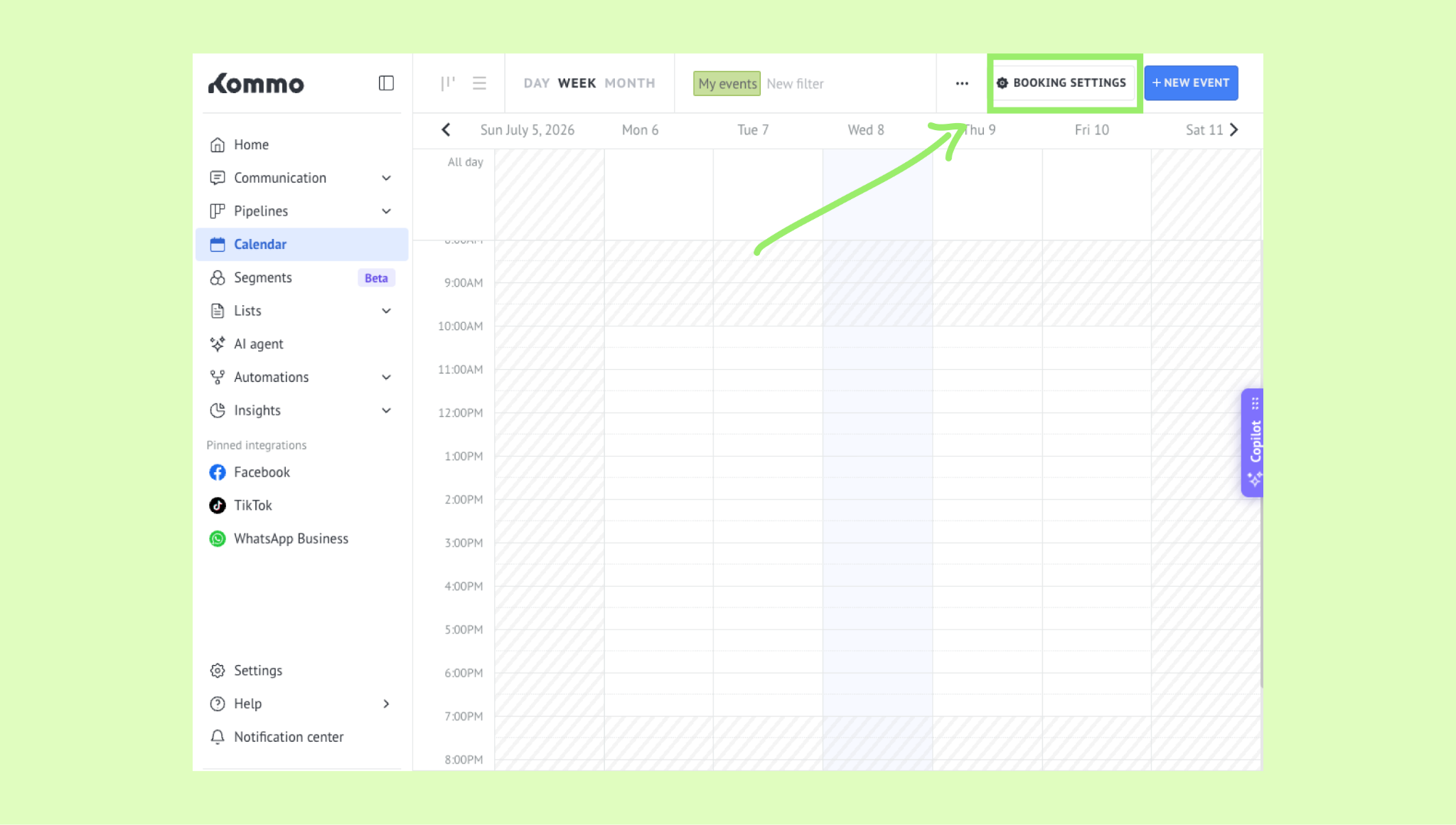
Acesse a aba Página de agendamento e verifique se o Pipeline está atribuído na seção Fonte do agendamento e direcionamento de leads .
.png)
Isso permitirá que os clientes criem agendamentos por links de agendamento compartilhados.
Saiba como atribuir o pipeline a uma fonte de leads para agendamentos em nosso artigo.
Se quiser parar de aceitar agendamentos, exclua essa fonte de leads do pipeline na aba Página de agendamento clicando no ícone de lixeira ao lado do ícone selecionado. Quando a janela de confirmação aparecer, clique em Excluir.
.png)
Quando nenhum pipeline está atribuído, a página de agendamento fica desativada. Os clientes ainda podem abri-la, mas não poderão criar novos agendamentos.
Para saber mais sobre como a página de agendamento funciona, confira nosso artigo.
Compartilhe seus links de agendamento
Antes de compartilhar links de agendamento, verifique se pelo menos um tipo de agendamento e horários disponíveis estão configurados nas suas configurações de agendamento.
Para saber como definir as configurações de agendamento, confira nosso artigo.
Agora você pode começar a compartilhar links de agendamento com os clientes.
Compartilhe um link da equipe
Acesse Calendário → clique em Configurações de agendamento.
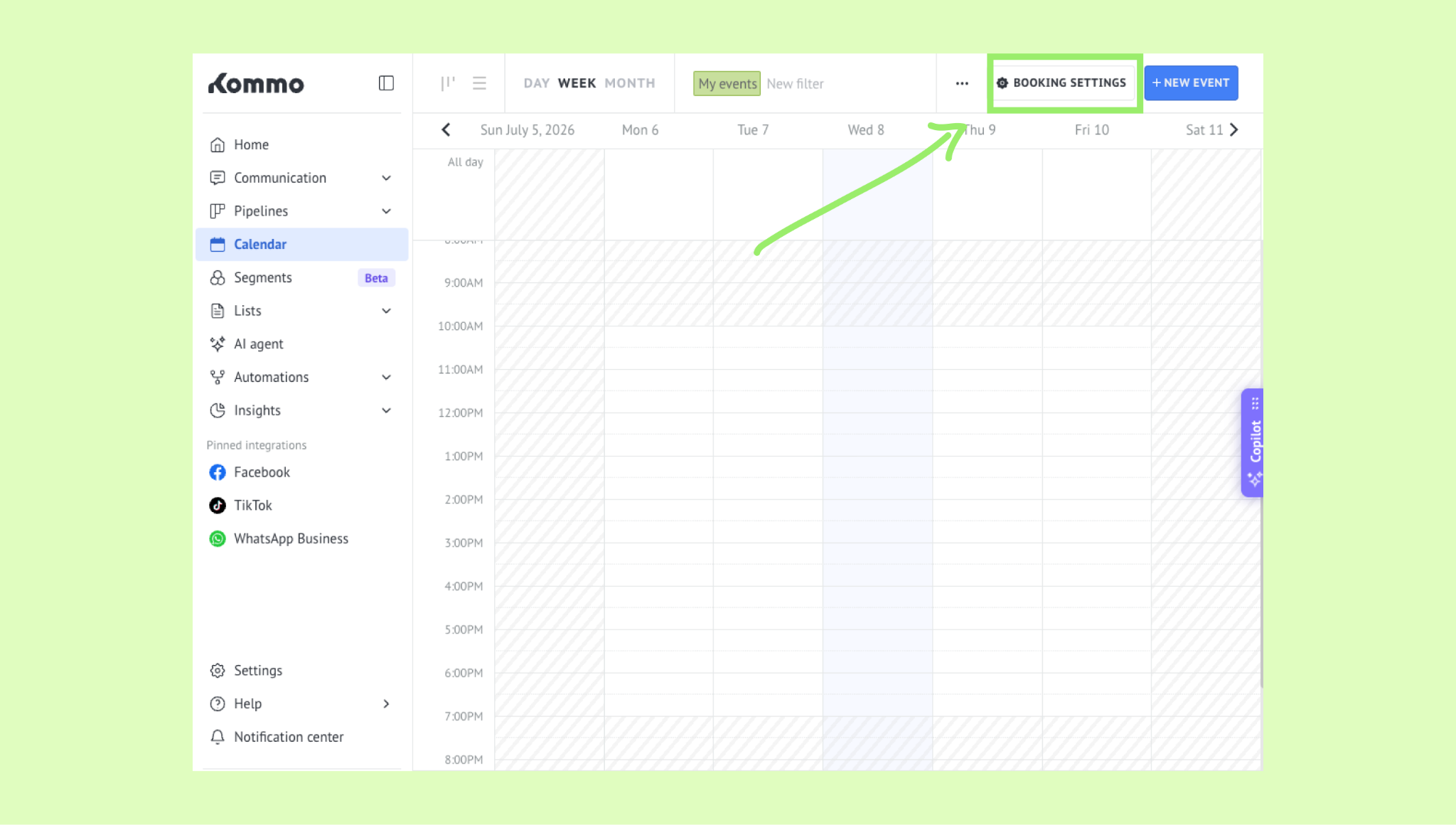
Acesse a aba Página de agendamento e clique no ícone de copiar ao lado do link.
.png)
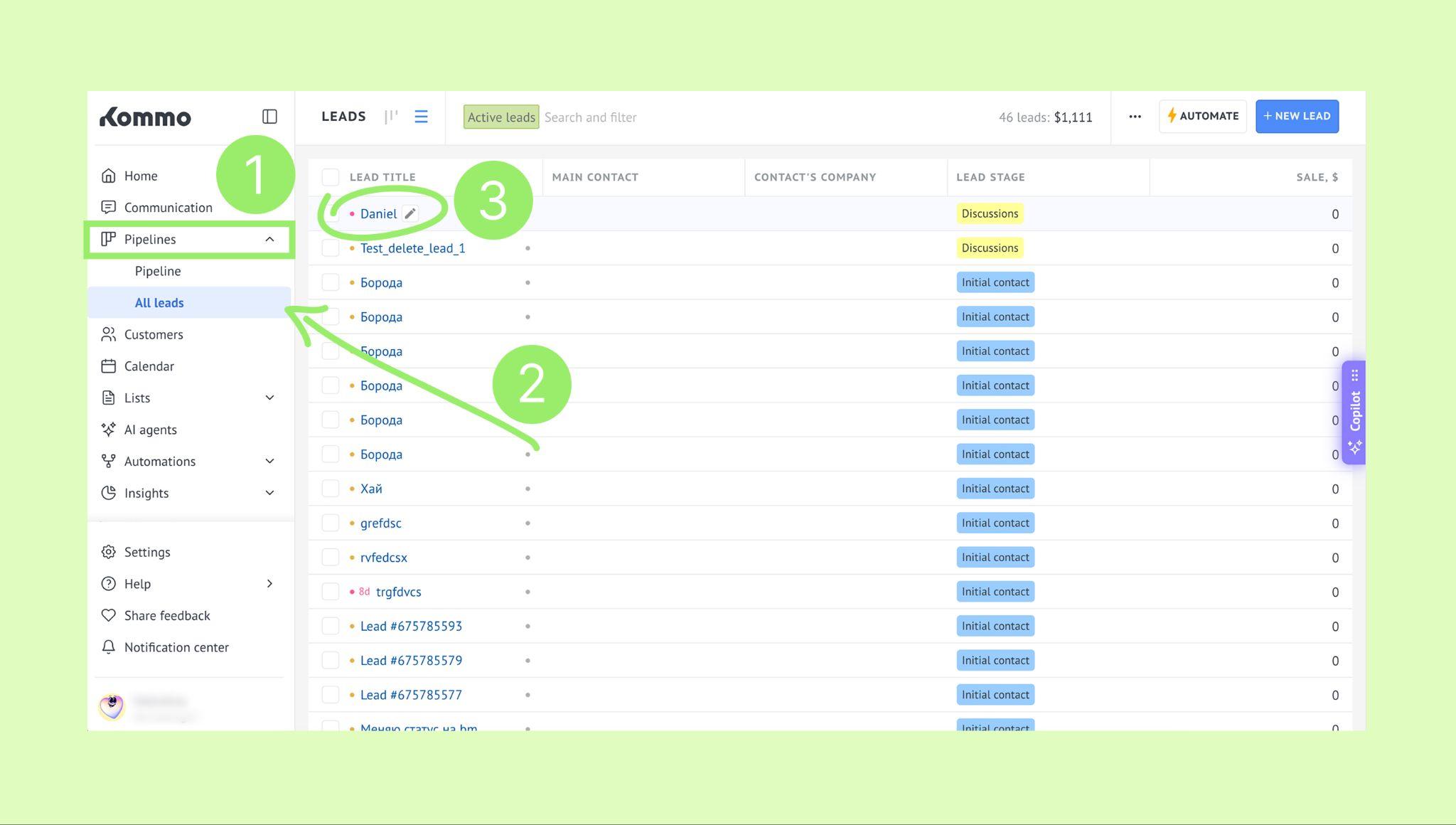
Acesse Pipelines → Todos os leads e clique no nome de um lead.
Compartilhe o link copiado com seus clientes.
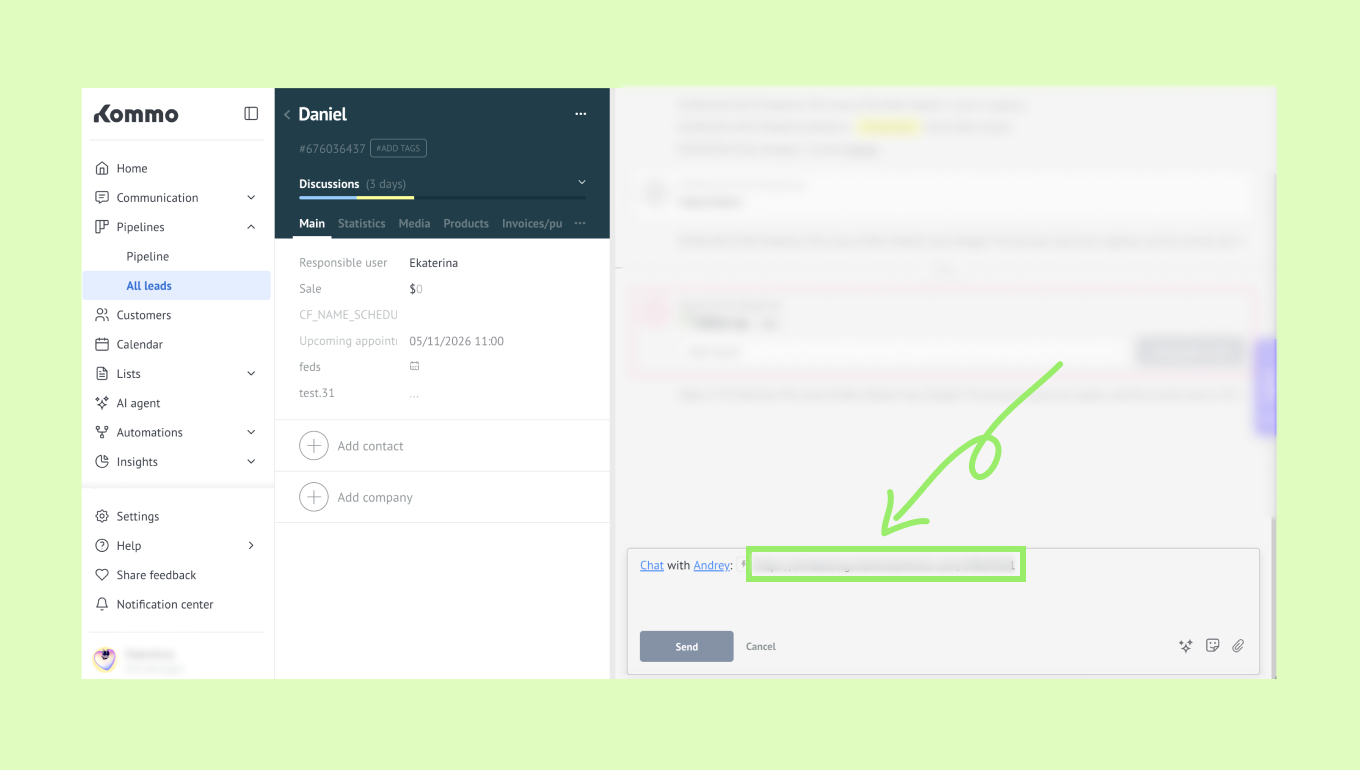
Você também pode começar a digitar [age… no campo de mensagem e selecionar o link de agendamento nas sugestões.
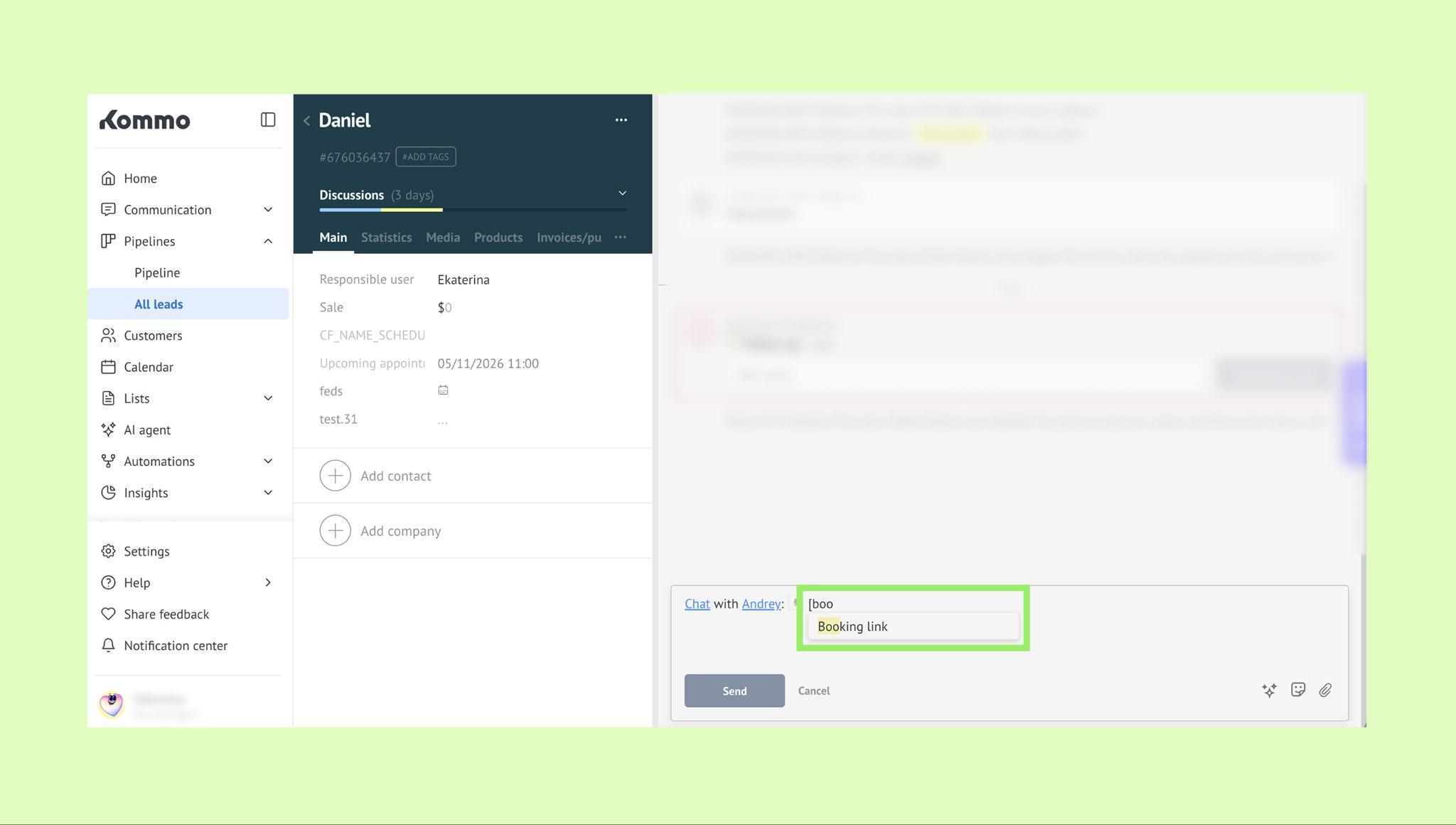
Quando os clientes abrem o link, eles podem acessar a página de agendamento e criar agendamentos com base na disponibilidade configurada.
Para saber mais sobre como os usuários podem criar agendamentos, confira nosso artigo.
Compartilhe um link de agendamento específico do lead
Abra Pipelines → Todos os leads, depois selecione um lead.
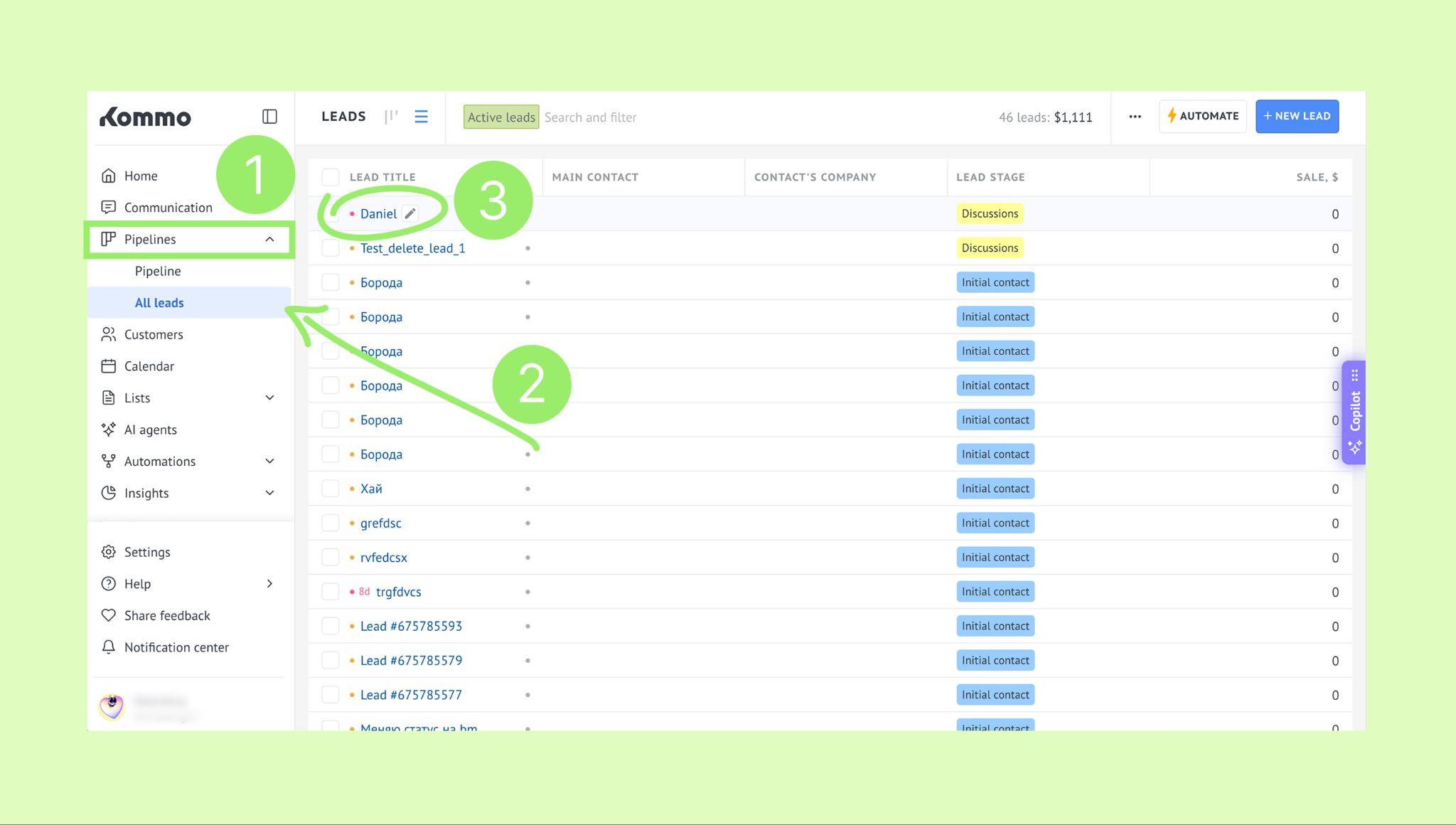
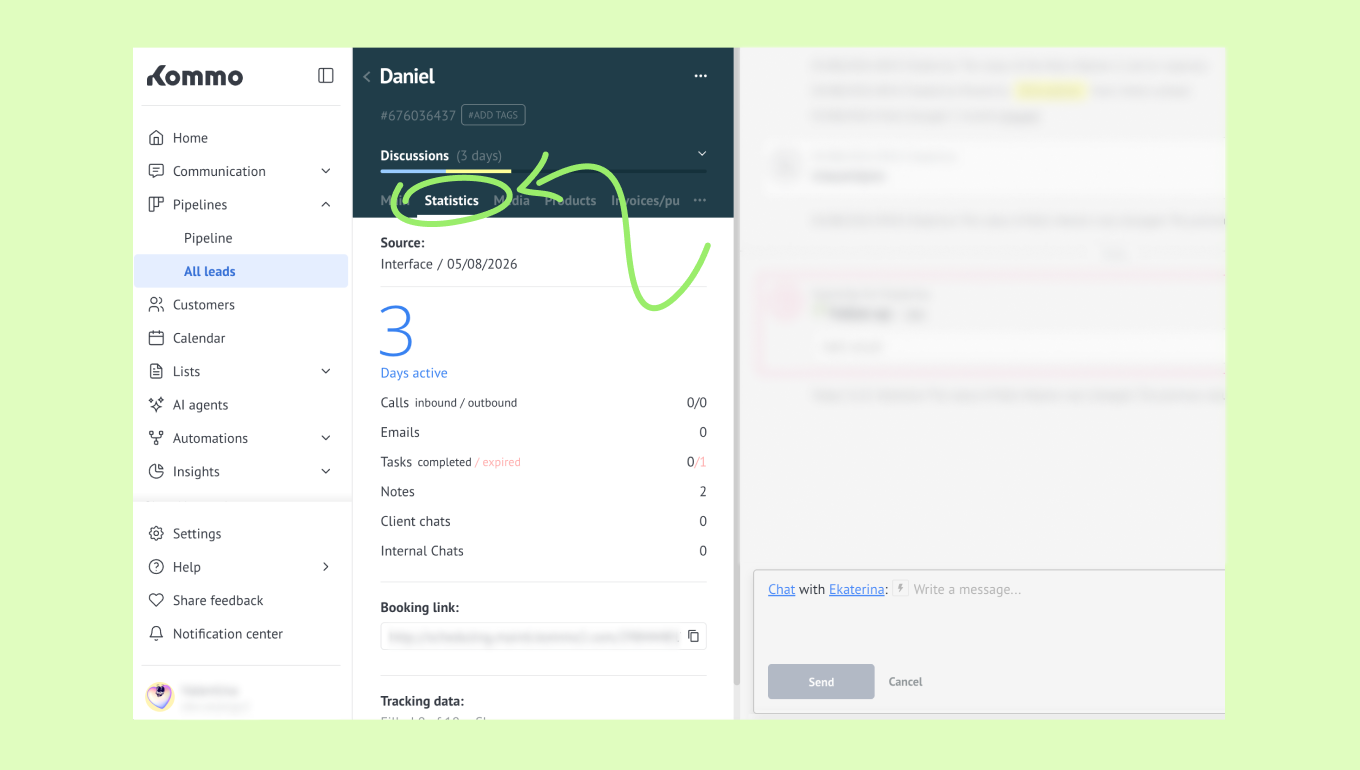
No cartão do lead, abra a aba Estatísticas.
Na seção Link de agendamento clique no ícone de copiar ao lado do link.
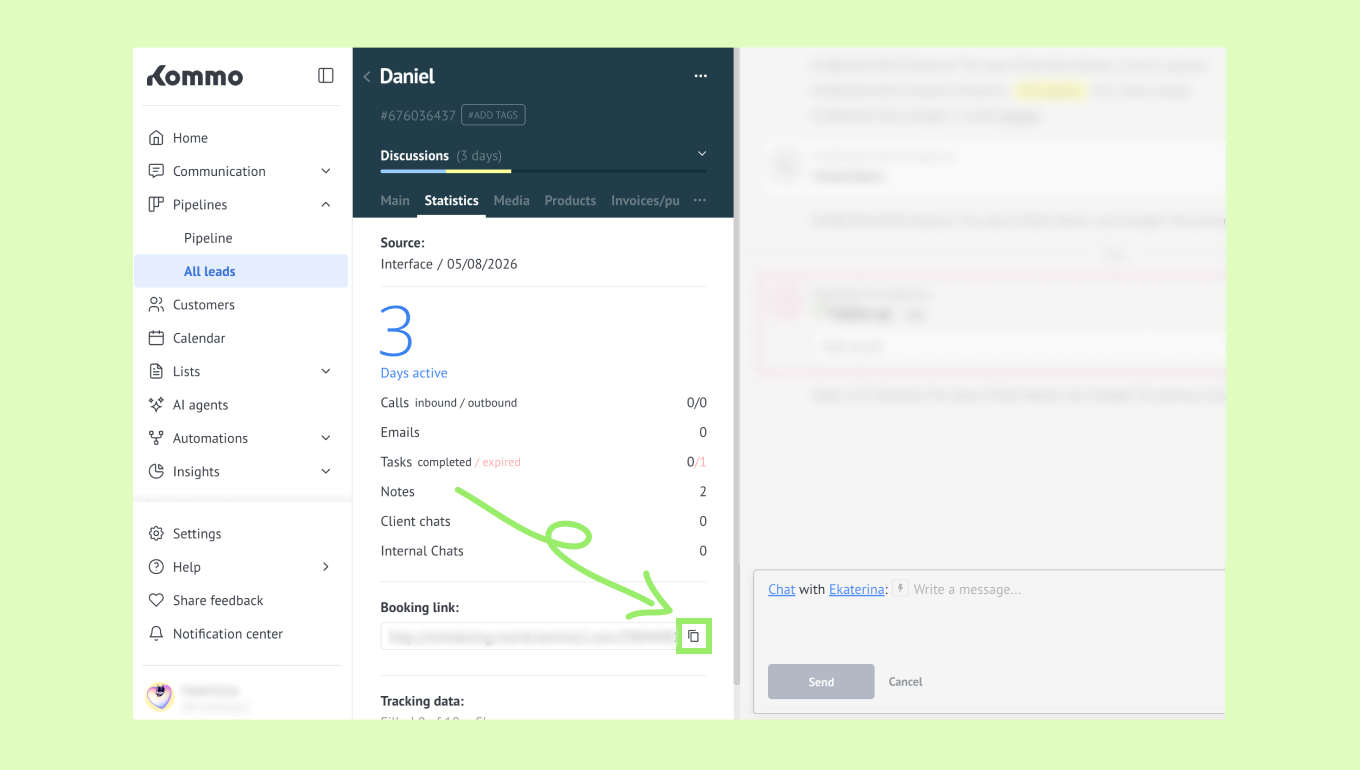
Cole o link no campo de mensagem.
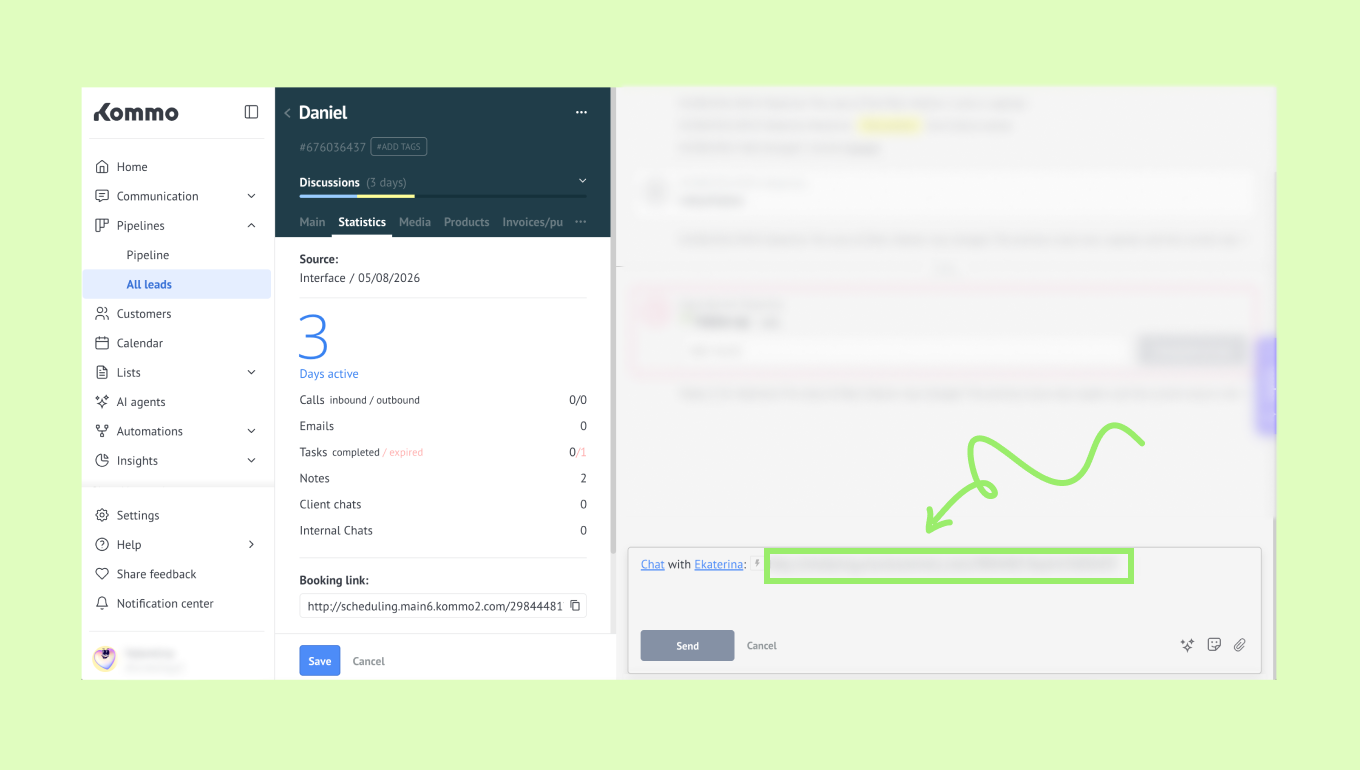
Envie a mensagem ao cliente.
Quando os clientes criam um agendamento por esse link, o agendamento permanece vinculado ao mesmo lead na Kommo.
Compartilhe links de agendamento automaticamente
Você também pode compartilhar links de agendamento automaticamente por meio de:
A) Modelos
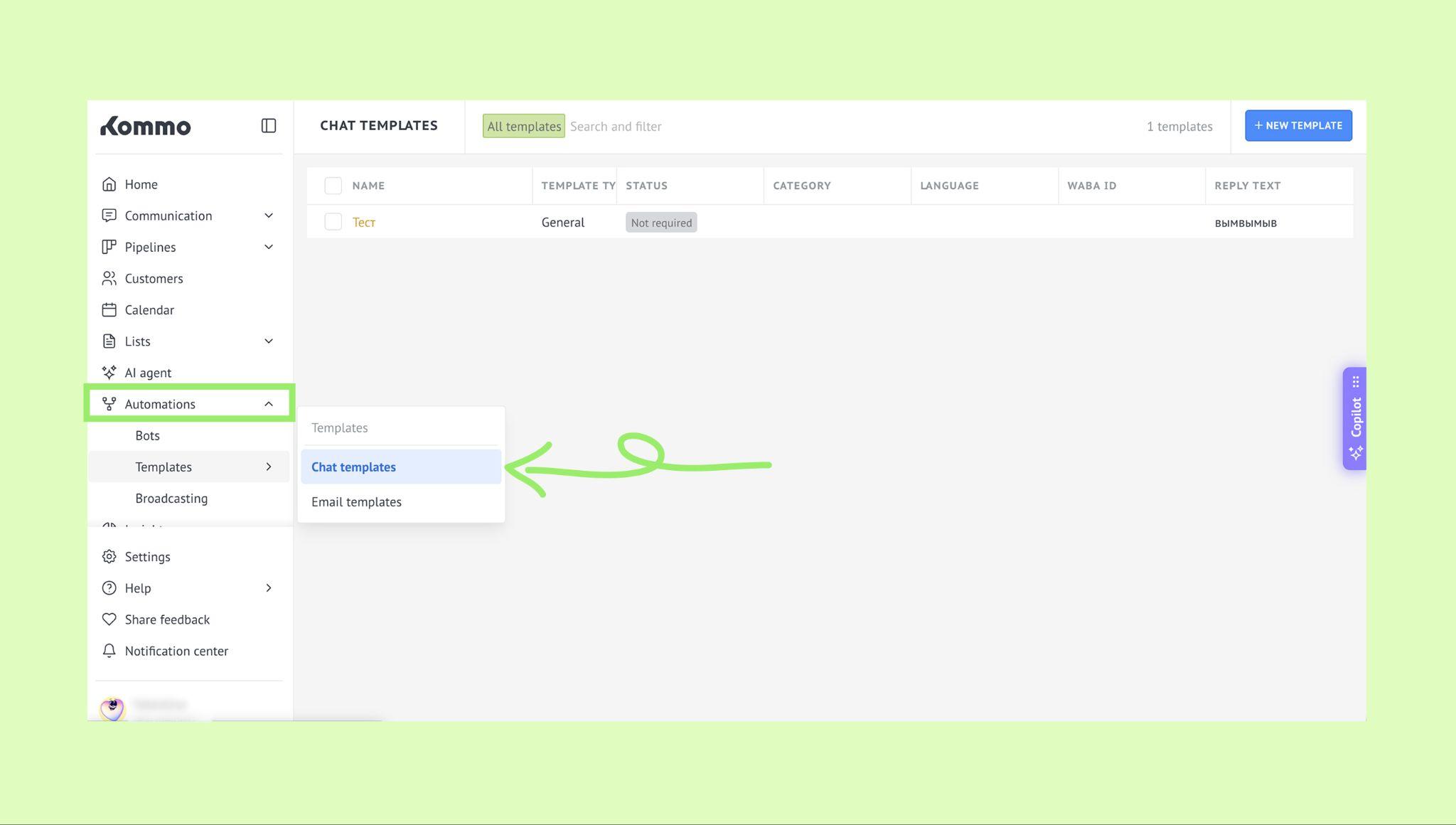
Acesse Automações, passe o cursor sobre Modelos → clique em Modelos de chat.
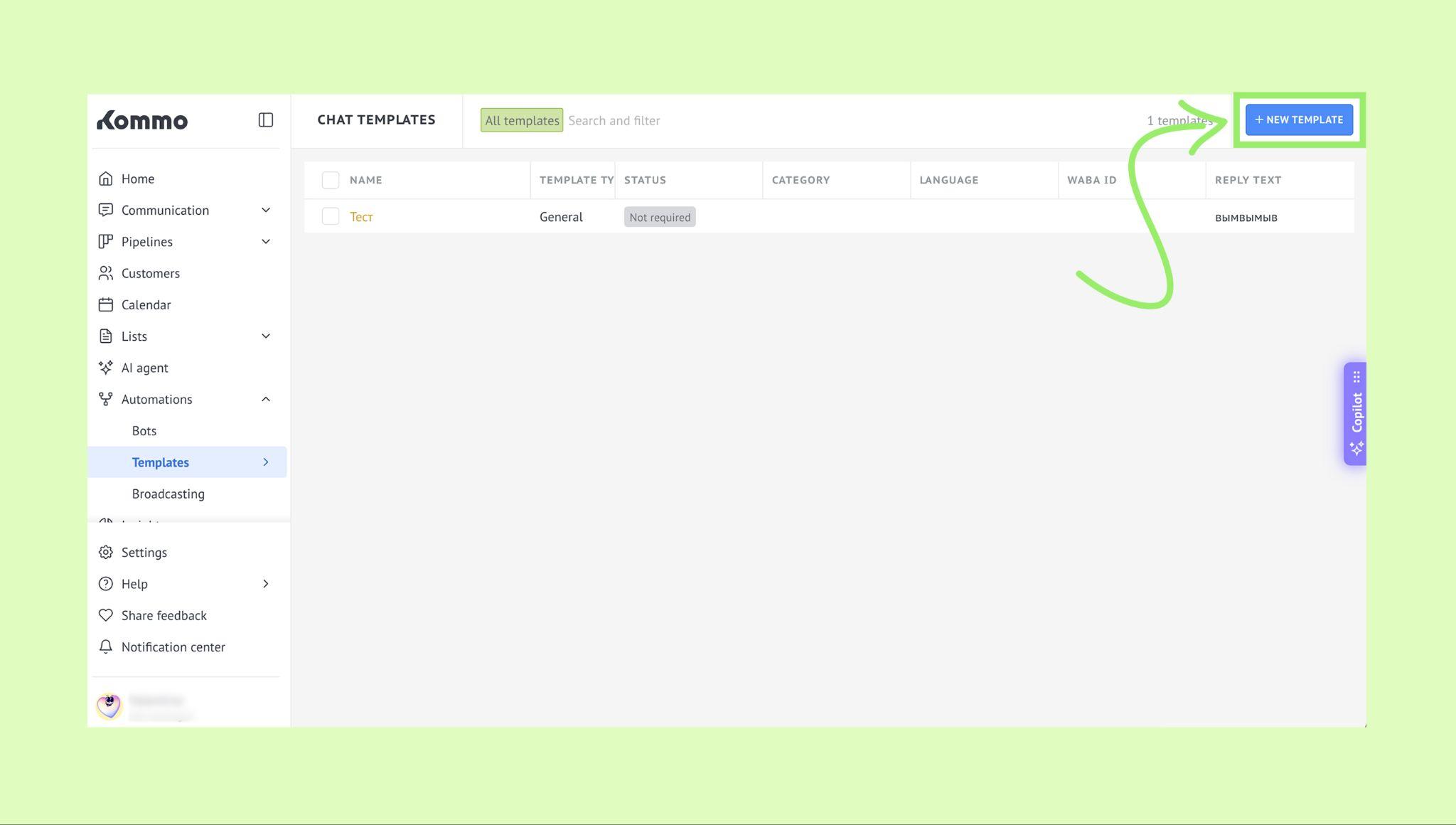
Clique em + Novo modelo.
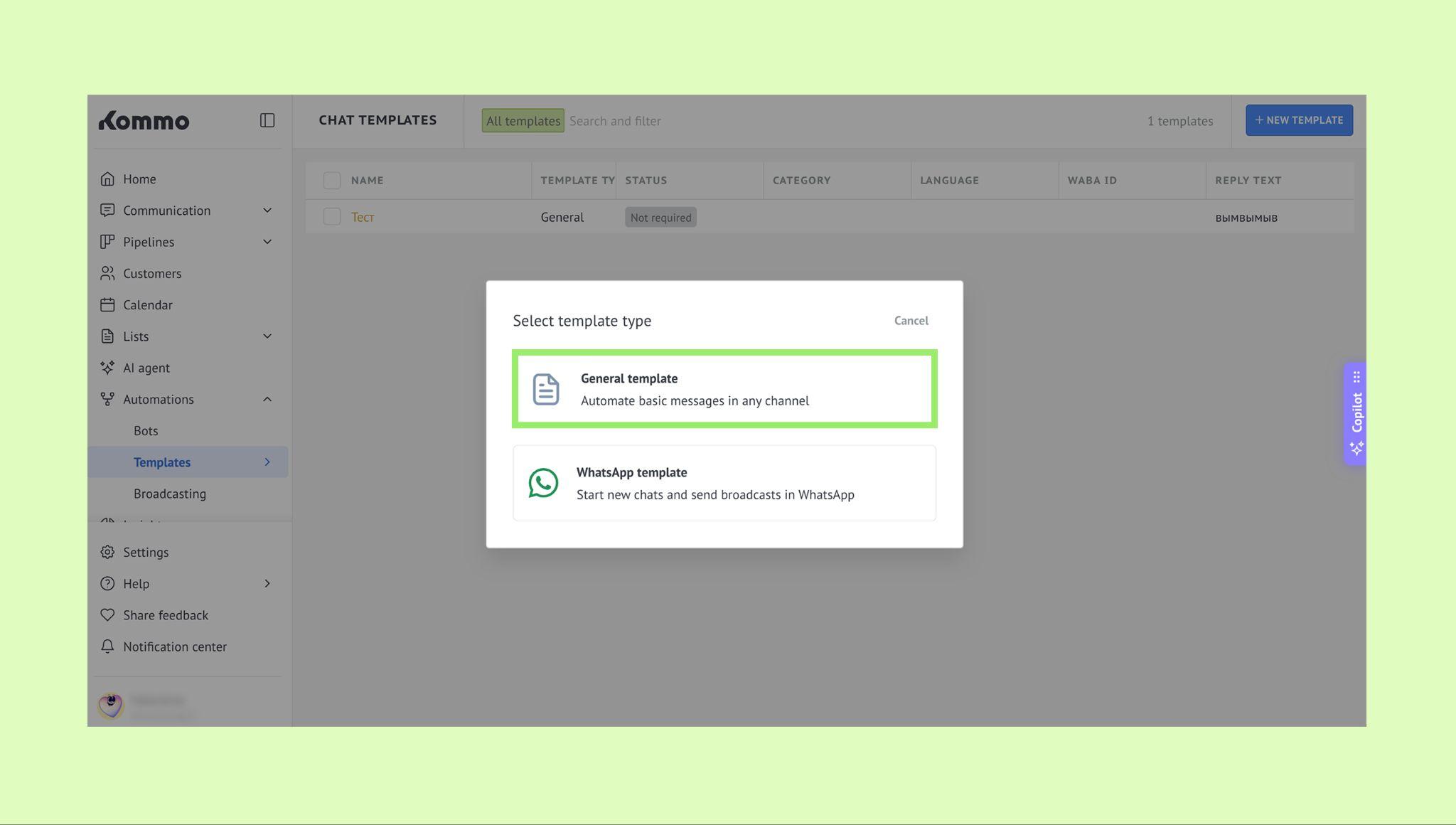
Selecione Modelo geral.
No campo de texto, comece a digitar [age… e selecione o link de agendamento no menu suspenso.
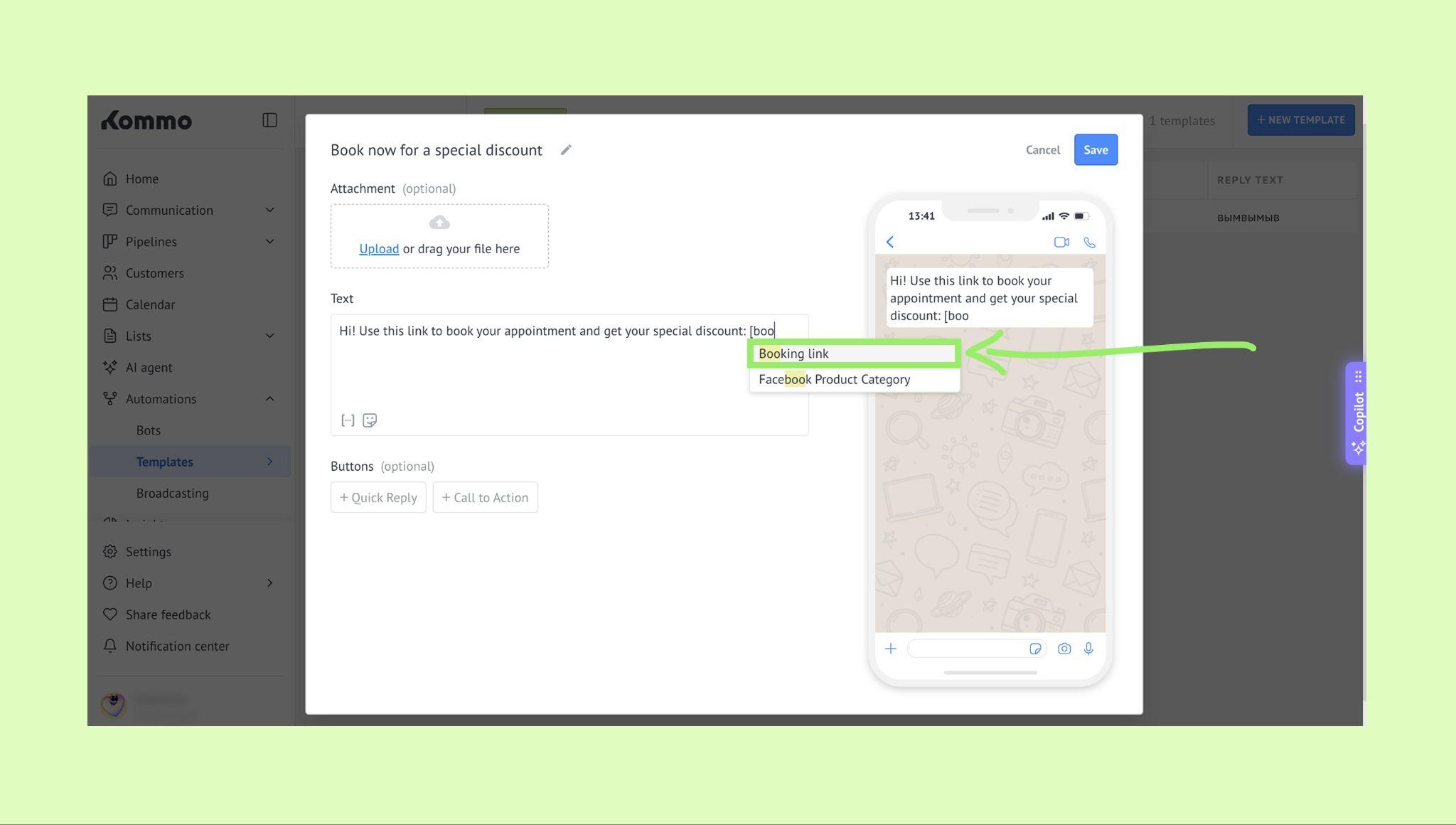
O link de agendamento da equipe será adicionado ao modelo e poderá ser enviado automaticamente aos clientes depois que o modelo for salvo.
Saiba mais sobre como os modelos funcionam em nosso artigo.
B) Salesbot
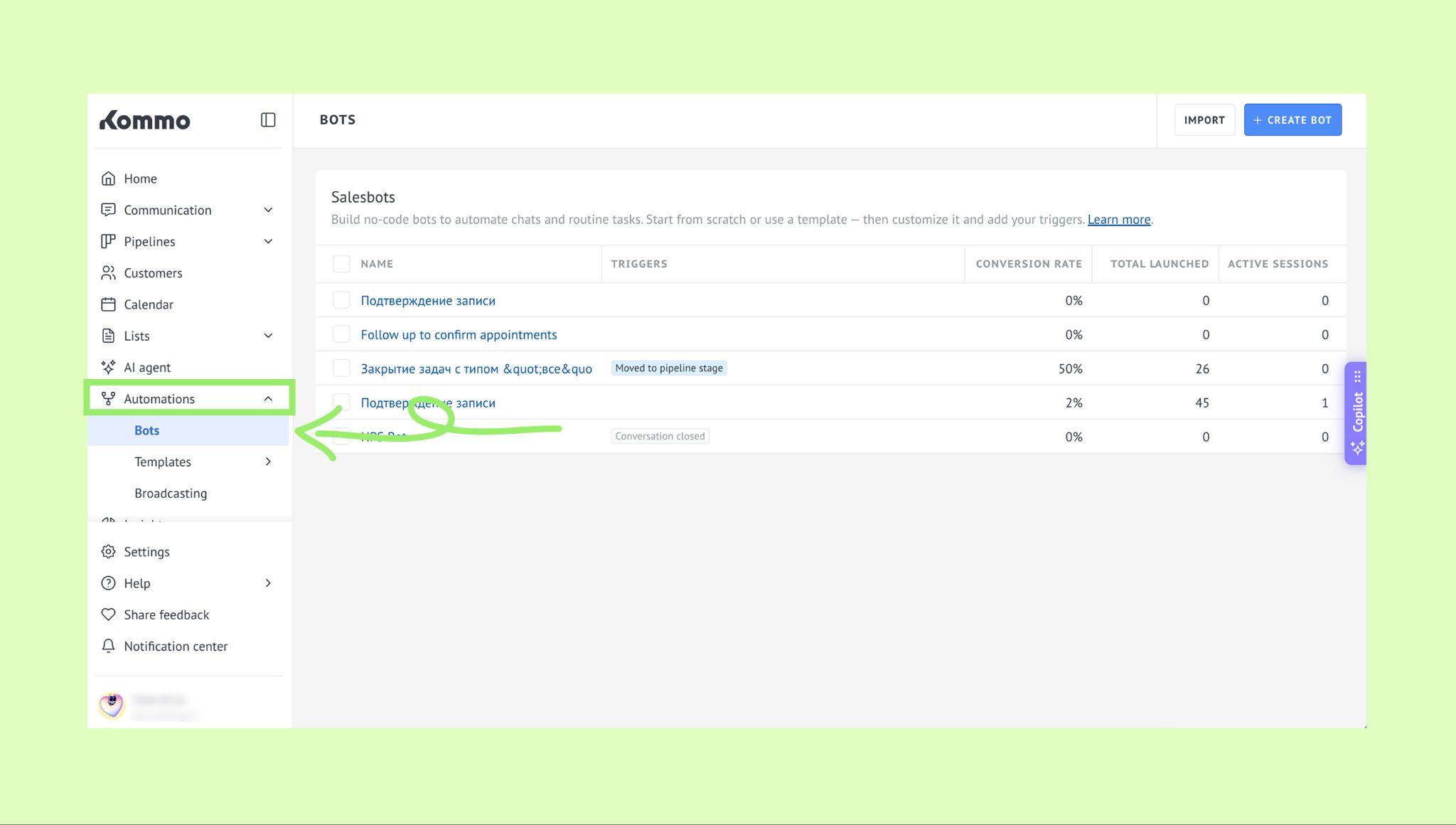
Acesse Automações → clique em Bots.
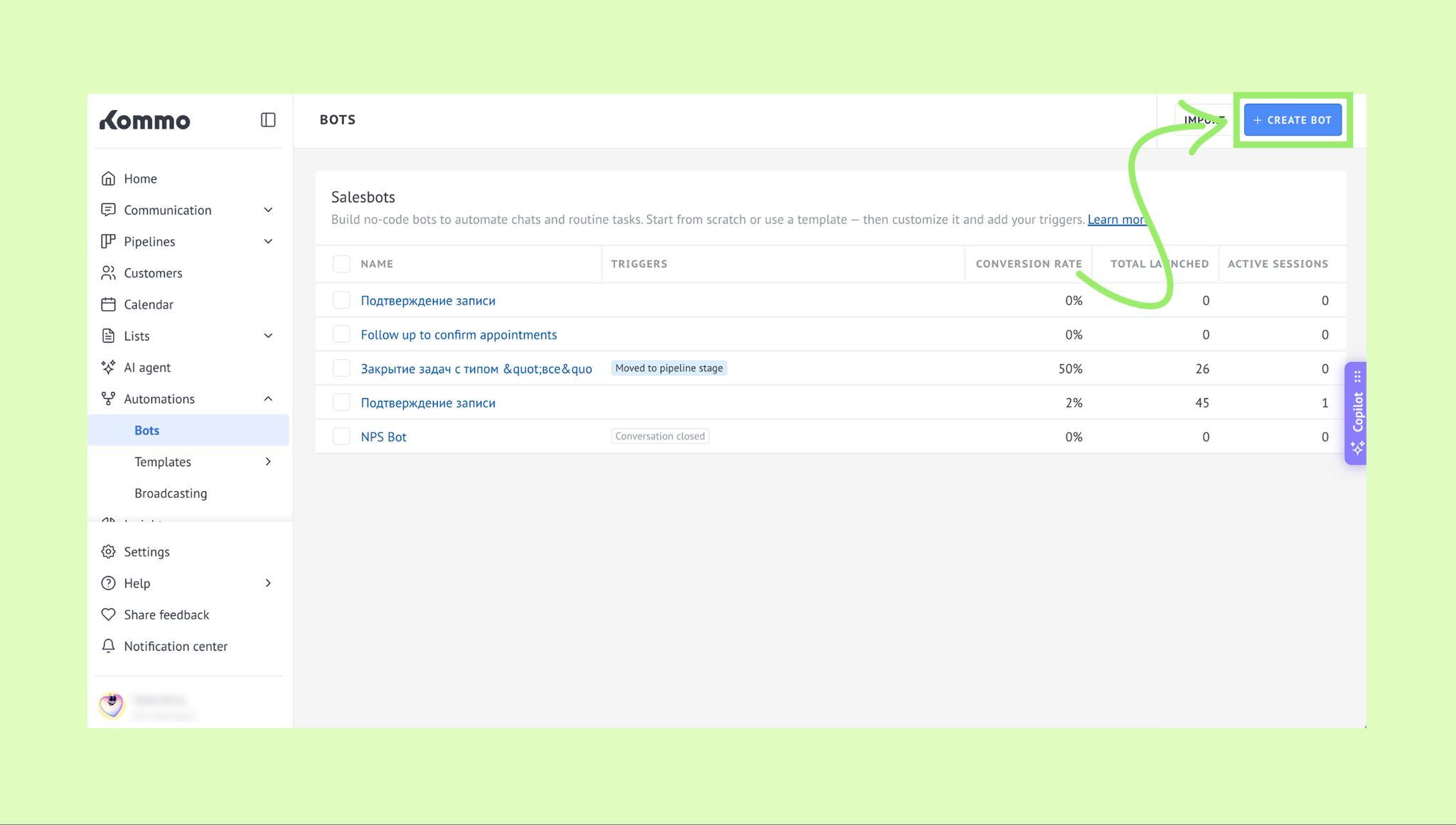
Clique em + Criar bot.
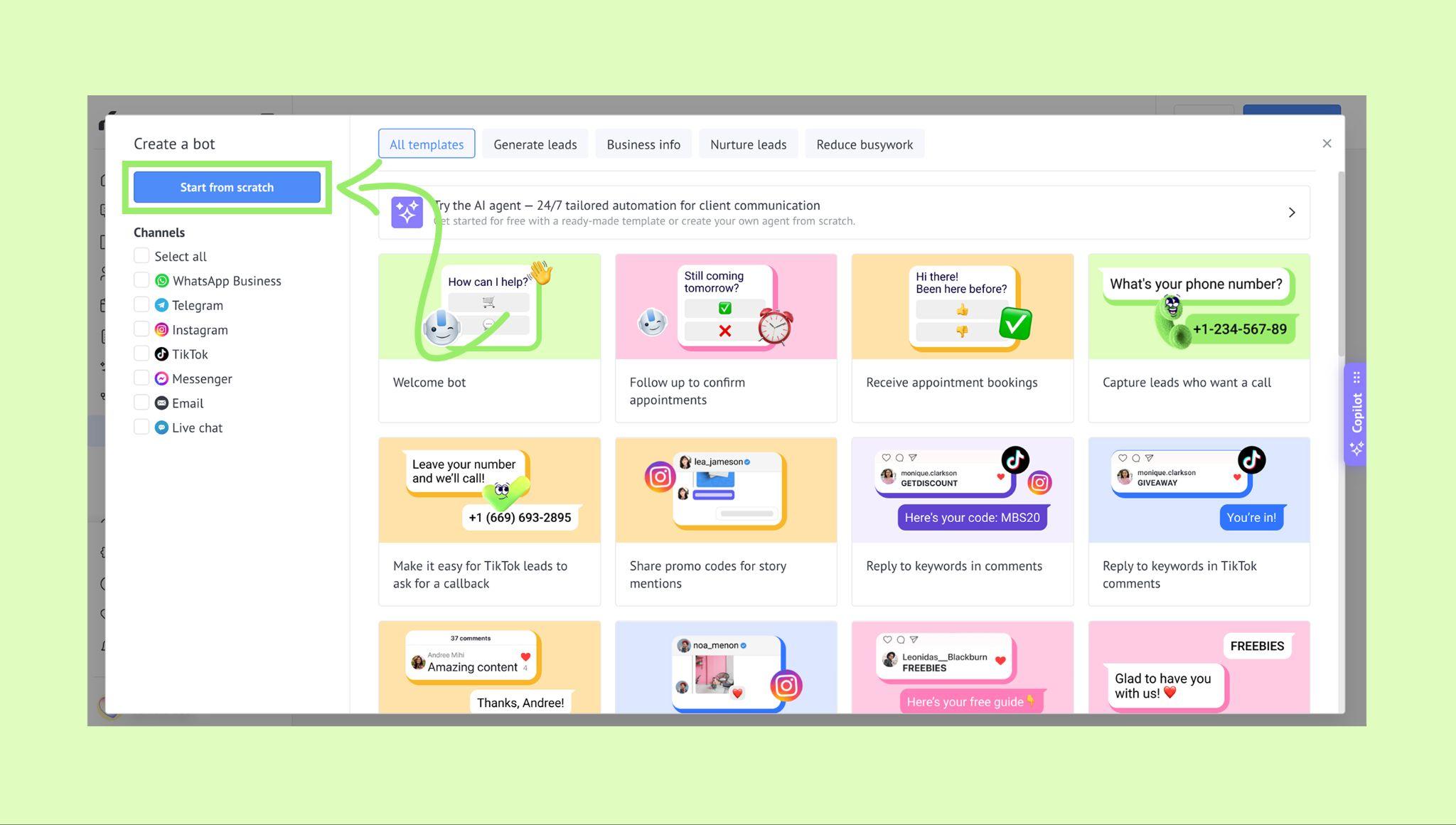
Clique em Começar do zero.
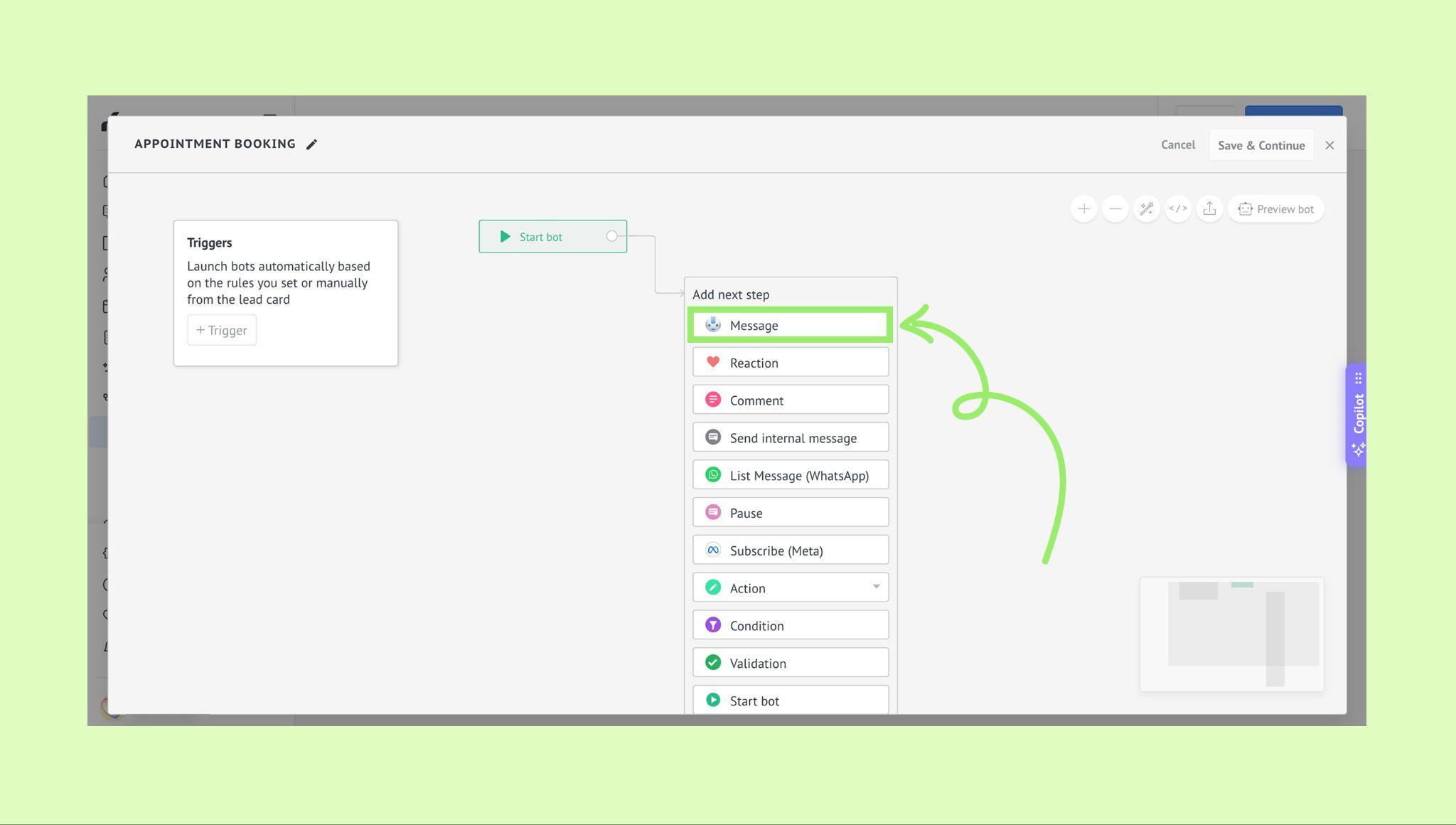
Na seção Adicionar próxima etapa, escolha Enviar mensagem.
No editor de mensagens, comece a digitar [age… e selecione um link de agendamento.
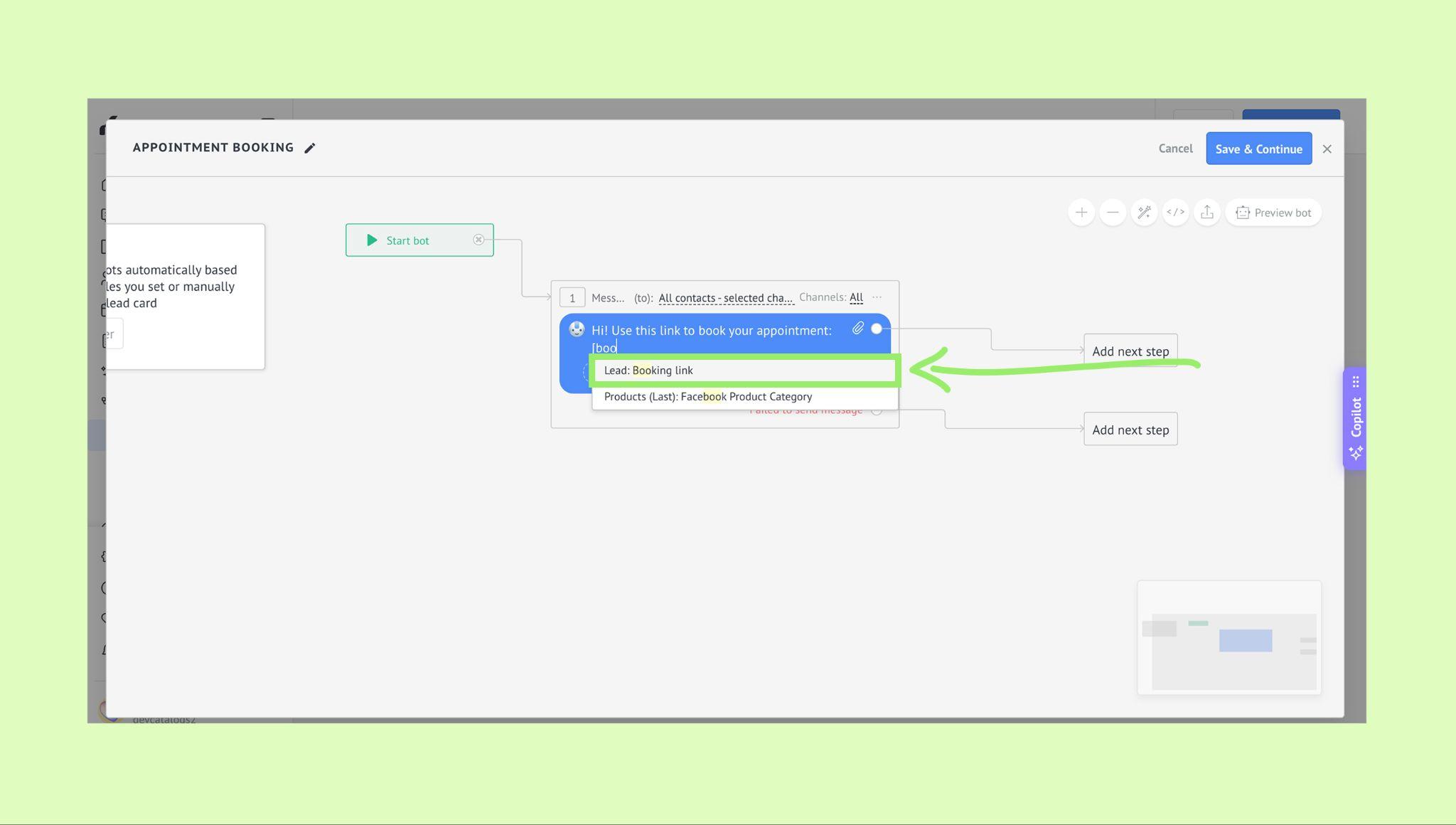
O link de agendamento da equipe será adicionado à mensagem do Salesbot.
Para saber mais sobre como os Salesbots funcionam, confira nosso artigo.