O que você precisa:
Disponível nos planos Pro e Empresarial e durante o teste grátis de 14 dias.
Acesso de administrador na Kommo.
Tenha em mente:
Os agendamentos ficam disponíveis somente quando pelo menos um tipo de agendamento e um horário estão configurados.
Os horários disponíveis dependem do horário de trabalho configurado e da disponibilidade dos especialistas.
A página de agendamento fica indisponível se nenhum tipo de agendamento estiver configurado.
Links de agendamento desativados ainda podem ser abertos, mas não é possível criar novos agendamentos.
Alterações feitas nas configurações de agendamento durante o processo podem afetar a confirmação do agendamento.
Os clientes não recebem notificações automáticas após o agendamento, a menos que elas estejam configuradas nas configurações de agendamento.
O que são erros da página de agendamento?
Se os clientes não conseguirem criar agendamentos ou encontrarem erros durante o processo, o problema pode estar relacionado à disponibilidade, às configurações de agendamento ou a alterações feitas durante o processo de agendamento.
Veja abaixo os erros mais comuns da página de agendamento, o que eles significam e como corrigi-los:
Página de agendamento indisponível
Se a página de agendamento exibir a mensagem “O agendamento está indisponível. Tente novamente mais tarde”, isso significa que ela não pode ser acessada.
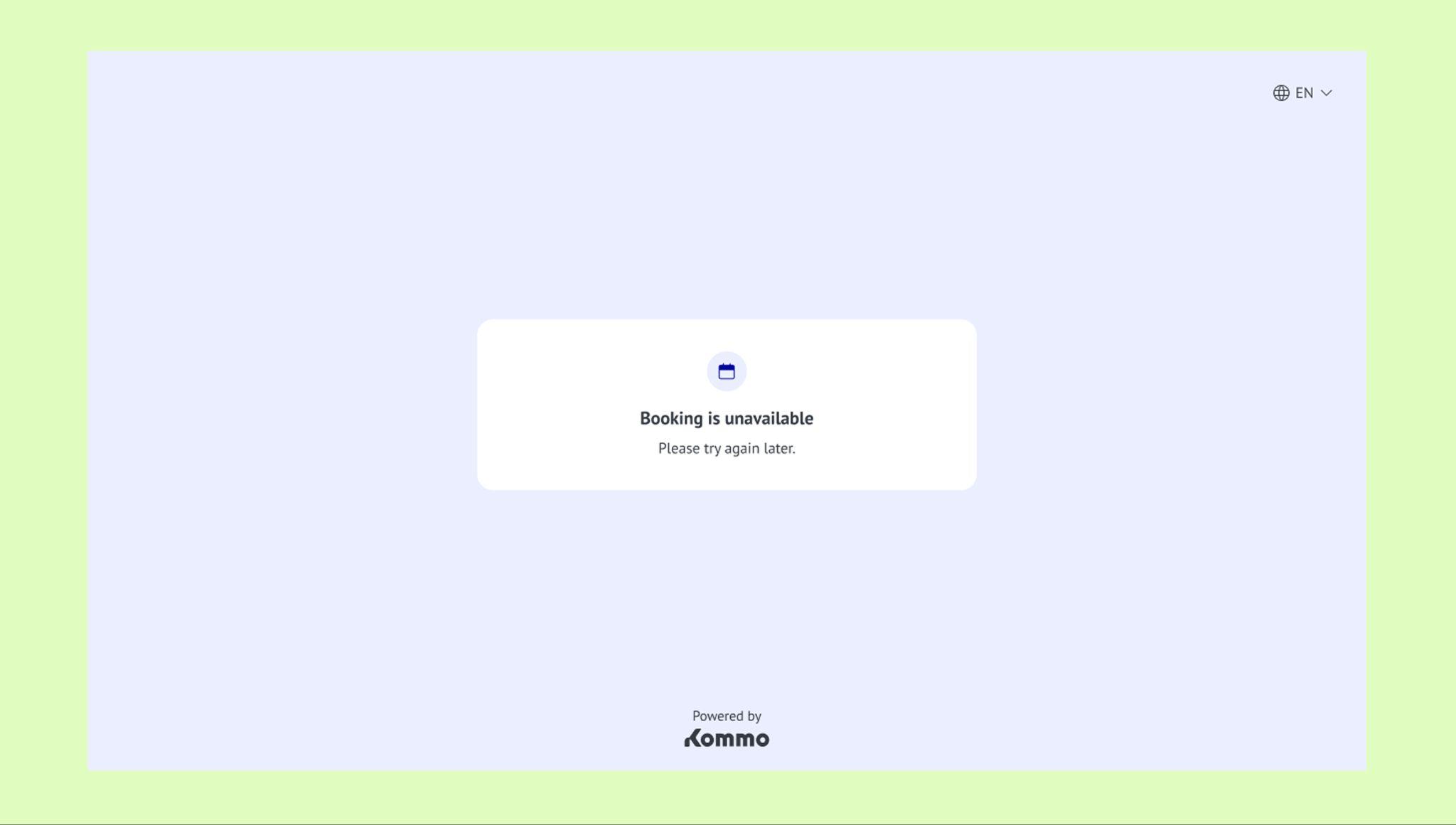
Isso pode acontecer se:
O link de agendamento for inválido ou não existir mais
O link de agendamento estiver desativado
Nenhum tipo de agendamento estiver configurado
O agendamento não estiver atribuído a nenhum pipeline.
Para corrigir esse problema:
Acesse Calendário → Configurações de agendamento.
Acesse a aba Página de agendamento.
Confira se um pipeline está selecionado na seção Configurações do lead de agendamento .
Confira se pelo menos um tipo de agendamento está configurado.
Copie o link na seção Link da página de agendamento .
Nenhum horário disponível para a data selecionada
Se os clientes não conseguirem selecionar um horário, isso significa que não há horários de agendamento disponíveis para a data selecionada.
Isso pode acontecer se:
O horário de trabalho não estiver configurado
As configurações de agendamento restringirem a disponibilidade
Todos os horários disponíveis já estiverem agendados
O especialista selecionado estiver indisponível
Se não houver horários disponíveis para a data selecionada, a página de agendamento exibirá uma mensagem informando que não há horários livres e sugerirá a próxima data disponível.
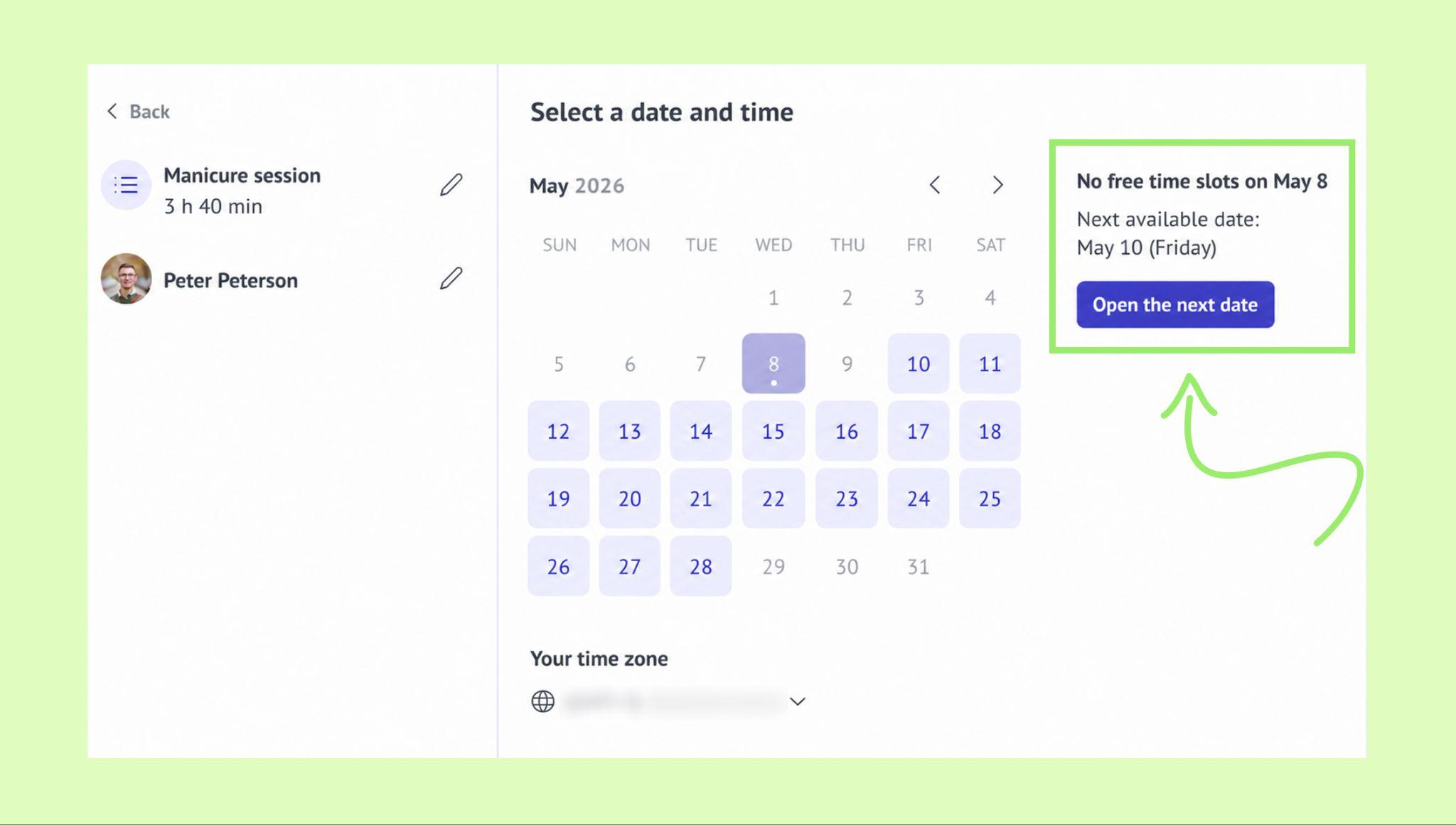
Para corrigir esse problema, verifique suas configurações de disponibilidade de agendamento:
Confira o horário de trabalho configurado.
Confira se o especialista selecionado está disponível.
Revise os agendamentos existentes e as datas indisponíveis.
Horário selecionado indisponível
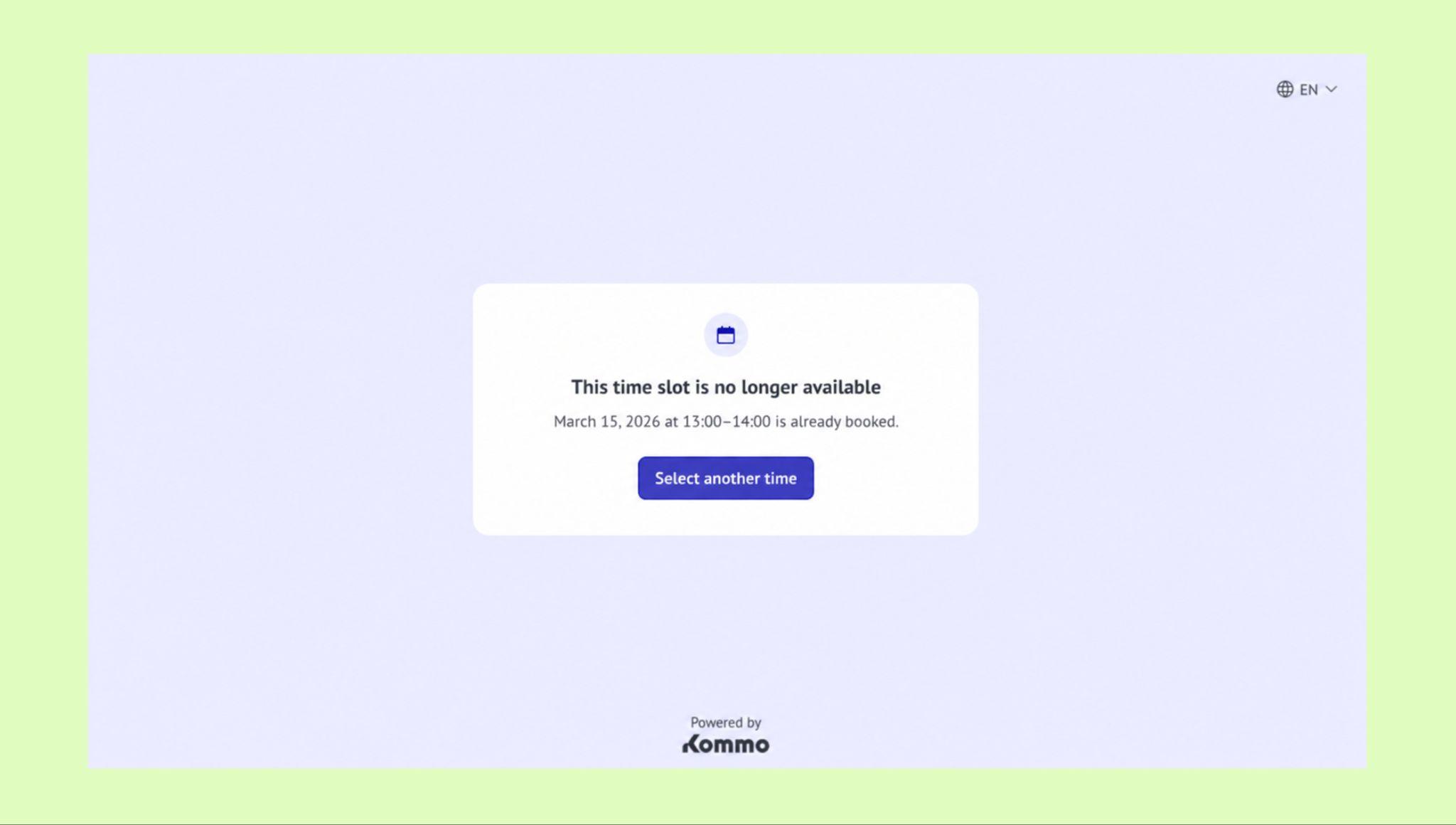
Se a página de agendamento exibir a mensagem “Este horário não está mais disponível”, isso significa que o horário selecionado ficou indisponível antes da confirmação do agendamento.
Isso pode acontecer se:
Outro agendamento foi criado para o mesmo horário
A disponibilidade mudou durante o processo de agendamento
Nesse caso, os clientes devem clicar em Selecionar outro horário e escolher outro horário disponível para continuar o agendamento.
Especialista selecionado indisponível
Se a página de agendamento exibir a mensagem “Este especialista não está mais disponível”, isso significa que o especialista selecionado ficou indisponível durante o processo de agendamento.
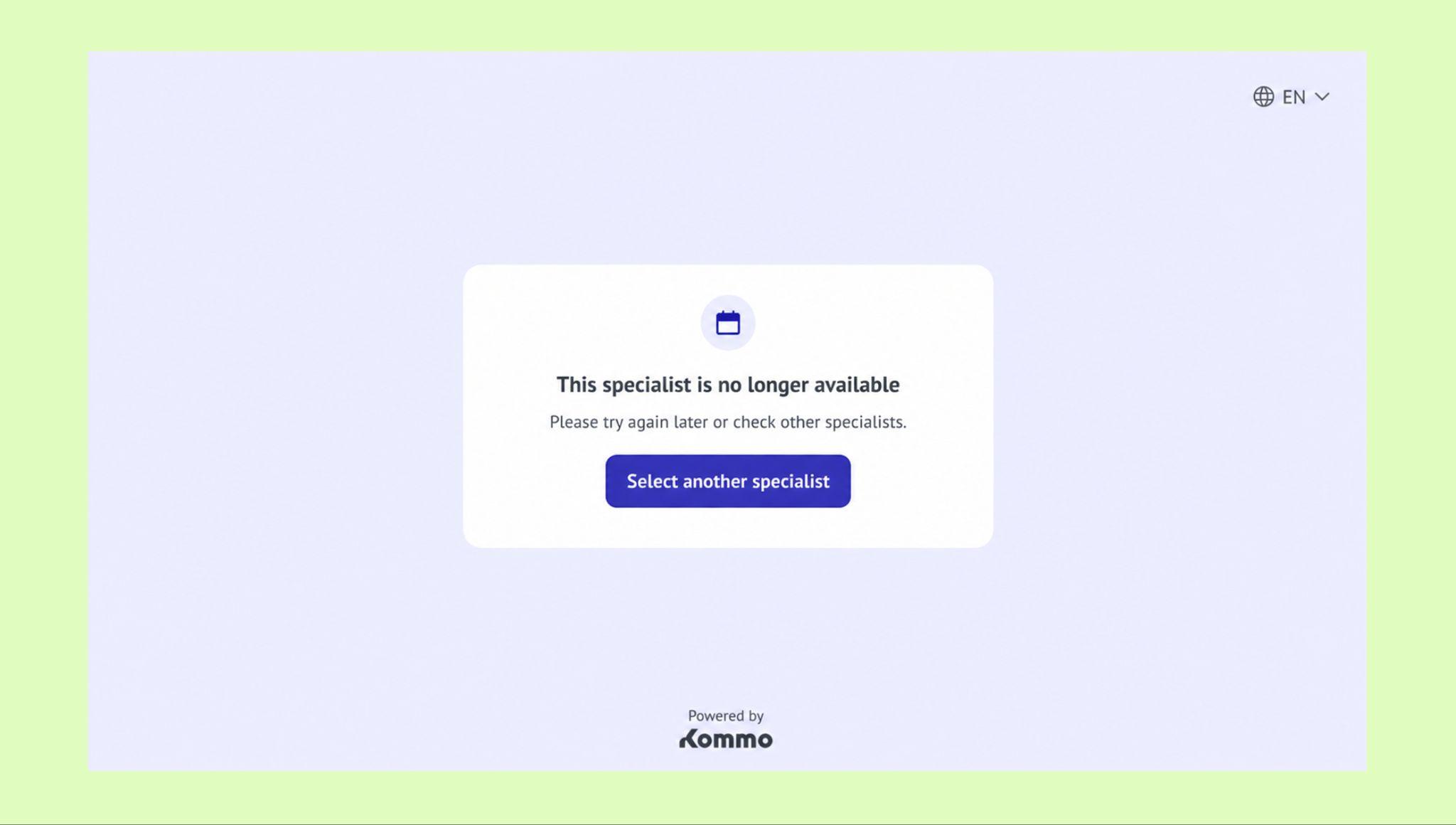
Para continuar o agendamento, os clientes devem clicar em Selecionar outro especialista e escolher outro especialista disponível.
Serviço selecionado indisponível
Se a página de agendamento exibir a mensagem “Este serviço não está mais disponível”, isso significa que o serviço selecionado ficou indisponível durante o processo de agendamento.
Para continuar o agendamento, os clientes devem clicar em Selecionar outro serviço. Eles serão redirecionados para a lista de serviços, onde poderão escolher outro serviço disponível.
Falha na confirmação do agendamento
Se não for possível concluir o agendamento durante a confirmação, isso significa que a disponibilidade mudou enquanto o cliente preenchia o formulário de agendamento.
Isso pode acontecer se:
As configurações de agendamento foram atualizadas
O serviço ou o especialista selecionado ficou indisponível
O horário selecionado foi agendado por outro cliente
Para corrigir esse problema, os clientes devem voltar para a página de agendamento, escolher outro serviço, especialista ou horário disponível e completar o agendamento novamente.
Notificações de agendamento não enviadas
Por padrão, as confirmações e os lembretes de agendamento não são enviados automaticamente após a criação de um agendamento.
Para enviar notificações:
Na seção Calendário, acesse Configurações de agendamento → .
Configure um bot de notificação na seção Bots.
Para saber mais sobre como configurar um bot de notificação, consulte nosso artigo.
Se o problema persistir após seguir estas orientações, entre em contato com nossa equipe de suporte para receber ajuda.