O que você vai precisar:
Qualquer plano da Kommo: Básico, Avançado, Pro, Empresarial ou teste de 14 dias.
Acesso de administrador na Kommo.
Tenha em mente:
Você pode configurar a disponibilidade para toda a equipe e para cada usuário individualmente.
Para aproveitar ao máximo os agendamentos na Kommo, configure os seguintes itens:
Para saber mais sobre o recurso de agendamentos e como gerenciar a página de agendamento, leia os artigos relacionados.
Configure os tipos de agendamento
Antes de começar a trabalhar com agendamentos na Kommo, configure os tipos de agendamento. Você pode criar tipos com duração, usuário responsável e tempo de intervalo próprios.
Acesse Calendário no menu à esquerda. Clique em Configurações de agendamento no canto superior direito.
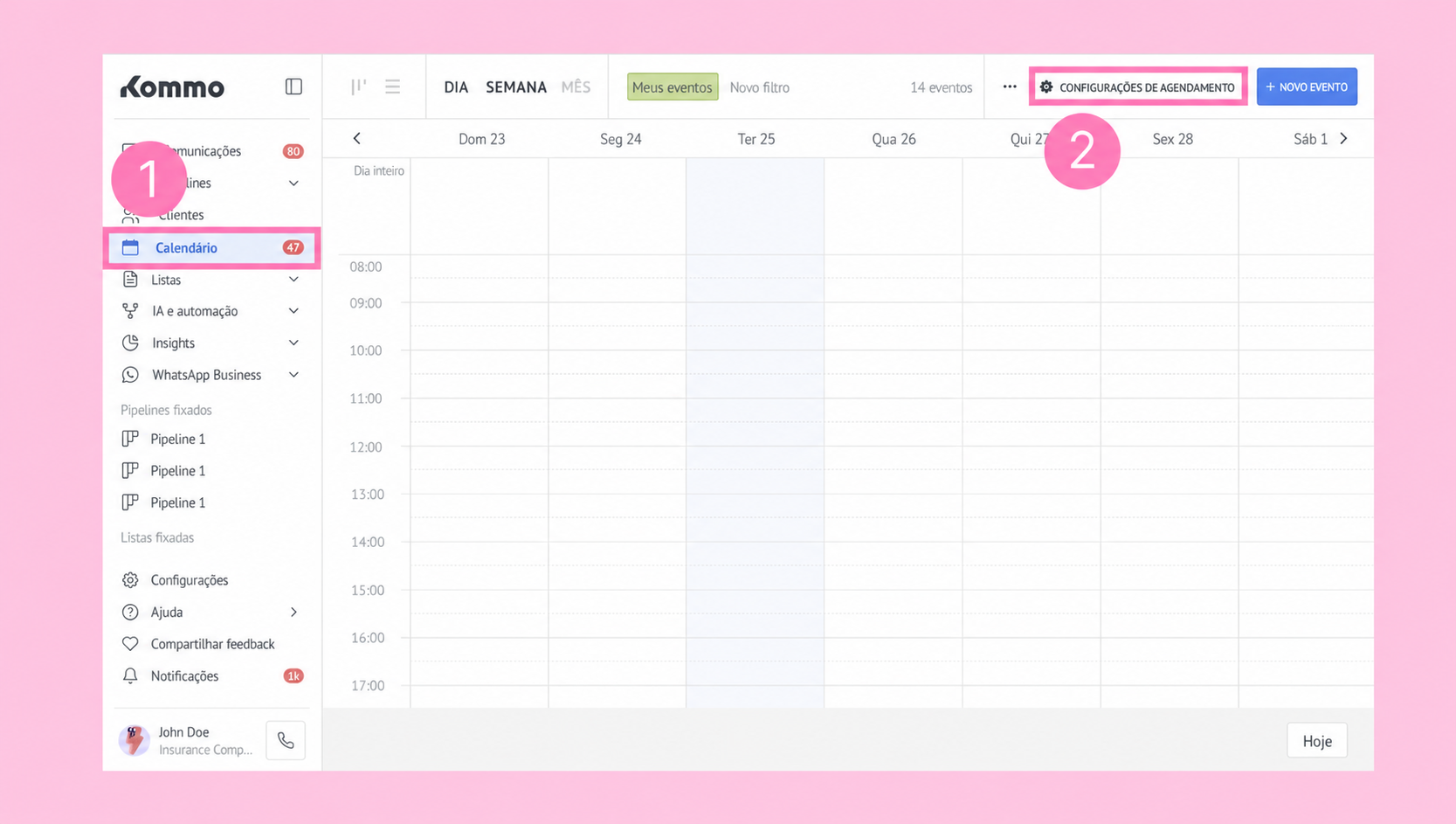
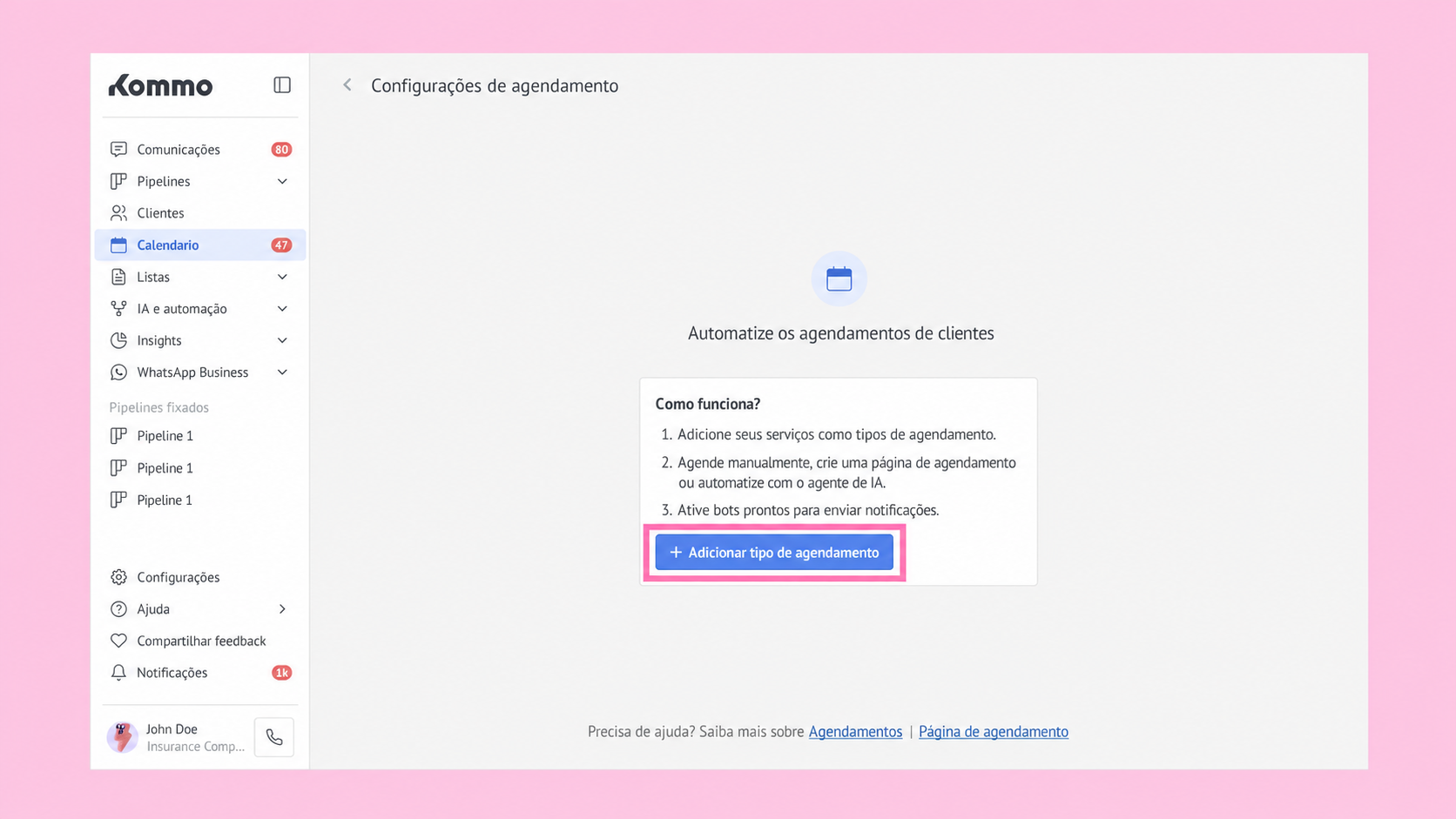
Uma nova página será aberta. Nela, você pode começar a trabalhar com os agendamentos da Kommo configurando seu primeiro tipo de agendamento.
Na página inicial, clique em + Adicionar tipo de agendamento.
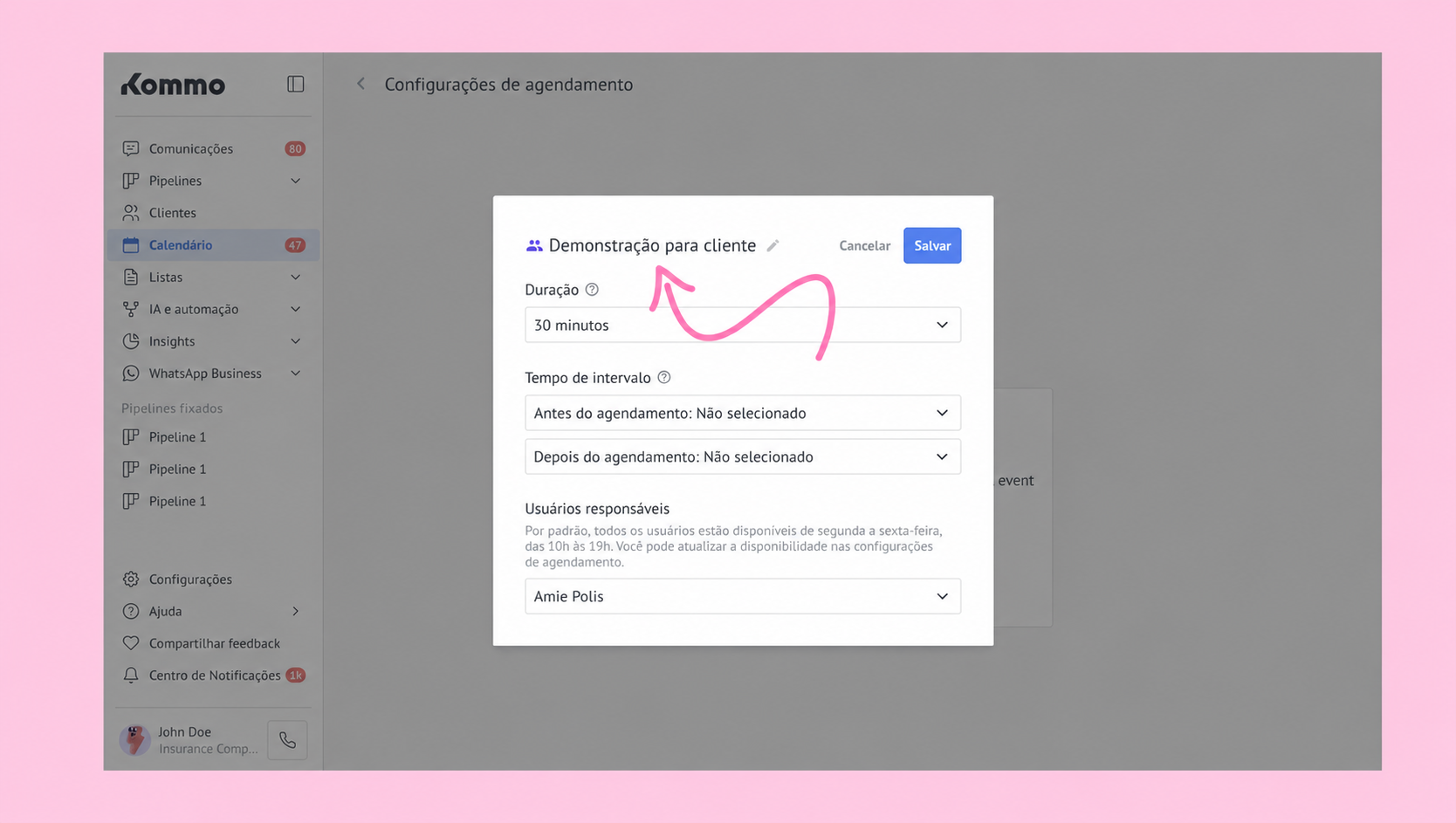
Clique no ícone de lápis e insira o nome.
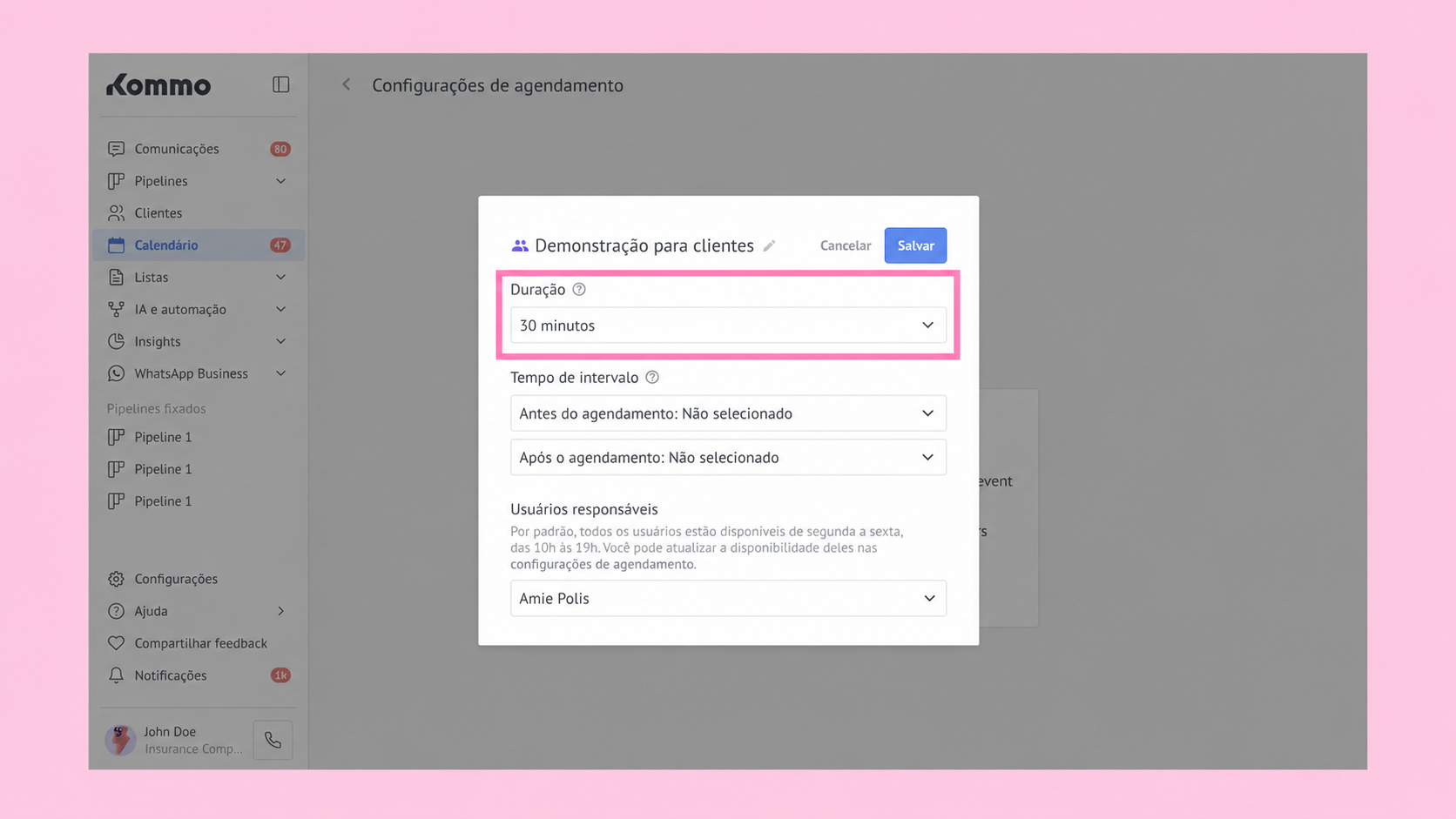
Defina a duração do agendamento. Para isso, clique no menu suspenso Duração e selecione uma das opções: 15 minutos, 30 minutos, 1 hora ou 2 horas.
Defina o Tempo de intervalo.
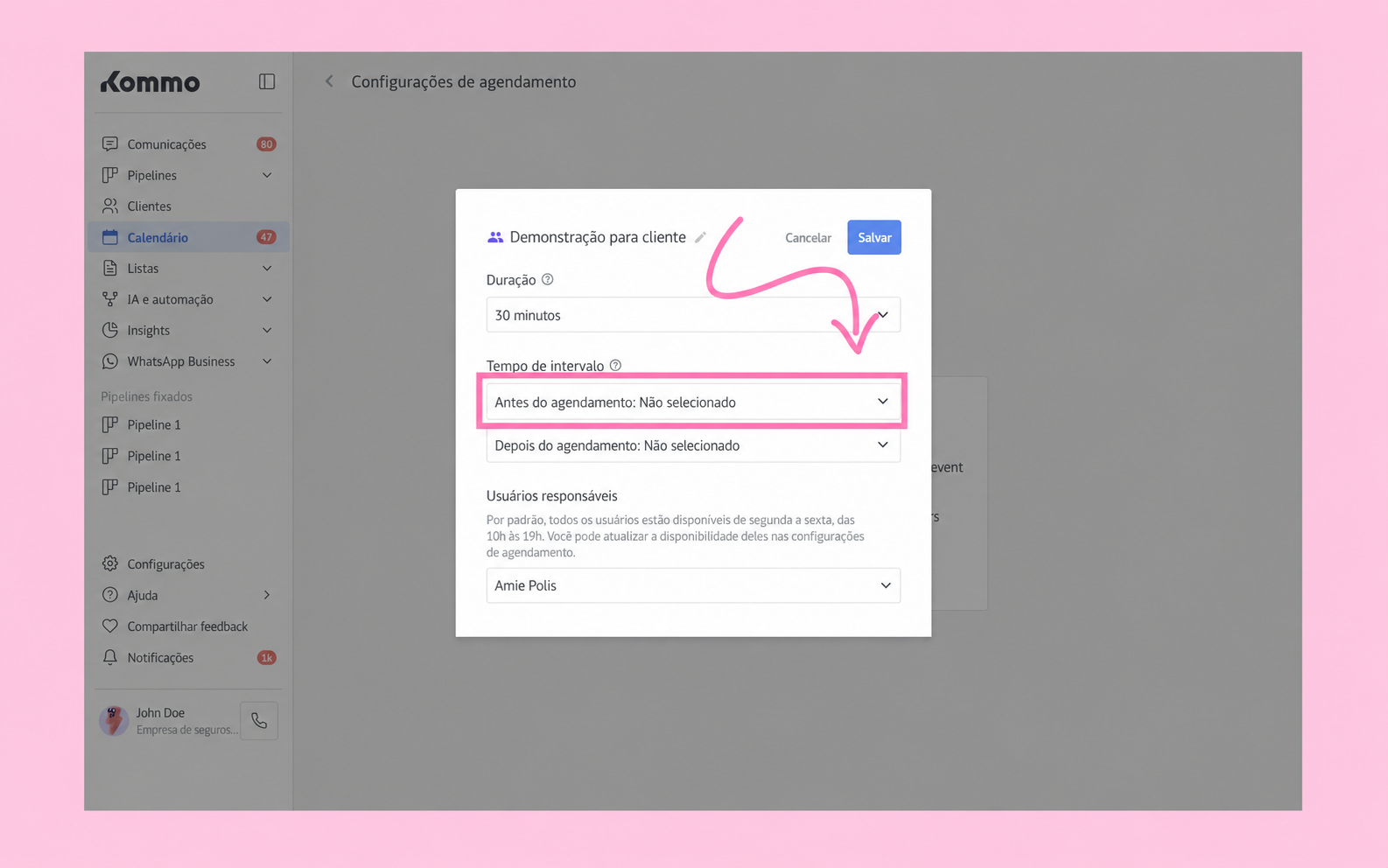
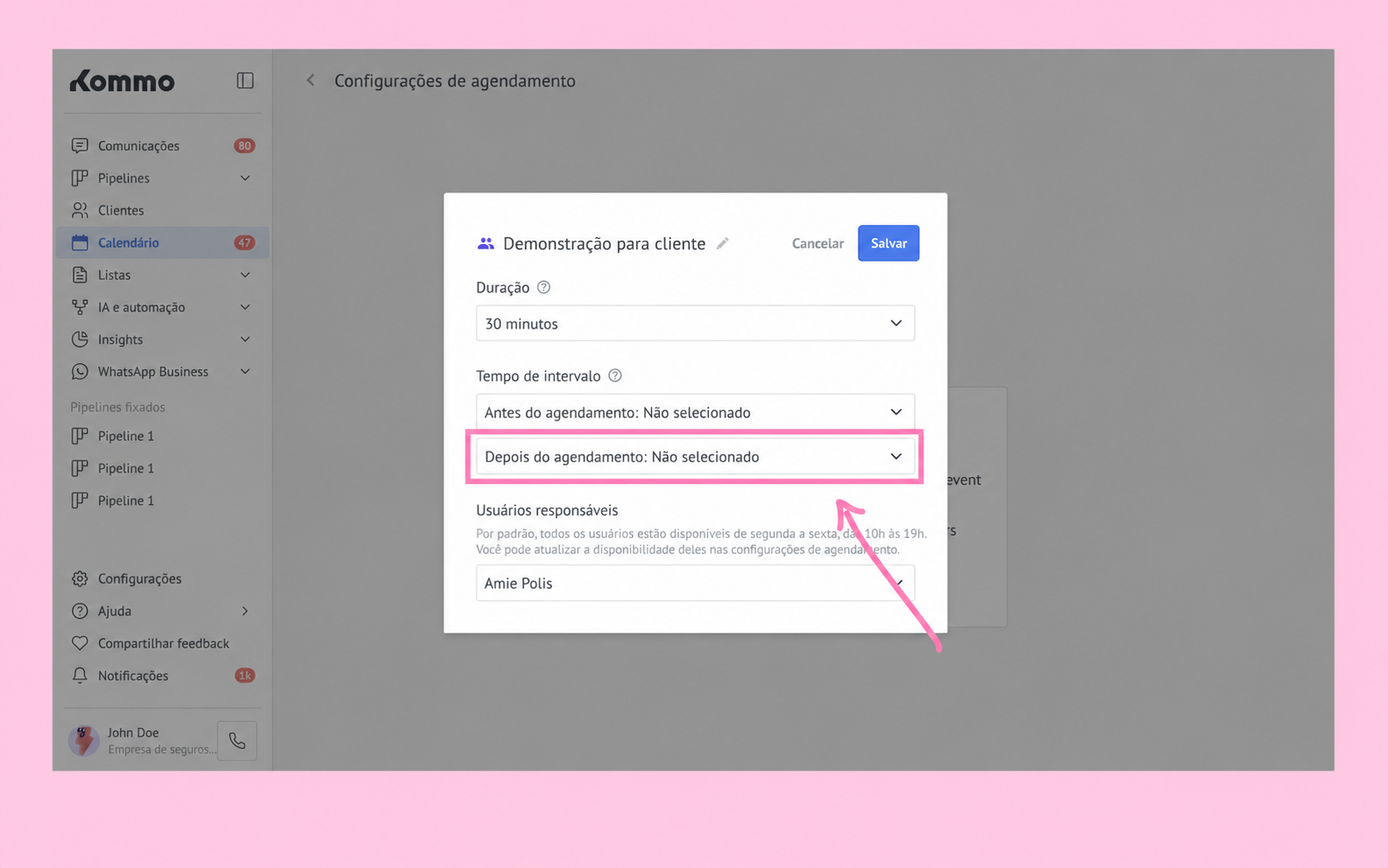
O tempo de intervalo é um período adicional antes ou depois de cada agendamento. Ele evita compromissos consecutivos e dá ao usuário responsável alguns minutos para finalizar o atendimento e se preparar para o próximo.
Clique no menu suspenso Antes do agendamento. → Selecione uma opção.
Clique no menu suspenso Depois do agendamento. → Selecione uma opção.
Clique no menu suspenso Usuário responsável. → Selecione um usuário.
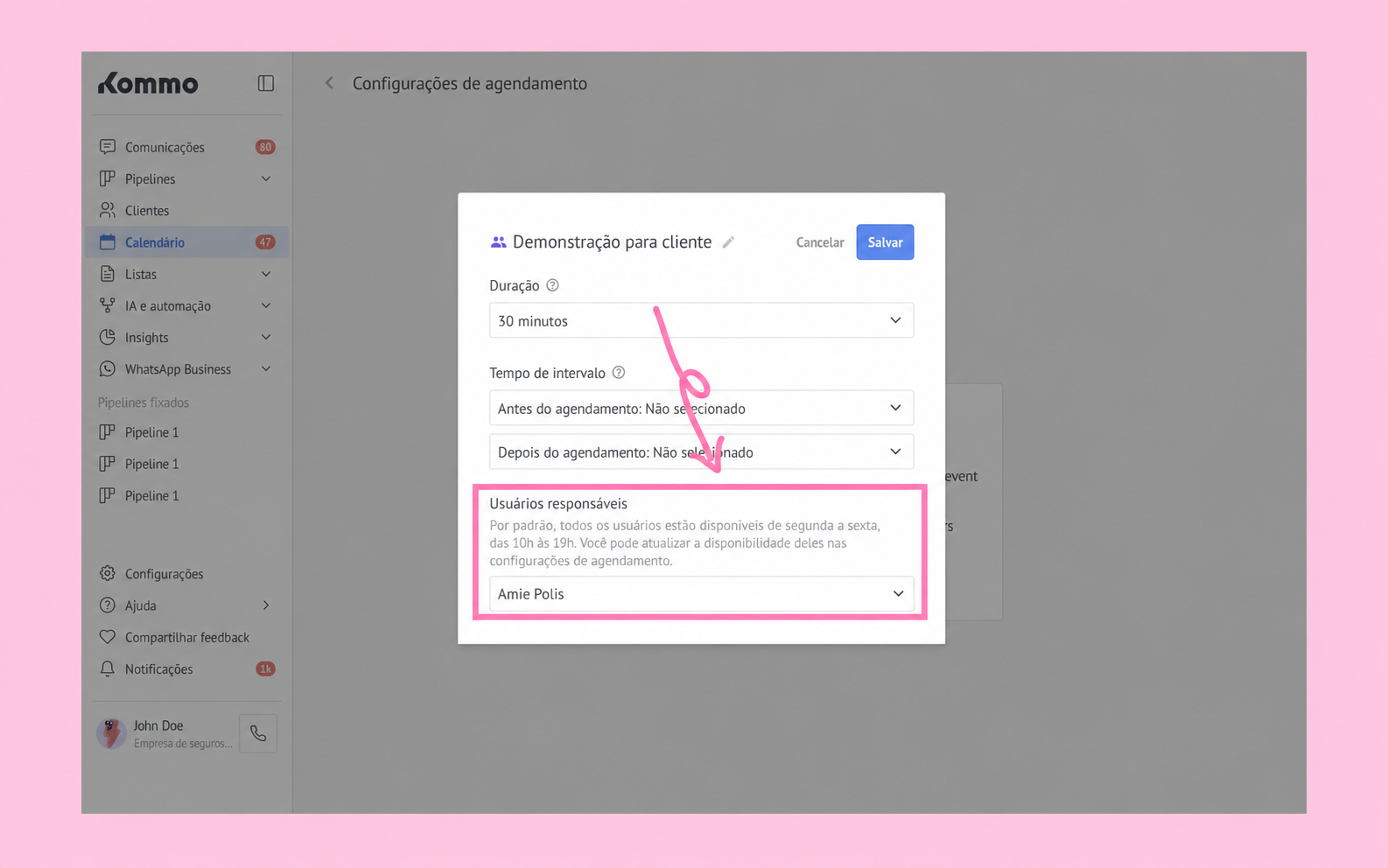
Observação: Clique em Configurações para verificar e configurar a disponibilidade do usuário responsável.
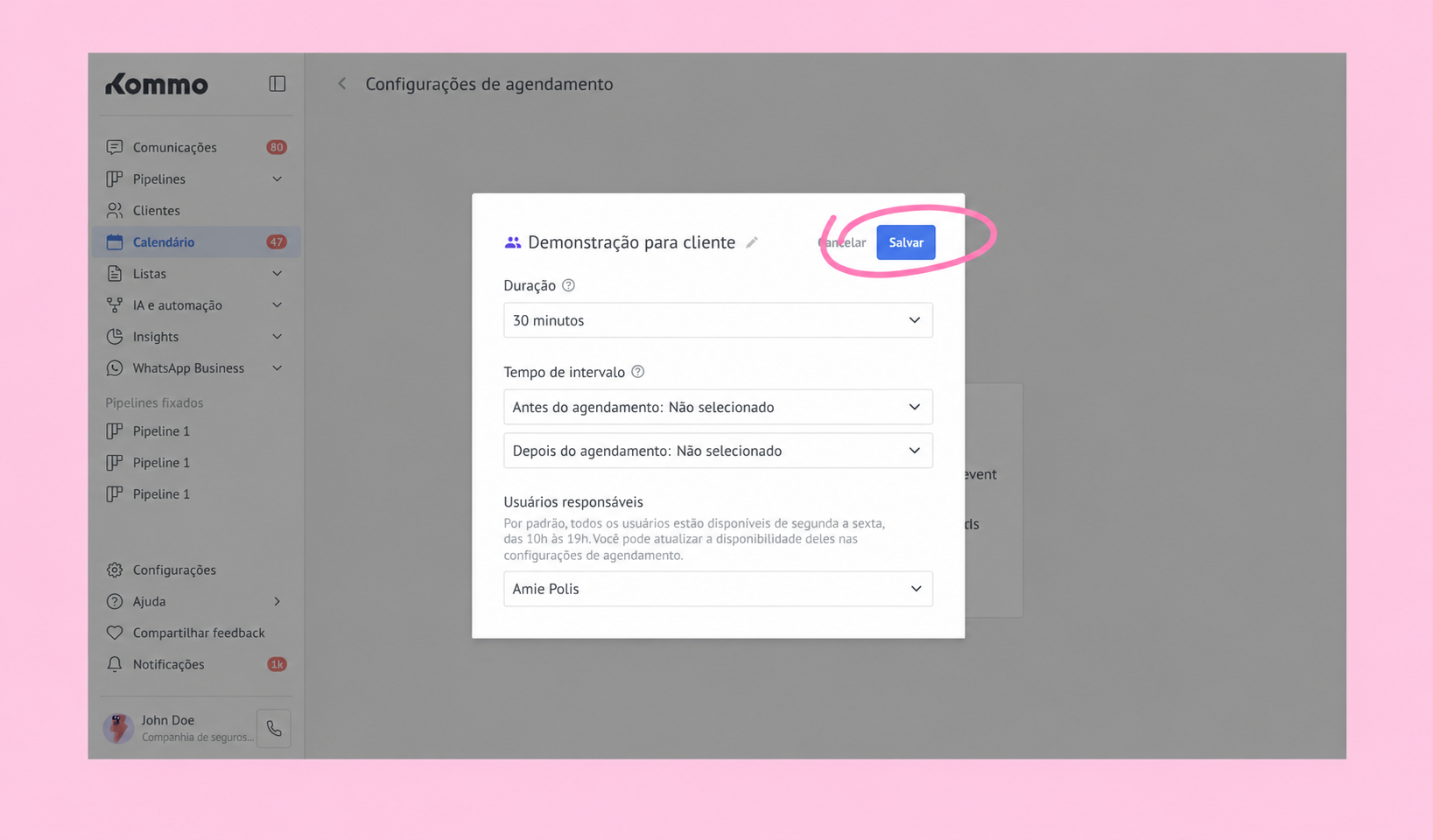
Clique em Salvar para aplicar todas as configurações.
Saiba como criar, reagendar e cancelar agendamentos no artigo Gerencie agendamentos na Kommo.
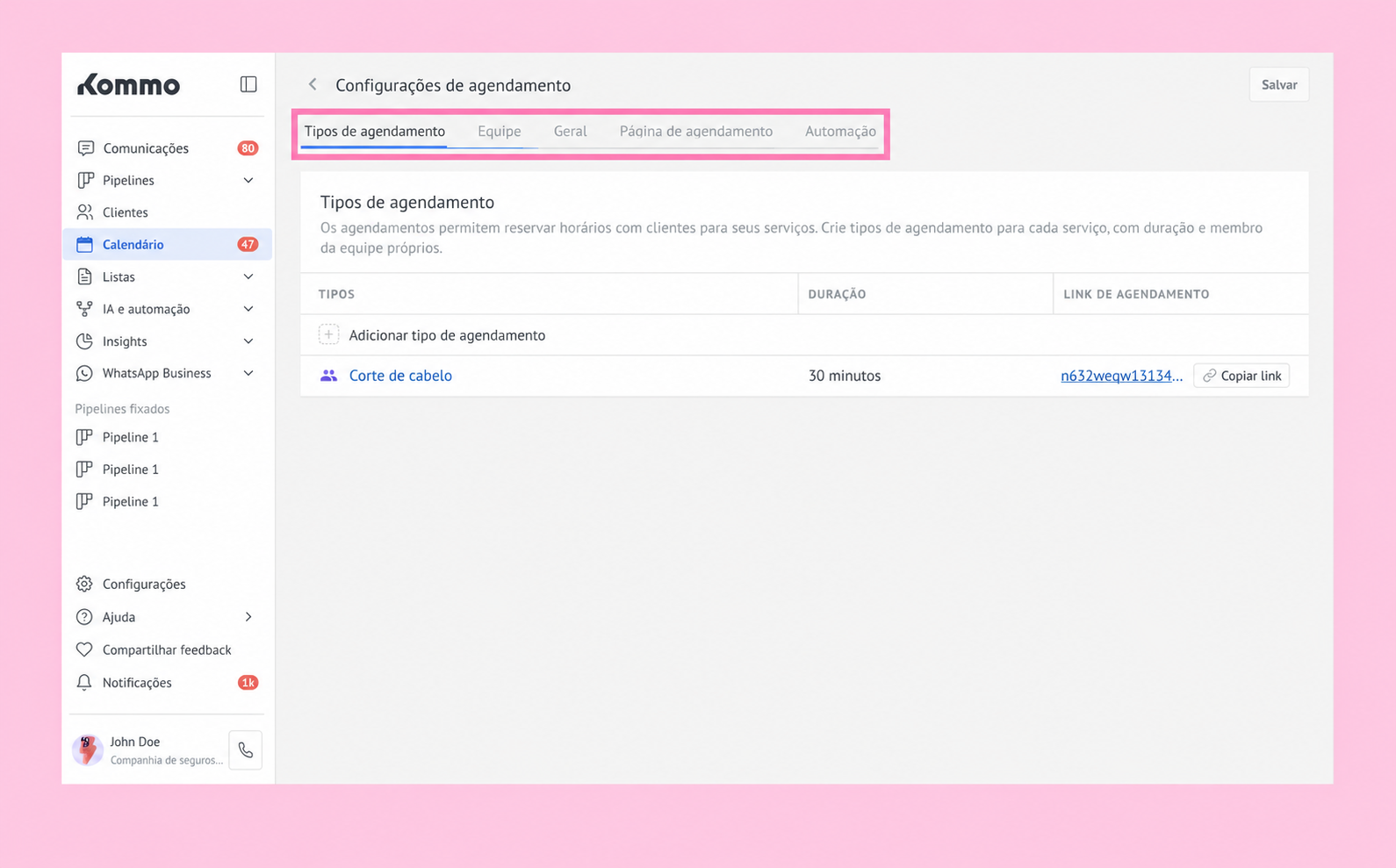
Depois de configurar o primeiro tipo de agendamento, as seguintes abas ficam disponíveis:
Tipos de agendamento — adicione novos tipos de agendamento e gerencie os existentes.
Equipe — gerencie a agenda de cada membro da equipe.
Geral — configure os períodos de férias e feriados da equipe.
Página de agendamento — gerencie os links e as configurações da página de agendamento.
Automação — configure o Salesbot e o agente de IA para gerenciar agendamentos.
Configure e gerencie a agenda da sua equipe
Em seguida, configure a disponibilidade dos membros da equipe definindo os horários de trabalho e bloqueando os períodos indisponíveis. Assim, os clientes não poderão fazer agendamentos nesses horários.
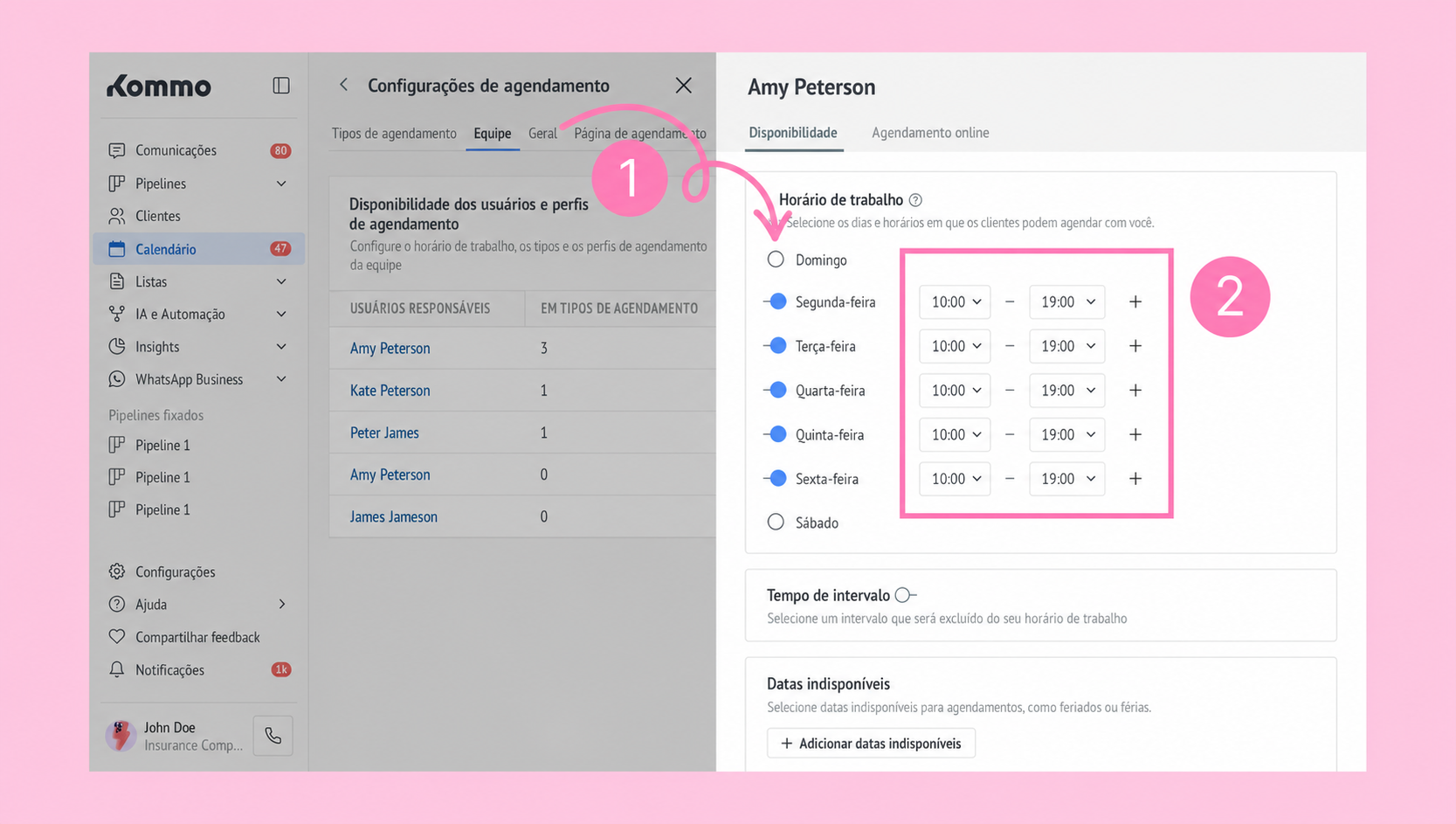
Por padrão, a Kommo define a disponibilidade das 10:00 às 19:00, ou das 10am às 7pm, dependendo do formato de horário da sua área de trabalho, de segunda a sexta-feira. Você pode ajustar esses horários de acordo com a agenda de cada membro da equipe.
Etapa 1: Defina os horários de trabalho da equipe
Clique em Calendário no menu à esquerda. Depois, clique em Configurações de agendamento no canto superior direito.
.png)
Acesse a aba Equipe.
Nela, você pode ver:
Usuários responsáveis
Tipos de agendamento
Disponibilidade
Status do agendamento online
Links de agendamento
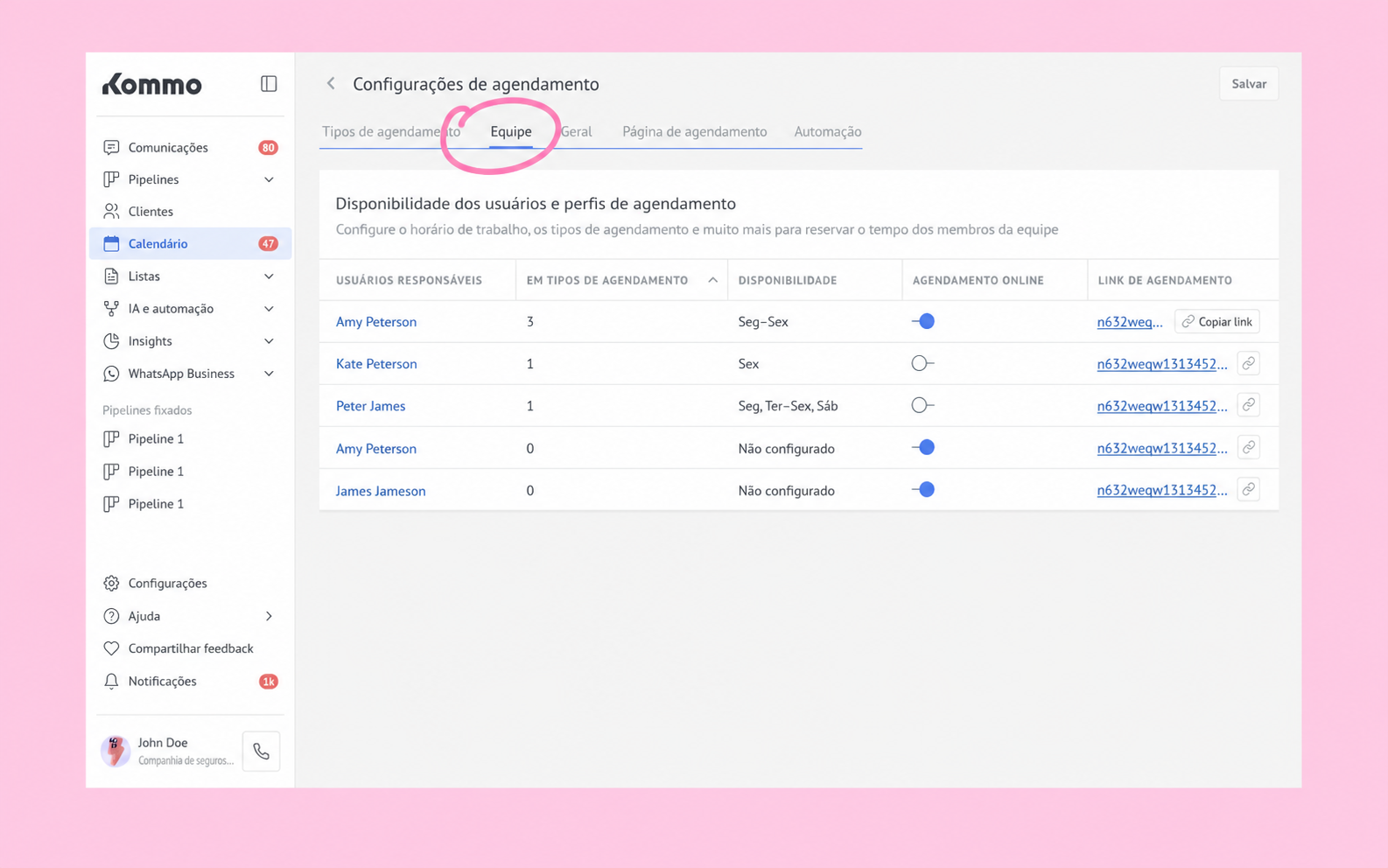
Importante: Use o botão de alternância na coluna Agendamento online para escolher se o membro da equipe será exibido na página de agendamento.
Clique no nome do membro da equipe cuja agenda você deseja configurar. A agenda individual dele será exibida.
.png)
Na aba Disponibilidade, ative o botão de alternância ao lado dos dias em que o membro da equipe estará disponível. Defina o intervalo de horário para cada dia.
Etapa 2: Adicione vários intervalos de trabalho (se necessário)
Quando os horários de trabalho de um membro da equipe variarem, você poderá criar vários intervalos para o mesmo dia.
Isso pode ser feito para cada dia da semana. Por exemplo:
Terça-feira: 10:00–15:00 e 17:00–19:00
Sexta-feira: 12:00–14:00 e 18:00–22:00
Para configurar, siga os passos a seguir:
Clique em + ao lado do dia que você deseja editar.
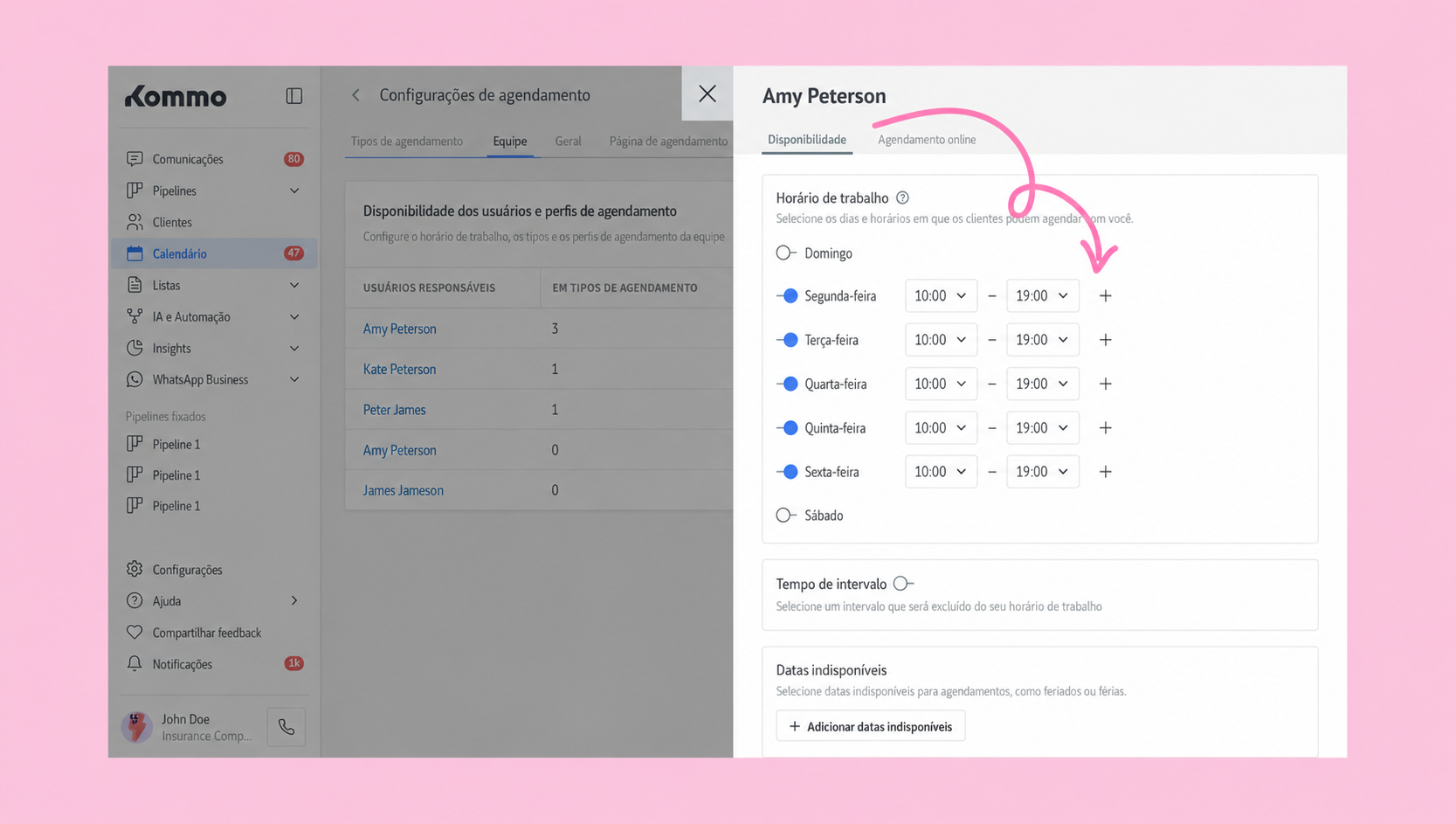
Observação: Nestes exemplos, os horários são exibidos no formato de 24 horas. O formato da disponibilidade depende das configurações da sua área de trabalho.
Defina o intervalo de horário do novo período.
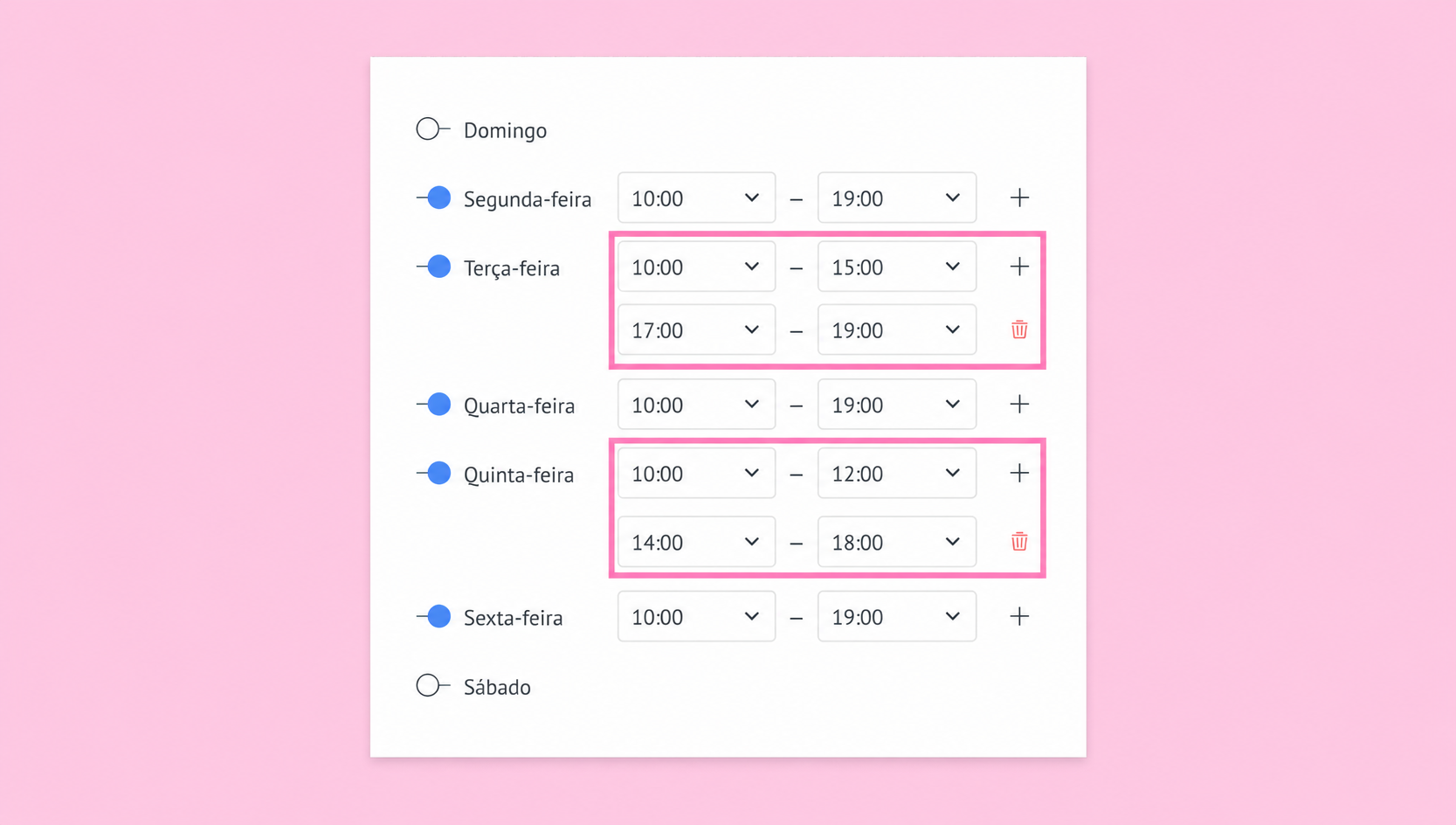
Observação: Para remover um intervalo, clique no ícone de lixeira ao lado dele.
Etapa 3: Adicione horários de pausa e datas indisponíveis
Os limites definem regras que impedem agendamentos durante períodos específicos. Você pode configurá-los para cada membro da equipe, por exemplo, quando a pessoa estiver de férias ou de folga.
Para configurar limites individuais:
Ative o botão de alternância Horário de pausa e defina o intervalo que será excluído dos horários de trabalho do membro da equipe.
.png)
Clique em + Adicionar datas indisponíveis para selecionar as datas em que o usuário não estará disponível, como férias e feriados.
Observação: Você pode excluir o intervalo clicando no ícone de lixeira.
Configure a disponibilidade de agendamentos para toda a equipe
Você pode bloquear agendamentos para toda a equipe de uma só vez, por exemplo, durante feriados ou outros dias de folga da empresa. Também é possível definir com quanta antecedência os clientes podem agendar um horário.
Etapa 1: Adicione datas indisponíveis para a empresa
Você pode bloquear dias específicos ou períodos mais longos para férias e feriados.
Acesse Configurações de agendamento → Geral → Datas indisponíveis. Clique em + Adicionar datas indisponíveis.
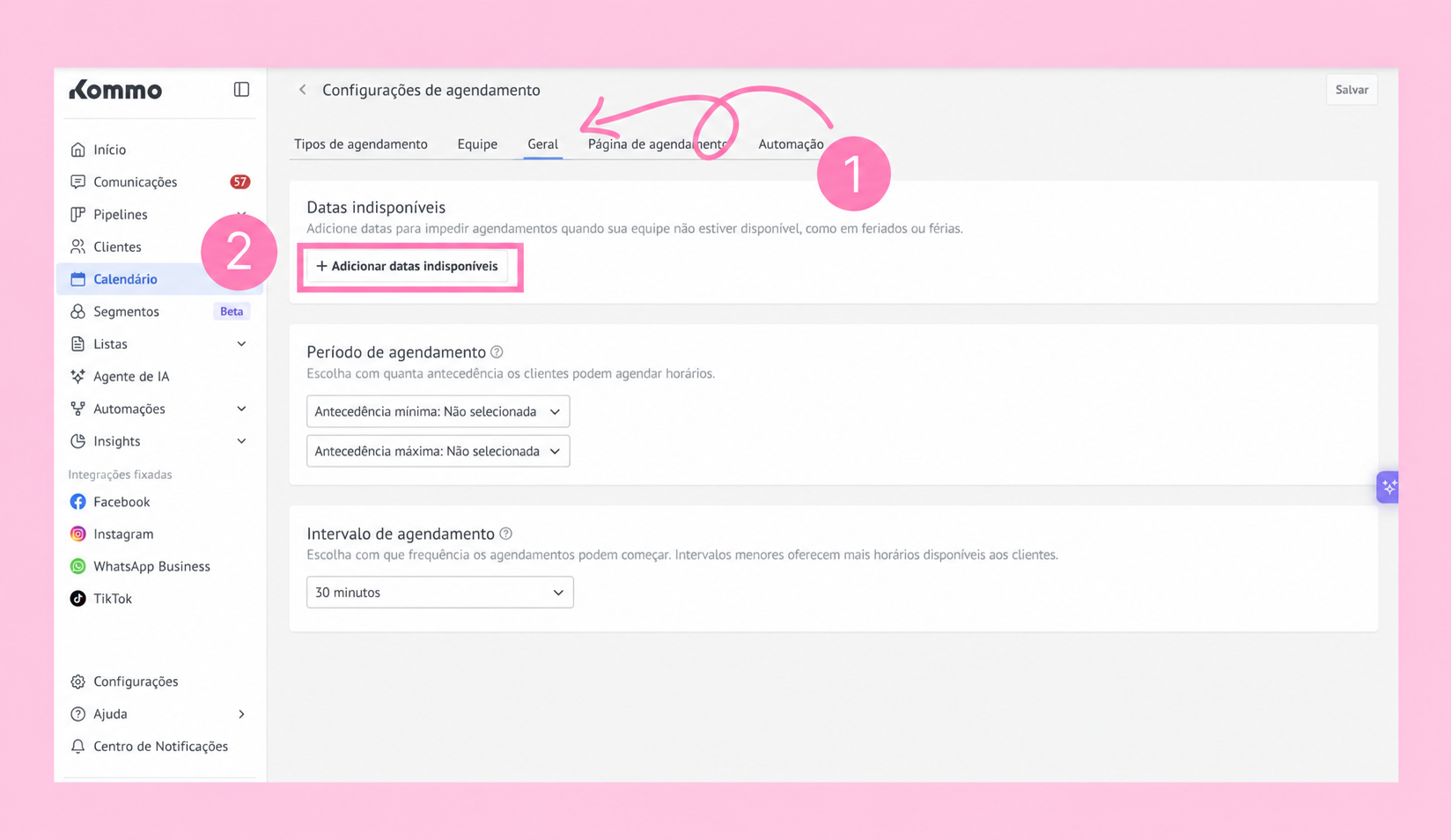
Selecione as datas em que a equipe estará indisponível. Clique em Concluído.
Etapa 2: Defina a antecedência mínima e máxima do agendamento
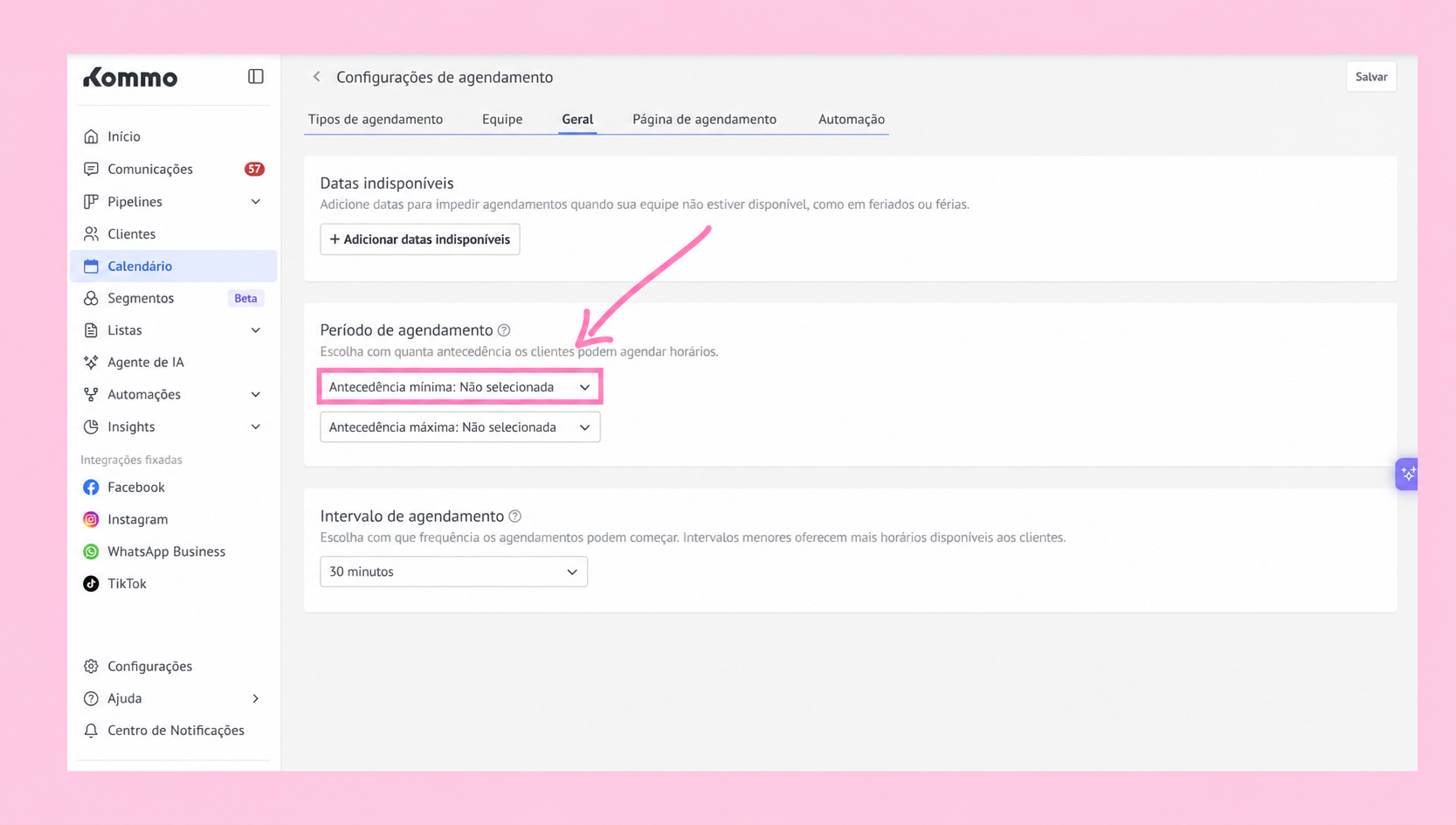
A antecedência do agendamento define o período mínimo ou máximo necessário para que um cliente marque um horário.
Clique em Antecedência mínima. → Selecione uma das opções disponíveis.
A antecedência mínima é o menor período necessário antes de um agendamento. Os clientes só podem selecionar datas depois desse período. Por exemplo, com uma antecedência mínima de 1 dia, se um cliente abrir a página de agendamento em 1º de março, o primeiro horário disponível será em 2 de março.
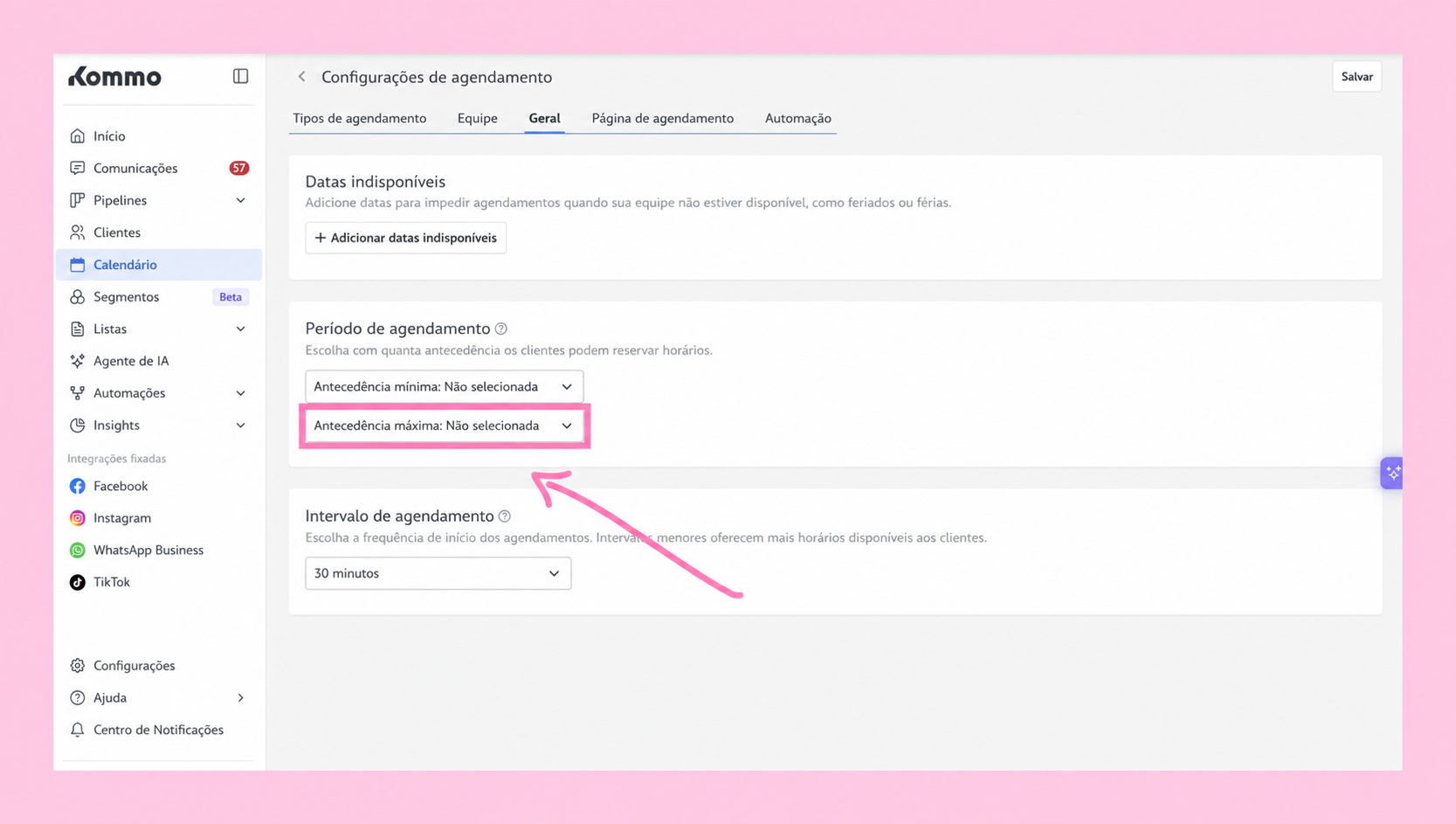
Clique em Antecedência máxima. → Selecione uma das opções.
A antecedência máxima é o período mais distante no futuro em que um agendamento pode ser feito. Os clientes só podem selecionar datas dentro desse limite. Por exemplo, com uma antecedência máxima de 30 dias, se um cliente abrir a página de agendamento em 1º de março, o último horário disponível será em 31 de março.
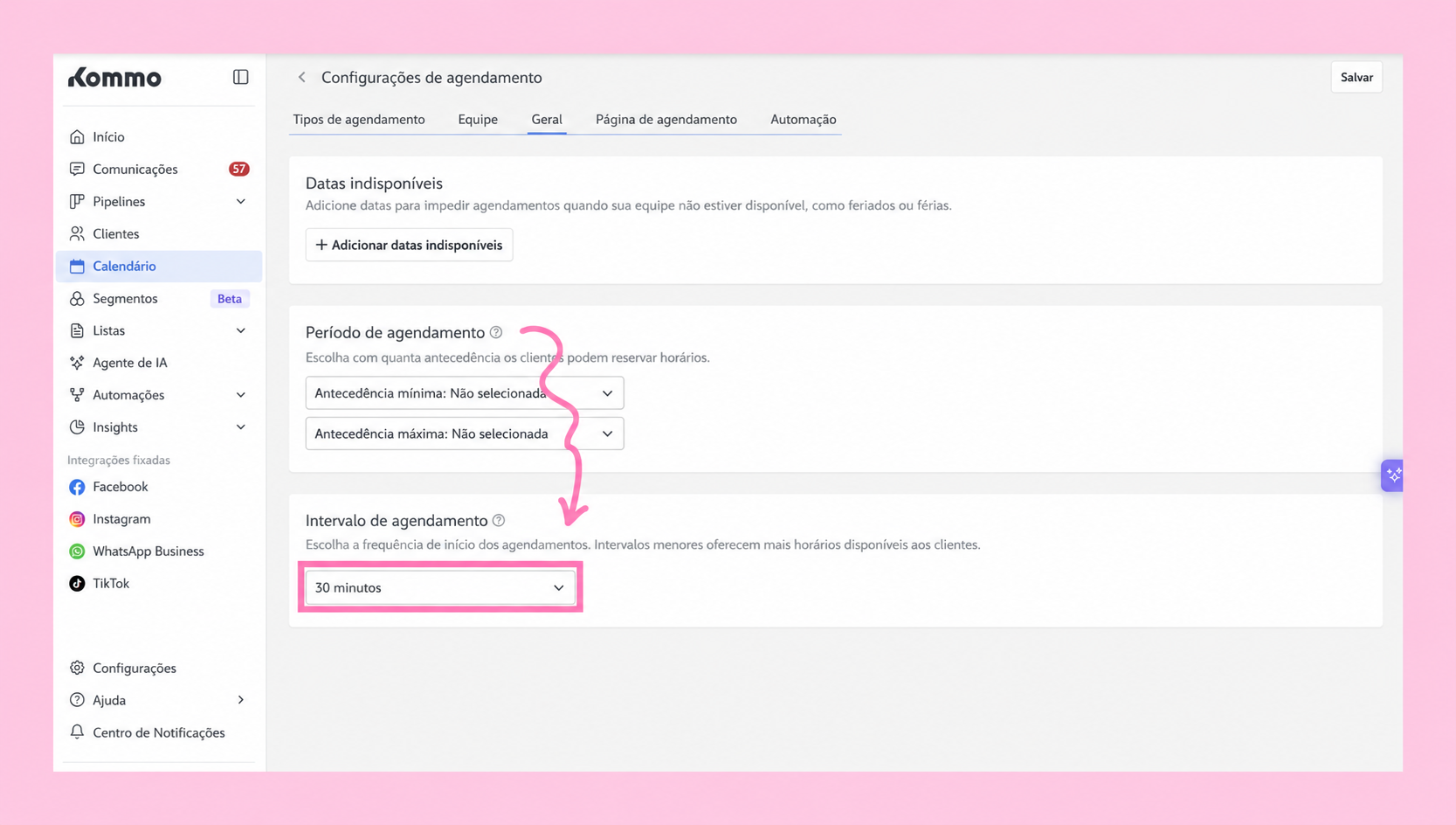
Etapa 3: Defina o intervalo de agendamento
O intervalo de agendamento determina com que frequência os horários de início disponíveis são exibidos (por exemplo, a cada 15, 30 ou 60 minutos).
Clique em Intervalo de agendamento → Selecione uma das opções (5 minutos, 15 minutos, 30 minutos, 45 minutos ou 1 hora).
O intervalo de agendamento é o período entre os horários de início disponíveis. Por exemplo, um intervalo de 30 minutos permite agendamentos às 10:00, 10:30, 11:00 e assim por diante.
Observação: Os intervalos de agendamento também afetam os horários exibidos aos clientes na página de agendamento.
Configure a página e os links de agendamento
Para ajudar os clientes a marcar horários online, você pode:
Controlar a disponibilidade e as configurações da página de agendamento. Saiba como fazer isso no artigo Página de agendamento.
Criar e compartilhar links de agendamento com os clientes. Saiba mais sobre o recurso no artigo Links de agendamento.
Observação: Você também pode desativar a página de agendamento a qualquer momento.
Configure as automações com o Salesbot e o agente de IA
Para automatizar o processo de agendamento, você pode:
Configurar o Salesbot para enviar notificações automáticas aos clientes. Saiba mais no artigo sobre o Salesbot.
Configurar o agente de IA para automatizar agendamentos. Consulte o artigo sobre o agente de IA para saber mais.
Observação: O Salesbot envia notificações apenas aos leads. Para avisar os usuários responsáveis sobre os próximos agendamentos, use as notificações integradas da Kommo.
Salve as configurações de disponibilidade
Clique em Salvar para aplicar todas as alterações.
.png)
Depois que as configurações forem aplicadas, o layout do calendário será atualizado. Os períodos disponíveis continuarão brancos, enquanto os intervalos excluídos serão exibidos com sombreamento.
Observação: Essas configurações de disponibilidade também são usadas nos links de agendamento e nos agendamentos feitos pelo agente de IA.