Lo que necesitarás:
Un plan Pro o Empresarial, o una prueba gratis activa de 14 días, para crear, programar y descargar archivos de backup. Obtén más información sobre los planes de Kommo aquí.
Acceso de administrador en Kommo.
Ten en cuenta:
Los backups diarios están disponibles en todos los planes de Kommo. No necesitas configurarlos.
Los backups no comienzan de inmediato. Todas las solicitudes de backup se procesan entre las 4:00 p. m. y las 4:00 a. m. (GMT). Las solicitudes realizadas antes quedarán en cola y se completarán durante este período.
Puedes programar backups para que se ejecuten automáticamente.
Los archivos de backup se envían por correo electrónico y se almacenan en los ajustes de tu espacio de trabajo.
Kommo tiene dos tipos de backups: backups diarios y backups programados.
Los backups diarios se crean automáticamente para todos los usuarios de Kommo, independientemente de su plan. Kommo usa estos backups para restaurar los datos de tu espacio de trabajo si se produce una falla del servidor. No necesitas crearlos ni programarlos.
Los backups programados están disponibles en los planes Pro y Empresarial y durante una prueba gratis de 14 días. Puedes crear uno manualmente o configurar Kommo para que cree backups automáticamente. Cuando un backup esté listo, Kommo te enviará un correo electrónico con el archivo. También puedes descargarlo desde tu espacio de trabajo.
Este artículo explica cómo crear un backup manualmente, configurar backups programados y descargar archivos de backup desde tu espacio de trabajo.
Crea un backup manualmente
Usa esta opción para generar un backup de los datos de tu espacio de trabajo en cualquier momento.
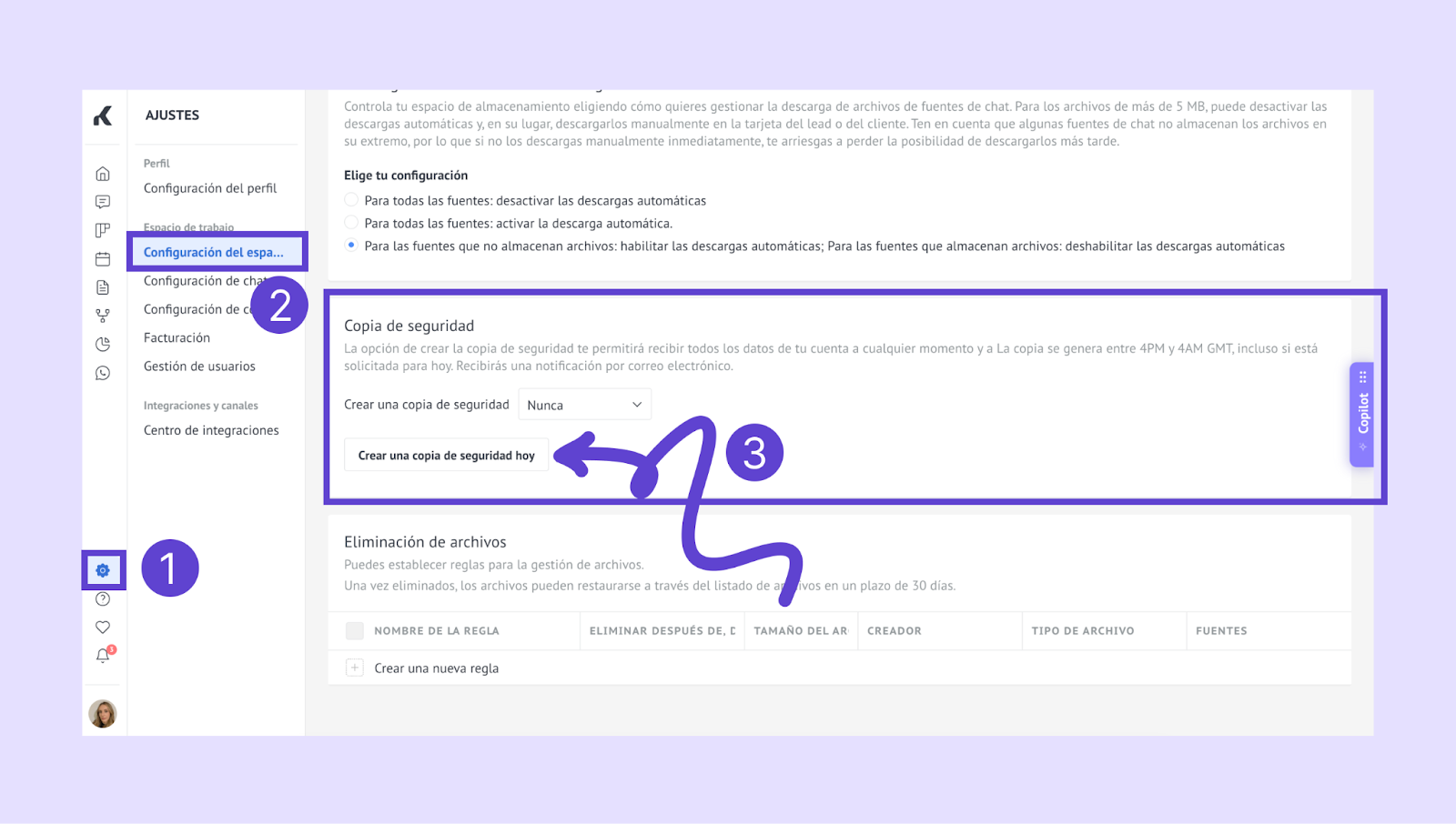
Ve a Ajustes → Configuración del espacio. Desplázate hacia abajo hasta Backup y haz clic en Crear una copia de seguridad hoy.
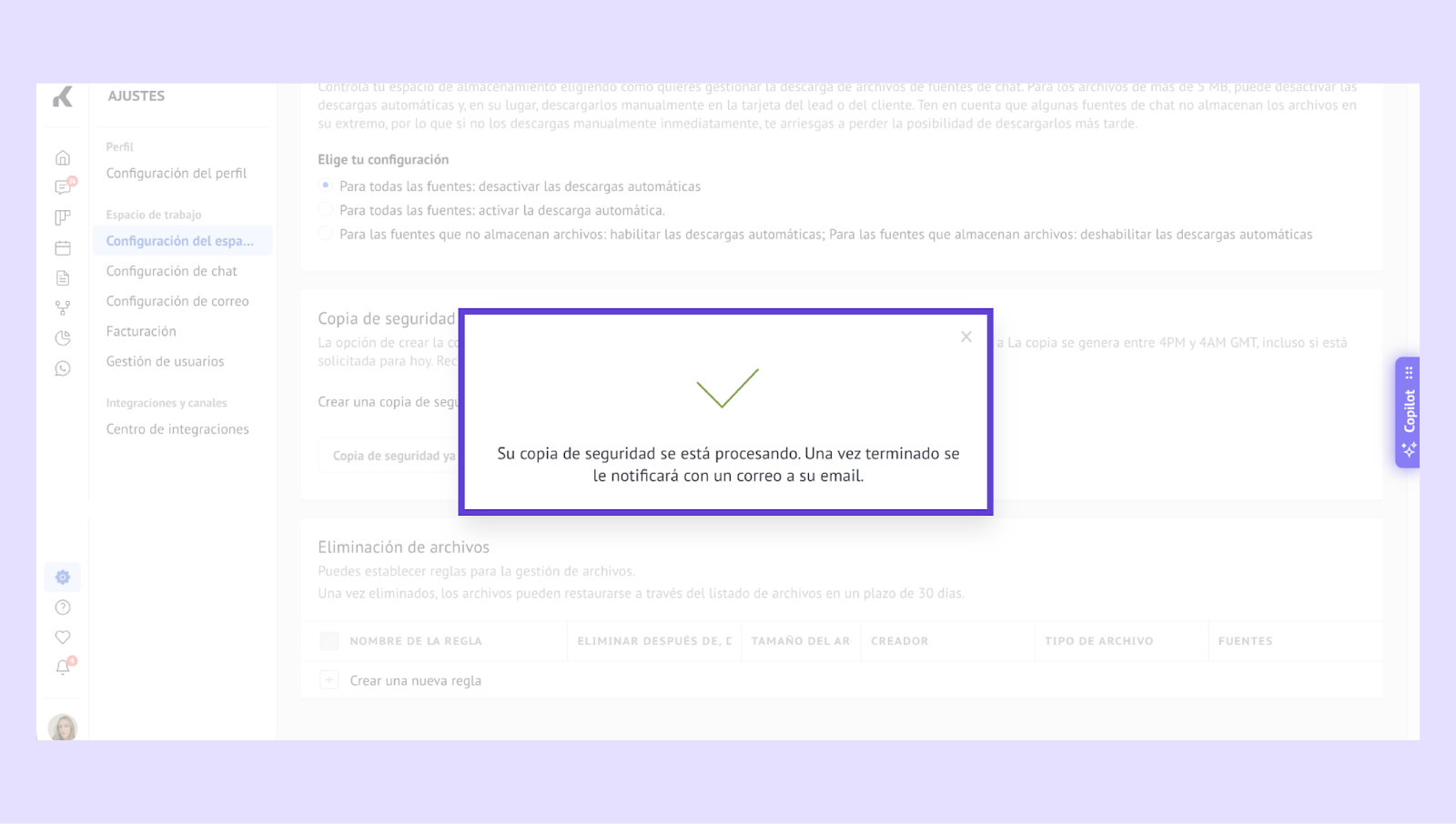
Espera la notificación por correo electrónico (puede tardar unos minutos).
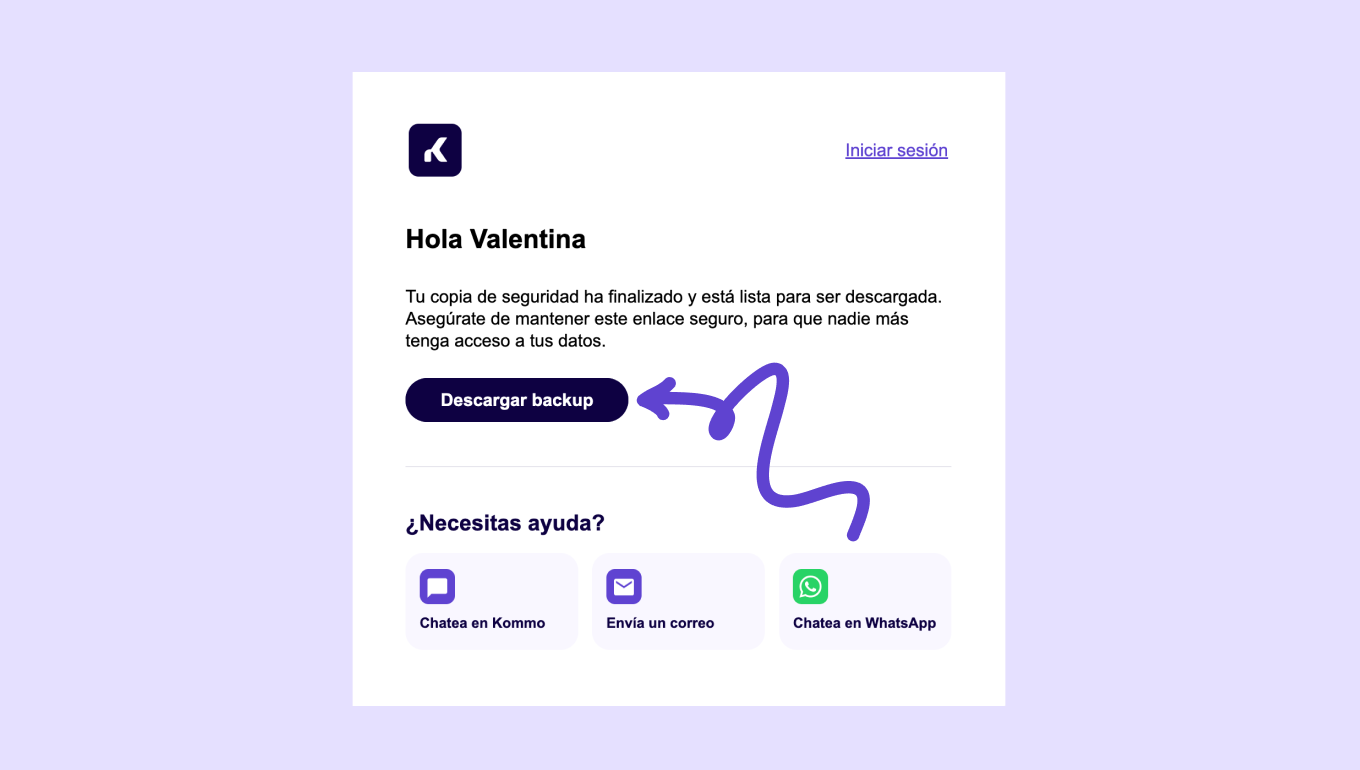
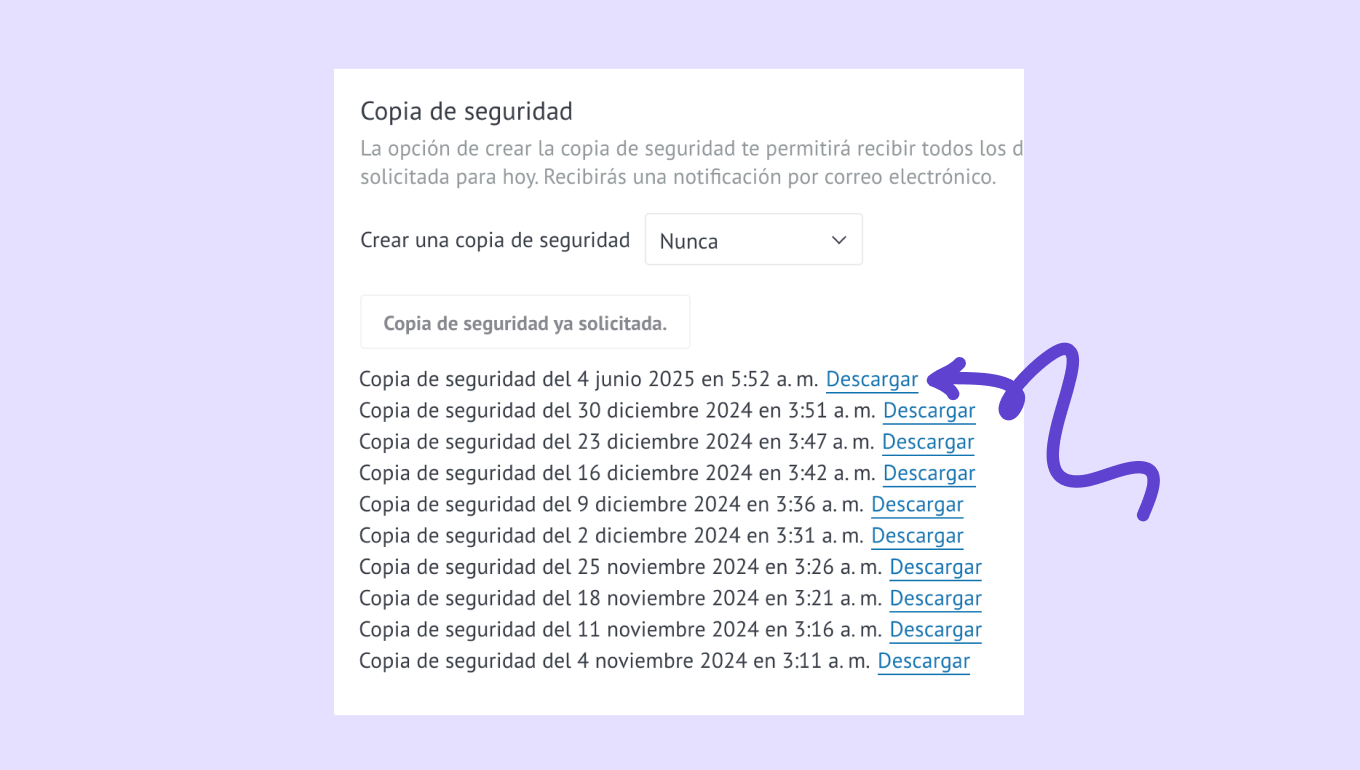
Descarga el archivo de backup desde el correo electrónico o desde la sección Backup de tu cuenta.
Configura backups programados
Programa backups para que se ejecuten automáticamente y tus datos queden protegidos sin trabajo manual.
Ve a Ajustes → Configuración del espacio y desplázate hacia abajo hasta Backup.
Junto a Crear una copia de seguridad, selecciona Semanal o Mensual. Haz clic en Guardar.
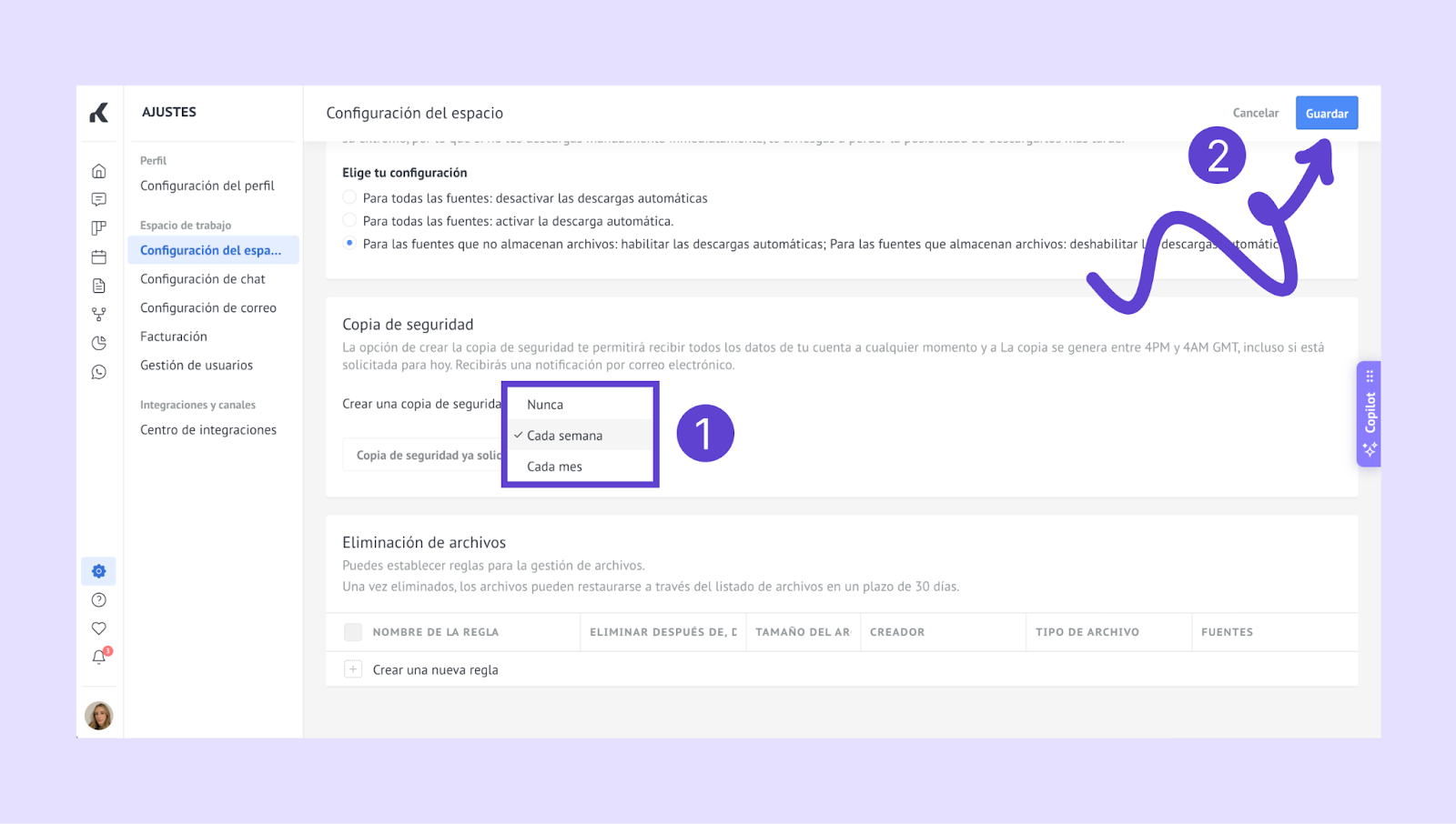
Kommo generará backups según el horario que elijas.
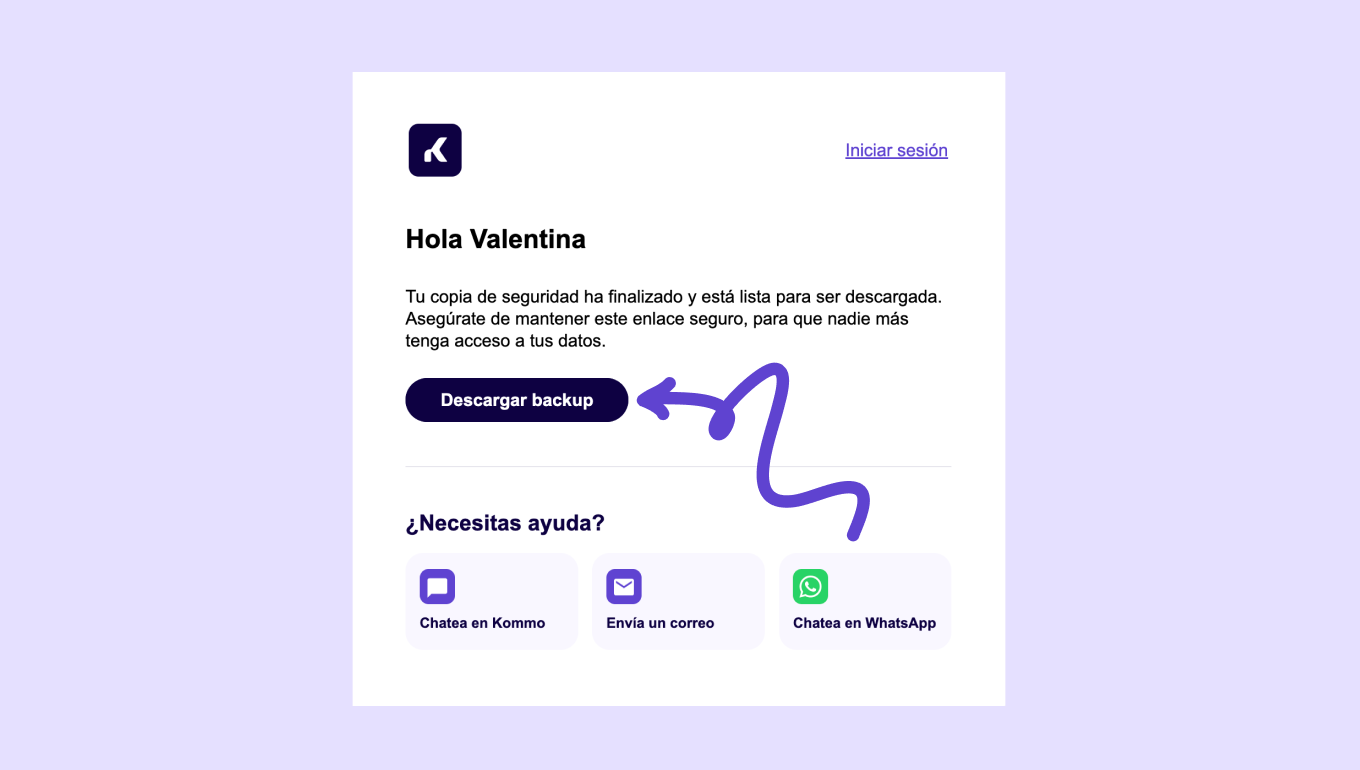
Recibirás una notificación por correo electrónico cada vez que un backup esté listo y podrás descargarlo en cualquier momento desde la misma página de ajustes de backup.
Restaura datos desde un backup
Restaurar un backup reemplaza los datos actuales de tu espacio de trabajo por los datos guardados en el backup seleccionado.
Cuando se restaura un backup:
Tu espacio de trabajo vuelve a la versión de datos guardada
La acción de restauración queda registrada en el Registro de actividades
Los registros actualizados aparecen de inmediato en los pipelines y perfiles
Nota: Restaurar un backup sobrescribe los datos actuales. Asegúrate de seleccionar el backup correcto antes de continuar.
Lo que necesitarás:
Un plan Pro o Empresarial, o una prueba gratis activa de 14 días, para crear, programar y descargar archivos de backup. Obtén más información sobre los planes de Kommo aquí.
Acceso de administrador en Kommo.
Ten en cuenta:
Los backups diarios están disponibles en todos los planes de Kommo. No necesitas configurarlos.
Los backups no comienzan de inmediato. Todas las solicitudes de backup se procesan entre las 4:00 p. m. y las 4:00 a. m. (GMT). Las solicitudes realizadas antes quedarán en cola y se completarán durante este período.
Puedes programar backups para que se ejecuten automáticamente.
Los archivos de backup se envían por correo electrónico y se almacenan en los ajustes de tu espacio de trabajo.
Kommo tiene dos tipos de backups: backups diarios y backups programados.
Los backups diarios se crean automáticamente para todos los usuarios de Kommo, independientemente de su plan. Kommo usa estos backups para restaurar los datos de tu espacio de trabajo si se produce una falla del servidor. No necesitas crearlos ni programarlos.
Los backups programados están disponibles en los planes Pro y Empresarial y durante una prueba gratis de 14 días. Puedes crear uno manualmente o configurar Kommo para que cree backups automáticamente. Cuando un backup esté listo, Kommo te enviará un correo electrónico con el archivo. También puedes descargarlo desde tu espacio de trabajo.
Este artículo explica cómo crear un backup manualmente, configurar backups programados y descargar archivos de backup desde tu espacio de trabajo.
Crea un backup manualmente
Usa esta opción para generar un backup de los datos de tu espacio de trabajo en cualquier momento.
Ve a Ajustes → Configuración del espacio. Desplázate hacia abajo hasta Backup y haz clic en Crear una copia de seguridad hoy.

Espera la notificación por correo electrónico (puede tardar unos minutos).

Descarga el archivo de backup desde el correo electrónico o desde la sección Backup de tu cuenta.

Configura backups programados
Programa backups para que se ejecuten automáticamente y tus datos queden protegidos sin trabajo manual.
Ve a Ajustes → Configuración del espacio y desplázate hacia abajo hasta Backup.
Junto a Crear una copia de seguridad, selecciona Semanal o Mensual. Haz clic en Guardar.

Kommo generará backups según el horario que elijas.
Recibirás una notificación por correo electrónico cada vez que un backup esté listo y podrás descargarlo en cualquier momento desde la misma página de ajustes de backup.
Restaura datos desde un backup
Restaurar un backup reemplaza los datos actuales de tu espacio de trabajo por los datos guardados en el backup seleccionado.
Cuando se restaura un backup:
Tu espacio de trabajo vuelve a la versión de datos guardada
La acción de restauración queda registrada en el Registro de actividades
Los registros actualizados aparecen de inmediato en los pipelines y perfiles
Nota: Restaurar un backup sobrescribe los datos actuales. Asegúrate de seleccionar el backup correcto antes de continuar.
¿Necesitas más ayuda para configurar o solucionar problemas? Contáctanos por el chat de soporte o vía WhatsApp. También puedes contratar a un socio de Kommo para que haga todo el trabajo por ti.
¿Aún no eres usuario? Regístrate para una prueba gratis de 14 días o reserva una demo gratuita para verlo en acción.