Lo que necesitarás:
Cualquier plan de Kommo (Básico, Avanzado, Pro, Empresarial o prueba de 14 días).
Ten en cuenta:
Solo usuarios con el rol de Administrador pueden crear nuevos tipos de tareas.
Con la actualización del calendario de Kommo, puedes configurar horarios laborales, crear tareas y reservas, y asignarlas a los miembros de tu equipo para gestionar tu flujo de trabajo.
Este artículo explica cómo funciona el nuevo calendario, la diferencia entre las tareas y las reservas, y los beneficios de usarlos.
Casos de uso
Gestiona el trabajo en equipo – Crea tareas para los usuarios responsables, establece fechas límite y haz seguimientos del progreso.
Programa reuniones con clientes – Planifica reservas con clientes directamente desde Kommo.
Mantén todas las tareas en un solo lugar – Sincroniza con Google Calendar para gestionar todas tus tareas y reservas desde un único calendario.
Mantente al día – Usa las notificaciones integradas de Kommo para recibir alertas sobre tareas asignadas recientemente y próximas fechas límite.
Reduce el trabajo manual – Ahorra tiempo creando tareas automáticamente.
Calendario
El Calendario es donde gestionas tus tareas y reservas en Kommo. Puedes configurar tus horarios laborales, crear distintos tipos de tareas y reservas, asignarlas a tus usuarios y hacer un seguimiento del progreso. Ofrece tres vistas:
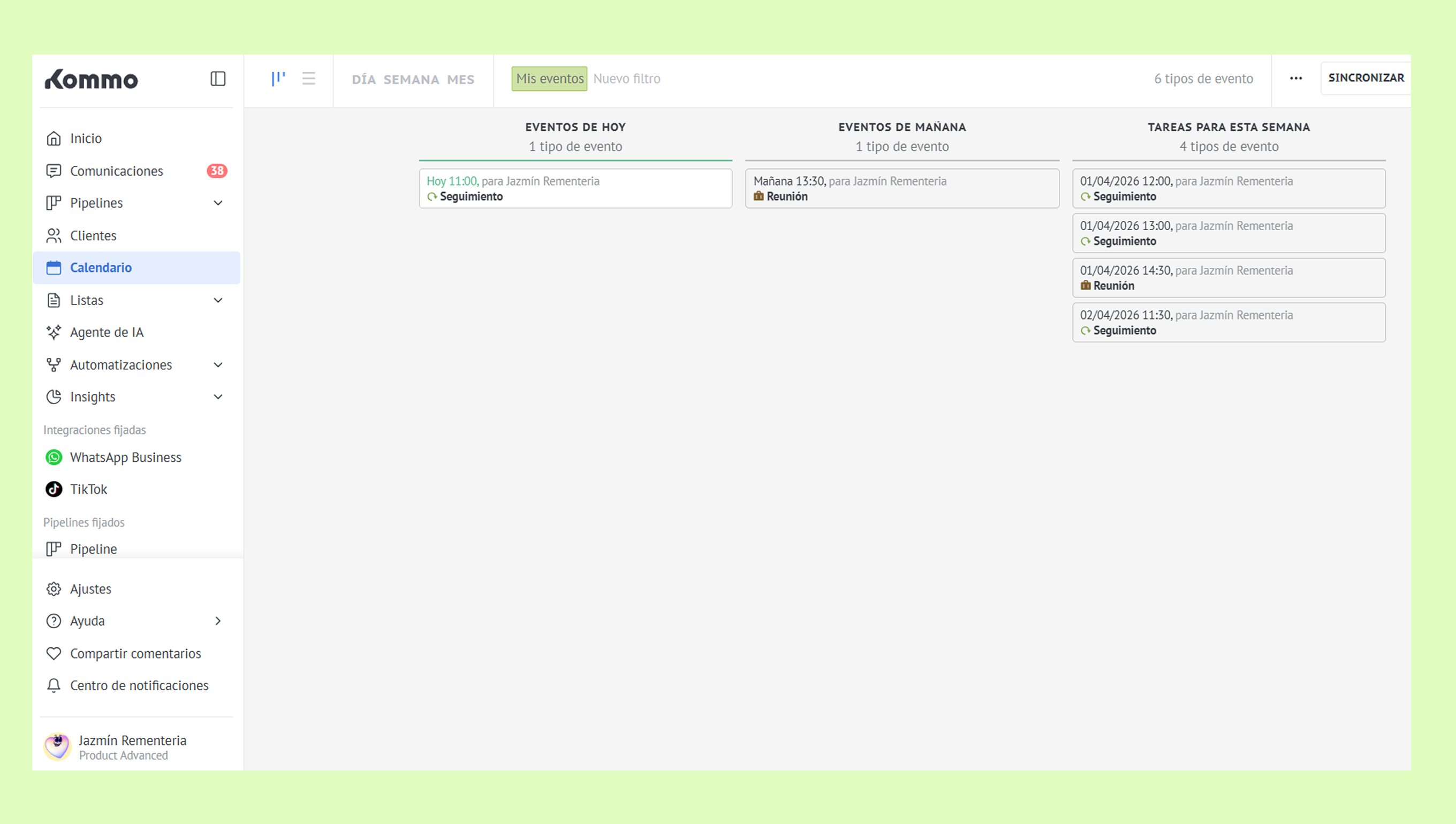
1. Vista del tablero de tareas
Una vista de estilo Kanban de tus tareas.
Las tareas se organizan por estado: Vencidas, Eventos de hoy, Eventos de mañana, Para esta semana.
Arrastra y suelta tareas para actualizar su estado rápidamente.
2. Vista de lista
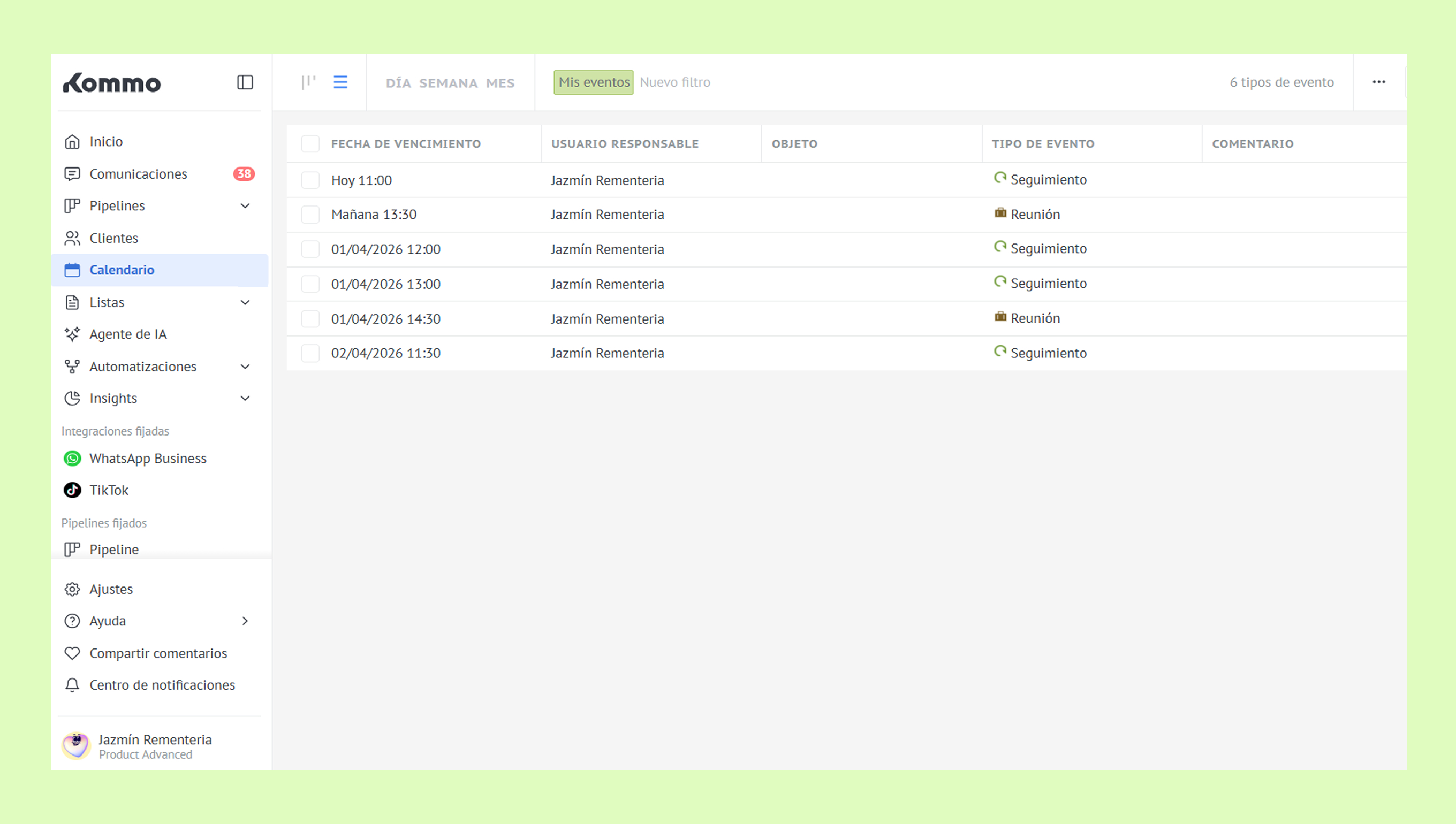
Muestra las tareas en formato de lista.
Te permite gestionar varias tareas a la vez: completar, reasignar, reprogramar, eliminar o cambiar el tipo de tarea.
3. Vista de calendario
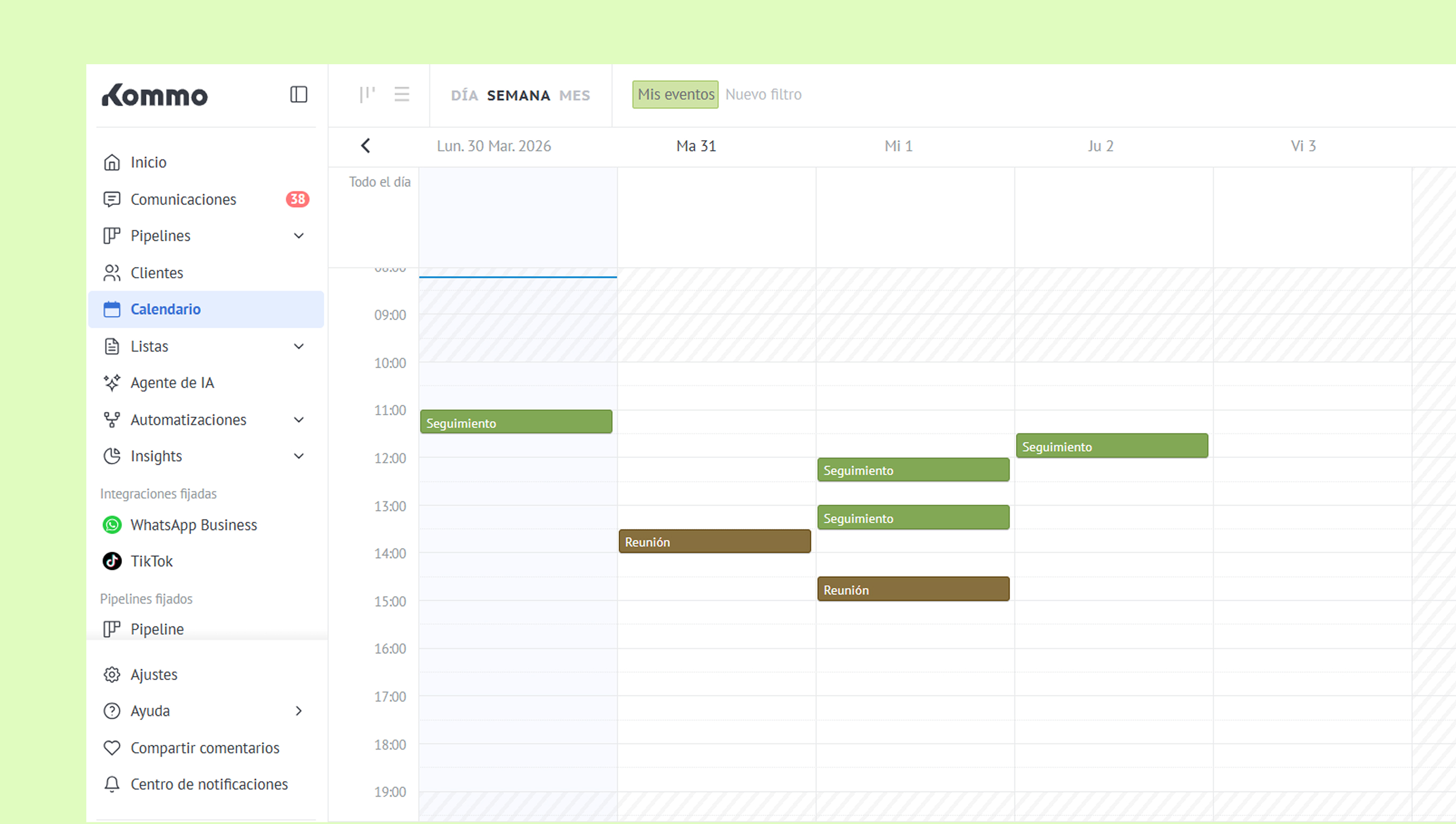
Visualiza tu agenda por día, semana o mes.
Consulta los horarios reservados y disponibles para planificar tu jornada de forma eficaz.
Tareas
Las tareas son pendientes con fechas límite que te ayudan a organizar y gestionar el trabajo interno de tu equipo.
Ejemplo: Enviar una propuesta a un lead con vencimiento para mañana.
Cómo funciona:
Asigna un usuario responsable
Selecciona un tipo de tarea (predeterminado o personalizado)
Establece una fecha límite
Crea tareas en el calendario o directamente desde una tarjeta de lead
Consulta todo el historial de tareas en la tarjeta de lead
Obtén más información en el artículo Crea y asigna tareas.
Reservas
Las reservas son eventos programados para una fecha y hora específicas. A diferencia de las tareas, se usan principalmente para reuniones e interacciones con clientes.
Ejemplo: Demo de producto para un cliente vía Google Meet el 3 de marzo a las 10:30 a. m.
Obtén más información en el artículo Información general de la función Reserva.
Notificaciones
Kommo te mantiene informado sobre actualizaciones importantes relacionadas con eventos mediante notificaciones en la aplicación y por correo. Los usuarios recibirán alertas cuando:
Se te asigne una nueva tarea
Haya una tarea vencida
Una fecha límite esté cerca
Aprende cómo configurar notificaciones en el artículo Gestiona tu cuenta de Kommo.
Tareas automatizadas
Puedes configurar tareas para que se creen automáticamente:
Para contactos y compañías – Crea una tarea cuando se agregue un nuevo contacto o compañía usando procesos empresariales.
Para leads – Crea de forma automática tareas únicas o recurrentes mediante automatizaciones del pipeline.
Obtén más información en Crea y asigna tareas
Sincroniza Google Calendar
Puedes conectar tu Google Calendar con tu espacio de trabajo de Kommo para mantener tus tareas y reservas sincronizadas. Una vez conectado, la sincronización funciona en ambos sentidos:
Los eventos y tareas creados en Kommo aparecen en Google Calendar.
Los eventos creados en Google Calendar aparecen en Kommo.
Esto significa que puedes gestionar tu agenda desde cualquiera de las dos plataformas sin perderte nada.