Lo que necesitarás:
Cualquier plan de Kommo (Básico, Avanzado, Pro, Empresarial o prueba de 14 días).
Ten en cuenta:
Solo usuarios con el rol de Administrador pueden crear nuevos tipos de tareas.
En Kommo, las tareas te ayudan a organizar tu trabajo. Puedes crear tareas, asignar usuarios responsables, establecer fechas límites y hacer un seguimiento del progreso para asegurarte de que todo se haga a tiempo.
Agregar un nuevo tipo de tarea
Por defecto, Kommo incluye dos tipos de tareas: Seguimiento y Reunión. También puedes crear tipos de tareas personalizados que se adapten a tu flujo de trabajo. Para agregar un nuevo tipo de tarea:
Ve a Calendario → … → Gestión de tipos de eventos.
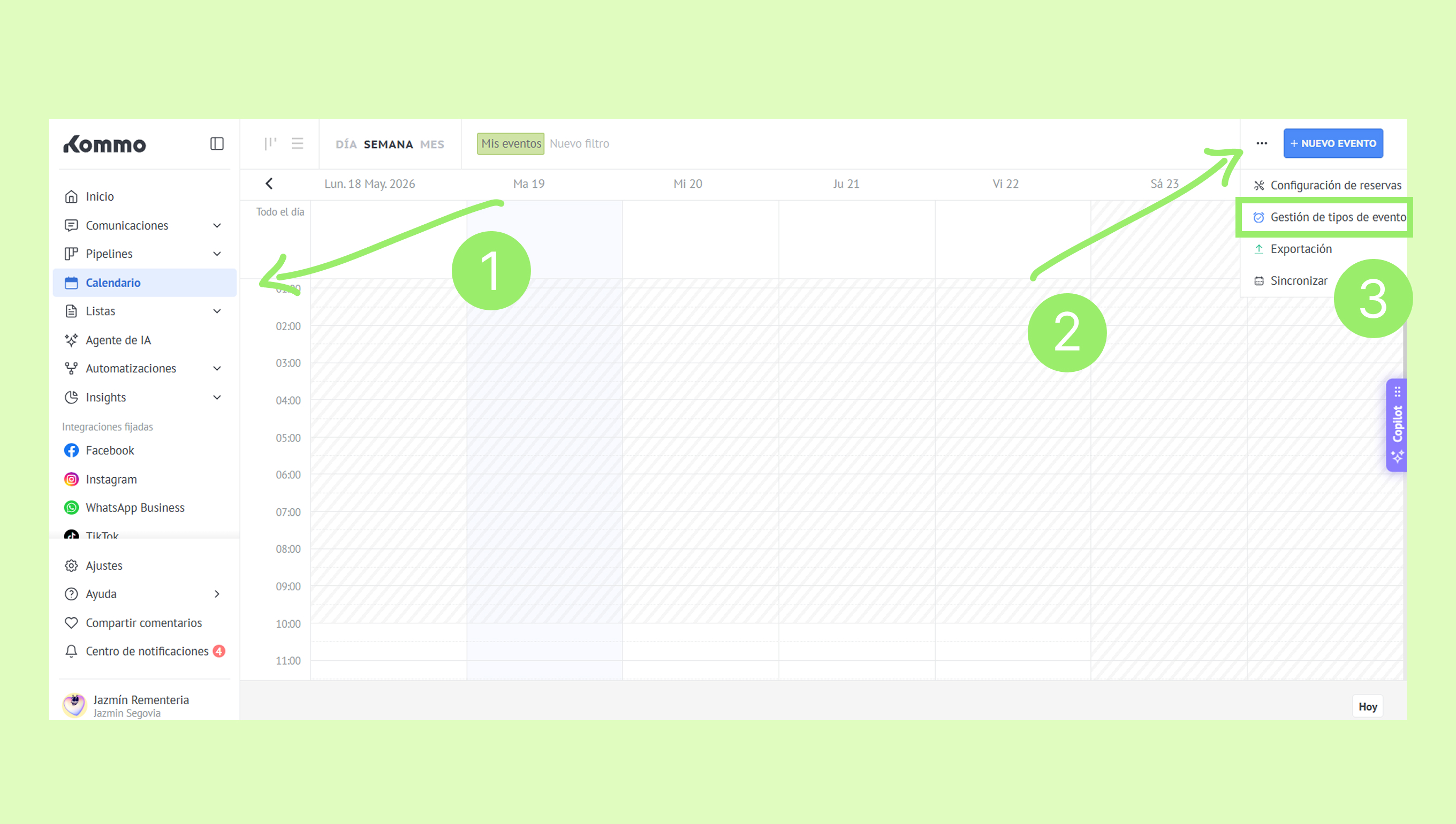
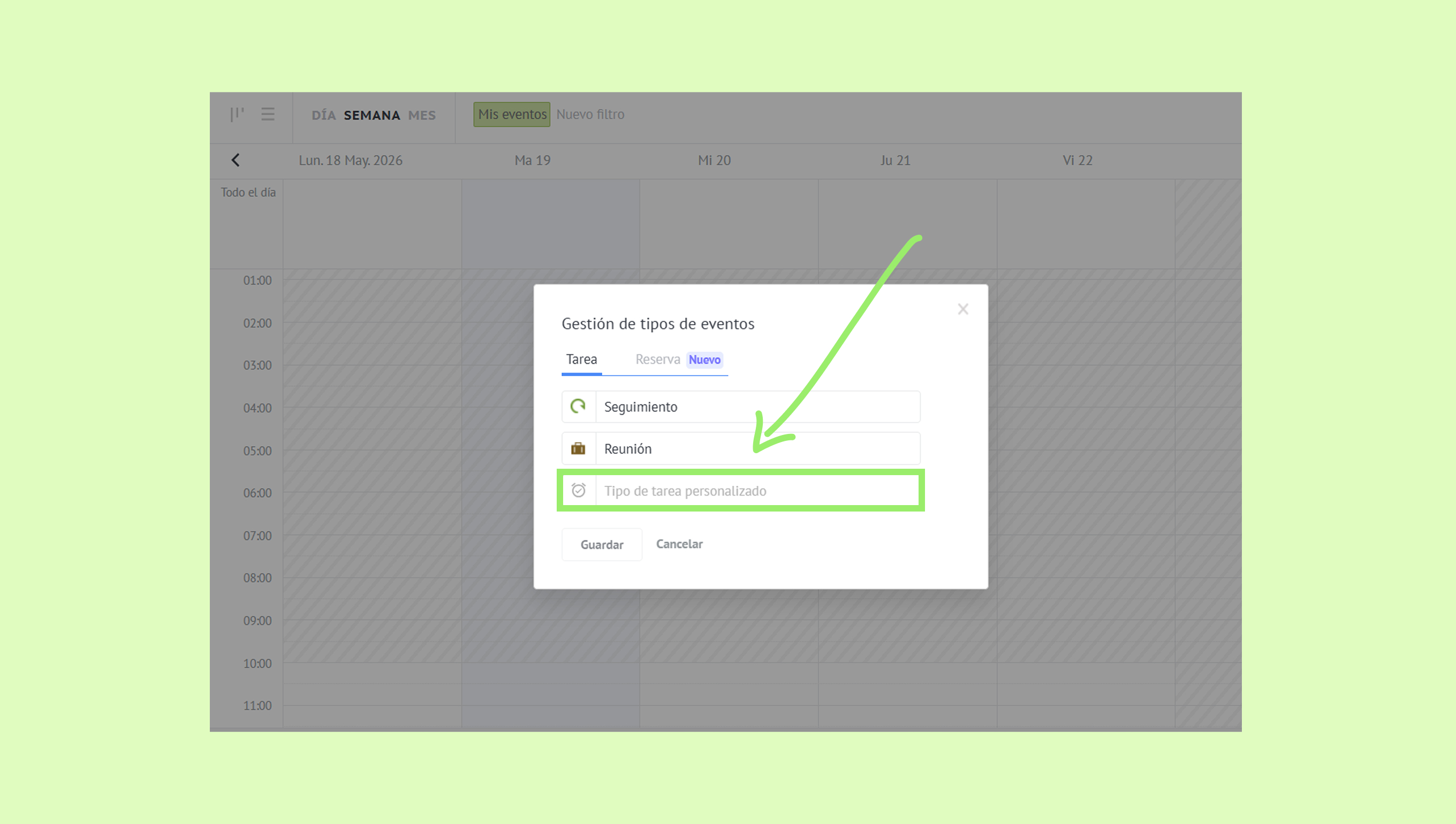
Haz clic en el campo Tipo de tarea personalizado.
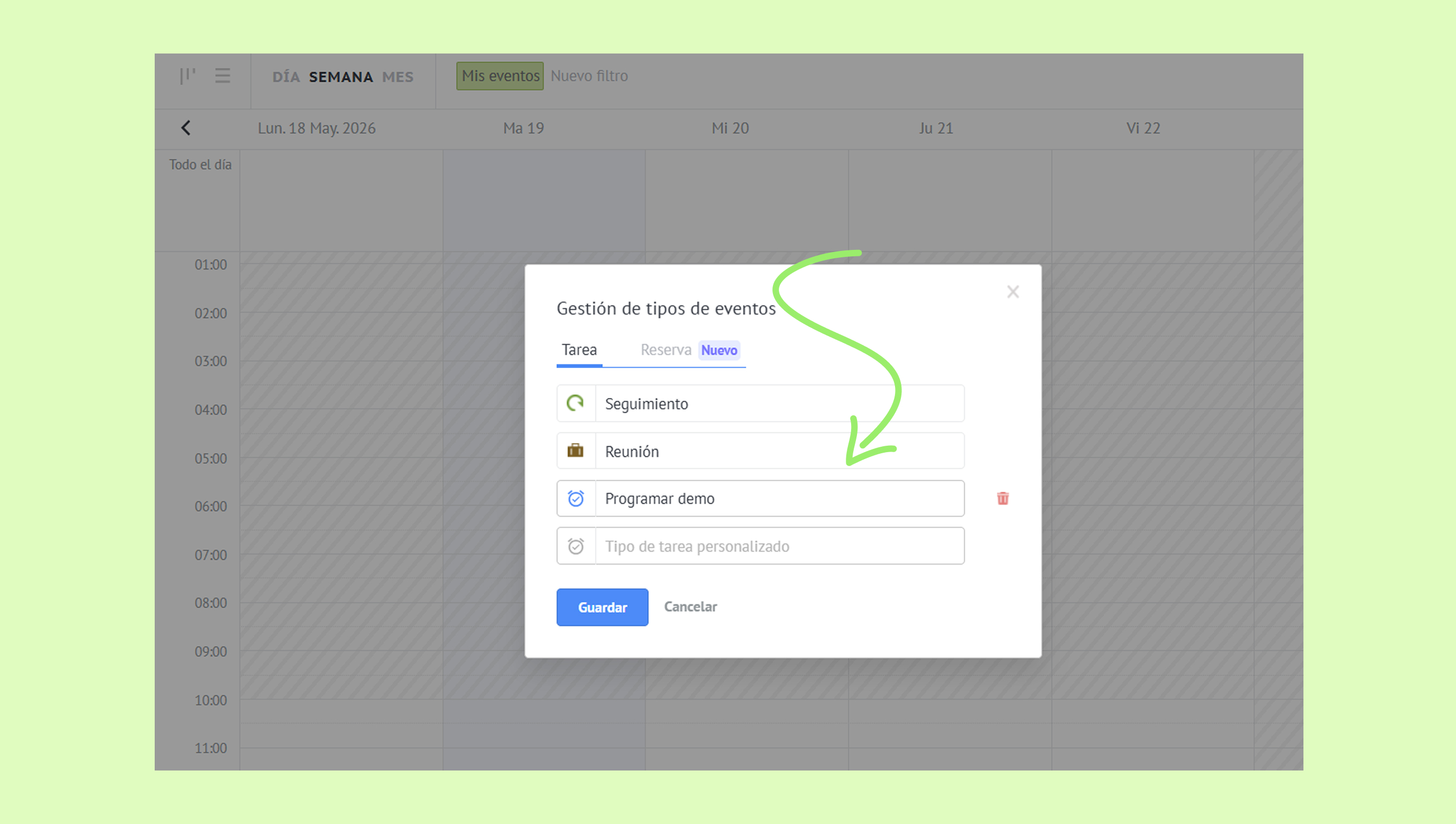
Ingresa un nombre para el tipo de tarea.
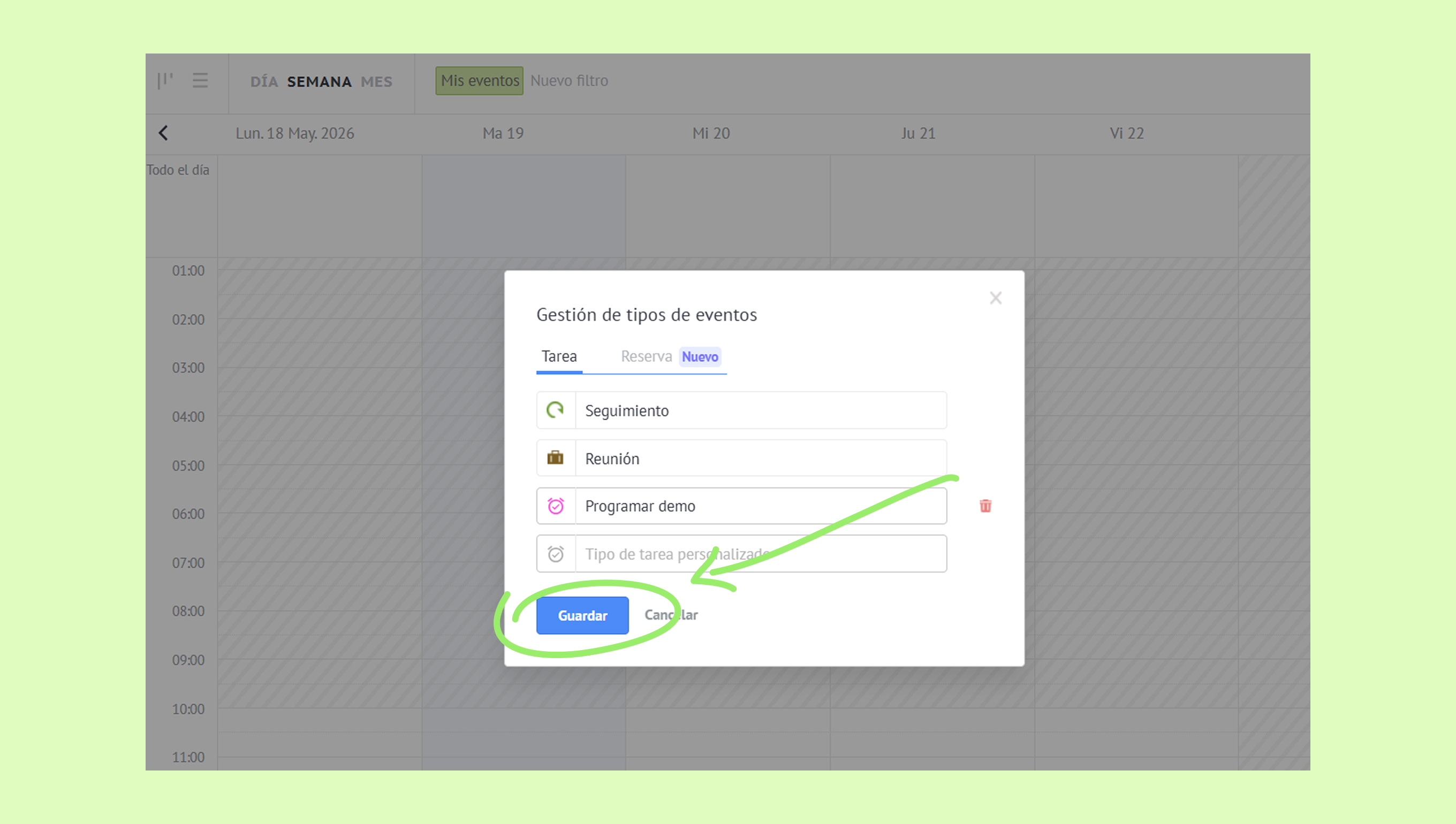
Haz clic en Guardar.
Crear una tarea manualmente
Puedes crear tareas de varias maneras. A continuación, encontrarás dos opciones comunes: desde el calendario y desde la tarjeta de un lead.
Crear una tarea desde el calendario
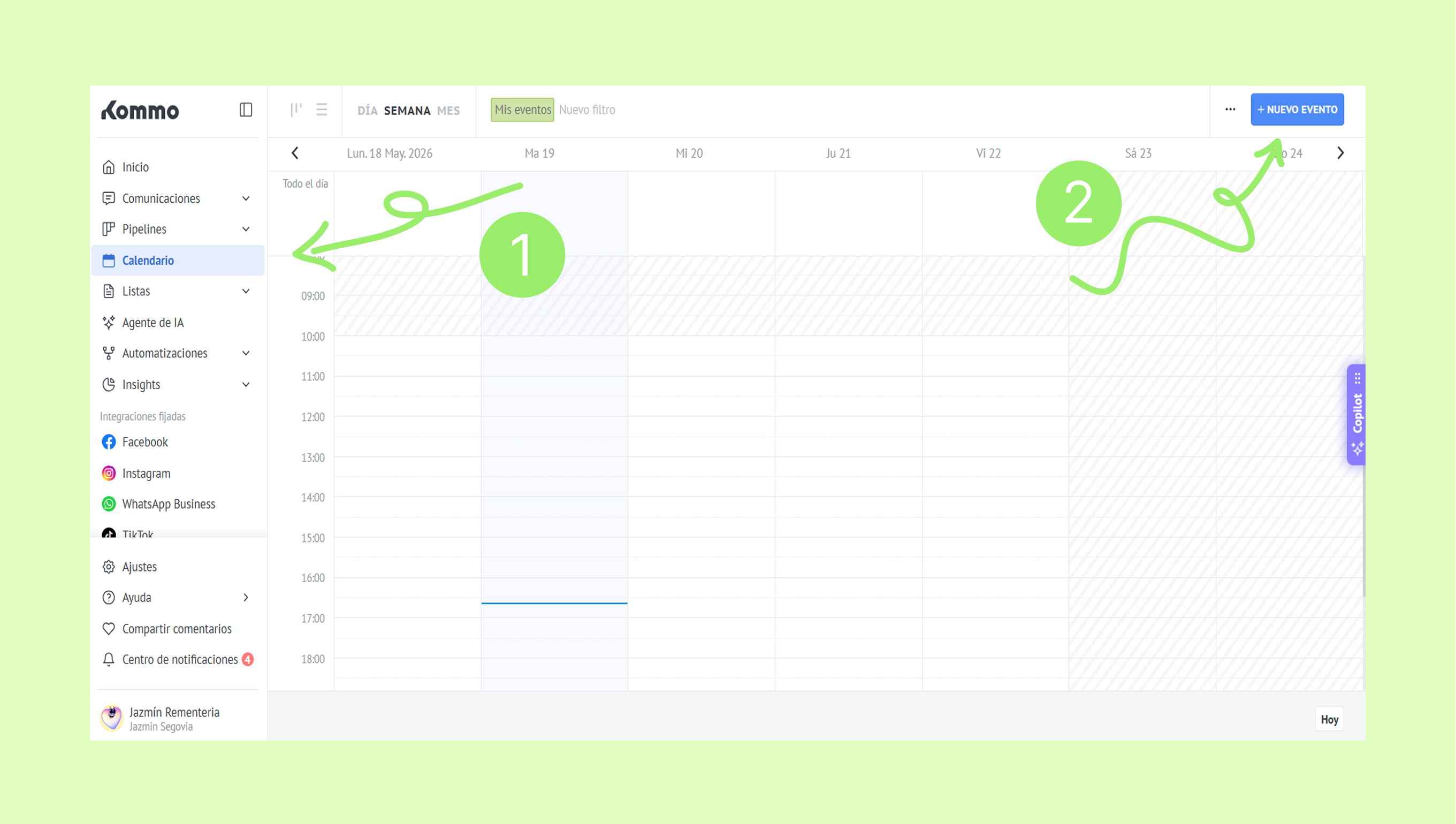
Ve a Calendario → Nuevo evento. Se abrirá la pestaña de Tarea.
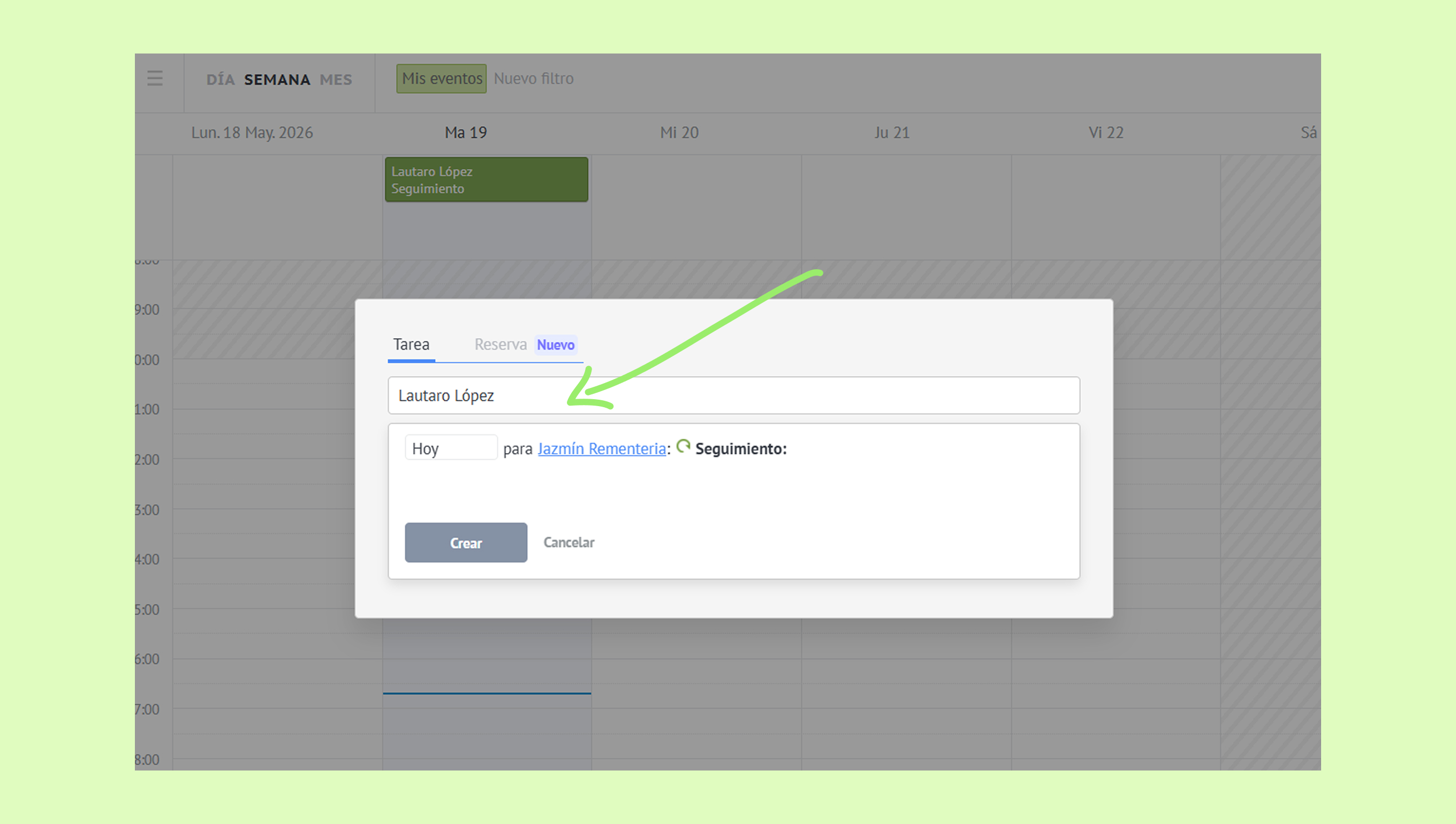
Selecciona un lead o contacto.
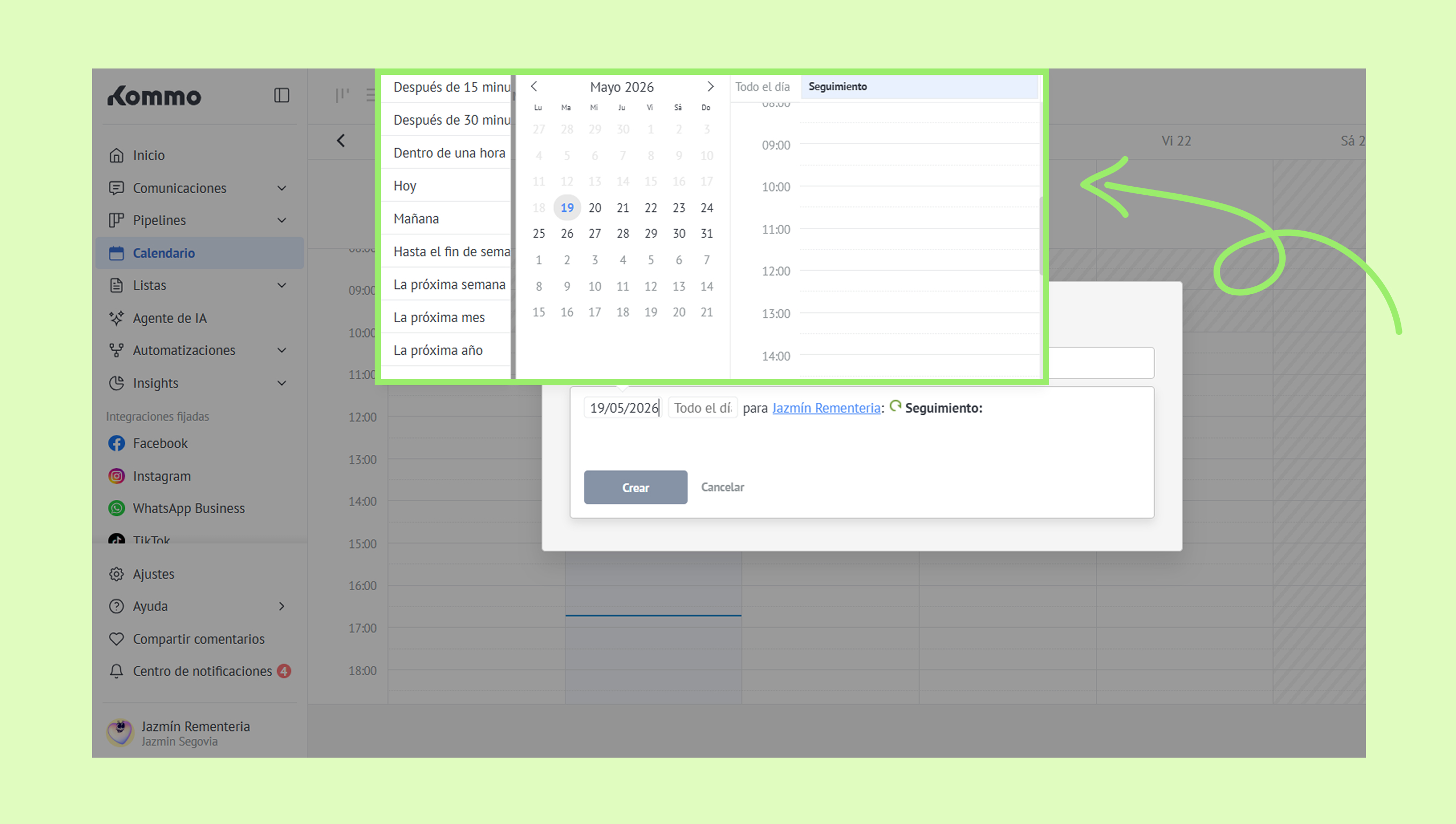
Establece la fecha límite.
Puedes elegir una opción predefinida: Dentro de una hora, Hoy, Mañana, etc.
También puedes establecer una fecha específica o fecha y horario.
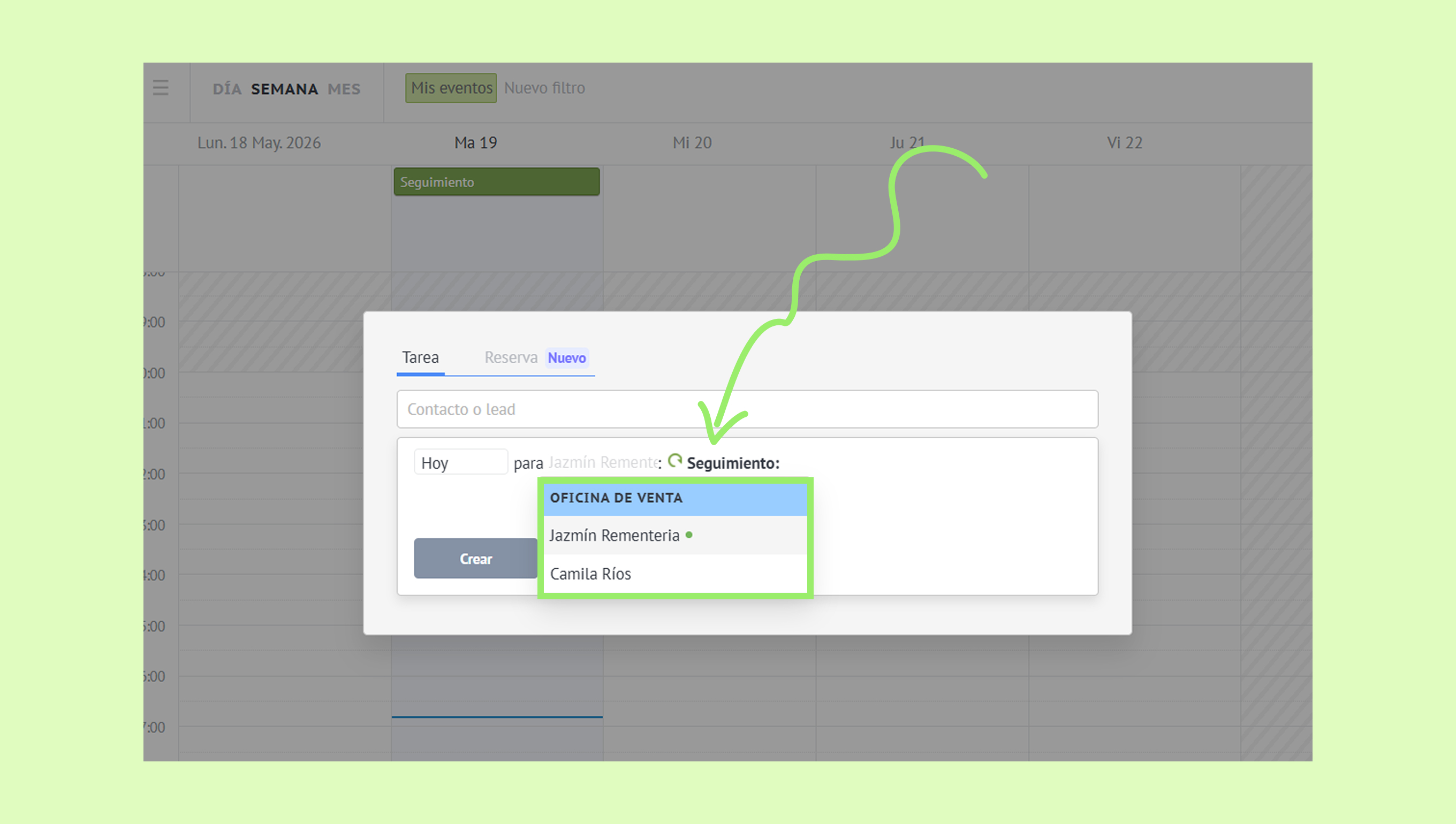
Haz clic en el nombre del usuario asignado (predeterminado). → Elige otro usuario responsable si es necesario.
Haz clic en Seguimiento (predeterminado) → Elige un tipo de tarea.
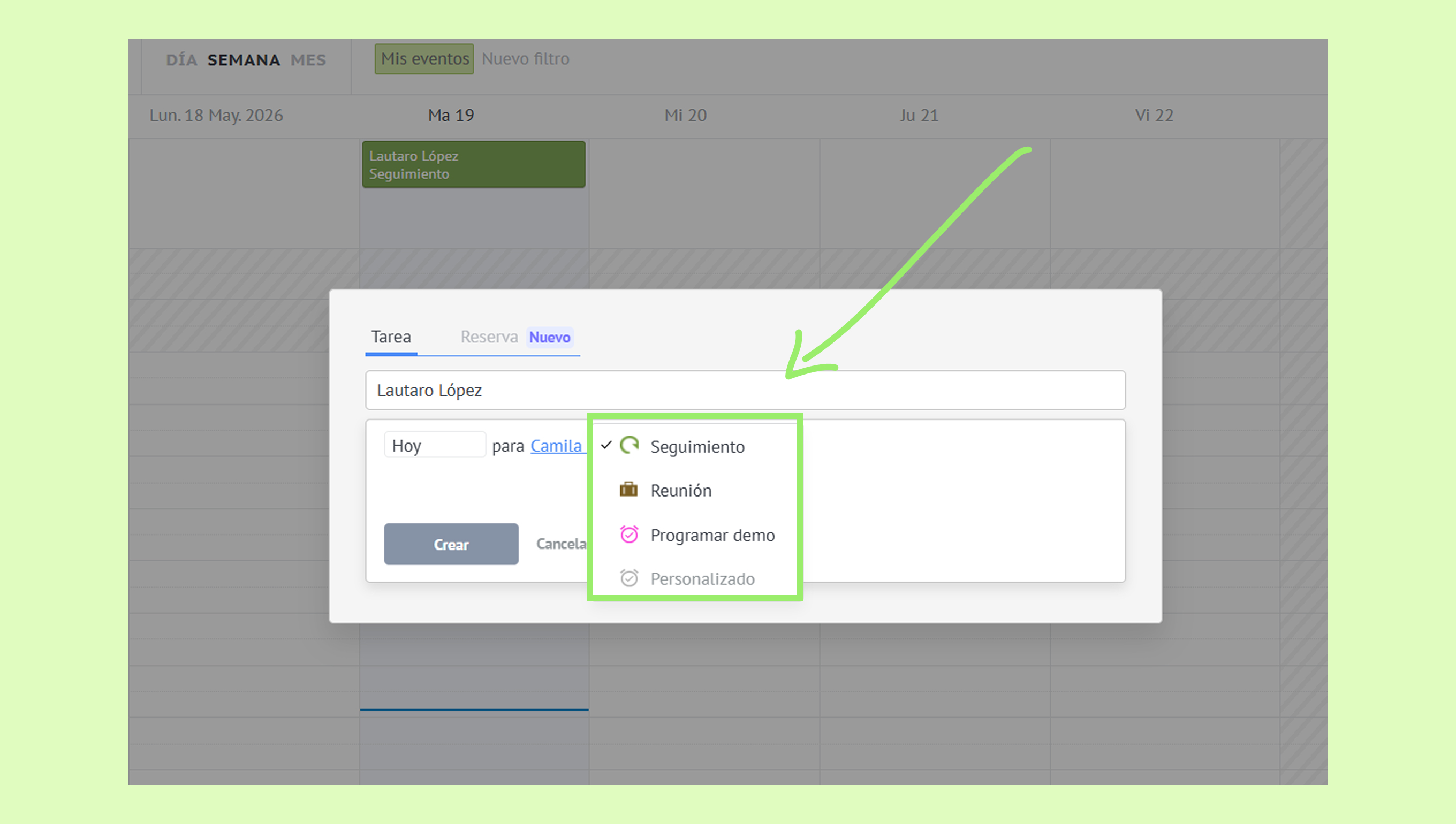
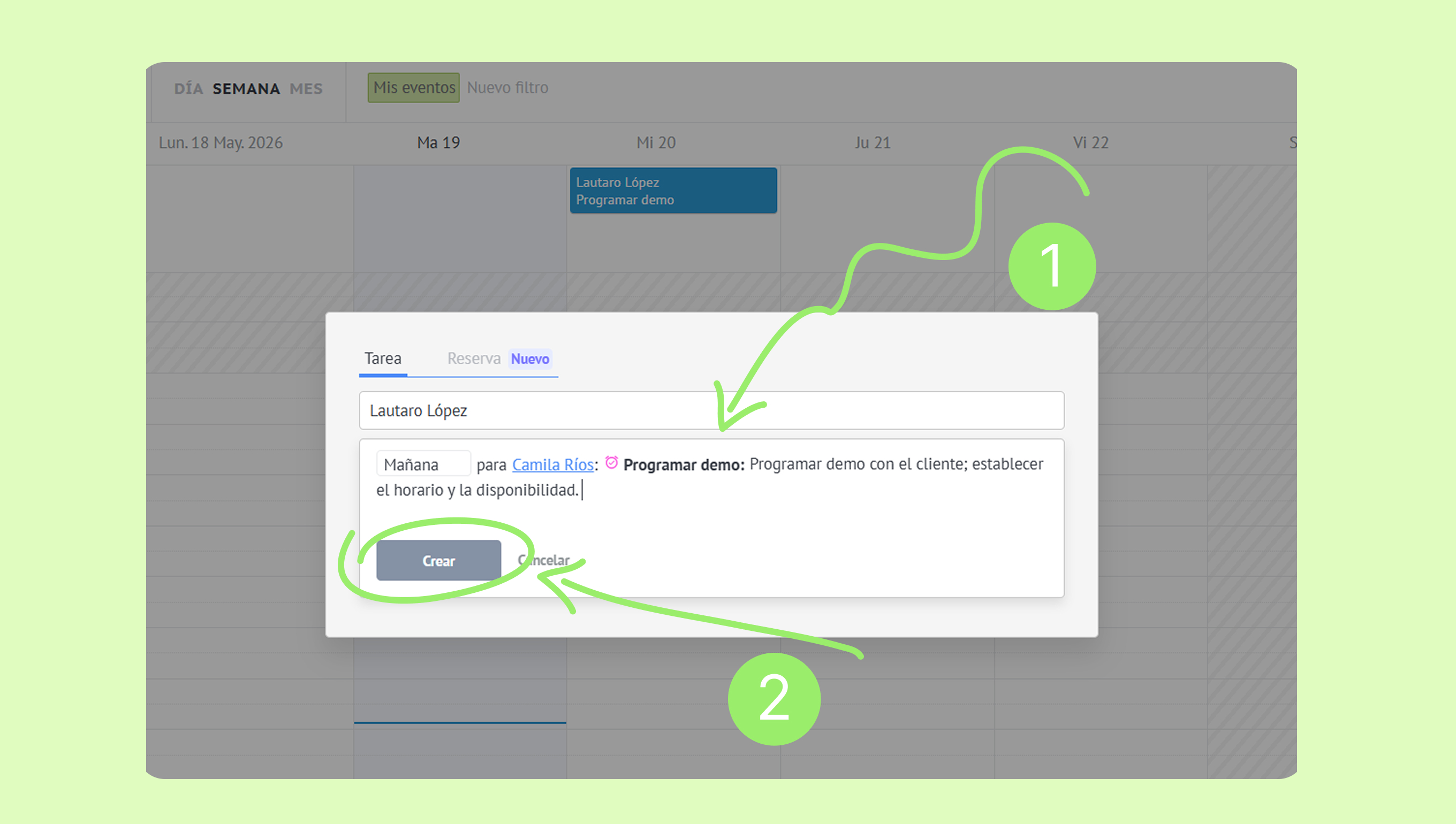
Agrega un comentario (opcional).
Haz clic en Crear para guardar la tarea.
Crear una tarea desde el perfil de un lead
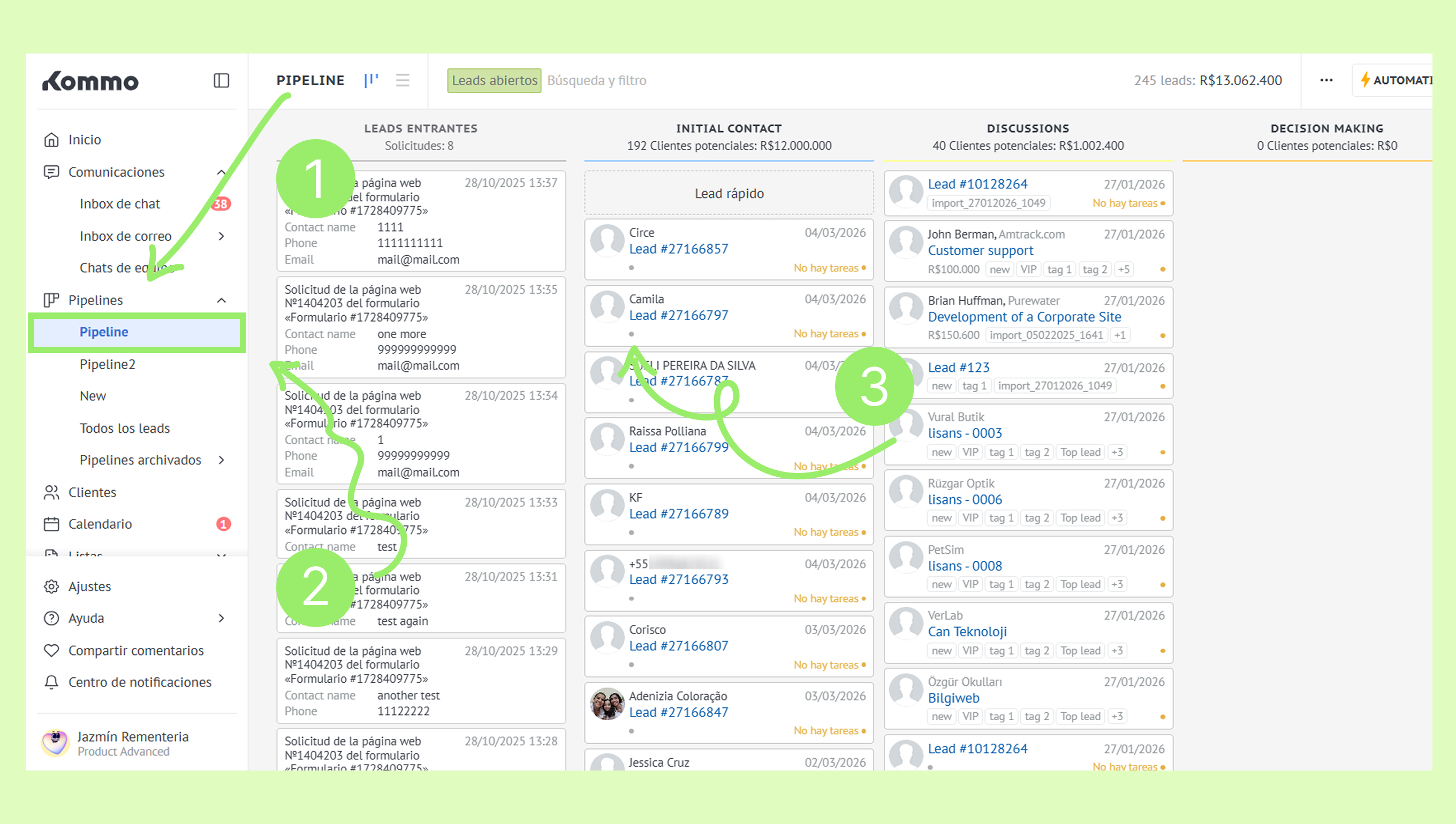
Ve a Pipelines, selecciona la pipeline y abre la tarjeta del lead.
Haz clic en Chat → Selecciona Tarea.
.png)
Nota: Si todavía no has agregado alguna tarea para este lead en particular, verás el mensaje “No hay tareas. Crear una”. Para crear una tarea, haz clic en Crear una.
.jpg)
Se abrirá el formulario de tarea.
Para establecer la fecha límite, haz clic en Mañana (predeterminado) -> Elige una opción predefinida, una fecha específica o una fecha y hora.
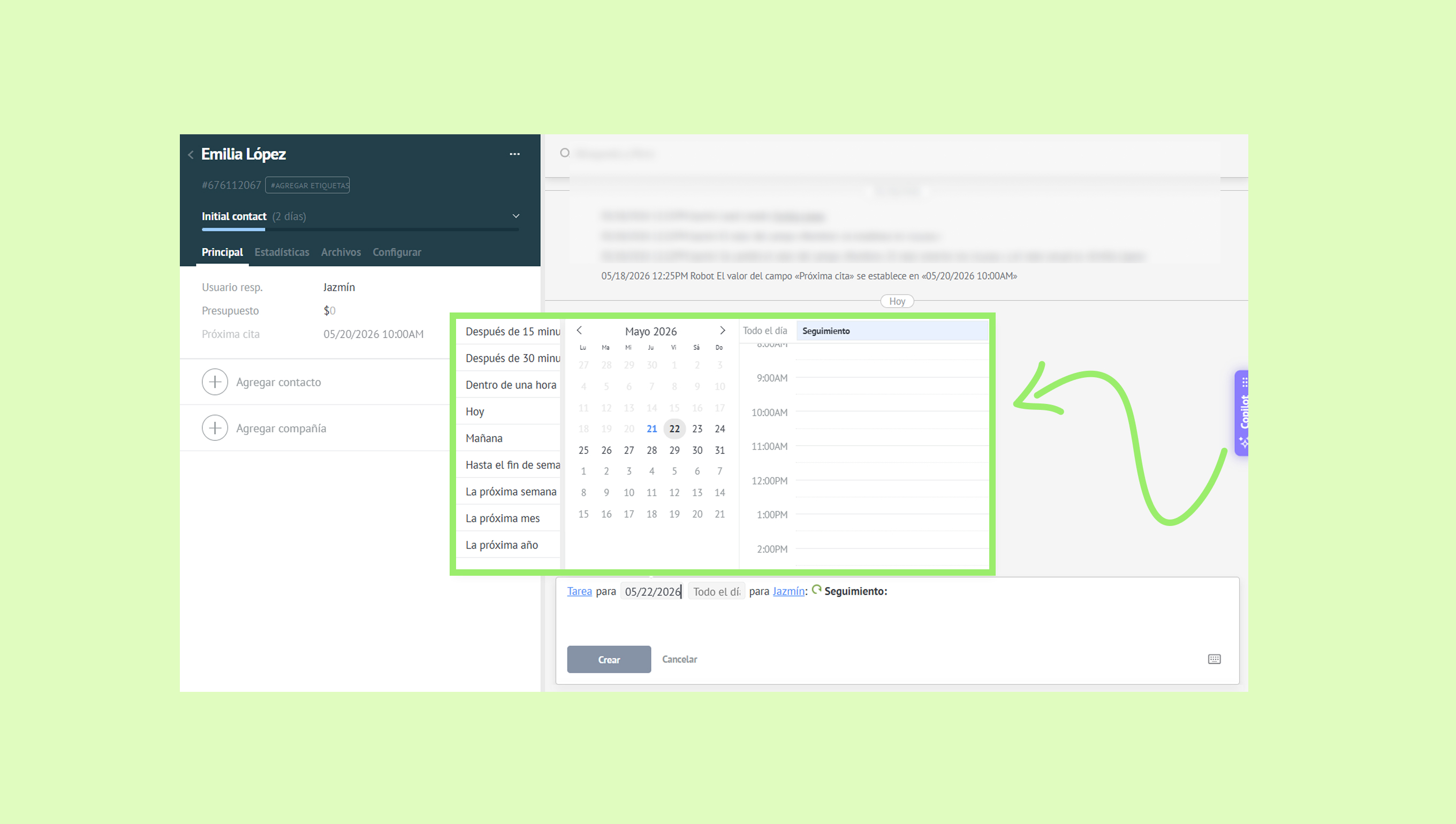
Si lo necesitas, haz clic en el nombre del responsable asignado y selecciona otro usuario responsable.
.jpg)
Haz clic en Seguimiento y elige un tipo de tarea.
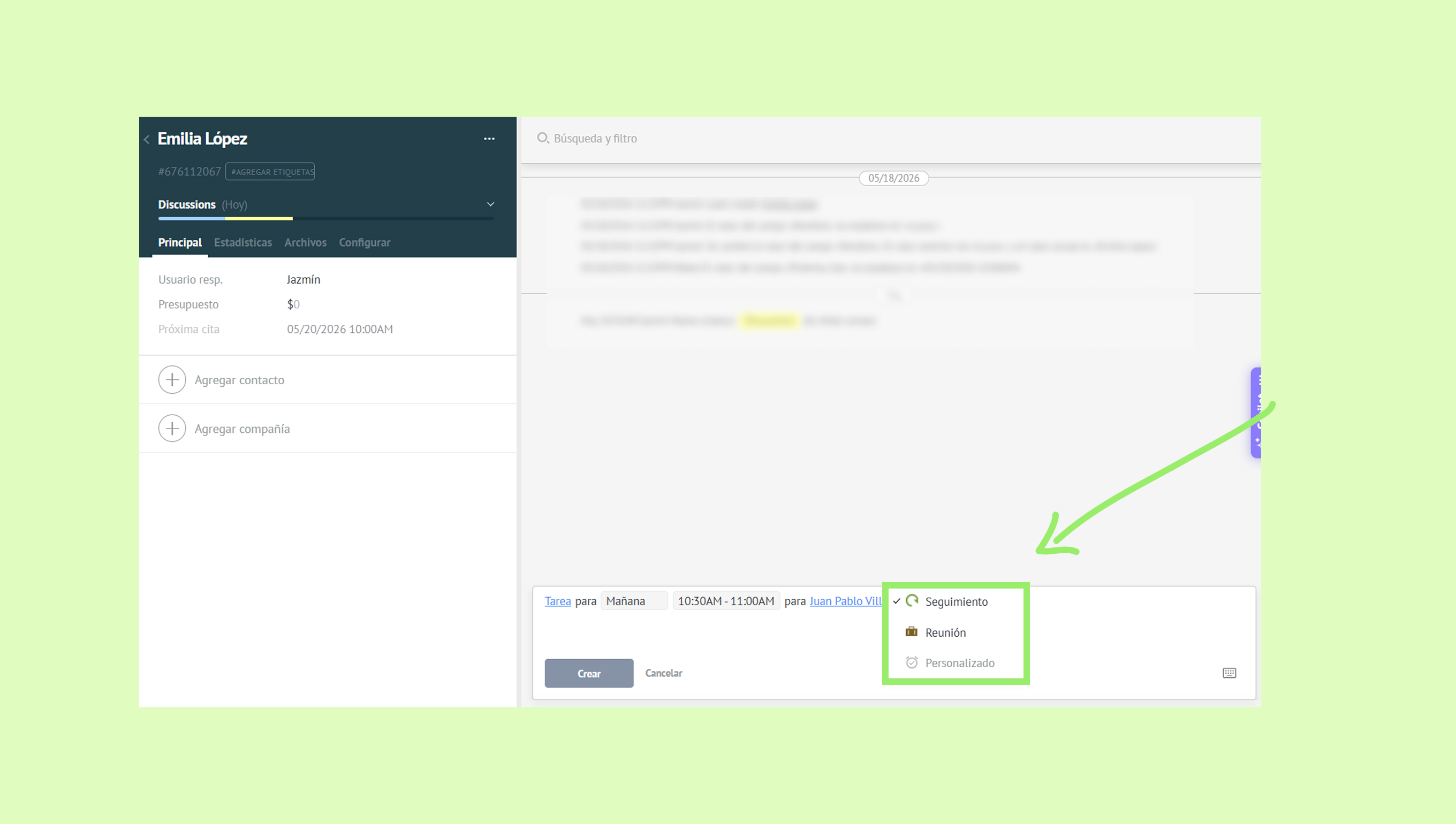
(Opcional) Haz clic en el campo de comentario y agrega un comentario.
Haz clic en Crear.
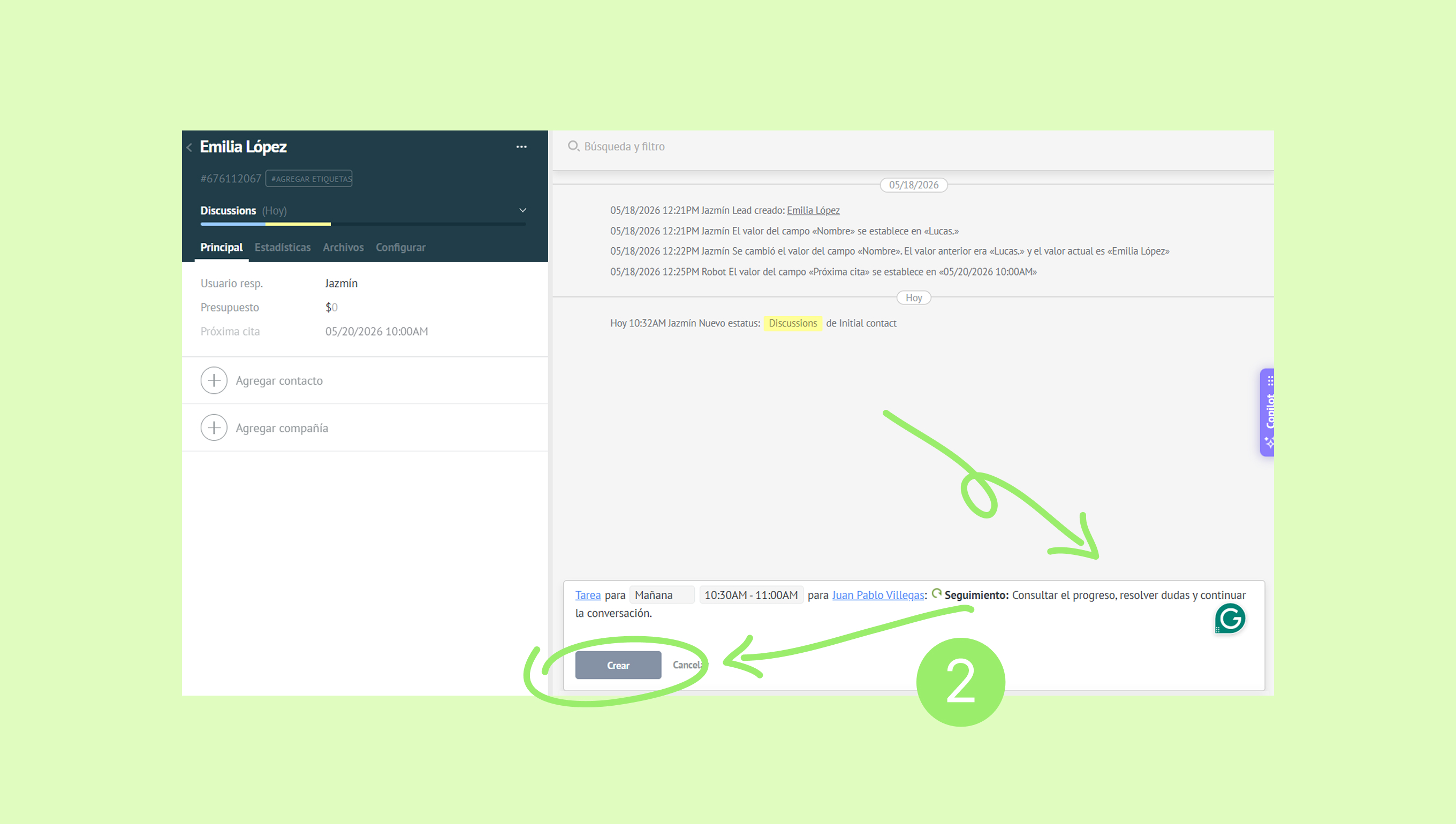
Configurar la creación de tareas de forma automática
Para reducir el trabajo manual, puedes configurar tareas que se creen automáticamente.
Tareas automatizadas para contactos y compañías
Puedes configurar una tarea que se cree automáticamente cada vez que se agregue un nuevo contacto o compañía. Esto se puede hacer a través de procesos empresariales. Para configurarlo:
Ve a Listas → Contactos/Empresas → … → Procesos empresariales.
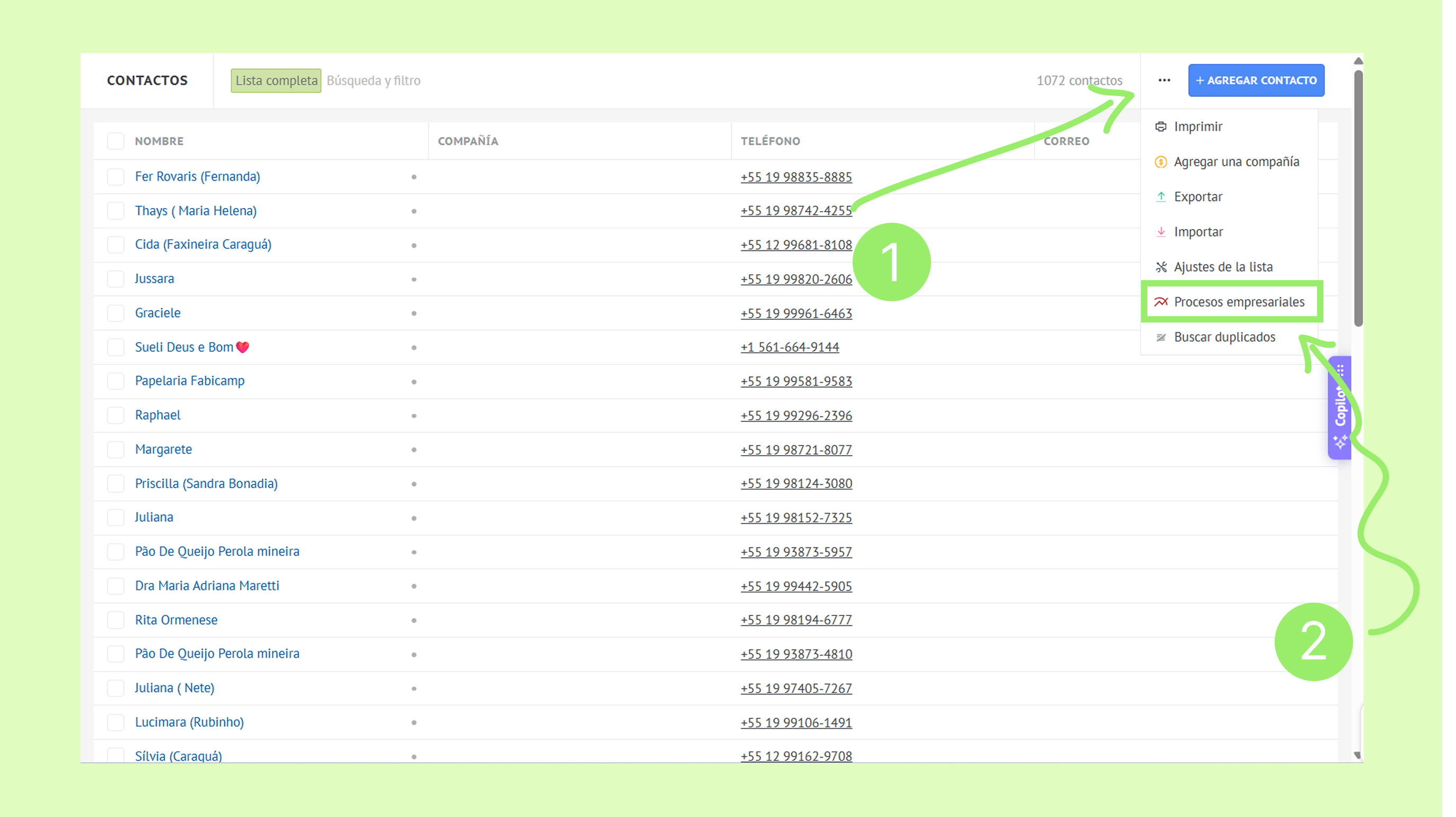
Haz clic en Agregar un proceso.
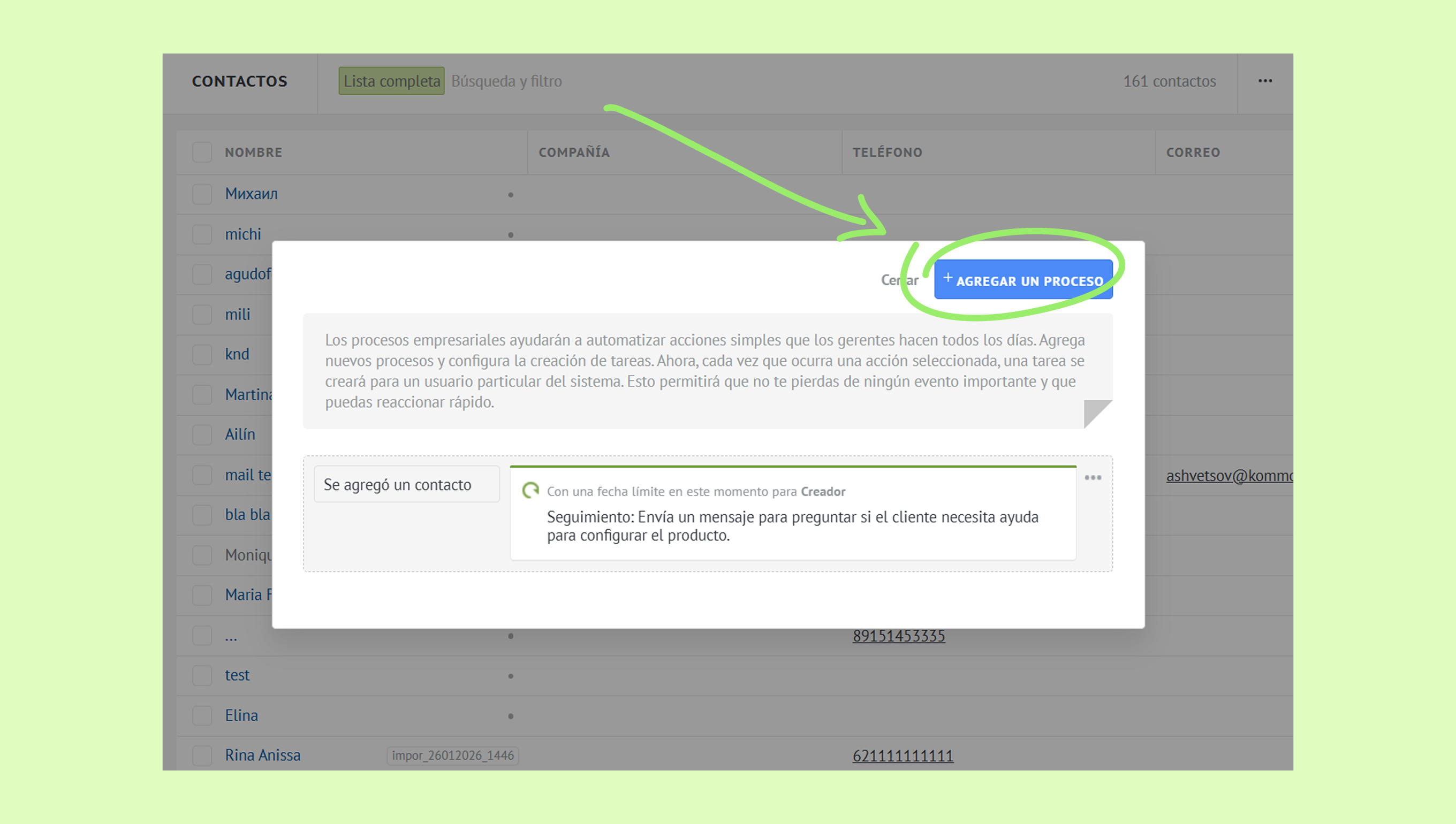
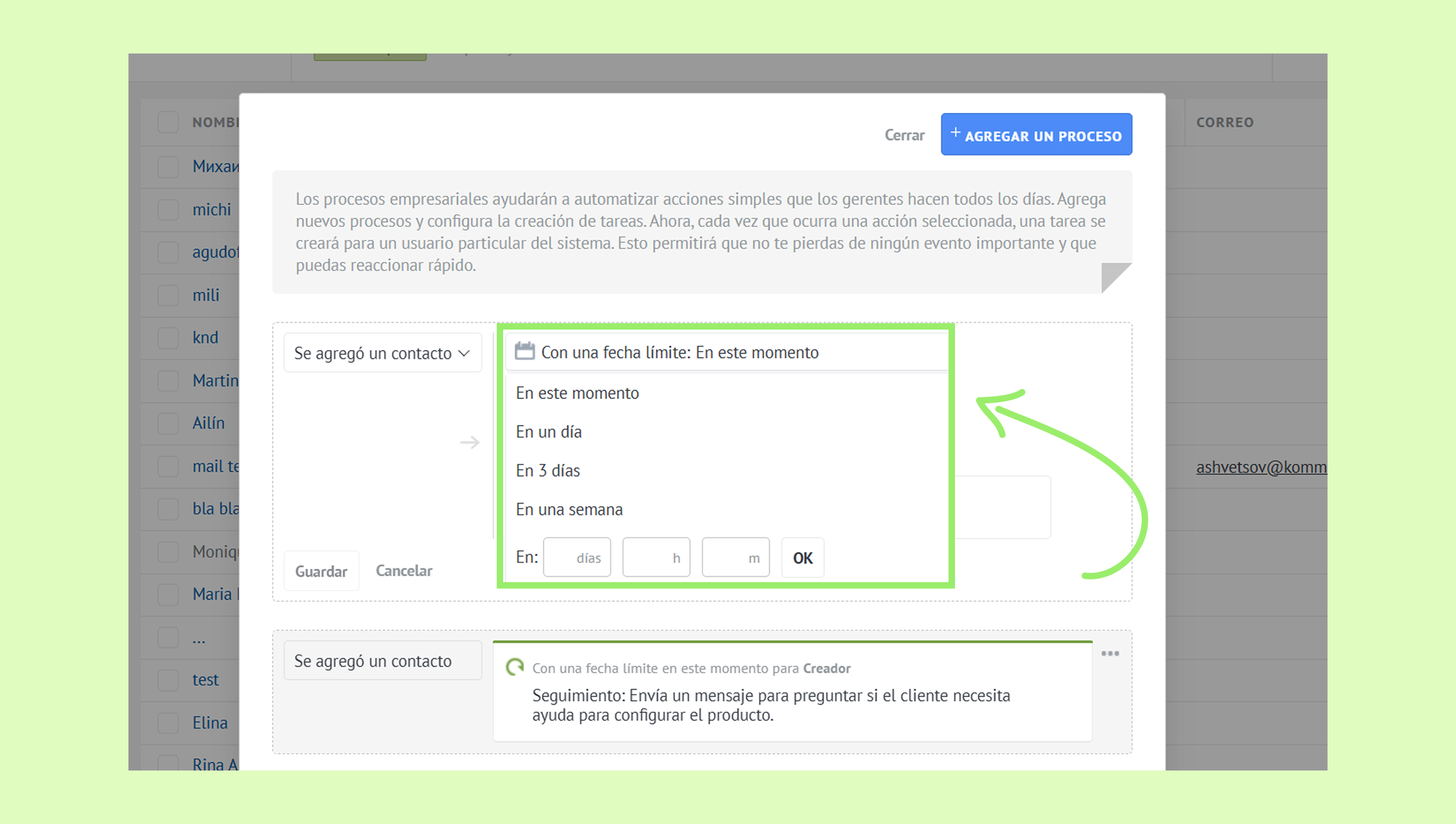
Haz clic en Con una fecha límite: En este momento (valor predeterminado) → Establece la fecha límite.
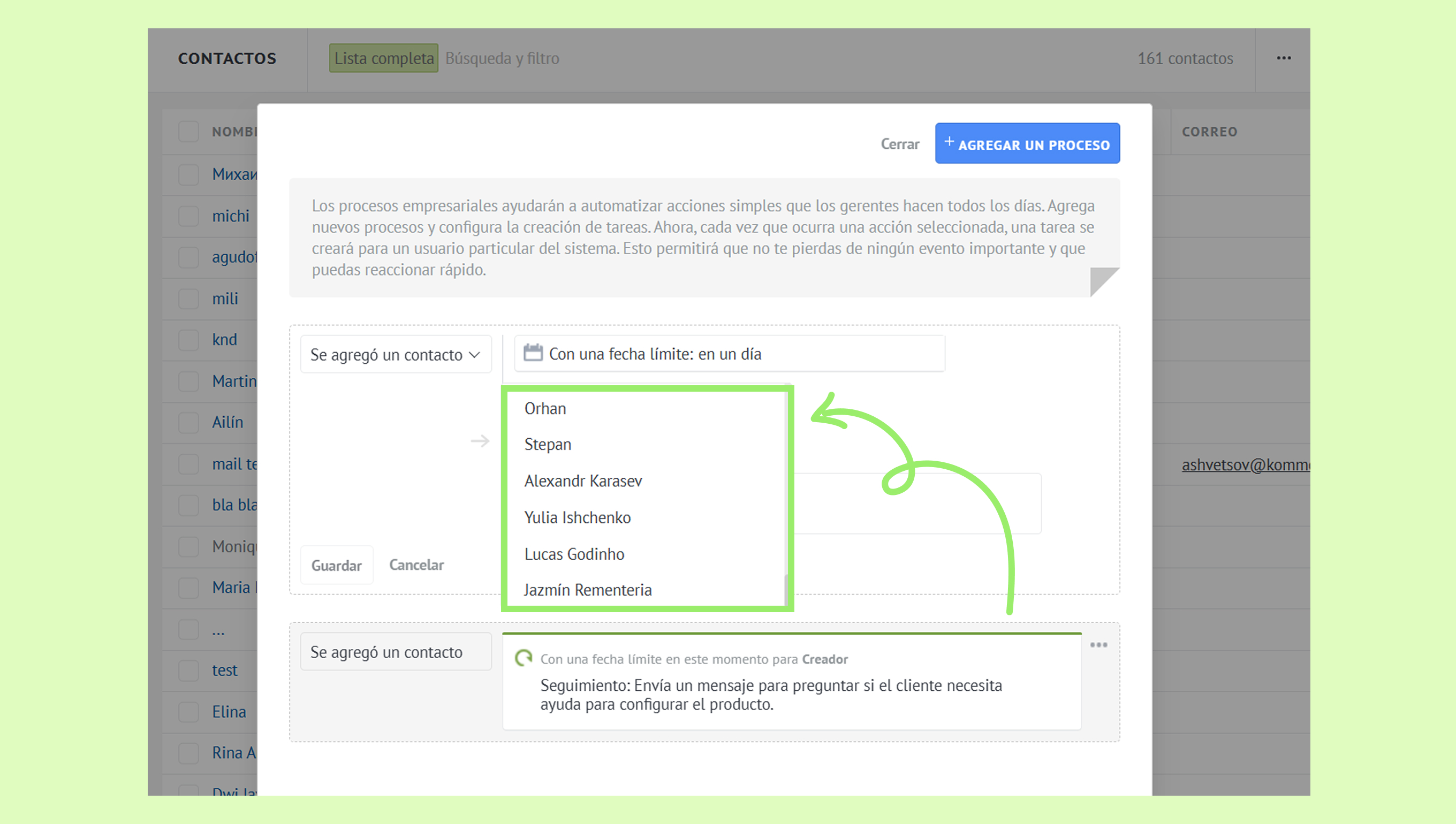
Haz clic en Para: Creador (predeterminado) → Selecciona el usuario responsable.
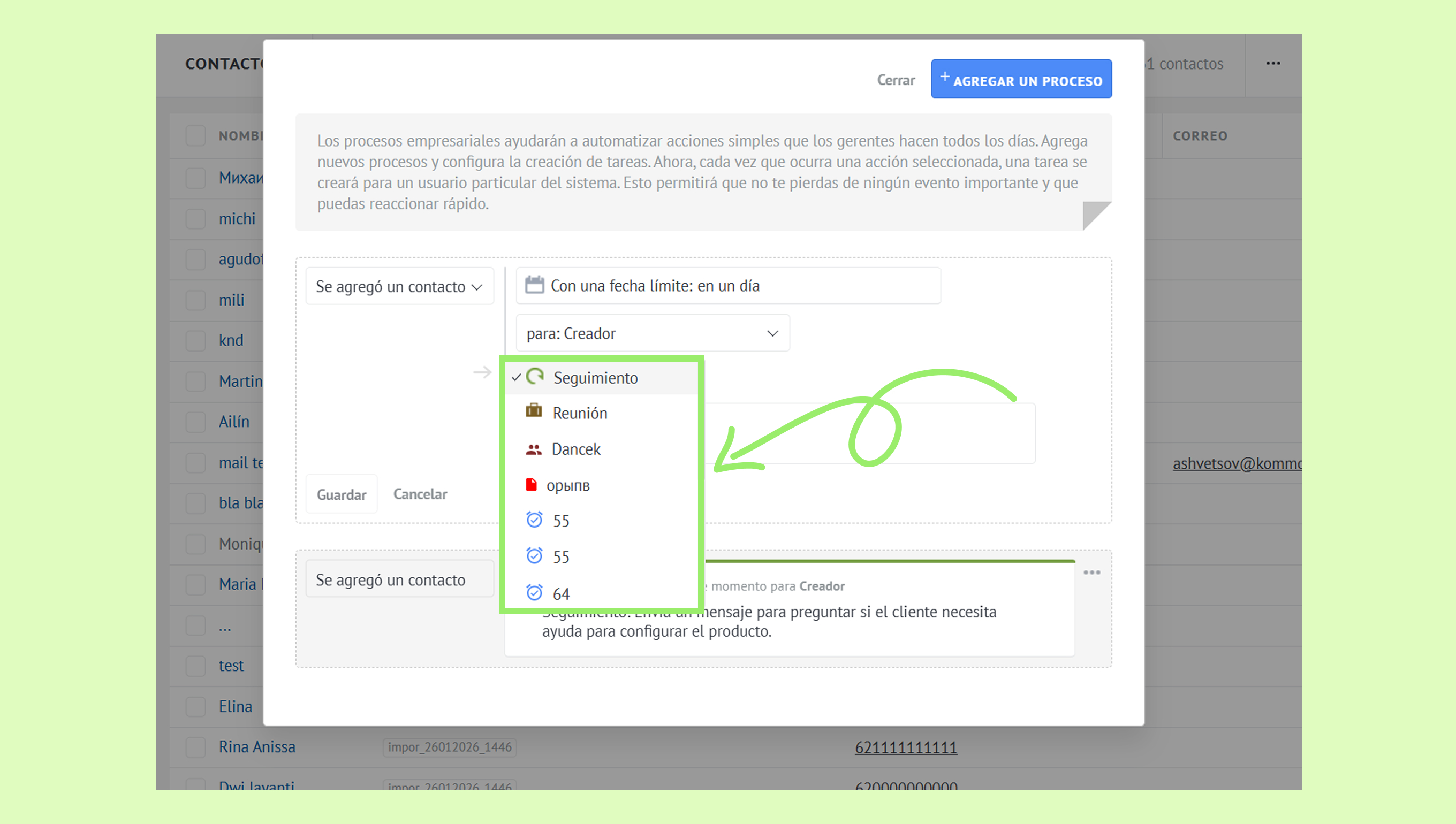
Haz clic en Seguimiento (predeterminado) → Elige un tipo de tarea.
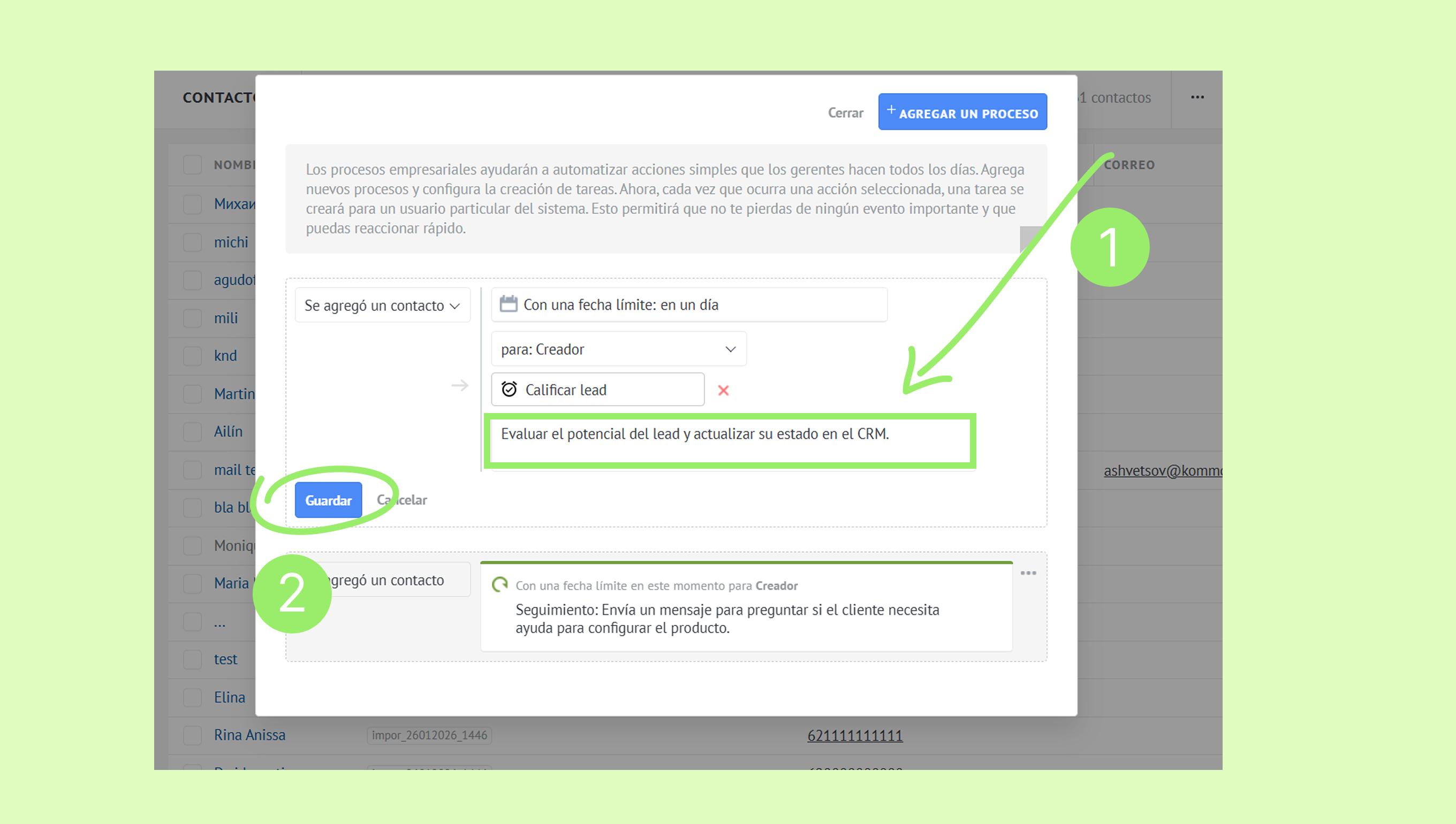
Agrega un comentario (opcional). → Haz clic en Guardar.
Nota: Para contactos y compañías, las tareas automáticas se crean solo cuando se agrega un nuevo registro. Otras acciones no pueden activar la creación de tareas.
Tareas automatizadas para leads
Puedes configurar tareas automáticas para muchas acciones relacionadas con leads. Por ejemplo, cuando:
Un lead se mueve a una nueva etapa
Se recibe un correo de un lead
Se agrega una nueva etiqueta a un lead
Y más
Estas tareas se configuran mediante disparadores. Aprende más sobre disparadores en el artículo Disparadores del pipeline digital.