Lo que necesitarás:
Disponible durante la prueba de 14 días y en los planes Avanzado, Pro y Empresarial. En las cuentas del plan Básico se puede seguir utilizando el agente de IA si ya estaba activado.
Ten en cuenta:
La configuración automática utiliza la información del negocio proporcionada durante el proceso de incorporación de la prueba para generar tu agente de IA inicial.
Las cuentas en prueba pueden subir hasta 10 fuentes; los planes de pago, hasta 100.
Puedes crear múltiples agentes de IA en el mismo espacio de trabajo. La cantidad de agentes que pueden estar activos al mismo tiempo depende de tu plan de suscripción. Para obtener más información, consulta nuestro artículo sobre los límites de los agentes de IA.
Los agentes de IA utilizan los créditos de IA compartidos disponibles en tu cuenta. Si te quedas sin créditos, los agentes de IA dejan de responder hasta que tus créditos se renueven o un administrador compre un paquete adicional de créditos. Para obtener más información, consulta nuestro artículo sobre los límites de Kommo IA.
Esta guía te explica cómo crear automáticamente un agente de IA durante el período de prueba, revisar su configuración y elegir tanto los canales como las etapas del pipeline en los que debe trabajar.
Configura un agente de IA automáticamente
Este flujo de configuración te ayuda a crear y probar rápidamente un agente de IA con una configuración mínima. Kommo utiliza la información del negocio proporcionada durante el proceso de registro, como el sector, el nombre de la empresa y el subdominio, para configurar el agente.
Esta opción es útil si quieres probar el agente de IA rápidamente y revisar o ajustar la configuración más adelante.
Para comenzar:
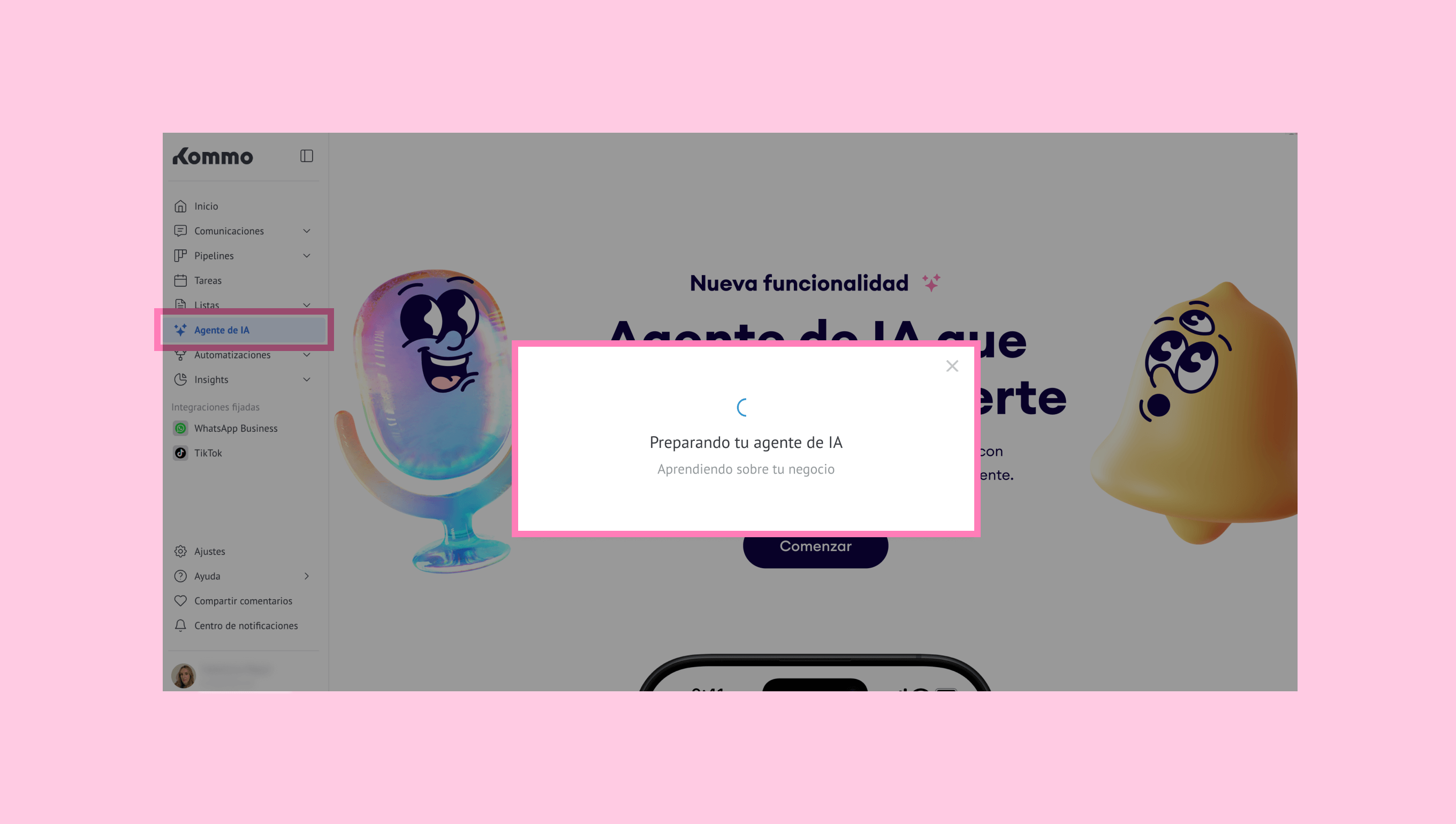
Ve a la sección Agente de IA y haz clic en Comenzar en la página principal.
.png)
Espera mientras se genera el agente de IA.
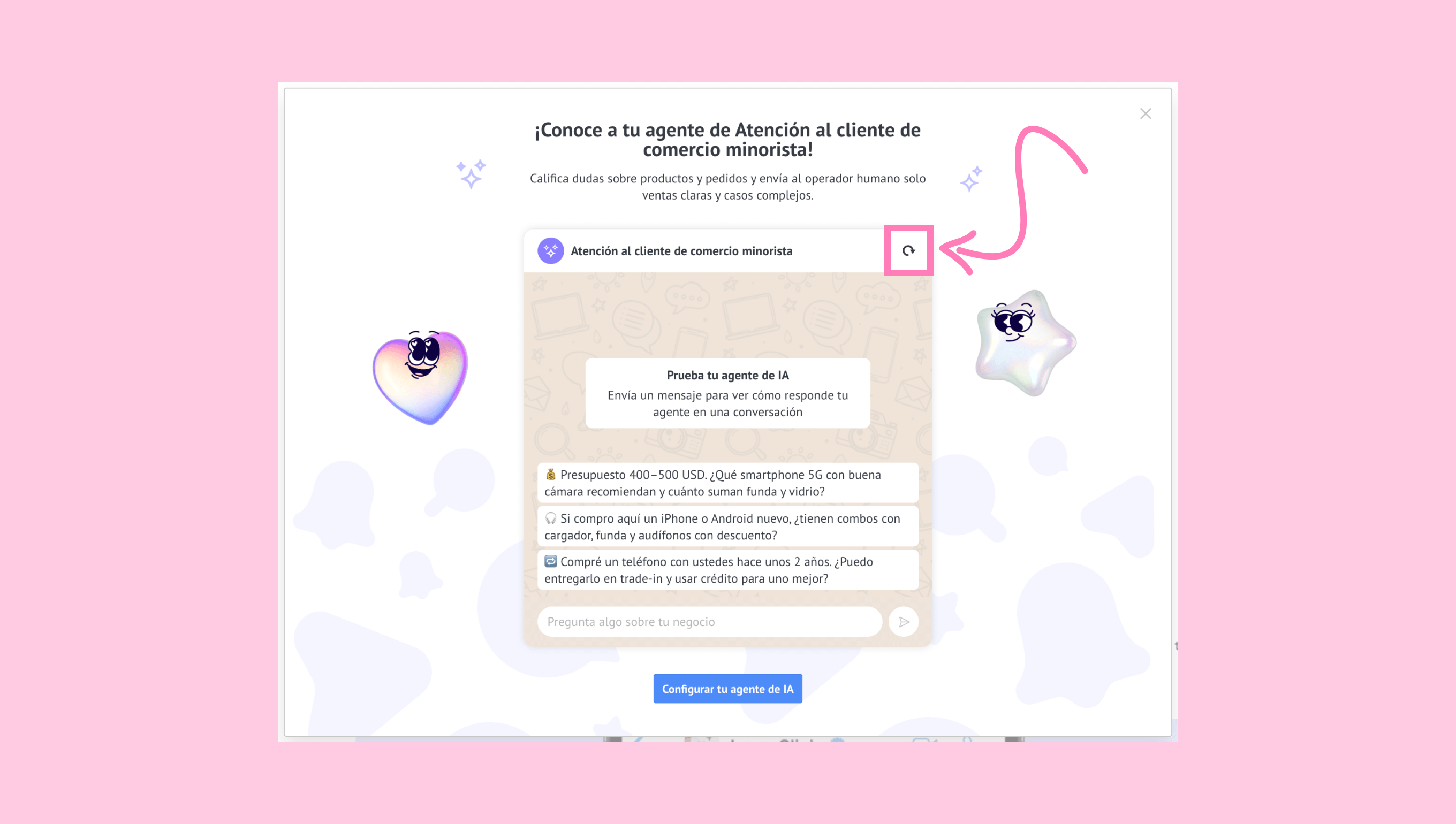
Verás una vista previa del agente de IA generado. Pruébalo enviando un mensaje y reinicia la vista previa en cualquier momento haciendo clic en el botón Reiniciar.
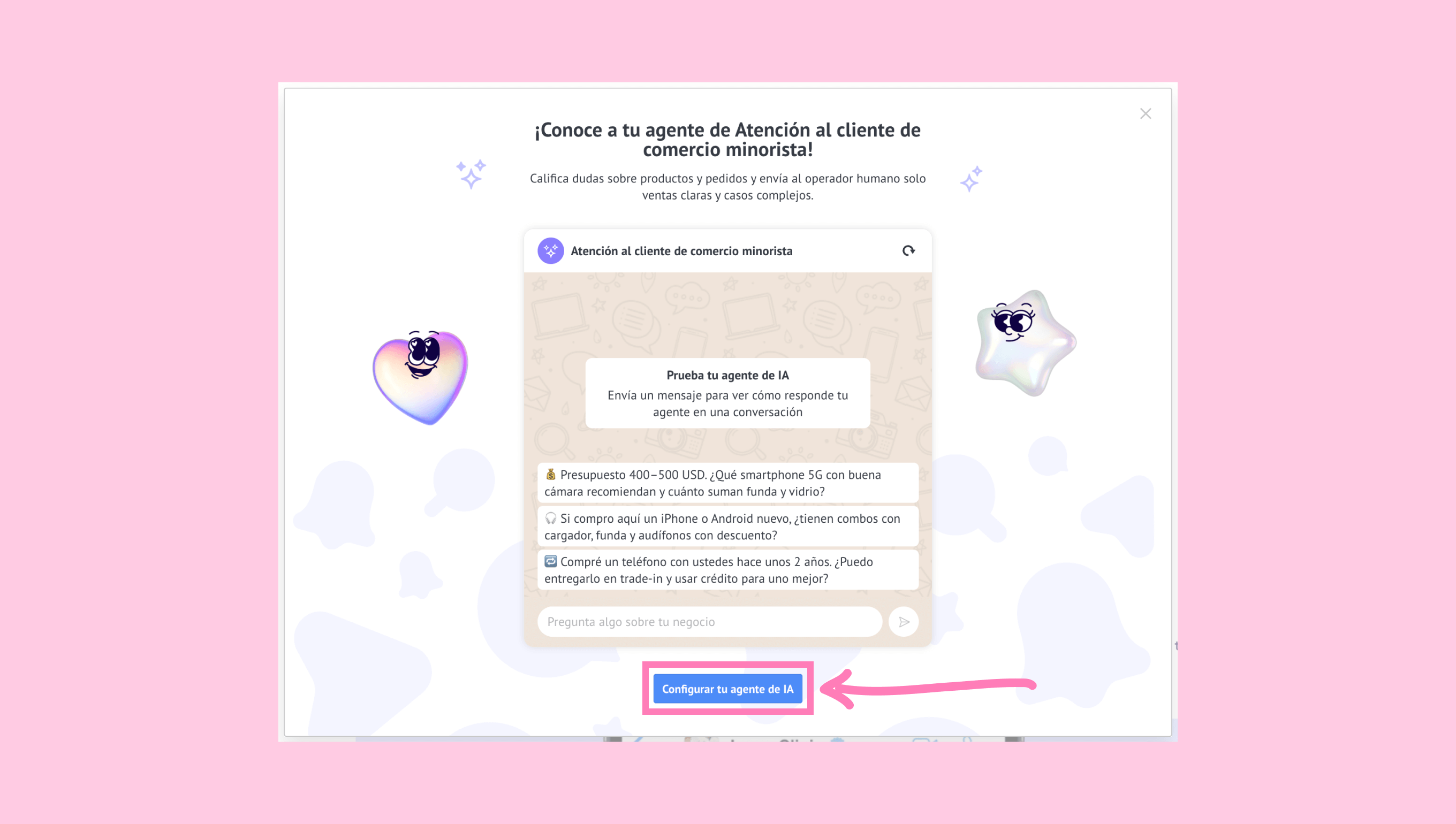
Luego, haz clic en Configurar tu agente de IA para continuar.
Nota: Los usuarios que no son administradores solo pueden generar y probar el agente de IA en modo de vista previa. Para continuar, deben hacer clic en Pedir al administrador que cree el agente de IA, lo que envía una solicitud a un administrador para revisar el agente generado y completar la configuración.

Conecta al menos un canal (por ejemplo, WhatsApp Business, Instagram, etc.).
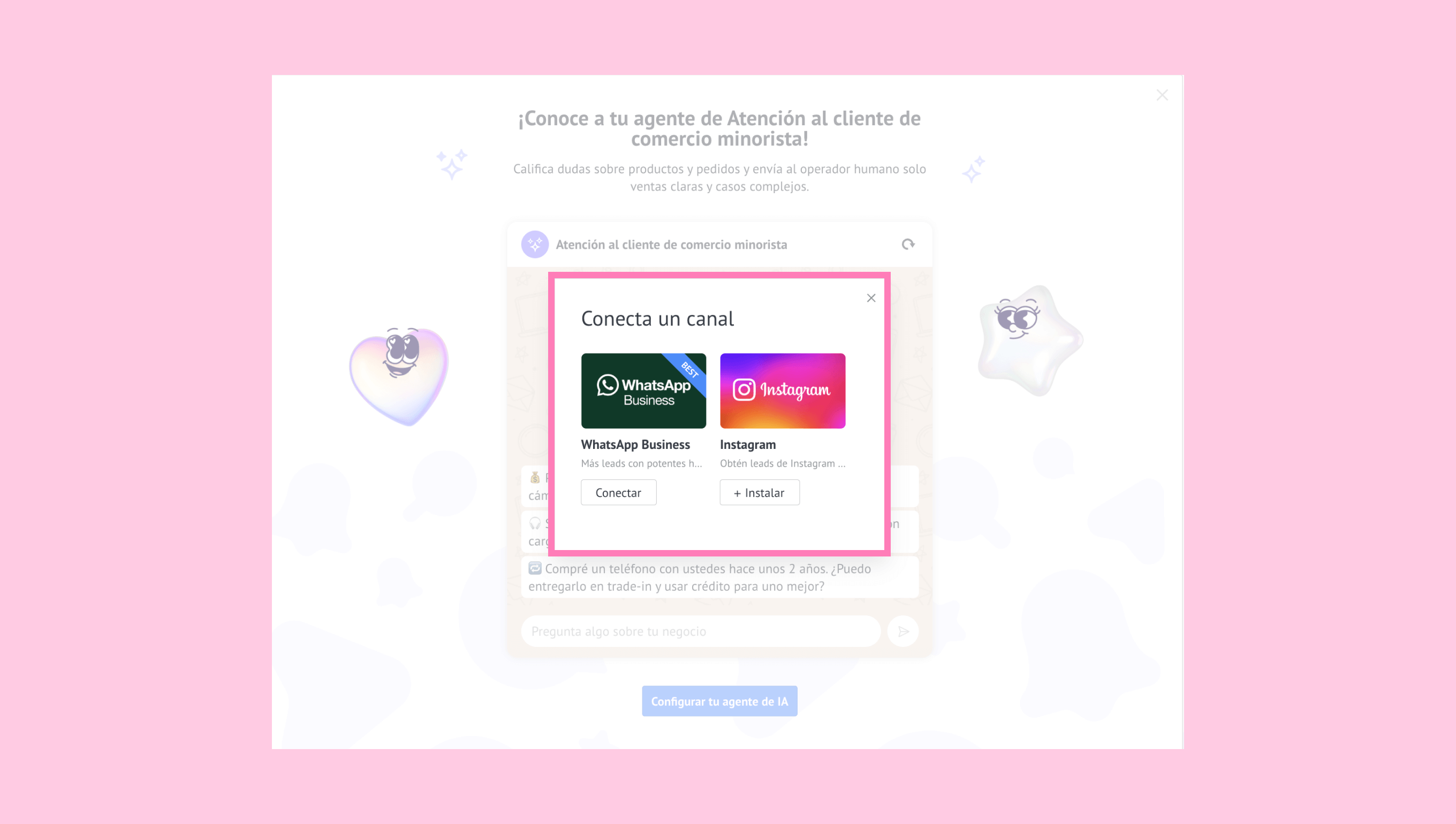
Además, selecciona al menos una etapa del pipeline en la que deba trabajar el agente de IA.
Aparecerá una ventana de confirmación para informarte que el agente está activo. Puedes revisar y ajustar la configuración generada en la sección Agente de IA.
Si omites esta configuración automática, puedes terminar de configurar el agente de IA más adelante. Para activarlo, conecta un canal y selecciona al menos una etapa del pipeline en la que deba trabajar.
Para configurar el agente de IA de forma manual, revisa nuestra guía de configuración.
Después de que el agente de IA esté activo, revisa la guía de uso para aprender cómo funciona en conversaciones reales.