Lo que necesitarás:
Disponible durante la prueba de 14 días y en los planes Avanzado, Pro y Empresarial. En las cuentas del plan Básico se puede seguir utilizando el agente de IA si ya estaba activado.
Ten en cuenta:
Puedes crear varios agentes de IA en el mismo espacio de trabajo. La cantidad de agentes de IA activos depende de tu plan de suscripción. Para obtener más información, consulta nuestro artículo sobre los límites de los agentes de IA.
Los agentes de IA usan los créditos de IA compartidos disponibles en tu cuenta. Si te quedas sin créditos, los agentes de IA dejan de responder hasta que se renueven tus créditos o un administrador compre un paquete adicional de créditos de IA. Para obtener más información, consulta nuestro artículo sobre los límites de Kommo IA.
En esta guía, aprenderás a activar o desactivar agentes de IA, gestionarlos directamente desde las conversaciones y duplicar o eliminar configuraciones existentes.
Comenzar a gestionar tus agentes de IA
Para acceder a tus agentes de IA:
Ve a Agentes de IA.
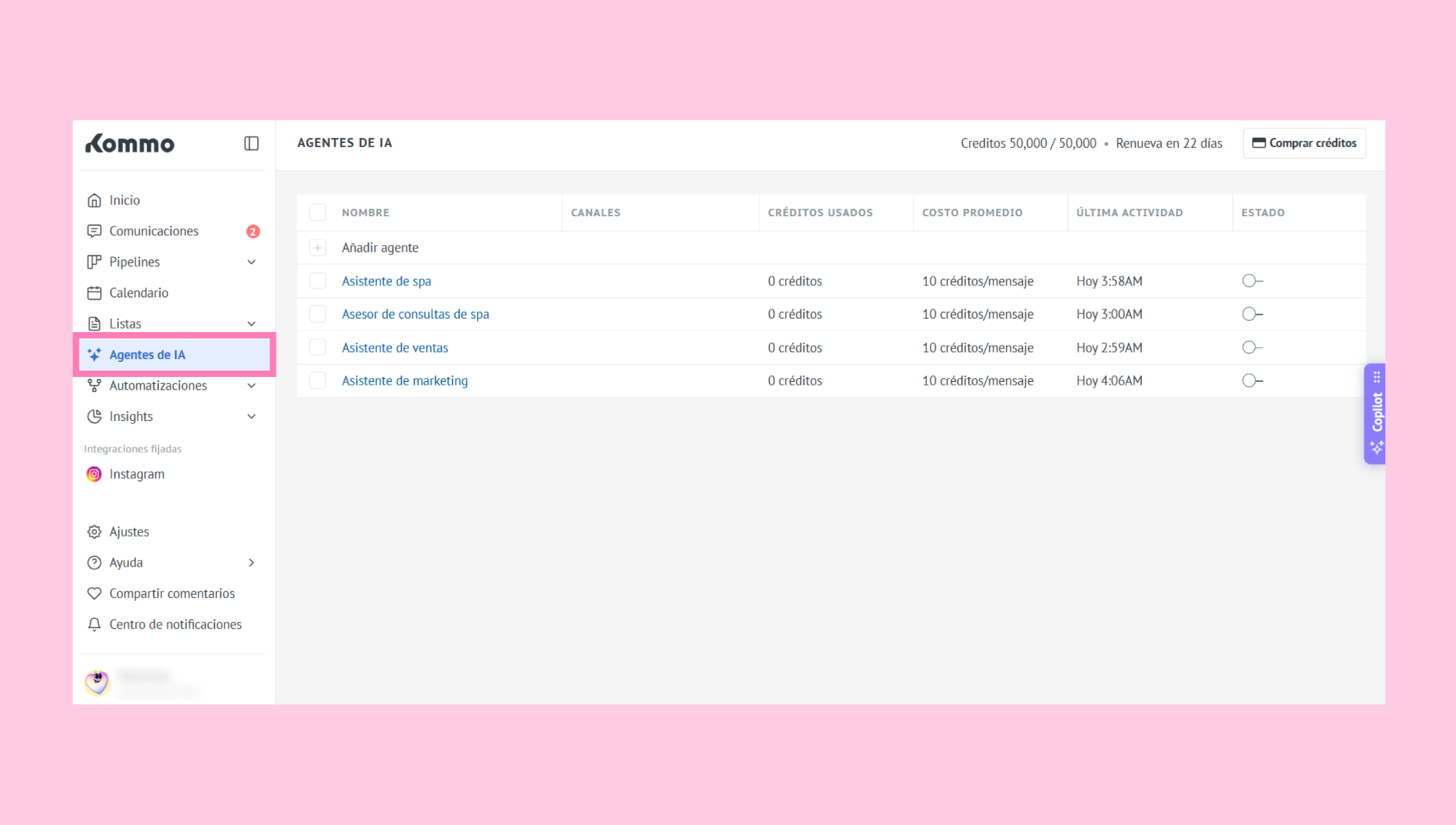
Verás una lista de los agentes de IA, donde se muestran todos los agentes de tu espacio de trabajo.
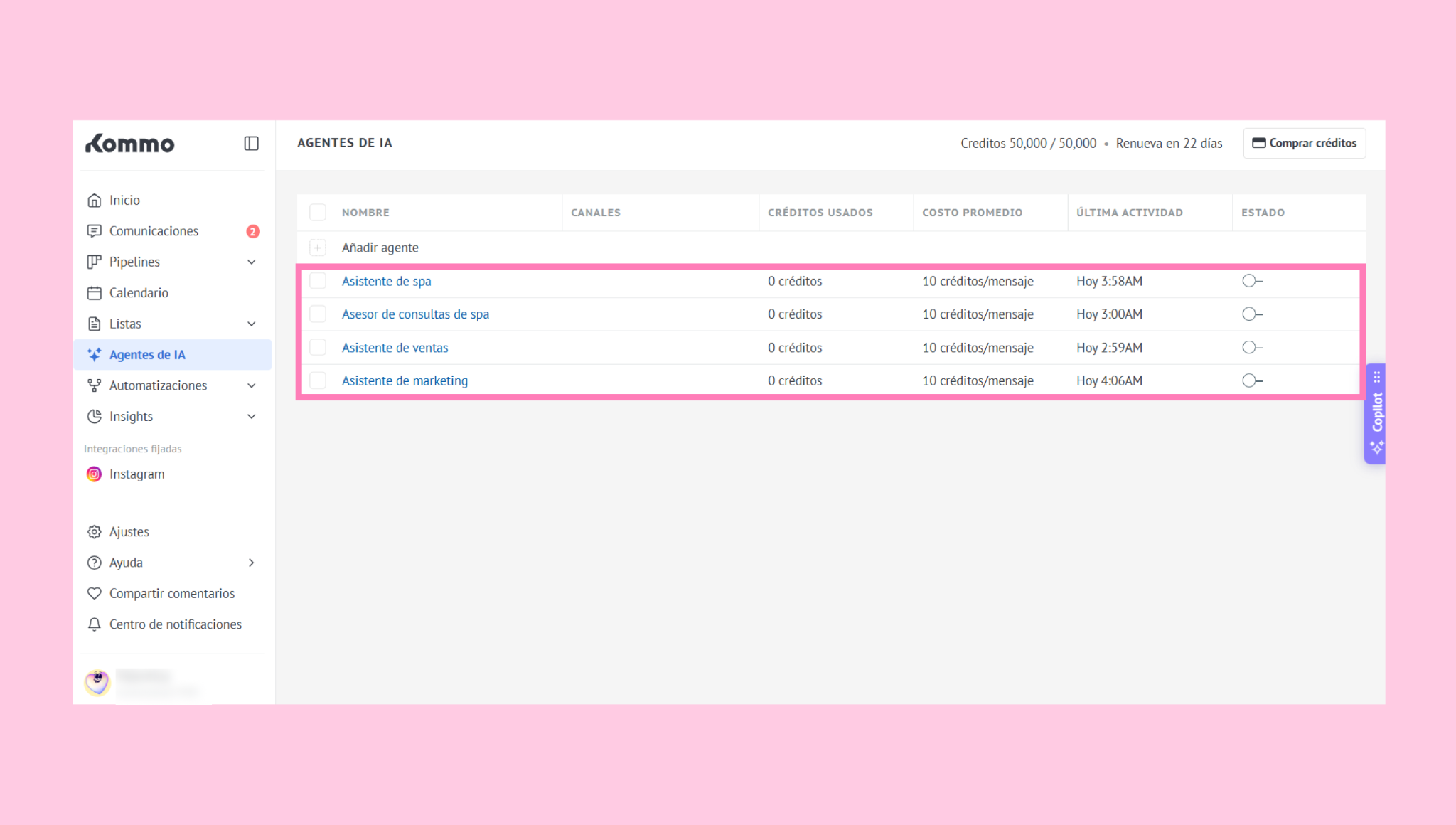
Cada agente incluye detalles como:
Nombre
Canales – donde el agente está activo
Créditos usados – total de créditos consumidos
Costo promedio – costo por mensaje
Última actividad – fecha de los cambios más recientes
Estado – activar o desactivar el agente
Activar o desactivar agentes de IA
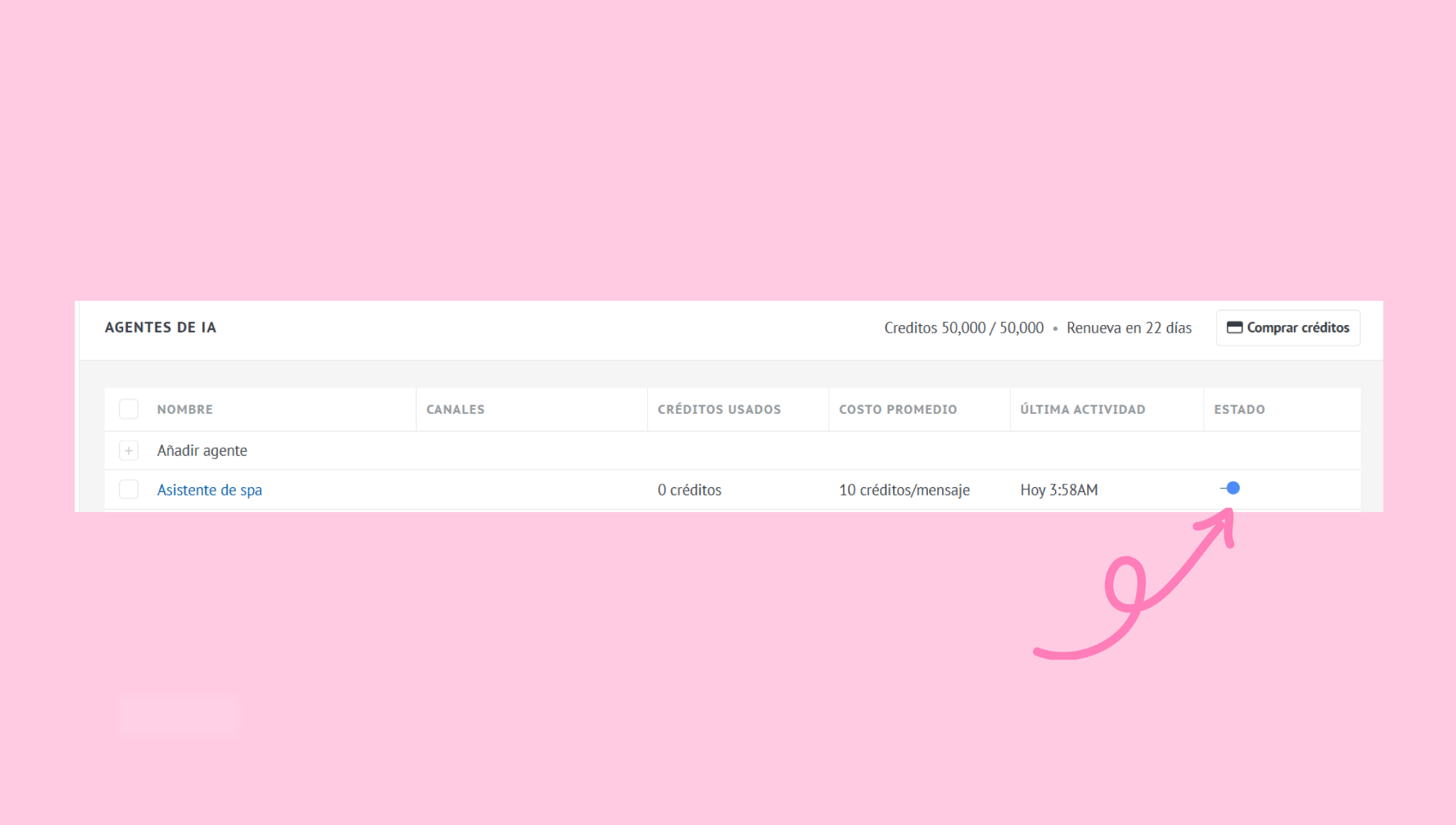
Puedes activar o desactivar agentes de IA en cualquier momento desde la columna Estado en la lista de agentes de IA.
Para activar un agente de IA:
Haz clic en el interruptor del agente de IA que deseas activar.
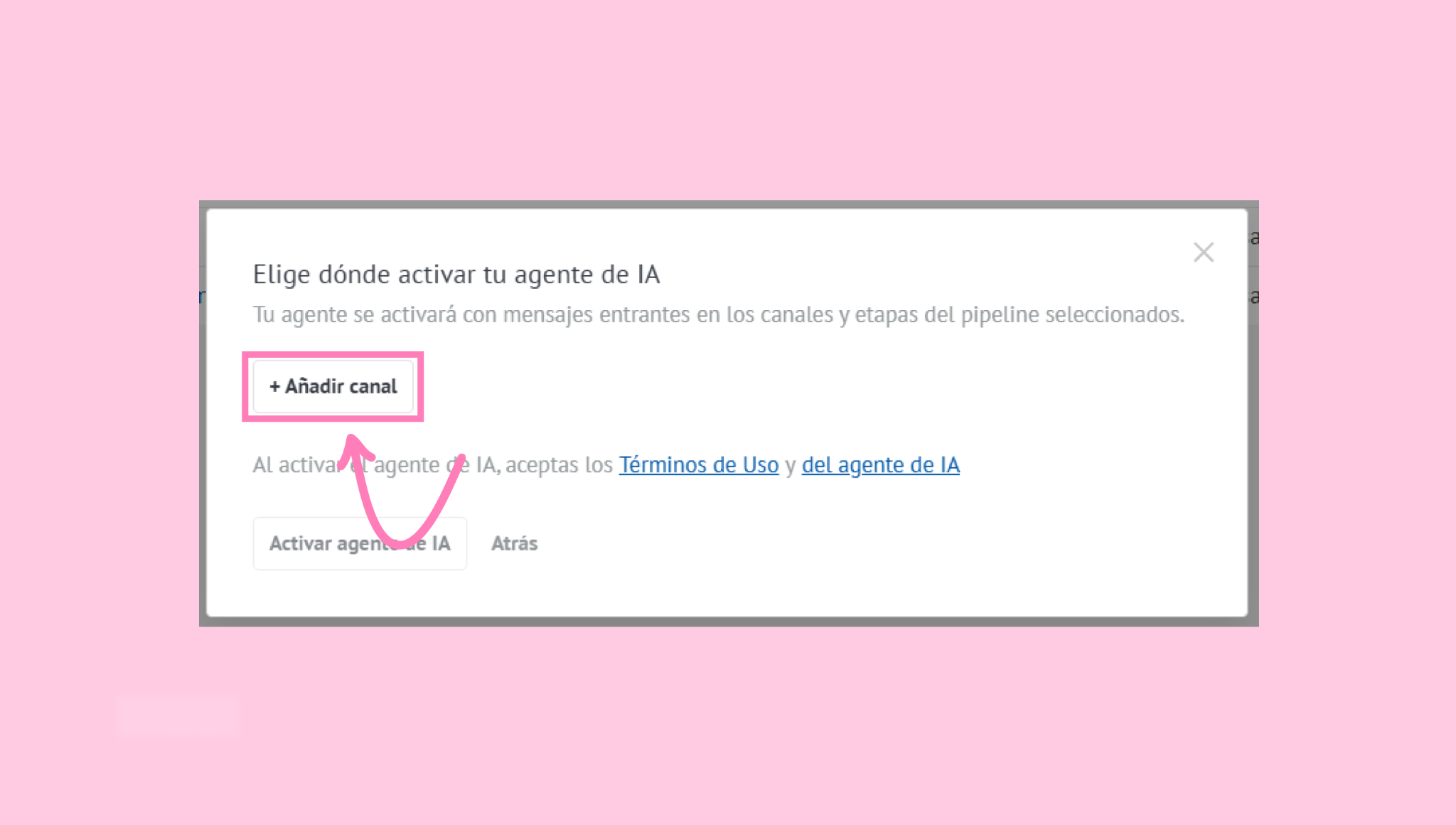
Si el agente aún no tiene un canal conectado, aparecerá una ventana para agregar uno. Haz clic en + Añadir canal.
Selecciona el canal donde el agente de IA debe responder a los mensajes entrantes.
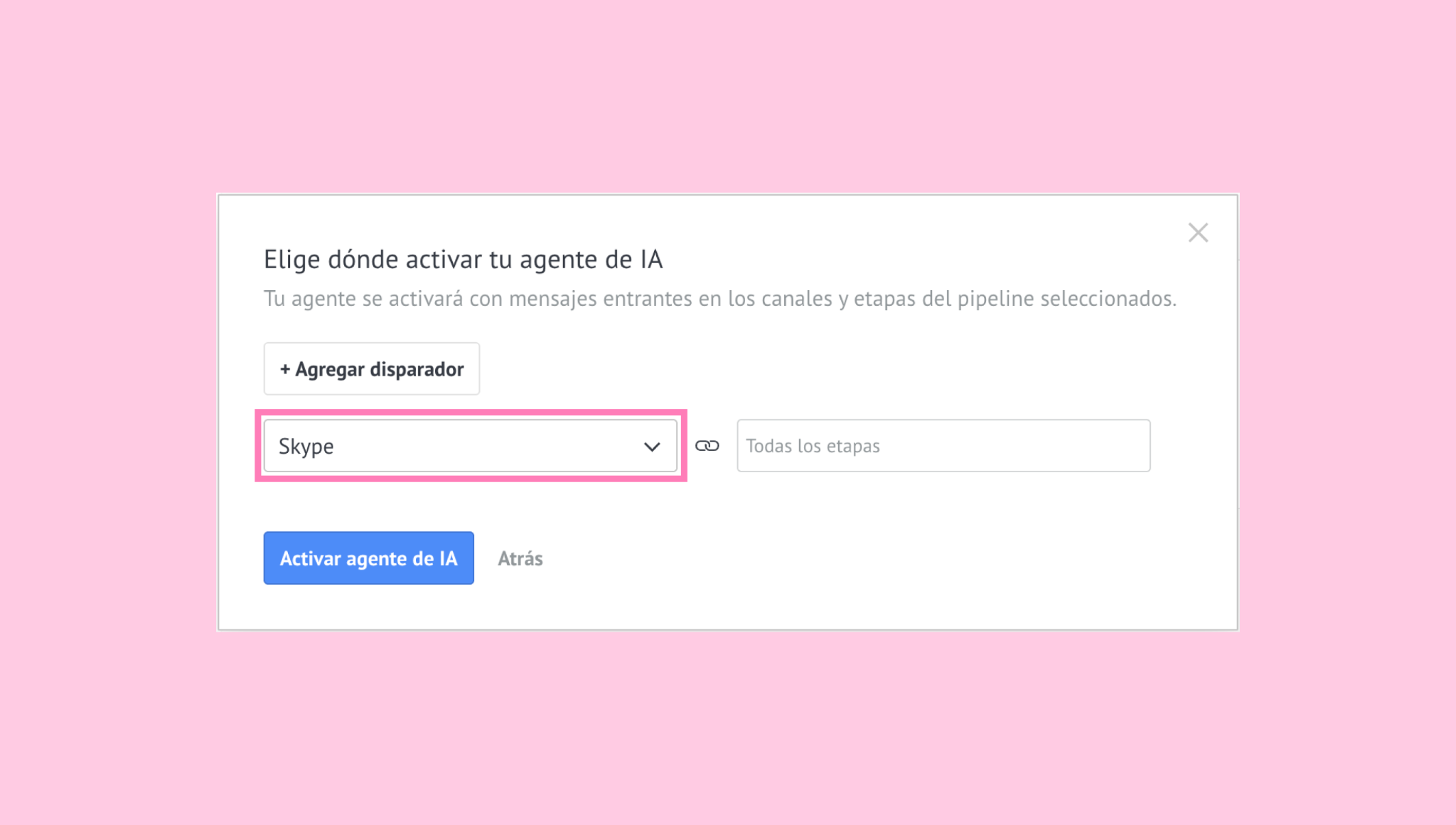
Luego, elige las etapas del pipeline donde debe funcionar.
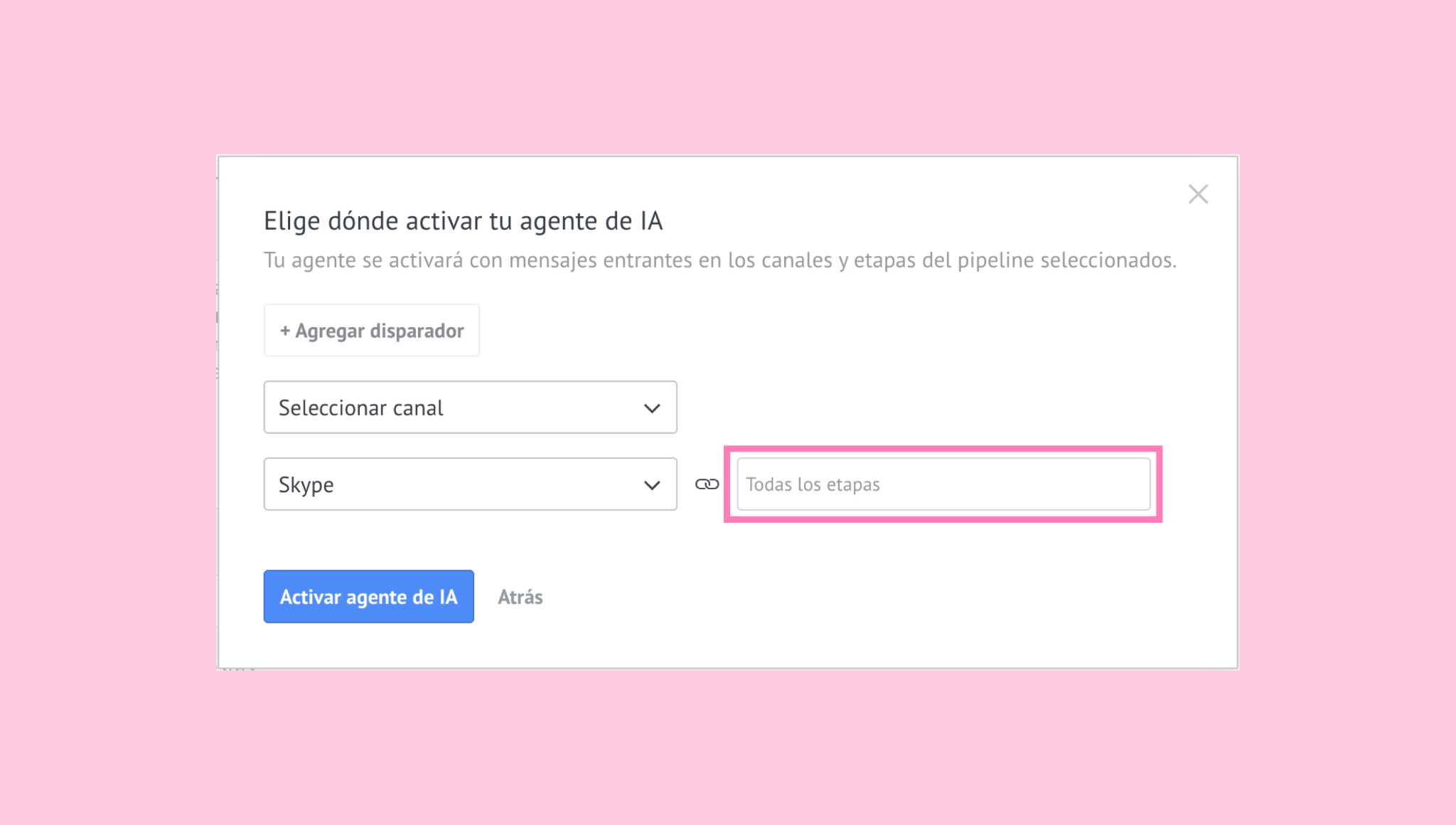
Haz clic en Activar agente de IA para confirmar.
Una vez que el agente de IA esté activo, puedes abrir la pestaña Configuración para revisar o actualizar el canal conectado y las etapas del pipeline seleccionadas. También puedes agregar más combinaciones de canales y etapas del pipeline o eliminar las existentes cuando lo necesites.
Antes de activar un agente de IA, asegúrate de que su configuración esté completa. Para conocer los pasos de configuración, consulta nuestra guía de configuración.
Para desactivar un agente de IA:
En la columna Estado, haz clic en el interruptor del agente de IA que deseas desactivar.
Aparecerá una ventana de confirmación. Haz clic en Desactivar agente de IA.
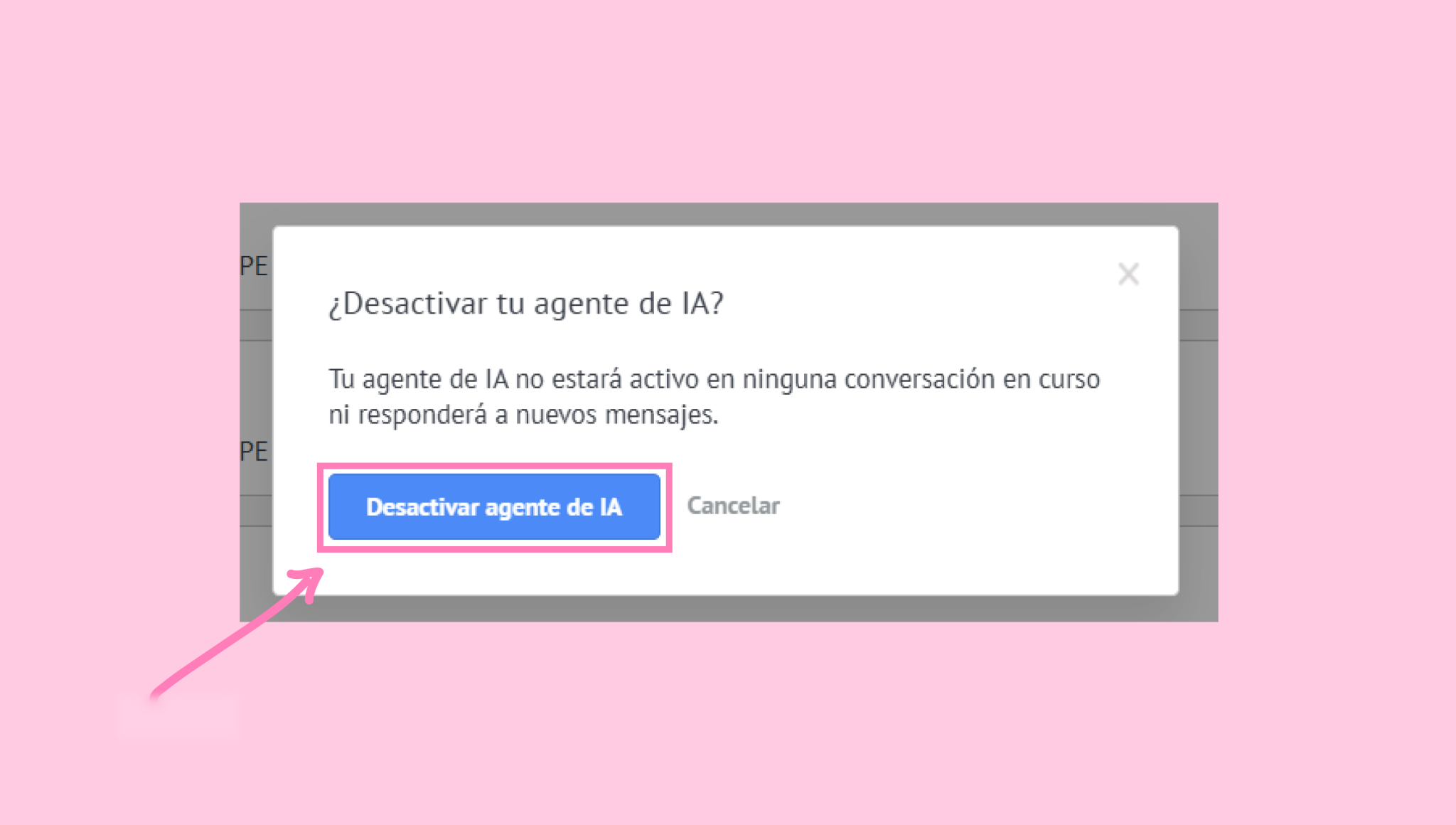
Una vez desactivado, el agente de IA dejará de responder nuevas conversaciones entrantes hasta que vuelva a activarse.
Gestionar agentes de IA en conversaciones
Puedes pausar, reanudar o detener agentes de IA en las conversaciones existentes de un lead.
Ve a Comunicaciones → Inbox de chat y abre una conversación activa.
Encima del cuadro de chat, haz clic en Agentes de IA activos para abrir el panel de gestión.
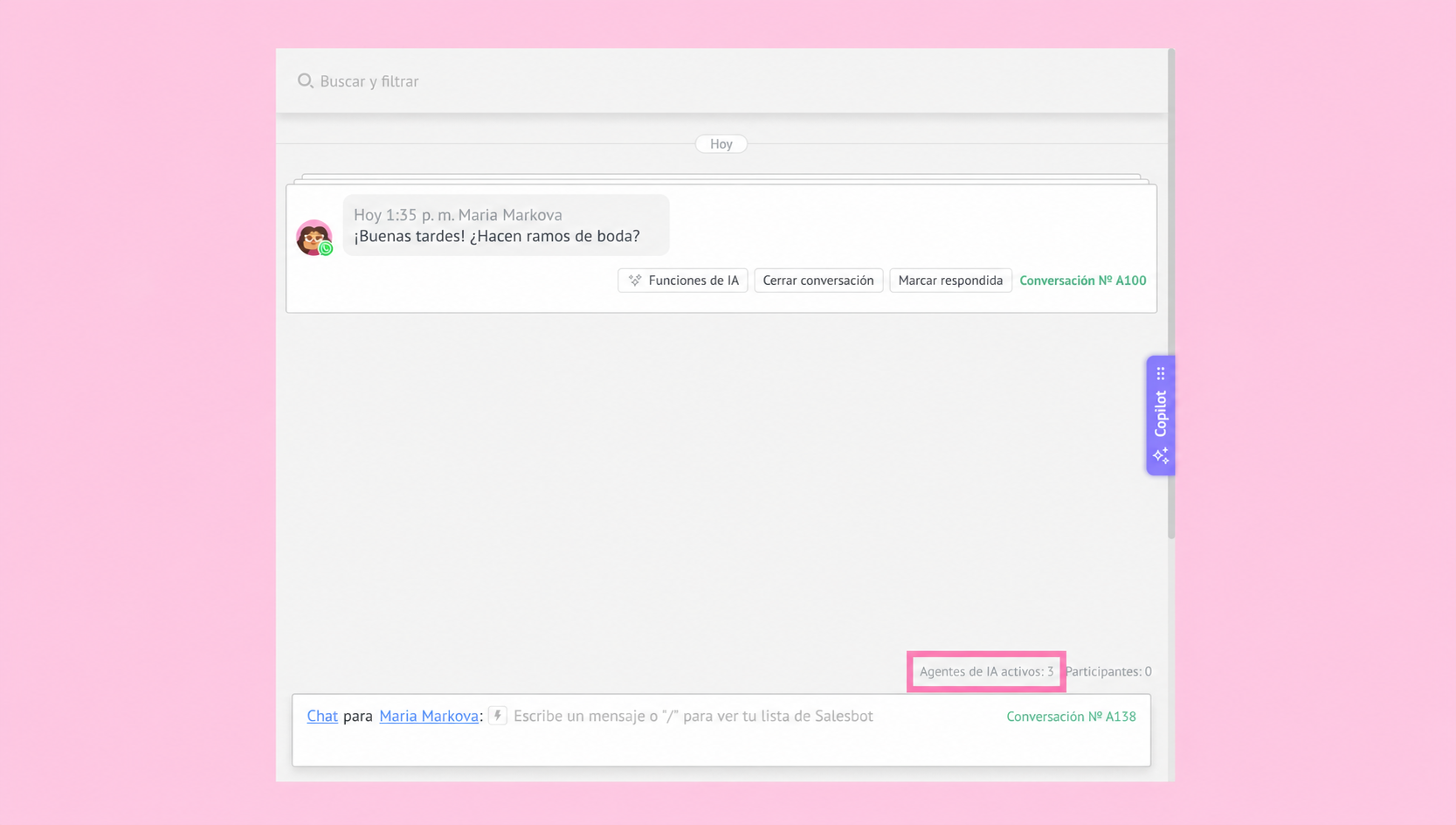
Nota: La opción Agentes de IA activos aparece solo cuando hay al menos un agente de IA activo en la conversación. El panel muestra los agentes activos asociados con el lead y sus conversaciones existentes, no todos los agentes configurados en tu cuenta.
Aquí puedes:
A. Pausar o reanudar un agente de IA para todo el lead
En el panel Agentes de IA activos, busca el agente y haz clic en el ícono de pausa o reproducción junto a su nombre.
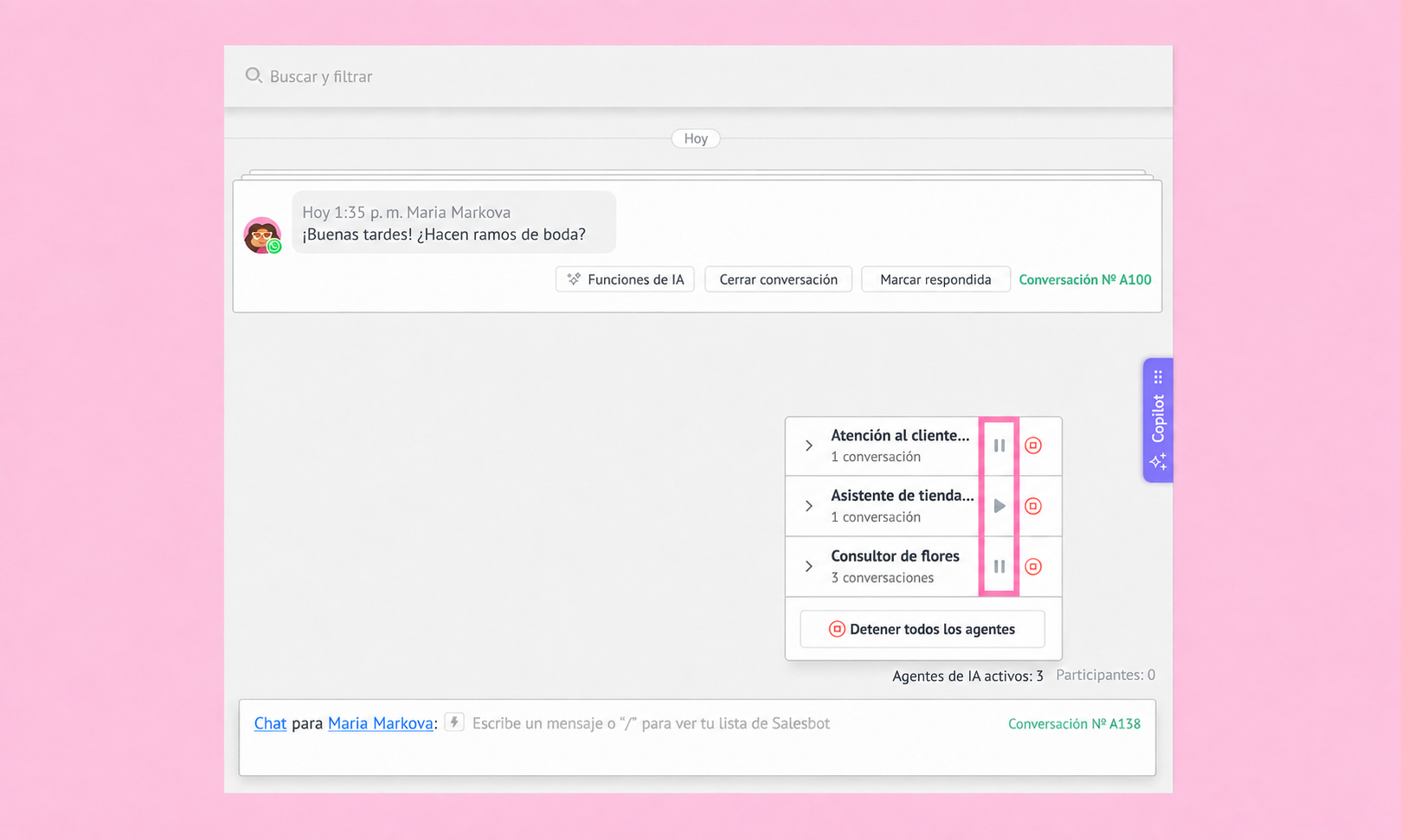 Cuando está en pausa, el agente deja de responder en todas las conversaciones actuales con este lead. Puedes reanudarlo en cualquier momento.
B. Detener un agente de IA para todo el lead
En el panel, busca el agente y haz clic en el ícono de detener junto a su nombre.
Esto elimina al agente de todas sus conversaciones actuales con el lead. El agente no puede reanudarse en esas conversaciones.
C. Pausar o reanudar un agente de IA en una conversación específica
En el panel, expande el agente para ver sus conversaciones. Busca la conversación que deseas gestionar y haz clic en el ícono de pausa o de reproducción junto a ella.
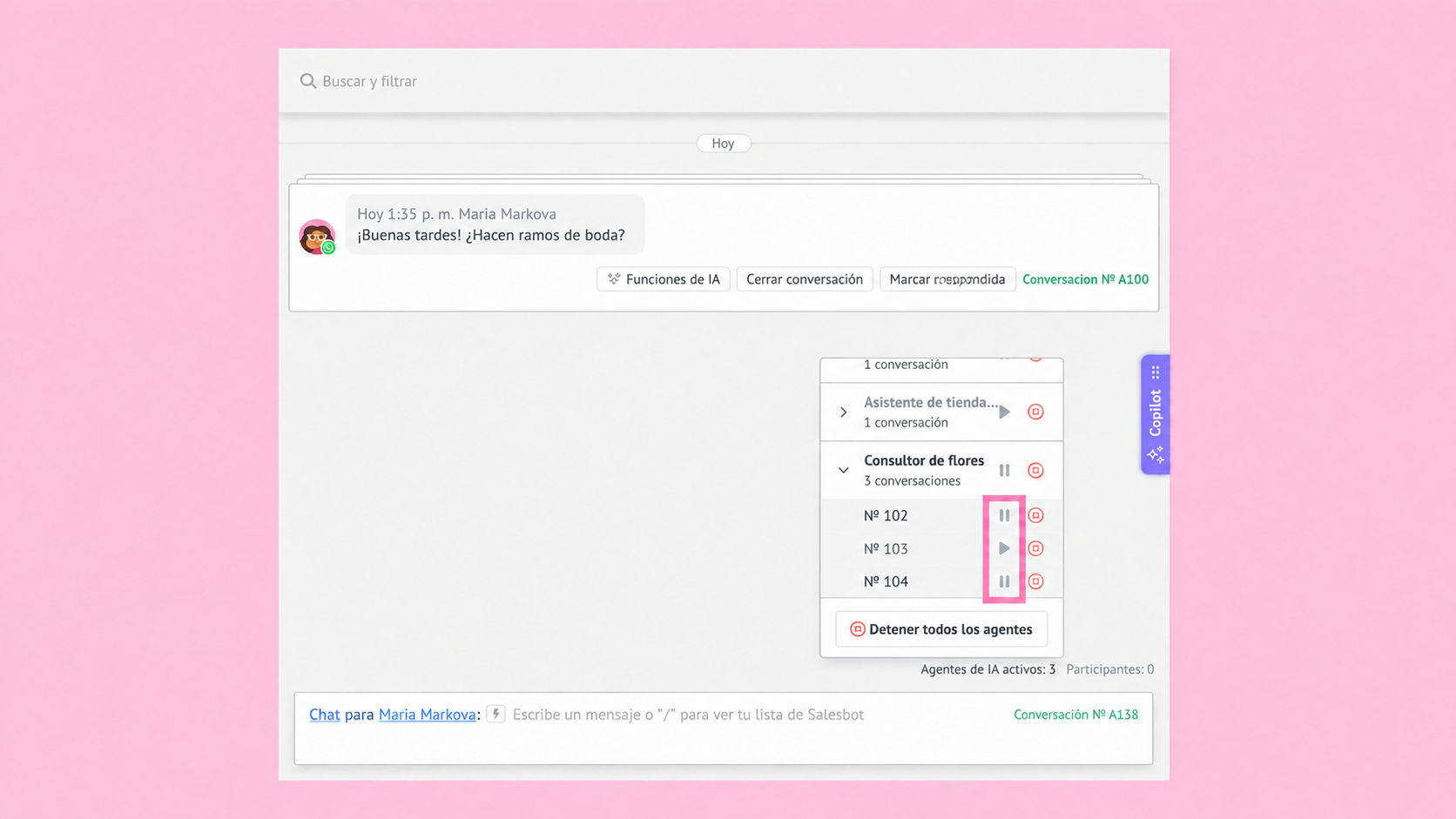
Cuando está en pausa, el agente deja de responder solo en esa conversación, pero sigue funcionando con normalidad en las demás. Cuando se reanuda, usa todo el contexto de la conversación, incluidos los mensajes recibidos mientras estaba en pausa.
D. Detener un agente de IA en una conversación específica
En el panel, expande el agente para ver sus conversaciones. Busca la conversación que deseas gestionar y haz clic en el ícono de detener junto a ella.
Esto elimina el agente de esa conversación. No puedes reanudarlo allí, pero el agente sigue funcionando con normalidad en las demás conversaciones.
E. Detener todos los agentes de IA
Cuando haya múltiples agentes de IA activos para el lead, haz clic en Detener todos los agentes en la parte inferior del panel.
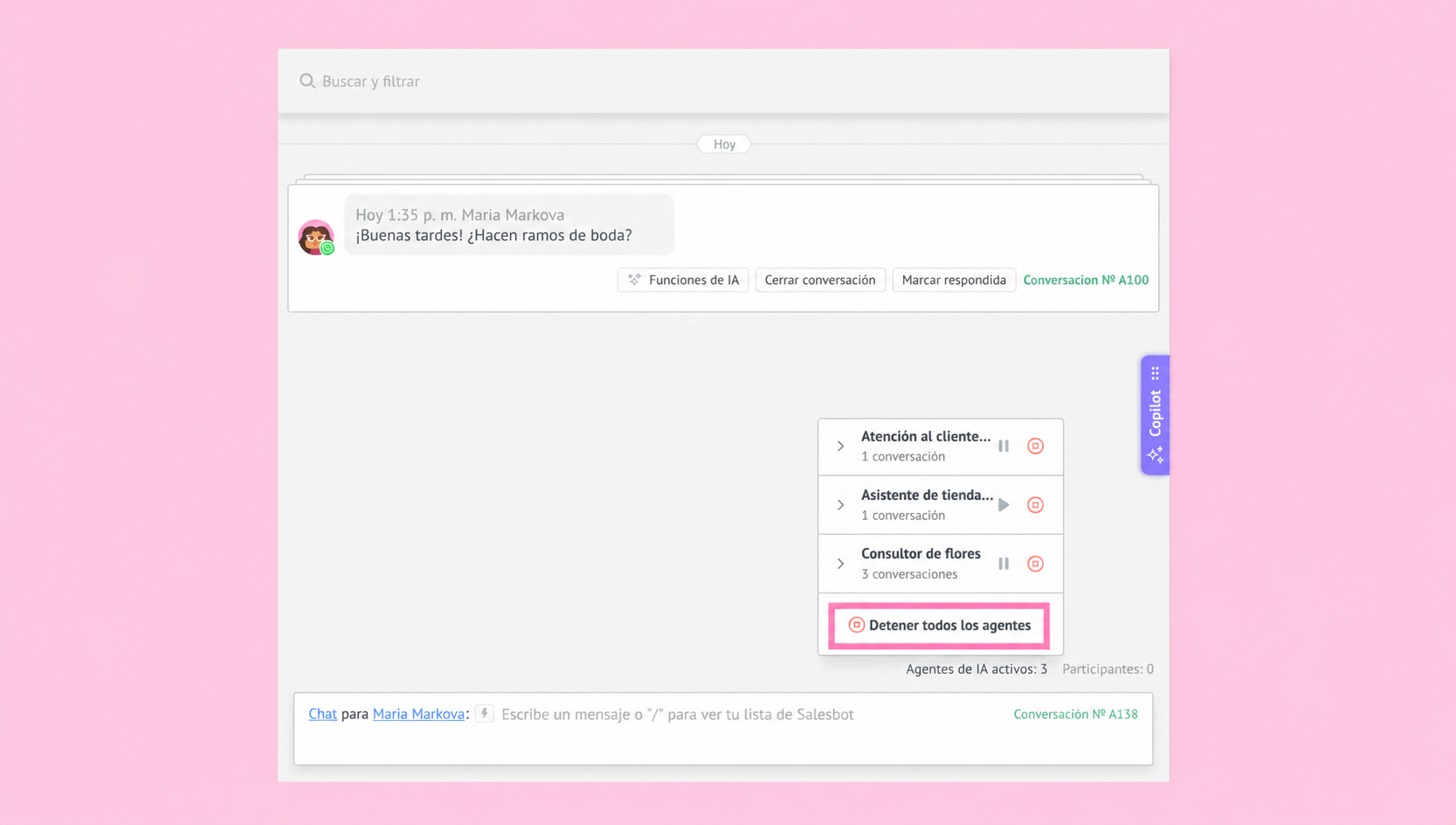
Esto elimina todos los agentes de IA activos de las conversaciones existentes del lead y borra del panel tanto los agentes como sus conversaciones.
Importante: Pausar o detener un agente de IA solo afecta a las conversaciones existentes. Se puede lanzar el agente en las conversaciones nuevas de acuerdo con las reglas de automatización configuradas.
Nota: Para desactivar un agente de IA en todas las conversaciones y eliminar sus disparadores activos, abre el editor del agente de IA y haz clic en Desactivar agente.
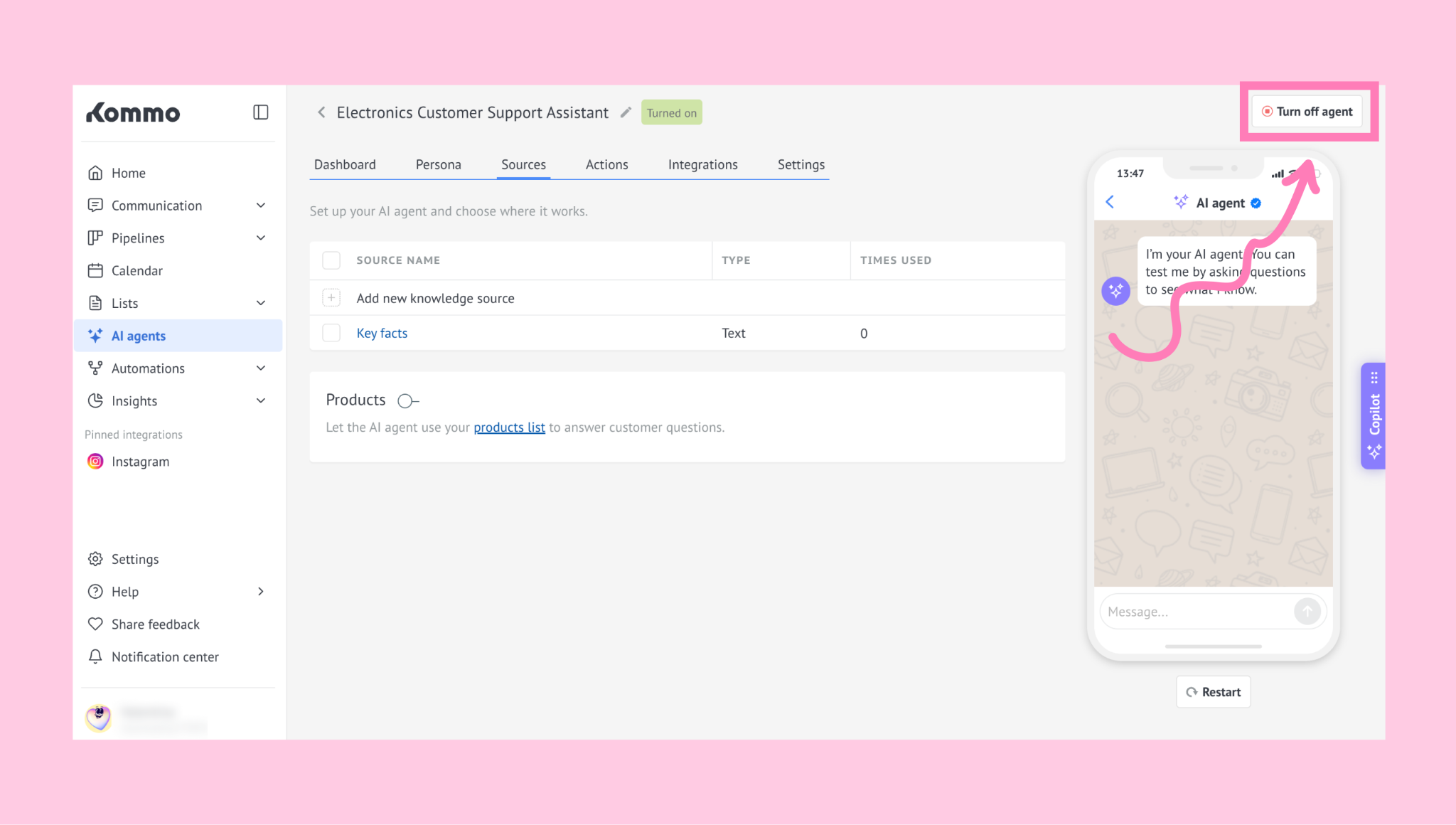
Para conocer más sobre cómo funcionan los disparadores del agente de IA, consulta nuestro artículo.
Duplicar o eliminar agentes de IA
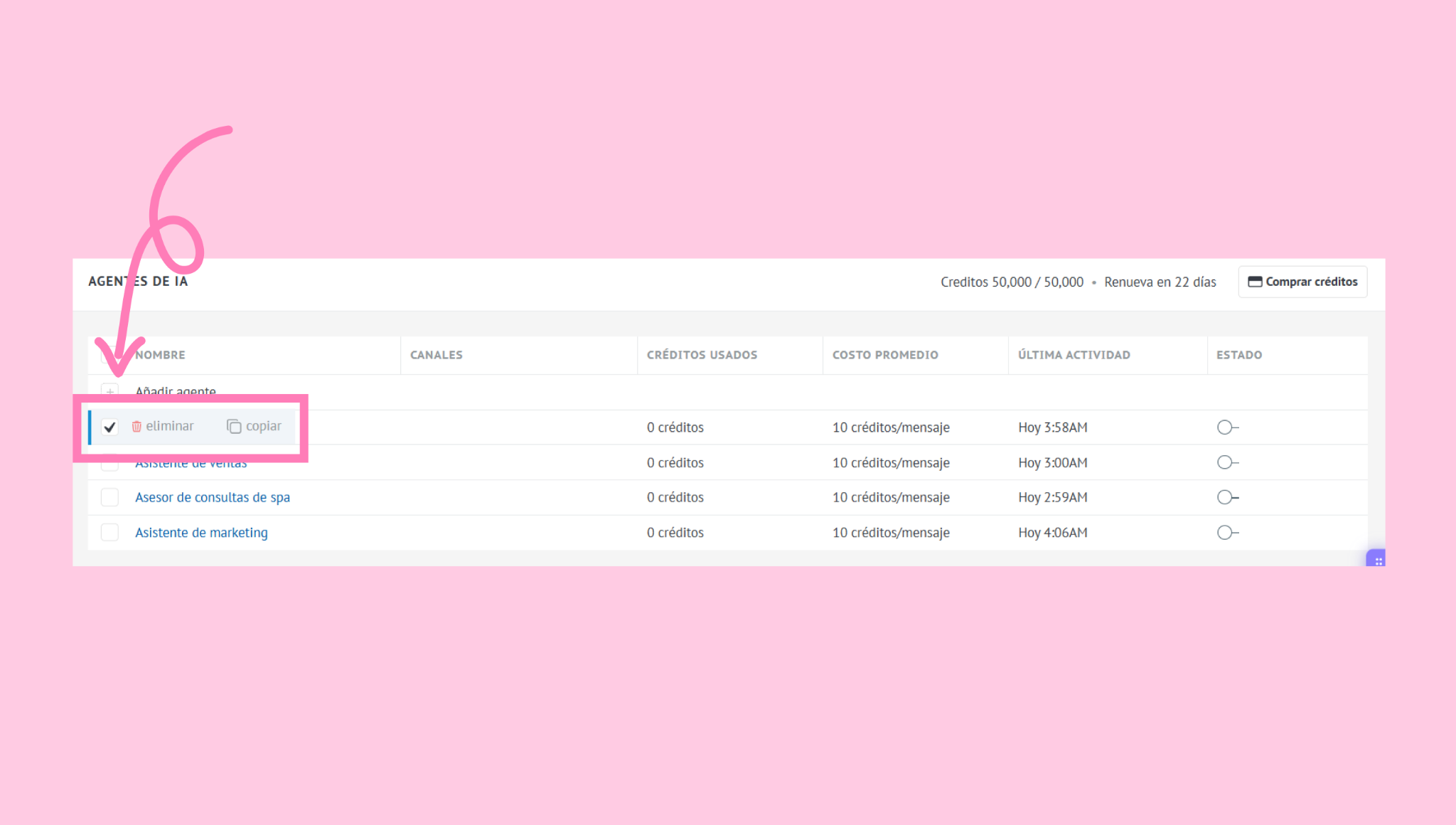
Selecciona un agente de IA haciendo clic en la casilla junto a su nombre.
Verás dos opciones: eliminar y copiar.
Para duplicar un agente de IA, haz clic en copiar.
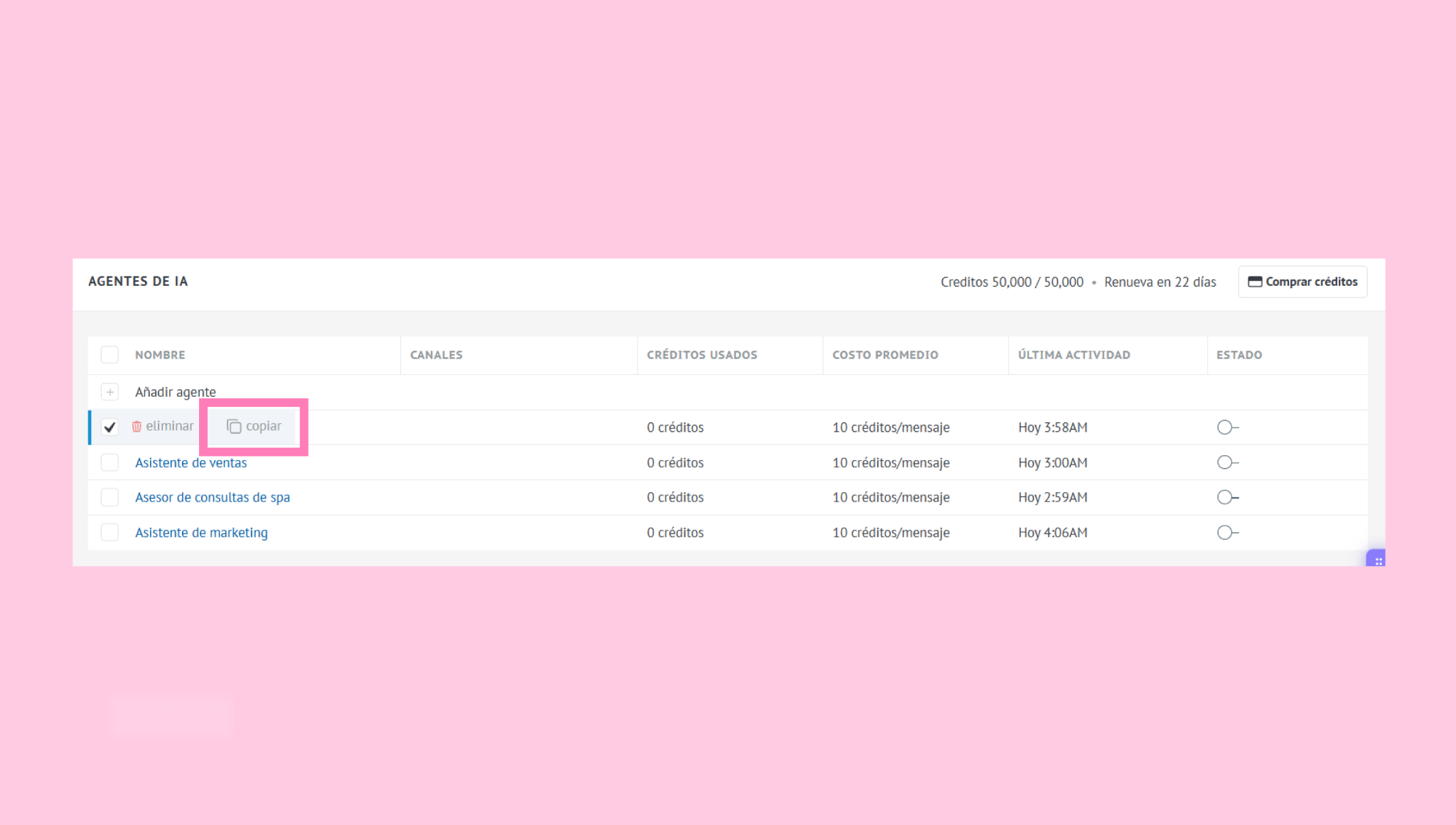
Se creará automáticamente una copia del agente seleccionado para que puedas reutilizar su configuración en lugar de empezar de cero.
Esto es útil al crear agentes para:
distintos equipos
distintos idiomas
distintos canales
distintos productos o servicios
distintos flujos de trabajo
El agente copiado aparecerá en tu lista, donde podrás revisarlo y editarlo antes de activarlo.
Para eliminar un agente de IA, haz clic en eliminar.
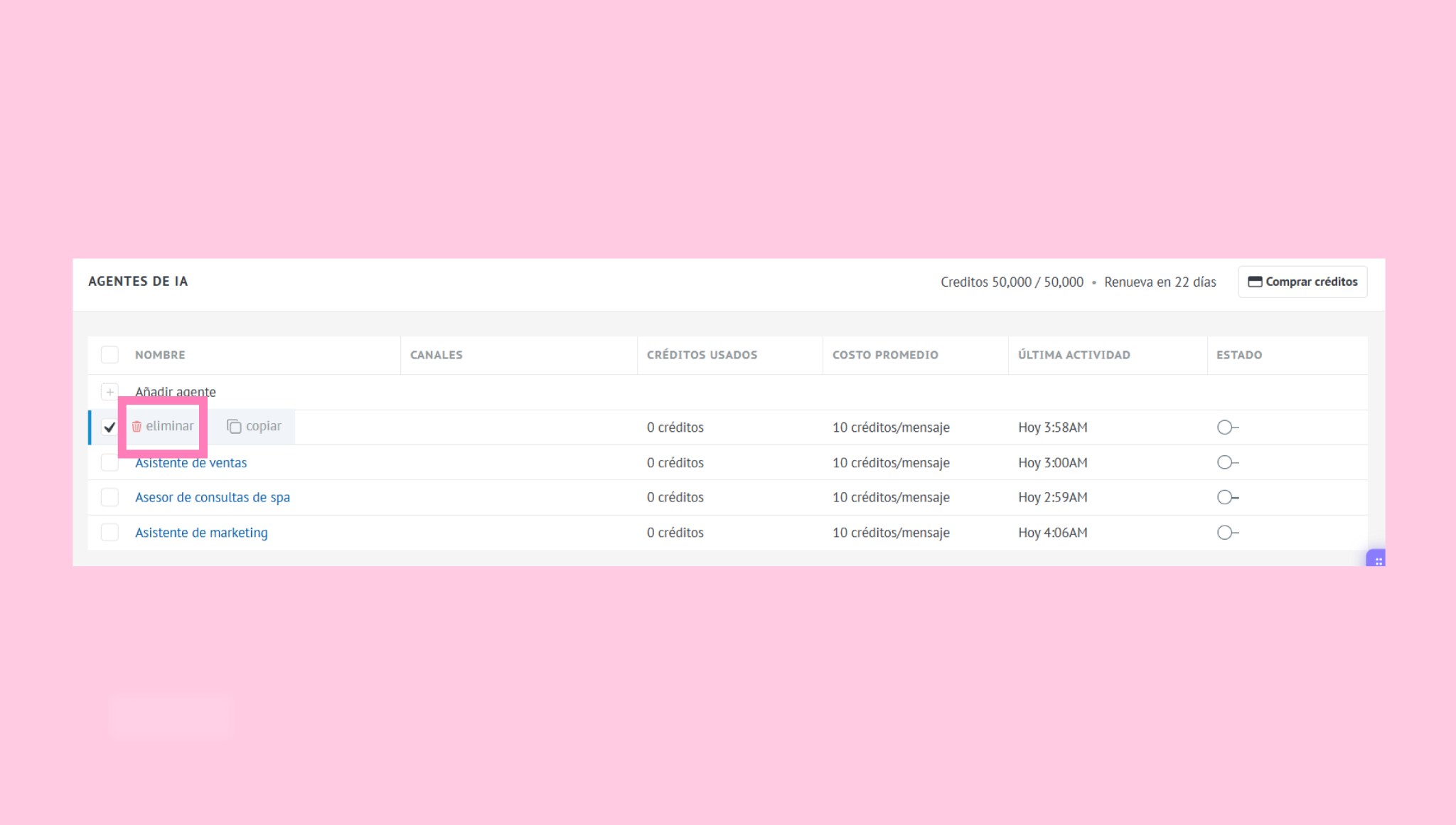
Importante: Los agentes de IA eliminados no pueden restaurarse.