İhtiyacınız olanlar:
Kommo’da Yönetici rolü.
Kullanılabilirlik planınıza bağlıdır:
Manuel segmentler — Gelişmiş, Pro, Kurumsal, Deneme veya Pro denemesi planlarında kullanılabilir.
Otomatik segmentler — Pro, Kurumsal, Deneme veya Pro denemesi planlarında kullanılabilir.
Kommo planları hakkında daha fazla bilgiyi buradan edinebilirsiniz.
Unutmayın:
Segmentler Temel planında kullanılamaz. Pro denemesi kullanılabilir durumdaysa ve etkinleştirilmişse segmentleri deneme süresi boyunca kullanabilirsiniz.
Kommo’daki segmentler, seçilen koşullara göre oluşturulan müşteri gruplarıdır. Müşterileri manuel olarak eklemeden toplu mesajlar ve reklam kampanyaları için doğru kitleyi hedeflemenize yardımcı olurlar.
Kullanım örnekleri
Özel segmentler oluşturun: Müşterileri müşteri kaynağı, etiket veya satış takip hattı aşaması gibi seçilen koşullara göre gruplayın.
Hedefli toplu mesajlar gönderin: Belirli gruplara toplu mesajlar, promosyonlar ve özel teklifler, şirket güncellemeleri veya haberler ve duyurular göndermek için segmentleri kullanın.
Kişiselleştirilmiş reklam kampanyaları yürütün: Satış takip hattı aşaması veya etiketler gibi müşteri verilerine dayalı kişiselleştirilmiş reklamlar göstermek için Google Ads veya Facebook Ads’te segmentleri kullanın.
Kaydedilmiş segmentleri yeniden kullanın: Segmentleri kaydedin ve her seferinde müşterileri manuel olarak eklemeden daha sonra toplu mesajlar veya reklam kampanyaları için tekrar kullanın.
İşlemleri otomatik olarak tetikleyin: Müşteriler bir segmente girdiğinde veya segmentten çıktığında bir Salesbot başlatmak ya da müşterileri reklam kitlelerine eklemek ve bu kitlelerden çıkarmak için otomatik segmentleri kullanın.
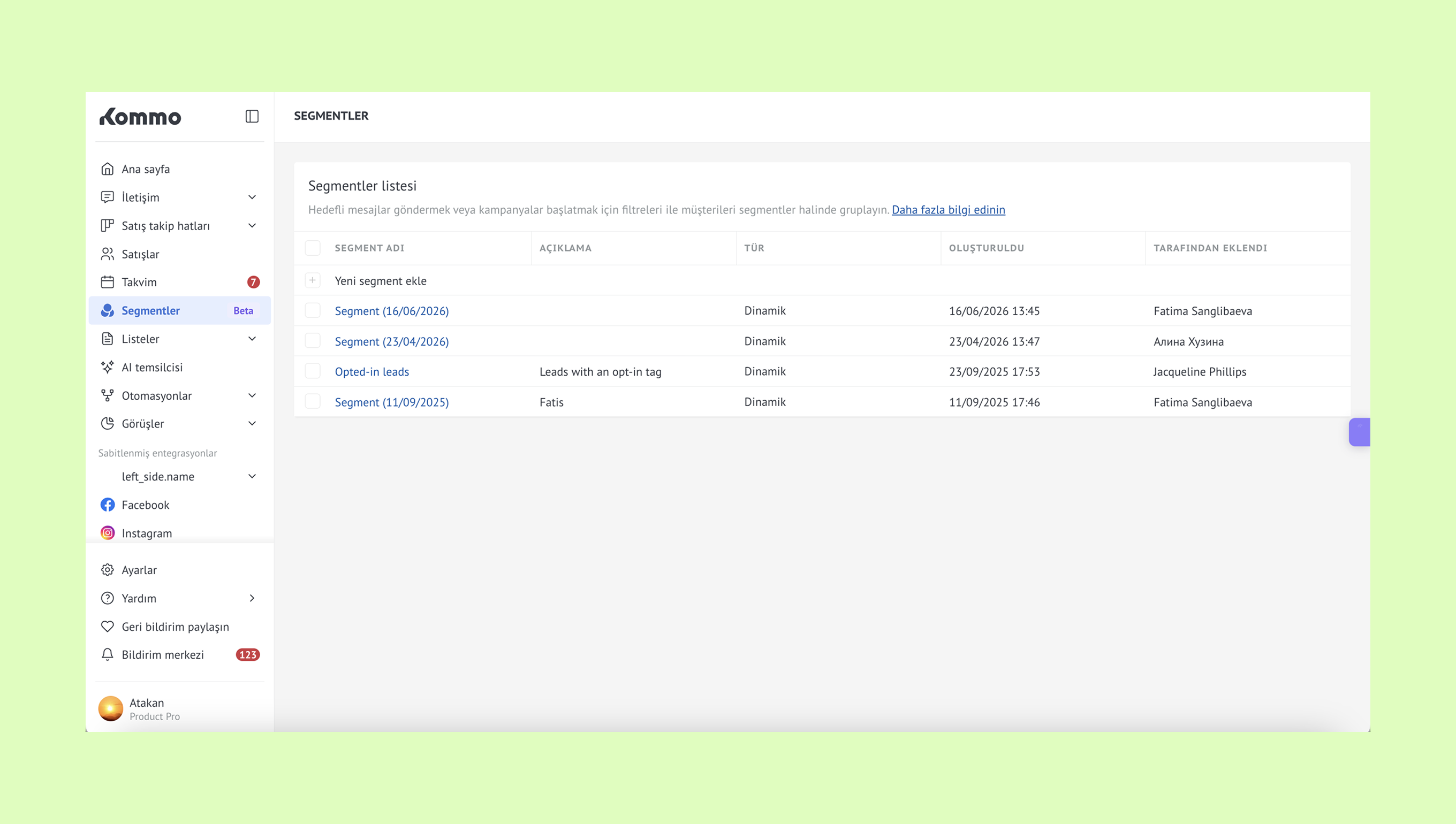
Segment türleri
Bir segment oluştururken Manuel ve Otomatik arasında seçim yapabilirsiniz. Her iki tür de hangi müşterilerin segmente dahil olacağını belirlemek için koşulları kullanır.
Manuel segment
Manuel segmentler, belirli müşteri gruplarını bulmak ve bu gruplarla çalışmak için kullanabileceğiniz kaydedilmiş filtrelerdir.
Manuel segmentleri şunlar için kullanabilirsiniz:
Toplu mesajlar göndermek.
Facebook Ads ve Google Ads için kitleler oluşturmak.
Örneğin, VIP etiketine sahip müşteriler için bir segment oluşturabilir ve bu segmenti kullanarak onlara özel bir teklif içeren toplu mesaj gönderebilirsiniz.
Otomatik segment
Otomatik segmentler, müşterilerin belirlediğiniz koşulları karşılamaya başladığı veya artık karşılamadığı durumları takip eder.
Bir müşteri segmente girdiğinde veya segmentten çıktığında şunları yapabilirsiniz:
Bir Salesbot çalıştırmak.
Müşterileri Facebook Ads ve Google Ads kitlelerine eklemek veya bu kitlelerden çıkarmak.
Müşterilere dayalı etkinlikleri TikTok Ads Manager’a göndermek.
Örneğin, Kazanılan aşamasındaki müşteriler için bir segment oluşturabilir ve bir müşteri bu aşamaya geçtiğinde otomatik olarak bir Salesbot çalıştırabilirsiniz.
Segmentlerin nasıl oluşturulduğunu ve nasıl kullanıldığını öğrenin.