İhtiyacınız olanlar:
Kommo’da Yönetici rolü.
Kullanılabilirlik planınıza bağlıdır:
Manuel segmentler — Gelişmiş, Pro, Kurumsal, Deneme veya Pro denemesi planlarında kullanılabilir.
Otomatik segmentler — Pro, Kurumsal, Deneme veya Pro denemesi planlarında kullanılabilir.
Kommo planları hakkında daha fazla bilgiyi buradan edinebilirsiniz.
Unutmayın:
Segmentler Temel planında kullanılamaz. Pro denemesi kullanılabilir durumdaysa ve etkinleştirilmişse segmentleri deneme süresi boyunca kullanabilirsiniz.
Hesapta önceden oluşturulmuş segmentler manuel segment olarak çalışmaya devam eder ve otomatik segmentlere dönüştürülemez.
Otomatik segmentler için aşağıdaki sınırlar geçerlidir:
Segmentler — Hesaptaki her kullanıcı için en fazla 10, hesap başına ise en fazla 250 segment.
Bu sınır tüm kullanıcılar arasında paylaşılır (örneğin, bir hesapta 2 kullanıcı varsa hesapta en fazla 20 otomatik segment olabilir. Tek bir kullanıcı 20 segmentin tamamını oluşturabilir, ancak hesap bu sınıra ulaştığında başka segment oluşturulamaz).
Koşullar — Segment başına en fazla 50, grup başına en fazla 10 koşul.
Eylemler — Bir müşteri segmente girdiğinde en fazla 10, bir müşteri segmentten çıktığında en fazla 10 eylem.
Not: Deneme süresi boyunca kullanıcı sayısına bağlı sınır uygulanmaz. Kullanıcı sayısından bağımsız olarak hesap başına en fazla 250 otomatik segment oluşturabilirsiniz. Deneme süresi sona erdiğinde kullanıcı sayısına bağlı standart sınır uygulanır.
TikTok Ads Manager’ın bir eylem olarak seçilebilmesi için önce bağlanması gerekir.
Bu makalede manuel ve otomatik segmentleri nasıl oluşturacağınızı, koşullarını nasıl belirleyeceğinizi ve otomatik segmentler için eylemleri nasıl yapılandıracağınızı öğreneceksiniz.
Segmentlerin ne olduğunu öğrenmek için makalemize göz atın.
Bir segment oluşturun
Yeni bir segment oluşturmak için Segmentler bölümüne gidin → Yeni segment ekle seçeneğine tıklayın.
.png)
Henüz segmentiniz yoksa bunun yerine karşılama ekranındaki Segmentleri deneyin seçeneğine tıklayın.
.png)
Ardından açılan pencerede oluşturmak istediğiniz segment türünü seçin:
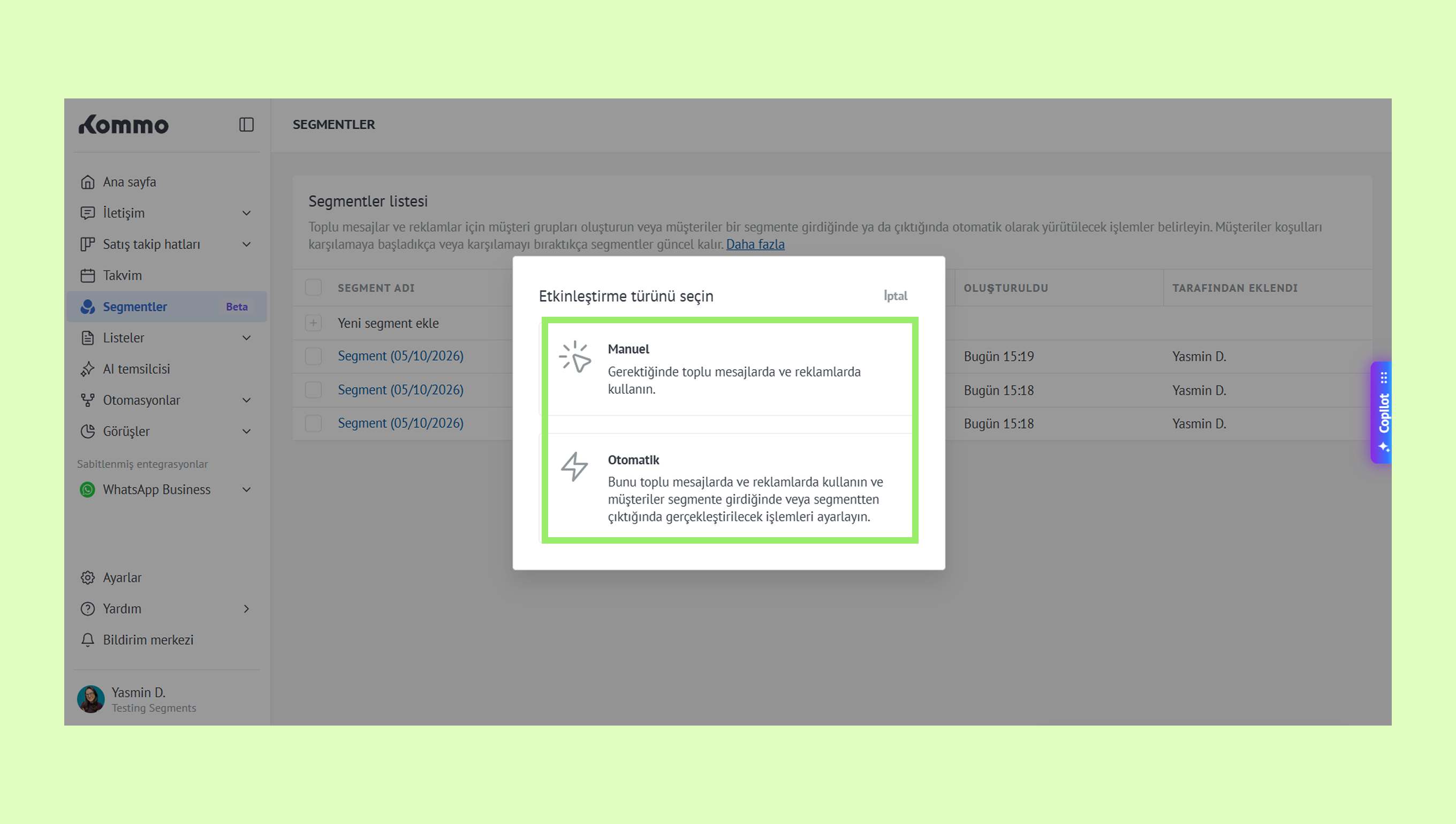
A) Bir manuel segment oluşturun
Manuel segment seçeneğini seçin.
Gerekirse segment adını düzenleyin.
Segment açıklaması alanına ek ayrıntıları girin.
Müşteri adı, satış değeri, müşteri kaynağı, satış takip hattı aşaması, görüşme tarihi ve daha fazlası gibi kurallarınızı belirlemek için Bir koşul ekleyin seçeneğine tıklayın.
Kaydet seçeneğine tıklayın.
.png)
Kaydettikten sonra hemen şunları yapabilirsiniz:
Segmenti toplu mesaj göndermek için kullanmak.
Segmenti reklamlar için kullanmak.
İşlemin başarılı olduğunu gösteren pencereyi kapatıp daha sonra devam etmek.
.png)
Not: Reklamlarda kullanın seçeneği Pro ve Kurumsal planlarında kullanılabilir. Bu özelliği 14 günlük ücretsiz deneme veya Pro denemesi sırasında da test edebilirsiniz.
Segmentler bölümüne döndüğünüzde segmenti tabloda Manuel etkinleştirme türüyle göreceksiniz.
B) Bir otomatik segment oluşturun
Otomatik segment seçeneğini seçtiğinizde açılan pencerede iki sekmeyi yapılandırmanız gerekir: Koşullar ve Eylemler.
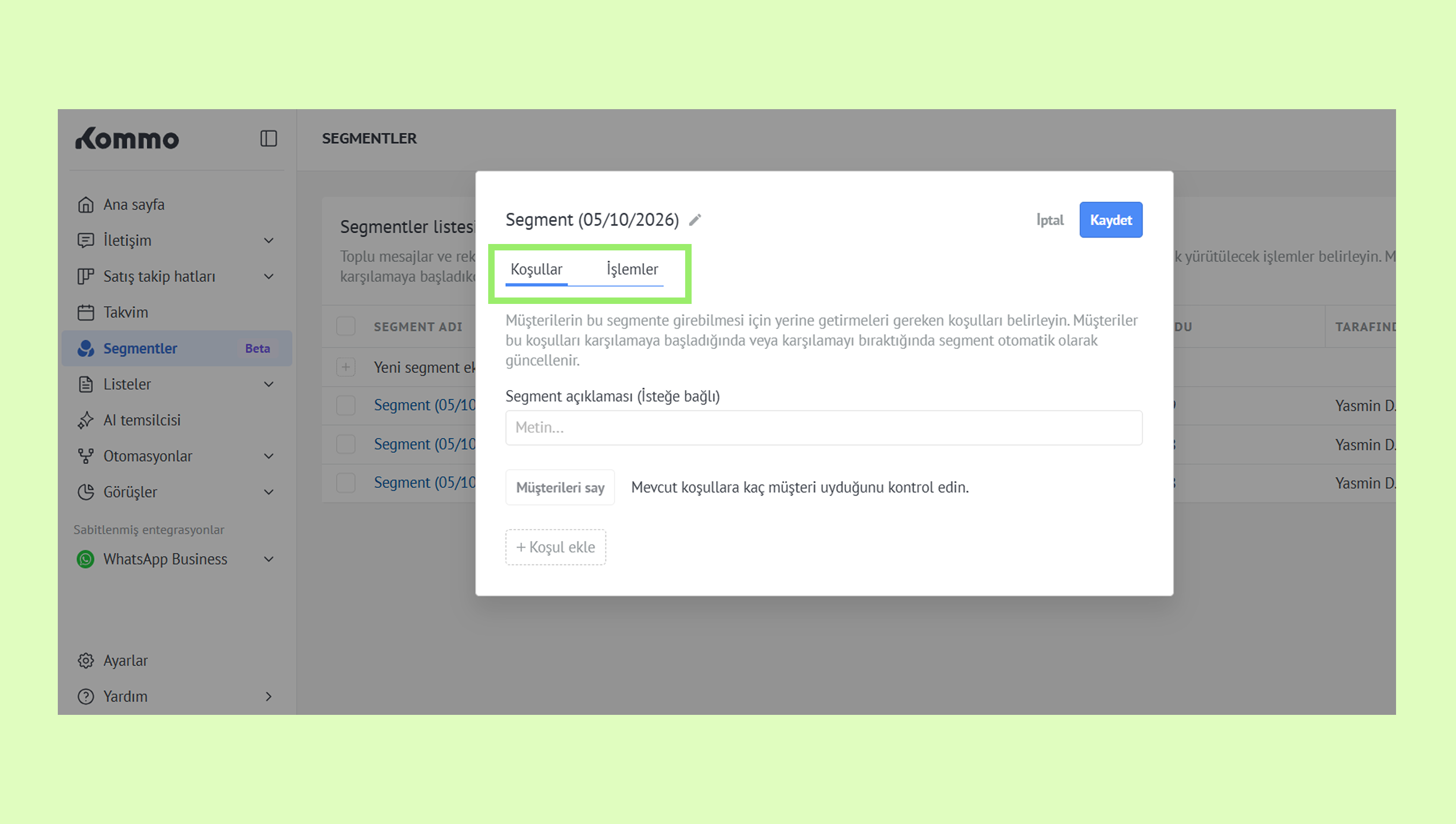
Koşullar
Koşullar sekmesinde segment adını düzenleyin ve isteğe bağlı bir açıklama ekleyin.
Hangi müşterilerin segmente dahil olacağını belirlemek için + Koşul ekle seçeneğine tıklayın.
Her koşul grubu için:
a. Bir filtre seçin — müşterileri hangi ölçüte göre filtrelemek istediğinizi belirleyin (örneğin, Müşteri adı, Etiketler veya Müşteri kaynakları).
b. Bir değer girin veya seçin — filtrenin eşleşmesi gereken belirli değeri belirtin (örneğin, filtre Etiket ise değer Yeni müşteri olabilir).
c. Aynı gruba başka bir koşul eklerseniz koşulların birlikte nasıl çalışacağını belirlemek için bir operatör seçin:
ve — müşteriler gruptaki tüm koşulları karşılamalıdır.
VEYA — müşteriler gruptaki en az bir koşulu karşılamalıdır.
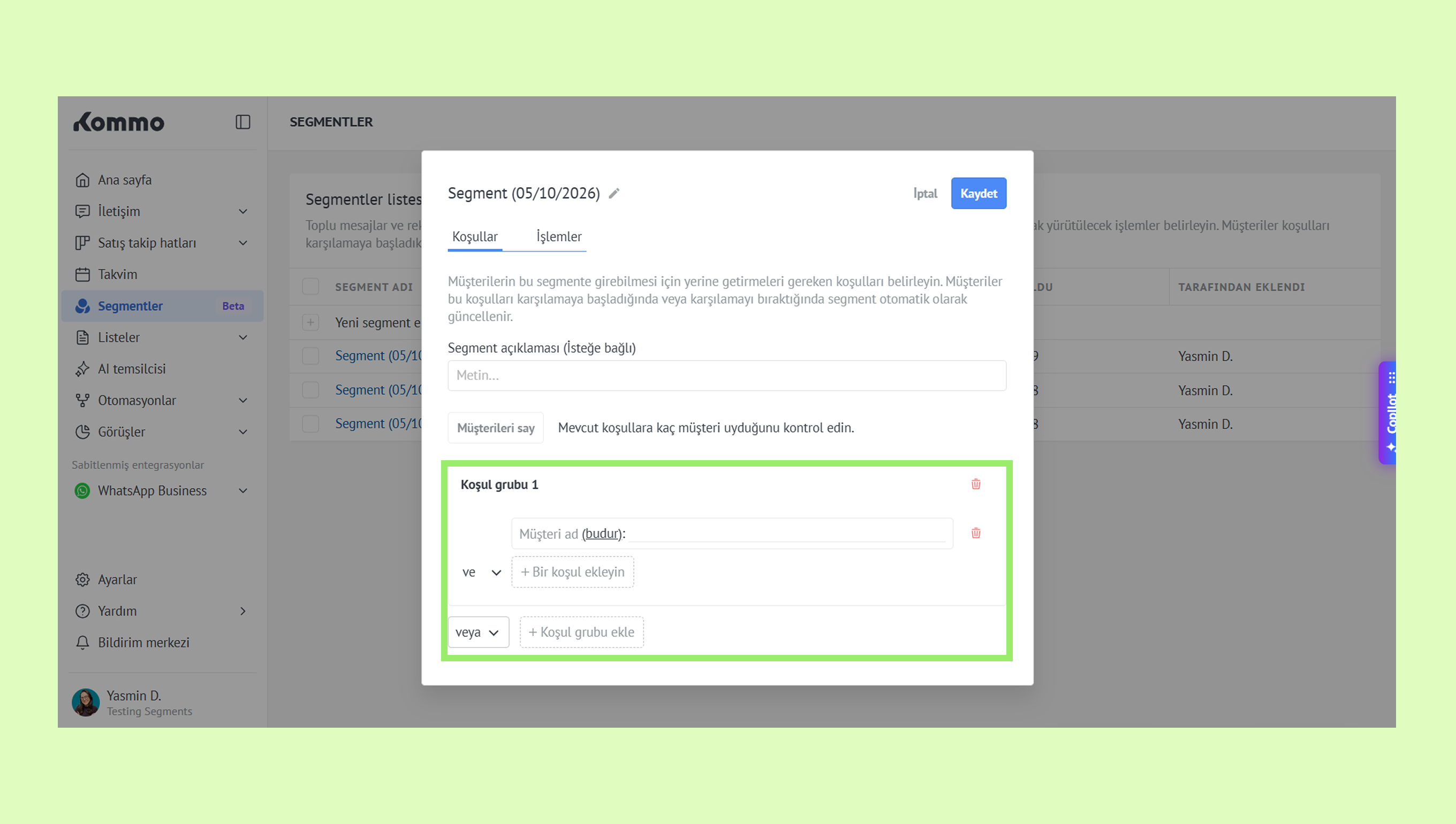
Ek gruplar oluşturmak için Koşul grubu ekle seçeneğine de tıklayabilirsiniz. Grupların birlikte nasıl çalışacağını belirlemek için VE veya VEYA seçeneğini seçin.
Not: Her grubun içinde ve gruplar arasında yalnızca tek bir operatör (ve veya VEYA) kullanabilirsiniz. Örneğin:
Grup içinde ve kullanırsanız → 1. Grup içindeki tüm koşullar ve ile bağlanmalıdır.
Grup ile 2. Grubu VEYA ile bağlarsanız → ek gruplar da VEYA ile bağlanmalıdır. Bunun yerine ve kullanmak için tüm gruplar arasındaki operatörü ve olarak değiştirin.
Bir koşulu veya koşul grubunu silmek için yanındaki silme simgesine tıklayın.
Şu anda kaç müşterinin koşulları karşıladığını kontrol etmek için Müşteri adaylarını say seçeneğine tıklayın.
Önemli: Daha fazla müşterinin veya karmaşık koşulların bulunduğu hesaplarda sayım daha uzun sürebilir.
Ardından segment sayfasını açmak ve koşulları karşılayan müşterileri görüntülemek için sonuç olarak gösterilen sayıya tıklayın.
Not: Koşulları değiştirdiğinizde müşteri sayısı otomatik olarak güncellenmez. Güncellemek için Müşteri adaylarını say seçeneğine tekrar tıklayın.
Eylemler
Koşulları yapılandırmayı tamamladıktan sonra İşlemler sekmesini açın.
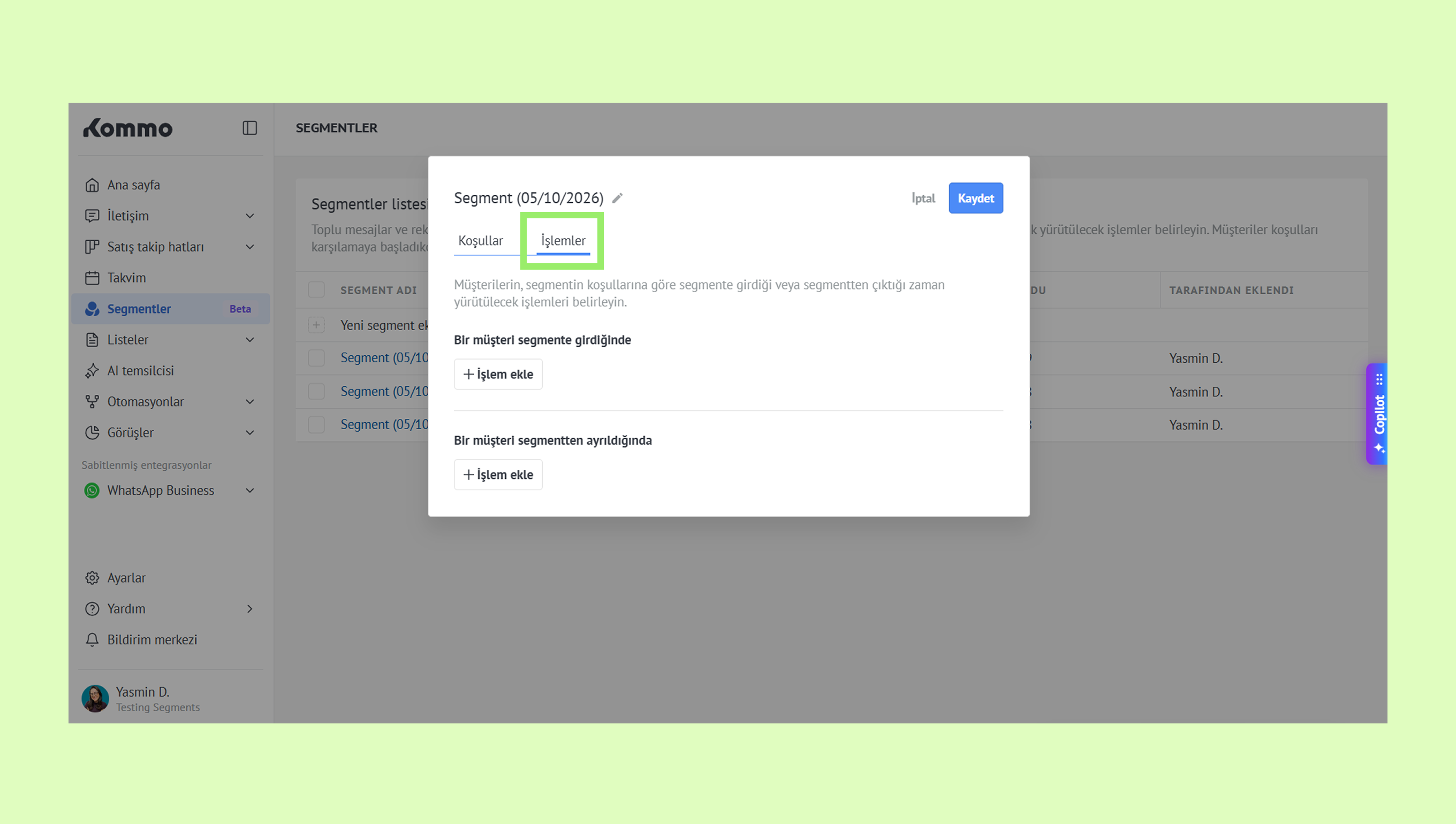
Aşağıdaki bölümlerin altında + Eylem ekle seçeneğine tıklayın:
Müşteri adayı segmente dahil olduğunda
Müşteri adayı segmentten ayrıldığında
Önemli: Her iki bölüme de birden fazla eylem ekleyebilirsiniz.
Çalıştırmak istediğiniz eylemi seçin:
Salesbot
Meta Ads
Google Ads
TikTok Ads Manager
Bir sonraki pencerede Uygula: altında, müşteri segmente girdikten veya segmentten çıktıktan sonra eylemin ne zaman çalıştırılacağını seçin.
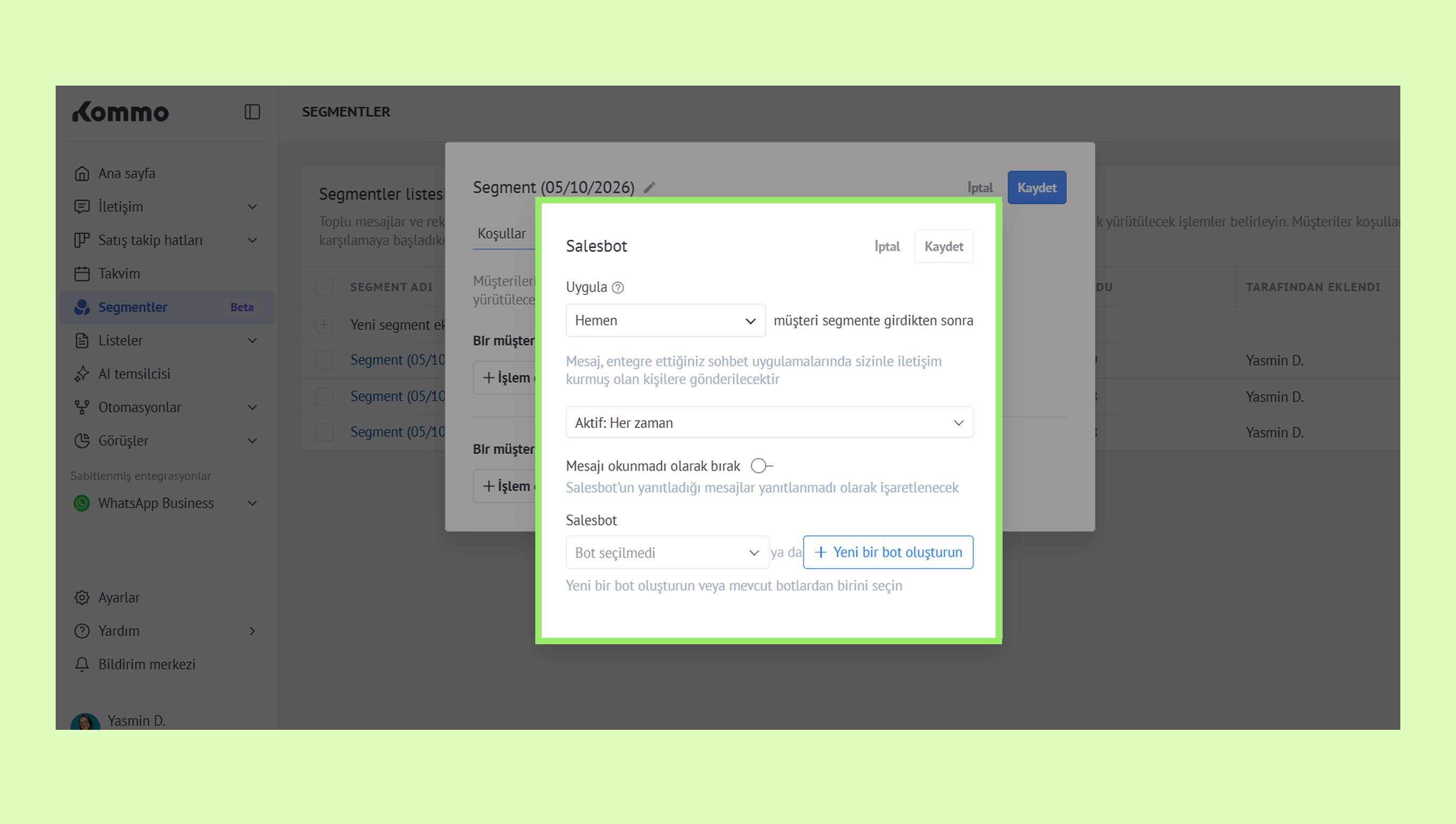
Eylemi segment koşullarını zaten karşılayan müşteriler için çalıştırmak istiyorsanız Bu eylemi zaten segmentte olan müşteri adayları için çalıştır seçeneğini etkinleştirin.
Kaydet seçeneğine tıklayın.
Gerekirse daha fazla eylem ekleyin. İşiniz bittiğinde segmenti kaydetmek için Kaydet seçeneğine tıklayın.
Segmenti segmentler tablosunda Otomatik türüyle de göreceksiniz. Kommo, müşterilerin segmente ne zaman girdiğini veya segmentten ne zaman çıktığını takip eder ve yapılandırdığınız eylemleri çalıştırır.
Önemli: Herhangi bir eylem eklemeden de otomatik bir segment kaydedebilirsiniz. Segment, koşulları karşılayan müşteri listesini güncel tutmaya devam eder. Segmenti düzenleyerek daha sonra eylemler ekleyebilirsiniz.
Segmentlerinizi oluşturduktan sonra toplu mesajlar ve reklam kampanyaları aracılığıyla müşterilerinize ulaşmak için kullanabilirsiniz.