İhtiyacınız olanlar
Şu planlardan birine sahip bir Kommo hesabı: Gelişmiş, Kurumsal veya Deneme.
Yönetici hakları — yalnızca yöneticiler toplu mesaj oluşturabilir ve takip edebilir.
Kommo’dan gönderilmiş en az bir WhatsApp toplu mesajı (Diğer kanallar desteklenir ancak sınırlı durum verilerine sahip olabilir).
Unutmayın
İstatistikler, toplu mesaj gönderildikten sonra toplanmaya başlar.
Veriler, müşteri düzeyinde değil, mesaj düzeyinde gösterilir. Bu, bir müşteri birden fazla mesaj alırsa (örneğin, iki telefon numarasına), doğru teslimat ve maliyet takibi için her mesajın ayrı ayrı sayıldığı anlamına gelir.
Toplu mesaj istatistikleri, gerçek mesaj performansını takip etmenizi sağlar – kaç mesajın gönderildiğini, teslim edildiğini, okunduğunu, başarısız olduğunu ve yanıtlandığını gösterir.
Toplu mesaj istatistiklerinizi nasıl analiz edebilirsiniz?
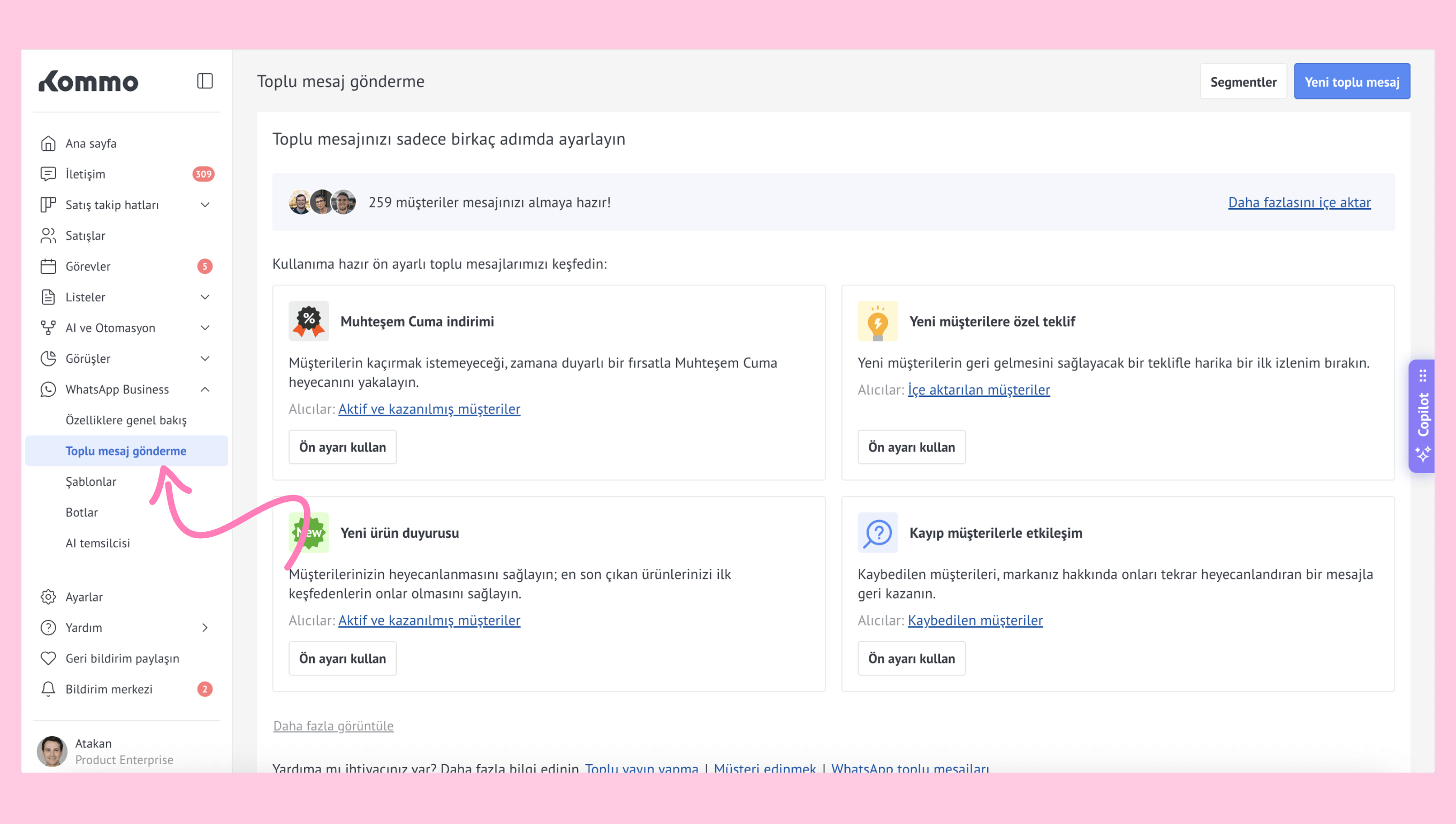
WhatsApp Business'ı açın → Toplu mesajlar.
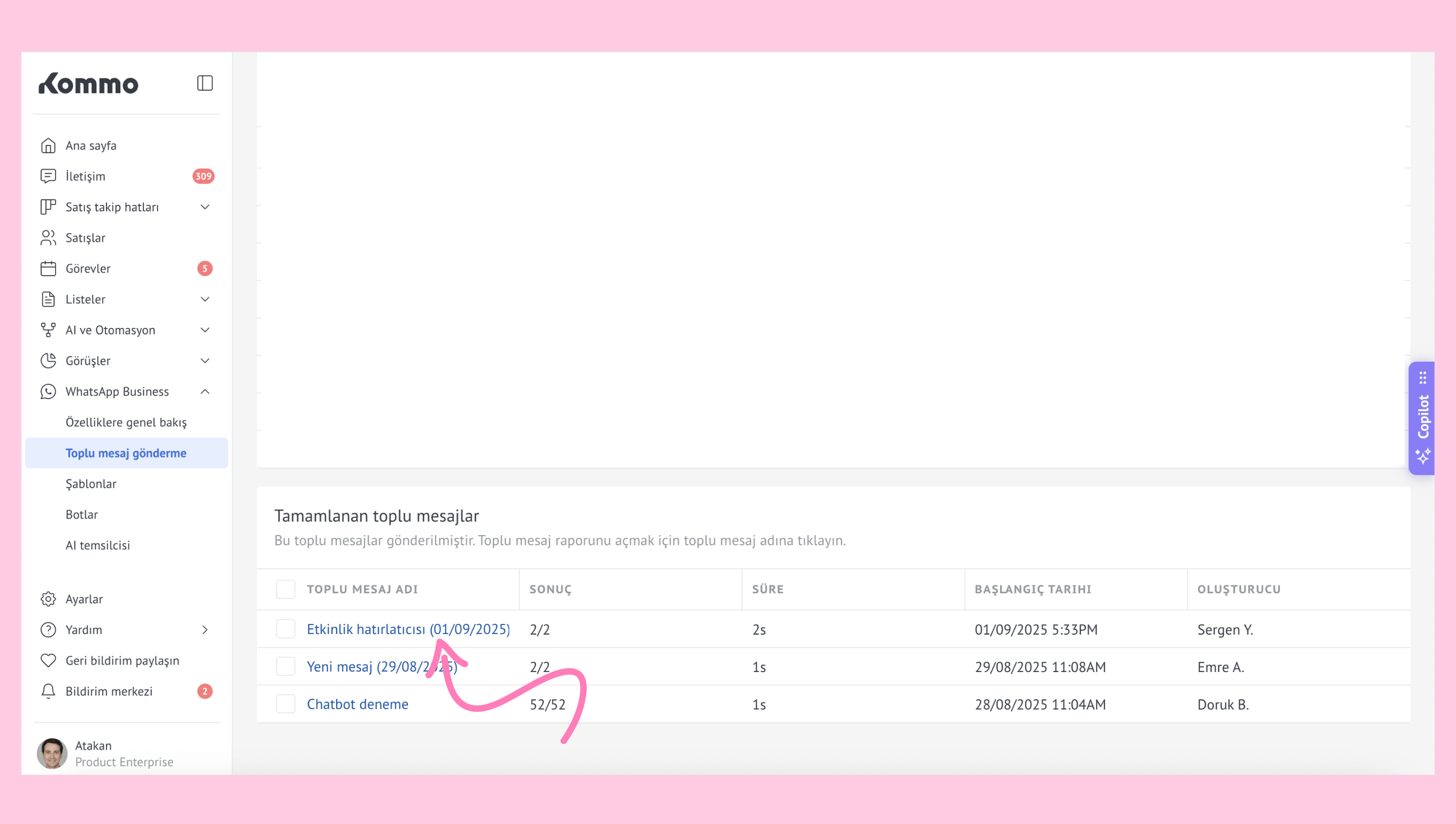
Tamamlanan toplu mesajlar bölümüne kaydırın. Analiz etmek istediğiniz yayını bulun ve üzerine tıklayın.
Toplu mesajların istatistikleri açılacaktır:
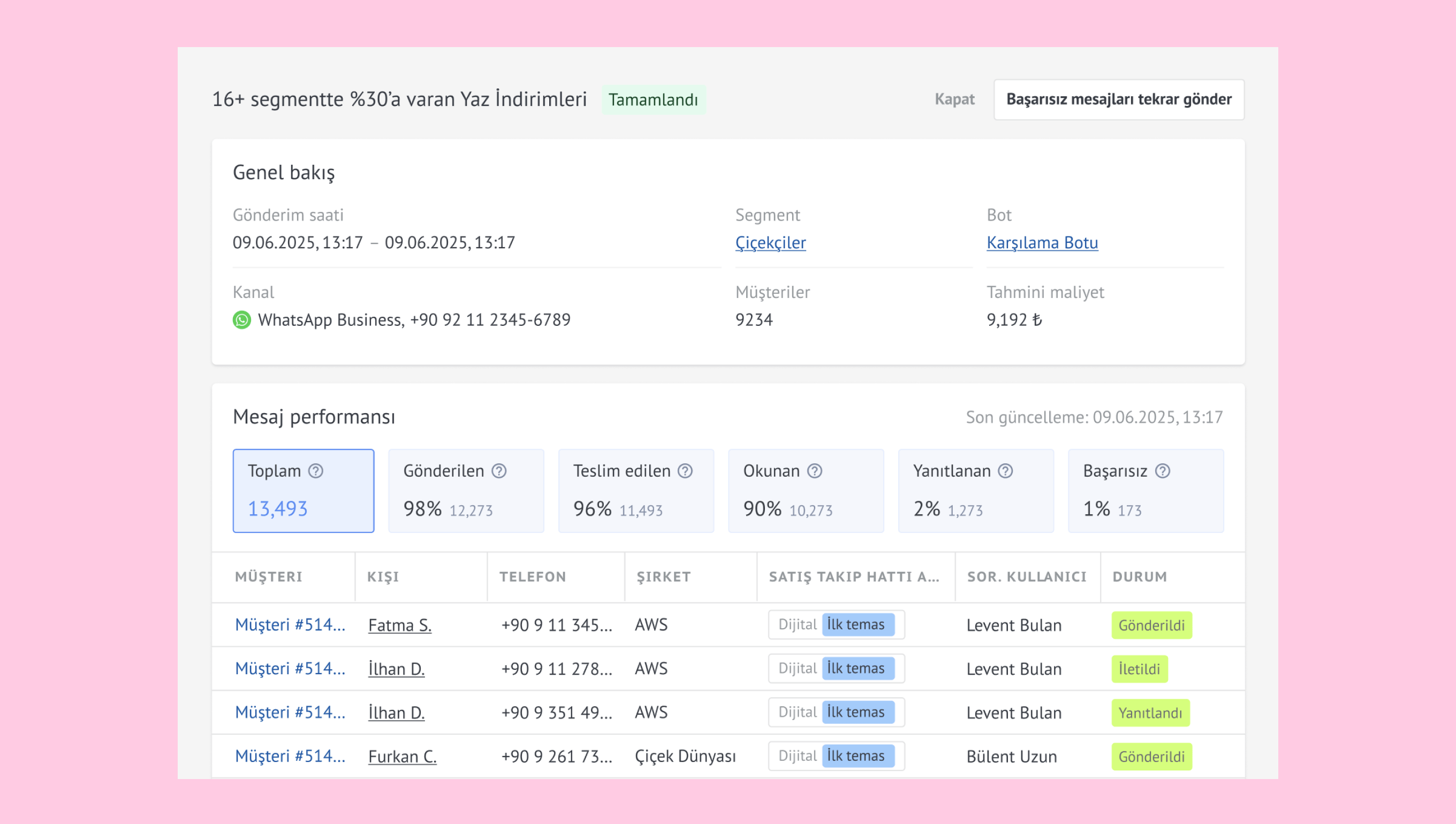
Raporda, durumuna göre gruplandırılmış mesaj düzeyinde sonuçlar gösterilmektedir: Toplam, Gönderilen, Teslim Edilen, Okunan, Yanıtlanan ve Başarısız.
Not: Bir toplu mesaj gönderirseniz, Toplu mesajlar sayfasına yönlendirileceksiniz ve istatistik modülü hemen açılacaktır.
İstatistikleri anlamak
Rapordaki her bir metrik, yayın performansınızın önemli bir bölümünü temsil eder.
Kommo bunları şu şekilde hesaplar ve yorumlar:
Metrik | Açıklama | Hesaplama / Referans | Değer açıklaması |
|---|---|---|---|
Toplam | Geçerli bir telefon numarasına veya bağlı sosyal profile sahip kişilere başarıyla gönderilen toplam mesaj sayısı. | – | Toplu mesaj kitlesi boyutunu yansıtır |
Gönderildi / Gönderilme Oranı | Kanal tarafından (örneğin, WhatsApp) başarıyla kabul edilen ve gönderme aşamasında başarısız olmayan mesajlar. | Gönderilme Oranı = Gönderildi / Toplam × 100% | Yüksek = aktif, geçerli kitle |
Teslim Edildi / Teslimat Oranı | Alıcının cihazına ulaşan mesajlar. | Teslimat Oranı = Teslim Edildi / Gönderildi × 100% | Yüksek = istikrarlı mesaj teslimatı |
Okundu / Okunma Oranı | Alıcı tarafından açılan mesajlar (kanal okundu bilgisi destekliyorsa). | Okunma Oranı = Okundu / Teslim Edildi × 100% | Yüksek = ilgi çekici mesaj içeriği |
Başarısız / Geri Dönüş Oranı | Geçersiz numaralar, engelleme veya teknik sorunlar nedeniyle gönderilemeyen veya teslim edilemeyen mesajlar. | Geri Dönüş Oranı = (Gönderme başarısız + Teslimat başarısız) / Toplam × 100% | Düşük = temiz veri, az sayıda geçersiz numara |
Yanıtlar / Yanıt Oranı | Toplu mesaja yanıt veren alıcı sayısı. Sadece ilk yanıt sayılır. | Yanıt Oranı = Yanıtlar / Teslim Edildi × 100% | Yüksek = güçlü etkileşim |
Not: Okunma oranı bazı kanallarda (ör. Slack) veya kullanıcılar WhatsApp'ta okundu bilgisini devre dışı bıraktığında kullanılamayabilir.
Her bir metriğin hangi müşterileri kapsadığını görebilirsiniz:
İstatistik listesindeki bir durumu (örneğin, Başarısız, Teslim Edildi veya Yanıt) tıklayın.
Kommo, o kategoriye göre filtrelenmiş ayrıntılı bir Müşteri görünümü açar.
Buradan, iletişim bilgilerini, mesaj geçmişini vb. inceleyebilirsiniz.
İpucu: İstatistikleriniz yüklenmiyorsa veya yanlış değerler gösteriyorsa, raporu yenilemeyi deneyin veya entegrasyon hatalarını kontrol edin.
WhatsApp Business için maliyet takibi
Yayınınız WhatsApp Business'ı kullandığında, Kommo ayrıca Tahmini maliyeti de gösterir — Meta tarafından teslim edilen mesajlar için faturalandırılan toplam tutar. Bu, yayın performansınızı gerçek harcamalarınız ve yatırım getirinizle ilişkilendirmenize yardımcı olur. WhatsApp Business fiyatlandırma kuralları hakkında daha fazla bilgi edinin.
İpuçları ve en iyi uygulamalar
İletişim verilerinizi temiz tutarak başarısızlık oranlarını en aza indirin ve gönderim/teslimat oranlarını artırın.
Mesajınızın ne kadar ilgi çekici olduğunu anlamak için Okunma ve Yanıt bölümlerini inceleyin ve sonuçları iyileştirmek için içeriğinizi veya zamanlamanızı ayarlayın.
Performansı net bir şekilde karşılaştırmak için her kanal için ayrı yayınlar oluşturun.
Kommo, istatistik modülünü her yeniden açtığınızda yayın istatistiklerinizi yeniler. Raporun altındaki zaman damgası, verilerin en son ne zaman güncellendiğini gösterir.