İhtiyacınız olanlar:
Herhangi bir Kommo planı (Base, Advanced, Pro, Enterprise veya 14 günlük deneme).
WhatsApp Business entegrasyonu kuruldu ve numaranıza bağlandı. Bunu nasıl kuracağınızı makalemizde öğrenin.
Meta Commerce Manager'da oluşturulan ve WhatsApp İş Hesabınıza bağlanmış bir ürün kataloğu.
Meta'daki WhatsApp Business hesabınıza eklenen bir ödeme yöntemi. Bunu nasıl yapacağınızı buradan öğrenin.
Aklınızda bulundurun:
Her WhatsApp İş Hesabı için yalnızca bir katalog bağlanabilir.
Bir işletmenin kullanabileceği WhatsApp mesaj şablonu sayısı, doğrulama durumuna bağlıdır. Daha fazla bilgi için buradan bilgi edinin.
WhatsApp katalog şablonlarının Meta tarafından onaylanması gerekiyor.
WhatsApp katalog şablon mesajları Meta tarafından ücretlendirilir. Fiyatlandırma, Meta'nın WhatsApp Business mesajlaşma fiyatlarına dayanmaktadır. Bu makalede daha fazla bilgi edinin. Meta, WhatsApp şablon mesajları için ücret talep edebilir. Fiyatlandırma kuralları hakkında daha fazla bilgi edinin bu makalede.
Katalog şablonları, bağlı Meta kataloğunuzdan ürünleri sergilemenize olanak tanıyan WhatsApp Marketing şablonlarıdır.
Meta tarafından onaylandıktan sonra, Katalog şablonları önce müşterilere mesaj göndermek, 24 saatlik mesajlaşma süresi kapandıktan sonra tekrar etkileşime girmek veya yayınlar aracılığıyla toplu ürün mesajları göndermek için kullanılabilir.
Katalog şablonlarıyla şunları gönderebilirsiniz:
Tam bir katalog
Bir çarpım kümesi
Tek bir ürün
Bu da ürün keşfini kolaylaştırır. Basit bir tanıtım mesajı göndermek yerine, görüntüleri ve anahtar detayları içeren ürünleri doğrudan WhatsApp'ta gösterebilirsiniz.
Bu makale, Kommo'da WhatsApp katalog şablonlarının nasıl kurulacağını ve kullanılacağını açıklar.
Kullanım Durumları
Bir ürün sohbeti başlatın — Müşteriye önce ürün, ürün seti veya tam katalogla mesaj atın, düz metin şablonu yerine.
24 saat sonra müşterilerle yeniden iletişime geçin — Müşteri hizmetleri penceresi kapandığında onaylı bir ürün şablonuyla sohbete devam edin.
Terk edilmiş sepetleri geri getirin — Müşterilere ilgi gösterdikleri ürünleri hatırlatın ve satın almaya devam etmeyi kolaylaştırın.
Özel ürün teklifleri gönderin — Müşteri ilgisi, önceki satın alımlar veya kampanya kitlesine göre seçilmiş bir ürün setini paylaşın.
Tam kataloğunuzu sergileyin — Müşteriler hâlâ keşf ederken ürün yelpazesinizi doğrudan WhatsApp'ta gezdirin.
Pazarlama kampanyalarını destekleyin — Mevsimlik teklifler, lansmanlar, stok yenilemeleri veya ürün önerileri için Katalog şablonlarını kullanın.
Müşterileri otomatik yönlendirin — Müşterinin yanıtlarına dayanarak ilgili ürünleri önermek için Salesbot akışlarına Katalog şablonları ekleyin.
Bir Katalog şablonu seçin
Katalog şablonlarının üç farklı formatı vardır. Formatı, istemci ile paylaşmak istediğiniz seçeneğe göre seçebilirsiniz.
Şablon | Ne gönderiyor | En iyisi | Örnekler |
|---|---|---|---|
Tam katalog | Tüm bağlı katalogunuz | Müşterilerin sunduğunuz her şeyi incelemesine izin vermek | Ürünlerinizi yeni bir potansiyel müşteriye tanıtın, tüm ürün yelpazesinizi paylaşın veya seçmeden önce bir müşterinin seçenekleri keşfetmesine yardımcı olun |
Ürün kümesi | 10 bölümde 30'a kadar ürün | Odaklanmış veya seçilmiş bir seçkiyi paylaşmak | Birkaç uygun ürün önerin, seçenekleri karşılaştırın, belirli fiyat aralığında ürünleri gösterin veya müşteriye izledikleri ürünleri hatırlatın |
Tek ürün | Kataloğunuzdan bir ürün | Belirli bir öğeye odaklanmak | Müşterinin sorduğu bir ürünü takip edin, belirli bir model veya varyant paylaşın, hedefli bir teklif gönderin veya bir ürünün tekrar stokta olduğunu bildirin |
Kommo'da Katalog şablonları oluştur
Kommo'da bir Katalog şablonu oluşturmak için şu adımları izleyin:
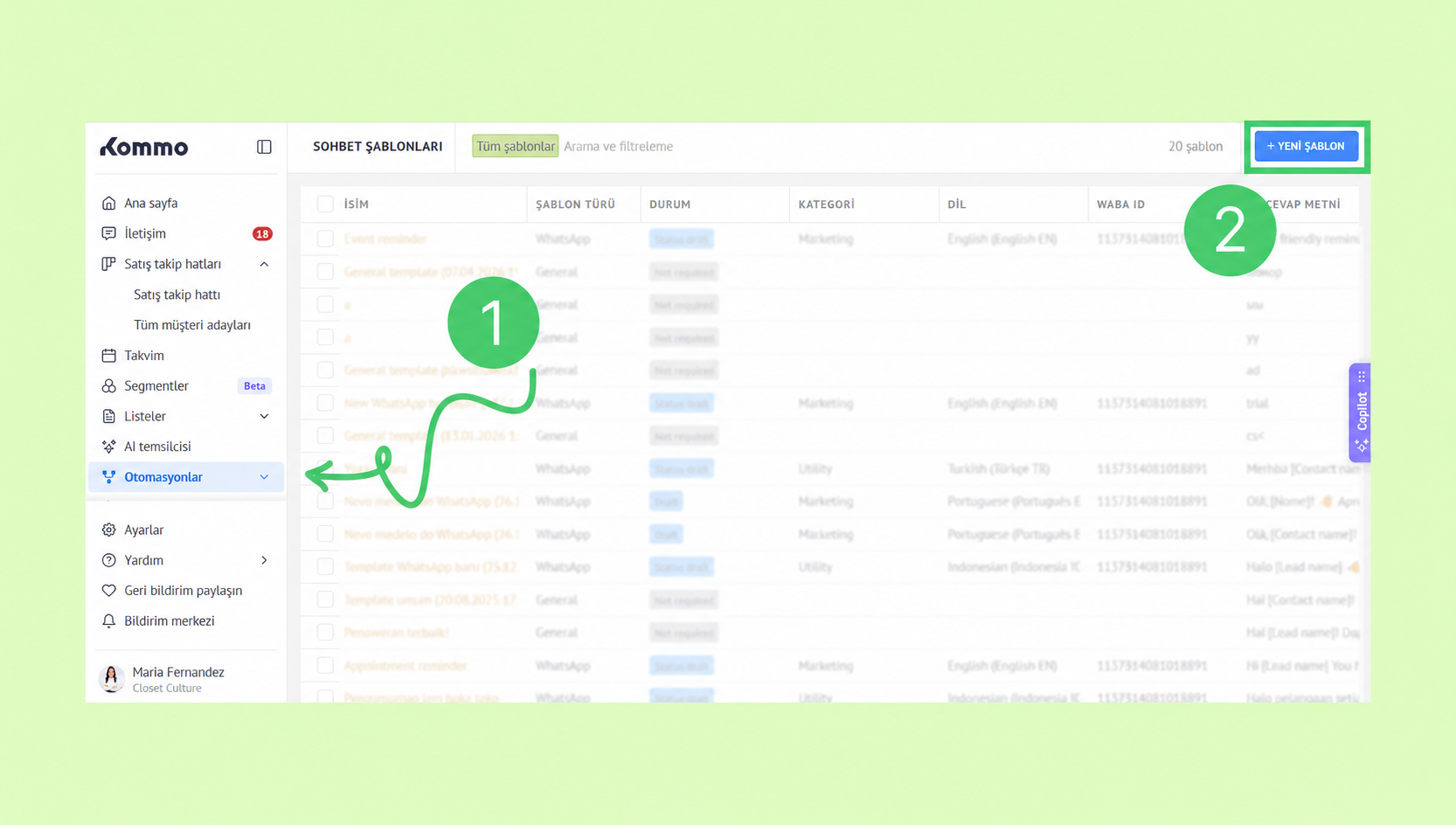
Otomasyonlar → Şablonlar → Sohbet şablonları'na gidin, sonra Yeni şablona tıklayın.
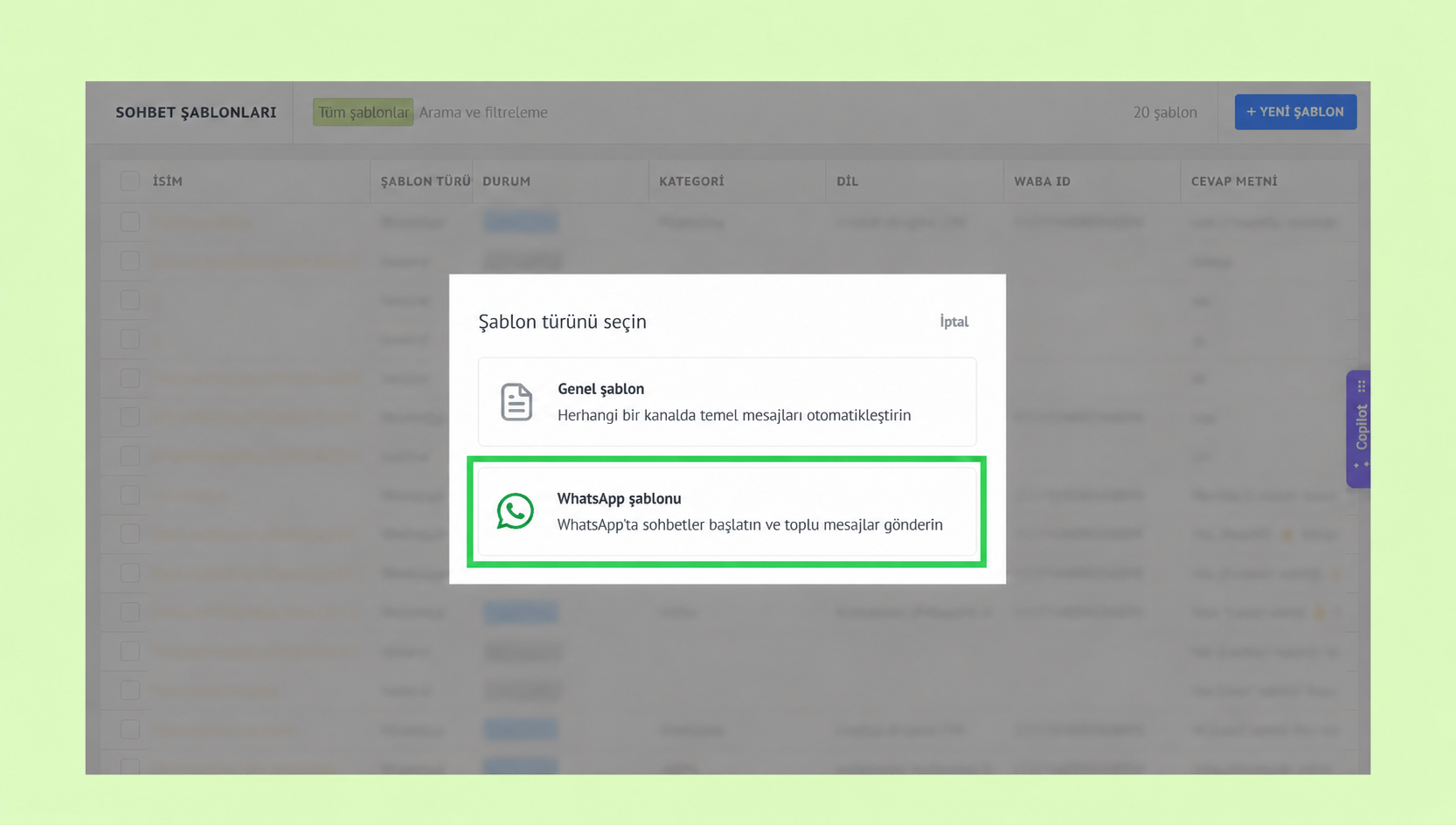
WhatsApp şablonunu seçin.
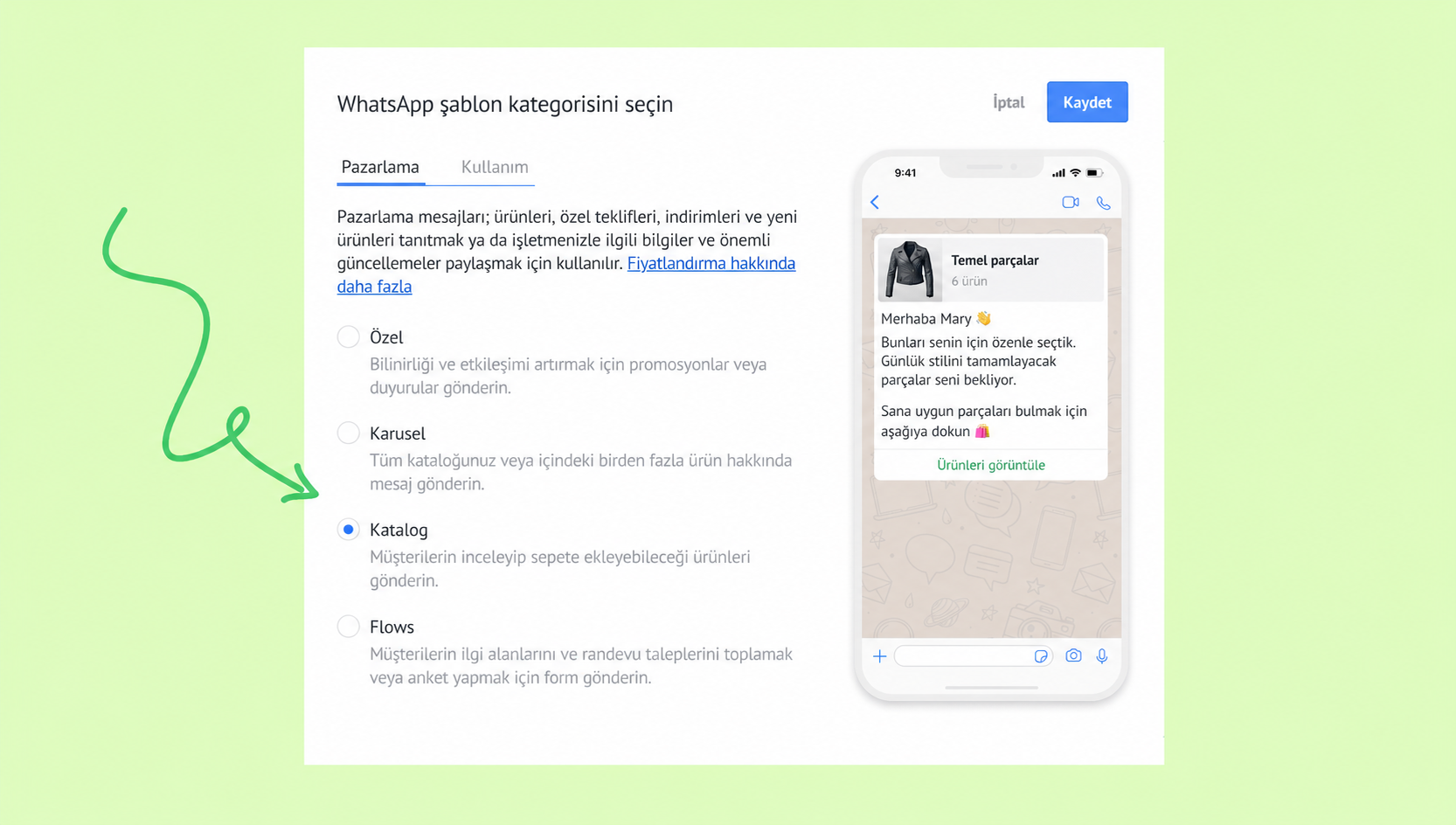
Pazarlama sekmesini açın ve Katalog şablonu tipini seçin.
Otomatik oluşturulan şablon adını gözden geçirin ve gerekirse düzenleyin.
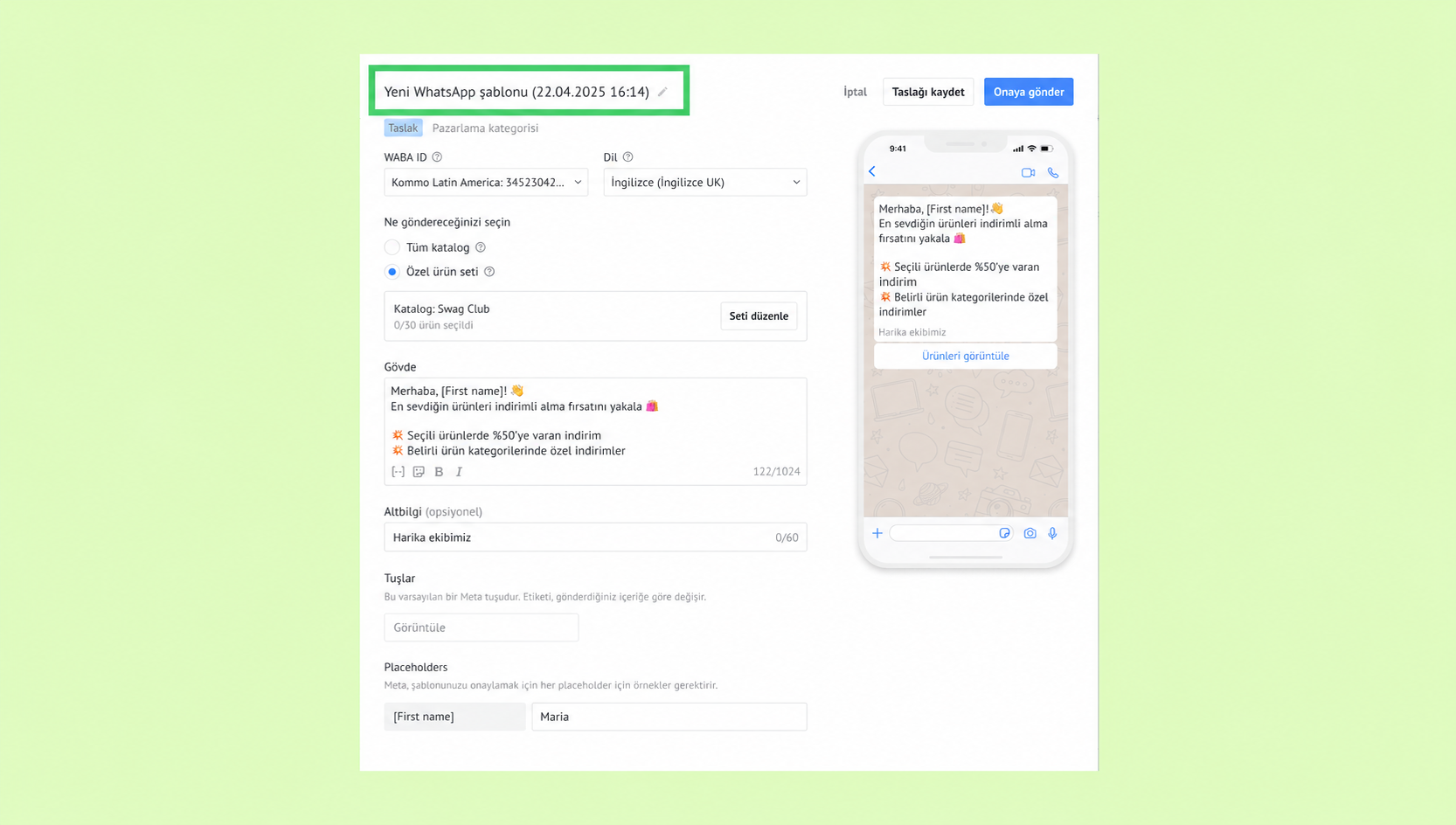
Kataloğunuza bağlı WhatsApp İşletme Hesabı için WABA ID'sini seçin.
Şablon dilini seçin.
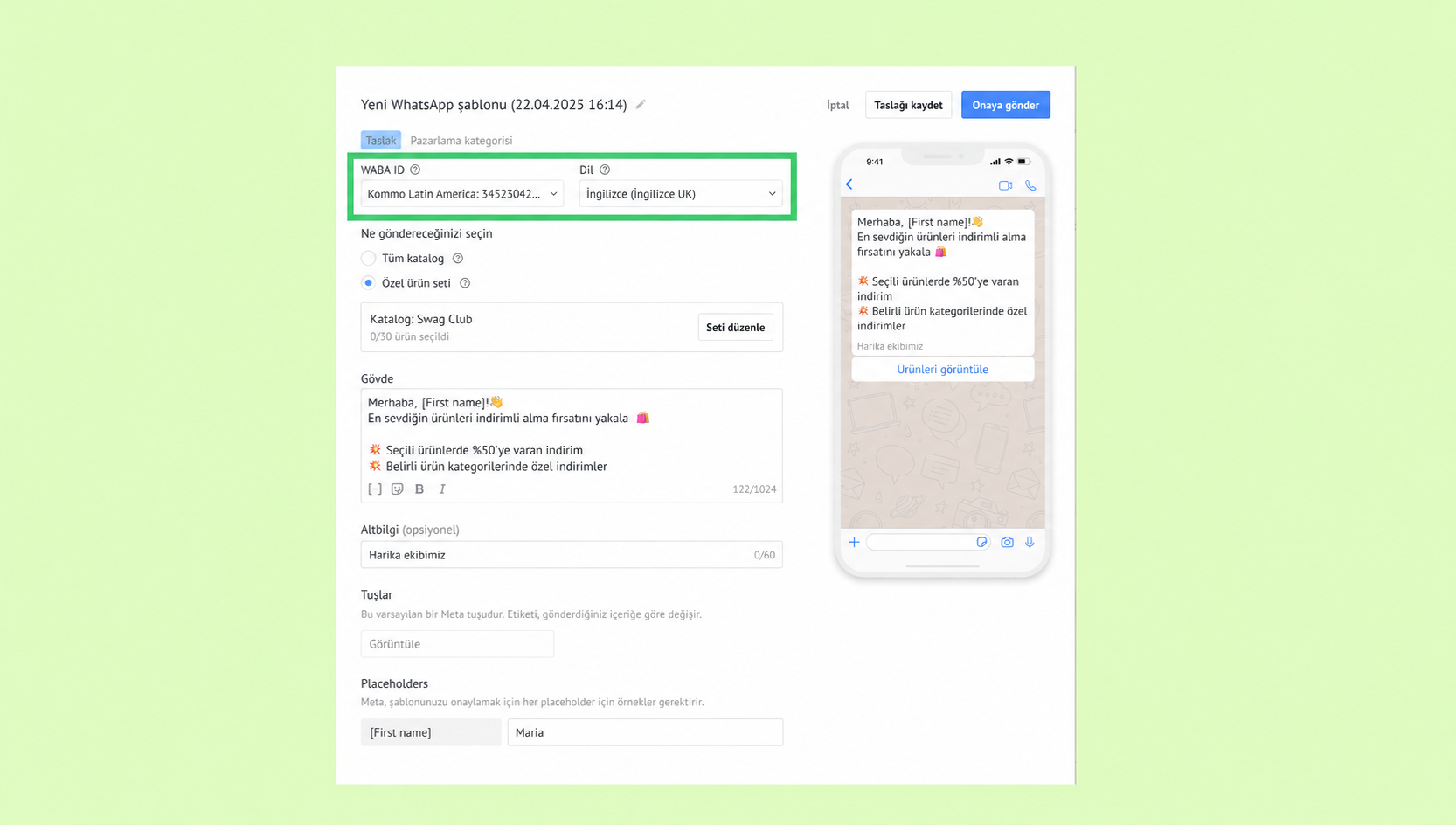
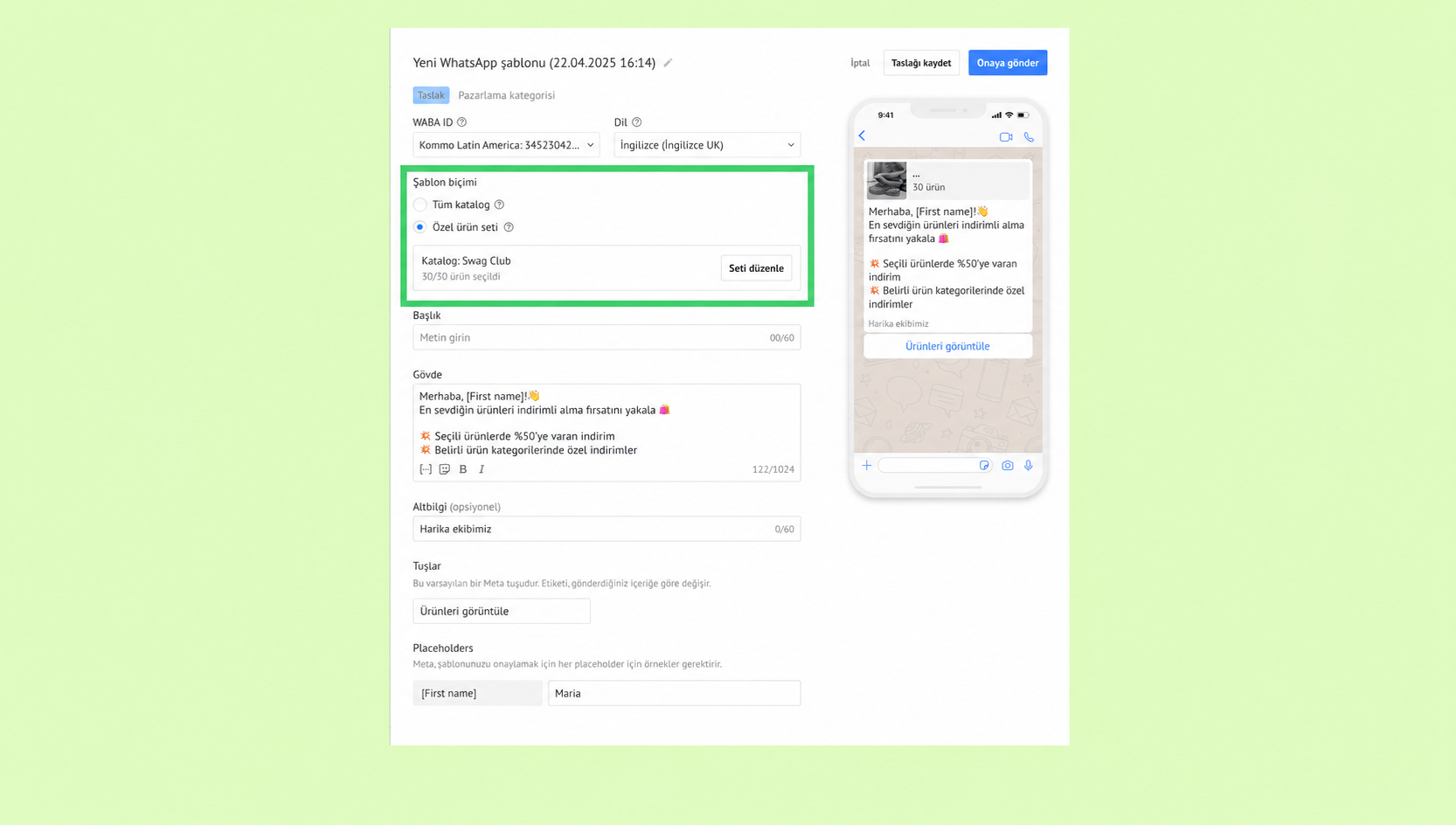
Ne dahil edeceğinizi seçin:
Tüm katalog — Tam kataloğu gönderin.
Özel ürün seti — Bir veya birden fazla seçilmiş ürün gönderin.
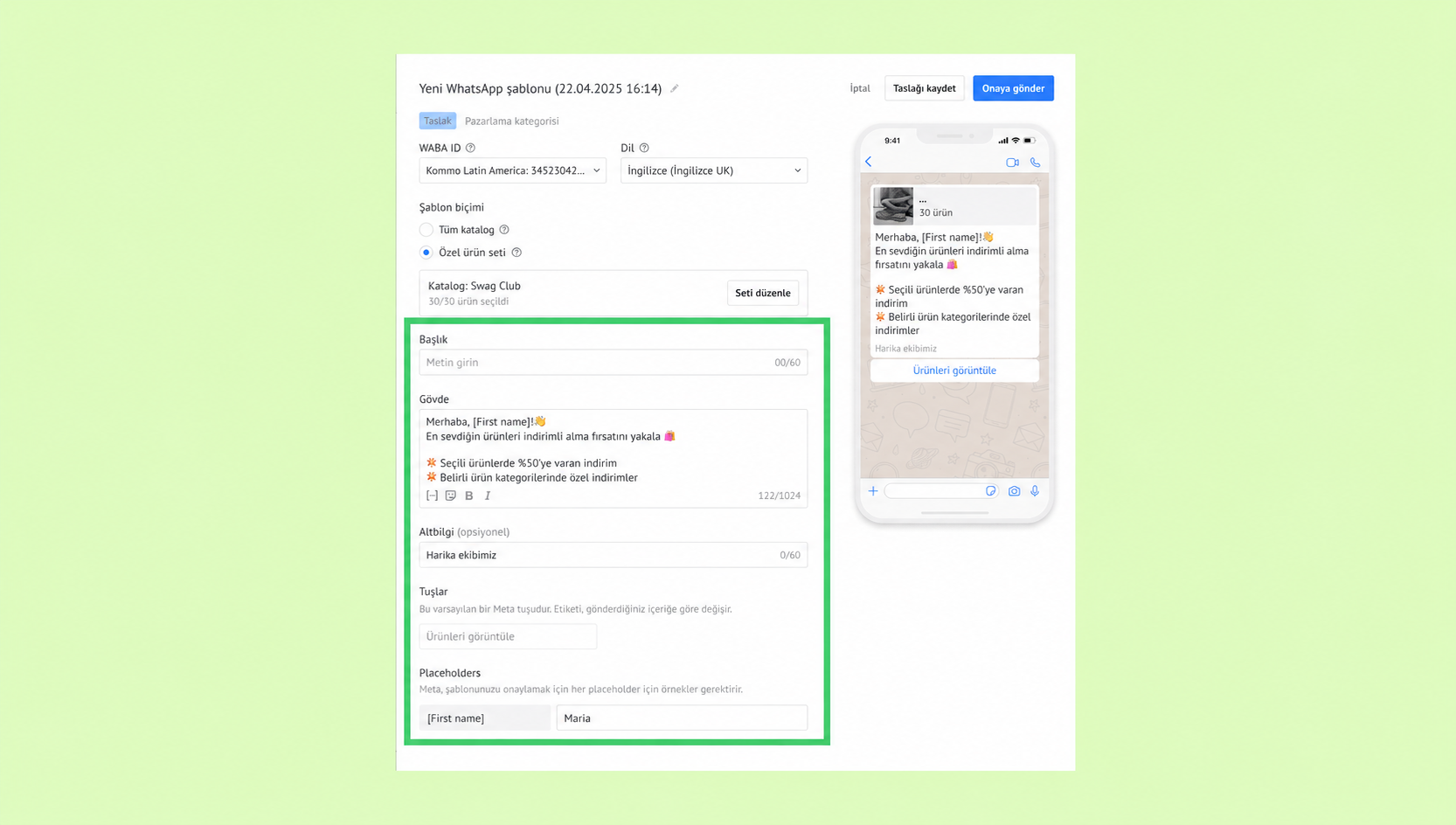
Mesaj gövdesini girin. Ayrıca isteğe bağlı bir alt sayfa da ekleyebilirsiniz.
Eğer yer tutucular kullanıyorsanız, her biri için örnek bir değer verin. Meta, şablon incelemesi için bu örnekleri gerektirir.
Daha sonra bitirmek için Taslağı Kaydet'e tıklayın veya şablonu Meta'ya göndermek için onay için Gönderin .
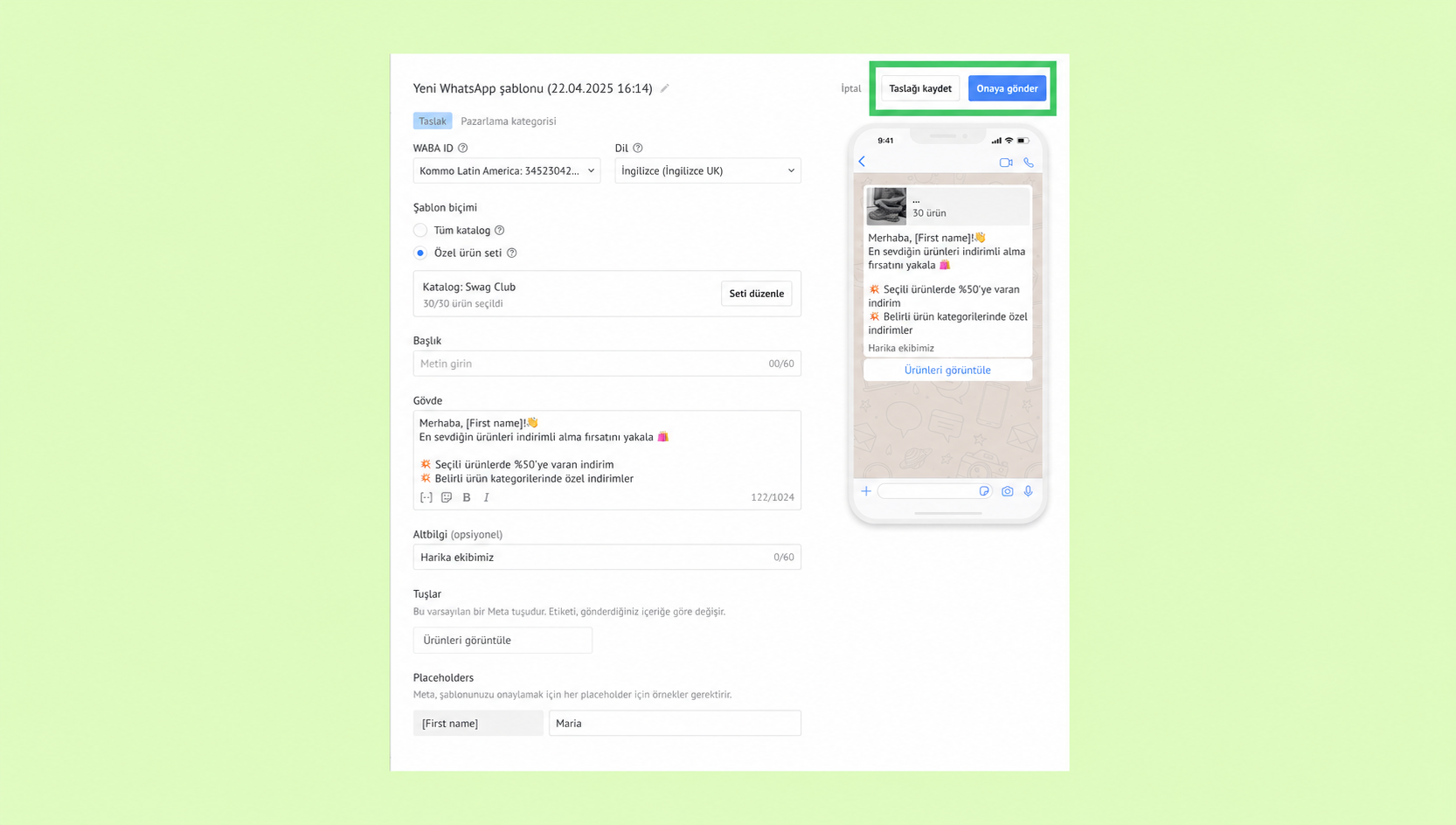
Şablonu gönderdiğinizde, durumu Taslak'tan İnceleme Aşamasına değişir. Meta onayladıktan sonra durum Onaylandı olarak değişir ve şablon müşterilere gönderilebilir hale gelir. 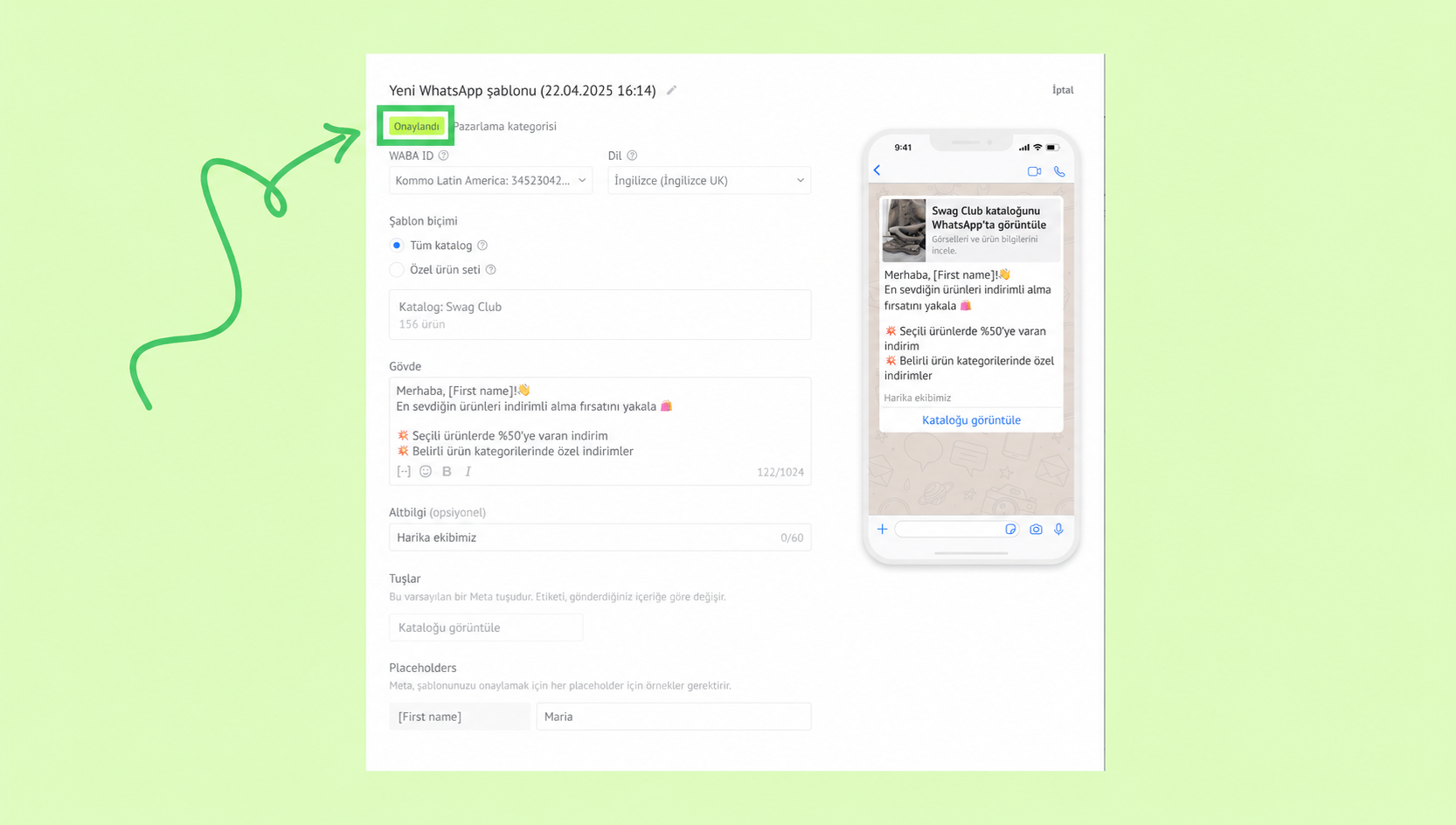
Not: WhatsApp'ta müşteriler tarafından yalnızca aktif ve mevcut ürünler görünür. Meta'da ürünleri güncelliyorsanız, göndermeden önce kataloğu Kommo ile senkronize edin.
Katalog şablon durumlarını kontrol edin
Bir Katalog şablonu gönderdikten sonra, Meta onu inceler. Kommo'da, Otomasyonlar → Şablonlar → Sohbet şablonlarında şablon durumunu takip edebilirsiniz.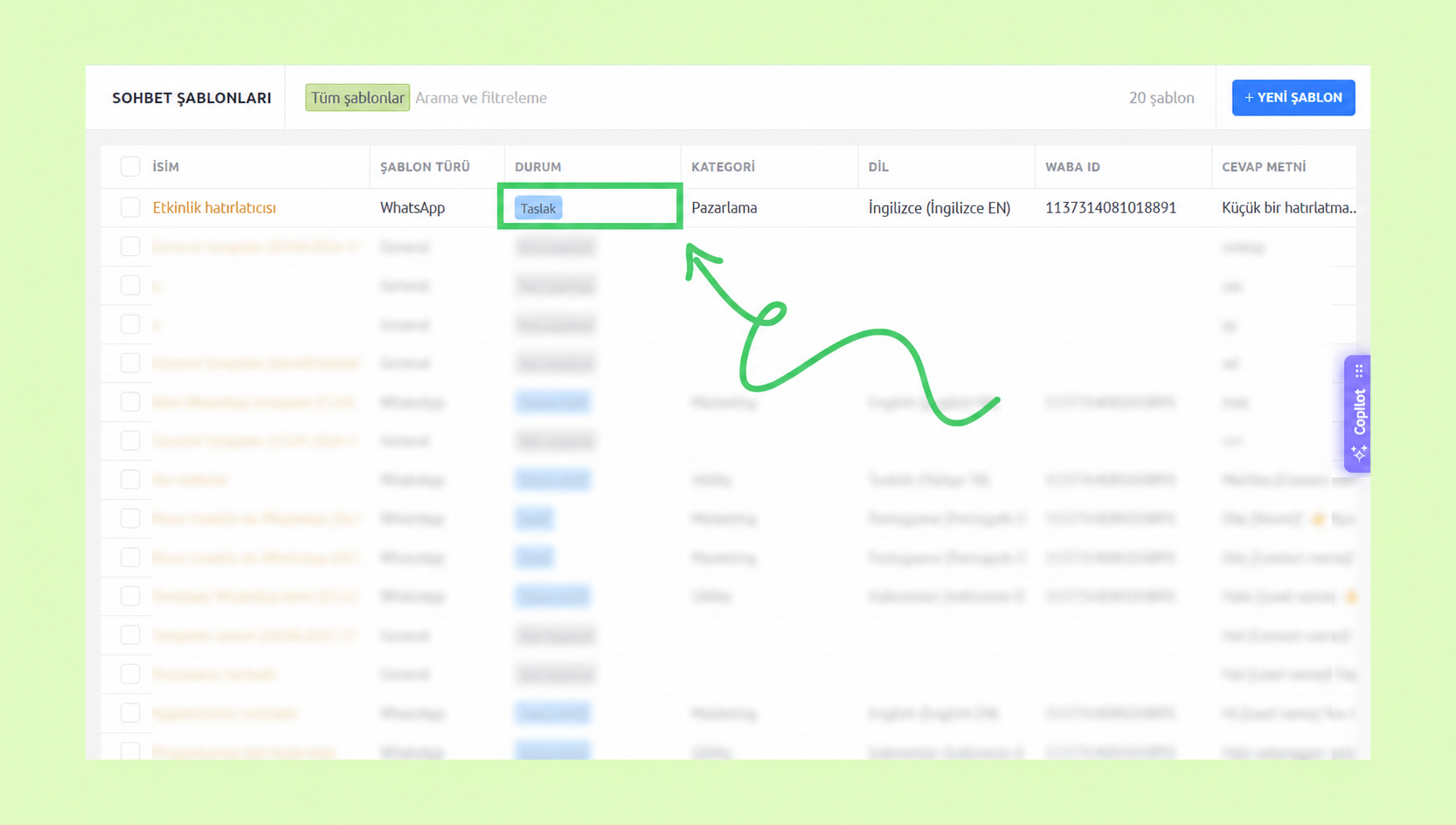
Şablon durumları şunları içerir:
Taslak — Kaydedildi ama inceleme için gönderilmedi.
İnceleme — Meta'nın onayını bekliyorum.
Onaylandı — Kullanıma hazır.
Duraklatıldı — Kalite veya politika sorunları nedeniyle geçici olarak engellendi.
Reddedildi — Meta tarafından onaylanmadı. Reddedildi durumunun üzerine gelerek nedenini görün, sonra gerekirse şablonu düzenleyip yeniden gönderin.
Müşterilere yalnızca onaylı şablonlar gönderilebilir.
WhatsApp şablonunun reddedilmesinin en yaygın nedenlerini bu makalede inceleyin ve bunlardan nasıl kaçınacağınızı öğrenin.
Katalog şablonlarını müşterilerinize gönderin
WhatsApp katalog şablonlarını farklı şekillerde gönderebilirsiniz; bu da bir müşteriye mesaj atmak, ürün önerilerini otomatikleştirmek veya aynı anda birden fazla müşteriye ulaşmak isteyip istemediğinize bağlı olarak mümkün olabilir.
Bir sohbet gönderin
WhatsApp konuşmalarını yönetmek ve katalog şablonlarını doğrudan bir istemciyle paylaşmak için Kommo'nun Sohbet gelen kutusunu kullanın. Bu, önce bir müşteriye mesaj atmanız veya 24 saatlik mesajlaşma süresi kapandıktan sonra takip etmeniz gerektiğinde faydalıdır.
Örnek: Tam kataloğunuzu yeni bir potansiyel müşteriye tanıtın, müşterinin tercihlerine göre kişiselleştirilmiş bir seçim paylaşın veya beğendikleri bir ürün stokta veya özel fiyatla piyasaya çıktığında tekrar etkileşime girin.
Katalog şablonlarını sohbet yoluyla nasıl göndereceğinizi öğrenin.Salesbot üzerinden gönder
Salesbot'u kullanarak katalog şablonlarını sohbet akışının bir parçası olarak otomatik gönderin. Müşterilerin yanıtlarına, ihtiyaçlarına veya bir pipeline aşamasına göre ürün önerebilirsiniz.
Örnek: Salesbot'u müşterinin ihtiyaçlarını soracak şekilde ayarlayın, ardından onların yanıtlarına göre otomatik olarak ilgili bir ürün seti gönderin.
Salesbot üzerinden katalog şablonlarını nasıl göndereceğinizi öğrenin.Yayın gönderme
Yayın kullanarak bir katalog şablonunu birden fazla istemceye aynı anda gönderin. Her istemci bunu özel bir WhatsApp mesajı olarak alır.
Örnek: Mevsimsel ürünleri tanıtın, yeni bir koleksiyon duyurun veya stok yenileyin, özel teklifler paylaşın veya müşterilerle yeniden etkileşim kurun.
Katalog şablonlarını yayınlar aracılığıyla nasıl göndereceğinizi öğrenin.
Önemli: WhatsApp katalogları şu anda beta aşamasında. Özelliği geliştirmeye devam ettikçe, özelliğin bazı bölümleri her zaman beklendiği gibi çalışmayabilir. Herhangi bir sorunla karşılaşırsanız, sorun giderme rehberimize göz atın.