İhtiyacınız olanlar:
İleri plan veya üzeri, ya da aktif 14 günlük deneme.
Kommo'da yönetici rolü.
WhatsApp Business entegrasyonu kuruldu ve numaranıza bağlandı. Bu rehberde nasıl kurulacağını öğrenin.
Aklınızda bulundurun:
Liste mesajları WhatsApp etkileşimli mesajlarıdır, WhatsApp şablonları değil. Onay için Meta'ya göndermenize gerek yoktur.
Liste mesajlarını yalnızca 24 saat açık olan müşteri hizmetleri penceresi sürece gönderebilirsiniz.
Liste mesajları yalnızca Salesbot üzerinden gönderilebilir.
Bir Liste mesajı, tüm bölümlerde 10'a kadar seçenek içerebilir.
İstemciler her Liste mesajından yalnızca bir seçenek seçebilir
Liste mesajları, müşterilere doğrudan WhatsApp'ta seçenekler menüsünü sunmanıza olanak tanıyor. Yanıt yazmak yerine, müşteriler bir düğmeye dokunabiliyor, listeyi açabilir ve ihtiyaç duydukları seçeneği seçebiliyor.
İlgili seçenekleri bölümlere gruplayabilir ve her seçeneği anlamayı kolaylaştırmak için kısa açıklamalar ekleyebilirsiniz.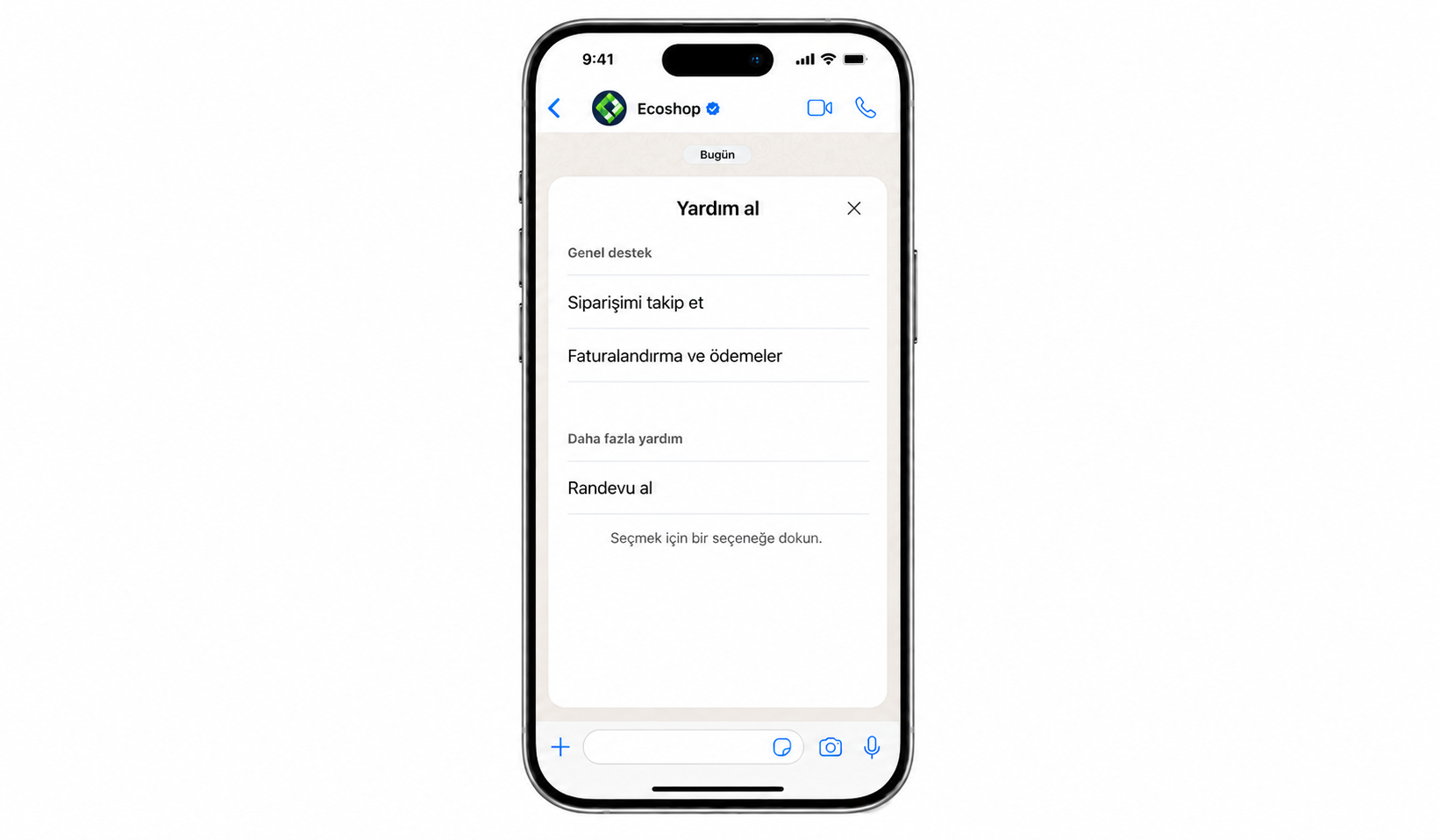
Kullanım Durumları
Müşterileri doğru ekibe yönlendirin — Müşterilerin Satış, Destek, Faturalama veya başka bir departmanı seçmelerine izin verin.
Ürün veya hizmetleri sunun — Mevcut seçenekleri kategorilere ayırın.
Randevu seçeneklerini paylaşın — Müşterilerin bir hizmet, konum veya uygun zaman dilimini seçmelerine izin verin.
Potansiyel müşterileri nitelendirmek — Müşterilerden bütçelerini, konumlarını, tercih ettiklerini hizmetleri veya başka bir ilgili seçeneği seçmelerini iste.
İstemcilerin List mesajlarıyla nasıl etkileşimde bulunduğu
Bir istemci bir Liste mesajı aldığında:
WhatsApp sohbetinde mesajı ve bir düğmeyi görüyorlar.
Listeyi açmak için düğmeye basıyorlar.
Mevcut bölümleri ve seçenekleri gözden geçiriyorlar.
Bir seçenek seçiyorlar.
Seçimleri WhatsApp'ta yanıt olarak gönderilir ve Kommo'daki lider sohbette gelen mesaj olarak görünür.
İstemciler her Liste mesajından yalnızca bir seçenek seçebilir.
Mesaj içeriği listesi
Bir Liste mesajı iki bölümden oluşur:
Mesaj — Müşterilerin WhatsApp sohbetinde gördüğü metin ve düğme.
Liste — İstemci düğmeye tıkladıktan sonra ortaya çıkan bölümler ve seçenekler.
Mesaj alanları
Saha | Gerekli | Maksimum uzunluk |
|---|---|---|
Mesaj başlığı | Hayır | 24 karakter |
Mesaj | Evet | — |
Alt sayfa | Hayır | 24 karakter |
Düğme etiketi | Evet | 20 karakter |
Alanları aşağıdaki gibi kullanın:
Mesaj başlığı — Ana mesajın üstüne kısa bir başlık ekleyin.
Mesaj — Listenin ne içerdiğini veya müşterinin ne yapması gerektiğini açıklayın.
Alt Sayfa — Mesajın altına isteğe bağlı destekleyici bilgiler ekleyin.
Düğme etiketi — Müşteri düğmeye dokunduğunda neyin açılacağını tanımlayın.
Şeffaf düğme etiketleri kullanın, örneğin:
Hizmetleri görüntüleyin
Bir yer seçin
Bir seçenek seçin
Destek konuları
Bölümler ve seçenekler
Bölümler, ilgili seçimleri gruplara ayırmanıza yardımcı olur.
Saha | Gerekli | Maksimum uzunluk |
|---|---|---|
Bölüm başlığı | Evet | 24 karakter |
Seçenek başlığı | Evet | 24 karakter |
Tanım | Hayır | 72 karakter |
Her bölümde en az bir seçenek bulunmalıdır.
Birden fazla bölüm ekleyebilirsiniz, ancak Liste mesajı tüm bölümlerde toplamda 10'dan fazla seçenek içeremez. Örneğin, 10 bölüm oluşturursanız, her bölüm sadece bir seçenek içerebilir.
Bir hizmet şirketi listesini şöyle organize edebilir:
Bölüm: Hizmetler
Danışma
İhtiyaçlarınızı bir uzmanla konuşun.Ürün demosu
Ürünün nasıl çalıştığını görün.
Bölüm: Destek
Teknik yardım
Mevcut bir kurulumla ilgili yardım al.Faturalama sorusu
Faturalar veya ödemeler hakkında sorun.
Kommo'da Liste mesajı oluştur
Liste mesajları Salesbot görsel oluşturucu içinde adım olarak ekleniyor.
Bir tane oluşturmak için:
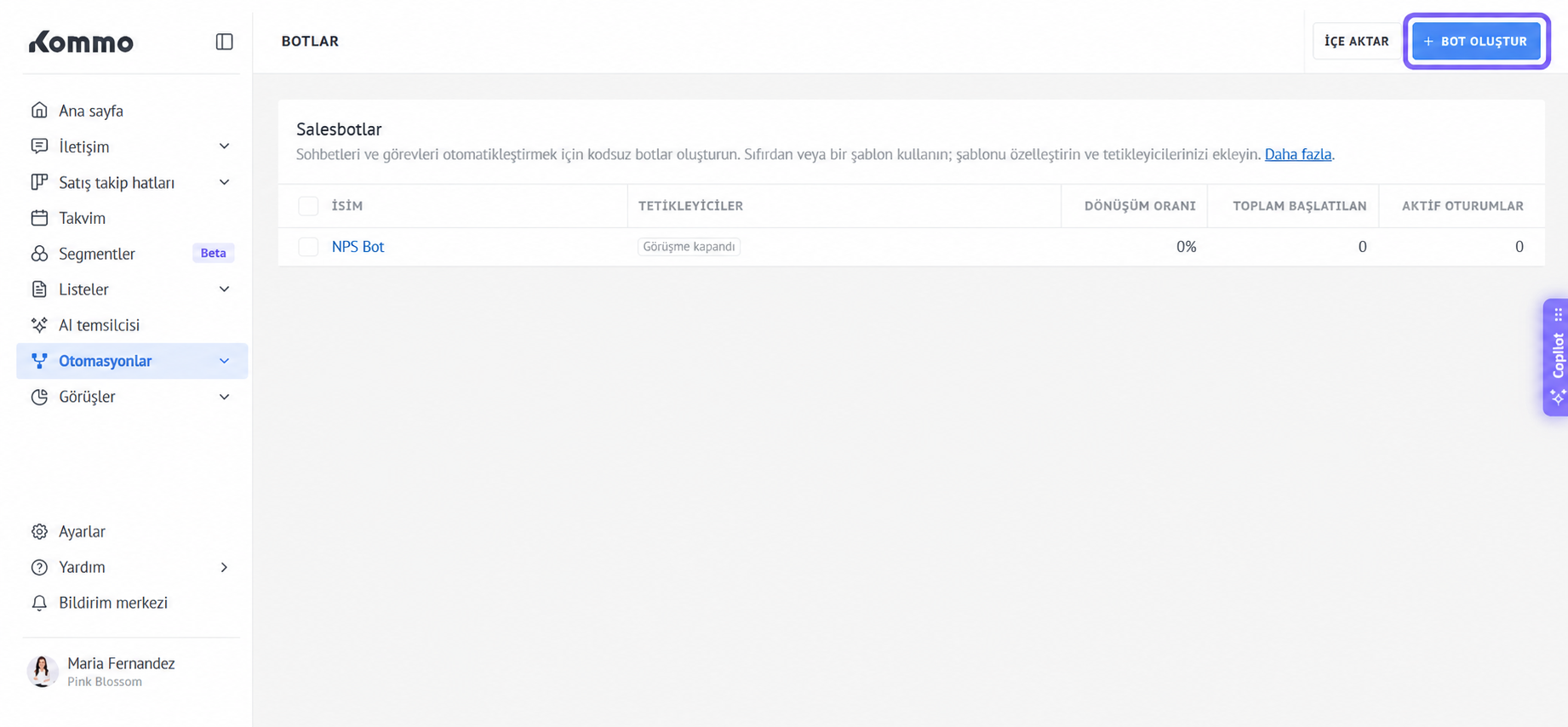
Otomasyonlar → Botlar sayfasına gidin.
Tıklayın + Bot oluştur.
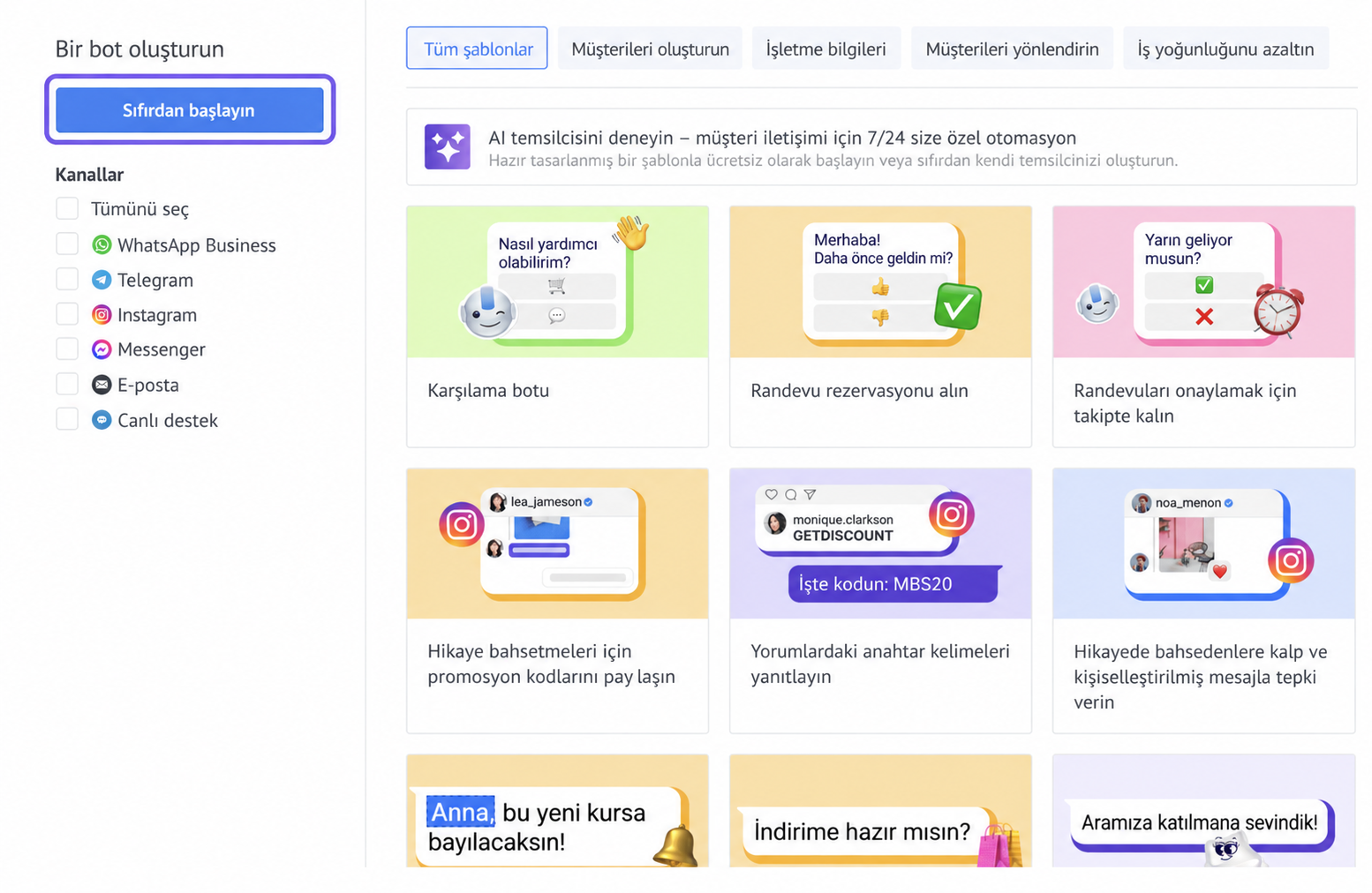
Sıfırdan başlamayı seç.
Ayrıca mevcut bir Salesbot'u açıp mevcut akışına bir Liste mesajı ekleyebilirsiniz.Görsel oluşturucuda, Eklenen sonraki adımı tıklayıp List Message (WhatsApp) seçeneğini seçin.
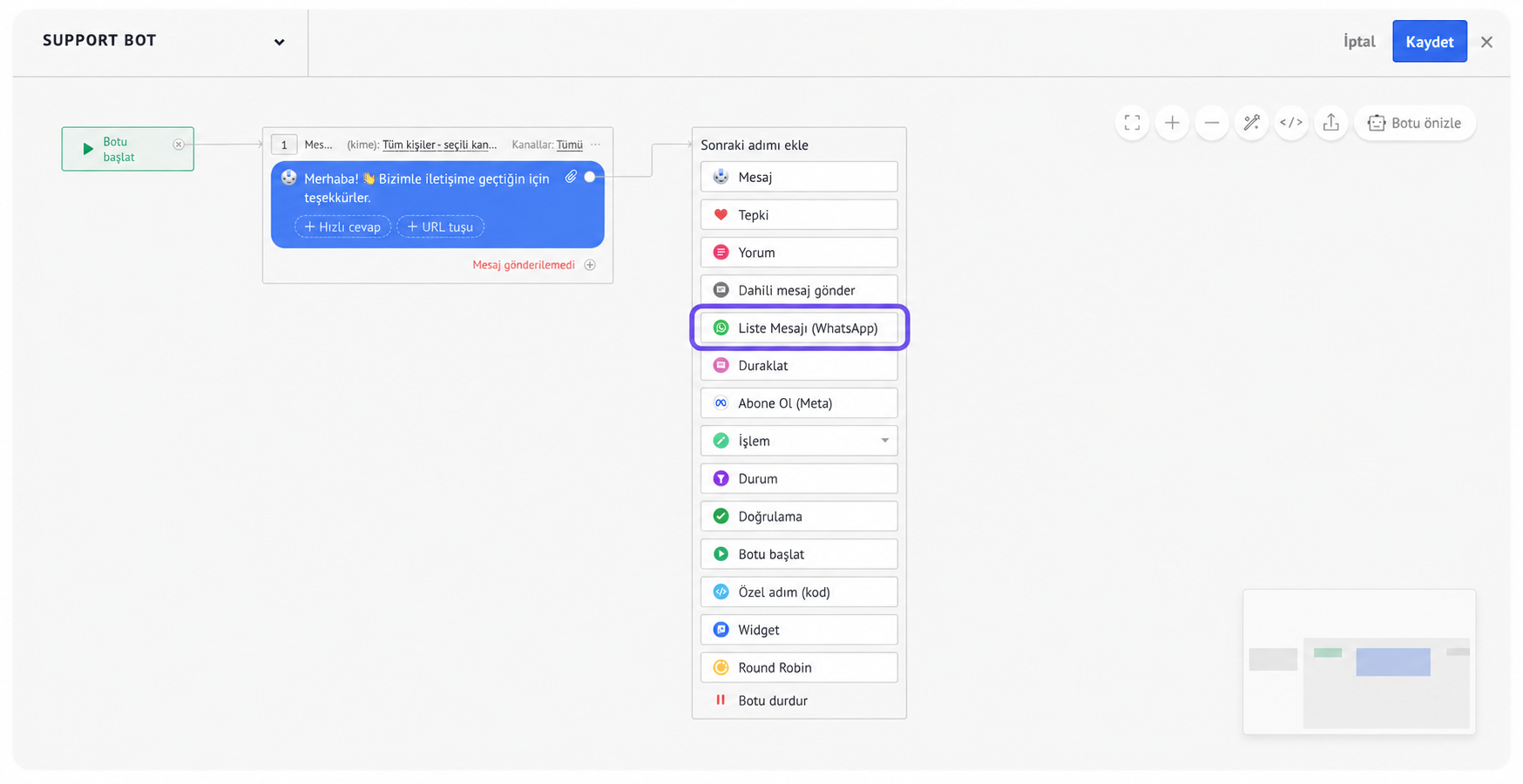
Mesajı kurun:
Gerekirse bir Mesaj başlığı girin.
Ana Mesajı girin.
Gerekirse bir Footer ekleyin.
Düğme adı alanında, listeyi açmak için istecilerin tıklayacağı etiketi girin.
İlk bölümü kurun:
Bölüm başlığına girin.
Seçenek başlığını girin.
Gerekirse bir açıklama ekleyin.
Aynı bölüme başka bir seçenek eklemek için Ekle seçeneğine tıklayın.
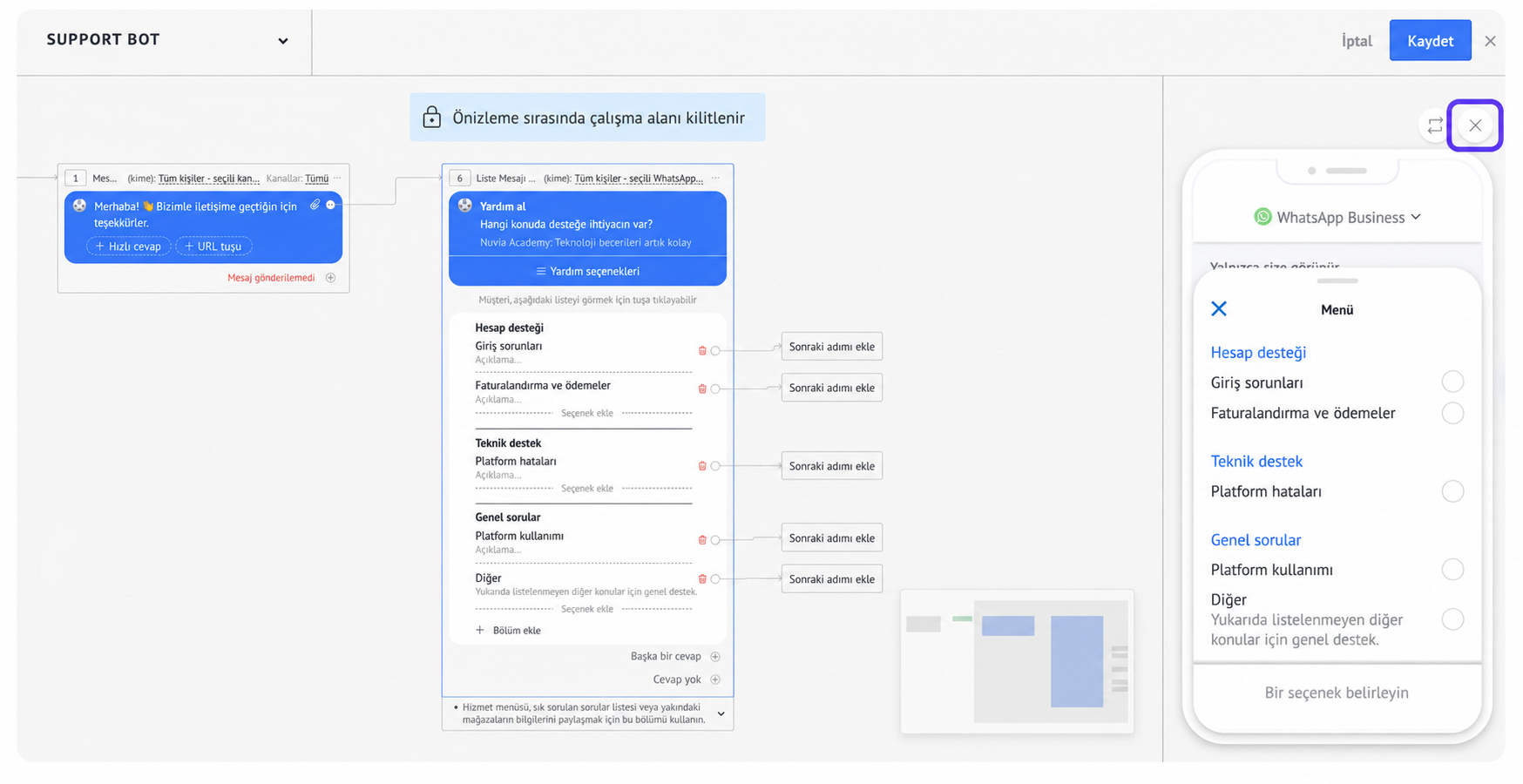
+ Ekle bölümüne tıklayarak başka bir seçenek grubu oluşturun.
Bölüm ve seçenekler eklemeye devam edin. Toplamda 10'a kadar seçenek ekleyebilirsiniz.
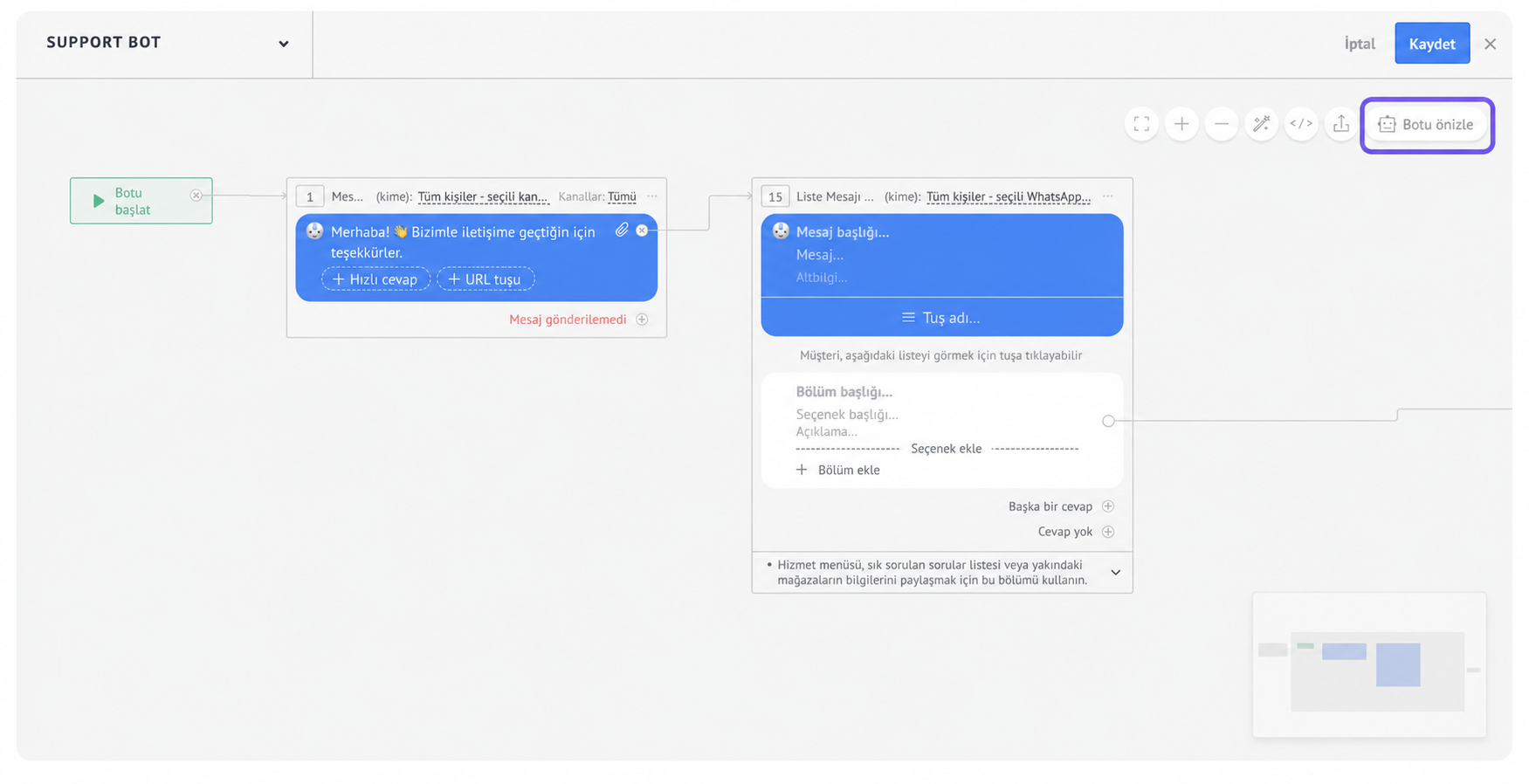
Mesajın ve listenin müşterilere nasıl görüneceğini kontrol etmek için Önizleme botuna tıklayın.
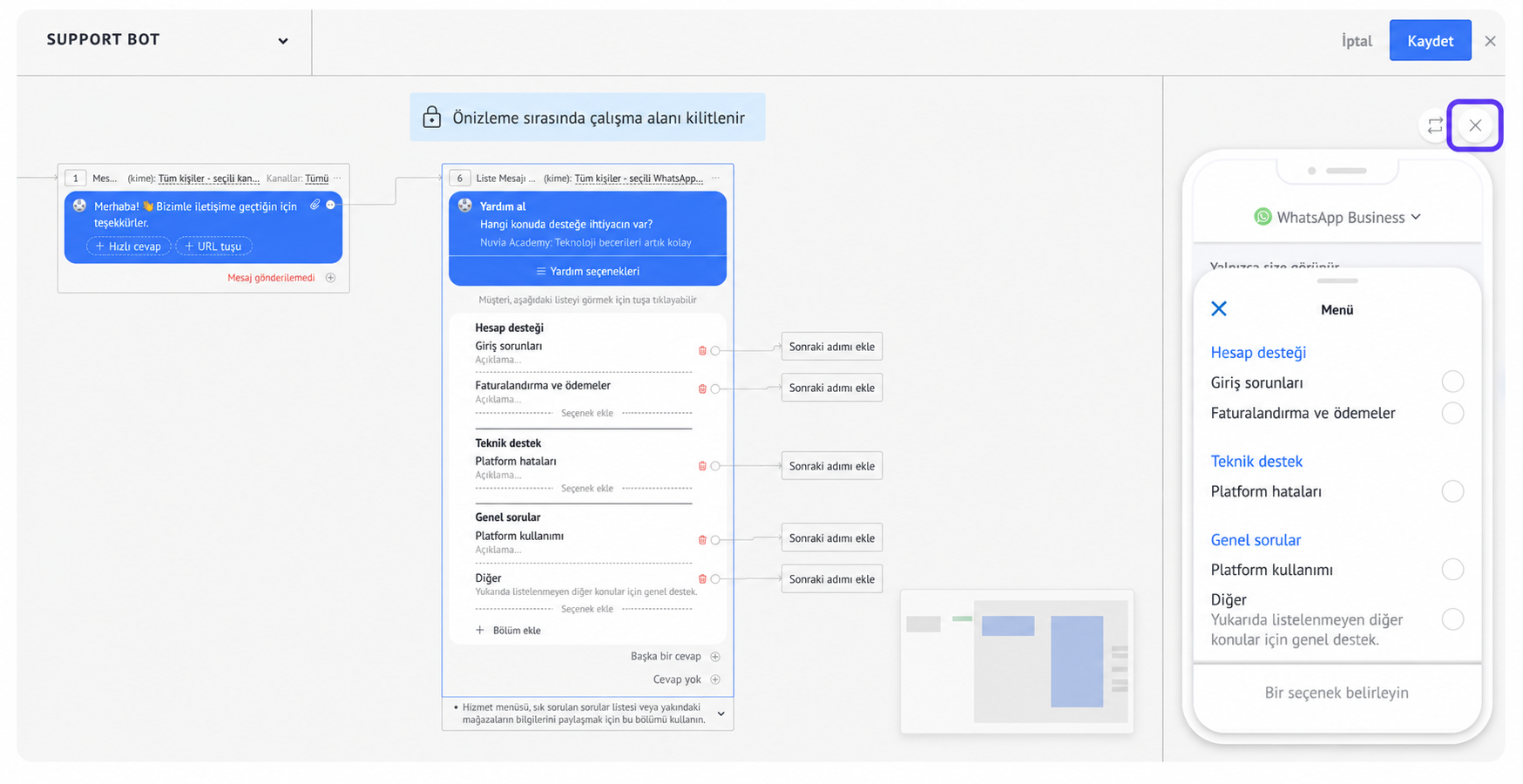
Önizlemeyi kapatmak için çapraz simgeye tıklayın.
Salesbot akışına Liste mesajı adımını eklemek için Kaydet'e tıklayın.
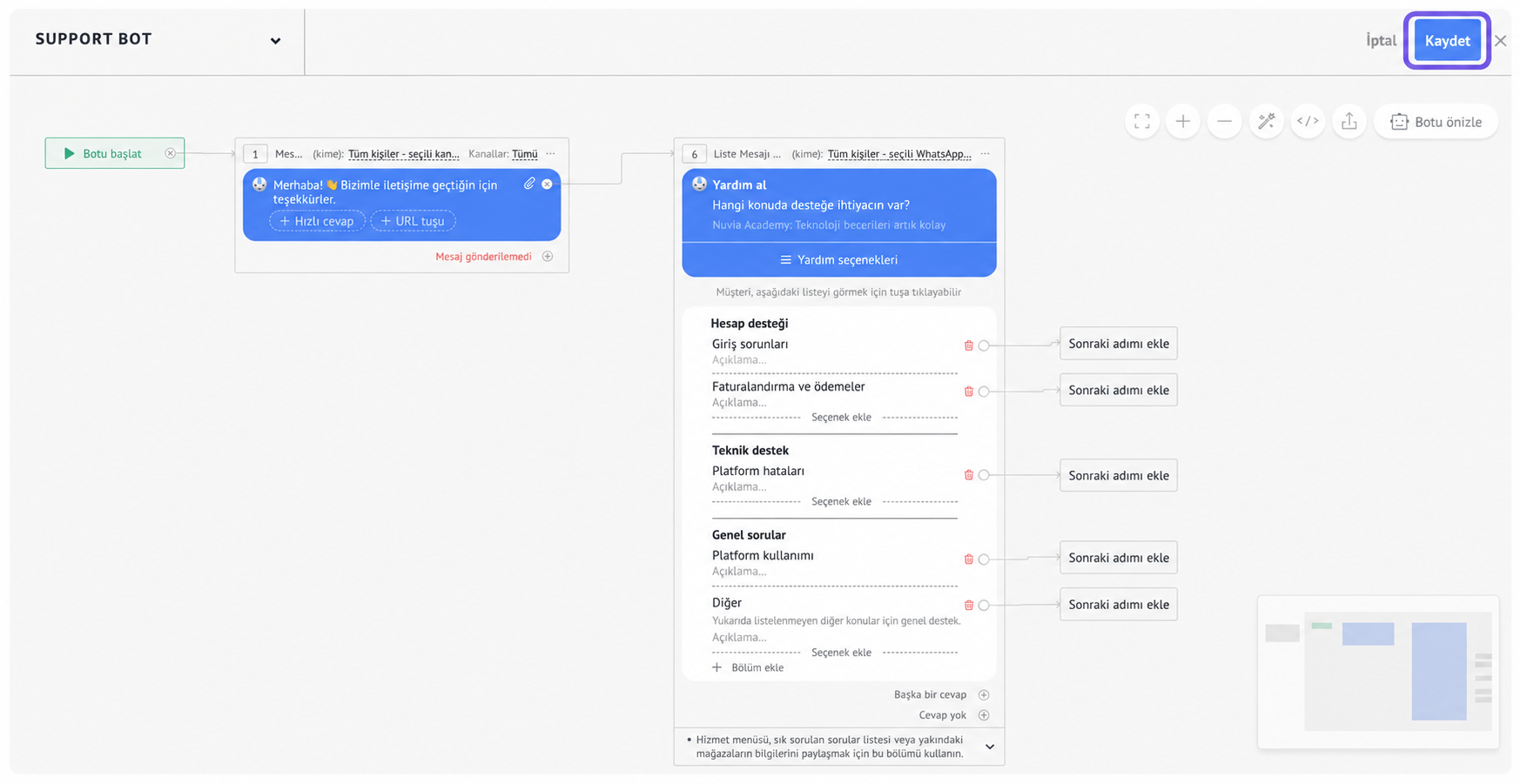
Kaydetmeden önce, aşağıdakilerden emin olun:
Mesaj, müşterilerin ne yapması gerektiğini açıkça açıklıyor.
Düğme etiketi neyin açılacağını açıklar.
İlgili seçenekler net bölümlere gruplanmıştır.
Her seçeneği anlamak kolaydır.
Açıklamalar kısa ve faydalıdır.
Liste mesajı en fazla 10 seçenek içermez.
Liste mesajı adımından önce veya sonra daha fazla Salesbot adımı ekleyebilirsiniz.
Bot oluşturma hakkında daha fazla bilgi edinmek için Kommo'da Satış Bot Oluştur makalesine bakabilirsiniz.
Müşterinin seçimine göre Salesbot akışını sürdürmek
Bir müşteri bir seçenek seçtiğinde, onun başlığı yanıt olarak WhatsApp sohbetine gönderilir.
List'ten sonra bir Condition adımı ekleyerek Salesbot'un seçilen seçeneğe göre farklı bir yoldan devam etmesini sağlayabilirsiniz.
Kurulum için:
Liste mesajından sonra, Bir sonraki adımı ekle'e tıklayın.
Durum Seçimi.
Istemci mesajının ilgili seçenek başlığına eşit olup olmadığını kontrol etmek için koşulu ayarlayın.
Seçenek başlığını tam olarak Liste mesajında göründüğü gibi girin.
Şart sağlandığında Salesbot'un yapması gereken eylemi ekleyin.
Gerekirse diğer seçenekler için ek koşullar ve yollar ekleyin.
Örneğin:
Müşteri Satış'ı seçerse, potansiyel müşteriyi satış ekibine atayın.
İstemci Destek'i seçerse, sorun giderme seçeneklerini gönderin.
Müşteri randevu almayı seçerse, mevcut konumları veya rezervasyon bilgilerini gönderin.
İstemci Billing'i seçerse, faturalamadan sorumlu kullanıcıya bildirin.
Her koşulda kullanılan metnin, ilgili seçenek başlığıyla tam olarak eşleştiğinden emin olun.
Mesaj Listesi Gönder
Liste mesajları yalnızca Salesbot akışının parçası olarak gönderilebilir.
Salesbot şunları başlatabilir:
Belirli bir koşul yerine getirildiğinde, örneğin bir müşteri mesaj gönderdiğinde veya bir potansiyel müşteri başka bir aşamaya geçtiğinde otomatik olarak gerçekleşir. Bu makalede daha fazla bilgi edinebilirsiniz.
Bir müşteriyle yapılan sohbetten manuel olarak.
Salesbot Liste Mesajı (WhatsApp) adımına ulaştığında, mesaj WhatsApp Business üzerinden gönderilir.
Salesbot bu adıma ulaştığında 24 saatlik müşteri hizmetleri penceresi hâlâ açık olmalıdır. Eğer pencere kapandıysa, Liste mesajı iletilmez.
İstemcinin son mesajından bu yana 24 saatten fazla zaman geçmişse:
Onaylanmış bir WhatsApp şablonu gönderin.
Müşterinin yanıtını bekleyin.
Yanıtları yeni bir 24 saat müşteri hizmetleri penceresi açtıktan sonra, Salesbot Liste mesajını gönderebilir.
Mesajlaşma pencereleri ve WhatsApp şablonları hakkında daha fazla bilgi edinin, WhatsApp şablonları genel bakış makalesinden.