İhtiyacınız olanlar:
Gelişmiş veya daha yüksek bir Kommo hesabı ya da aktif 14 günlük deneme.
Kommo'da yönetici erişimi.
Yapılandırılmış bir rezervasyon süreci.
WhatsApp Business entegrasyonu yüklü ve numaranıza bağlandı.
Unutmayın:
WhatsApp şablonlarının gönderilmeden önce Meta tarafından onaylanması gerekir.
Müşteriler, işletmenizden WhatsApp mesajlarını almayı kabul etmiş olmalıdır.
Kurulum sırasında bir şablon oluşturabilir veya mevcut onaylanmış bir şablonu seçebilirsiniz.
Meta, WhatsApp şablon mesajlarını göndermek için fiyatlandırma kurallarına göre ücret talep ediyor. Daha fazla bilgi için WhatsApp Business için güncellenmiş fiyatlandırma kuralları.
Müşterileri rezervasyonları hakkında bilgilendirin ve Kommo'da otomatik WhatsApp bildirimleriyle zaman kazandırın.
Hızlı başlamak için düzenlemeye hazır şablonlar kullanın, mesajları işinize göre özelleştirin ve otomasyonu Kommo'ya bırakın.
Bu makale, otomatik rezervasyon bildirimleri için WhatsApp şablonlarının nasıl oluşturulacağını, gönderileceğini ve yönetileceğini açıklar.
Otomatik rezervasyon bildirimleri nasıl çalışır
Otomatik WhatsApp rezervasyon bildirimleri, müşterileri manuel olarak Salesbot kurmanıza gerek kalmadan güncel tutar. Kommo, rezervasyon oluşturulduğunda veya randevu yaklaşırken otomatik olarak mesaj gönderir.
Bildirim türleri
İki tür bildirim gönderebilirsiniz:
Rezervasyon onayı: Yeni bir rezervasyon oluşturulduğunda gönderilir.
24 saat rezervasyon hatırlatıcısı: Randevu öncesinden 24 saat önce gönderildi.
Bildirimleri Ayarlama
Rezervasyon ayarlarında, bildirimlerinizi nasıl ayarlayacağınızı seçebilirsiniz:
Yeni bir şablon oluşturun: Önceden doldurulmuş içerikle başlayın ve ihtiyaçlarınıza göre düzenleyin.
Mevcut bir şablonu kullanın: Meta'nın zaten onayladığı bir şablonu seçin.
Yeni şablonlar Meta tarafından onaylanmalıdır. Onaylandıktan sonra, Kommo bildirimleri gönderen botu otomatik olarak oluşturup etkinleştirir.
Müşteri eylemleri
Bildiriminizde eylem butonları varsa, müşteriler doğrudan WhatsApp'tan yanıt verebilir:
Onay: Kommo, ilgili ipucuna bir onay notu ekliyor.
İptal: Kommo randevuyu iptal ediyor.
Yeniden Planlama: Müşteri yeni bir randevu saati seçebilir.
Önemli: Otomatik oluşturulan bot düzenlenemiyor. Rezervasyon bildirimlerini özel bir akışa eklemek istiyorsanız, bunları Salesbot ile manuel olarak kurun.
WhatsApp rezervasyon bildirimi kur
Rezervasyon onaylarını ve 24 saatlik hatırlatmaları ayrı ayrı ayarlayabilirsiniz.
Not: Eğer zaten WhatsApp rezervasyon bildirimleri için bir Salesbot kullanıyorsanız, otomatik bildirimleri etkinleştirmeden önce onu kapatın — aksi takdirde müşterileriniz tekrarlanan mesajlar alabilir.
Bildirim oluşturmak için:
Takvim → Rezervasyon ayarları → Otomasyon'a gidin.
Gönder bölümünde, kullanmak istediğiniz WhatsApp numarasını seçin.
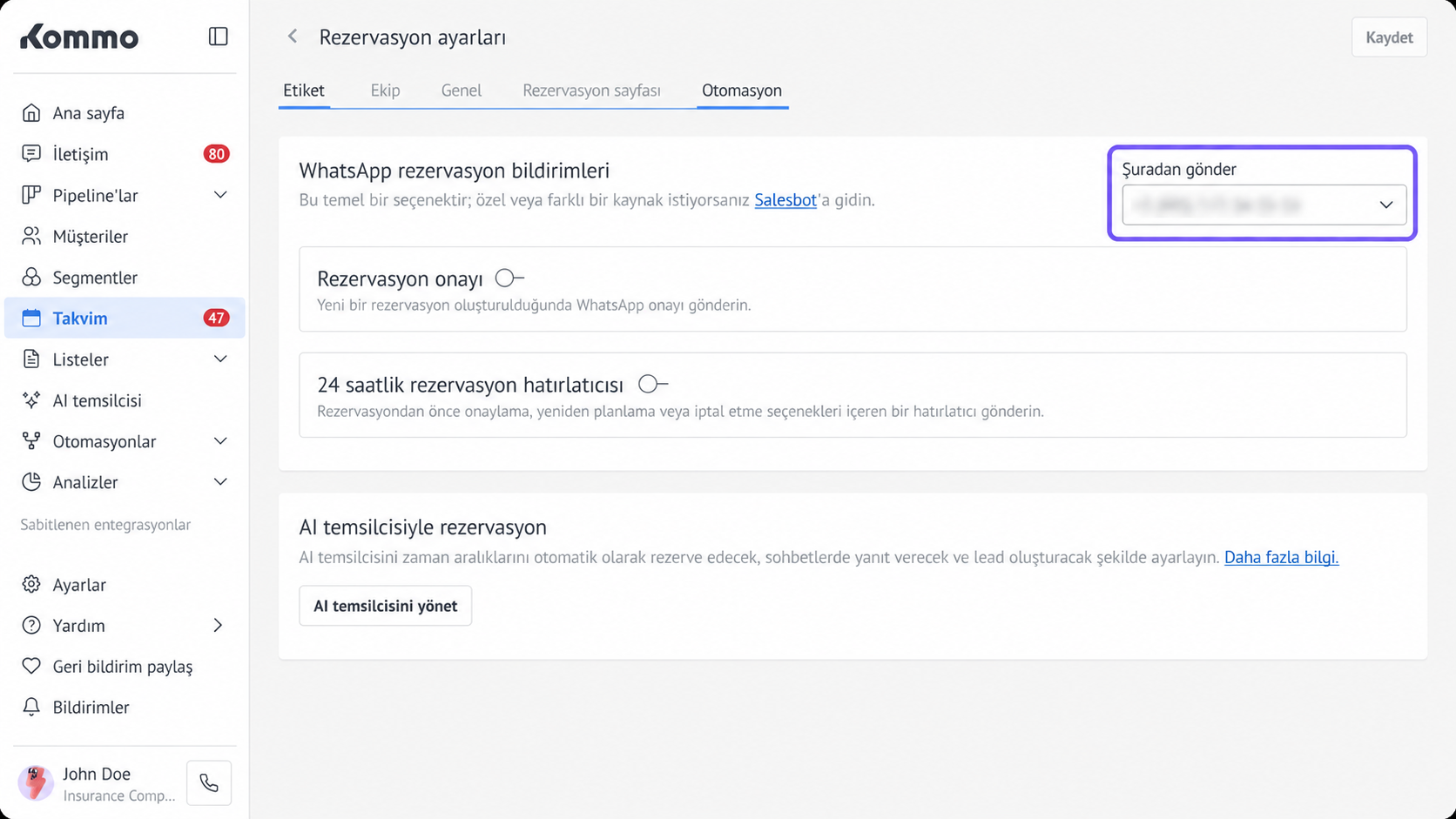
Bildirim türünün yanındaki anahtarı açın:
Rezervasyon onayı
24 saat rezervasyon hatırlatması
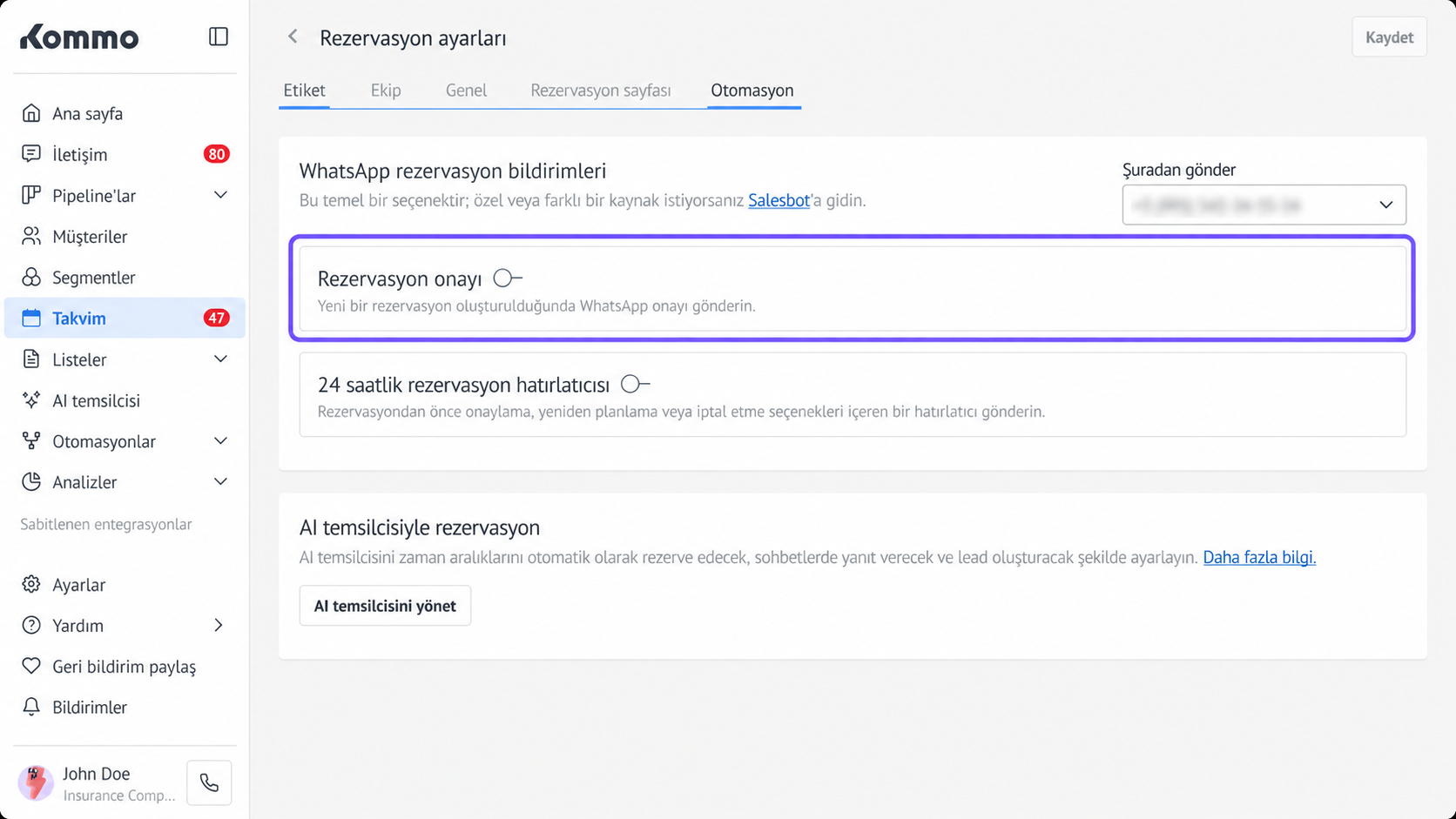
Şablon ayarları penceresi otomatik olarak açılıyor.
İçerik bölümünde aşağıdakilerden birini seçin:
Yeni şablon ekle — hazır içerik kullanarak bir şablon oluştur.
Mevcut onaylanmış WhatsApp şablonunu seçin.
Sonraki adımlar, yeni bir şablon oluşturup oluşturmadığınıza veya onaylı bir şablon seçip seçmediğinize bağlıdır.
Yeni bir şablon oluşturursanız
Şablonu gönderdikten sonra, Meta incelediği için durumu Beklemektedir .
Onaydan sonra ayarlara dönmenize gerek yok. Meta şablonu onayladıktan sonra, Kommo otomatik olarak kurulumu tamamlar ve bildirimi açar.
Onaylı bir şablon seçerseniz
Kommo, şablonu seçip ayarları kaydettikten sonra bildirimi otomatik olarak açar. Başka bir Meta incelemesini beklemenize gerek yok.
Yeni bir WhatsApp rezervasyon şablonu oluşturun
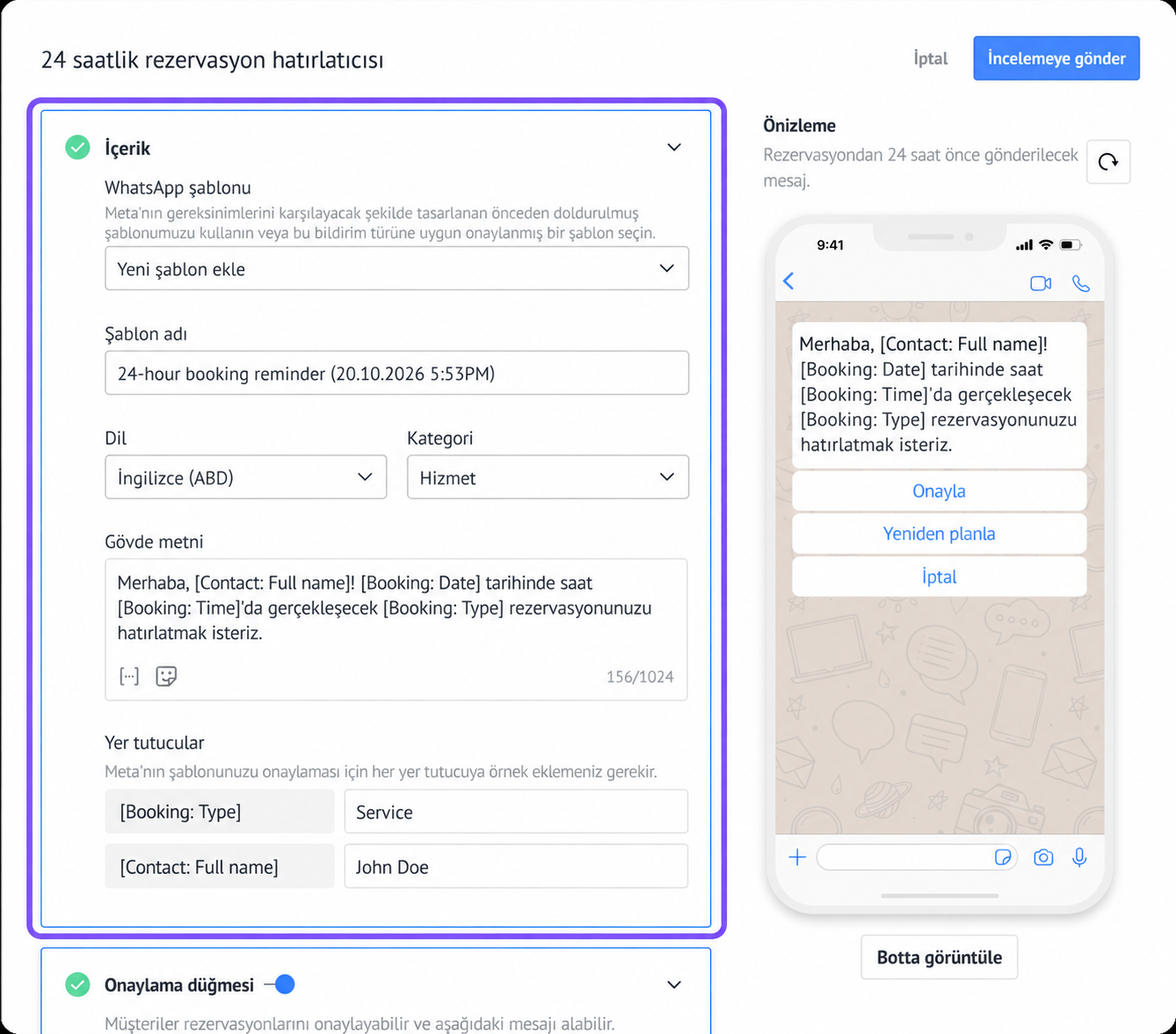
Yeni şablon ekle seçtiğinizde, Kommo seçilen bildirim için hazır bir şablon açar. Şablon adı, dil, tür ve mesaj içeriği zaten doldurulmuş. Önerilen ayarları kullanabilir veya şablonu göndermeden önce özelleştirebilirsiniz.
Şablonu incelemek ve yapılandırmak için:
İsmi, dili ve kategoriyi kontrol et, gerekirse güncelleyin.
Mesaj gövdesini inceleyin ve düzenleyin.
Herhangi bir yer tutucu için örnekler ekleyin.
Mevcut düğmeleri yapılandırın:
Onay butonu — açıp kapatın ve etiketini ile yanıt metnini düzenleyin.
Yeniden Zamanlama düğmesi — açıp kapatıp etiketini ve metnini düzenleyin.
İptal et butonu — açıp kapatıp etiketini ve metnini düzenleyin.
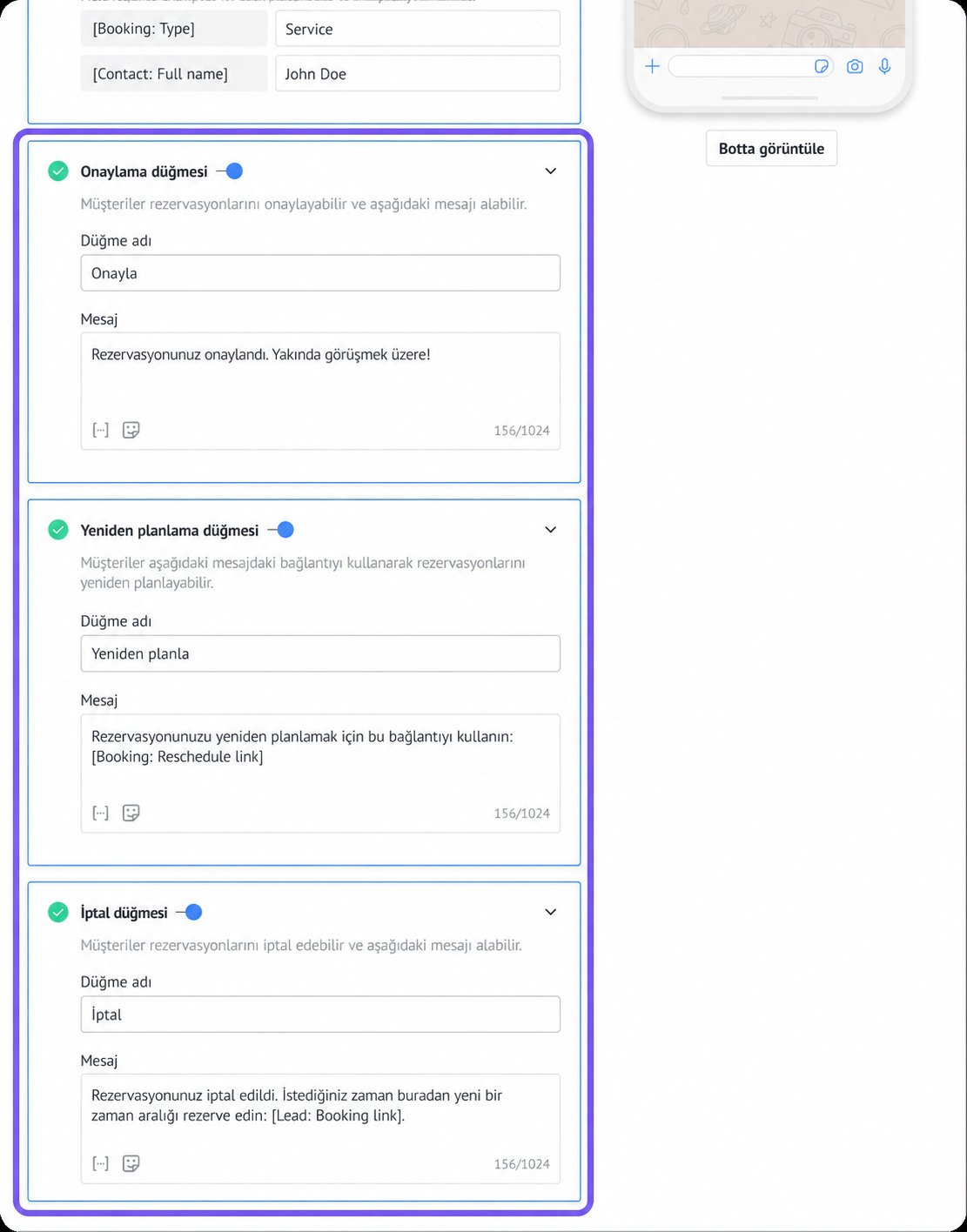
İpucu: Düğmeler isteğe bağlıdır. Müşterilerin randevularını doğrudan WhatsApp bildiriminden doğrulamasını, yeniden planlamasını veya iptal etmesini istiyorsanız ekleyin.
Onay için Gönder tuşuna tıklayın.
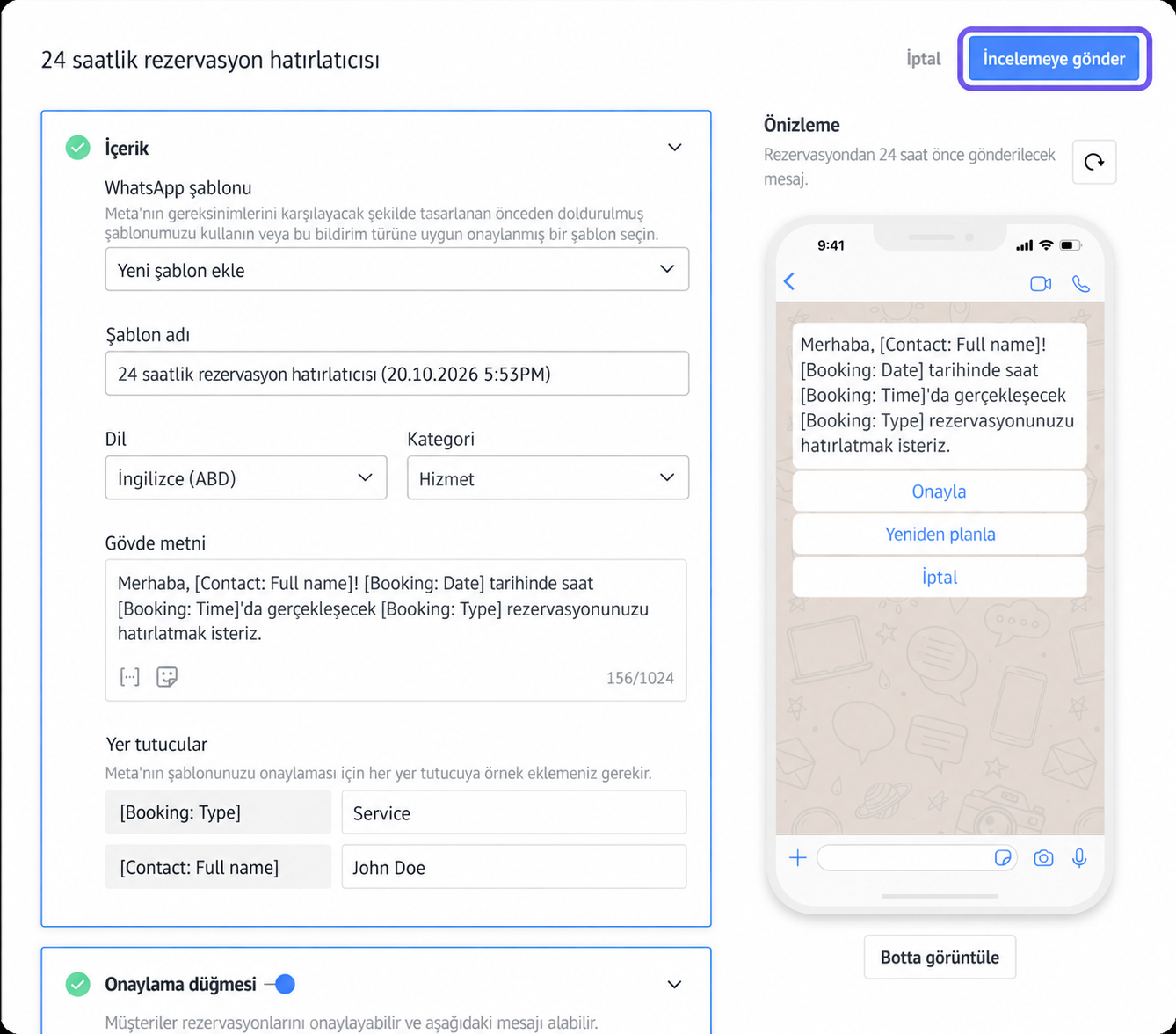
Şablon ayarları penceresi kapanıyor ve Kommo şablonu Meta'ya gönderiyor. Bildirim kurulumunu kaydetmek için Kaydet'e tıklayın.
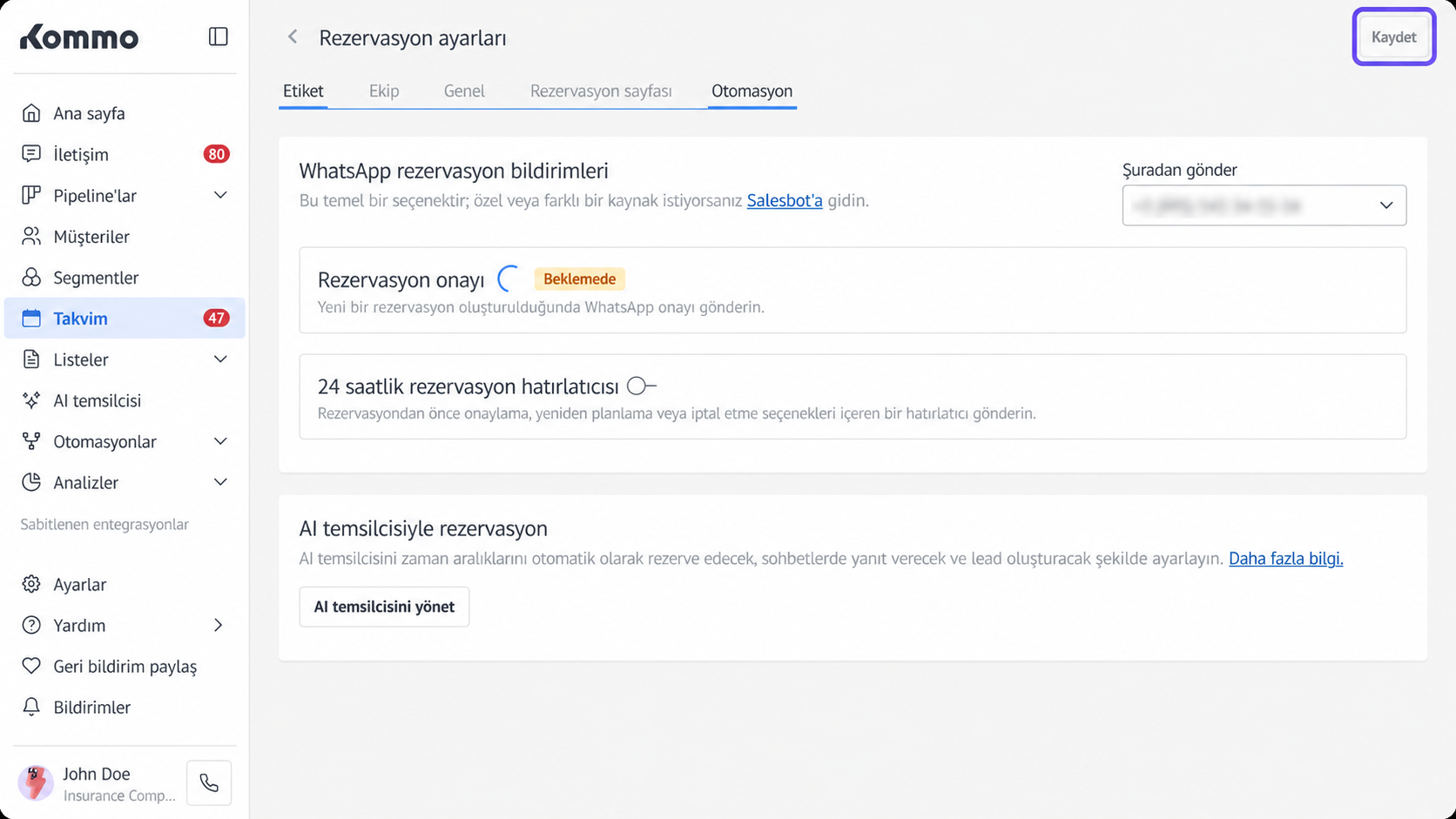
WhatsApp şablonu oluşturma ve gönderme hakkında daha fazla bilgi edinmek için WhatsApp İş mesaj şablonlarını oluştur ve yönet bölümüne bakabilirsiniz.
Onay durumunu kontrol edin
Meta'nın şablonunuzu onaylayıp onaylamadığını kontrol etmek için:
Takvim → Rezervasyon ayarları → Otomasyon'a gidin.
Ayarlaydığınız bildirimi bulun.
Durumunu kontrol edin:
Bekleme aşamasında — Meta şablonu inceliyor.
Onaylandı — şablon onaylandı ve bildirim gönderilmeye hazır.
Reddedildi — Meta şablonu onaylamadı.
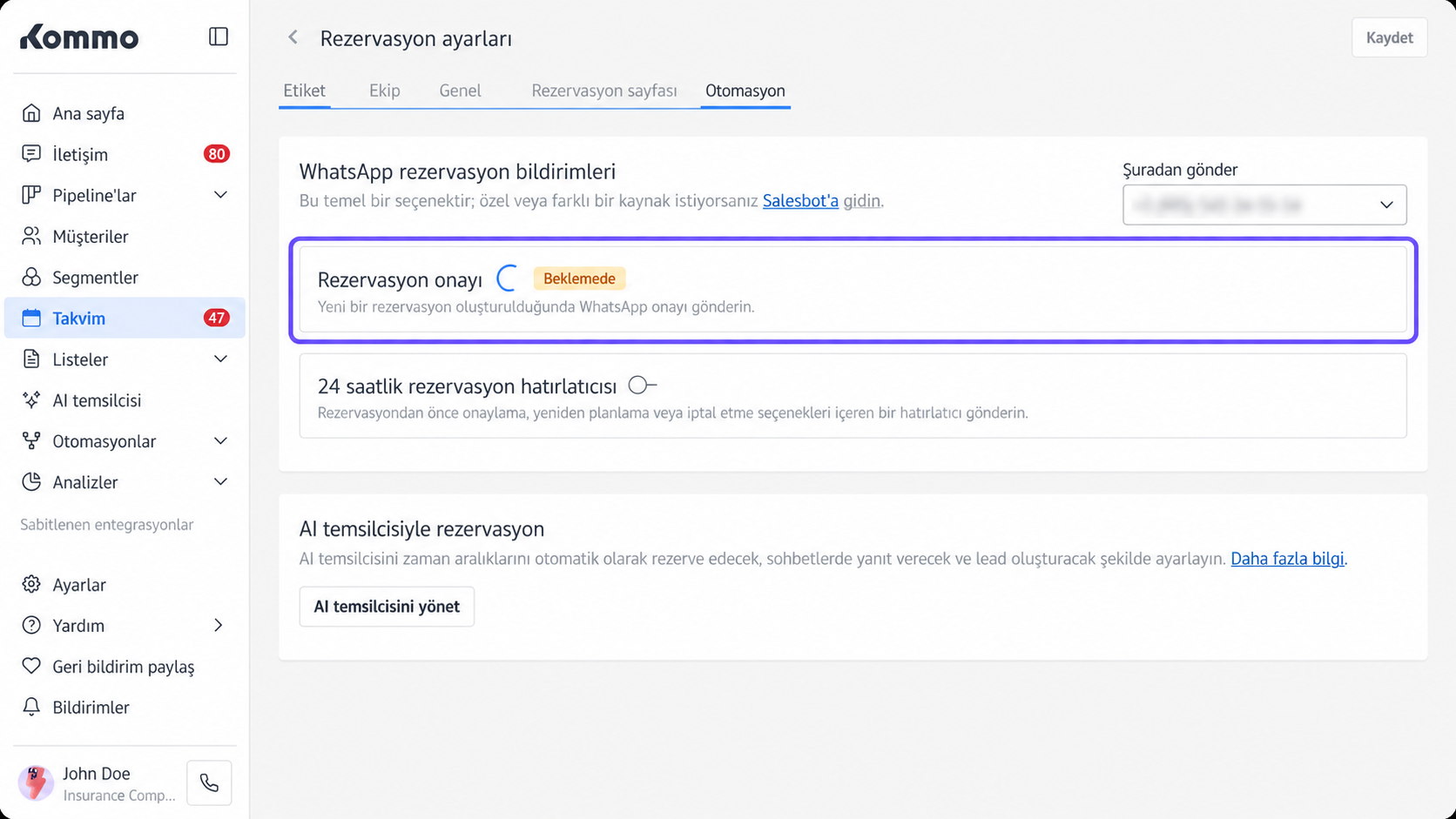
İpucu: Şablonu ayrıca Otomasyonlar → Şablonlar → Sohbet şablonları bölümünden de kontrol edebilirsiniz.
Reddedilen bir şablonu düzenle
Düzenleme ve yeniden göndermek için:
Takvim → Rezervasyon ayarları → Otomasyon'a gidin.
Reddedildi durumu olan bildirimi bulun.
Reddedilme sebebini gözden geçirmek için durumun üzerine gelin.
Düzenle düğmesine tıklayın.
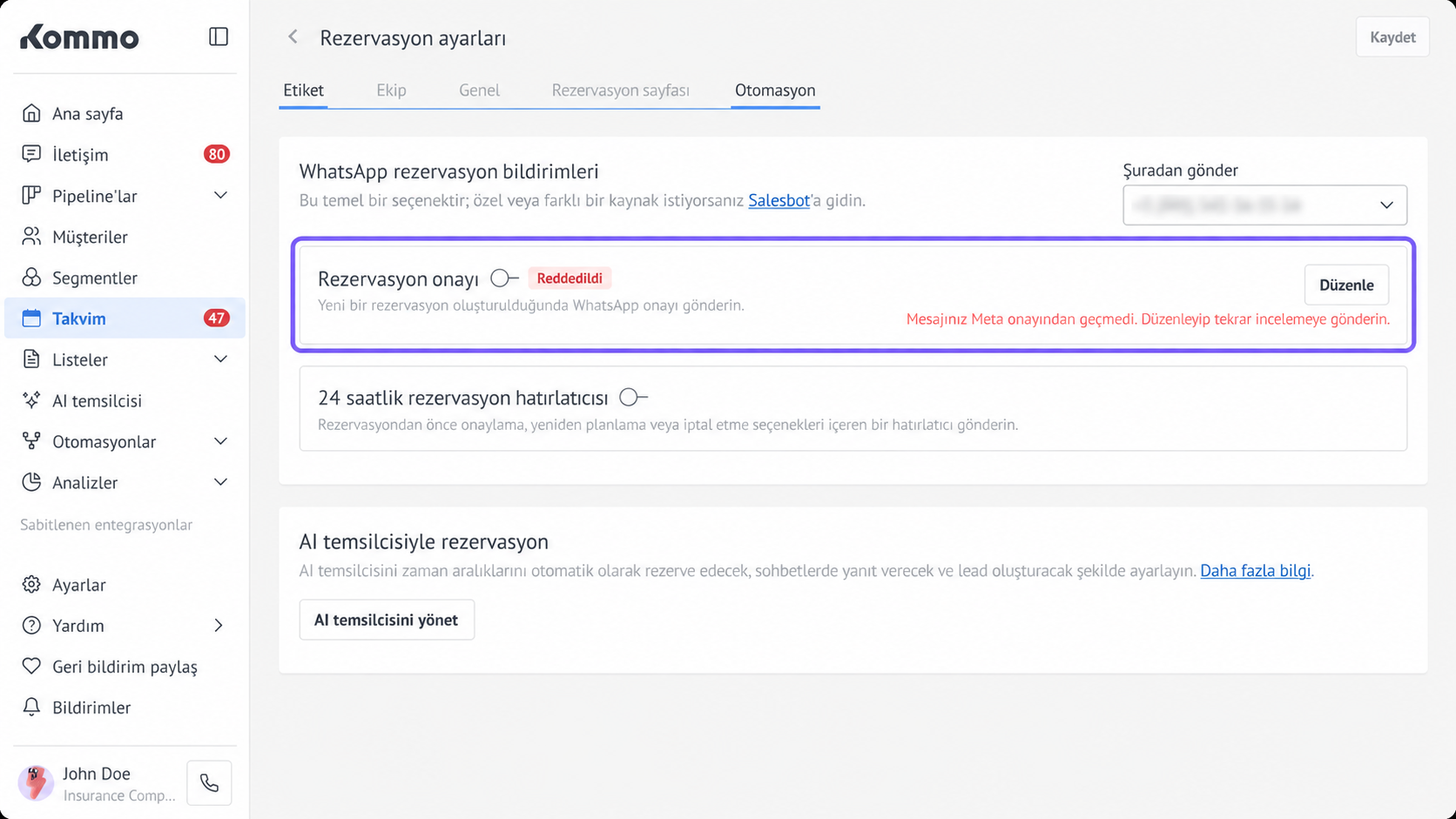
Gerekli değişiklikleri yapın.
Onay için Gönder tuşuna tıklayın.
Şablon ayarları penceresi kapandığında, Otomasyonlar sekmesindeki Kaydet'e tıklayın.
Meta güncellenmiş şablonu incelerken durum Beklemede döner.
WhatsApp numarasını değiştirin
WhatsApp şablonları, Gönder bölümünde seçilen numaraya bağlıdır. Bir numara için oluşturulan bir şablon başka bir numarayla kullanılamaz.
Numarayı değiştirmek için:
Takvim → Rezervasyon ayarları → Otomasyon'a gidin.
Gönder bölümünde farklı bir numara seçin.
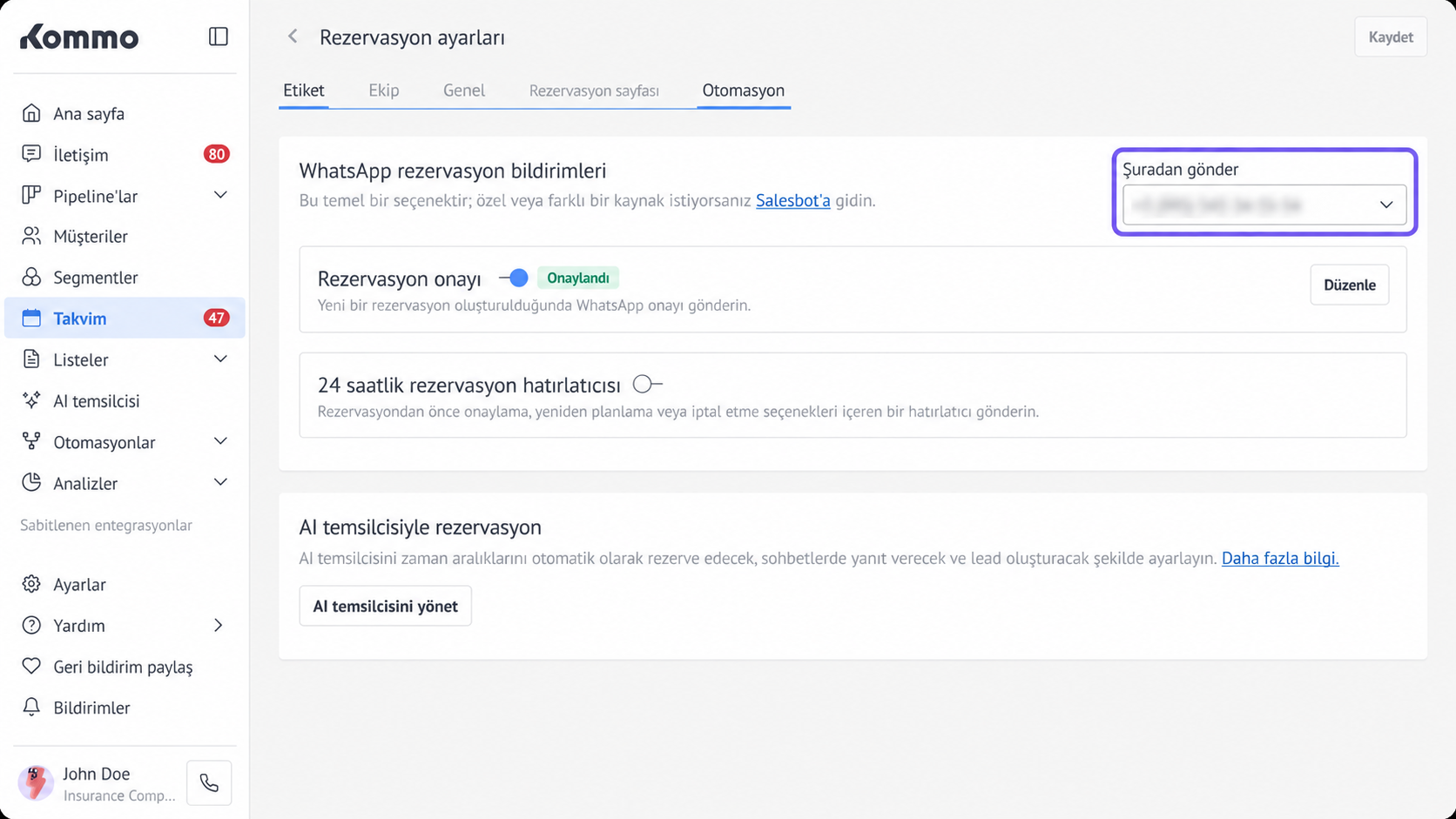
Yeni numara için bildirimleri tekrar kur.
Yeni şablonları onay için Meta'ya gönderin.
Kaydet.
WhatsApp rezervasyon bildirimini kapatın
Bildirim göndermeyi durdurmak için:
Takvim → Rezervasyon ayarları → Otomasyon'a gidin. Kapatmak istediğiniz bildirimi bulun.
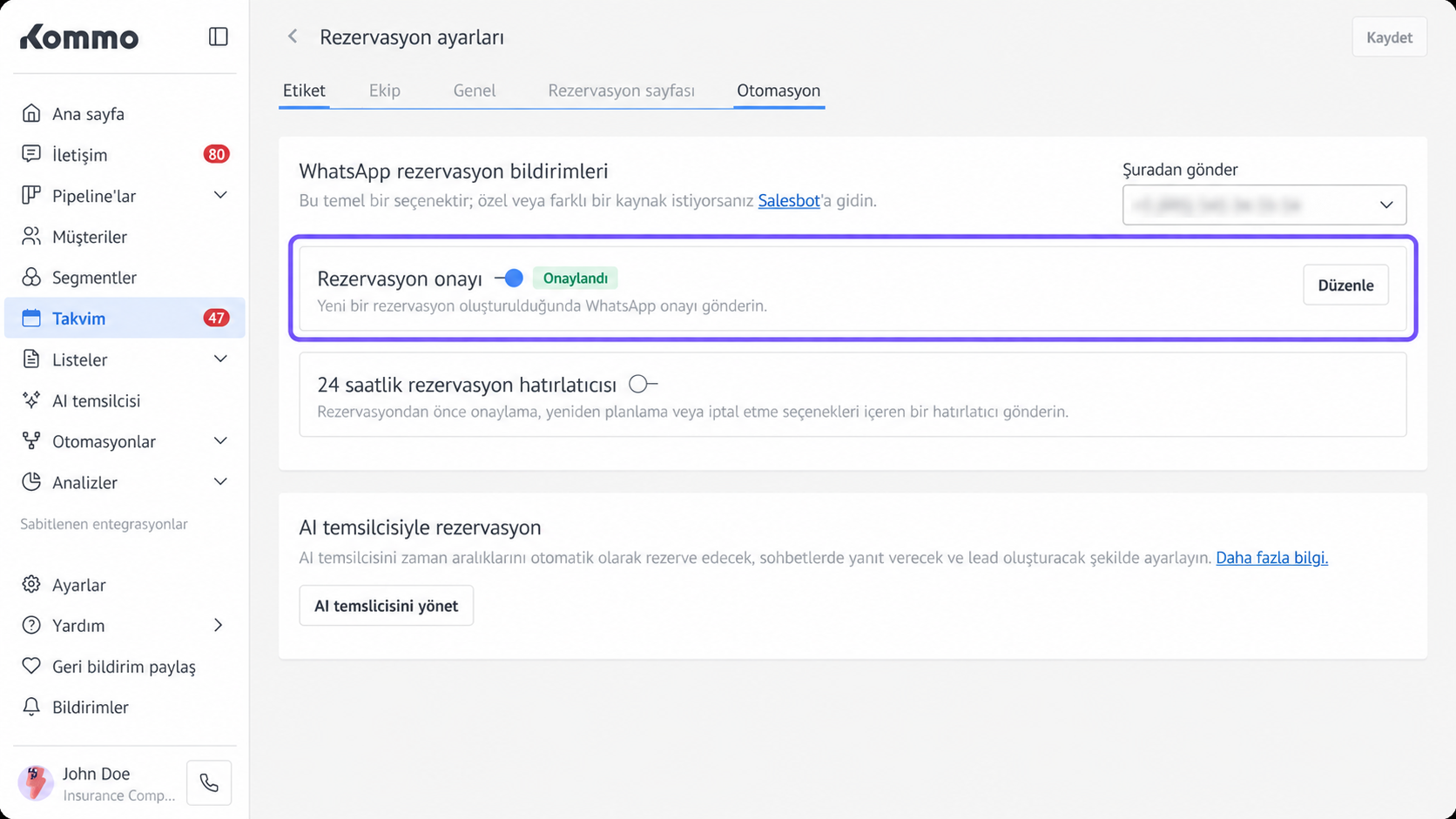
Bildirimin yanındaki anahtarı kapatın. Kaydet'e tıklayın.